Мобильный банк Тинькофф: инструкция по установке приложения
Удобство, надежность, высокий уровень безопасности – приоритетные направления банка Tinkoff, из-за чего специалистами регулярно разрабатываются современные полезные сервисы. Подключив «Мобильный банк» Тинькофф на своем телефоне можно самостоятельно испытать широкий функционал.

Tinkoff известен благодаря инновационному для России подходу к обслуживанию клиентов.
Зачем нужно устанавливать «Мобильный банк»
«Мобильный банк» Tinkoff – специально разработанное мобильное приложение, которое можно установить на свой смартфон, работающий на Windows, Android и iOS. Функционал соответствует тому, которым можно воспользоваться через личный кабинет на ПК. Установить «Мобильный банк» можно после скачивания приложения с официального источника, услуга – бесплатная. После этого можно воспользоваться многочисленными функциями.
К наиболее популярным опциям мобильного приложения относят:
- формирование заявки на оформление кредитных и дебетовых карт;
- оформление договора ипотечного и иного вида кредитования;
- активацию карт;
- оплату различных штрафов, коммунальных услуг и пр.;
- перевод средств с карту на карту;
- возможность подключать и отключать дополнительные функции и услуги Тинькофф;
- открытие валютных и прочих счетов;
- ознакомление с данными об оплаченных счетах и пр.;
- сканирование QR-кодов с целью определения реквизитов.
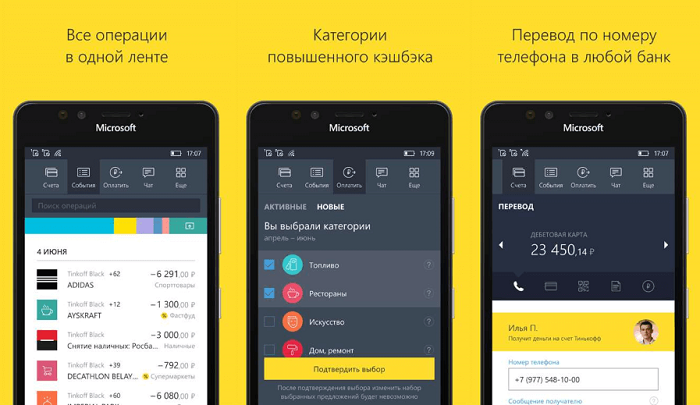
Важно! Подключив соответствующее приложение, клиенты Tinkoff пользуются всеми доступными функциям, включая формирование автоплатежей и настройку различных шаблонов.
Доступные опции в личном кабинете Тинькофф
Помимо вышеуказанных опций, клиенты могут оформить подписку на рассылки от поставщиков услуг с целью автоматической оплаты выставленных для них счетов. Благодаря этому есть возможность существенно сэкономить личные средства и тем самым избежать просрочек со всеми вытекающими последствиями (начисление штрафов и пени).
К дополнительным функциям, которые доступны в приложении на телефоне, относят:
- возможность настройки имеющихся карт Google Pay с целью проведения бесконтактной оплаты;
- изменение ПИН-кода;
- возможность настройки кэшбэка;
- просмотр накопленных бонусов, к примеру, баллов Браво, кэшбэка, милей;
- обмен валют в пределах мультивалютных карт либо накопительного счета;
- ознакомление с текущим курсом валют;
- поиск ближайших точек пополнения с помощью GPS, включая партнерские сервисы (можно использовать фильтры по конкретным параметрам).
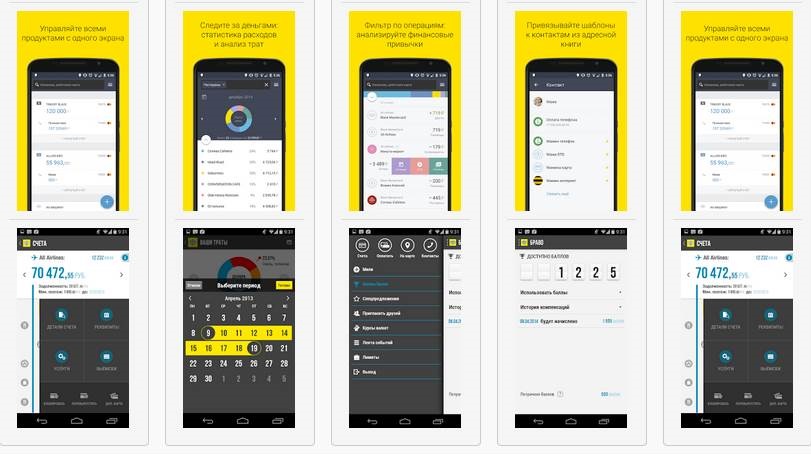
После того как удалось скачать Тинькофф Онлайн на телефон, пользователи могут напрямую связаться с представителями финансового учреждения в режиме реального времени. Горячая линия телефона и электронная почта в качестве каналов телекоммуникации остаются по-прежнему доступными после установки личного кабинета на телефон.
Инструкция по установке «Мобильного банка» Тинькофф на телефон
Перед установкой приложения на телефон нужно удостовериться в его соответствии с базовыми требованиями. В случае совместимости в дальнейшем с установкой и использованием сложностей не возникают.
Настоятельно рекомендуется скачать приложение с официального портала онлайн-магазина конкретной операционной системы и регулярно проверять наличие обновлений. Благодаря этому можно сохранить конфиденциальность персональных данных и избежать хищения средств злоумышленниками.
Очередность действий, как подключить «Мобильный банк» Тинькофф на телефоне пошагово, заключается в следующем:
- Скачивание приложения с официального сайта и завершение установки на телефон.
- Далее устанавливаются разрешения (к примеру, доступ к контактам, СМС и пр.).
- Нужно нажать на «Войти» и указать логин и пароль от интернет-банкинга.
- Ожидание СМС-уведомления с кодом подтверждения для входа. При желании в настройках можно указать автоматический ввод в соответствующее поле, в противном случае приложение потребует ручного ввода.
- Придумать ПИН-код для дальнейшей идентификации.
После входа в мобильное приложение банка Тинькофф пользователи могут полноценно пользоваться всеми функциями, как с компьютера. Допускается возможность выбрать тип идентификации «По отпечаткам пальцев» или «По коду из СМС».
Для устройств, работающих на операционных системах Apple, Android, а также Windows Phone, процедура подключения несложная и позволяет в любое удобное время оценить удобство от использования сервиса благодаря широкому функционалу.
Как отключить услугу «Мобильный банк»
Нередко клиенты Tinkoff не испытывают острой необходимости в будущем использовать приложение по разным на то причинам, из-за чего их интересует вопрос о правильности отключения.
Рекомендуется отключать приложение при закрытии имеющихся карт и погашении долговых обязательств по кредитам. При наличии хотя бы одного активного банковского продукта целесообразно использовать «Мобильный банк» с целью постоянного контроля над финансовыми операциями.
При желании можно отключить банк в настройках, однако оптимальным вариантом станет удаление с телефона. При смене смартфона необходимо повторно закачать «Мобильный банк» последней версии.
Пользователям рекомендуется регулярно проверять наличие обновлений для установки последней актуальной версии. В таком случае можно исключить вероятность сбоев в работе.
Мобильный банк Тинькофф: особенности приложения, как установить, правила пользования
Последняя версия мобильного банка Тинькофф признана одной из лучших в приложениях этого сегмента. Пользователи отметили не только удобство пользования и функциональность, но и стильный дизайн, интересный и понятный интерфейс.
Преимущества и недостатки, основные характеристики
Высокий рейтинг приложения у независимых агентств, а также положительная оценка пользователей банкинга связаны с рядом достоинств банка для смартфонов. Среди основных из них можно выделить следующие:

- Программа доступна для всех операционных систем: Android, IOS, Windows.
- Через Tinkoff Mobile Bank можно отправить все виды платежей: пополнение телефона, интернета, оплата ЖКХ, штрафов и многое другое.
- В мобильной версии от Тинькофф банка для смартфонов доступны практически все те же функции, которые есть в интернет-банкинге.
- Есть строка поиска, благодаря которой можно быстро переходить к различным услугам и операциям.
- Есть раздел «Связь с банком», который открывает чат технической поддержки.
- В Mobile Banking доступна полная статистика доходов и расходов, история всех операций в разделе «События».
- Отображаются все счета, в том числе кредиты и вклады, можно добавлять карты других банков и осуществлять переводы без комиссии.
- В приложении Мобильный банк есть статистика бонусов, миль и кешбэка, а также специальные предложения от Тинькофф банка, которые дают возможность накапливать большее количество баллов при безналичной оплате товаров и услуг в различных магазинах и заведениях.
- Обменять бонусы и баллы можно прямо в смартфоне.
- Возможность поиска точек оплаты и банкоматов поблизости.
- Обслуживание Tinkoff Mobile Bank является бесплатным.
- Можно оплачивать покупки без карточки, используя смартфон по бесконтактной технологии (доступно не во всех торговых точках).
- Улучшенная система безопасности: быстрая блокировка карты, возможность изменения лимита на расходы, возможность установки входа по Touch ID вместо введения пароля.
Среди таких – вызов меню в правой части экрана, в то время как в предыдущей версии оно отображалось слева, а также замена дизайна визуальных элементов.
На страницах нашего сайта вы узнаете отзывы о кредитных картах Тинькофф, а также о тарифах и условиях использования таких кредиток.
А как взять кредит наличными в Тинькофф банке? О предложениях и процентных ставках читайте в следующей статье.
О том, как происходит закрытие карты Тинькофф узнаете, прочитав эту статью: https://cursinfo.com/zakrytie-karty-tinkoff/.

Как установить приложение на телефон
Для того чтобы подключить Мобильный банк Тинькофф на телефон, достаточно быть клиентом банка и иметь любую карту. Пошаговая инструкция подключения телефонного банкинга выглядит так:

- Скачать программу в Google Play, Apple Store или Microsoft Store в зависимости от модели вашего устройства.
- Зайти в приложение и нажать на кнопку «Войти».
- На экране отобразится кнопка «Получить логин и пароль». Здесь необходимо указать свой логин и пароль (от интернет-банкинга или задать новые в случае первого подключения), которые должны соответствовать таким требованиям:
- не повторять друг друга;
- быть длиной от 6 до 20 символов;
- в качестве символов могут быть буквы латинского алфавита, цифры и некоторые знаки препинания (точка, тире, собачка).
После этого на финансовый номер придет смс-сообщение с кодом, который нужно будет ввести в высветившееся поле. После этого вам откроется доступ ко всем продуктам и услугам Tinkoff Mobile Banking.
На нашем сайте расскажем о том, как осуществляется перевод с карты на карту Тинькофф банка. Вы узнаете несколько простых способов.
Из этой статьи вы узнаете о международных платежных системах VISA и Mastercard, а также о том, чем они отличаются.
А вы знаете, как оплатить домашний интернет от Ростелекома банковской картой? Пошаговые инструкции ищите вот тут: https://cursinfo.com/oplata-interneta-rostelekom-bankovskoj-kartoj-onlajn/.

Как пользоваться, можно ли отключить
Tinkoff Mobile Banking имеет интуитивный интерфейс, а потому приложение достаточно простое и удобное в использовании.

- Установка кода доступа: после регистрации в мобильном банке вам необходимо будет указать 4-значный код для доступа в программу. В новой версии можно также установить вход по Touch ID.
- Меню понятное и простое, состоит из таких основных разделов: «счета», «оплатить», «на карте», «контакты». Переходя по этим ссылкам, открываются вкладки с различными видами опций. Например, при переходе в раздел «Счета» отображаются все карты и счета, открытые в Тинькофф, а также карточки других банков, добавленные в приложение.
Мобильный кошелек Тинькофф – действительно удобное и практичное приложение, которое отлично подходит не только физическим лицам, но и предпринимателям, так как содержит все необходимые инструменты для бизнеса. Это простой и доступный способ проверять баланс, оплачивать услуги и покупки, осуществлять переводы между картами банка и на счета других финансовых организаций.
Как загрузить и подключить мобильное приложение Тинькофф Банка: пошаговая инструкция
В возрасте цифровых технологий многие банки стремятся удобством пользователей, предлагая доступ к банковским продуктам через мобильные приложения. Так и Тинькофф Банк не является исключением, наоборот, уникальные функциональные возможности делают приложение банка одним из лидеров на рынке.
Клиенты могут не только управлять своими счетами, выполнять платежи, но и открывать вклады, инвестировать, получать кредиты.
Если вы являетесь клиентом Тинькофф Банка и хотите воспользоваться его мобильным приложением, то наша статья поможет вам понять, как скачать, установить и подключить приложение, получив доступ к удобному и многофункциональному сервису.
Как скачать мобильное приложение Тинькофф банк на телефон?
Сегодня многие предпочитают использовать мобильные банкинговые приложения, чтобы контролировать свои финансы и производить операции со счетами в любое время. Если вы являетесь клиентом Тинькофф Банка и хотите скачать мобильное приложение на свой телефон, то это очень просто.
Первый способ – зайти в официальный магазин приложений вашей операционной системы (App Store или Google Play) и найти там приложение Тинькофф Банк. После того, как вы его найдете, скачайте его и установите на свой телефон. Если на вашем телефоне установлено приложение Тинькофф Мобайл, то вам необходимо обновить его до новой версии.
Если вы не можете найти мобильное приложение в официальном магазине приложений, то второй способ – зайти на сайт Тинькофф Банка, найти там нужную ссылку на мобильное приложение и скачать его. Также вы можете запросить ссылку для загрузки на сайте самого банка.
После того, как вы скачаете и установите мобильное приложение, вам необходимо зарегистрироваться в нем, используя свой логин и пароль от интернет-банка Тинькофф. После успешной регистрации вы сможете использовать все возможности мобильного приложения и контролировать свои финансы гораздо удобнее.
Возможности мобильного приложения Тинькофф Банк
1. Перевод денежных средств
С помощью приложения Тинькофф Банк вы можете быстро и безопасно переводить деньги на другую карту или счет внутри банка или за его пределами. Для этого достаточно выбрать нужный номер карты или счет получателя, указать сумму и подтвердить операцию паролем или отпечатком пальца.
2. Оплата услуг и покупок
В приложении Тинькофф Банк доступны различные способы оплаты: от внесения коммунальных платежей до покупки авиабилетов и товаров в интернет-магазинах. Вы можете следить за историей всех своих транзакций и управлять своими расходами с помощью функций бюджетирования.
3. Управление банковскими счетами
В приложении Тинькофф Банк вы можете просматривать информацию о своих банковских счетах, следить за доступными остатками и историей операций. Вы также можете создавать новые счета в различных валютах и переводить деньги между ними.
4. Получение бонусов и кэшбэков
С помощью приложения Тинькофф Банк вы можете получать бонусы и кэшбэки за использование карты в магазинах и услугах-партнерах банка. Вы также можете получать денежные призы и скидки в лучших ресторанах и кинотеатрах города.
5. Доступ к персональным услугам
Мобильное приложение Тинькофф Банк позволяет получать консультации специалистов, задавать вопросы и решать финансовые вопросы в онлайн-режиме. Вы также можете заказать новую карту или внести изменения в свой личный кабинет без необходимости посещения отделения банка.
Возможности личного кабинета Тинькофф
Личный кабинет клиента Тинькофф Банка – это инновационная платформа, которая позволяет управлять своими финансами полностью онлайн. Более того, в личном кабинете есть ряд возможностей, которые существенно упрощают процесс ведения личного бюджета.
- Управление картами – в личном кабинете вы можете заблокировать/разблокировать карту, изменить лимиты, подключить SMS-уведомления об операциях, настроить PIN-код, оплатить карту и многое другое.
- Оплата услуг и переводы – вы можете оплачивать мобильную связь, ЖКХ, Интернет и множество других услуг, а также производить переводы на другие банковские карты и счета.
- Получение отчетов и статистики – в личном кабинете вы можете получить подробную информацию о своих расходах и доходах, сформировать планирование расходов и даже управлять инвестициями.
- Создание планирования расходов – личный кабинет позволяет создавать бюджет на месяц, следить за выполнением планов по тратам и устанавливать предельные лимиты на категории расходов.
Это далеко не все возможности личного кабинета Тинькофф Банка. Рекомендуем познакомиться с ними подробнее и убедиться в удобстве использования этой инновационной платформы.
Как восстановить пароль от личного кабинета в Тинькофф банке
Если вы забыли свой пароль от личного кабинета в Тинькофф банке, не стоит беспокоиться, восстановить его довольно просто.
- Перейдите на сайт Тинькофф банка.
- Нажмите на кнопку «Войти» в правом верхнем углу.
- Выберите опцию «Забыли пароль».
- Введите свой номер телефона, указанный при регистрации.
- Введите код, отправленный на указанный номер телефона.
- Создайте новый пароль.
Если у вас возникли сложности с восстановлением пароля или вы не можете получить код на телефон, обратитесь в службу поддержки Тинькофф банка. Сотрудники банка помогут вам решить проблему и вернуть доступ к личному кабинету.
Возможности приложения Тинькофф Банк
Управление финансами
С помощью мобильного приложения Тинькофф Банк вы можете управлять своими финансами в любой момент и в любом месте. Приложение позволяет отслеживать баланс на картах, контролировать расходы и доходы, настраивать лимиты и уведомления на операции.
Оплата и переводы
В приложении реализовано удобное и безопасное проведение платежей. Вы можете оплачивать коммунальные услуги, мобильную связь, интернет, а также переводить деньги на другие карты и счета. Важно отметить, что все операции проходят мгновенно и без комиссии.
Контроль безопасности
Тинькофф Банк обеспечивает высокий уровень безопасности ваших финансовых операций. В приложении реализованы функции сканирования отпечатков пальцев и распознавания лица для аутентификации пользователя. Кроме того, можно настроить двухэтапную аутентификацию с помощью СМС-кода.
Другие возможности
- Онлайн-заявки на кредитные и дебетовые карты
- Открытие вкладов и инвестирование
- Получение кэшбэка и бонусов
- Подключение и управление услугами Тинькофф
Главное приложение Тинькофф Банк: функционал, особенности входа и регистрации
Тинькофф Банк предлагает своим клиентам удобное мобильное приложение, которое позволяет осуществлять множество банковских операций.
Особенности входа и регистрации. Для входа в мобильное приложение необходимо использовать логин и пароль, которые были указаны при регистрации в банке. Если у вас нет аккаунта в Тинькофф Банке, вы можете зарегистрироваться прямо в приложении, указав свои персональные данные и подтверждение их с помощью кода, который придет на ваш номер телефона. Внимание: при регистрации убедитесь, что вы используете тот же номер телефона, который указан в банковских документах.
Функциональность приложения. С помощью мобильного приложения Тинькофф Банк вы можете проводить переводы с карты на карту, оплачивать услуги, контролировать баланс и движение средств, отслеживать акции и специальные предложения, а также быстро связаться с банковским оператором в онлайн-чате. Кроме того, в приложении есть возможность настройки уведомлений о снятии денег с карты, о зачислении средств и других действиях на счету.
Защита конфиденциальности. Тинькофф Банк обеспечивает высокий уровень защиты конфиденциальности данных своих клиентов. В мобильном приложении используется двухфакторная аутентификация, SSL-шифрование и другие современные технологии, чтобы гарантировать безопасность при проведении транзакций.
Тинькофф банк: возможности мобильного приложения
Простое и удобное подключение
Мобильное приложение Тинькофф банка предоставляет возможность подключения всех видов банковских услуг без необходимости посещения банка лично. Для этого достаточно загрузить приложение на свой мобильный телефон и пройти простую регистрацию, после чего Вам доступна вся информация о Вашем счете и возможности совершения операций.
Удобные функции для управления счетом
Мобильное приложение Тинькофф банка содержит в себе удобный инструмент для управления счетом. В нем Вы сможете просмотреть историю операций, пополнить или снять деньги со счета, осуществить переводы на другие счета. Кроме того, здесь Вы можете оформить дополнительные услуги банка, такие как кредиты или дебетовые карты.
Безопасность и надежность
Мобильное приложение Тинькофф банка защищено современными методами шифрования, что гарантирует надежную защиту Ваших финансовых средств и конфиденциальности личной информации. Авторизация в приложении осуществляется посредством логина и пароля или биометрической аутентификации, что делает его безопасным и удобным инструментом для управления своими финансами.
Установите мобильное приложение Тинькофф Банка на свой смартфон
Банк Тинькофф предлагает своим клиентам возможность управлять своими финансами в любое время и в любом месте благодаря удобному мобильному приложению. Скачайте его прямо на свой смартфон и наслаждайтесь удобством и безопасностью онлайн-банкинга.
Чтобы скачать мобильное приложение Тинькофф Банка, просто перейдите в App Store или Google Play на вашем устройстве и найдите приложение Тинькофф Банк. Нажмите на кнопку «Установить» и подождите, пока приложение скачается и установится на ваш смартфон.
После установки приложения, вам необходимо будет внести в него свои данные для входа в Личный кабинет Тинькофф Банка. После успешного входа вы сможете управлять своими счетами, выполнять переводы, оплачивать услуги и многое другое.
Не забудьте также настроить механизмы безопасности в приложении, чтобы защитить свои финансовые данные от злоумышленников. Вы можете установить пароль или использовать биометрические данные, такие как отпечаток пальца или распознавание лица, как основные способы идентификации.
Скачайте мобильное приложение Тинькофф Банка уже сегодня и получите простой и удобный доступ к своим финансам прямо на вашем смартфоне!
Управление личными средствами через мобильное приложение Тинькофф Банк
Используя мобильное приложение Тинькофф Банк, вы имеете возможность управления своими финансами в режиме онлайн:
- Просмотр остатков на счетах, карты и кредиты
- Перевод денег между счетами и картами
- Совершение платежей и пополнение мобильного телефона
- Заказ новых карточек и управление ими (блокировка/разблокировка, изменение лимитов)
Кроме того, мобильное приложение Тинькофф Банк предоставляет возможность настройки уведомлений о поступающих переводах, списаниях, достижении лимитов и т.д. Таким образом, вы всегда будете в курсе своих финансовых операций и контролировать свои средства.
Начало работы с мобильным приложением Тинькофф Банк
Интерфейс программы
Мобильное приложение Тинькофф Банк представляет собой интуитивно понятный интерфейс, нацеленный на удобство пользователя. Стартовый экран отображает основные функции: «Карты», «Счета», «Переводы», «Оплаты», «Инвестиции». Каждый раздел имеет тег-гизмо, который позволяет скрыть/открыть дополнительную информацию.
Для удобства навигации внизу экрана находится меню с кнопками: «Главная», «Переводы», «Платежи», «Инвестиции», «Еще». Кнопка «Еще» включает в себя все остальные функции приложения, такие как «Пополнить карту», «История операций», «Обмен валюты» и т.д.
Регистрация и авторизация
Для начала работы с приложением необходимо зарегистрироваться в Тинькофф Банке и создать личный кабинет. После этого можно приступить к работе с приложением и авторизоваться в нем с помощью логина и пароля. Также для авторизации можно использовать отпечаток пальца или смартфон с функцией распознавания лица.
Настройки приложения
В настройках приложения можно изменить язык, выбрать тему оформления, настроить уведомления, добавить свою фотографию в профиль и т.д. Также в настройках можно изменить пароль, установить лимиты для снятия денег и платежей в интернете, установить время блокировки приложения и т.д.
Как войти в личный кабинет Тинькофф банка через мобильное приложение?
Чтобы войти в личный кабинет Тинькофф банка через мобильное приложение, необходимо сначала скачать его на свой мобильный устройство. Для этого можно воспользоваться App Store для iOS или Google Play для андроид.
После установки приложения на мобильное устройство откройте его и введите свой логин и пароль, которые Вы указали при регистрации в банке. Если Вы забыли свой пароль, то можно восстановить его через мобильное приложение, нажав на соответствующую кнопку.
После ввода всех данных, нажмите на кнопку «Войти». Если все данные верны, то Вы будете автоматически перенаправлены в свой личный кабинет, где сможете управлять своими финансами, оплачивать счета и многое другое.
Не забывайте про безопасность при работе с личным кабинетом. Никогда не передавайте свой логин и пароль третьим лицам, а также не делайте онлайн-операции на непроверенных сайтах.
Особенности мобильного приложения Тинькофф Банка на Android
Отличная функциональность: Мобильное приложение Тинькофф Банка на Android позволяет не только управлять своими финансами, но и получать новости и акции от банка на свой телефон.
Быстрое подключение: Для того, чтобы начать пользоваться мобильным приложением Тинькофф Банка на Android, достаточно загрузить его в Google Play Market и зарегистрироваться, используя свой номер телефона.
Простой и интуитивно понятный интерфейс: В мобильном приложении Тинькофф Банка на Android легко ориентироваться благодаря удобной навигации и понятным иконкам.
- Можно быстро и легко оплатить услуги, сделать переводы и проверить баланс своего счета.
- Есть возможность установить Push-уведомления, чтобы получать своевременную информацию о проводимых банком акциях.
Безопасность и конфиденциальность: Мобильное приложение Тинькофф Банка на Android обеспечивает безопасность данных благодаря применению современных технологий шифрования и многоуровневой системы аутентификации.
Поддержка клиентов: В случае возникновения вопросов и проблем с использованием мобильного приложения Тинькофф Банка на Android, клиентам доступна круглосуточная техподдержка по телефону и онлайн-чату.
Как установить «Тинькофф» на смартфон
После событий последней пары лет пользователи российских банков столкнулись с проблемами обновления и установки программ для выполнения финансовых операций. «Тинькофф Банк» не стал исключением – App Store прекратил распространение приложения «Тинькофф» после февраля 2023 года.
Нельзя также исключать возможность такого будущего для версии из магазина Google Play. Но компания продолжает развивать свой мобильный сервис, который всё ещё доступен как для iOS, так и для Android.
Как установить «Тинькофф» на iOS?
Начать стоит с настоятельной рекомендации не скачивать клиенты из неофициальных источников – они могут нести угрозу для безопасности ваших данных и вашего телефона.
Разработчики удалённой программы могут попытаться вернуть её под видом чего-то нового, но эта обманка, скорее всего, в какой-то момент тоже пропадёт из каталога.
У пользователей iPhone и iPad есть несколько более надёжных способов установить приложение «Тинькофф», а именно:
- восстановление из списка покупок App Store;
- копирование с другого устройства с iOS;
- установка через скачанный файл .IPA;
- создание иконки веб-версии.
Далее мы рассмотрим каждый из них подробнее.
Восстановление из списка покупок App Store
Этот способ подойдёт для восстановления старого софта при покупке нового iPhone и сбросе системы до заводских настроек.
Для его использования необходимы компьютер с установленной программой iMazing и кабель с разъёмом USB-lightning. Действовать нужно следующим образом:
- Подключите с помощью кабеля телефон к компьютеру;
- Запустите iMazing;
- Выберите нужное устройство;
- Перейдите в раздел «Управление приложениями»;
- Через вкладку «Медиатека» авторизируйте свой профиль Apple ID;
- В загрузившемся списке найдите приложение «Тинькофф»;
- Через иконку облака загрузите его на ПК или ноутбук;
- После завершения загрузки в нижней части окна программы активируется кнопка «Установить», нажатие которой запустит последний этап восстановления «Тинькофф Банка».
После его завершения вы сможете начать пользоваться услугами мобильного банка.
Копирование с другого устройства с iOS
Этот метод подойдёт тем, кто не имеет возможности установить нужную программу с помощью предыдущего пути или если она никогда до этого не устанавливалась пользователем операционной системы Apple.
- Сначала необходимо освободить место в памяти компьютера – освободившийся объём должен быть равен занятому объёму памяти смартфона. Он указан в настройках, в разделе «Основные», в меню «Хранилище iPhone»;
- Затем нужно подключить к компьютеру телефон;
- По описанной выше инструкции через iMazing нужно открыть список установленных на нём приложений;
- Найдите там «Тинькофф Банк» и, нажав на него, выберите опцию «Копировать на Mac/ПК» и сохраните его в выбранную папку;
- После его завершения копирования отключите гаджет, подключите своё устройство;
- Зайдите в раздел «Управление приложениями»;
- После этого выберите в меню, открываемом иконкой со стрелкой, опцию «Установить файл .IPA» и приложение «Тинькофф».
После этого оно появится на вашем устройстве.
Установка через скачанный файл .IPA
Кроме описанных двух вариантов есть ещё один способ установки приложения «Тинькофф» на iOS. Для этого вам нужно скачать файл .IPA с этого сайта – https://ipsw.guru/apps/download-tinkoff/, а потом проделать операцию, описанную в последних двух пунктах части про перенос приложения с чужого устройства.
Как установить приложение iMazing?
iMazing можно скачать на официальном сайте приложения. При запуске оно предложит вам оформить платную подписку, но для восстановления одной программы будет достаточно пробной версии.
Apple пытается бороться с iMazing, поэтому при регулярном использовании рекомендуется периодически обновлять его.
Как защитить приложение «Тинькофф» от автоматического удаления?
Лучше не удаляйте программы компании «Тинькофф Банк» со своего iPhone, потому что тогда из App Store вы его не восстановите, и придётся пользоваться одной из вышеописанных инструкций.
Также на iPhone может быть активирована функция автоматического удаления неактивных приложений, и из-за неё установленная программа, не обслуживаемая магазином Apple, может неожиданно исчезнуть с телефона. Чтобы этого не произошло, нужно:
- открыть настройки устройства;
- открыть раздел «App Store»;
- найти опцию «Сгружать неиспользуемые»;
- если она активирована, отключить её.
Создание иконки веб-версии
Люди, которые не хотят разбираться в работе iMazing для установки приложения «Тинькофф», могут в качестве альтернативы пользоваться сайтом банка через браузер. Но переход по электронному адресу может занимать лишнее время. Создание отдельной иконки для быстрого открытия ссылки ускорит этот процесс.
Для того чтобы пользоваться сайтом банка как отдельным приложением, вам потребуется браузер Safari – у него есть уникальная функция создания иконок для перехода на нужные страницы.
Размещение главном экране телефона кнопки браузерной версии «Тинькофф Банк» осуществляется в несколько действий.
- Шаг 1 Откройте сайт tinkoff.ru.
- Шаг 2 Нажмите на кнопку «Поделиться» внизу окна браузера.
- Шаг 3 Найдите опцию «На экран «Домой»».
- Шаг 4. Выберите появившуюся на экране смартфона иконку.
- Шаг 5. Авторизируйтесь в личном кабинете и начинайте работу с банком.
Как установить «Тинькофф» на Android?
Приложение «Тинькофф» всё ещё доступно для скачивания в Google Play, поэтому пользователи устройств на платформе Android могут спокойно устанавливать их без ограничений.
Также для этой системы доступна установка клиента банка через другие магазины, вроде Xiaomi GetApps, RuStore, AppGallery и другие.