Блог компании Тинькофф Инвестиции | Рассказываем, как работает терминал Тинькофф Инвестиций

Привет! В этом посте мы расскажем, что умеет наш терминал и как в нем торговать.
Зачем нужен терминал Тинькофф
Чтобы в одном окне видеть все: графики, стакан, список бумаг и другие инструменты.
В терминале мы сделали так, чтобы опытные инвесторы увидели знакомые инструменты, для новичков он был интуитивно понятен, а в целом — чтобы был простым в использовании и с полезным набором функций.
Во-первых, терминал находится в личном кабинете — ничего не нужно устанавливать на компьютер и дополнительно регистрировать у брокера. Вы можете торговать с любого компьютера или планшета и на любой операционной системе. Чтобы открыть терминал, зайдите в личный кабинет на Tinkoff.ru по логину и паролю, далее — в раздел «Инвестиции» и выберите вкладку «Терминал». Одновременно терминал можно открыть в шести вкладках браузера — например, чтобы следить за разными отраслями рынка.
Во-вторых, вы можете отслеживать доходность и стоимость актива с момента покупки, а портфель и историю сделок — за весь период. В некоторых терминалах доходность и стоимость актива или портфеля, а также историю сделок можно смотреть только за текущий торговый день. Стоимость портфеля можно привести в долларах или евро — по биржевому ласт-прайсу.
В-третьих, данные по котировкам обновляются так же быстро, как и в других популярных торговых терминалах.
В-четвертых, этот терминал можно сделать лучше: напишите нам, что, на ваш взгляд, нам нужно доработать или добавить, изменить или убрать, чтобы работать было удобнее. Это можно сделать не выходя из терминала или в комментариях к посту, мы передадим команде разработчиков ваши идеи.
Сколько стоит
Терминал Тинькофф Инвестиций бесплатный — не нужно платить ни единожды, ни при подключении, ни абонентскую плату. Через терминал вы можете торговать с брокерского счета и ИИС, если хотя бы на одном из счетов у вас подключен тариф «Трейдер» или «Премиум».
Виджеты
В терминале есть виджеты — это отдельные блоки, в которых мы отображаем конкретную информацию. Например, в виджете «Стакан» отображаем котировки актива, а в «Новостях» — только новости.
В терминале 9 виджетов. Поставить виджет можно в любом месте экрана: 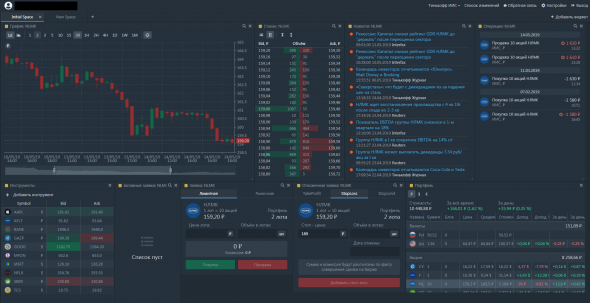
Чтобы информация в виджете обновлялась в зависимости от выбранного актива, можно привязать виджеты к одной группе. Выбрать группу можно по клику на квадрат в верхнем левом углу виджета.
Чтобы привязать все виджеты к одной группе, в виджетах «Инструменты» или «Портфель» кликните правой кнопкой мыши и нажмите «Привязать все виджеты». У нас на скриншоте все виджеты желтой группы привязаны к акции NLMK.
Если нужно одновременно следить за несколькими активами, откройте вкладки в терминале с помощью плюса вверху и настройте свой набор виджетов в каждой из них. Вкладки можно перемещать и переименовывать.
Инструменты.
В этом виджете можно одновременно отслеживать котировки по нескольким валютам и бумагам.
Когда откроете терминал в первый раз, вы увидите в этом виджете список случайных ценных бумаг и валют — добавить новые и удалить ненужные можно правой кнопкой мыши: 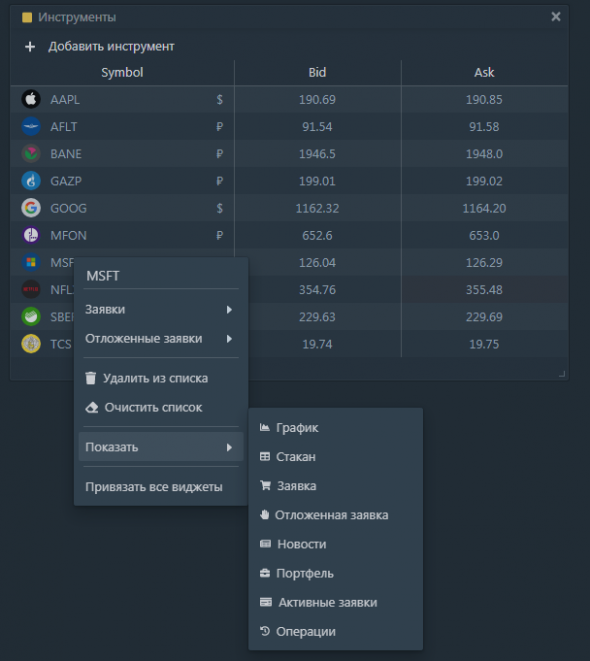
График. Выбирайте линейный или свечной тип графика и временной интервал — его можно регулировать одной кнопкой. На скриншоте:
1 — тикер бумаги;
2 — переключатель между свечным и линейный графиком;
3 — валюта, в которой торгуется бумага;
4 — группа, к которой вы привязали виджет;
5 — временной интервал;
6 — цена последней сделки;
7, 8 — кнопка и панель периода. Вы можете настроить период и передвигать его в пределах графика;
9 — поиск актива;
10 — котировки по активу. 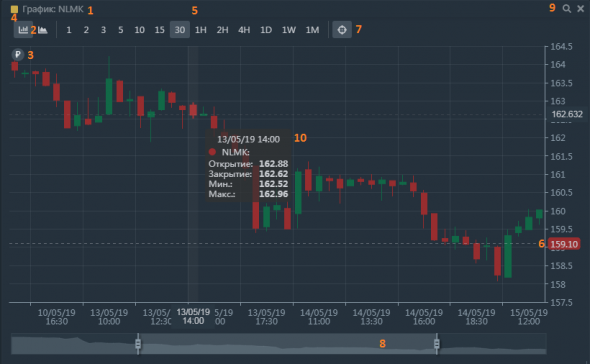
Стакан. В этом виджете можно выбрать один из четырех видов стакана: 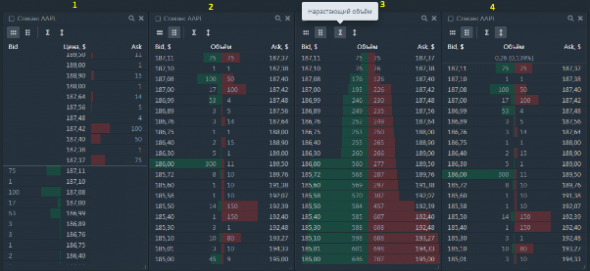
1 — классический;
2 — с отображением объема;
3 — с отображением объема бумаг от меньшего к большему;
4 — спред между ценами «бид» и «аск».
Заявки
В виджете «Заявка» можно выставить рыночную или лимитную заявки: 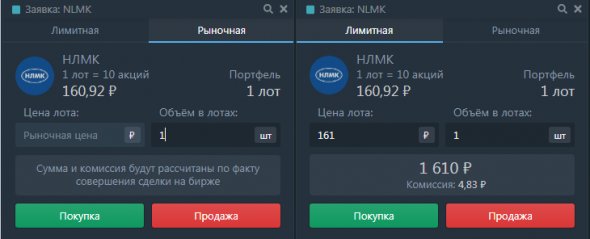
В виджете «Отложенная заявка» можно выставить тейк-профит, стоп-лосс, или стоп-лимит: 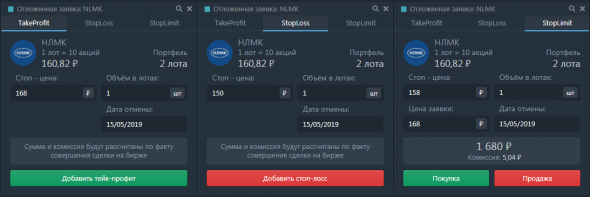
В виджете «Активные заявки» можно посмотреть активные заявки по всем бумагам и отменить их: 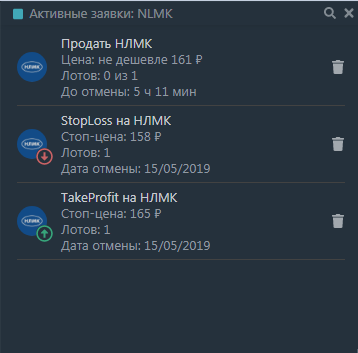
Портфель. Тут можно проверить стоимость позиции, среднюю цену одного лота и информацию о том, сколько денег или бумаг заблокировано в портфеле для исполнения заявок. Продать актив, оставить лимитную заявку, стоп-лосс или тейк-профит тоже можно в этом виджете — для этого нажмите правой кнопкой мыши на актив: 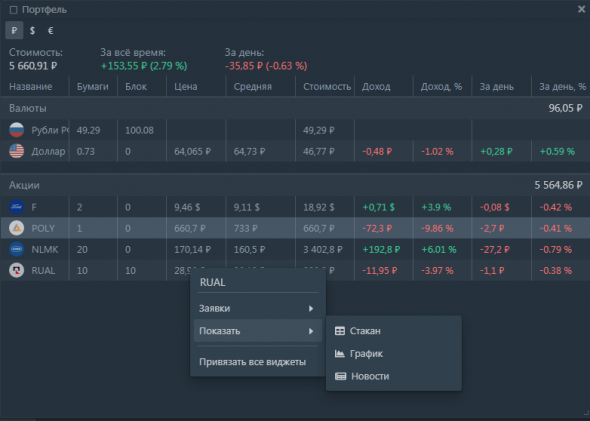
Новости. Можно настроить ленту для отдельной компании — для этого через поиск найдите нужную. Чтобы читать все новости — нажмите на квадрат и выберите Remove: 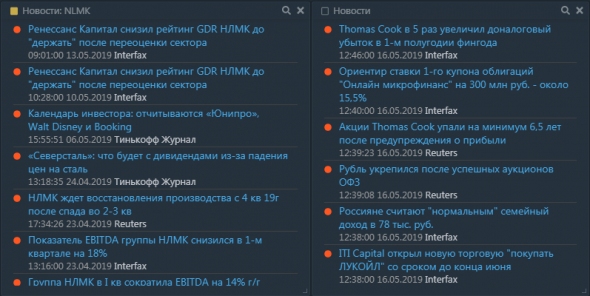
Операции. Все операции по текущему активному счету. Можно настроить по одному активу через поиск: 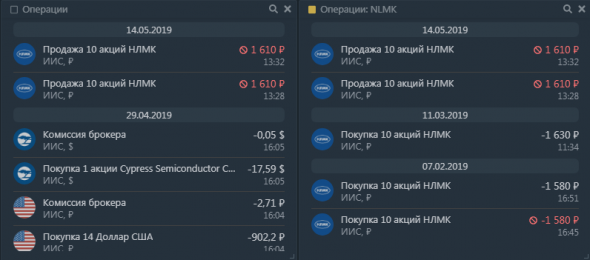
Что еще можно
В верхней панели терминала можно выбрать счет, с которого хотите торговать, оставить обратную связь, отключить подтверждения по СМС и добавить виджеты.
Выбор счета
Если у вас есть и брокерский счет и ИИС, вы можете переключаться между ними в этом меню: 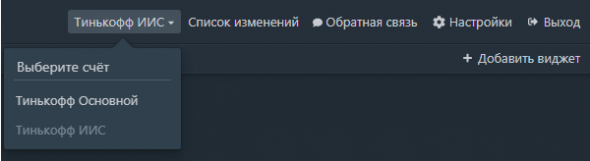
Список изменений
Пишем, что и когда изменили в терминале: 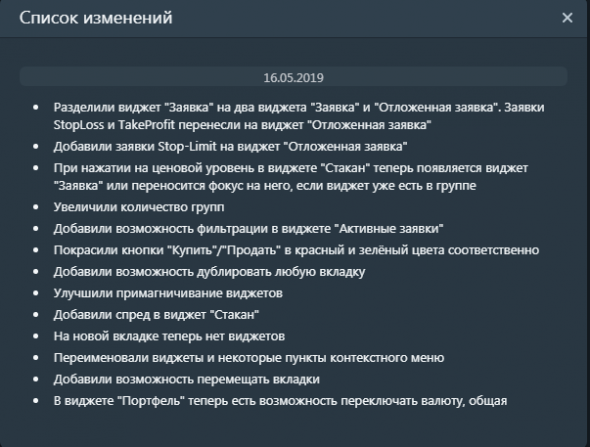
Настройки
Здесь можно отключить подтверждение сделок по СМС. Подтверждение кодом нельзя отключить для вывода денег на карту и сделок размером более 300 000 рублей или 5000 долларов или евро. Еще можно настроить время сессии, чтобы вы не логинились каждый раз, когда не пользуетесь терминалом: 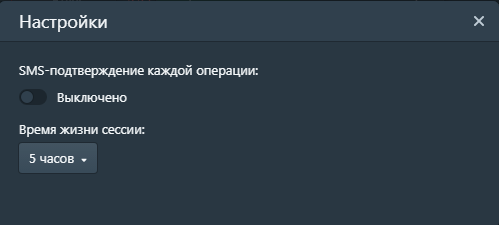
Обратная связь
Присылайте свои вопросы, комментарии и идеи, как мы можем сделать терминал Тинькофф Инвестиций удобнее: 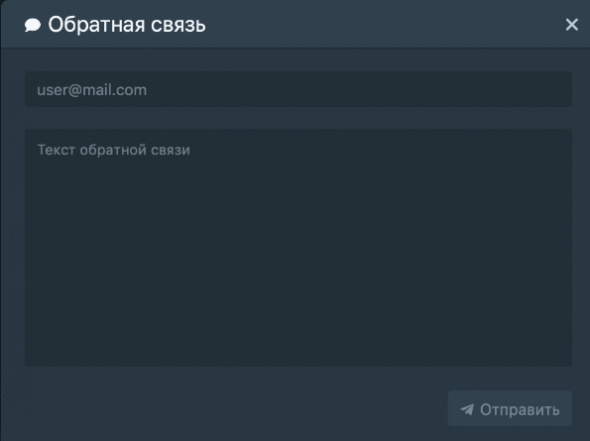
Мы уже работаем над индикаторами, заявками и сделками на графике, параметрами и объемами торгов, объемами торгов на графике и торговлей с плечом, в том числе и торговлей в шорт. Об этом тоже напишем в этом блоге.
Торговый терминал Тинькофф Инвестиции
Торговый терминал Тинькофф Инвестиции подходит инвесторам и трейдерам, которые хотят проводить сделки на фондовой бирже с учетом характеристик активов. В терминале есть графики, свечи и другие инструменты технического анализа, которые недоступны в мобильном приложении. Как работает торговый терминал Тинькофф Инвестиции и что в нем можно настраивать, разобрался специалист сервиса Бробанк.ру.

Что такое терминал Тинькофф Инвестиции
Для работы в торговом терминале Тинькофф Инвестиции не надо проходить регистрацию, скачивать приложение или устанавливать специальную программу. Доступ есть у всех клиентов, которым открыт брокерский или индивидуальный инвестиционный счет в Тинькофф Банке.
- Что такое терминал Тинькофф Инвестиции
- Для чего подходит терминал
- Настройки терминала
- Виджеты
- Заявка
- Активные заявки
- Инструменты
- График
- Легкий график
- Стакан
- Скринер
- Об инструменте
- Календарь дивидендов
- Портфель
- История операций
- Пополнение и вывод
- Маржинальная торговля
- Подписки
- Пульс
- Техподдержка и обратная связь
Работать в торговом терминале можно с любого компьютера, ноутбука или планшета и через любой браузер. Нет никаких требований к операционной системе. Доступ с официального сайта Тинькофф банка.
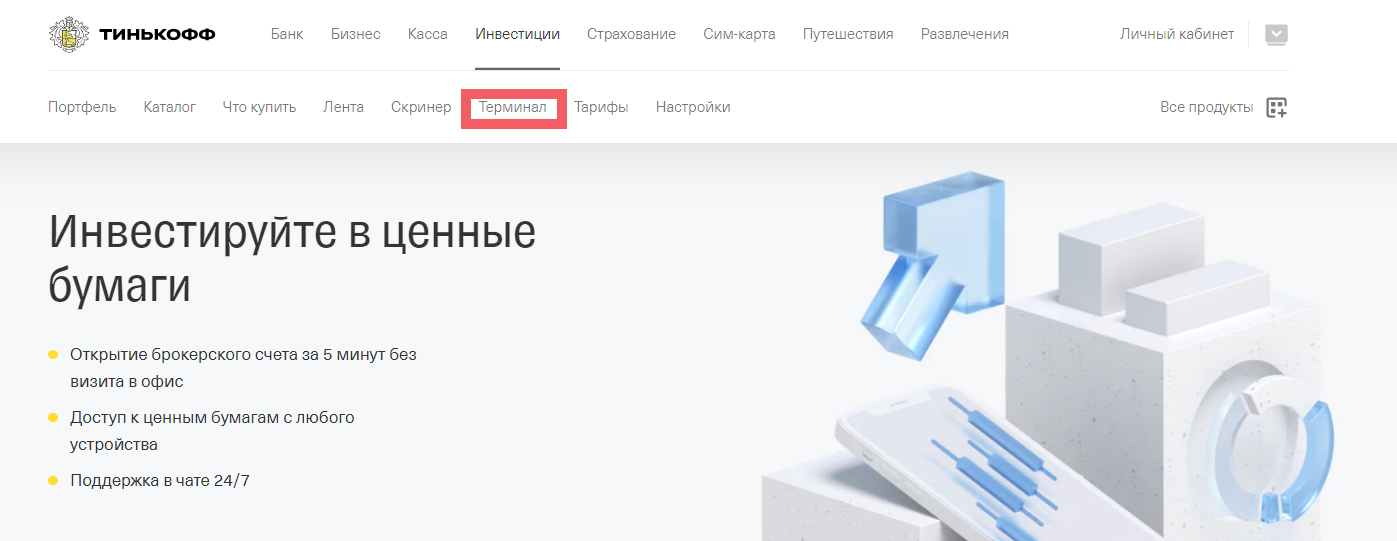
Платить за торговый терминал Тинькофф Инвестиции не надо. Нет ни единоразового платежа при первом входе, ни абонентской платы. Доступ у клиентов бесплатный на весь период действия брокерского счета или ИИС.
Для чего подходит терминал
В личном кабинете мобильного приложения Тинькофф Инвестиции пользователю надо переключаться между вкладками, а в терминале все можно настроить в одном окне. Здесь сразу видны графики, стакан, список бумаг в портфеле и другая информация полезная для трейдера.
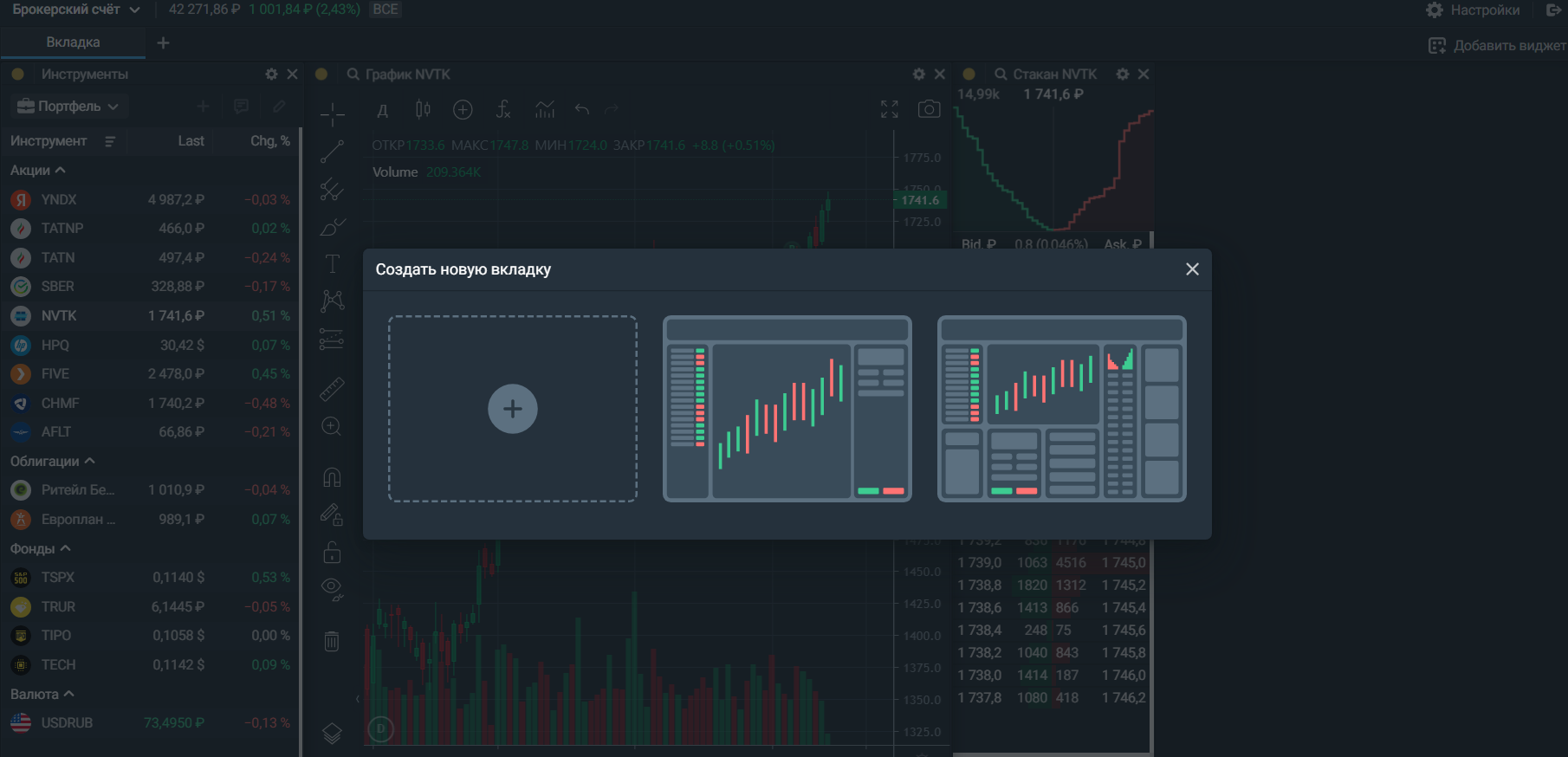
Инвестор внутри терминала может открыть неограниченное количество вкладок. Это удобно, если нужно отслеживать несколько отраслей или активов одновременно.
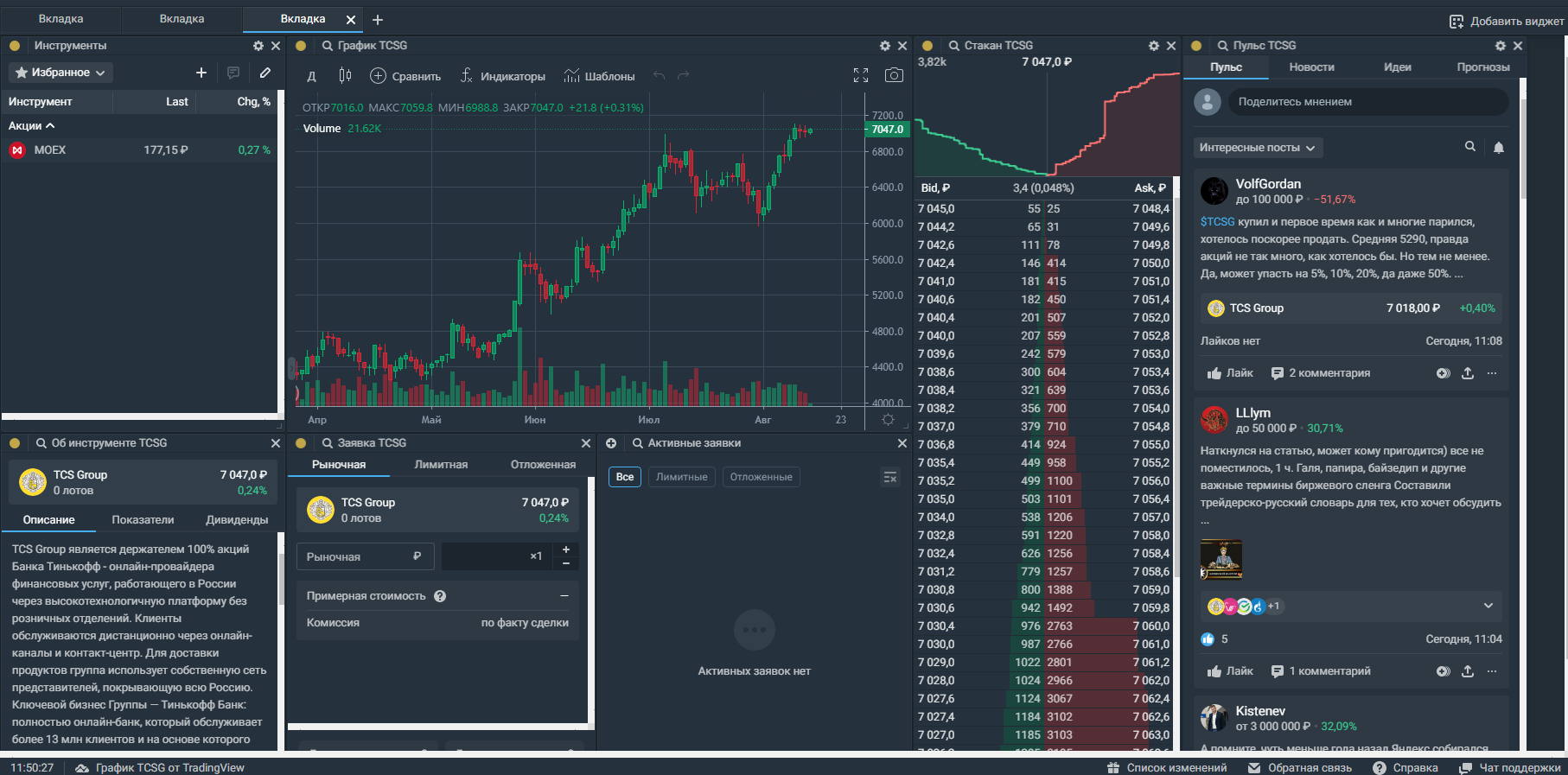
При выходе из терминала все настройки сохраняются. Поэтому при очередном запуске пользователь попадает в рабочее пространство уже настроенное под его задачи
Настройки терминала
Опция «Настройки» выглядит как шестеренка. Она расположена в правом верхнем углу терминала.
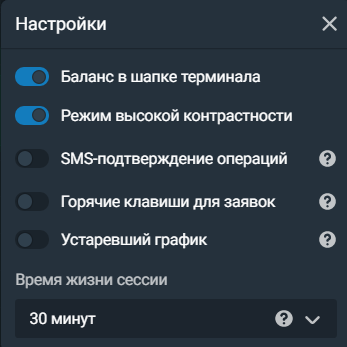
- отображение баланса в шапке;
- режим высокой контрастности;
- подтверждение операций по смс;
- использование горячих клавиш для работы с заявками;
- отображение устаревшего графика.
Пользователь может самостоятельно установить «время жизни» торговой сессии от 10 минут до 5 часов. Чем короче период, тем чаще придется проходить авторизацию, если не находиться в терминале постоянно в течение этого срока.
Наиболее короткую сессию желательно устанавливать при работе с чужого компьютера или планшета. При таких настройках терминал Тинькофф Инвестиции автоматически закроется при бездействии пользователя дольше 10 минут.
Виджеты
- заявка;
- активные заявки;
- инструменты;
- график;
- легкий график;
- стакан;
- скринер;
- об инструменте;
- календарь дивидендов;
- портфель;
- история операций;
- пополнение/вывод;
- маржинальная торговля;
- подписки;
- пульс.
Виджеты – это специальные элементы, из которых складывается рабочий терминал. Каждый инвестор решает сам, какие виджеты сделать активными, а какие отключить.
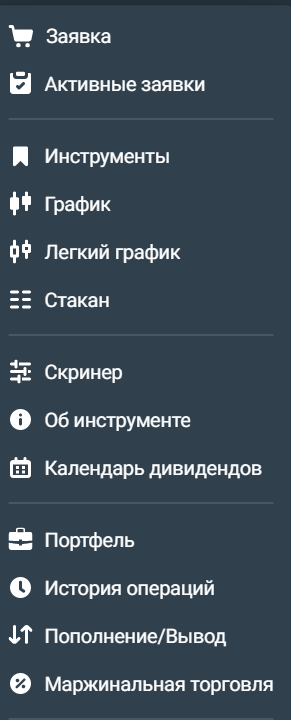
К любой акции, облигации или другому активу можно привязывать нужные виджеты. Если необходимость в каком-то одном отпала, его можно закрыть, а на это место установить новый.
Каждый виджет можно перемещать по полю, а также переименовывать, менять размер, привязывать или отключать. Рассмотрим, как работать и пользоваться виджетами в торговом терминале Тинькофф Инвестиций.
Заявка
- биржевая заявка – та, которая будет исполнена сразу;
- отложенная – та, которую брокер проведет при наступлении одного из трех событий – стоп-лосс (остановить убыток), тейк-профит (зафиксировать прибыль) или стоп-лимит (предотвратить убыток от противоположного движения цены).
В торговом терминале Тинькофф Инвестиции биржевые заявки могут быть рыночными и лимитными.
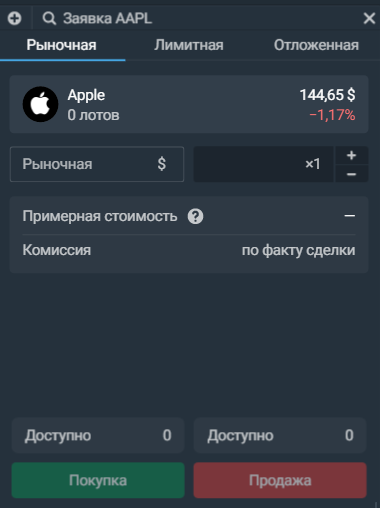
Рыночная заявка. Для ее исполнения достаточно указать количество лотов, которые нужно купить или продать. Цена сделки установится в момент ее заключения, исходя из спроса и предложения актива.
Лимитная заявка. При подаче такой заявки инвестор самостоятельно устанавливает цену, по которой готов заключить сделку. Период действия лимитной заявки зависит от продолжительности торговой сессии или от того смог брокер исполнить всю заявку или только частично.
- стоп-лосс на покупку и продажу;
- тейк-профит на покупку и продажу;
- стоп-лимит на покупку и продажу.
В мобильном приложении Тинькофф Инвестиций возможностей меньше. Инвесторам доступны только стоп-заявки на продажу.
Активные заявки
С помощью этого виджета созданные заявки можно отсортировать по типу. Выбрать только лимитные или отложенные, или сразу все. Здесь же можно отменить заявки на сделку по одной или все сразу.
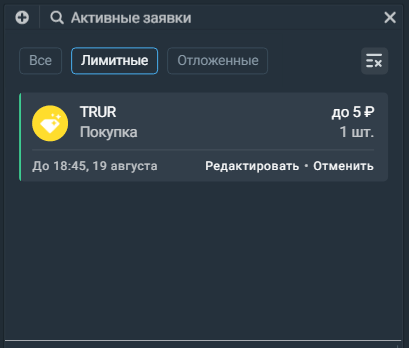
Если планы изменились, отложенные и лимитные заявки можно отредактировать. Если откорректировать или аннулировать заявку не получилось, система выдаст уведомление. Такие ситуации возникают, если, к примеру, заявка уже была принята и отработана брокером.
Инструменты
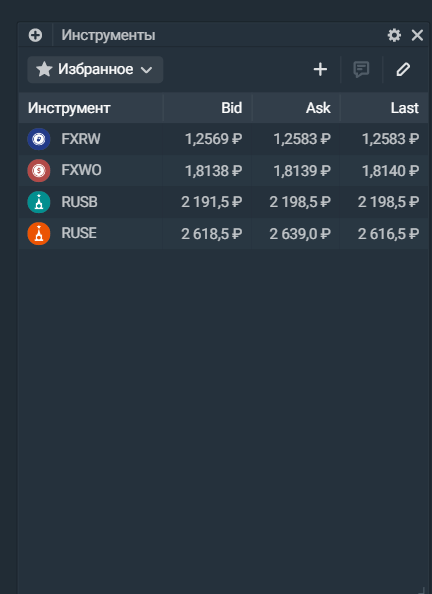
При первой загрузке виджета «Инструменты» пользователь видит все активы, которые находятся у него в избранном.
Если важнее наблюдать за портфелем, можно активировать эту вкладку.
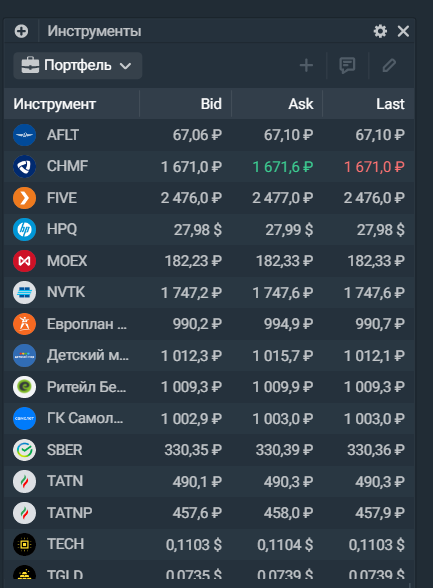
Активы можно сортировать по типу – акции, облигации, фонды, фьючерсы и валюты. Если нажать на шестеренку в правом верхнем углу виджета «Инструменты», их можно упорядочить по одному из 13 параметров. Если установить галочку, столбец появляется рядом с активом, а если ее снять – исчезает.
Устанавливать сразу все критерии группировки неудобно, поэтому инвестор решает сам, что он хочет видеть – спред, лучшее предложение на покупку или объем торгов в лотах. Параметры указаны на английском, чтобы понять, что они означают, наведите курсор мыши на знак вопроса.
График
Виджет графика отображает историю цены, выбранного актива.
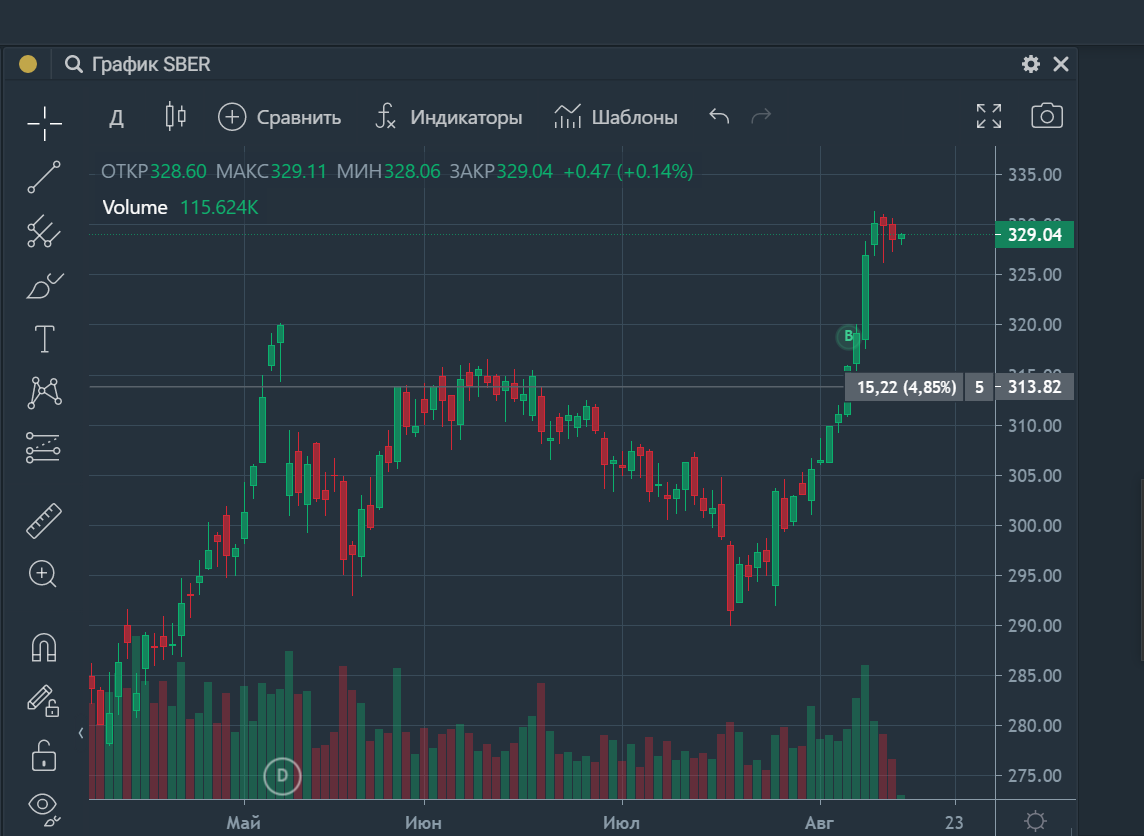
- минуты – от 1,2, 3, 5, 10,15 или 30;
- часы – 1,2 или 4;
- дни – день, неделя, месяц.
Трейдеры могут закрепить на панели те таймфремы, которыми они пользуются чаще всего.
- бары;
- японские свечи;
- пустые свечи;
- свечи Хейкен Аши;
- линия;
- область;
- базовая линия.
В виджете можно сравнивать динамику двух активов одновременно, как в одном окне, так и двумя отдельными друг от друга графиками.
Активным трейдерам доступен широкий набор индикаторов. Они спрятаны в одноименной вкладке и разворачиваются по щелчку мыши. В самом верху списка размещена строка поиска, где можно вписать первые буквы нужного индикатора, чтобы он отобразился на графике. Набор нескольких индикаторов на одном графике можно сохранить в шаблонах.
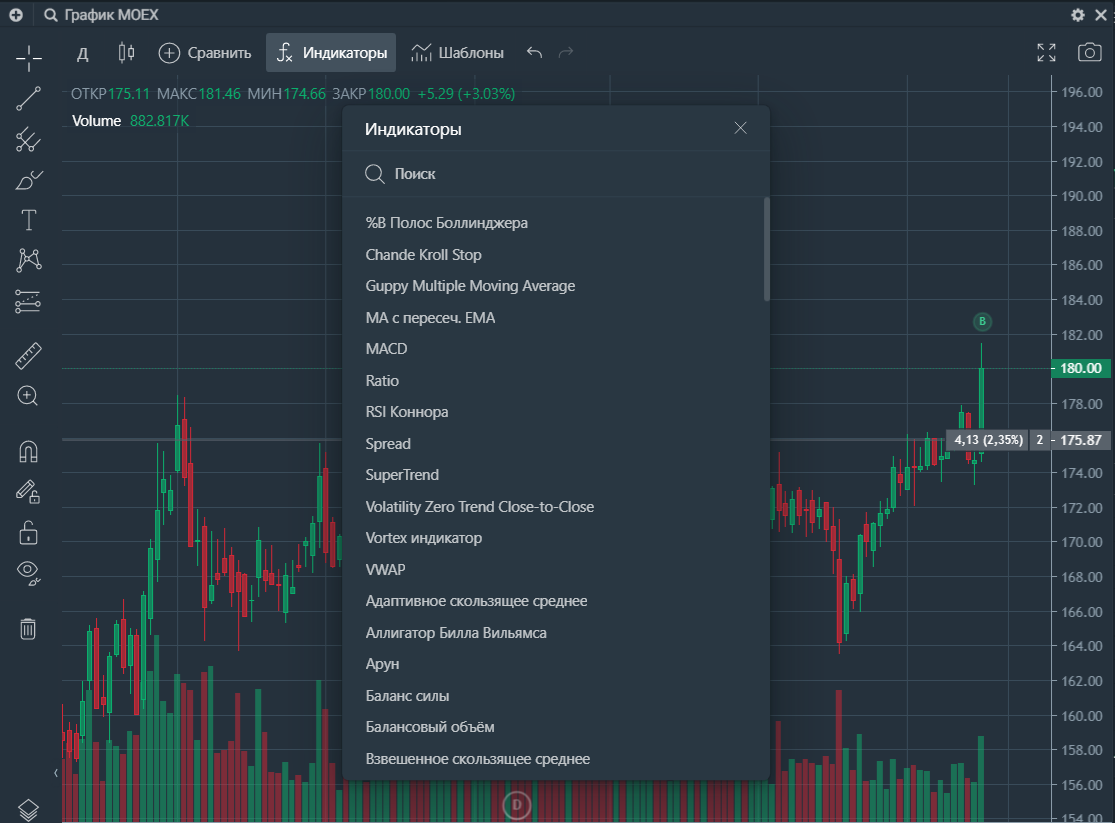
Любое действие на графике, например, добавление или сравнение можно отменить. Для этого в верхней панели находится кнопка обратной стрелки – «отменить действие».
С левой стороны виджета по вертикали расположены инструменты для рисования, в их числе линейка, магнит, вилы, кисть и многие другие. С помощью настроек график можно отрегулировать по цвету и привязать к своему часовому поясу.
На графике видны проведенные сделки, выплата дивидендов и средняя стоимость актива в портфеле. Также через этот виджет регулируются активные лимитные заявки, которые можно отредактировать или отменить.
Легкий график
Второй виджет с графиком назван легким из-за более простого отображения данных. У него только три формата отображения – свечи, бары и линия. Временные промежутки, которые может устанавливать пользователь, такие же, как и в виджете «График».
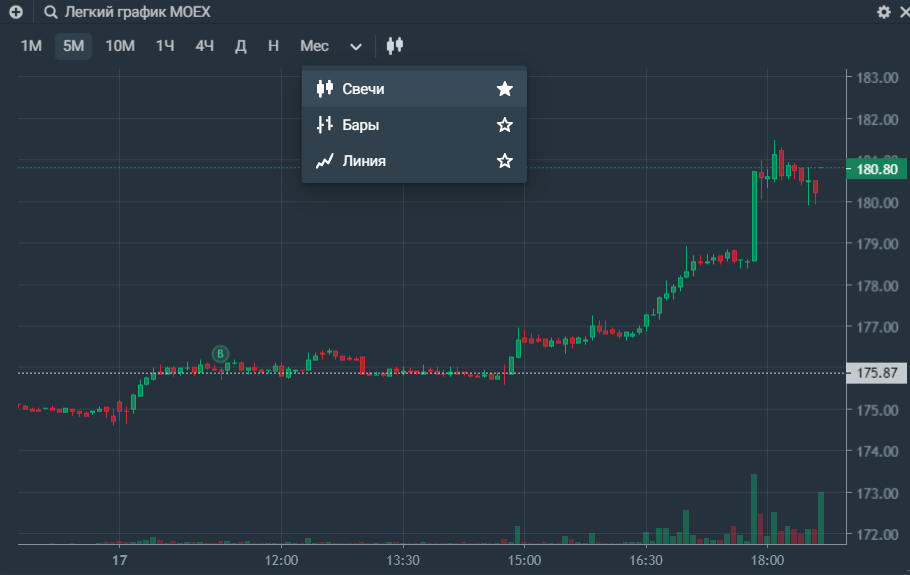
- объем торгов;
- операции;
- события;
- среднюю цену позиции;
- лимитные заявки;
- отложенные заявки;
- метки цен без наложения;
- выбор масштаба скроллом.
На легком графике терминала нет доступа к инструментам технического анализа.
Стакан
С помощью стакана инвесторы и трейдеры в терминале Тинькофф Инвестиции отслеживают количество лимитных заявок на покупку и продажу актива.
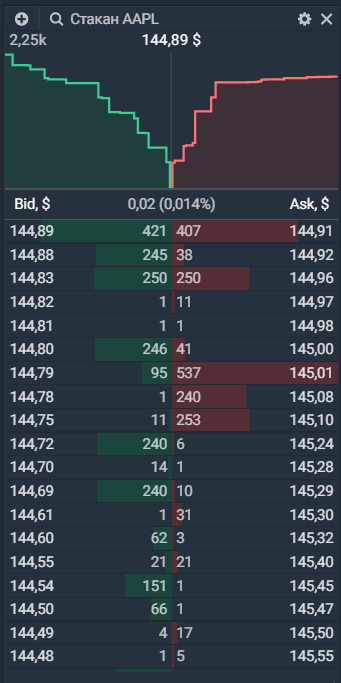
- компактный;
- классический в одну колонку;
- классический в две колонки.
- глубину стакана от 10 до 50;
- график глубины;
- спред;
- нарастающий объем;
- доходность облигаций.
Любой из них можно добавить или убрать по желанию пользователя.
Скринер
С помощью скринера пользователи терминала Тинькофф Инвестиции могут отбирать активы по 35 параметрам. Это могут быть дивиденды, финансовые показатели, мультипликаторы, капитализация, аналитический консенсус-прогноз, динамика, объем торгов. Для выбора подходящего фильтра можно использовать строку поиска.
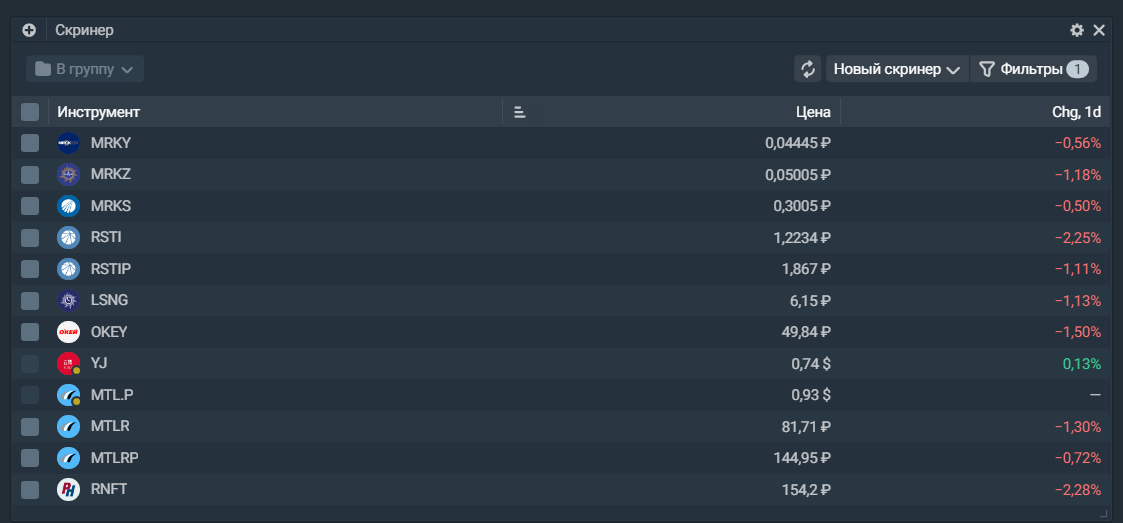
- высокий потенциал;
- дивидендные акции;
- стабильный рост;
- дивиденды в течение недели;
- отчитаются в течение недели США;
- быстрорастущая прибыль;
- кандидаты в шорт;
- волатильные.
Если ни один из вариантов не подходит можно создать несколько своих скринеров по интересующим показателям.
Об инструменте
- описание;
- показатели;
- дивиденды.
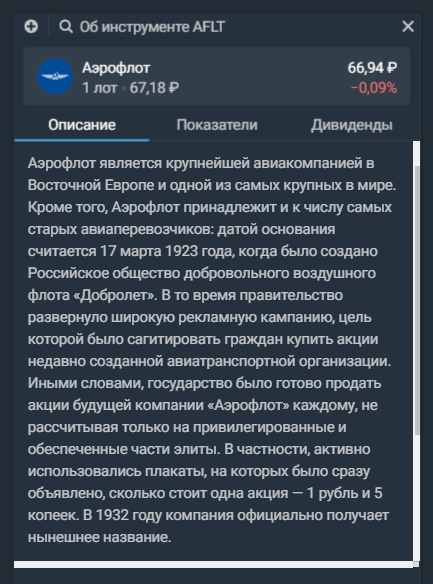
- официальный сайт компании, выпустившей акцию;
- наименование биржи, на которой обращается ценная бумага;
- страна риска, где компания ведет свою основную деятельность.
- описание;
- о выпуске;
- купоны.
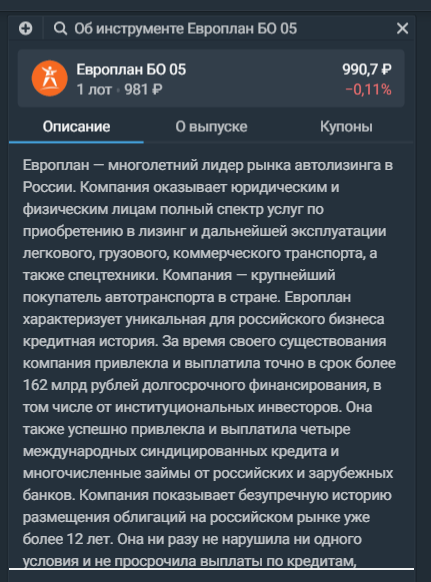
- название биржи, где можно купить и продать ценную бумагу;
- наименование страны риска;
- уровень рейтинга компании, который рассчитывается на основании кредитного рейтинга и рыночного риска облигации.
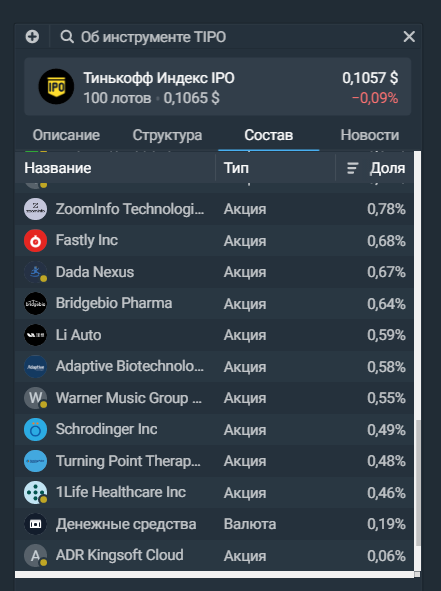
- описание;
- структура;
- состав;
- новости.
- название биржи, где можно купить и продать паи фонда;
- среднегодовая доходность в процентах;
- география инвестиций фонда;
- уровень риска;
- размер комиссии брокера, фонда и депозитария.
В разделе «Структура» собраны данные о стратегии, типе активов, отраслях и странах. А также представлены информация об исторической доходности фонда и показателях стратегии.
Календарь дивидендов
В календаре дивидендов видны все выплаченные дивиденды и те, которые только планируются эмитентом.
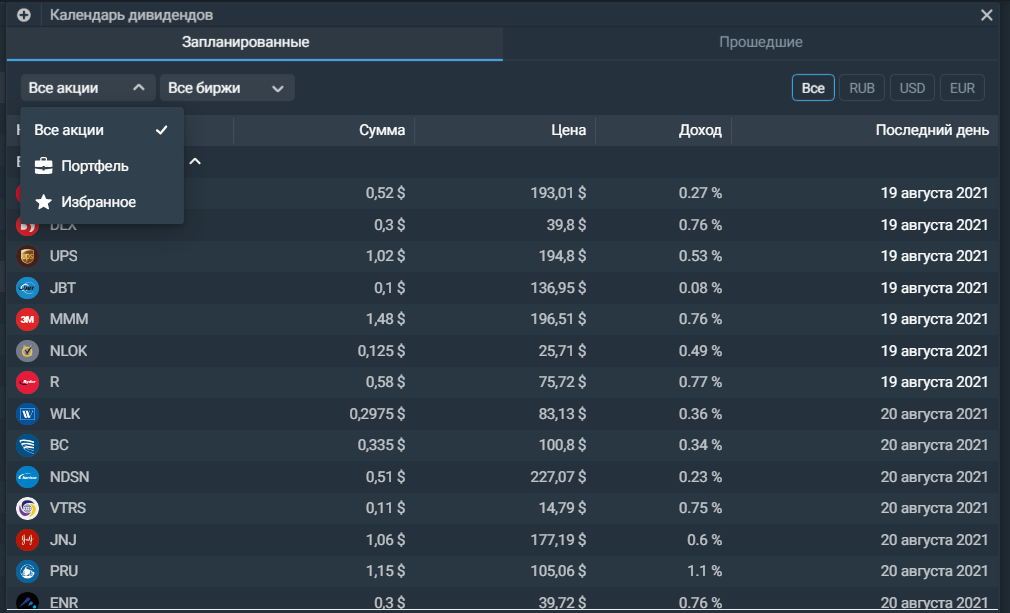
- название актива;
- сумма;
- цена;
- доход;
- дата, до которой надо купить актив, чтобы попасть в реестр владельцев.
- актив: все акции, портфель или избранные;
- валюта: рубли, доллары, евро;
- биржа: все биржи, либо только Московская или Санкт-Петербургская.
В верхней части виджета можно выбрать тип отображения уже выплаченных или только запланированных дивидендов.
Портфель
В окне «Портфель» собраны данные по всем активам, которые уже куплены инвестором или трейдером или те, под которые деньги зарезервированы на покупку.
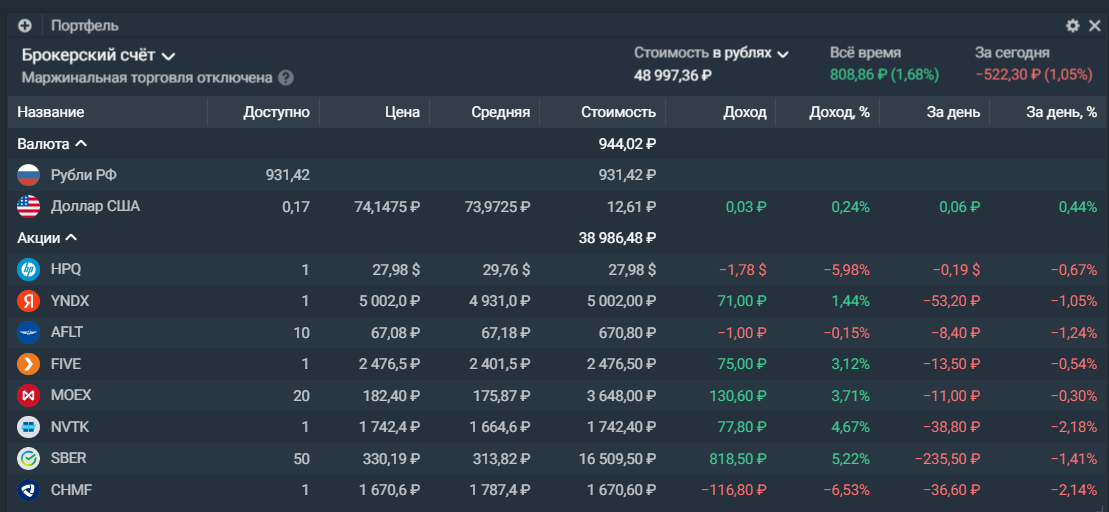
- цена;
- средняя цена;
- стоимость;
- доход;
- доход в %;
- за день;
- за день в %.
По каждому из этих критериев можно упорядочить значения активов в портфеле – от большего к меньшему и наоборот. Пользователь может менять столбцы местами, а также убирать или добавлять новые.
История операций
- дата проведения сделки;
- размер комиссии уплаченной брокеру;
- содержание операции – покупка или продажа;
- количество лотов;
- сумма покупки;
- время заключения сделки.
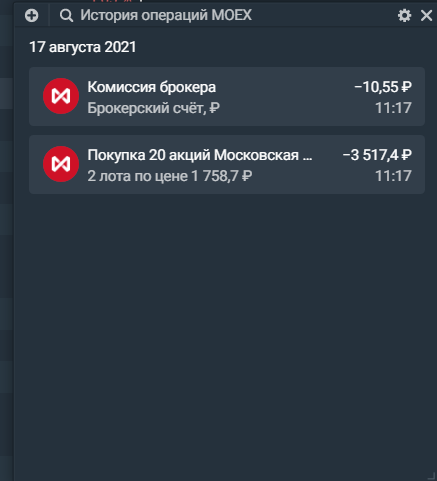
В настройках можно добавить вкладку с отображением отмененных операций.
Пополнение и вывод
С помощью этого виджета можно пополнять и выводить деньги между брокерским счетом и банковским, открытым в Тинькофф банке. Действия со счетами и картами других банков ни в торговом терминале, ни в мобильном приложении инвесторам и трейдерам недоступны.
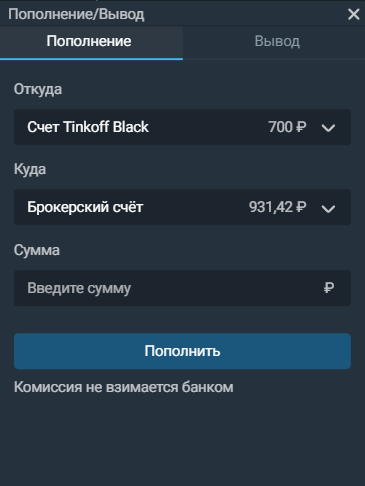
Пользователь может выбрать любую карту Тинькофф для пополнения или вывода средств. Банк не берет комиссию за операцию.
Маржинальная торговля
В стандартных настройках маржинальная торговля отключена у всех пользователей терминала Тинькофф Инвестиции. Активировать ее можно только вручную. Таким способом брокер защищает новичков от повышенного риска из-за недопонимания принципов торговли «с плечом».
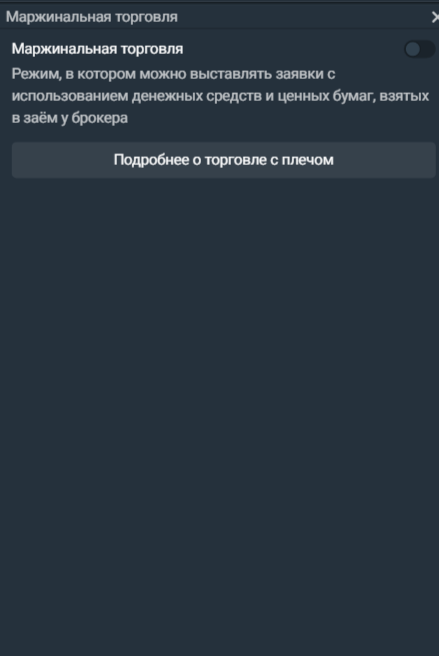
Маржинальная торговля – это сделки на бирже с заемными деньгами брокера или ценными бумагами, которые еще не выкуплены. Чтобы они стали доступны, надо переключить кнопку в правой верхней части виджета.
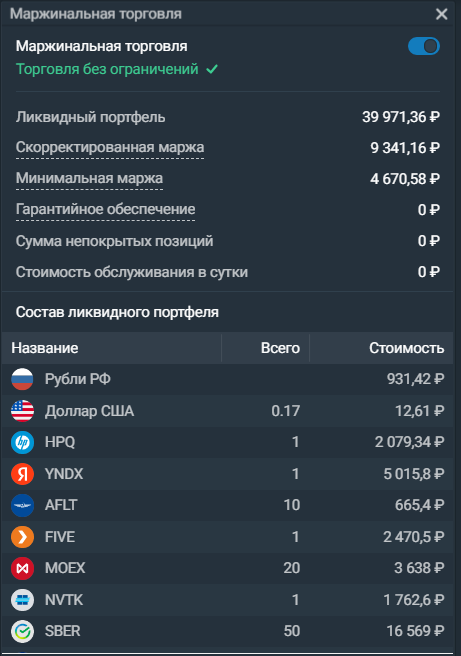
- ликвидный портфель;
- скорректированная маржа;
- гарантийное обеспечение;
- сумма непокрытых позиций;
- стоимость обслуживания в сутки.
Ниже раскрывается таблица, где указаны все активы, которые входят в ликвидный портфель. Если опыта в инвестировании и трейдинга мало, лучше отключить маржинальную торговлю, чтобы случайно не влезть в долги и не потерять весь капитал на неудачных сделках.
Подробнее о том, как работает маржинальная торговля в терминале Тинькофф Инвестиции по этой ссылке. Также на страницу справки можно перейти, если щелкнуть на кнопку «Подробнее о торговле с плечом», которая находится в виджете.
Подписки
В виджете «Подписки» можно настроить уведомления по каждому заинтересовавшему активу, например, при достижении им указанной цены. Оповещения доступны как при росте стоимости инструмента, так и при падении.
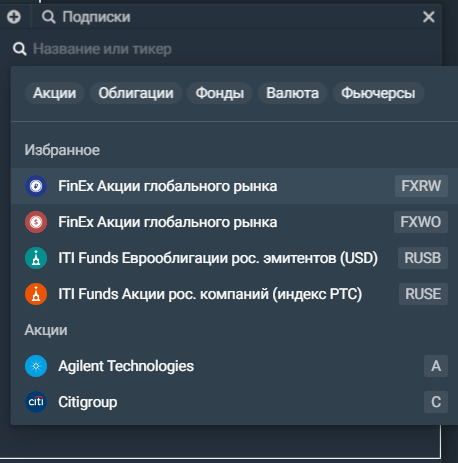
Активы можно упорядочить с помощью фильтров – акции, облигации, фонды, валюты, фьючерсы.
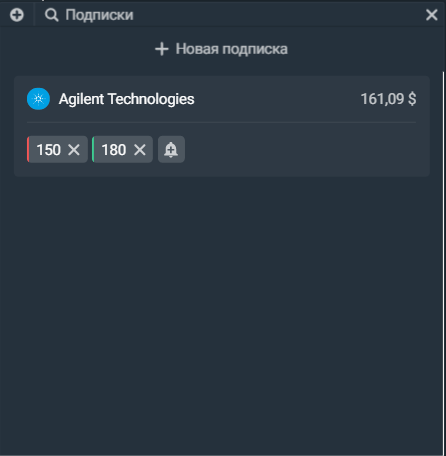
Уведомление при достижении активом установленной цены придет в браузер и на мобильный телефон, привязанный к Тинькофф банку.
Пульс
- Пульс – чат инвесторов, в котором отображаются посты и сделки участников. Можно поделиться своим мнением с другими пользователями терминала по конкретной сделке или прогнозу.
- Новости. Информация от разных агентств – Reuters, Interfax, DNS, vc.ru, Tinkoff.ru и Тинькофф Журнал. При подключении премиального пакета добавляются новости с сайта Ведомостей и Тинькофф Инвестиций.
- Идеи по активам.
- Прогнозы аналитиков.
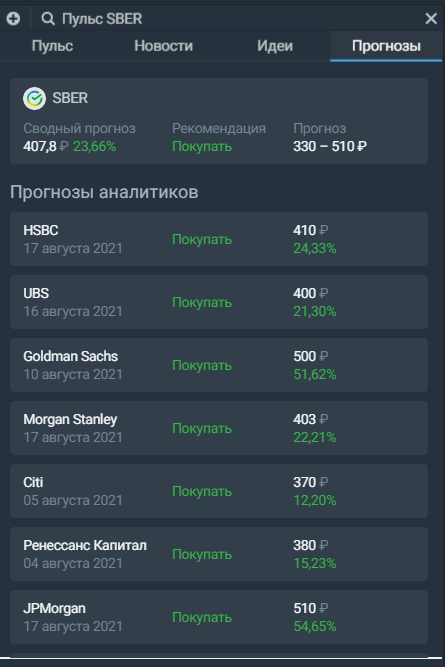
Если с помощью значка лупы выбрать какой-то один актив, во всех 4 вкладках виджета отобразится информация, которая относится только к этому инструменту.
Техподдержка и обратная связь
Чтобы связать со службой поддержки Тинькофф Инвестиции, нажмите на вкладку «Чат поддержки». Она находится в правой нижней части торгового терминала.
Если захотите оставить комментарии, рекомендации или пожелания разработчикам терминала Тинькофф Инвестиции, кликните на вкладку «Обратная связь». Она находится рядом с чатом поддержки. Здесь же можно написать о возникших проблемах, проголосовать за идеи других пользователей и пообщаться с разработчиком.
Веб-терминал Тинькофф Инвестиции: что это такое и как работать с инструментом?

Отсутствие бумажной волокиты, простота заключения сделок, минимум рисков колебаний цен – это преимущества сервиса Тинькофф Инвестиции, терминал которого заслуживает особого внимания. Что можно сделать с его помощью, и чем он полезен для торговли на фондовом рынке?
Для чего инвесторам нужен терминал Тинькофф?

Благодаря брокерскому web-терминалу, инвесторы могут проводить биржевые сделки, иметь доступ ко всей информации о торгах и быть в курсе обновлений данных рынка в режиме реального времени. Зачастую подобные приложения требуют установки специальной программы, повторной регистрации на сайте, внесения платы за использование.
На платформе Тинькофф Инвестиции есть свой полноценный web-терминал, в котором разберётся как опытный инвестор или трейдер, так и новичок. Для работы с ним не нужно скачивать дополнительные файлы, подключать несколько экранов, заново проходить регистрацию, вносить едино разовую или абонентскую плату. Бесплатное приложение от банка подходит для любого компьютера и планшета.
Веб-терминал от Тинькофф позволяет увидеть в одном окне все необходимые инструменты для торговли. Чтобы приступить к работе, необходимо авторизоваться на сайте, войти в личный кабинет, открыть раздел «Инвестиции» и нажать кнопку «Терминал». Для отслеживания разных рыночных сфер можно открывать приложение одновременно в шести вкладках.
Терминал подойдет пользователю, если ему:
- удобней торговать с ПК, а не с мобильного телефона;
- нужно видеть перед глазами графики, тайм фреймы, бары, свечи.
В нем хранится информация о портфеле за весь период сотрудничества с Тинькофф Инвестициями.
Основные настройки
Впервые зайдя в брокерский терминал, пользователь может настроить его по своему усмотрению, например, отрегулировать сессионный лимит до 5 часов. Если этого не сделать, то он автоматически выйдет из системы через полчаса (с условием не активности). А также:
- Выключить подтверждение операций по смс-сообщению. Однако крупные сделки (от 1 млн. рублей либо от 20 тыс. долларов/евро) подлежат обязательному подтверждению.
- Подключить/выключить чат тех поддержки.
Брокерский терминал Тинькофф состоит из нескольких основных блоков (виджетов), в каждом из которых отображены конкретные данные. Все они могут быть привязаны к одной группе для обновления информации в соответствии с выбранным активом. Группа выбирается с помощью клика по квадрату, расположенному слева в верхнем углу блока.
Для привязки всех виджетов к единой группе необходимо правой кнопкой мыши в блоках «Инструменты» либо «Портфель» кликнуть на «Привязка всех виджетов».
Если пользователь хочет следить за несколькими биржевыми активами одновременно, следует открыть вкладки в терминале, нажав на «плюс» сверху. После настроить виджет под каждый актив. Ещё один бонус – возможность переименовывать и передвигать вкладки.
Виджет «Инструменты» позволяет инвестору следить за котировками валют, акций, ценных бумаг. Правой кнопкой мыши в список можно добавить новые либо удалить неактуальные активы.
Работа с графиком
Изначально web-терминал Тинькофф для брокерской торговли отображал только базовый набор инструментов:
- котировки акций, валют, мировых индексов, облигаций;
- временной интервал (регулируется одной кнопкой);
- линейный и свечной тип отображения графика.

В обновленной версии появились дополнительные инструменты – белые свечи, индикатор хайкин аши. Также добавился график на платформе TradingView. В торговом web-терминале Тинькофф он не менее функционален, чем на раскрученном сервисе.
Технический анализ можно выполнять с помощью линейки, множества индикаторов, обычных и более усложненных инструментов, например, готовых фигур, комбинаций и пр.
- лимитные заявки на покупку/продажу финансового инструмента;
- календарь дивидендов;
- сделки на куплю-продажу.
Также можно сравнивать активы. Делается это путем нажатия кнопки «Сравнить». После выбирается инструмент для сравнения с основным.
Стакан котировок
Вид биржевого стакана настраивается в нескольких вариантах, что очень удобно. Пользователь может сделать его классическим по центру, отображающим объем, компактным, нарастающим. Еще можно поставить фильтр на интересующую цену акций из стакана.
Благодаря обновлениям, брокерский web-терминал Тинькофф стал намного комфортней. Теперь работа с лимитными заявками упростилась. Инвестору достаточно выбрать в стакане подходящую цену из колонки Bid либо Ask. Моментально откроется вкладка виджета лимитной заявки по всем бумагам.
Формирование собственного портфеля

В портфеле отображаются все инструменты пользователя: акции, облигации, валюта, индексный фонд ETF. Для удобства они распределяются по отдельным блокам.
В портфеле можно:
- ознакомиться со стоимостью позиций;
- узнать цены лотов;
- оставить заявку;
- продать активы;
- получить данные о том, сколько средств или бумаг зарезервировано для исполнения заявок.
Для формирования портфеля инвестор должен нажать курсором на значок шестерёнки и выбрать необходимые параметры.
Тинькофф web-терминал постоянно обновляется, что делает его максимально удобным для успешной торговли на бирже. Главными достоинствами приложения является оптимизация под задачи инвесторов, а также простой интерфейс. Еще один бонус, не упомянутый в обзоре – это возможность бесплатного пополнения брокерского счета. Совместно с огромным разнообразием инструментов, наличием акций зарубежных и отечественных компаний, терминал становится довольно удобным для ежедневного инвестирования и получения прибыли.
Как пользоваться веб‑терминалом
В веб‑терминале Тинькофф Инвестиций все действия совершаются с помощью различных виджетов. Например, в виджете «Портфель» можно смотреть ваши активы и статистику по ним, а также закрывать сразу все позиции и открывать противоположные. На этой странице мы подробно разобрали, как работают виджеты и как с их помощью можно оптимизировать ваши операции на бирже.
На этой странице
Что такое виджеты? Зачем они нужны в терминале?
Виджеты — это основные элементы, из которых состоит рабочее пространство в терминале Тинькофф Инвестиций. Каждый виджет содержит одну или сразу несколько функций по управлению вашим портфелем и операциями на бирже: график торгов, стакан предложений на покупку и продажу, биржевые заявки и многое другое.
Всего в терминале 17 виджетов. Чтобы просмотреть их список, в правом углу верхней панели терминала нажмите на кнопку «Виджеты». Также можно просто нажать правой кнопки мыши на любое место рабочей области терминала — так вы вызовете контекстное меню со списком наиболее популярных виджетов.
Наглядно о добавлении и настройке виджетов рассказываем в коротком видео:
Каждый виджет можно перемещать по экрану, зажав его левой кнопкой мыши, а также изменять в размерах, потянув за любую границу его окна. Большинство виджетов имеет дополнительные настройки, которые открываются при нажатии на значок шестеренки в правом верхнем углу.
Обычно виджет показывает данные по бумаге, которая выбрана в данный момент. Чтобы выбрать другой инструмент, нажмите на значок лупы на верхней панели окна виджета, введите название/тикер бумаги или воспользуйтесь фильтрами по типу инструмента.
Нажав на лупу в верхнем левом углу виджета, можно выбрать, по какой именно ценной бумаге будет отображаться информация
Чтобы посмотреть информацию по нужному инструменту сразу на нескольких виджетах, их можно связать в группы. Группы обозначены цветными кружками в левом верхнем углу виджета. Чтобы привязать виджет к уже существующей группе или создать новую, нажмите на кружок с крестиком в левом верхнем углу и выберите группу, к которой хотите его привязать. Тогда при смене инструмента в одном виджете информация обновится во всех виджетах, которые привязаны к соответствующей группе.
Кроме того, если в каком‑то виджете присутствует название инструмента, вы можете щелкнуть по нему правой кнопкой мыши и нажать «Привязать все виджеты». Тогда все виджеты на вкладке привяжутся к одной группе и будут отображать информацию по соответствующему инструменту.
Чтобы выбранные виджеты показывали информацию по одному конкретному инструменту, нажмите правой кнопкой мыши на один из виджетов → «Привязать все виджеты»
Зачем нужен виджет «Стакан»?
Биржевой стакан — это своего рода очередь, в которую выстраиваются все лимитные заявки на покупку и продажу определенного актива в зависимости от цены, указанной в конкретной заявке.
Цифра в левом верхнем углу графика показывает суммарное предложение доминирующей стороны торгов. Если в стакане лотов на продажу выставлено больше, чем на покупку, то данная цифра отобразит именно суммарное предложение продавцов.
Каждая строка стакана отражает, сколько лотов актива собираются купить или продать участники торгов по данной цене. Чтобы выставить заявку, просто нажмите на строку с нужной ценой. После этого откроется окно выставления заявки, в котором отобразится лимитная заявка по той цене, на которую вы нажали. Если вы хотите выставить сразу несколько заявок из стакана, рекомендуем добавить виджет «Заявка» и привязать его к той же группе, что и стакан.
Цены в стакане могут меняться достаточно быстро. Но если нажать Shift, предложения в стакане как бы заморозятся — это позволит вам выставить лимитную или отложенную заявку по нужной цене и не потерять ее. После создания заявки в стакане отобразится количество заявок в соответствующей позиции цены. Кликнув на это количество, можно отредактировать активную заявку.
Нажав на значок шестеренки в правом верхнем углу виджета «Стакан», вы сможете изменить тип отображения стакана, его глубину, а также включить или выключить отображение глубины рынка, спреда, нарастающего объема и доходности облигаций.
Расскажем про каждый из этих элементов подробнее.
Тип отображения биржевого стакана — всего их три: компактный, классический в одну колонку и классический в две колонки. Они отличаются только внешним видом, а именно расположением информации в окне виджета.
Глубина — этот параметр позволяет отобразить в стакане нужное количество лучших цен, по которым есть заявки как на покупку, так и на продажу. Минимальная глубина составляет 10, максимальная — 50.
Например, глубина 20 означает, что в стакане будут отображаться 20 лучших предложений на покупку и 20 самых лучших — на продажу.
Быстрый стакан — если включить эту опцию, заявки будут обновляться не с обычной скоростью (1—2 раза в секунду), а в несколько раз быстрее. Благодаря этой опции инвесторы смогут видеть моментальное перемещение заявок в биржевом стакане — это позволит не упустить удачный момент для совершения сделки.
График глубины рынка — дает возможность визуализировать баланс заявок. Чем выше параметр «Глубина», тем больше цен и привязанных к ним заявок отобразится на графике.
Передвижение курсора по графику позволяет увидеть цену и нарастающий объем заявок. Нажав на график, можно открыть виджет «Заявка», в котором отобразится цена, на которую вы нажали.
Спред — демонстрирует разницу между лучшей ценой на покупку и продажу. Как правило, чем меньше объем торгов и заявок инвесторов, тем больше спред.
Нарастающий объем — если эта функция выключена, то в каждой строке с ценой будет отображаться объем заявок только по этой цене. Если же включить функцию «Нарастающий объем», то в каждой строке будет указан объем заявок по данной цене плюс объем заявок всех предыдущих строк с более привлекательными ценами.
Нарастающий объем позволяет оценить способность текущего баланса спроса и предложения удовлетворить вашу рыночную заявку.
Например, инвестор хочет продать 100 акций Apple по рыночной цене и видит в терминале такой стакан:
Стакан в веб-терминале с активированной функцией «Нарастающий объем»
Из этого он может сделать вывод, что 29 бумаг он сможет продать по 180,60 $, еще 30 акций получится продать по цене 180,65 $ — и так далее. Таким образом, нарастающий объем демонстрирует, что рыночная заявка на продажу 100 акций Apple будет окончательно удовлетворена только по цене 180,51 $.
Как выставлять заявки прямо в биржевом стакане?
Выставлять заявки на покупку или продажу актива можно прямо из виджета «Стакан».
Эту настройку достаточно сохранить по умолчанию — и она будет действовать до тех пор, пока вы ее не отключите. Вот как ее активировать:
Чтобы сохранить настройки, нажмите на значок гаечного ключа в правом верхнем углу, а затем щелкните мышью в любой части рабочей области терминала, чтобы закрыть вкладку.
Показали в коротком видео, как активировать функцию «Заявка в стакане»
Блок «Заявка в стакане» появится над стаканом. У него есть четыре важных элемента:
«Цена» — если нажать на цену актива в стакане, она автоматически продублируется в поле «Цена». Если вы хотите самостоятельно установить цену покупки или продажи, просто введите ее в этом поле.
«Количество» — укажите нужное количество лотов, которые вы хотите купить или продать по выбранной цене. Количество можно установить вручную или с помощью кнопок «Быстрые лоты».
«Быстрые лоты» — это четыре кнопки, которые находятся под полем «Цена» и «Количество». Они позволяют выбрать нужное количество лотов в один клик, не вводя значение вручную.
По умолчанию установлено следующее количество лотов: 100, 500, 1000 и 5000. Но вы можете указать свои значения в настройках виджета. Для этого в правом верхнем углу нажмите на значок ⚙️ → поле «Настройки лотов» (под полем «Заявка в стакане»). Вы можете ввести от 1 до 4 значений. Если значений больше одного, вводите их через запятую.
«Доступные лоты» — количество лотов, которые вы можете купить или продать на свободные деньги на вашем брокерском счете или на заемные деньги брокера (если у вас подключена маржинальная торговля).
Соответствующие поля находятся под кнопками «Покупка» и «Продажа» и подсвечиваются разным цветом в зависимости от того, какой тип доступных лотов вы выбрали. Если у вас подключена маржинальная торговля и вы установили доступные лоты с плечом, поля станут синего цвета. Если вы выбрали доступные лоты без плеча, поля будут серого цвета.
Поля «Доступные лоты» будут подсвечиваться синим, если у вас подключена маржинальная торговля и в настройках вы установили доступные лоты с плечом
Кроме того, если вы активируете настройку «Заявка в стакане», вы сможете управлять своими лимитными заявками и отменять их прямо в виджете «Стакан». Кнопки отмены заявок появятся в самой нижней части виджета и будут работать, если у вас выставлена хотя бы одна лимитная заявка.