Рассрочки и кредиты от Тинькофф
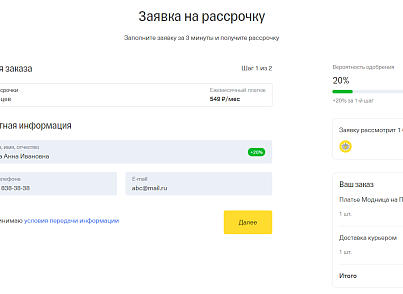
- />
Господа, у кого еще идет переадресация на /personal/order/payment/ — вам нужно изменить в настройках платежной системы параметр "Cтраница с размещённым компонентом sale.order.payment" на актуальный для вашего сайта. Чаще всего это адрес страницы после оформления заказа, где расположена кнопка оплаты. Например для аспро это /order/#ORDER_NUMBER#
К сожалению, техподдержка модуля не совсем некомпетентна — в качестве решения всем предлагает изменить структуру папок на сайте в соответствии со стандартной, что проблему не решает, и ведет к поломке шаблона.
Добрый день!
Простите за длительный ответ.
Напишите пожалуйста в нашу команду поддержки через Telegram, если еще этого не сделали — https://t.me/tinkoff_tcb_help_bot
Мы поможем разобраться и найти решение.
Нужно изучить логи веб-сервера, доходят ли обновления от банка.
Если не найти корень проблемы, то переход на боевой режим ситуацию не исправит.
| 1.3.1 (12.06.2023) | Устранена проблема, если количество указывается с нулями после точки |
| 1.3.0 (14.02.2023) | Добавлена опция указания страницы с платежным компонентом |
| 1.2.0 (21.06.2022) | Новый логотип |
| 1.1.2 (21.02.2022) | Добавлено логгирование ошибок валидации |
| 1.1.1 (18.02.2022) | Игнорирование системной отгрузки |
| 1.1.0 (16.01.2022) | Поддержка настройки промокодов для каждого способа оплаты |
Для подключения оплаты с помощью кредитов и рассрочек необходимо заключить договор с нашим сервисом — это занимает всего 1 день! Отправить заявку на подключение можно на https://www.tinkoff.ru/business/loans/online/
ВАЖНО! Для корректной работы модуля на сервере обязательно должно быть включено расширение сURL.
После установки модуля в Битрикс появится новая платежная система. Ее необходимо включить и настроить.
1. Зайти в административную часть интернет-магазина
2. Перейти на страницу Магазин > Настройки > Платежные системы
3. Нажать кнопку "Добавить платежную систему"
4. Выбрать обработчик платежной системы "Рассрочки и кредиты от Тинькофф (tcb)"
5. При необходимости изменить “Название” и “Описание”. Эта та информация, которую увидит ваш клиент при выборе способа оплаты.
6. Флаг “Открывать в новом окне” оставить снятым
7. Поля “Кодировка” и “Код” оставить пустыми
8. Заполнить “Настройки подключения” в блоке “Настройка обработчика ПС”
— можно найти в Личном кабинете
— или запросить у персонального менеджера (тел. 8 800 755-11-10)
11. Нажать "Сохранить"
ВАЖНО! Тинькофф Кредит Брокер кредитует только физические лица. Если вы работаете не только с физическими лицами, то для корректной работы модуля необходимо настроить ограничение
1. Зайти в административную часть интернет-магазина
2. Перейти на страницу Магазин > Настройки > Платежные системы
3. Двойным нажатием на строку “Рассрочки и кредиты от Тинькофф” перейти к настройкам Платежной системы
4. На вкладке “Ограничения” нажать “Добавить ограничение”
5. Выбрать “по типу плательщика” и установить тип плательщика “Физическое лицо (1)”
6. Нажать “Сохранить”
Переход в магазин после оплаты
По умолчанию страница перехода в магазин после успешной или не успешной оплаты указана /personal/orders/#ORDER_NUMBER#, по которой происходит перенаправление покупателя на страницу заказа. Данное поведение задаётся в настройках Платежной системы (раздел Настройки обработчика ПС > Остальное).
При необходимости в настройках модуля “Интернет-магазин” можно создать свою страницу возврата и указать её адрес в настройках Платежной системы.
Изменение статуса оплаты заказа
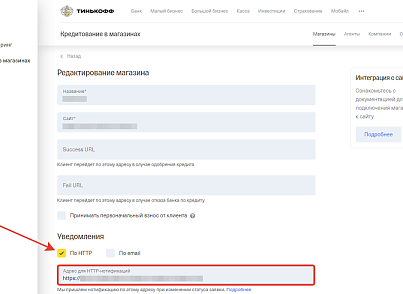
Для автоматического изменения статуса оплаты заказа на вашем сайте необходимо настроить отправку уведомлений по http:
1. В Личном кабинете зайти в раздел Магазины
2. Выбрать нужный сайт и дважды нажать на него
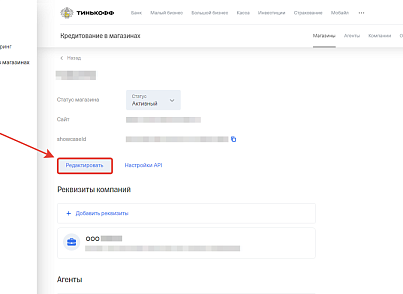
3. Нажать “Редактировать”
4. В разделе Уведомления проставить галочку “По HTTP” и указать "<адрес сайта>/bitrix/tools/tcbroker_sale_ps_result.php" в поле “Адрес для HTTP-нотификаций”
- Подписание по смс
- Подписание на встрече
- Отказ Банка
- Отказ на встрече
Работа с рассрочками
По умолчанию модуль настраивается на работу с кредитами (промокод default). Если вы планируете работать с рассрочками, то необходимо
1. Зайти в административную часть интернет-магазина
2. Перейти на страницу Настройки > Настройки продукта > Настройки модулей
3. Выбрать “Рассрочки и кредиты от Тинькофф”
4. Указать промокоды и их названия, которые увидит клиент
— можно найти в Личном кабинете
— или запросить у персонального менеджера (тел.8 800 533-90-49)
(!) Если вы работаете с рассрочками, то рекомендуем сменить “Логотип платежной системы” (скачать логотип для рассрочек можно по ссылке)
1. Зайти в административную часть интернет-магазина
2. Перейти на страницу Магазин > Настройки > Платежные системы
3. Двойным нажатием на строку “Рассрочки и кредиты от Тинькофф” перейти к настройкам Платежной системы
4. Нажать на кнопку “Добавить файл” рядом с “Логотип платежной системы” и выбрать ранее скачанный файл с логотипом для рассрочки
Логотип для кредита можно скачать по ссылке
По вопросам работы модуля или сервиса Тинькофф Кредит Брокер обращайтесь пожалуйста к Персональному менеджеру (тел. 8 800 533-90-49) или в телеграмм-чат)
Подключить оплату в кредит
Какую сумму покупатели могут взять в кредит на покупку в моем магазине?
Ваши клиенты могут оформить кредит на товары и услуги, которые стоят от 3000 до 200 000 ₽. Если цена ниже или выше, клиент не сможет купить товар в кредит.
Как добавить в карточку товара кнопку оплаты в кредит и рассрочку?
Сначала в настройках сайта нужно подключить оплату в кредит или рассрочку. Как это сделать
Затем следуйте инструкции:
Готово! Теперь ваши клиенты могут брать товары в кредит или рассрочку.
Клиенты могут оформить кредит на товары, которые стоят от 3000 до 200 000 ₽. Если товар стоит дороже или дешевле, вы увидите предупреждение, что на эту позицию установить кредит или рассрочку нельзя.
Как начать продавать в рассрочку или кредит по ссылке и QR‑коду
Для этого вы можете создавать ссылки или QR‑коды на заявки. Ссылки удобно присылать покупателю в соцсетях и мессенджерах, ставить на одностраничные сайты, в рекламные публикации или использовать для продаж на звонке.
Подключение состоит из трех этапов:
Посмотрите пошаговые инструкции для каждого этапа, которые мы составили.
Для подключения продаж по ссылке не нужен разработчик.
Как подготовиться к продаже в рассрочку или кредит по ссылке или QR‑коду?
Следуйте этой инструкции:
Подготовьте информацию, которая нужна для создания ссылок и QR‑кодов. Персональный менеджер свяжется с вами после подключения сервиса и предоставит все, что нужно для работы:
— ссылку для создания шаблона заявок;
— доступ в личный кабинет для работы с заявками;
— настройки e‑mail для получения статуса заявок на почту. Какие уведомления используют для интеграции
Определитесь, нужно ли вам автоподтверждение. Эта функция подойдет магазинам, которые всегда готовы выдать товар: им не нужно проверять наличие на складе, сверяться с системой учета. Остальным подойдет ручное подтверждение.
Автоподтверждение можно включить в личном кабинете руководителя: перейдите в «Кредитование в магазинах» → выберите компанию → «Редактировать». Поставьте галочку в блоке «Автоподтверждение интернет-заказов». Чтобы выключить автоподтверждение, просто уберите галочку.
Готово! Тестирование не нужно, переходите к продажам.
Как продавать с помощью ссылки или QR‑кода?
Есть два варианта использования ссылки и QR‑кода: создать одну ссылку или QR заранее или создавать уникальные для каждого покупателя.
Как покупатель заполняет заявку по ссылке или QR‑коду:
Когда покупатель подпишет договор, банк переведет магазину сумму рассрочки или кредита — в тот же день на счет в Тинькофф и на следующий рабочий день на счет в другом банке. Первоначальный взнос, если он есть, покупатель платит сам.
Как работать с заявкой, которую оформили по ссылке или QR‑коду?
Следуйте этой инструкции:
Если у вас включено автоподтверждение, после подписания договора банк переведет деньги на счет магазина автоматически. Подтверждение или отмена заявки недоступны для работы с включенным автоподтверждением.
Если автоподтверждение выключено, вам нужно подтвердить выдачу товара вручную в личном кабинете. Если вы не можете выдать покупателю товар или услугу, отмените заявку в личном кабинете. Вам придет соответствующая нотификация на почту. Статус заявки также изменится в личном кабинете агента.
Тинькофф рассрочка
ТФ кредит — один из самых удобных способов кредитования покупателей.
Сумма от 3 до 500 т.р.
Решение за 2 минуты.
Смс — подписание. (Для клиентов банка и если напишите в поддержку ТФ, то могут сделать смс подписание и не клиентам банка).
Настройка в School-master
#. Режим работы
По умолчанию стоит тестовый режим работы, т.е. заявки на рассрочку в банк не отправляются, а автоматически одобряются. Заполните данные ниже и протестируйте, т.е. оформите покупку в рассрочку. После этого можно переключать в рабочий режим.
#. Demoflow — режим теста
Вы можете протестировать разные сценарии оформления кредита/рассрочки. Напишите в поле одно из следующих значений
sms — эмуляция подписания клиентом кредитных документов через sms
appointment — подпиание клиентом на встрече с представителем банка
reject — отказ клиенту в предоставлении кредита
Вам нужны будут следующие данные для соединения с ТФ кредит.
1. Уникальный идентификатор компании (Shopid).
Находится в разделе Кредитование в магазинах → Компании
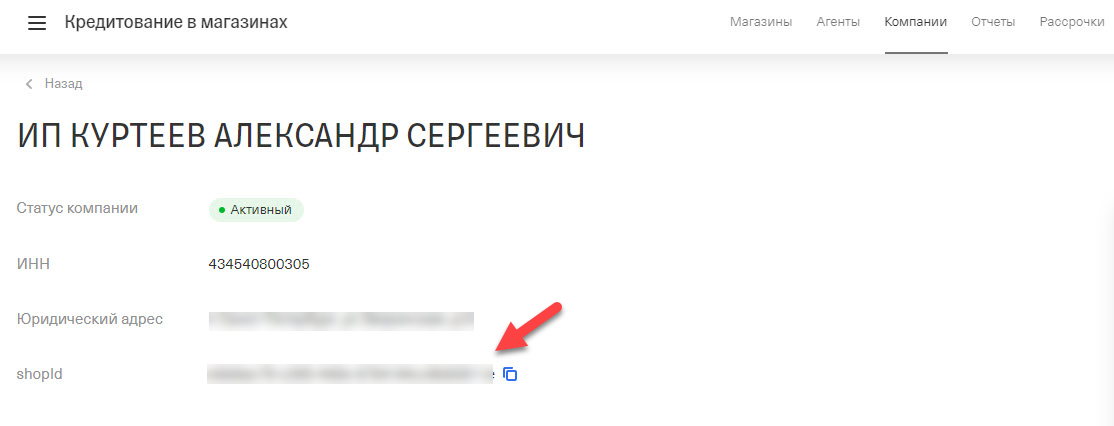
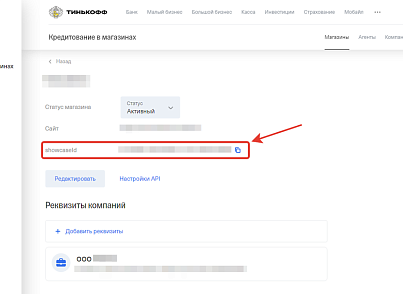
2. Идентификатор сайта (ShowcaseID)
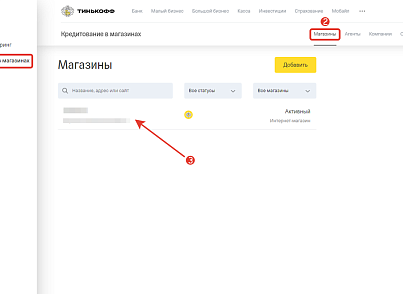
Находится в Кредитование в магазинах → Магазины → выберите ваш магазин
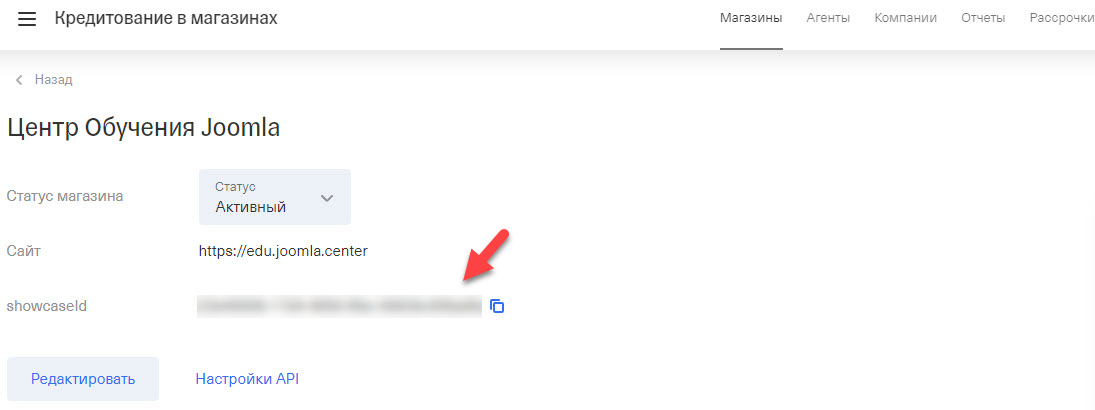
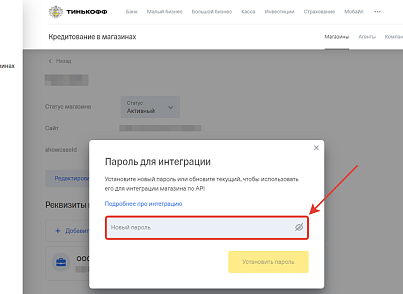
3. Секретный ключ
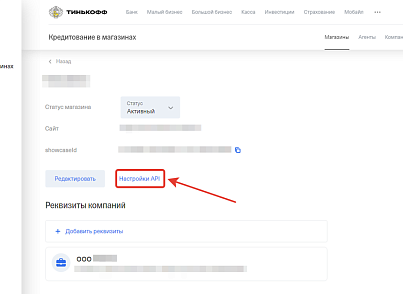
На той же странице, нажмите «Настройки API» и задайте секретный ключ.
#. Кредит или рассрочка?
Если поле не заполнено, то будет оформляться заявка на кредит.
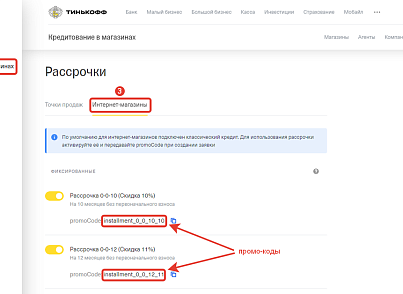
Если вы хотите выдать рассрочку, чтобы клиент не переплачивал, то нужно ввести особый код.
Это стандартные значения для рассрочки от ТФ, нужно уточнять в кабинете Тинькофф.
Будут работать, если включены данные виды рассрочки в настройках ТФ.
installment_0_0_4_5 — Рассрочка на 4 месяца без первоначального взноса
installment_0_0_6_6 — Рассрочка на 6 месяцев без первоначального взноса
installment_0_0_10_10 — Рассрочка на 10 месяцев без первоначального взноса
installment_0_0_12_11 — Рассрочка на 12 месяцев без первоначального взноса
Это стандартные значения для модуля.
ВАЖНО!
В Тинькове вам могут предоставить другие коды, их нужно добавить в кастомные рассрочки.