Как добавить карту другого банка в Тинькофф?
Несмотря на то, что Тинькофф – популярный банк с развитой системой онлайн-банкинга, многие люди продолжают пользоваться услугами различных финансовых учреждений. В связи с этим возникает необходимость добавить карту другого банка в Тинькофф-приложение, чтобы иметь возможность видеть все финансовые операции в одном месте.
В этой статье мы расскажем пошагово, как добавить карту другого банка в приложение Тинькофф. Для начала стоит уточнить, что процедура добавления может отличаться в зависимости от того, какой банк является владельцем карты, но в целом, процесс весьма простой и не занимает много времени.
Давайте рассмотрим подробнее, как добавить карту другого банка в Тинькофф.
Добавление карты другого банка в Тинькофф: пошаговая инструкция
Шаг 1: Подготовка к добавлению карты
Перед добавлением карты другого банка в Тинькофф необходимо убедиться в наличии достаточного количества средств на счету. Также нужно убедиться в том, что карта поддерживает технологию безопасной оплаты в интернете.
Шаг 2: Добавление карты
- Откройте приложение Тинькофф.
- Перейдите в раздел «Карты».
- Нажмите на кнопку «Добавить карту».
- Выберите тип карты, который необходимо добавить (например, «Visa» или «Mastercard»).
- Введите номер карты, срок ее действия и CVV-код.
- Нажмите на кнопку «Продолжить».
- Введите информацию о держателе карты (имя, фамилия).
- Нажмите на кнопку «Добавить карту».
Шаг 3: Подтверждение карты
После добавления карты необходимо подтвердить ее на сайте банка, которому принадлежит карта. При этом на карте будет заблокирована небольшая сумма (обычно до 1 доллара), которая через несколько дней будет возвращена на счет.
Подготовительные действия
1. Проверьте, поддерживает ли банк вашу карту для добавления в Тинькофф
Перед добавлением карты другого банка в Тинькофф, обязательно убедитесь, что ваша карта поддерживается для такой операции. Воспользуйтесь официальным сайтом банка-владельца, чтобы ознакомиться с информацией, как и для чего можно использовать вашу карту.
2. Убедитесь, что у вас есть аккаунт в Тинькофф
Для того, чтобы добавить карту из другого банка в Тинькофф, вам нужно завести свой личный кабинет в Тинькофф. В этом аккаунте вы сможете производить все необходимые действия по управлению вашими картами и счетами.
3. Подготовьте данные вашей карты
Перед добавлением карты другого банка в Тинькофф, подготовьте данные, необходимые для этой операции. Вам понадобятся: номер карты, срок ее действия, CVV-код и имя держателя карты. Убедитесь, что вы знаете все эти данные и они верны.
4. Определитесь с методом добавления карты
В Тинькофф есть несколько вариантов, как можно добавить карту другого банка. Вы можете воспользоваться мобильным приложением, веб-версией личного кабинета или обратиться в ближайший офис Тинькофф.
Лучшим вариантом является использование мобильного приложения, где добавление карты происходит автоматически и занимает несколько минут. Веб-версия личного кабинета также предоставляет эту опцию, но процесс может быть несколько более трудоемким.
Если вы выберете обратиться в ближайший офис Тинькофф, помните, что эта услуга может быть платной и займет значительное количество времени. В любом случае, выбирайте метод, который подходит вам лучше всего.
Процедура добавления карты в Тинькофф
Шаг 1: Войдите в мобильное приложение Тинькофф
Откройте мобильное приложение Тинькофф на Вашем смартфоне и введите свой логин и пароль.
Шаг 2: Нажмите «Добавить карту» в меню
Перейдите в меню приложения и выберите вкладку «Карты». Нажмите на кнопку «Добавить карту». В открывшемся окне Вы увидите список банков, с которыми сотрудничает Тинькофф.
Шаг 3: Введите данные Вашей карты
Выберите банк, владельцем карты которого Вы являетесь, и введите номер, дату и срок действия карты. Если у Вас есть карта с кодом CVV/CVC, Вам также необходимо будет ввести этот код.
Шаг 4: Подтвердите добавление карты
После ввода всех данных нажмите кнопку «Добавить карту». Вам может потребоваться ввести одноразовый пароль для подтверждения операции. Как только Вы подтвердите операцию, Ваша карта будет добавлена в приложение Тинькофф.
Обратите внимание, что если Вы добавляете карту другого банка, может потребоваться дополнительная авторизация в системе этого банка, а также может быть взиматься комиссия за операцию. Проверьте условия и комиссии на сайте банка-эмитента карты.
Проверка результатов и возможные проблемы
Проверка результатов
После успешного добавления карты другого банка в Тинькофф, вы сможете видеть ее в списке всех карт в приложении Тинькофф. Также вы сможете использовать ее для совершения платежей и переводов с помощью сервиса Тинькофф.
Вы можете проверить, корректно ли была добавлена карта другого банка, совершив платеж с помощью нее. Если все прошло успешно, то добавление карты было выполнено правильно.
Возможные проблемы
- Некорректно указаны данные карты. Проверьте правильность введенных данных и повторите попытку добавления карты.
- Недостаточно средств на карте другого банка. Удостоверьтесь, что на карте есть достаточно средств для совершения платежа или перевода.
- Технические проблемы с банком-эмитентом карты. Попробуйте добавить карту позже или обратитесь в службу поддержки банка-эмитента.
Если проблемы не удается решить самостоятельно, обратитесь в службу поддержки Тинькофф для получения помощи.
Вопрос-ответ
Какую карту из другого банка можно добавить в Тинькофф?
Вы можете добавить карты следующих банков: Сбербанк, Альфа-банк, ВТБ, Райффайзенбанк, Открытие.
Как добавить карту другого банка через мобильное приложение Тинькофф?
Для добавления карты другого банка в мобильном приложении Тинькофф необходимо зайти в меню «Карты» и выбрать опцию «Добавить карту». Далее следуйте инструкциям и введите данные карты.
Как добавить карту другого банка через интернет-банк Тинькофф?
Для добавления карты другого банка через интернет-банк Тинькофф нужно зайти в меню «Карты» и выбрать опцию «Добавить карту». Далее введите данные карты и нажмите на кнопку «Добавить».
Могу ли я сразу после добавления карты другого банка оплачивать ею услуги и товары?
Да, после добавления карты другого банка в приложении или интернет-банке Тинькофф, вы можете сразу использовать ее для оплаты услуг и товаров.
Как удалить добавленную карту другого банка из Тинькофф?
Для удаления карты другого банка из приложения или интернет-банка Тинькофф нужно зайти в меню «Карты», выбрать карту, которую хотите удалить, и нажать на кнопку «Удалить».
Могу ли я добавить несколько карт других банков в приложении или интернет-банке Тинькофф?
Да, вы можете добавить несколько карт других банков в приложении или интернет-банке Тинькофф. Для этого проделайте те же шаги, что и при добавлении первой карты другого банка.
Как в приложение тинькофф добавить карту другого банка
Мировые стандарты в банковской индустрии предусматривают наличие услуги мобильного банка, которая позволяет управлять счетом, а также получать требуемую информацию при необходимости. Современное программное обеспечение использует банк Тинькофф, который специализируется на предоставлении услуг онлайн. Тинькофф мобильный банк в 2016 году был признан самым эффективным среди приложений, которые применяются на территории России. В мобильной версии доступны практически все операции, которые выполняются через личный кабинет.
Функционал приложения
Мобильное приложение может устанавливаться на iPhone и Android, Windows Phone. Для того, чтобы можно было использовать все возможности банка, можно скачать и установить приложение Тинькофф банк. На выбор доступны нижеприведенные функции:
- Проведение всех видов платежей.
- В верхней части приложения есть поисковая строка, которая позволяет найти требуемую информацию в кратчайшие сроки.
- Техническая поддержка может быть открыта через соответствующий раздел.
- Приложение Tinkoff позволяет получить статистику доходов и расходов, а также историю всех операций, проведенных за отчетный период.
- Банк разработал большое количество различных бонусных программ, которые позволят сэкономить на приобретении товаров или выполнении платежей. Отдельный раздел отвечает за отображение бонусных баллов и кэшбека. Предоставляется информация, которая позволяет определить товары и магазины, на которые распространяются бонусные программы.
- Проводить обмен баллов и бонусов можно через смартфон. Приложение способно найти точки оплаты и банкоматы в непосредственной близости.
- Услуга, связанная с обслуживанием мобильного приложения, бесплатная.
- Современный смартфон может применяться для проведения бесконтактных платежей. Поэтому нет необходимости постоянно иметь при себе пластиковую карту.
- Улучшенная система безопасности защищает аккаунт и средства от доступа со стороны третьих лиц. При необходимости можно провести быструю блокировку, изменить лимит на расходы, установить иной способ входа в личный кабинет.
Подключение услуги мобильного банка позволяет использовать различные дополнительные функции. Они следующие:
- Настройка карты Google Play для проведения оплаты. Поиск ближайшей точки пополнения аккаунта.
- Изменение ПИН-кода карты.
- Настройка функции кэшбека.
- Просмотр различных дополнительных баллов.
- Просмотр курса валюты.
Интернет онлайн может быть с небольшой скоростью подключения. Приложение проводит шифровку передаваемых данных для обеспечения высокого уровня защиты.
Контроль счетов
Основная задача рассматриваемого приложения заключается в контроле счетов, на которых хранятся денежные средства пользователя. Функции, отвечающие за управление финансами, характеризуются нижеприведенными особенностями:
- Блокировка карт и счетов, оформление дополнительных продуктов.
- Контроль движения средств между депозитами, накопительными и кредитными счетами. Предоставляется информация о целях направления средств.
- Предоставляется возможность провести установку цели на накопительных счетах. Визуальная мотивация предусматривает установку фотографий. Специальные калькуляторы позволяют провести расчет требуемой суммы и времени для ее накопления.
- Подробный анализ расходов.
- Управление милями, баллами и бонусными программами.
- Регистрация дополнительных карт.
На главном экране приложения отображаются основные счета и количество средств на них. Подробный отчет при необходимости можно распечатать.
Платежи
Пользуясь Тиньковым приложением, можно проводить самые различные платежи. Наиболее широкое распространение получили следующие:
- оплата коммунальных и других платежей;
- перевод средств на другие счета;
- перевод денег на виртуальные кошельки различных систем;
- оплата счетов при использовании беспроводной функции мобильного устройства.
Многие проводят оплату платежей, не выходя из дома.
Эта функция удобна, отсутствие комиссии делает переводы более выгодными.
Подобным образом банк стимулирует своих пользователей не использовать наличные средства.
Системные требования
Разработчики приложения периодически проводят его обновление. Прежде чем проводить установку, нужно уделить внимание системным требованиям:
- Мобильный банкинг можно установить на мобильные и другие устройства, которые работают под операционной системой Android, iOS, Windows Phone. Стабильная работа обеспечивается только в случае использования последней версии операционной системы.
- Размер установочного файла составляет 30 Мб.
- Программа может работать исключительно при наличии соединения с интернетом. Подключив мобильный банкинг, можно настроить отображение уведомлений.
Разработкой программы занимаются программисты банка. Этот фактор определяет высокую защиту передаваемых данных от взлома.
Как подключить мобильный банк тинькофф на телефоне пошагово
Подключение мобильного банкинга проводится пошагово. Инструкция выглядит следующим образом:
- устанавливается приложение;
- проводится регистрация или авторизация;
- настраиваются основные параметры.
На официальном сайте есть подробная информация, которая позволит установить приложение на любом мобильном устройстве.
Где скачать приложение
Программа может быть установлена на мобильное устройство с различных источников. При их выборе нужно учитывать:
- Рекомендуется проводить установку только с официальных источников: Google Play, Window Store, App Store. Для этого достаточно войти в магазин приложений, выбрать соответствующий раздел и необходимый продукт.
- В некоторых случаях установка с официального источника невозможна. Решить проблему можно путем использования установочного файла, который скачивается на жесткий диск.
Не рекомендуется проводить установку приложения с неизвестных источников, т.к. вредоносный код может стать причиной перехватывания передачи зашифрованных данных.
Как установить
Разработчики рассматриваемого приложения постарались максимально упростить процедуру установки и регистрации аккаунта. Установить мобильный банк Тинькофф можно следующим образом:
- Открывается магазин приложений для требуемой операционной системы.
- Выбирается рассматриваемая программа, которая находится в соответствующем разделе. Быстро найти ее можно путем ввода названия в поисковую строку.
- Выполняется загрузка установочного файла.
- Приложение запускается.
Устанавливать мобильный банкинг нужно на защищенное от вредоносных файлов устройство. Поэтому, если есть проблемы с работой операционной системы, не рекомендуется проводить подобную процедуру.
Как зарегистрироваться
После установки программного обеспечения нужно выполнить вход в личный кабинет. Для этого вводится действующий логин и пароль. При отсутствии необходимых данных получить их можно сразу в мобильном приложении. Зарегистрироваться можно следующим образом:
- Выбирается опция, связанная с получением логина и пароля.
- В качестве основной информации используется 16-тизначный номер банковской карты. Она привязана к используемому номеру телефона.
- Для проверки действий пользователя на номер телефона отправляется сообщение, код из которого вводится в соответствующее поле.
Получив логин и пароль, можно войти в личный аккаунт, после чего будут доступны все функции мобильного приложения.
Как добавить карту
Добавить карту в приложении Тинькофф можно на момент регистрации аккаунта. Существенно расширить возможности программы можно путем добавления других пластиковых карт. Инструкция по проведению подобной операции следующая:
- выполняется вход в личный кабинет;
- выбирается раздел счетов и карт;
- вводится номер карты и ее проверочный код.
После добавления карты появится возможность переводить на нее средства и выполнять другие действия.
Проблемы и их решение
Несмотря на то, что разработчики стремятся повысить надежность и функциональность своего продукта, избежать проблем они не могут. Распространены следующие:
- Если не могу зайти в свой аккаунт, то есть вероятность ввода неправильных данных.
- При старой версии операционной системы программа может не открываться. В некоторых случаях ее можно обновить удаленно.
- Отсутствие интернета или плохое соединение приводит к проблемам с передачей данных.
В большинстве случаев проблемы возникают при нарушении целостности операционной системы мобильного устройства. Для решения некоторых можно обратиться в службу поддержки через соответствующую функцию программы.
Как отключить
В некоторых случаях есть необходимость в отключении мобильного банкинга. Для этого следует осуществить отправку соответствующего запроса в техническую поддержку, в котором указывается просьба деактивации. После этого достаточно провести удаление приложения при применении стандартной функции.
Заявка на сайте
Заполните анкету на сайте, чтобы подать заявку. Потребуются паспортные данные.
Подать заявку
Банк сообщит о решении за 2 минуты. Если потребуется что-то уточнить, сотрудники банка позвонят вам.
Проверить статус заявки
Сотрудник банка доставит карту и документы вам домой или на работу в удобное время.
Активация карты
Вы получаете карту в неактивном состоянии. Ей нельзя расплачиваться или снимать деньги. Чтобы начать пользоваться картой, активируйте ее
- Пополнение через сеть партнеров банка по всей России без комиссии
- Бесплатный интернет-банк
- Бесплатный мобильный банк
На вашей карте установлен кредитный лимит. Это максимальная сумма трат по карте. Лимит возобновляемый: пополняйте карту, и вы сможете снова расплачиваться в магазинах и интернете.
Как увеличить лимит
Мы автоматически увеличиваем лимит заемщикам, которые часто пользуются картой и вовремя погашают задолженность.
К сожалению, мы не можем увеличить лимит по вашему запросу.
Ваш тариф и условия комплексного банковского обслуживания прилагаются к письму с вашей картой. Вы также можете скачать свой тариф и условия в интернет-банке.
Покупки в магазине
Вашу карту принимают платежные терминалы в магазинах по всему миру. В некоторых магазинах вас попросят ввести ПИН-код.
Платежи в интернете
Технология MasterCard SecureCode или Verified by Visa защищает карту от мошенников. Это значит, что для подтверждения платежа вы получите код на телефон. Не сообщайте код никому, даже сотруднику банка. Если у вас изменился номер телефона, позвоните в банк для его смены.
Без поисков «своего» банкомата.
А в наших банкоматах — еще и без карты.
Получайте за одно снятие до 1 000 000 ₽.
Комиссия —
Если при вас нет карты, используйте смартфон:
с Apple Pay, Android Pay или Samsung Pay
Приложите смартфон к сканеру банкомата. Разблокируйте смартфон
или отпечатком пальца. Затем воспользуйтесь банкоматом как обычно.
из нашего приложения
Закажите в приложении
на конкретную сумму: банкомат распознает код и выдаст деньги. Делитесь
с близкими, когда им нужны наличные.
Все банкоматы на карте
Совершайте покупки по карте, и бонус 2% от суммы покупок зачислится на ваш счет OneTwoTrip автоматически.
Как добавить карту другого банка в тинькофф

Дополнительная карта выпускается к тому же банковскому счету, что и основная. Она может быть выпущена и для дебетового (например, для Тинькофф Блэк), и для кредитного счета. На один счет можно привязать до пяти карт, однако управлять счетом может только его владелец, все остальные могут только использовать средства в рамках установленных ограничений.

Допкарта может пригодиться в следующих случаях:
- общий семейный счет;
- переводы родственникам;
- карманные расходы для детей;
- сохранность средств в путешествиях;
- накопление бонусов или кэшбека.
Во всех этих ситуациях можно легко контролировать расходы или ограничивать некоторые операции.
Банки стремятся повысить уровень комфорта для своих клиентов, поэтому регулярно появляются новые предложения. Одним из них является возможность использования мобильного приложения банка. В начале предстоит скачать программу из App Store для iPhone и Google Play для Android, а также установить ее, затем следовать представленной инструкции:
Важная информация
После привязки карты Сбербанка к Личному кабинету ее отображение появится ниже тех банковских продуктов, которые предоставляет Тинькофф.
Внимание! Процедура привязки проводится автоматически, когда пополнение карты банка осуществляется с пластиката других финансовых структур.
Справка. В случае блокировки основной карты, если банковский счет остается не заблокированным, допка будет работать как обычно.
По внешнему оформлению допкарта идентична обычной. При желании можно заказать оригинальный дизайн. Для этого нужно обратиться в службу поддержки. Номер и срок действия карты в любом случае будут уникальны для каждой карты.
Для дополнительных карт действуют следующие условия:
- Срок действия карты — 5 лет. Он не зависит от основной карточки.
- Для одного счета допускается выпуск не более 5 допкарт.
- Выпуск, доставка пластика и обслуживание осуществляется бесплатно.
Для безопасности владельца счета, банк запрещает держателям допкарт настраивать лимиты по карте, заказывать выписки и справки по счету. Перевыпустить дополнительную карту или сменить ее ПИН-код и данные держателя допки также может только владелец счета.
Справка. Для регулировки ограничений на расходы, достаточно зайти в личный кабинет и настроить параметры допкарты.
Внимание! Процедура привязки проводится автоматически, когда пополнение карты банка осуществляется с пластиката других финансовых структур.
Отзывы
Практически все пользователи положительно отзываются об опыте перевода средств между картами из Сбербанка в Тинькофф и обратно. Деньги практически всегда поступают фактически мгновенно. А если задержки и случаются, то ненадолго. Но все же при крупных суммах рекомендуется пользоваться обычными межбанковскими переводами. Они идут до 3 дней, но зато обходятся дешевле и не теряются при ошибке в 1 цифре.



Привязать карту Сбербанка к Тинькофф несложно, и эта процедура существенно упрощает и ускоряет дальнейшие переводы между пластиком. Но привязывать к своей карточке чужие не стоит. Для отправки денег на них в онлайн-сервисах обоих банков реализована функция перечисления средств.
Что такое дополнительная карта?
Дополнительная карта – это удобное дополнение к основному продукту банка, дебетовой или кредитной карте. Тинькофф позволяет выпустить до 10 карт к одному счету (5 пластиковых + 5 виртуальных). У дополнительных карт будут разные реквизиты самих карт, но привязаны они будут к одному расчетному счету. Пригодится дополнительная карта в разных ситуациях:
- в качестве запасной (на случай утери основной карты);
- для оплаты на сервисах онлайн-платежей , чтобы обезопаситься от мошенников;
- для привязки к валюте в поездках за рубеж (экономия на разнице курсов при конвертации валют);
- оформить близким людям и получать больше кэшбэка за покупки по всем картам;
- выпустить карту для карманных расходов ребенка.
Траты держателя дополнительной карты можно контролировать, установив лимиты на сумму или виды операций (снятие/перевод наличных, онлайн-покупки). Доступ к перевыпуску, настройкам и анкете клиента имеет только владелец основного счета. ПИН-код устанавливается самостоятельно.
Как обратиться в службу поддержки
Приложение предлагает ряд способов для связи со службой поддержки банка:
- чат;
- e-mail;
- социальные сети;
- телефон горячей линии;
- обратный звонок.
Заходим во вкладку “Чат”, задаем вопрос. По желанию уточняем тему возникшей проблемы.

Во вкладке “Еще” ищем раздел “Связь с банком”.

Определяемся с вариантом связи. Здесь же можно оставить свои замечания и комментарии о работе приложения.

Возможности мобильного банкинга
Приложение доступно бесплатно для Android, iOS (разработаны отдельные варианты для iPhone, iPod и iPod Touch), Windows.
Спектр возможностей большой:

У мобильного приложения Тинькофф Банка есть ряд особенностей, облегчающих использование и экономящих время:
Банк расширяет возможности в сфере детского банкинга. Предложен функциональный инструмент для управления финансами юных держателей карт.

В приложении можно выбрать тематику оформления и дизайн пластика, открыть накопительный счет, оплачивать любые услуги через интернет, пользоваться технологиями бесконтактной оплаты, получать бонусы за покупки, просматривать статистику расходов.
Родители назначают задание и материальное вознаграждение за выполнение, ребенок может отклонить его. Контент в Tinkoff Stories адаптирован для детей.
Огромное значение уделяется безопасности. В последней версии реализована возможность входа по Touch ID (отпечатку пальца).
Подтверждающие СМС-коды отправляются посредством push-уведомлений. Допустима самостоятельная настройка лимитов на операции с возможность запрета оплат в интернете или за границей. Используя логин, допустимо авторизоваться максимум на пяти устройствах.
Для обеспечения дополнительной безопасности собственных средств банк рекомендует:
Использование QR-Кода
QR-код – двухмерный штрихкод для быстрого распознавания при помощи считывающего устройства банкомата или камеры смартфона.
При проведении операции реквизиты заполняются автоматически, остается только указать сумму. С помощью кода производится оплата или снимаются наличные.
Оплата квитанции по QR-коду Тинькофф в мобильном банке выглядит следующим образом:
- Заходим в мобильное приложение.
- Переходим в раздел «Оплатить».
- Выбираем пункт «Организациям, юридическим лицам».
- Нажимаем кнопку «Сканировать квитанцию» и наводим сканер на код.
- Указываем сумму.
- Подтверждаем операцию.
При оплате квитанции по QR-коду через банкомат действуем следующим образом:
- Подносим карту к считывающему устройству для бесконтактной оплаты или помешаем в картоприемник.
- Вводим PIN-код.
- Выбираем пункт «Оплатить телефон, интернет, ЖКХ».
- Соглашаемся на предложение отсканировать квитанцию.
- Дожидаемся автозаполнения реквизитов.
- Указываем сумму.
- Подтверждаем операцию.

Для снятия наличных при помощи кода необходимо сгенерировать его в приложении (срок действия – 24 часа). Действуем следующим образом:
- Авторизуемся в приложении.
- Переходим в раздел «Переводы».
- Выбираем подраздел «Наличные».
- Указываем сумму.
- Нажимаем кнопку «Получить QR-код».
- Нажимаем кнопку «Сохранить изображение».
- Находим банкомат Tinkoff.
- Выбираем раздел «Получить».
- Сканируем код.
- Дожидаемся распознавания и выдачи денег.
СМС-информирование
Информирование о каждой транзакции стоит 59 рублей в месяц. Услуга бесплатная для пенсионеров, клиентов моложе 18 лет, открывших вклад на суму свыше 50000 рублей или получивших потребительский кредит.

Подключать и отключать услугу можно при помощи оператора call-центра, сотрудника в чате или в мобильном приложении. Необходимо зайти в раздел «Услуги» и передвинуть бегунок в нужное положение.
Основные условия выпуска карточки остаются неизменными. Держатель может получить экономию на покупках от 3 до 30%. В остальном дополнительная дебетовая карта Tinkoff Black несколько отличается от основной:
Самый подробный обзор приложения Тинькофф банк – от активации карты до заказа столика в ресторане

Тинькофф банк – пожалуй, лучшее существующее банковское приложение на сегодняшний день. Я пользуюсь им уже несколько лет и могу с полной уверенностью заявить: оно актуально, практично, удобно, а главное – выгодно.
Мобильный банк Тинькофф – это своего рода вебофис с впечатляющим списком возможностей. Он позволяет не только создавать новые продукты, оплачивать без комиссии, копить, переводить, контролировать денежные потоки, но и получать круглосуточную помощь, выбирать повышенный кэшбэк, организовывать досуг. И все это не выходя из дома.
Стоит или не стоит оформлять вторую карту?
Заказать или нет дополнительную карточку Тинькофф, решать только клиенту. Однако это довольно удобный финансовый инструмент:
- У клиента появляется возможность разделить все свои средства в соответствии с целевым использованием. К примеру на отдых, покупку мебели, оплату коммунальных расходов, покупку продуктов питания и прочее.
- Каждый член семьи получает доступ к семейному бюджету и вдобавок не ограничен во времени.
- При необходимости можно вручную установить ограничения к средствам дополнительным держателям.
- Оформить ее можно через интернет.
Вместе с тем дополнительная карточка Тинькофф дает клиенту определенную финансовую свободу.
Автор статей, специалист банковского дела, окончила Московский Институт Банковского Дела (МИБД). Более двух лет опыта работы в банковской структуре.
Обычно пользователь решает прикрепить карточки друг к другу, чтобы упростить переводы между ними. Эта операция избавляет от необходимости каждый раз вводить реквизиты. Перечисляются деньги обычно моментально. Лишь в некоторых случаях могут возникнуть небольшие задержки на 15-30 минут.
Оформление допкарты


Затем указать тип карты – пластиковая или виртуальная.
Стоит учесть, что виртуальную карту можно оформить только на себя.
Дальше нужно заполнить все поля анкеты, если пластиком будет пользоваться другой человек (данную карту можно выпустить на имя вашего родственника или друга), настроить лимиты. Затем нажать «Оформить» и ввести код подтверждения с мобильного телефона.


Для выпуска допкарты через мобильное приложение следует на главной странице выбрать нужный счет.

В открывшемся меню нажать «+» и заполнить необходимые данные, выбрать дизайн карты, а затем нажать «Оформить» .

для увеличения нажмите на картинку


После чего заявка будет отправлена в обработку. В течение пары дней карта будет готова, и сотрудник банка свяжется с клиентом, чтобы уточнить адрес и время доставки.
Переводы между связанными картами
Обычно пользователь решает прикрепить карточки друг к другу, чтобы упростить переводы между ними. Эта операция избавляет от необходимости каждый раз вводить реквизиты. Перечисляются деньги обычно моментально. Лишь в некоторых случаях могут возникнуть небольшие задержки на 15-30 минут.
Внимание! За переводы предусмотрены комиссии. Их размер зависит от направления операции, банка, в котором она проводится, и других параметров.
С Тинькофф на Сбербанк
Перевод с Тинькофф на Сбербанк можно выполнить через онлайн-сервисы Tinkoff. Для этого необходимо выбрать нужный пластик в списке продуктов и нажать на кнопку «Пополнить». Система загрузит платежную форму, в которой надо выбрать карту для списания (например, Tinkoff Black) и указать сумму. После подтверждения действия деньги будут отправлены получателю.
Со Сбербанка на Тинькофф
В онлайн-сервисах Tinkoff можно пополнить его карточки с привязанного пластика Сбера или любого другого. Для осуществления операции необходимо в списке продуктов выбрать нужный и нажать на кнопку «Пополнить». Система предложит выбрать пластик для списания денег и указать сумму. Деньги будут зачислены мгновенно.
Прочтите также: Извлекаем прибыль с помощью безиндикаторной стратегии Форекс Red Green Candle
Перечисление можно выполнить также в онлайн-банке Сбера, воспользовавшись заранее созданным шаблоном.
Комиссия
При переводе на карточку Тинькофф через сервисы этого банка комиссии не будет, если деньги списываются с дебетового пластика Сбербанка. При перечислении средств с кредитки комиссия со стороны Сбера составит 3% + 390 р.
Если перевод отправляется из Tinkoff, то комиссия со стороны Сбера будет всегда отсутствовать. Банк-отправитель ее также не возьмет, если деньги отправляются с дебетового пластика и сумма переводов по реквизитам карточки не превышает 20 тыс. р. за месяц.
Заключение
Мобильное приложение Тинькофф банк приятно в использовании. Оно логично и надежно, его функциональность удивляет. К приложению быстро привыкаешь, применяешь “на все 100”.
При необходимости, служба поддержки откликается сразу, в любое время дня и ночи.
Можно ли привязать через Сбербанк Онлайн
Сбербанк Онлайн – это система интернет-банкинга от Сбера, поддерживает различные платежи, переводы и управление банковскими продуктами. Прикрепить карточку Сбербанка к Тинькофф в нем нельзя. Но клиент может создать шаблон для быстрого пополнения карточки Tinkoff.
Привязать пластик Tinkoff с помощью шаблона можно после успешного перевода на него в онлайн-банке Сбера. На странице с информацией о перечислении средств появится ссылка «Создать шаблон». Пользователю останется только задать шаблон.
Оплата ежемесячного платежа — это ваша прямая обязанность, предусмотренная условиями кредитного договора.
Если вы оформили в Тинькофф Банке кредит наличными, значит наверняка знаете о некоторых способах внесения денежных средств.
Банк предлагает несколько простых, быстрых и без комиссионных вариантов. Знаете ли вы их?
С оплатой задолженности у заемщиков не должно возникать проблем и специалисты Тинькофф прекрасно это понимают. Вы заплатили вовремя — не образовалась задолженность и все остались в плюсе.

Для оплаты кредита предусмотрено несколько способов.
Итак, давайте рассмотрим сразу несколько вариантов оплаты кредита.
Если вы являетесь заемщиком банка по программе кредитования наличными, то наверняка помните, что выездной менеджер привез вам только дебетовую карту Tinkoff Black, а не наличные.
Далее вы расплачивались с ее помощью, либо снимали денежные средства в банкомате.
Процесс обратного зачисления средств идентичный. Всё, что требуется от вас — вовремя внести сумму ежемесячного платежа на данную карту.
Банк в автоматическом режиме спишет необходимую сумму в счет погашения задолженности.
Наиболее быстрый и простой способ — перевести денежные средства с карты другого банка (или карты Тинькофф) прямо в Мобильном приложении.
Вы сможете совершить перевод с карты на карту (с другого банка на Тинькофф), либо между своими счетами. Внести средства таким образом можно и по номеру кредитного договора!

Пополнение онлайн возможно как через приложение, так и официальный сервис.
Также вы можете воспользоваться вторым способом: открыть необходимый карточный счет и найти кнопку «Пополнение карты».
В обоих случаях вам будет необходимо указать сумму, а также данные карты с которой будет совершен перевод (если это не ваша другая карта Тинькофф), а так же подтвердить операцию кодом из смс.
Мобильное приложение позволяет переводить деньги в счет кредита в несколько кликов и без комиссий. Вам потребуется только доступ к Интернету и денежные средства на другой карте.
[ ЕСТЬ ОТВЕТ ] Как пополнить кредитную карту Тинькофф без комиссии
Чтобы у вас не возникало проблем с оплатой в будущем, мы советуем привязать карту другого банка прямо в приложении:
- В главном меню Мобильного приложения выберите пункт «Открыть новый продукт»;
- Кликните на «Карта другого банка» и введите ее данные;
- Завершите операцию кнопкой «Добавить».
После этих манипуляций карта будет привязана и вам не потребуется вводить ее реквизиты вновь.
Как оплатить кредит в Тинькофф банке онлайн с телефона
Возможно совершить перевод на карточный счет и с помощью банковских реквизитов. Данный процесс займет гораздо больше времени, что вызывает необходимость вносить платеж таким способом заранее.
Найти реквизиты банка Тинькофф для внесения средств на карточный счет вы можете в нашем материале: «Реквизиты Тинькофф Банка».
Если вы не имеете доступа к личному кабинету или пополняете кредитную карту близкого родственника, вы можете воспользоваться официальным сервисом. Найти его можно на официальном сайте во вкладке «Платежи».
Сервис доступен в двух режимах:
Перевод с карты на карту подразумевает возможность пополнять карты любых банков. Это не обязательно должен быть счет в Тинькофф.
- Укажите номер карты и сумму перевода;
- Введите данные карты на которую следует совершить платеж.

Сервис позволяет осуществлять переводы с карт любых банков.
- Между картами Тинькофф — без ограничений;
- Между картами других кредитных организаций — до 100000 рублей/перевод.
При переводах с дебетовых и зарплатных карт комиссия, как правило, отсутствует.
Следующий вариант — сервис погашения кредитов. Он так же рассчитан на внесение платежей в различные финансовые организации:

Через сервис можно погасить задолженность любой кредитной организации.
Для поиска своего банка вам достаточно начать вводить название или ИНН. В системе уже добавлены реквизиты всех основных банков РФ.
Далее необходимо будет ввести личные данные:
- ФИО;
- Номер счета получателя;
- Номер кредитного договора;
- Сумму.
Обратите внимание, что в зависимости от требований конкретного банка данные для ввода могут быть другими.
Еще два способа не предусматривают использование онлайн технологий, но могут быть применены при отсутствии Интернета или смартфона под рукой.
- Банкомат. От вас потребуется только номер дебетовой карты (на которую была зачислена сумма кредита) или номер договора. Внесение не предусматривает комиссии;
- У партнеров Тинькофф: пункты денежных переводов, отделение почты, офисы операторов мобильной связи и так далее. До 150000 рублей вы можете внести без комиссии. Свыше — 2% от суммы.
Современные технологии позволяют максимально автоматизировать процесс внесения платежей. Не стоит тратить собственное время на посещение отделений или поиска банкоматов.
Привяжите карту другого банка прямо в Мобильном приложении Тинькофф и переводите денежные средства в несколько кликов и без комиссии.
Процесс регистрации в мобильном банке Тинькофф не занимает много времени, так как все процедуры выполняются за считанные минуты. Зарегистрировать личный кабинет в мобильном банке Тинькофф можно следующим образом:
Как получать бонусы и повышенный кэшбэк
Счетом Тинькофф пользоваться не только удобно, но и выгодно. Заходим во вкладку “Еще”, меню “Бонусы”.

Со всех покупок Тинькофф возвращает 1 % от потраченных денег. Более того, каждый месяц мобильное приложение предлагает своим клиентам самим выбрать категории товаров с повышенным кэшбэком. Выбираем соответствующий раздел, находим нужное, жмем “Готово”.

Тинькофф банк обладает уникальной программой лояльности, включающей огромное количество партнеров с заманчивыми спецпредложениями. Кэшбэк здесь доходит до 30 %. Заходим в перечень, знакомимся с условиями, активируем. Для владельцев кредитных карт доступны рассрочки при покупке товаров, услуг.
Мобильное приложение Тинькофф располагает необычным сервисом – обеспечивает простое и быстрое приобретение билетов в театр, кино, на концерт, заказ столика в ресторане. Дополнительный кэшбэк по таким расходам составляет 10-15 %. Кроме того, здесь можно узнать о распродажах в магазинах-партнерах, записаться в салон красоты, заказать уборку или доставку.
Заходим во вкладку “Сервисы”, кликаем на нужной картинке. Используем при затруднениях поисковую строку или обращаемся к голосовому консультанту Олегу.

Как выпустить дополнительную карту к счету в Тинькофф банке и для чего она пригодится

Клиенты банка Тинькофф могут выпустить дополнительные карты к основному счету. В статье расскажем, как легко оформить допкарту и заработать на этом еще больше кэшбэка.
Можно ли привязать через Сбербанк Онлайн
Сбербанк Онлайн – это система интернет-банкинга от Сбера, поддерживает различные платежи, переводы и управление банковскими продуктами. Прикрепить карточку Сбербанка к Тинькофф в нем нельзя. Но клиент может создать шаблон для быстрого пополнения карточки Tinkoff.
Привязать пластик Tinkoff с помощью шаблона можно после успешного перевода на него в онлайн-банке Сбера. На странице с информацией о перечислении средств появится ссылка «Создать шаблон». Пользователю останется только задать шаблон.
Как работать с картами
Через Тинькофф банк доступны любые необходимые операции:
- заказ новой, дополнительной или виртуальной карт;
- оформление вкладов, кредитов онлайн;
- оплата, в том числе бесконтактная;
- перевод денежных средств на счет, физическим и юридическим лицам;
- снятие наличных в ближайшем банкомате;
- финансовый анализ расходов;
- смена пин-кода, установка лимита трат, заказ выписок и справок;
- многое другое.
Как оформить новую карту
Для того чтобы подать онлайн заявку на новую карту, жмем “Новый счет или продукт” в нижней части главного экрана. Выбираем из доступных предложений.

Если нужно открыть вклад, взять онлайн кредит, привязать карту другого банка – кликаем интересующее нас действие, следуем алгоритму мобильного приложения.

В Тинькофф разрешено использование одновременно 5 пластиковых карт одного расчетного счета. Все операции по ним отражаются в приложении, на каждую из них без ограничений начисляется кэшбэк. Выбираем счет на главном экране, жмем плюс.

На основную и каждую из дополнительных пластиковых карт можно установить лимит трат. В меню “Действия” доступна функция перевыпуска и блокировки карты.

Как платить и переводить
В мобильном приложении Тинькофф предусмотрены разные варианты оплаты. Переходим во вкладку “Платежи”, находим нужный.

Для переводов по номеру телефона программа запросит доступ к списку контактов. С дебетового счета суммы до 20 000 рублей перечисляются без комиссии, с кредитного – комиссия согласно тарифному плану.
Если при активном приложении встряхнуть телефон, откроется доступ к контактам для быстрого перевода денег.
При оплате по QR-коду приложение мгновенно сканирует счет: реквизиты, сумма платежа заполняются автоматически.
Для того чтобы оплатить кредит, выбираем категорию “Платежи”, далее – “Погашение кредитов”. Находим банк, выдавший кредит, указываем в нужных полях реквизиты, номер договора, оплачиваем.
Приложение своевременно известит о наличии счетов по коммунальным платежам, налогам, штрафах, если оформить подписку во вкладке “Еще”, меню “Настройки”. Такого рода платежи осуществляются без комиссии.

Кликаем на иконке поступившего счета и переходим к оплате. Дополнительного заполнения платежного документа не требуется. Жмем “Оплатить”.


Для оплаты приложением необходимо занести карту в Apple Wallet (кошелек). Выбираем ее изображение на главном экране, кликаем “Добавить в Apple Wallet”. Для осуществления такой формы оплаты требуется мобильный телефон с функцией бесконтактных платежей.
Как снять наличные или пополнить счет
Владельцы счетов в Тинькофф могут снять наличные в банкоматах любых банков. Чтобы узнать адрес ближайшего, заходим во вкладку “Еще”, меню “Инфо”, жмем “Банкоматы”. На экране появляется географическая карта вашего текущего местонахождения с отмеченными на ней терминалами.
При касании метки выводится исчерпывающая информация о банкомате:
- точный адрес с подробным описанием, как найти;
- время работы;
- доступная сумма для снятия;
- возможная комиссия;
- валюта снятия;
- контактный телефон.
При наличии на телефоне бесконтактной технологии оплаты приложите его к сканеру терминала вместо пластиковой карты.

Если у вас нет с собой пластиковой карты, а мобильный телефон не поддерживает функцию бесконтактных платежей, формируем в приложении QR-код на необходимую сумму снятия. Вкладка “Платежи”, “Снятие наличных”. Прикладываем экран телефона с кодом к сканеру банкомата Тинькофф, получаем деньги. QR-код действителен 24 часа, им можно делиться, отправлять другим людям.
Чтобы пополнить счет наличными, выбираем “Точки пополнения” во вкладке “Еще”. Для внесения денег используем такие же, как при снятии возможности: информацию о ближайшем месторасположении и работе терминалов, бесконтактную технологию, QR-код.

Внести деньги можно безналично. На главном экране жмем на изображение карты, которую хотим пополнить, далее “Пополнить”. Выбираем из предложенного списка. Вводим реквизиты, запрашиваемую сумму, подтверждаем действие кодом.
К приложению можно привязать карты других банков, что сведет процедуры перевода и пополнения между счетами к “одному клику”. Также счета сторонних банков могут без ограничений использоваться для финансовых операций, предусмотренных мобильным приложением.

Функция “Запросить деньги” позволяет получить денежную сумму от физического лица по номеру телефона. Выбираем его из списка контактов или вводим новый, указываем сумму. Сервис обрабатывает запрос и отправляет его адресату в виде смс со ссылкой на удобную форму для перевода денег.
Как обезопасить счет
Заходим во вкладку “Еще”, меню “Настройки”.

Чтобы при покупках стоимостью свыше 1000 рублей запрашивался ПИН-код, ставим метку в разделе “ПИН-коды карт”. Если возникла необходимость, здесь же можно изменить ПИН-код.
При желании владелец счета Тинькофф может сообщить банку о запланированной поездке за границу.
Если подключить услугу страхования счета в разделе “Защита карты”, банк полностью возместит украденные мошенниками денежные средства. Услуга эта платная.
Чтобы настроить или отключить смс оповещения, кликаем карту на главном экране, жмем “Услуги”. Активируем либо отказываемся от оповещений об операциях. Здесь же определяемся: будем оплачивать пластиковой картой покупки в интернете или нет.
Для блокировки карты жмем “Действия”, выбрав ее на главном экране. Если по каким-то причинам нет возможности войти в приложение, отправляем смс на номер 2273. В тексте пишем слово “Блок” и последние четыре цифры карты.
Как отключить мобильный банк Тинькофф
Мобильное приложение Тинькофф банк скачивается и обслуживается бесплатно, так что отключать его не имеет смысла. Однако если вы не собираетесь пользоваться услугами мобильного банка, то можете отключиться от данной функции следующим образом:
- Удалите мобильное приложение с вашего смартфона.
- После этого позвоните оператору банка и попросите отключить услугу мобильного банка. Для этого необходимо будет назвать номер банковской карты, паспортные данные и кодовое слово, которое прописано в договоре.
- Работник банка произведёт необходимые операции, после чего вы или кто-либо другой не сможет воспользоваться мобильным банком с помощью вашей банковской карты.
Видео-обзор мобильного приложения банка Тинькофф:


Преимущества и условия использования дебетовых карт Тинькофф банка

Способы перевести деньги с карты Тинькофф внутри банка, и на карты других банков
Как начать пользоваться
Тинькофф работает по принципу онлайн банка. Он не имеет отделений по обслуживанию физических лиц. Все необходимые действия с банковскими счетами осуществляются дистанционно: в личном кабинете на официальном сайте либо посредством специально разработанного мобильного приложения.
Чтобы бесплатно скачать актуальную версию, заходим на сайт Тинькофф.ру или в Play Маркет. Установка возможна на телефоны под операционными системами IOS (айфон), Android (андроид) и Windows Phone (совместимо с компьютером). Жмем ”Установить”, затем выбираем “Открыть”.

Чтобы вы могли войти в личный кабинет, программа запрашивает номер мобильного телефона.

На указанный номер приходит смс с кодом подтверждения. Регистрируемся.

Придумываем удобный для запоминания код доступа.

Сканируем отпечаток пальца. Код и биометрию можно впоследствии использовать для входа в приложение. Жмем “Добавить”.

Вводим личные данные. Кликаем “Продолжить”.

Оформляем доставку карты: выбираем дебетовую или кредитную. Причем получить ее можно и позже – в любое удобное время. А пока Тинькофф открыл вам расчетный счет, который уже активен. Пополняем его любым доступным способом и начинаем пользоваться приложением.
Важно! Начисление кэшбэка возможно только после получения и активации пластиковой карты.

Открывается главный экран. В его верхней части располагается строка поиска, рядом – голосовой консультант Олег. Удерживаем нажатием микрофон, получаем помощь. По желанию просматриваем информационную подборку, финансовую детализацию и аналитику трат по месяцам. Ниже располагается перечень действующих счетов, открытых вкладов.

Активировать новую карту можно также на главном экране. Кликаем на ее изображении, вводим номер, срок действия, завершаем процедуру смс-кодом.
Как привязать к Тинькофф карту Сбербанка через мобильное приложение или личный кабинет банка в 2021 году
Пополнение карточки Тинькофф с пластика Сбербанка – довольно популярная операция. Многие получают выплаты через крупнейший банк РФ, но для повседневных расходов выбирают продукты от лидера дистанционного обслуживания за счет большей выгоды и понятных условий. Если переводить деньги между 2 счетами приходится регулярно, то стоит разобраться, как привязать карту Сбербанка к Тинькофф. Эта простая операция позволит избавиться от необходимости ввода полных реквизитов каждый раз.

Пошаговая инструкция
Существует 2 варианта, как привязать карту от Сбербанка к Тинькофф. Клиент может выполнить эту операцию через приложение или личный кабинет на сайте Tinkoff. Это бесплатно и занимает несколько секунд.
Привязать карточку полезно, если с нее постоянно осуществляется пополнение счета в Тинькофф или, наоборот, требуется часто переводить на нее средства. Аналогичным способом клиент может привязать карточку и любого другого банка.
Через личный кабинет Тинькофф
Личный кабинет Tinkoff – это система онлайн-банкинга. В ней можно осуществлять различные платежи, переводы и управлять всеми продуктами банка и дочерних компаний. Доступ к сервису предоставляется бесплатно всем клиентам.
Привязать карту Сбера в онлайн-банке Тинькофф можно за 4 шага:
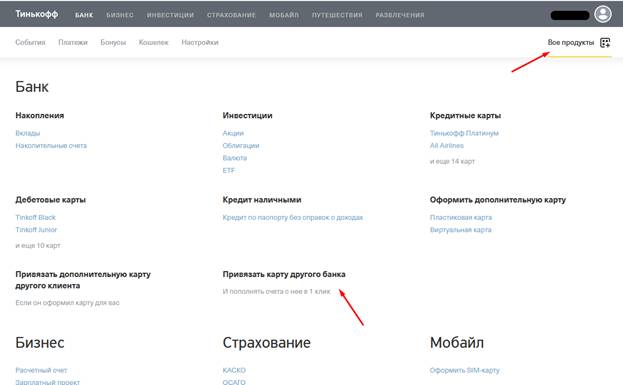
- Открыть страницу авторизации в сервисе и выполнить вход. Потребуется ввести данные своей учетной записи. Если логин или пароль забыт, то можно сразу восстановить доступ с помощью ссылки под формой входа.
- Вызвать меню «Все продукты» и выбрать в нем ссылку «Привязать другую карту». Здесь же можно перейти к заказу карточек и других продуктов от Тинькофф.
- Ввести 16-значный номер пластика. Он нанесен на лицевой стороне карты. После ввода номера банк запросит указать также CVV и срок действия.
- Банк отправит запрос на списание средств (обычно 1 р.). После подтверждения операции деньги будут тут же возвращены обратно на карту Сбербанка.
Если привязать удалось без проблем, то карта появится в левом меню. Для нее будет доступно перечисление денег, оплата некоторых услуг.
Прочтите также: Купон по облигации: что это, виды и какие права купонная облигация дает ее владельцу
Через мобильное приложение
Приложение Тинькофф Банк упрощает доступ к деньгам со смартфона. Оно доступно для Android и iOS. Сервис позволяет держать баланс под полным контролем, пополнять его с привязанных и любых других карт, совершать различные платежи и просматривать историю операций.
Привязать карту Сбербанка в приложении Tinkoff можно за 3 действия:

- Открыть приложение и пройти авторизацию по отпечатку пальца или короткому паролю.
- Перейти к разделу «Добавить новый продукт» в главном меню и выбрать вариант «Карту другого банка».
- Ввести реквизиты пластика Сбербанка и дождаться проверки.
Важно! Банк попытается списать с карты 1 р. Баланс счета в Сбере должен быть положительным. Если операция завершится неудачно, то привязать карточку не получится.
Каким образом можно привязать карту Сбербанка в приложении Тинькофф
Банки стремятся повысить уровень комфорта для своих клиентов, поэтому регулярно появляются новые предложения. Одним из них является возможность использования мобильного приложения банка. В начале предстоит скачать программу из App Store для iPhone и Google Play для Android, а также установить ее, затем следовать представленной инструкции:
- Заходим на главную страницу.
- Находим пункт «Новый продукт» и активируем его.
- Переходим к разделу «Карта другого банка» и там вводим требуемую информацию.
- Даем согласие на добавление новой пластиковой карты и на условия использования.

Расплачиваться картой смогут те, чей смартфон поддерживает технологию NFC. Также необходимо установить программу в зависимости от ОС гаджета и заполнить в ней реквизиты.
Как показывают отзывы, абоненты быстро разобрались, как пользоваться виртуальной картой Тинькофф Банка, и оценили ее преимущества. Она не выпускается на пластиковом носителе, поэтому ее невозможно потерять, хранение денег на ней безопаснее. Выпускается она моментально, а для расчетов нужно только настроить цифровое приложение на своем смартфоне.
Многие пользователи отмечают функционал VC, который практически ничем не отличается от обычных карточных продуктов Тинькофф Банка. Очень удобно пополнять счет без комиссии по номеру телефона.
Приложение доступно бесплатно для Android, iOS (разработаны отдельные варианты для iPhone, iPod и iPod Touch), Windows.
Условия выпуска
За выпуск, доставку и обслуживание дополнительных карт оплата не взимается. Плата за оповещения по денежным операциям составит 59 рублей в месяц. Но если эта услуга подключена по основной карте, деньги будут списывать только с нее.
Как добавить карту другого банка в Тинькофф
Использование нескольких карт для осуществления покупок и платежей является обычной практикой среди людей. Однако, если каждую карту использовать по отдельности, это может быть неудобно, но при попытке объединить все карты в одном месте могут возникнуть сложности. Например, не всегда возможно добавить карту другого банка в свой банковский аккаунт.
Тинькофф Банк представляет быстрое, надежное и безопасное решение для комбинирования всех карт в одном месте. Однако добавление карты другого банка в Тинькофф Банк может вызвать затруднения.
В данной статье мы расскажем о некоторых полезных советах, как лучше всего добавить карту другого банка в банковский аккаунт Тинькофф Банк и использовать ее в качестве основной при совершении ежедневных покупок и переводах денежных средств.
Вам не нужно беспокоиться о том, какая карта лежит где-то в дальнем уголке кошелька. Вам не придется обмениваться данными между картами и пользоваться несколькими приложениями для мобильных устройств, чтобы совершить оплату. С приложением Тинькофф Банка добавление карты другого банка станет легким и быстрым процессом — следуйте нашей инструкции и наслаждайтесь своей новой неограниченной свободой и комфортом.
Как добавить карту другого банка в Тинькофф
Шаг 1: Подготовьте необходимые данные
Для добавления карты другого банка в Тинькофф необходимо подготовить следующие данные:
- Номер карты;
- Срок действия карты;
- CVV-код, находящийся на обратной стороне карты;
- Сумму списания, которая будет использоваться для подтверждения карты (обычно это происходит при первой попытке оплаты в Тинькофф).
Шаг 2: Откройте приложение Тинькофф
Для добавления карты другого банка в Тинькофф необходимо открыть приложение банка на своем мобильном устройстве и авторизоваться в нем.
Шаг 3: Добавьте карту
Чтобы добавить карту другого банка в Тинькофф, необходимо выполнить следующие действия:
- Выберите пункт меню «Карты»;
- Нажмите на кнопку «Добавить карту»;
- Введите данные карты другого банка: номер, срок действия, CVV-код;
- Нажмите на кнопку «Далее»;
- Укажите сумму списания в поле «Сумма списания» и нажмите на кнопку «Добавить карту».
Шаг 4: Подтвердите правильность введенных данных
После нажатия на кнопку «Добавить карту» Тинькофф отправит запрос на списание указанной суммы с карты другого банка в целях подтверждения правильности введенных данных. Для успешного добавления карты необходимо подтвердить списание.
Шаг 5: Ваша карта готова к использованию
После подтверждения списания карта другого банка будет добавлена в приложение Тинькофф и готова к использованию. Теперь вы можете совершать платежи и переводы с помощью приложения Тинькофф, используя карту другого банка.
Шаг 1. Ознакомьтесь с требованиями
Перед тем, как добавлять карту другого банка в Тинькофф, необходимо ознакомиться с требованиями. Важно понимать, что не все карты можно привязать к Тинькофф. В частности, могут быть ограничения по картам «Мир». Также, не все банки сотрудничают с Тинькофф, поэтому проверьте, может ли ваш банк добавить карту в систему.
Кроме того, необходимо убедиться, что на карте достаточно средств для проведения операций, связанных с ее добавлением в Тинькофф. Некоторые банки могут блокировать карту в случае, если на ней не будет достаточно средств для одобрения платежа.
Итак, прежде чем начать добавлять карту, оцените ее пригодность для использования в Тинькофф и убедитесь, что на карте достаточно средств. Проверьте возможность сотрудничества банка, эмитировавшего карту, с Тинькофф. Также необходимо ознакомиться с сроками и условиями использования карты в системе Тинькофф, а также проверить, возможно, ли ее использование для совершения онлайн-покупок и оплаты проезда в общественном транспорте.
Шаг 2. Откройте приложение Тинькофф и выберите «Добавить карту»
Для того чтобы добавить карту другого банка в приложении Тинькофф, необходимо открыть приложение на своем мобильном устройстве и выбрать раздел «Карты».
Затем нажмите на кнопку «Добавить карту», которая расположена в правом верхнем углу экрана, и выберите тип карты, которую вы хотите добавить — дебетовую или кредитную.
Далее следуйте инструкциям на экране, чтобы внести данные вашей карты, в том числе номер карты, срок действия, CVV-код и имя держателя.
После того, как вы внесете все необходимые данные, приложение проведет автоматическую проверку карты и сообщит о результате. Если карта успешно добавлена, вы сможете использовать ее для платежей через Тинькофф.
Шаг 3. Введите данные карты и проверьте правильность
После выбора банка и введения его названия пользователю предлагается ввести данные карты, которую он хочет добавить в приложение Тинькофф. В полях нужно указать номер карты, срок действия, имя держателя и CVV-код. Важно вводить все данные без ошибок, иначе система не сможет добавить карту.
Если данные карты введены верно, то можно двигаться дальше в процессе добавления карты. Если же данные введены неправильно, то нужно исправить ошибки и ввести данные заново.
Помните, что при добавлении карты другого банка, некоторые данные могут отличаться от тех, которые вы привыкли вводить при работе с Тинькофф. Так, например, в некоторых банках номер карты может состоять из 16 цифр, а в некоторых — из 19 цифр. Также формат даты может отличаться, что тоже нужно учитывать при вводе данных.
Не забудьте проверить правильность введенных данных перед тем, как отправить их. В процессе проверки обратите внимание на то, что имя держателя карты должно быть указано так, как указано на карте, а не по вашей фантазии.
Шаг 4. Подтвердите данные карты
1. Введите код подтверждения
После заполнения данных карты, система отправит вам SMS-сообщение с уникальным кодом подтверждения. Введите этот код в соответствующее поле на странице и нажмите кнопку «Подтвердить».
2. Ошибки при вводе кода
Если вы ввели неверный код подтверждения, система выдаст соответствующую ошибку. В таком случае вам необходимо ввести правильный код и повторить попытку. Если ошибки возникают несколько раз, проверьте, правильно ли указан номер телефона, на который было отправлено SMS-сообщение.
3. Завершение добавления карты
После успешного ввода кода подтверждения карта будет добавлена в личный кабинет Тинькофф. Вы сможете видеть информацию о карте, ее балансе и проводить операции с ней в нужный момент.
Если вы допустили ошибку при заполнении данных карты или хотите удалить ее из личного кабинета, это можно сделать в любой момент. Для этого необходимо нажать на кнопку «Удалить» рядом с информацией о карте.
Добавление карты другого банка в Тинькофф проходит очень быстро и просто. Вы сможете управлять своими финансами в одном месте, с легкостью контролировать выписки и планировать расходы.
Шаг 5. Добавьте карту в соответствующую категорию и используйте её
После успешного добавления карты другого банка в личном кабинете Тинькофф, она появится в списке ваших карт. Чтобы не путать её с картами Тинькофф, рекомендуется добавить её в определенную категорию.
Для добавления карты в категорию необходимо:
- Найти новую карту в списке карт в личном кабинете
- Кликнуть на неё и перейти в меню её настроек
- Выбрать вкладку «Категория» и выбрать нужную категорию
- Нажать кнопку «Сохранить»
Теперь вы можете использовать карту другого банка в общей статистике расходов и доходов. Она будет отображаться в соответствующей категории и поможет вам лучше контролировать свои финансы.
Не забывайте, что при использовании карты другого банка вы будете платить комиссию за снятие наличных и возможно за оплату в некоторых магазинах. Поэтому перед использованием карты другого банка, уточняйте условия её использования и комиссии, чтобы избежать неприятных ситуаций.
Вопрос-ответ
Как добавить карту другого банка в Тинькофф?
Для добавления карты другого банка в Тинькофф необходимо открыть приложение Тинькофф, зайти в меню «Карты», нажать на «+» в правом верхнем углу экрана и выбрать вариант «Добавить карту другого банка». Далее нужно ввести данные карты, подтвердить их и подождать, пока Тинькофф выведет сообщение о успешном добавлении. Обратите внимание, что возможность добавления карты другого банка доступна только для клиентов с нулевым балансом и открытыми кредитными линиями в Тинькофф.
Могу ли я использовать карту другого банка для оплаты через Тинькофф?
Да, после добавления карты другого банка в Тинькофф вы сможете использовать ее для оплаты различных услуг и товаров через приложение Тинькофф. Кроме того, такой способ оплаты считается безопасным и удобным, так как вы не раскрываете свои банковские данные.
Какие данные карты другого банка нужно ввести при добавлении в Тинькофф?
При добавлении карты другого банка в Тинькофф необходимо ввести данные карты, такие как номер, дату окончания срока действия, имя на карте, а также CVV-код. Все эти данные можно найти на самой карте или в банковском приложении, если таковое имеется.
Могу ли я добавить карту другого банка, если у меня уже есть открытый кредит в Тинькофф?
Да, добавление карты другого банка возможно только при наличии нулевого баланса в Тинькофф, но наличие открытого кредита не является препятствием для добавления карты. Также стоит учитывать, что при использовании карты другого банка для оплаты через Тинькофф вы все еще должны будете погашать кредит в Тинькофф в соответствии с графиком платежей, установленным в кредитном договоре.