Где найти код подтверждения в Тинькофф — инструкция на сайте
Тинькофф – это один из крупнейших банков России, который предоставляет своим клиентам услуги не только в области финансов, но и в сфере технологий. Многие пользователи банка сталкиваются с проблемой поиска кода подтверждения в приложении и не знают, где его искать.
Найдите код подтверждения в личном кабинете Тинькофф, который вы можете скачать на свой смартфон в гуглплей маркете или в App Store. В личном кабинете вы найдете разделы «Счета», «Карты», «Депозиты», «Кредиты», «Инвестиции», «Страхование», «Переводы», «Платежи» и «Архив».
Код подтверждения является необходимым элементом при выполнении транзакций и переводов денежных средств. Это связано с тем, что Тинькофф обеспечивает высокую степень безопасности для своих клиентов, поэтому перед выполнением операции вам нужно будет ввести этот код. Банковский код доступен только вам, поэтому наш банк становится еще более надежным.
Не забывайте, что код подтверждения конфиденциальная информация, которую нельзя передавать третьим лицам. Храните его в надежном месте и не допускайте возможности злоумышленникам его украсть.
Теперь вы знаете, где можно найти код подтверждения в Тинькофф. Не забудьте, что надежность и безопасность – это привилегия, которую обеспечивает наш банк.
Как найти код подтверждения в Тинькофф
Код подтверждения – это один из ключевых элементов безопасности при работе с банковскими сервисами Тинькофф. Он необходим для подтверждения различных операций и транзакций.
Чтобы найти код подтверждения в Тинькофф, необходимо зайти в личный кабинет и выбрать нужную операцию. В большинстве случаев код будет отправлен на телефон или почту, которые были указаны при регистрации в банке.
Если код подтверждения не пришел в течение нескольких минут, можно попробовать отправить его повторно. Для этого необходимо нажать на соответствующую кнопку на сайте или в приложении Тинькофф.
Важно помнить, что код подтверждения не нужно сообщать кому-либо из вне. Если по каким-то причинам он стал известен злоумышленникам, они могут воспользоваться им для совершения мошеннических действий.
Куда направляется код подтверждения в Тинькофф
Каждый раз, когда пользуется услугами Тинькофф, пользователь может быть приглашен на ввод кода подтверждения. Этот код поступает в определенное место, и чтобы его найти, надо знать, куда нужно обратиться.
Код подтверждения в Тинькофф поступает на номер, указанный при подключении услуги мобильного банкинга или веб-банка. Если пользователь хочет получать коды на другой номер, то он может указать его в профиле своего аккаунта на сайте Тинькофф.
Если пользователь не может получить код на свой номер или на указанный ранее, он может обратиться в техническую поддержку Тинькофф. Они помогут найти этот код и уладить возникшую проблему.
Некоторые пользователи могут получать коды подтверждения на электронную почту. Для этого нужно указать свой почтовый ящик в аккаунте на сайте Тинькофф. Коды придут на этот ящик в сообщении от Тинькофф.
Таким образом, чтобы получить код подтверждения в Тинькофф, нужно знать, на какой номер он будет направлен или какой адрес электронной почты нужно использовать. Если возникнут проблемы, всегда можно обратиться в техподдержку банка.
Советы, как найти код подтверждения в приложении Тинькофф
Приложение Тинькофф — универсальный инструмент для управления финансами. Однако, не всем пользователям сразу удается найти код подтверждения для входа в свой аккаунт. В этой статье мы поделимся советами, как быстро и легко найти необходимую информацию.
1. Проверьте свои контактные данные. Если вы в первый раз заходите в приложение Тинькофф, возможно, вы еще не подключили свой номер мобильного телефона. Обязательно проверьте, что указали свой номер телефона, чтобы получить SMS-сообщение с кодом подтверждения.
2. Найдите раздел с настройками профиля. В приложении Тинькофф разделы настроек профиля находятся внизу экрана. Перейдите в раздел «Профиль» и найдите раздел «Настройки безопасности». В этом разделе вы найдете все, что связано с подтверждением аккаунта.
3. Проверьте, что вы используете последнюю версию приложения. Если у вас возникают проблемы с кодом подтверждения, убедитесь, что у вас установлена последняя версия приложения Тинькофф. Возможно, эта проблема уже была решена в новой версии.
4. Обратитесь в службу поддержки. Если вы все еще не можете найти код подтверждения, обратитесь в службу поддержки. Они помогут вам решить проблему и быстро войти в свой аккаунт.
Надеемся, эти советы помогут вам быстро найти код подтверждения в приложении Тинькофф и продолжить работу с удобным и функциональным сервисом.
Почему возникают проблемы с получением кода подтверждения в Тинькофф?
Тинькофф отправляет код подтверждения на ваш номер телефона или электронную почту, чтобы подтвердить операции в системе. При этом могут возникнуть проблемы с получением кода, которые могут быть связаны с различными причинами.
- Проблемы с сетью. Плохое соединение или отсутствие сигнала могут привести к тому, что сообщение с кодом не будет доставлено на ваш телефон.
- Неверно указанный номер телефона или адрес электронной почты. Если вы неправильно указали свои контактные данные в профиле Тинькофф, соответствующее сообщение с кодом подтверждения может не придти.
- Заблокированный номер. Если вы заблокировали свой номер для входящих соединений, вы не сможете получить код подтверждения.
Если вы возникают проблемы с получением кода подтверждения в Тинькофф, попробуйте проверить свое подключение к сети, наличие корректных указанных данных или разблокировать свой номер телефона. Если ни одна из этих ситуаций не относится к вам, стоит обратиться в техническую поддержку Тинькофф для решения проблемы.
Почему не приходит СМС с кодом подтверждения
Существует несколько причин, по которым может не приходить СМС с кодом подтверждения при регистрации в Тинькофф. Одна из возможных причин — неправильно указанный номер телефона. Проверьте, что вы вводите номер без ошибок и в правильном формате.
Еще одной причиной может быть проблема с мобильным оператором. Возможно, оператор временно отключил услугу SMS-уведомлений или у вас недостаточно средств на счете, чтобы получить сообщение. Проверьте свой баланс и свяжитесь с оператором, чтобы узнать, есть ли какие-либо ограничения на прием СМС-сообщений.
Также возможно, что СМС-сообщения от Тинькофф блокируются вашим телефоном или приложением-антивирусом. Попробуйте временно отключить антивирус или добавить номер Тинькофф в список исключений.
Если эти решения не помогли, обратитесь в службу поддержки Тинькофф. Они смогут проследить, почему СМС-сообщение не приходит, и помочь вам решить проблему.
Как избавиться от необходимости вводить код подтверждения в Тинькофф
Код подтверждения в Приложении Тинькофф нужен для вашей финансовой безопасности. Однако, если вы хотите избавиться от необходимости вводить его каждый раз, можно настроить автоматический вход в приложение.
Для этого нужно зайти в настройки Приложения Тинькофф и выбрать «Безопасность». Там вы найдете опцию «Автовход по отпечатку пальца», если у вас есть сканер отпечатка на устройстве.
Если с автовходом не получится, можно настроить Приложение Тинькофф на доверенные устройства. Для этого нужно привязать вашу учетную запись Тинькофф к телефону или планшету. Каждый раз, когда вы будете авторизовываться из этих устройств, код подтверждения не потребуется.
Если же вам все же необходимо вводить код подтверждения и у вас возникли проблемы с его получением, можно обратиться в службу поддержки Тинькофф. Они помогут вам решить вашу проблему и предоставят все необходимые инструкции.
Как подтвердить платеж в Тинькофф
Чтобы подтвердить платеж в Тинькофф, необходимо воспользоваться операционным кодом, который приходит в SMS-сообщении на ваш мобильный телефон. Этот код состоит из цифр и является единственным способом подтверждения транзакции.
Если вы не получили SMS с операционным кодом, проверьте правильность указанного номера телефона в личном кабинете. Если номер указан верно, свяжитесь со службой поддержки Тинькофф для решения проблемы.
После получения SMS с операционным кодом, введите его в соответствующее поле на странице подтверждения платежа. Обратите внимание, что код действителен только в течение ограниченного времени — обычно не более 5-10 минут.
Если вы вводите код несколько раз и он не подходит, возможно, что сессия автоматически завершилась. Попробуйте начать процесс оплаты заново и дождитесь нового SMS-кода для подтверждения транзакции.
- Важно: для вашей безопасности не сообщайте никому операционный код, отправленный вам в SMS-сообщении.
- Совет: если вы часто осуществляете платежи в Тинькофф, рекомендуется установить мобильное приложение банка. С его помощью вы сможете подтверждать транзакции в один клик, без необходимости вводить операционный код каждый раз.
Что делать если забыл код Тинькофф
Технические проблемы бывают у каждого, и ничего не может защитить никого от случайных сбоев. Если вы забыли код подтверждения в Тинькофф, решение этой проблемы не должно вызывать у вас панику. Этот процесс может занять несколько минут вашего времени, но он может быть решен с помощью нескольких простых шагов.
Решение 1:
Попробуйте повторно пройти регистрацию в мобильном приложении Тинькофф. Подтверждение номера телефона производится при первоначальной регистрации. Возможно вы получите новый код подтверждения на свой номер телефона.
Решение 2:
Если у вас не получилось воспользоваться первым решением, попробуйте зайти на сайт Тинькофф и перезагрузить инструкции для восстановления доступа и кода подтверждения. Вы можете получить новый код на свой номер телефона, указанный в качестве основной аутентификации.
Решение 3:
Если все остальные пути не дали результатов, свяжитесь с технической поддержкой Тинькофф и укажите вашу проблему. Они помогут вам восстановить доступ к вашему аккаунту и вы получите новый код подтверждения.
Как войти в Тинькофф, если забыл код подтверждения
Если вы не можете войти в Тинькофф из-за того, что забыли код подтверждения, не паникуйте! Есть несколько способов восстановления доступа к вашему аккаунту.
Способ 1: Использование запасного кода
Когда вы открывали аккаунт в Тинькофф, вам был предоставлен запасной код, который необходимо сохранить в надежном месте. Если у вас есть этот код, то вы можете использовать его для входа в аккаунт вместо привычного кода подтверждения.
Способ 2: Восстановление доступа через сотрудника Тинькофф
Если у вас нет запасного кода, то можно связаться со службой поддержки клиентов Тинькофф, чтобы восстановить доступ к вашему аккаунту. Для этого необходимо предоставить данные, подтверждающие вашу личность (например, данные паспорта).
Способ 3: Обратиться в отделение Тинькофф
Если вы не можете восстановить доступ к аккаунту самостоятельно, то вы можете обратиться в ближайшее отделение Тинькофф. Там вам помогут решить проблему, проверят вашу личность и выдадут новый код подтверждения.
Надеемся, эти способы вам помогут восстановить доступ к вашему аккаунту в Тинькофф и продолжить использование услуг банка.
Как создать код подтверждения в Тинькофф
Код подтверждения является важной мерой защиты в интернет-банкинге Тинькофф. Его необходимо создать для подтверждения операций, связанных с деньгами или личными данными.
Для создания кода подтверждения вам необходимо зайти в личный кабинет Тинькофф и выбрать «Настройки безопасности». Затем, следуйте указаниям системы. Вам будет предложено выбрать вид кода подтверждения — можно выбрать SMS-код или код, выдаваемый специальным приложением.
Важно убедиться, что вы указали верный номер телефона в вашем профиле, чтобы код подтверждения приходил именно вам. Кроме того, никому не сообщайте свой код подтверждения, даже если кто-то представляется сотрудником банка.
После того, как вы установили код подтверждения, он будет запрашиваться при каждой операции в Тинькофф, связанной с вашими персональными данными или деньгами. Таким образом, вы можете быть уверены в безопасности своих финансовых операций в интернете.
Как просмотреть информацию в Тинькофф
Для того чтобы узнать информацию о своем счете в Тинькофф, необходимо авторизоваться в личном кабинете. После входа в систему вы сможете увидеть основные данные о своих карт-счетах, в том числе:
- остаток денежных средств на счете;
- историю операций по счету;
- операции на карте (покупки, снятие наличных, переводы);
- данные по начисленным бонусам и кешбекам.
Также в личном кабинете Тинькофф вы можете заказать новую карту, открыть депозит, взять кредит или оформить страховку. Для этого нужно выбрать соответствующий раздел в меню личного кабинета.
Если вы столкнулись с какими-то проблемами при работе с личным кабинетом Тинькофф, вы всегда можете обратиться за помощью в службу поддержки. Контактные данные представлены на официальном сайте банка в разделе «Контакты».
Как изменить код доступа в приложении Тинькофф
Для того, чтобы изменить код доступа в приложении Тинькофф, необходимо:
- Открыть приложение на своём устройстве;
- Нажать на иконку настроек в правом верхнем углу экрана;
- Перейти в раздел «Безопасность»;
- Нажать на кнопку «Сменить PIN-код»;
- Введите текущий код доступа;
- Введите новый код доступа;
- Подтвердите новый код доступа.
После этих действий, новый код доступа будет установлен в приложении Тинькофф. Рекомендуется регулярно менять код доступа для обеспечения максимальной безопасности в использовании приложения. Также можно включить функцию «Touch ID» для быстрого и безопасного доступа к приложению через сканер отпечатка пальца.
Почему не приходит код подтверждения из Тинькофф?
Код подтверждения — это важный элемент безопасности при совершении операций в интернет-банке Тинькофф. Однако, бывают случаи, когда наши клиенты не получают код подтверждения, что может привести к неудобству и задержке выполнения операции.
Одной из причин отсутствия получения кода подтверждения может быть неправильно указанный номер телефона. Если вы сменили номер телефона, убедитесь, что настройки профиля были обновлены. Также возможно, что смс-сервисы вашего оператора заблокированы, что приводит к задержке получения сообщений.
Если вы не получили код подтверждения более раза, свяжитесь со службой поддержки Тинькофф. Возможно, ваш профиль заблокирован или в системе были замечены подозрительные действия. Специалисты свяжутся с вами и помогут решить данную проблему.
- Убедитесь в правильности указанного номера телефона в настройках профиля.
- Проверьте, доступны ли смс-сервисы у вашего оператора.
- Свяжитесь со службой поддержки, если проблема не устраняется в течение длительного времени.
Как настроить СМС подтверждение в Тинькофф
СМС подтверждение – это дополнительный уровень безопасности для клиентов Тинькофф. Если вы хотите включить эту функцию в вашем онлайн-банкинге, то следуйте нашим инструкциям.
Шаг 1: Авторизуйтесь в своем профиле
Первым шагом для включения СМС подтверждения в Тинькофф является авторизация в вашем личном профиле. Для этого введите свой логин и пароль на главной странице банка.
Шаг 2: Настройки профиля
После успешной авторизации перейдите на страницу «Настройки профиля». Затем выберите «Безопасность» и нажмите на кнопку «Включить» рядом с функцией СМС подтверждения.
Шаг 3: Номер мобильного телефона
Далее, вам предложат ввести номер вашего мобильного телефона. Убедитесь, что номер введен корректно. Нажмите кнопку «Подтвердить».
Шаг 4: Получение кода подтверждения
После нажатия на кнопку «Подтвердить» на ваш номер мобильного телефона будет отправлено СМС-сообщение с кодом подтверждения. Введите этот код на сайте и нажмите кнопку «Подтвердить».
Готово!
Поздравляем! Вы включили СМС подтверждение в Тинькофф. Теперь для осуществления некоторых операций вам потребуется вводить дополнительный код, который будет отправлен на ваш номер мобильного телефона.
Срок ожидания подтверждения авторизации в Тинькофф
Все банки стремятся обеспечить безопасность своих клиентов, включая Тинькофф. Иногда для авторизации определенных операций, таких как изменение профиля или отправка денег, требуется подтверждение с помощью кода, который поступает на мобильный телефон, привязанный к счету.
Срок ожидания подтверждения авторизации в Тинькофф может варьироваться в зависимости от многих факторов, таких как скорость мобильной связи, наличие силы сигнала и загруженность сети банка. Обычно код подтверждения приходит на телефон в течение нескольких секунд, однако в некоторых случаях это может занять до нескольких минут.
Если же вы все еще не получили код подтверждения после пяти минут ожидания, попробуйте запросить отправку кода еще раз. Если и это не сработает, стоит связаться со службой поддержки клиентов Тинькофф, чтобы выяснить причину задержки и получить помощь в решении проблемы.
Оплата покупок с телефона через Тинькофф
Тинькофф — удобный и безопасный способ оплаты покупок с помощью смартфона. Для того чтобы осуществить платеж, вам необходимо:
- Установить мобильное приложение Тинькофф Банк;
- Связать банковскую карту с приложением.
После этого вы сможете пользоваться услугами мобильной оплаты и оплачивать товары и услуги, просто наводя телефон на терминал оплаты.
Тинькофф Банк обеспечивает безопасность платежей, благодаря системе двухфакторной аутентификации. Для осуществления платежа необходимо указать специальный код, который приходит в SMS-сообщении или в мобильное приложение Тинькофф.
Не нужно беспокоиться о конфиденциальности данных, так как Тинькофф Банк использует самые современные методы защиты информации.
Оплата с помощью мобильного приложения Тинькофф Банк предлагает массу преимуществ. Это:
- Возможность пользоваться услугой в любое время суток, где бы вы не находились;
- Отсутствие необходимости носить с собой наличные деньги;
- Полная безопасность платежей;
- Получение уведомлений обо всех платежах в режиме онлайн;
- Совместимость с большинством смартфонов.
Если вы еще не пользуетесь услугами Тинькофф Банка, рекомендуем присоединиться к многочисленным клиентам банка, которые уже оценили все преимущества мобильной оплаты.
Как привязать карту Тинькофф к айфону
Привязка карты в приложении Тинькофф
Для того чтобы привязать карту Тинькофф к своему айфону, необходимо скачать приложение Тинькофф. Сделать это можно в App Store. Затем необходимо авторизоваться в приложении, используя логин и пароль, которые вы указывали при регистрации в банке.
После авторизации в приложении необходимо выбрать настройки и выбрать пункт «Привязать карту». Затем введите данные вашей карты Тинькофф и нажмите на кнопку «Привязать». После этого вам придет подтверждение на ваш номер телефона, и после ввода кода подтверждения ваша карта будет привязана к айфону.
Привязка карты в настройках айфона
Кроме того, вы можете привязать карту Тинькофф к своему айфону через настройки. Для этого необходимо открыть настройки на своем айфоне, затем выбрать пункт «Wallet & Apple Pay». Нажмите на кнопку «Add Credit or Debit Card».
| Шаг 1 | Выберите тип карты и нажмите на кнопку «Next». |
| Шаг 2 | Ввведите данные карты Тинькофф и нажмите на кнопку «Next». |
| Шаг 3 | Введите номер телефона, привязанный к вашей карте Тинькофф, и нажмите «Next». |
| Шаг 4 | Введите полученный код подтверждения и нажмите «Next». |
| Шаг 5 | Нажмите на кнопку «Agree» и дождитесь завершения процедуры привязки карты. |
После завершения процедуры ваша карта Тинькофф будет привязана к айфону и готова к использованию.
Как оплатить картой Тинькофф через iPhone
Использование карты Тинькофф для оплаты покупок или услуг через смартфон очень удобно и быстро. Вам не нужно вводить множество данных, достаточно лишь подтвердить покупку паролем или кодом, который придет на ваш номер телефона.
Для оплаты картой Тинькофф через iPhone необходимо:
- Открыть приложение Тинькофф на вашем смартфоне
- Перейти в раздел «Оплата» или «Карта»
- Выбрать «Оплата картой»
- Введите сумму покупки и подтвердите ее
- Введите данные о магазине или услуге, если это требуется
- Подтвердите оплату паролем или кодом, который придет на ваш номер телефона
После ввода всех необходимых данных оплата будет совершена. Если вы используете приложение Тинькофф в первый раз, потребуется пройти регистрацию и подключить карту к аккаунту.
Стоимость СМС-оповещения в Тинькофф
Тинькофф предоставляет своим клиентам услугу СМС-оповещения. Это удобный способ получать информацию о состоянии своего счета, транзакциях и других операциях в банке. Но сколько стоит эта услуга?
Стоимость СМС-оповещения в Тинькофф зависит от тарифа, который вы выбрали. В некоторых тарифах СМС-оповещение включено в ежемесячную плату, в других — оплата производится отдельно за каждое сообщение.
Чтобы узнать точную стоимость СМС-оповещения в вашем тарифном плане, рекомендуется обратиться в банк через онлайн-чат, звонок в контакт-центр или личный кабинет.
Важно знать: Если вы не хотите получать СМС-оповещения от Тинькофф, вы можете отключить эту услугу через личный кабинет или обратившись в банк. Обратите внимание, что в некоторых случаях СМС-оповещение может быть важным для безопасности вашего счета.
Как сделать так, чтобы использование карты Тинькофф было бесплатным
Используйте подходящий тарифный план
Один из способов снизить затраты на использование карты Тинькофф — выбрать подходящий тарифный план. Например, если вы регулярно пользуетесь картой для оплаты покупок и все еще платите за обслуживание карты, может быть выгодно переключиться на другой тарифный план с бесплатным обслуживанием.
Избегайте дополнительных комиссий
Кроме непосредственных комиссий за обслуживание карты, возможны и другие комиссии, которые могут повысить стоимость использования карты Тинькофф. Рекомендуется избегать снятия наличных в банкоматах других банков, поскольку это может привести к дополнительным комиссиям.
Получайте кэшбэк и другие бонусы
Еще один способ сделать использование карты Тинькофф более выгодным — получать кэшбэк и другие бонусы. Тинькофф предлагает различные программы лояльности, которые позволяют накапливать бонусы за каждую транзакцию. Затем эти бонусы можно использовать, чтобы оплатить другие покупки или перевести на свой банковский счет.
Вывод
В целом, использование карты Тинькофф может быть бесплатным или значительно дешевле, если вы сделаете правильный выбор тарифного плана, избегаете дополнительных комиссий и получаете различные бонусы.
Где расположены пуш уведомления Тинькофф?
Если вы используете мобильное приложение Тинькофф, то в разделе настроек вы можете увидеть «Уведомления». Именно здесь вы можете управлять настройками пуш-уведомлений, отключая и включая их для различных категорий.
Также пуш-уведомления Тинькофф могут появиться на экране мобильного устройства в неожиданный момент, например, когда вы получаете новый перевод или вам начислены бонусы.
Если вы заметили, что пуш-уведомления от Тинькофф не появляются на вашем устройстве, то возможно в вашем телефоне отключены уведомления от данного приложения. Для того чтобы исправить эту ситуацию, нужно проверить настройки уведомлений на телефоне и вручную разрешить уведомления для приложения Тинькофф.
Как узнать CVV код карты Тинькофф
CVV (Card Verification Value) — это трехзначный код, который находится на обратной стороне банковской карты. CVV используется для безопасности транзакций в Интернете и в других местах, где карта не физически присутствует.
Найти CVV код на карте Тинькофф довольно просто. Он находится в последней строчке номера карты, которая расположена на обратной стороне карты. Кроме того, CVV код также можно найти в мобильном приложении Тинькофф, для этого нужно зайти в настройки карты и выбрать соответствующий пункт.
CVV код нужно хранить в тайне и не сообщать его сторонним лицам. Никакие организации и компании обычно не просят сообщать CVV код по телефону или по электронной почте. Если вы получаете такой запрос, то это может быть мошенничеством.
Как сканировать код Тинькофф
Код подтверждения — важный элемент защиты аккаунта в Тинькофф. Он генерируется каждый раз при проведении операции и нужен для подтверждения, что это делает именно владелец аккаунта. Получение кода может быть решено двумя способами: отправка на телефон или использование приложения Тинькофф.
Чтобы отсканировать код Тинькофф, необходимо использовать приложение. Но для начала нужно его установить и зарегистрироваться. После установки приложения, нужно зайти в раздел «Безопасность» и выбрать «Доступ по коду подтверждения».
После этого откроется камера вашего телефона и вам нужно будет навести ее на экран устройства, на котором вы хотите провести операцию. После сканирования приложение сгенерирует код, который нужно будет ввести в соответствующее поле на странице. Таким образом, сможете подтвердить свою личность и продолжить операцию.
Как активировать карту в Тинькофф
Шаг 1: Получите карту от Тинькофф. Если у вас еще нет карты, оформите ее на сайте банка или в мобильном приложении.
Шаг 2: Найдите код активации внутри упаковки вашей карты. Это может быть набор цифр либо QR-код.
Шаг 3: Зайдите в мобильное приложение Тинькофф или на сайт банка и войдите в свой аккаунт.
Шаг 4: Нажмите на кнопку «Активировать карту» и введите полученный вами код активации в соответствующее поле.
Шаг 5: Следуйте инструкциям на экране, введите необходимые данные и подтвердите активацию карты.
Шаг 6: После успешной активации карты вы сможете начать ее использование для совершения платежей и получения бонусов от банка.
Что происходит, когда приходят коды подтверждения
Когда вы запрашиваете какое-то действие, например, изменение пароля или отправку денег, на ваш номер телефона приходит код подтверждения. Это означает, что система запрашивает ваше подтверждение для совершения данного действия. Код является единственным способом для проверки вашей личности и защиты ваших данных от нежелательных действий.
Коды подтверждения могут приходить в виде SMS-сообщений или в приложении банка, например, в мобильном приложении Тинькофф. Пожалуйста, не передавайте коды другим пользователям и не вводите их на ненадежных сайтах. Это может привести к утечке ваших персональных данных и финансовой потере.
Если вы получаете коды подтверждения от банка или другой службы, но вы не просили данное действие, свяжитесь с ними немедленно. Это может быть попытка мошенничества и можно предотвратить нанесение ущерба вашим финансам и безопасности.
Имейте ввиду, что коды подтверждения имеют ограниченный срок действия. Если вы не воспользовались кодом в течение определенного времени, то вам нужно запросить новый. Это необходимо для обеспечения безопасности ваших действий и защиты от злоупотребления.
Авторизация ожидает подтверждения Тинькофф банк: основная информация
Авторизация ожидает подтверждения Тинькофф банк — это процесс проверки подлинности вашей платежной карты и подтверждения ее владельца.
После того, как вы ввели данные вашей карты на сайте, где принимаются платежи через систему Тинькофф, банк отправляет запрос на подтверждение операции. Для этого вы получаете уведомление с кодом подтверждения, который нужно ввести в специальное поле на сайте. Если код введен правильно, а транзакция прошла успешно, то операция будет совершена.
При этом обязательно следует соблюдать безопасность — никогда не сообщайте код подтверждения посторонним лицам или открытым каналам связи, таким как сообщения в социальных сетях или электронная почта.
- Для подтверждения операции вам будет нужен код от банка;
- Код можно получить в СМС-сообщении или через приложение или личный кабинет банка;
- Никогда не сообщайте коды подтверждения посторонним лицам, это может привести к утечке вашей конфиденциальной информации;
- Если вы не получили код подтверждения, свяжитесь со службой поддержки Тинькофф банка.
Где настроить приложение Тинькофф?
1. Настройка уведомлений
Для настройки уведомлений в приложении Тинькофф необходимо зайти в раздел «Настройки» и выбрать пункт «Уведомления». Здесь вы можете настроить уведомления о платежах, движении средств, изменении курса валют и других событиях.
2. Настройка безопасности
В разделе «Настройки» можно также настроить уровень безопасности вашего аккаунта. Для этого выберите пункт «Безопасность». Здесь вы можете настроить пин-код для входа в приложение, изменить пароль и настроить двухфакторную аутентификацию.
3. Настройка счетов и карт
В разделе «Счета и карты» вы можете настроить отображение счетов и карт, а также их порядок. Для этого нужно зайти в раздел «Настройки» и выбрать пункт «Счета и карты». Здесь вы можете добавлять и удалять счета и карты, отображать их балансы и изменять порядок отображения.
4. Настройка других параметров
В разделе «Настройки» вы также можете настроить другие параметры приложения Тинькофф, например, языковые настройки, отложенные платежи и другие функции. Для этого выберите пункт «Другие настройки».
Почему оплата картой Тинькофф может быть невозможна?
Оплата картой Тинькофф может не проходить по нескольким причинам.
- Отсутствие средств на карте. Перед оплатой убедитесь, что на вашей карте достаточно средств для проведения транзакции.
- Ограничения по карте. Возможно, на вашей карте установлены ограничения по оплате в интернете или за границей. Проверьте это в личном кабинете Тинькофф.
- Проблемы с интернет-соединением. Если ваше интернет-соединение неустойчиво или отсутствует, оплата может быть невозможна.
- Технические проблемы на стороне Тинькофф. Иногда технические сбои на стороне Тинькофф могут привести к невозможности оплаты картой. Попробуйте оплатить позже или свяжитесь с технической поддержкой.
Если после проверки указанных причин оплата картой Тинькофф все еще невозможна, свяжитесь с поддержкой для решения проблемы.
Как подключить мобильный банк на Тинькофф
Для подключения мобильного банка на Тинькофф нужно скачать соответствующее приложение на свой мобильный телефон. Это может быть как приложение для iOS, так и для Android.
После установки приложения необходимо зарегистрироваться, используя свой номер телефона и код подтверждения. Код можно получить по СМС или перезвону. Если у вас уже есть учетная запись в Интернет-банке Тинькофф, вы можете использовать свои учетные данные.
После успешного входа в мобильный банк Тинькофф открывается доступ к полным функциям онлайн-банкинга. С помощью мобильного приложения можно управлять своими счетами, оплачивать счета и переводить деньги, а также получать уведомления о всех операциях.
В мобильном банке на Тинькофф также доступна функция интернет-покупок, которая позволяет оплачивать покупки в Интернете без необходимости вводить данные банковской карты на сайтах продавцов.
В целом, подключение мобильного банка на Тинькофф является простым и удобным процессом. Для этого вам нужно всего лишь скачать приложение и зарегистрироваться.
Как связать телефон с банком Тинькофф
Если вы хотите иметь доступ к банковским услугам Тинькофф, вам необходимо привязать свой номер телефона к своему банковскому аккаунту. Следуйте этим простым шагам, чтобы связать свой номер телефона с банком Тинькофф:
- Зарегистрируйте аккаунт в банке Тинькофф: Если вы еще не зарегистрированы в банке Тинькофф, вам нужно сделать это, перейдя на tinkoff.ru и создав новый аккаунт.
- Перейдите в личный кабинет: После того, как вы зарегистрировались, войдите в свой личный кабинет, используя адрес электронной почты и пароль, которые вы указали при регистрации.
- Нажмите на ссылку «Привязать телефон»: В личном кабинете найдите ссылку «Привязать телефон» и нажмите ее.
- Введите свой номер телефона: Введите свой мобильный номер телефона в указанное поле и нажмите на кнопку «Получить код».
- Введите код подтверждения: Как только вы получите код подтверждения на ваш телефон, введите его в соответствующее поле в личном кабинете и нажмите на кнопку «Привязать».
- Готово! Теперь ваш номер телефона привязан к вашему банковскому аккаунту Тинькофф, и вы можете пользоваться всеми услугами банка.
Можно ли использовать приложение Тинькофф на двух телефонах
Данная возможность предусмотрена в приложении Тинькофф!
Если у вас есть несколько устройств, например, смартфон и планшет, и вы хотите воспользоваться мобильным приложением Тинькофф на обоих устройствах, то это возможно.
Для этого достаточно загрузить приложение Тинькофф на каждое устройство и пройти процедуру авторизации.
После этого у вас будет доступ к своему личному кабинету в Тинькофф на любом из устройств, где установлено приложение.
Однако, помните, что при замене устройства необходимо повторно авторизоваться в приложении Тинькофф на новом устройстве.
Как узнать о расчетном счете в Тинькофф?
Расчетный счет и его назначение
Расчетный счет — банковский счет, на котором осуществляются все операции, связанные с потоками денежных средств: поступление средств, переводы, оплата поставщиков и налоговых платежей, а также списание расходов по оплате работников и поставщикам.
Расчетный счет является одним из основных инструментов ведения деловой деятельности, поэтому его открытие — первостепенная задача для предпринимателей, ИП и организаций.
Расчетный счет в Тинькофф
Компания Тинькофф предоставляет услуги открытия расчетных счетов для субъектов хозяйственной деятельности. Это может быть ИП или организация с официальным статусом, оформленным в ФНС России.
Открытие расчетного счета в Тинькофф возможно в онлайн-формате. Для этого необходимо зарегистрироваться на сайте банка, заполнить заявку на открытие счета и предоставить все необходимые документы.
Проверка наличия расчетного счета в Тинькофф
- Связаться с банком по телефону и узнать информацию о наличии открытого расчетного счета
- Войти в Интернет-банк Тинькофф и проверить наличие открытого расчетного счета лично.
- Проверить банковские выписки или контракты с ИП, указывающие банковские реквизиты, в том числе и расчетный счет Тинькофф.
Обращаем ваше внимание, что расчетный счет в Тинькофф создается автоматически после оформления всех необходимых документов и согласования с банком.
БИК Тинькофф — что это такое?
Банковский идентификационный код (БИК) – это уникальный номер, который присваивается каждому банку. БИК банка Тинькофф – это сокращение от Банковский идентификационный код Тинькофф. Этот код присваивается банку НПФ Тинькофф капитал компании Тинькофф банк, который является небанковским пенсионным фондом.
БИК банков позволяет совершать операции с крупными денежными суммами. Этот код используется в межбанковских расчетах для идентификации банка-получателя или банка-отправителя. Также БИК Тинькофф используется при переводах, и перевод может быть произведен только при наличии верного кода.
- Как найти БИК Тинькофф?
- БИК Тинькофф можно найти на сайте Центрального Банка России, в разделе «Реестр кредитных организаций».
- Также БИК Тинькофф можно найти на официальном сайте банка Тинькофф, в разделе «Контакты».
- Или же можно обратиться в отделение банка и узнать нужную информацию у сотрудников банка.
- БИК Тинькофф необходим при крупных межбанковских переводах и при переводах на счета пенсионных фондов Тинькофф.
- Этот код позволяет быстро и без ошибок идентифицировать нужный банк в системе межбанковских расчетов, что способствует быстрому и безопасному проведению финансовых операций.
Зная БИК Тинькофф, вы сможете без проблем производить крупные переводы и операции с банковскими счетами компании.
Что означает сообщение «Авторизация ожидает подтверждения» при переводе через Тинькофф?
В процессе перевода денежных средств на другой счет, может возникнуть сообщение «Авторизация ожидает подтверждения». Это значит, что после ввода суммы перевода и счета получателя, необходимо ввести код подтверждения, который придет на зарегистрированный номер телефона или электронную почту.
Это мера безопасности, которая позволяет исключить возможность несанкционированного доступа к счету и подтвердить, что перевод идет именно на тот счет и в ту сумму, которую была указана. Внимательно проверьте все данные, введенные при переводе, и убедитесь, что они верны, до того как вводить код подтверждения, чтобы избежать ошибок и неудобств.
Если вы не получили код подтверждения, проверьте корректность введенного номера телефона или электронной почты. Если все введено верно, сообщите в службу поддержки, возможно, требуется проверить настройки уведомлений на вашем устройстве или проверить наличие смс-блокировок на мобильном операторе.
Длительность ожидания подтверждения авторизации в Тинькофф
Когда вы пытаетесь зайти в личный кабинет Тинькофф например для перевода денег, система предлагает ввести смс-код для подтверждения личности. Обычно, этот код приходит в течение нескольких секунд на мобильный телефон, но что делать, если это не происходит?
Согласно информации на официальном сайте Тинькофф, время ожидания подтверждения зависит от оператора мобильной связи и полностью контролируется ими. Обычно, этот процесс занимает не более 5 минут, но могут возникнуть временные задержки, связанные с работой технических систем.
Если после нескольких попыток вы так и не получили код подтверждения, рекомендуется связаться с службой поддержки Тинькофф по телефону, чтобы разобраться в ситуации и получить необходимую помощь.
Как отменить в Tinkoff SMS-код при переводах: пошаговая инструкция
Сервисы онлайн-банкинга делают нашу жизнь гораздо проще. Однако, с ними могут возникать определенные проблемы, как, например, необходимость вводить СМС-код для каждой операции перевода денег. В данной статье мы расскажем, как отменить лимит СМС-кодов в Тинькофф Банке, чтобы больше не заниматься этой ежедневной рутиной.
Новый способ авторизации клиентов Тинькофф Банка успешно сократил количество мошеннических действий в онлайн-банкинге. Однако, постоянное вводение СМС-кода при переводах может быть раздражающим. Счастливо, банк предлагает возможность отменить этот лимит. В этой статье мы подготовили пошаговую инструкцию, чтобы вы могли легко отменить СМС-код в Тинькофф Банке.
Следуя этим простым шагам, вы сможете отменить СМС-код в Тинькофф Банке без необходимости посещать отделение банка или обращаться в службу поддержки клиентов. Смотрите ниже для дополнительной информации.
Шаг 1: Откройте приложение Tinkoff
Для того чтобы отменить SMS-код при переводах в Tinkoff, необходимо открыть приложение на вашем мобильном устройстве. Для этого вы можете использовать иконку приложения на рабочем столе или открыть его через меню приложений на вашем устройстве.
Если у вас еще нет приложения Tinkoff, вам необходимо установить его с загрузочной площадки, которую поддерживают ваше устройство и операционная система.
Как только вы откроете приложение Tinkoff, вам необходимо пройти процедуру авторизации. Для этого вам могут понадобиться данные вашего аккаунта в Tinkoff, такие как логин и пароль. Если вы еще не зарегистрированы, вам необходимо пройти регистрацию в приложении.
Шаг 2: Выберите меню «Настройки»
Для того, чтобы отменить SMS-код при переводах в Tinkoff, необходимо выбрать меню «Настройки». Оно позволяет изменять различные настройки аккаунта, включая настройки безопасности.
Для того, чтобы выбрать меню «Настройки», необходимо найти его в списке доступных опций, который расположен в верхней части экрана. Опция может быть названа по-разному в зависимости от версии приложения, однако в большинстве случаев она будет идентифицирована пиктограммой шестеренки.
После того, как вы выбрали опцию «Настройки», откроется новое меню, в котором вы найдете подробную информацию о настройках аккаунта, в том числе о настройках безопасности. Следующий шаг — выбрать опцию «SMS-код», которая позволит отменить проверку с помощью SMS-кода при переводах средств.
Шаг 3: Найдите раздел «Безопасность»
Чтобы отменить SMS-код при переводах в Tinkoff, необходимо перейти к настройкам аккаунта. Для этого перейдите в личный кабинет Tinkoff и авторизуйтесь.
После авторизации в верхнем меню найдите раздел «Настройки», а затем выберите пункт «Безопасность». Нажмите на этот пункт, чтобы перейти в меню настроек безопасности.
В меню настроек безопасности найдите раздел «SMS-код» и отключите его. Теперь при переводах в Tinkoff вам не будет необходимо вводить SMS-код.
Обязательно сохраните изменения, чтобы они вступили в силу. Для этого кликните на кнопку «Сохранить» или «Применить».
Шаг 4: Отключите опцию «SMS-код для подтверждения операций»
Чтобы отменить отправку SMS-кода при переводах в Tinkoff, необходимо отключить соответствующую опцию.
- Зайдите в приложение Тинькофф.
- Откройте меню «Настройки».
- Выберите раздел «Безопасность».
- Отключите опцию «SMS-код для подтверждения операций».
После этого вы больше не будете получать SMS-код при переводах в Tinkoff, но не стоит забывать о безопасности своих денежных операций.
Рекомендуем использовать другие способы защиты, такие как биометрические данные, PIN-коды и т.д., чтобы никто не смог провести операцию от вашего имени без разрешения.
Шаг 5: Подтвердите отключение кода
Процедура отключения SMS-кода при переводах в Tinkoff завершается последним шагом — подтверждением отключения.
Для этого вам нужно перейти на страницу «Управление безопасностью» и нажать на кнопку «Подтвердить».
После этого система Tinkoff выдаст вам уведомление о том, что SMS-код при переводах был успешно отключен. Отныне для подтверждения операций не требуется код, а потратившиеся на него средства можно использовать в других целях.
Помните, что при отключении SMS-кода безопасность ваших транзакций снижается, поэтому важно убедиться в надежности других методов защиты аккаунта и банковской карты в Tinkoff.
Шаг 6: Готово, теперь вы можете переводить деньги без SMS-кода
Поздравляем! Вы успешно отменили функцию подтверждения переводов по SMS-коду в своем аккаунте Tinkoff. Теперь вы можете переводить деньги без лишних действий и задержек.
Но не забывайте, что безопасность на первом месте. Никому не сообщайте свои логин и пароль от аккаунта Tinkoff. Используйте надежный пароль, который никто не сможет угадать.
Если вдруг вам понадобится снова включить подтверждение переводов по SMS-коду, вы можете сделать это в личном кабинете, следуя простой инструкции.
Спасибо, что выбрали Tinkoff. Желаем вам крепкого здоровья и успехов в финансовых делах!
Как перевести с тинькофф на тинькофф
 Банковские карты
Сегодня бумажные деньги отходят на второй план, вытесняемые электронными продуктами. Среди многообразия банков особой популярностью пользуется Тинькофф – первый банк, работающий дистанционно. Те, кто много лет сотрудничает с Тинькофф, уже успели оценить все преимущества денежных переводов, которые предлагает банк.
Кредитная и дебетовая карта – особенности переводов
Держатели дебетовых карт могут переводить денежные средства клиентам Тинькофф мгновенно и без комиссии. Банк не выставляет определенные лимиты по данным операциям, можно переводить любые суммы, не превышающие размер денежных средств на счете.
Если вы хотите осуществить перевод денежных средств с кредитной карты, вы должны помнить о том, что любая операция перевода приравнивается банком к обналичиванию средств. То есть банк выставляет процент за данный перевод.
Важная информация! Перевод средств с пластиковой карты подразумевает следующие нюансы:
- вам начисляется процент в размере 2,9 от суммы перевода плюс 290 руб.;
- после перевода денежных средств заканчивается льготный период, который был предусмотрен тарифным планом.
Карты Тинькофф – как осуществлять переводы
Банк Тинькофф предлагает своим клиентам несколько способов денежных переводов, каждый из них достаточно прост и удобен.

Какие способы перевода предлагает банк
Переводы с карты Тинькофф можно осуществлять следующими способами:
- По номеру карты. В разделе “переводы” необходимо вписать номер карты получателя, сумму и подтвердить операцию. Если вы делаете перевод клиенту российского банка, вам даже не потребуется авторизоваться на сайте. Авторизация требуется только в том случае, если получатель средств является иностранным клиентом. Переводы внутри банка не предполагают комиссии, переводы клиентам других банков подразумевают 1,5% от суммы. Также возможна дополнительная комиссия банка – эмитента. Если перевод предполагает комиссию, она будет отражаться на экране до момента совершения перевода.
- По реквизитам счета. Данный способ удобен в том случае, если осуществляется перевод клиенту Тинькофф на сумму более 20 тыс. руб. Алгоритм действий при переводе: выбираем вкладки “платежи” – “переводы” – “по номеру счета”. Для осуществления перевода вам необходимо будет указать БИК банка получателя, номер счета, личные данные. Иногда может потребоваться заполнение графы “назначение платежа”. Вводим сумму, которую хотим списать со счета и нажимаем кнопку “продолжить”. Данная схема подходит для перевода через мобильное приложение. Если вы хотите совершить перевод через сайт, потребуется выбрать вкладки “платежи” – “перевести” – “по реквизитам”. Далее заполните все необходимые данные и нажмите кнопку “перевести”.
- По номеру телефона. Самый быстрый способ. В разделе “переводы” вы выбираете перевод по номеру телефона. Номер можно ввести вручную или выбрать из контактов вашей записной книжки. Кроме того, вы можете отправить получателю ссылку на перевод для того, чтобы он сам мог выбрать счет для зачисления денежных средств.
- По bluetooth. Опция, доступная только держателям пластиковых карт Тинькофф. Перевод средств будет возможен только в том случае, если телефоны отправителя и получателя будут находиться в непосредственной близости. Для того, чтобы осуществить перевод, потребуется включить bluetooth на двух телефонах. Не забудьте сделать устройство доступным для других пользователей. После в мобильном приложении выбрать вкладку “платежи” – “переводы” – “переводы рядом” – “продолжить”. Система покажет всех активных получателей, находящихся рядом. Вам потребуется выбрать необходимое устройство из списка и нажать кнопку “перевести”.
- По номеру договора. Данный способ подойдет только в том случае, если получателем платежа выступает клиент Тинькофф. Совершить данный перевод можно как на сайте банка, так и в приложении. Алгоритм действий будет таков: нажмите «Платежи» → «Переводы» → «По номеру договора». Интересно, что в данной графе можно вводить не только номер договора, но и использовать QR-код, который должен быть выслан вам получателем денежных средств. После ввода данных нажимаем кнопку “перевести”.
- Через банкоматы Тинькофф. Банкомат банка можно встретить в любом крупном торговом центре. Вам даже не потребуется вставлять карту – достаточно просто приложить ее к значку бесконтактной оплаты. В разделе “главное меню” нужно выбрать “переводы” и совершить платеж удобным для вас способом – по номеру телефона или карты.
- Через чат. Сотрудник Тинькофф не смогут перевести денежные средства другому человеку, опираясь лишь на устные просьбы клиента. Однако, если у вас возникли сложности с переводом, вы можете позвонить по телефону горячей линии, и оператор подробно расскажет вам, как совершить необходимый перевод.
Для того, чтобы осуществить любой из вышеуказанных переводов, не обязательно устанавливать мобильное приложение – пользователь может перевести денежные средства через официальный сайт банка.
Особенности переводов денежных средств
Как и любой банк, Тинькофф выставляет определенный ряд правил и особенностей относительно денежных переводов.
В течение какого времени будет отправлен и зачислен перевод
Как правило, платежи отправляются и зачисляются мгновенно. Однако, если банк-эмитент будет проверять транзакцию, денежные средства могут поступить получателю с задержкой до 1 дня.
Какой размер комиссии за переводы с дебетовой карты
Любые переводы клиентам Тинькофф всегда бесплатны. Если вы переводите денежные средства клиентам других банков на сумму выше 20 000 руб., банк выставляет комиссию 1,5% на сумму, превышающую лимит, но не менее 30 руб.
Если вы используете систему быстрых платежей для перевода средств клиентам другой кредитной организации, переводы будут без комиссии, при условии, что вы не превысили установленный банком лимит.
Также Тинькофф предлагает своим клиентам подключить подписку Tinkoff Pro – наличие данной подписки позволяет переводить до 50 000 руб. в рамках расчетного периода без комиссии.
Лимиты банка Тинькофф на переводы средств
Лимиты, установленные банком на переводы с карту на карту физическими лицами, относятся к категории технических ограничений, поэтому их никак не получится изменить.
Переводить деньги с карты на карту можно не более 5 раз в день, при этом сумма единовременного перевода не может превышать 100 тыс. руб.
Если вам необходимо перевести более крупную сумму, придется воспользоваться официальным сайтом Тинькофф. Однако, и в данном случае банк выставляет ряд ограничений:
- за сутки вы не сможете перевести более 150 тыс. руб.;
- разрешено проведение 10 транзакций в день;
- клиент может перевести суммарно 1,5 млн. руб. в месяц.
Если вы пользуетесь платежной системой МИР и Visa, лимиты будут следующими:
- переводы не более, чем на 170 тыс. руб. в сутки;
- за 4 дня разрешены не более 30 транзакций на сумму 300 тыс. руб.
Как сделать перевод регулярным
Если вы часто повторяете одни и те же операции, вам будет удобно создать регулярный платеж. Благодаря такому шаблону вам не нужно будет постоянно вводить реквизиты и сумму. Алгоритм создания шаблона следующий:
- в ленте событий потребуется выбрать любую операцию, необходимую сделать регулярной;
- добавляем ее в избранное, озаглавливаем для удобства;
- подтверждаем операцию смс, поступившей на телефон;
- шаблон готов. Количество шаблонов неограниченно, полный перечень шаблонов можно посмотреть во вкладке “платежи” – раздел “избранное”.
После того, как шаблон готов, переходим к созданию регулярного платежа:
- заходим в список шаблонов;
- выбираем нужный шаблон, переходим в “детали счета” – “редактировать” – “сделать регулярным” (значок “редактировать” будет находиться в правом верхнем углу;
- выбираем дату и периодичность платежа – раз в неделю, раз в 10 дней или по определенным числам;
- после того, как операцию будет подтверждена кодом из сообщения, платеж станет автоматическим.
Перевод средств в другие банки – в чем особенность
Клиенты, установившие в приложении Систему быстрых платежей, могут совершать переводы в другие банки без комиссии в пределах, установленных тарифным планом.
Если вам необходимо сделать перевод клиенту другого банка (Сбербанк, Альфа банк, ВТБ, Евросеть, Мегафон, МТС и пр.), комиссия будет составлять 1,5% от суммы перевода, но не менее 30 руб.
Если вы осуществляете перевод в банки Золотая Корона или Связной, сумма комиссии составит 1%. Максимальный лимит для перевода – 150 тыс. руб. в сутки.
Особенности переводов с кредитной карты
Клиентам Тинькофф всегда доступен перевод с кредитной карты – при этом допускается использование как заемных, так и собственных средства. Однако, прежде чем осуществить перевод, внимательно ознакомьтесь с условиями вашего тарифного плана. Если вы осуществляете перевод, используя заемные средства, банк выставит вам комиссию, приравнивая данную операцию к снятию наличных.

Что касается собственных средств, находящихся на кредитной карте, тут имеется ряд особенностей:
- за переводы до 20 тыс. руб. в месяц комиссия не предусмотрена;
- за любые переводы, превышающие установленные лимит, с вас спишется комиссия от 30% до 49,9% (это зависит от вашего тарифного плана).
Куда обратиться, если средства не зачислились
Если вы столкнулись с ситуацией, когда платеж успешно прошел, но деньги так и не зачислились получателю, вам необходимо обратиться на горячую линию банка Тинькофф. Причин, по которыми средства не зачисляются, может быть две – внутренняя задержка и некорректные реквизиты.
Иногда средства не зачисляются получателю, если отправлена крупная сумма. Перевод попадает на контроль службы безопасности и проходит только после того, как оператор свяжется с отправителем для подтверждения его личности.

Если выяснится, что вы неправильно указали реквизиты получателя, свяжитесь с оператором Тинькофф через чат или по телефону. Реквизиты получателя можно будет отредактировать в том случае, если вы совершали перевод в нерабочее время, и он еще не прошел. Если денежные средства уже отправлены, сотрудник направит в банк получателя письмо – уточнение с верными реквизитами.
Можно ли отменить платеж
Совершенный перевод отменить будет нельзя. Обусловлено это тем, что отправитель денежных средств самостоятельно ввел все данные и подтвердил операцию. Тинькофф рекомендует внимательно проверять введенные данные перед отправкой перевода.
Часто задаваемые вопросы
Между какими картами можно осуществлять переводы?
Тинькофф дает своим клиентам возможность переводить денежные средства между любыми кредитными и дебетовыми картами. Получателем перевода может выступать как физическое, так и юридическое лицо. Карта получателя может быть корпоративной, зарплатной и кредитной. Платежная система – Виза, МастерКард или Маэстро.
Какие даные получателя мне потребуются для осуществления перевода?
Для осуществления перевода достаточно знать шестнадцатизначный номер карты получателя.
Как подключить Систему быстрых платежей в Тинькофф?
Доступ к системе быстрых платежей можно получить, установив приложение Тинькофф “Мобайл”. Подключение возможно как на сайте, так и в мобильном приложении. Для авторизации необходимо ввести номер телефона и подтвердить личность с помощью смс, отправленного банком.
Выбираем вкладку “еще” – “настройки” – “контакты и переводы”, активируем тумблер напротив графы “система быстрых платежей”.
Авторизация ожидает подтверждения Тинькофф — что значит
Перевод денежных средств при помощи карты сейчас один из наиболее популярных способов, ведь это очень удобно. Вы можете перевести деньги в другую страну, оплатить покупки, не выходя из дома. Но есть много нюансов, которые вызывают кучу вопросов. И это не удивительно, ведь вы не можете изначально знать все тонкости, если ранее не сталкивались с переводами. Это может быть повышенная комиссия, либо невозможность осуществления перевода или долгий срок не поступления средств на счет. Или же волнительные сообщения вроде: «Авторизация ожидает подтверждения Тинькофф». Что значит? Давайте сегодня вместе и разберемся.
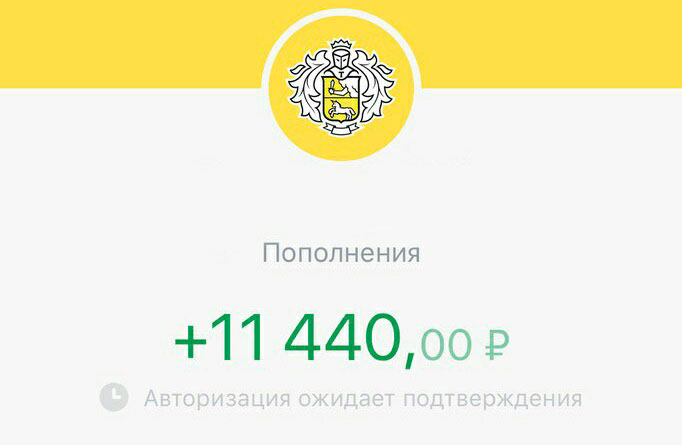
Авторизация ожидает подтверждения Тинькофф
В каких случаях приходит такое смс?
Данное сообщение вы можете увидеть, если:
- Вы что-то покупали в интернет – магазине, или просто обычном магазине;
- Оплачивали какие – либо услуги воспользовавшись терминалом (например, это могла быть оплата за интернет);
- Совершали перевод денег, используя при этом свою карту.
То есть, вы можете отметить, что эта ситуация возникает при любом виде перевода денег. Когда вы переводите со своего счета или вносите на него определенную сумму. Этот статус показывает, что проведенная операция произошла успешно, но, чтобы её полностью завершить понадобится кое-какое время.
Особенность этого статуса, что пока он не изменится не будут возможности пользоваться переведенными деньгами. Что я имею ввиду? Вы могли давно уже осуществить перевод и деньги на карте, но они заблокированы, так как сам статус ещё не изменился. Иногда случаются такие баги, поэтому не пугайтесь, а просто дождитесь завершения операции.
Что можно сделать?
Деньги временно заблокированы, как же укорить этот процесс и наконец воспользоваться ими? Ответ очень прост – только ждать. Это не зависит от вас, только от системы. Поторопить её, как вы понимаете – невозможно.
Как понять, что все завершилось? Ваш статус изменится на «Операция успешно выполнена». Это может занять от двадцати минут и до четырех часов. Если произойдет ошибка, то сумма никуда не пропадет, а вернется обратно на ваш счет. Возврат, кстати, тоже может занимать некоторое количество времени.
Если что-то пошло не так
Прошел не один час, но так ничего не изменилось? Тогда звоним на горячую линию непосредственно в банк и уточняем у них, почему так долго. Такое бывает редко и скорее всего будет связано с неполадками всей системы в самом банке. В любом случае вас проинформируют и постараются помочь отзывчивые сотрудники.
На компьютере завершен, а в мобильной версии – нет
Есть ещё такой вариант, заходя через мобильный телефон можно увидеть статус «завершен», в то время как в личном кабинет через комп будет «ожидание подтверждения». Как будем действовать:
- У банка есть почта, где они активно отвечают на все вопросы. Особенно, если вы им предоставите фото проблемы.
- Активно делаем скриншоты и пишем на почту connect@tinkoff.ru. Описываем происходящее и ждем ответ.
Если вы все делали через другой банк, то заходите к ним на сайт в контакты и пишите туда.
Заключение
А это было все на сегодня. Надеемся, мы дали вам развернутый ответ по проблеме. Если это так обязательно отпишитесь в комментариях. Ждем вашего отклика ниже, спасибо, что читаете нас.