Metamask private key: What is it?
Private keys are found in every wallet address. Each wallet address has a public key, which we can see, and a private key.
The public key is the one you share so that they can send you cryptocurrencies or send cryptocurrencies to that account.
The private key is a key that gives you access to that account. And therefore, we should not share it with anyone. A very common aspect is to get confused between the private key and the seed phrase. Although they share some aspects, they are different and it is important to understand them.
Seed Phrase Vs Private Key
The main difference between these two terms is that the recovery phrase gives you access to all accounts or addresses created with the same recovery phrase.
The private key, on the other hand, is unique to each account. So the private key will only give you access to that particular account or address.
If this still sounds confusing, let’s look at an example to understand it better. When you create your first metamask account, you will receive a recovery phrase that you must store securely. And once you have created your first account, if you go to the top right, and click on create account, you can create a new account, usually with the name account2 but you can indicate the name you want.
Now, in Metamask you will have two accounts, each of these accounts has a different address/address. And also a different private key. As we have already mentioned, each account has a public and a private key.
Therefore, to access the two accounts created from another device or if you delete metamask, you will be able to use the recovery phrase to access both.
With the private key, each will have a different private key. And that private key will only give you access to one account. So, to access both accounts, you will need to enter each private key separately.
Where to find the Private Key
To find out the private key of any of your Metamask accounts, click on the 3 dots at the top right. Click on account details, and you will see underneath the export private key option. Click there, and you will have to enter the password of your Metamask wallet. Once entered, click on confirm and you will be able to see the private key. You can copy it to save it or export your account to other devices.
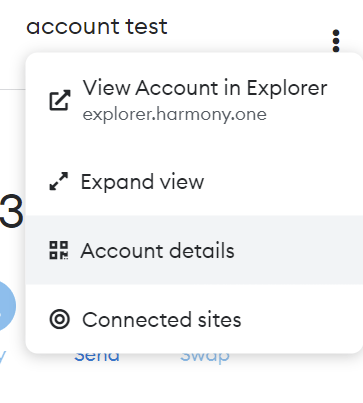
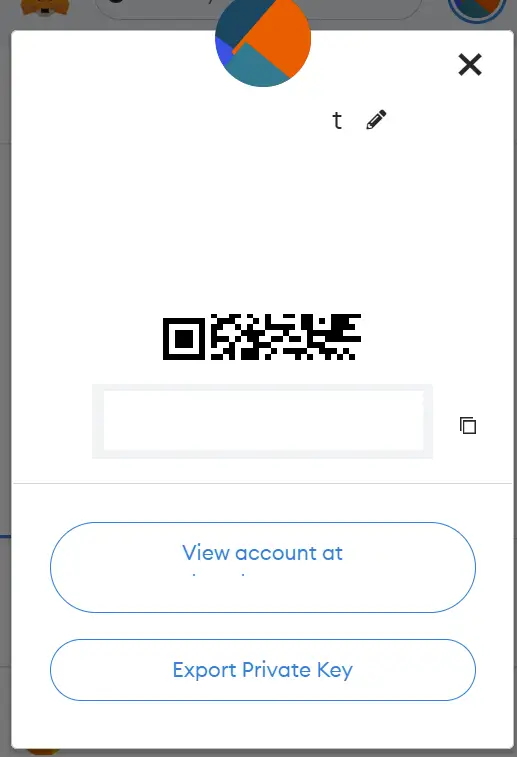
Remember not to share your private key with anyone, because if someone has it, they will be able to access your Metamask account.
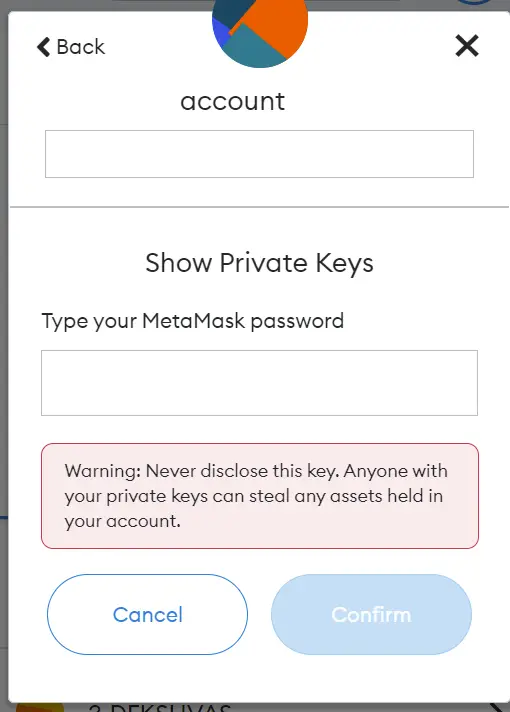
The main utility behind separating recovery phrase and private key is to be able to have different accounts under the same recovery phrase. And to be able to export a single account to other devices.
If you use Metamask on your computer, and you want to use Metamask also on your mobile, you can use the private key to only add one account, and not have all the accounts on your mobile. This way, if you have any problems with your mobile, there will only be one account and not all of them. This is a handy way to be able to separate accounts on different devices, and not always have to enter the recovery phrase on new devices when you want to use a particular account. If you have imported an account using the private key, in Metmask you can delete it. By clicking on the 3 dots, you will see the hide account button and you will no longer be able to see that account.

If you have not imported it, you will not be able to delete it, as it is the only way to access that account if you created it with metamask. And once you create an account, you cannot delete it, as a public and private key is generated in the blockchain.
I hope I have solved your doubts about the private key and how it works. Remember, if you don’t have an account with Binance, you can create one just below.
Метамаск: руководство по безопасности
Как скачать, установить и начать пользоваться кошельком Метамаск, мы уже рассказали в одной из предыдущих статей. Однако вопрос обеспечения безопасности данных кошелька и средств, которые на нем лежат, еще более важная и сложная задача.
Метамаск, как и любой другой браузерный горячий криптокошелек — это ваша личная собственность. А это значит, что и вся ответственность по хранению активов лежит именно на вас.
Что нужно защитить сильнее всего?
Первая и самая главная проблема, с которой вы можете столкнуться — это потеря вашей СИД фразы. СИД фраза — это специальный пароль из 12 английских слов, которые вам выдаются при регистрации кошелька. Если вы по какой-либо причине его потеряете, вы больше никогда не сможете вернуть ваши средства.
При этом если вы потеряете обычный пароль, который вы придумали сами при регистрации, то это не так страшно. Ведь если у вас на руках есть СИД фраза, то вы всегда сможете заново войти в свой кошелек и придумать новый пароль.
Рекомендации по безопасности Метамаск
В первую очередь стоит позаботиться о сохранности секретной фразы от кошелька Метамаск. Для этого подготовьте 2 чистые новые флешки без вирусов и сохраните там все пароли и фразы в документе. Спрячьте их в надежные места и никогда не теряйте.
Для дополнительной безопасности я рекомендую распечатать СИД фразу на листе бумаги и также спрятать в укромное место.
Так вы точно будете уверены, что всегда и на любом устройстве сможете получить доступ к своим средствам.
Экспортируем закрытый ключ в Метамаск
Также вам необходимо сохранить секретный ключ от Метамаска. Он может помочь вам с восстановлением кошелька и будет дополнительной мерой защиты к СИД фразе.
Что такое Metamask – обзор кошелька
Метамаск – это некастодиальный (внебиржевой) криптокошелёк который позволяет получать, хранить и отправлять криптовалютные активы. Кошелек Metamask существует как расширение для браузеров семейства Google Chrome и приложение для смартфона. Разработчикам кошелька выступает компания «ConsenSys», которая впервые представила его в 2016 году.
Официальный сайт кошелька– https://metamask.io , так же он доступен для скачивания в магазине приложений Google Chrome.
На сегодняшний день расширение насчитывает более 10 миллионов пользователей по всему миру. Пристальное внимание аудитории кошелек заслужил из за быстрого развития сферы децентрализованных финансов (DeFi) т.к он является одним из самых удобных и универсальных инструментов для доступа к децентрализованным приложениям (DApps). Например его поддерживают такие гиганты индустрии как – UniSwap, PanCakeSwap и DeFi-агрегатор 1inch.
Все транзакции и все балансы кошельков хранятся в блокчейне, а право на доступ к ним имеют владельцы приватных ключей. Метамаск хранит эти ключи в зашифрованном виде на устройстве пользователя и позволяет им распоряжаться криптовалютой.
Подписание транзакций и их отправка в блокчейн происходит на компьютере пользователя, а кошелек можно соединить с децентрализованными приложениями.
Существуют полярные мнения о безопасности Метамаска, но мое мнение такое – безопасность больше зависит от «цифровой гигиены» пользователя, а не от разработчиков кошелька. Всегда надо учитывать то, какое программное обеспечение используется на устройстве, кто его разработчик и какие доступы у этого ПО открыты. Так же не стоит забывать о самих приложениях к которым подключается Метамаск, часть из них может запрашивать неограниченный доступ к токенам хранящимся на кошельке и в случае злого умысла или взлома приложения все монеты могут быть потеряны.
Для дополнительной безопасности, Метамаск можно использовать с аппаратными кошельками, например с Ledger, в этом случае Metamask выступает как внешний интерфейс, а все приватные ключи пользователя хранятся на аппаратном кошельке и там же происходит подписание транзакций. Даже если злоумышленники получат доступ к компьютеру, средства пользователя будут надежно защищены.
По настройке и использованию у меня есть подробная статья-инструкция ее можно посмотреть здесь, ниже тезисно опишу начало работы:
- устанавливаем расширение в браузер Chrome с официального сайта или магазина Google;
- выбираем «Создать новый кошелек»;
- сохраняем сид-фразу в надежном месте;
- кошелек готов к использованию.
Внимание! Всегда ответственно подходите к хранению сид-фразы от вашего Метамаска, с ее помощью вы сможете восстановить кошелек при потере доступа к устройству.
Метамаск первоначально разрабатывался для сети Ethereum и токенов которые выпущены в ее стандарте – ERC-20, но он так же поддерживает работу во всех сетях которые совместимы с виртуальной машиной сети Эфириум (EVM). То есть в Метамаск можно добавить сети разных стандартов , например сеть Binance Smart Chain (BSC), после добавления этой сети на адрес кошелька можно переводить все токены выпущенные в стандарте BEP-20.
Ниже я собрал список сетей с которыми работает Metamask:
- сеть Ethereum (ERC-20) – доступна по умолчанию;
- сеть Binance Smart Chain (BSC) BEP-20 – инструкцию по установке смотреть здесь;
- сеть Polygon (MATIC) – инструкцию по добавлению смотрите здесь;
- сеть второго уровня Arbitrum;
- сеть второго уровня Optimism – инструкцию по добавлению смотрите здесь;
- сеть проекта Moonriver;
- сеть Avalanche – инструкция по добавлению здесь;
- Harmony;
- TomoChain.
Это не ещё не весь список доступных сетей, если не нашли нужную сеть – пишите в комментариях, разберу и её.
По умолчанию в кошельке есть сеть Ethereum и адрес кошелька в этой сети, но сам кошелек поддерживает все токены эмитированные на базе этого блокчейна, а для получения любого токена в стандарте ERC-20 нужно использовать адрес Ethereum.
Чтобы отправленные токены отобразились в Метамаске их нужно в него добавить, делается это один раз, после этого токены всегда будут отображаться. Для добавления токена можно использовать адрес его смарт-контракта, но надежнее добавить его через сайты CoinMarketCap.com или CoinGecko.com
Для примера, добавлю в Метамаск токен USDT в сети Ethereum Main Net.
Для этого перехожу на сайт CoinGecko.com, в поиске ищу Tether (USDT) и перехожу на страницу токена.
С правой стороны страницы, в разделе Info, есть адрес контракта и логотип кошелька Метамаск(морда лисы), при клике на который кошелек предложит добавить новый токен
После добавления количество токенов в вашем кошельке будет отображаться. Если отправить какие-либо токены на адрес Метамаска без добавления их в кошелек, они всё равно поступят, так как транзакция записана в блокчейне, но для отображения и отправки токен потребуется добавить.
Обратите внимание! В блокчейне свой токен может выпустить любой человек и сделать для него любое название, сейчас существует много поддельных смарт-контрактов с названиями известных монет, но они не стоят ничего. Всегда добавляйте в Метамаск контракты в которых вы уверенны, используя сайты CoinMarketCap.com, CoinGecko.com или официальный сайт проекта токен которого добавляете.
На этой же странице токена, в разделе Info, в строке смарт-контракта, есть выпадающее меню в котором есть все смарт-контракты в сетях которых выпущен токен. Например монета Tether (USDT) существует в сетях: Ethereum, BSC, Polygon, Harmony, Avalanche, Solana и других. Все сети в которых отмечен логотип Метамаска можно добавить в свой кошелек.
В комментариях к статье «Как настроить и использовать кошелек MetaMask. Пошаговая инструкция» было очень много вопросов по использованию кошелька и многие писали в личку. Ниже собрал и ответил на самые популярные.
На странице вывода биржи Binance, выберете нужную монету, после этого выберете подходящую для вывода сеть, укажите количество монет и введите адрес скопированный из Метамаска. Далее следуйте инструкциям биржи.
Выберете нужный токен и нажмите отправить, после этого введите адрес получателя и количество монет, подтвердите транзакцию. предварительно убедитесь, что сеть для с которой вы отправляете и получаете токены одна и та же.
Все способы пополнения я подробно разбирал в этой статье. Самый простой способ – купить токены на бирже Huobi и перевести их на кошелек используя нужную вам сеть. Так же можно сравнить курсы на агрегаторе обменников и выбрать лучший.
На странице ввода криптовалюты на бирже, выберете нужную монету, далее выберете сеть в которой планируете перевод, после этого – скопируйте адрес предоставленный биржей и отправьте на него токены из Метамаска.
У кошелька Метамаск нет комиссии за переводы, комиссия платится майнерам за добавление транзакции в блокчейн, а ее размер зависит от выбранной сети и стоимости её токенов.
Метамаск поддерживает все браузеры семейства Google Chrome в которых есть возможность установки расширений, например: FireFox, Brave и Chrome.
Для удобства использования аккаунт в кошельке можно переименовать на свой вкус. Для этого кликните на три точки рядом с аккантом, выберете кладку «Реквизыты счета», переименуйте аккаунт и нажмите кнопку «сохранить».
Если вы забыли или потеряли пароль от вашего Метамаска , вы можете восстановить кошелек при помощи сид-фразы. Выбирайте пункт «восстановление кошелька» и следуйте инструкциям. Дополнительно можно попробовать переустановить расширение или использовать другой браузер.
В некоторых случаях помогает отчистка кеша в браузере.
Для добавления токена BUSD необходимо добавить сеть BSC в метамаск, как это сделать читайте здесь, далее скопировать адрес кошелька и перевести на него токены.
В Метамаске есть функция обмена токенов, но комиссии достаточно высоки и часто, проще купить токены на бирже и после этого вывести их на свой кошелек.
Не смотря на то, что сеть Tron (TRX) это почти точная копия сети Ethereum, она не поддерживает Виртуальную Машину Эфириума(EVM), а это значит, что такая сеть и их токены не могут быть добавлены в Метамаск.
В сид-фразе зашифрованы приватные ключи от кошелька и она нужна для его восстановления. Всегда ответственно подходите к её хранению и сразу выводите все средства в случае если она была скомпроментированна.
В Метамаске нет встроенных функций для перевода токенов между сетями, для этого можно использовать аккаунт на бирже, например Huobi, или децентрализованные обменники, например HopExcange.
Метамаск можно пополнить с карты у их партнера – Wyre, но курсы, обычно, хуже чем на бирже или обменниках.
Нет, нельзя. Биткоин циркулирует в отдельном блокчейне который не поддерживает EVM, а в Метамаск можно добавить только «Эфироподобные» сети.
После создания кошелька его адрес отображается на основной вкладке, справа от адреса есть специальная кнопка для копирования. Всегда проверяйте адрес перед совершением транзакций.
Аккаунт Метамаск нельзя удалить. Метамаск выступает посредником между пользователем и блокчейном в котором происходят и хранятся все транзакции.
Если вы не нашли ответа на свой вопрос – напишите его в комментариях и я постараюсь на него ответить.
Полезный пост? Отблагодарить автора можно здесь.
Понравился пост – подписывайтесь на мой блог. Я разбираю интересные проекты, такие как Polkadot, Cosmos и Chia, рассматриваю кошельки для криптовалют, например Метамаск, ну и просто пишу как лучше купить биткоин и другую криптовалюту.
Metamask — криптовалютный кошелёк для любого блокчейна
Metamask — это браузерный некастодиальный кошелёк, который используется как интерфейс для доступа к холодному кошельку и шлюз для доступа к децентрализованным приложениям (dApps). Это плагин для браузера с открытым исходным кодом, позволяющий совершать любые операции с криптовалютой в тех сетях, что он настроен
Браузерный кошелёк — значит, что Metamask устанавливается как расширение для браузеров Chrome, Firefox, Opera и позволяет совершать криптовалютные операции прямо в браузере. Несмотря на это — есть соответствующие мобильные приложения для iOs и Android, которые ставятся на смартфон, но при использовании так же используют внутренний браузер
Некастодиальный кошелек — значит, что Metamask не хранит ваши активы, а используется только для доступа к ним, при этом приватным ключом кошелька владеете только вы и при необходимости можете удалить приватный ключ из Метамаск и запретить ему доступ к вашим токенам
1. Начало работы с Metamask
Так как Метамаск является плагином (расширением) и доступен для 3 браузеров — мы будем рассматривать его для применения в Chrome — для остальных браузеров действия аналогичные
Начнём с того, что кошелёк Metamask нужно установить и чтобы это сделать есть 3 способа:
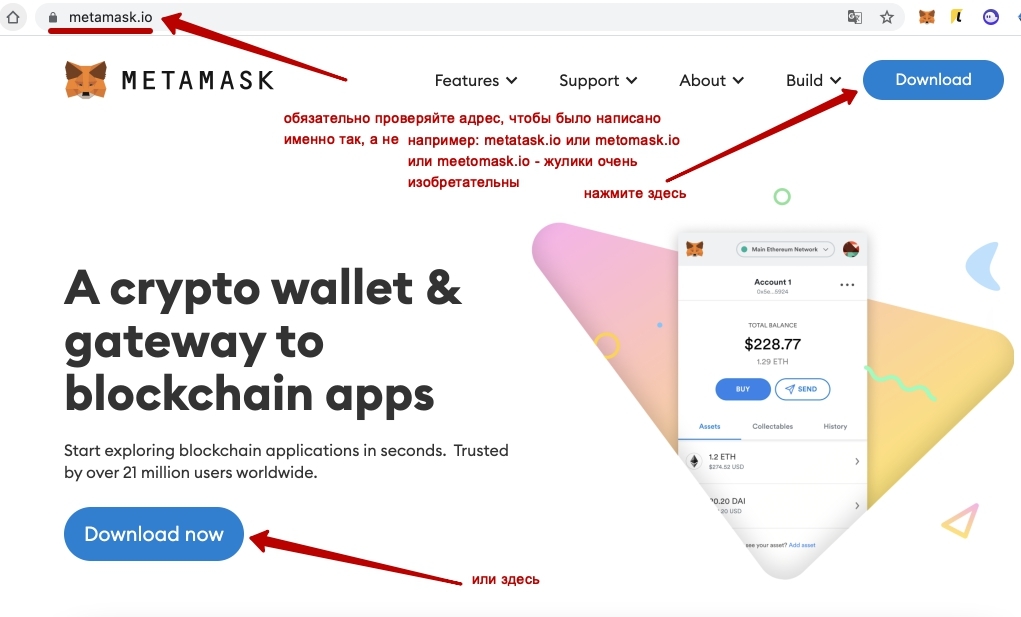
а) установить непосредственно с сайта https://metamask.io. Осторожнее пользуйтесь поиском — периодически появляются фишинговые сайты, которые похожи как две капли воды на настоящий сайт и естественно там вы скачаете мошеннический кошелёк, которому дадите доступ и он лишит вас вашей криптовалюты. Поэтому воспользуйтесь ссылкой выше или сразу переходите ко 2 или 3 способам — они проще
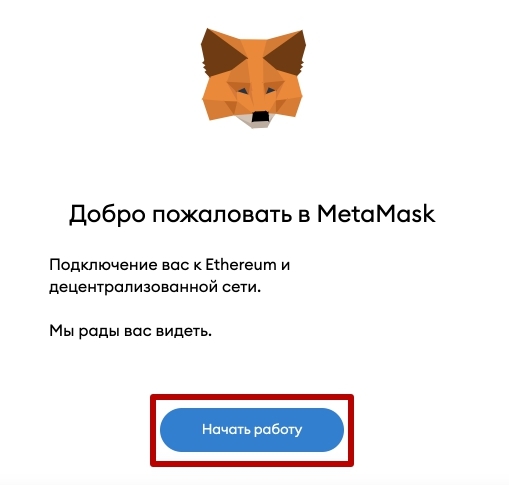
Установка первым способом проста — переходите на главную страницу metamask.io, нажимайте Download
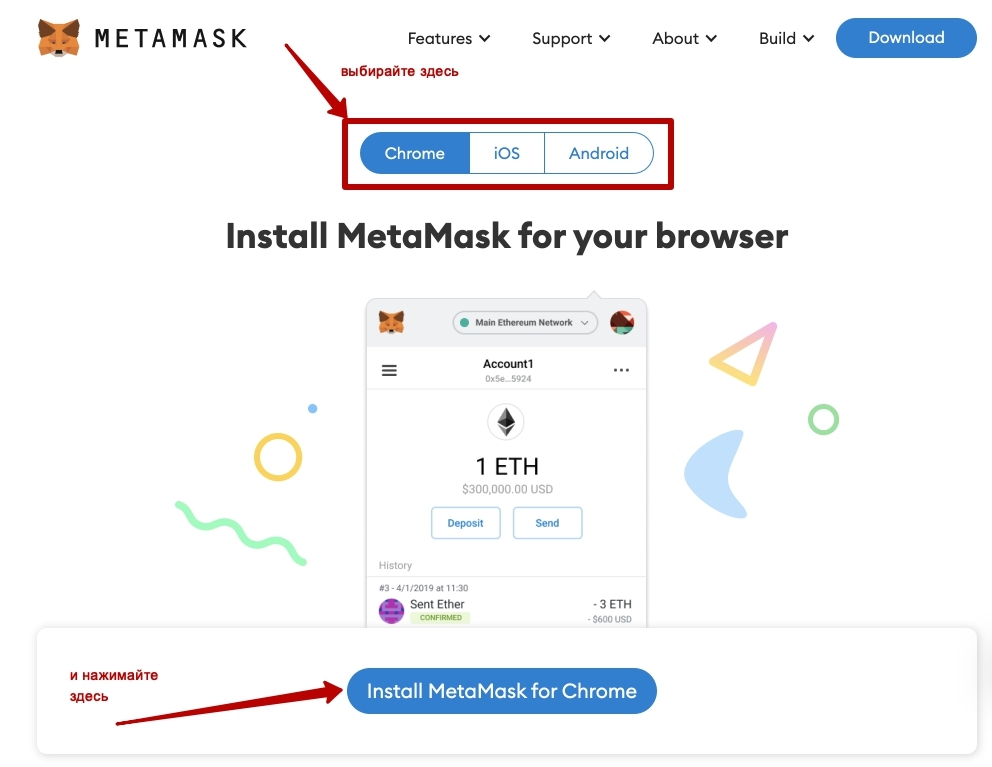

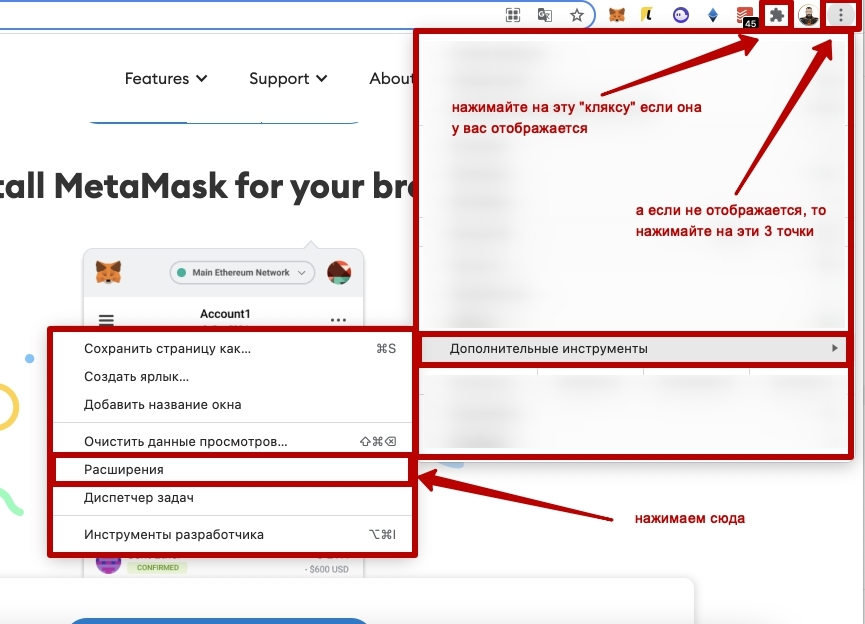

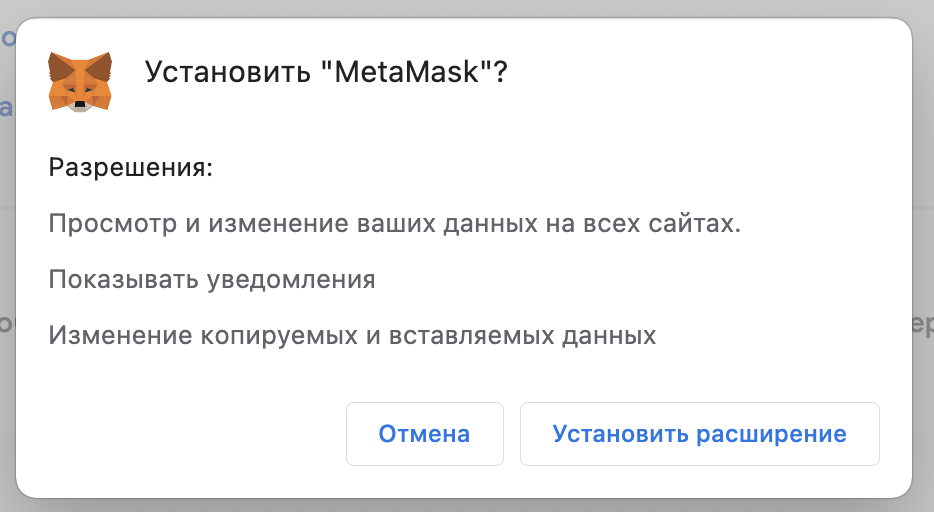
Дальше откроется это окно, где нужно начать работу. Тут написано, что вы будете подключены к сети Ethereum, но на самом деле Metamask можно использовать и для подключения к другим блокчейнам, например Binance Smart Chain, Polygon (Matic), Avalanche, Velas и других. Этот процесс мы разберём подробнее на следующих шагах
А сейчас 3 способ установки Metamask
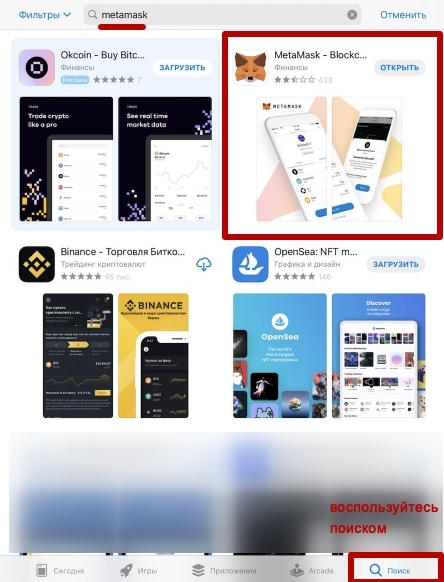
в) третий способ — это скачать кошелёк себе на смартфон через AppStore или Google Play, но в этом случае кошелёк будет дополнительным вариантом, потому что не всегда удобно производить операции через мобильный телефон
Но чтобы было — идите в соответствующий магазин приложений и качайте. Из техники Apple можно установить Metamask на Iphone или Ipad (у нас кнопка «Открыть», потому что он уже установлен)
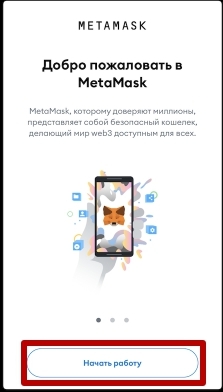
Настройка кошелька Metamask
Это прежде всего настройка доступа Metamask к вашему адресу. Как мы уже упоминали — Метамаск является некастодиальным кошельком и не хранит непосредственно ваши активы (токены и другую криптовалюту). Он лишь работает в качестве интерфейса и взаимодействует с вашей криптовалютой после того, как вы предоставили Metamask доступ к вашему кошельку в блокчейне
Вот тут начинается один из главных вопросов безопасности, потому что нужно предоставить этот доступ и это можно сделать несколькими способами, которые сильно различаются по рискам
На эту тему у нас есть отдельный обучающий урок о безопасном способе создания холодного кошелька эфириум (и адреса в блокчейне), но прежде нужно изучить понятие приватного и публичного ключа — всё это есть в уже имеющихся обучающих материалах в списке ниже
Так же сначала нужно разобраться в чём различия первичной настройки Metamask от вторичной настройки и почему это важно
Первичная настройка кошелька Metamask — это:
а) либо создание нового кошелька
б) либо импорт существующего кошелька через секретную фразу восстановления.
В обоих случаях создается первый кошелек (аккаунт Metamask).
Вторичная настройка Metamask — это либо создание дополнительного нового кошелька или импорт дополнительного существующего кошелька с помощью приватного (закрытого) ключа или JSON-файла. В этом случае создается второй и последующий кошельки, потому как через Метамаск можно управлять несколькими криптовалютными счетами
При первичной настройке идеальным вариантом будет импорт существующего кошелька, предварительно созданного холодным способом как рассказано здесь. Или вовсе первый аккаунт создавать по умолчанию только для того, чтобы использовать его как вход в Метамаск и не хранить там деньги, а уже активы размещать на дополнительных аккаунтах. А дополнительные аккаунты создавать наиболее безопасно через импорт JSON-файла, защищённого кодом. Таким образом, если злоумышленник завладеет seed-фразой от кошелька Metamask или паролем, то ему не удастся заполучить доступ к дополнительным импортированным аккаунтам