Как собрать неттоп своими руками

Мысль о маленьком, но в то же время производительном компьютере зародилась у меня уже давно, но всё оказалось не так просто… Покупать готовый неттоп, я не хотел, по ряду причин: во первых – это внешний блок питания, а мне хотелось цельного, готового устройства, а во вторых, практически невозможность апгрейда, так как найти нужную системную плату вряд ли бы удалось. Вы скажете –“ну есть же корпуса Mini-ITX”, да, но в них либо нестандартный блок питания, который нельзя будет заменить, либо внешний, который болтается отдельным устройством. Некоторые корпуса со стандартными блоками питания, но и их размеры уже не назовёшь компактными.
Но однажды, наша фирма получила заказ на установку СКРЫТОГО видеонаблюдения, мы как всегда купили необходимое оборудование, но это оборудование нужно было вмонтировать в телевизор с ЭЛТ. Поставленная задача была совсем не сложной при условии монтирования в телевизор “голых” плат видеорегистратора – без корпуса. С поставленной задачей мы справились, но как бонус, у меня остался компактный и простой корпус от видеорегистратора CnM Secure B40-4D0C. Вот тут и началось осуществление идеи о мини компьютере.
Для будущего мини компьютера была выбрана следующая конфигурация:
- Преобразователь напряжения 12В/ATX — KIT PW12-ATX-70

- Блок питания — Страж М-912 12В, 5A стабилизированный

- Охлаждение — DeepCool XFAN 5

- Материнская плата — Gigabyte GA-E350N

- Память — AMD DDR3-1333 4096MB

- SSD накопитель — Intel 330 60GB 2.5

В радио — магазине была приобретена обычная кнопка питания без фиксации, для включения компьютера.

Так же был установлен светодиод на 5В для индикации питания. Индикацию работы “HDD” и кнопку Reset я решил не делать. Старые крепления, для платы видеорегистратора были убраны, а вместо них просверлены новые отверстия для крепления материнской платы. Материнскую плату я решил установить без дополнительных креплений – на обычные пластиковые стяжки, а между платой и металлом корпуса постелил поролоновую прокладку.


Задняя панель была обработана болгаркой для выводов материнской платы.


Устанавливаем преобразователь питания.


Для Wi-Fi модуля, который было решено расположить в передней/ПЛАСТИКОВОЙ части корпуса, был изготовлен коротенький удлинитель. Устанавливаем Wi-Fi, подключаем флешку (как дополнительный носитель информации, но в дальнейшем была снята).


Сразу над SSD накопителем, расположился блок питания, и был зафиксирован всё теми же стяжками.

Устанавливаем кулер, который был снят с охлаждения DeepCool XFAN 5.

Финальный вид (как я думал).


Но после установки Windows 7 и основного пакета программ, стало ясно, что установленное охлаждение, почти не затягивает воздух из той части корпуса, где установлен процессор. И как следствие – процессор нагревался до 64 градусов цельсия. Исходя из этого, было принято решение прорезать отверстие над материнской платой для забора воздуха.


Наш мини компьютер в работе

Задача, по созданию очень компактного компьютера была выполнена, и при этом, блок питания находился внутри. Размеры нашего малыша вышли весьма скромные 268x215x42 мм. В работе, при нагрузках показал себя вполне уверенно, не перегреваясь, средняя температура процессора при этом составляет около 38 градусов. Данная статья написана как раз на этом мини компьютере. Если у вас возникло желание повторить данный “подвиг” и сделать маленький компьютер своими руками, то у вас может возникнуть только одна проблема – подходящий корпус. Но если взглянуть на цены Mini-ITX корпусов (которые не устроили меня по причинам указанным в начале статьи), то станет ясно их цена не на много меньше, а порой и больше чем цена видеорегистратора (111$), на основе корпуса которого и создавался данный мини компьютер (неттоп). А начинку регистратора потом можно использовать и по назначению.
P.S. ну, а если подвергать данный компьютер "насилию" в играх или других ресурсоёмких задачах, то можно усилить систему охлаждения и получить следующий вариант:


Внутренний, маленький кулер можно удалить не задумываясь, а про малейший нагрев компьютера можно забыть навсегда. Максимальная температура процессора при длительной нагрузке его и видеокарты на 100% составила 40 градусов, средняя температура при задачах средней сложности составила 30 градусов.
Не забываем оставлять комментарии и отзывы, нам важно ваше мнение!
Mini-Desktop своими руками. 2.0
Для тех, кто не читал предыдущий материал, расскажу вкратце, что речь шла о разработке корпуса со встроенным блоком питания для самостоятельной сборки настольного компьютера на базе материнских плат стандарта Thin Mini-ITX.
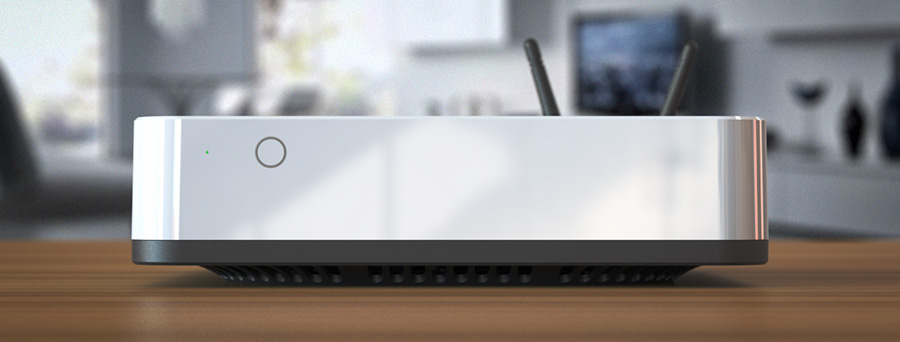
Как и ранее, основная концепция не изменилась. Под выражением «настольный компьютер» я подразумеваю (как минимум) возможность установки любого процессора из линейки Intel Core i Desktop Processors, встроенный блок питания и возможность установки не менее 2-х внутренних накопителей информации. Также, должна быть предусмотрена возможность подсоединения как внутренних, так и внешних беспроводных антенн.
В предыдущем дизайне обеспечивалась выборочная совместимость с материнскими платами Thin Mini-ITX. Мне показалось это несправедливым, и я переработал дизайн для совместимости со всеми существующими платами этого стандарта. Так же, кардинально была пересмотрена система охлаждения. Итак, обо всем подробнее…
Система охлаждения
Основная проблема предыдущего дизайна — это перегрев. Устранить это явление изменением внешнего дизайна было бы не так интересно, как воплотить что-то принципиально новое. Мне очень хотелось, что бы в столь компактном корпусе все внутренние компоненты охлаждались и работали при постоянных температурах вне зависимости от нагрева центрального процессора. Вполне логично было бы предположить, что изменение направления движения воздушного потока может кардинально исправить ситуацию. И первые эксперименты показали потрясающую эффективность данного способа. Процессор стал работать на максимальных частотах Turbo Boost, а его температура находилась в пределах нормы. Уже тогда было ясно, что данный способ охлаждения в компактном корпусе себя оправдал. Предчувствуя немалый потенциал этой идеи, я решил уточнить дизайн корпуса под изменившееся направление движения воздуха и максимально оптимизировать данный процесс. Как и в прошлый раз, корпус состоит из 3-х деталей.
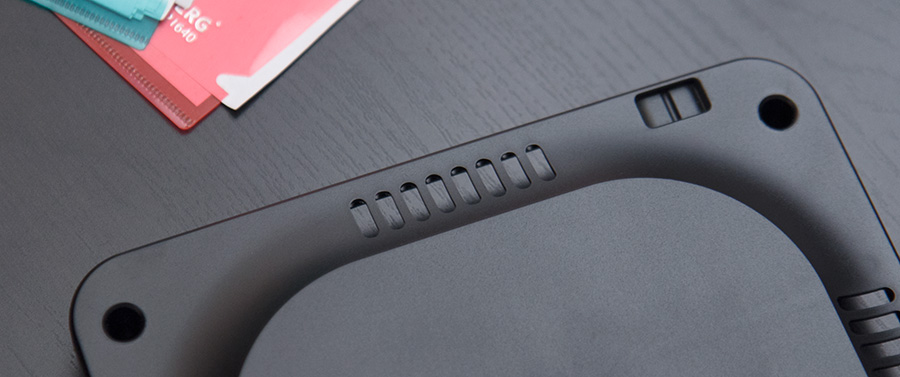
Нижняя крышка. Она же крепление блока питания:
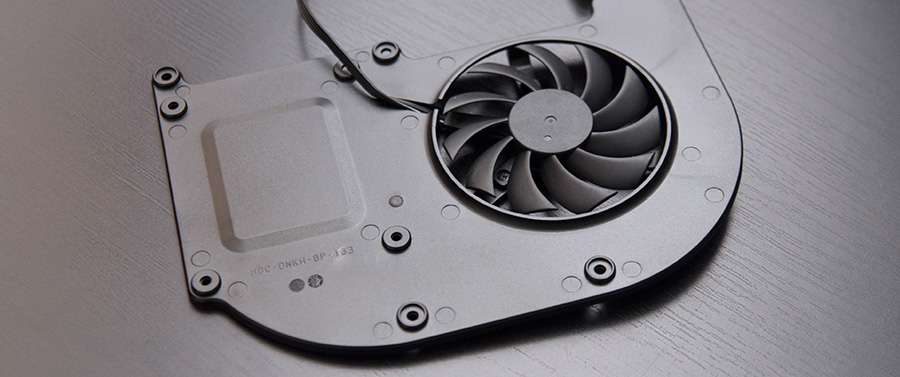
Деталь-сепаратор входящего и исходящего воздуха. На ней же крепится жесткий диск:
Верхняя крышка, на которой крепится материнская плата:
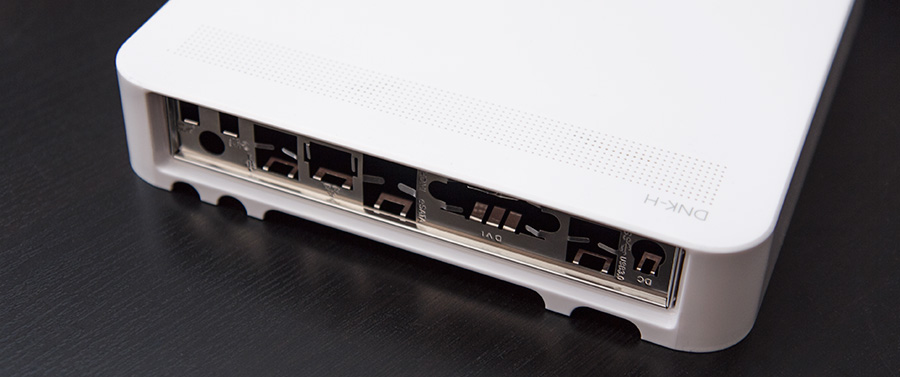
Все детали подвержены одной идее скругленного дизайна. То есть — полное отсутствие острых углов. Это позволило максимально упростить движение воздушных потоков внутри, а так же увеличить внутреннее пространство для размещения компонентов. Теперь корпус способен разместить любую материнскую плату стандарта Thin Mini-ITX с оригинальной задней панелью. Также, есть возможность установки материнских плат с процессорами Intel Atom. В этом случае, высота собственного радиатора процессора не должна превышать 20мм.
Вентиляционные отверстия для входящего воздуха находятся как на нижней, так и на верхней крышках:

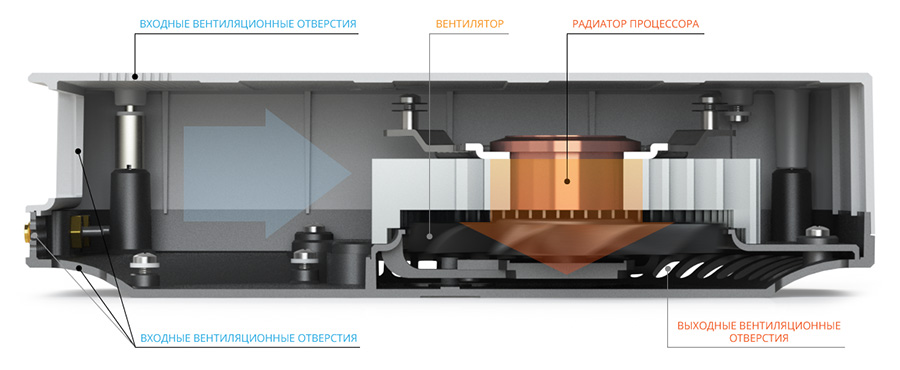
Причем, их размеры и расположение не случайны. В нижней части овальные отверстия забирают воздух для охлаждения блока питания и пространства под ним. Отверстия посередине пропускают воздух для охлаждения материнской платы и жесткого диска. А сетка на верней крышке предназначена для продува пространства между материнской платой и верхней крышкой. Такое расположение вентиляционных отверстий позволяет равномерно распределить холодный воздух внутри всей системы. Впоследствии, потоки воздуха встречаются на радиаторе процессора, и охлаждая его, сразу же выбрасываются наружу. Для свободного отвода теплого воздуха был переработан дизайн нижней части корпуса:
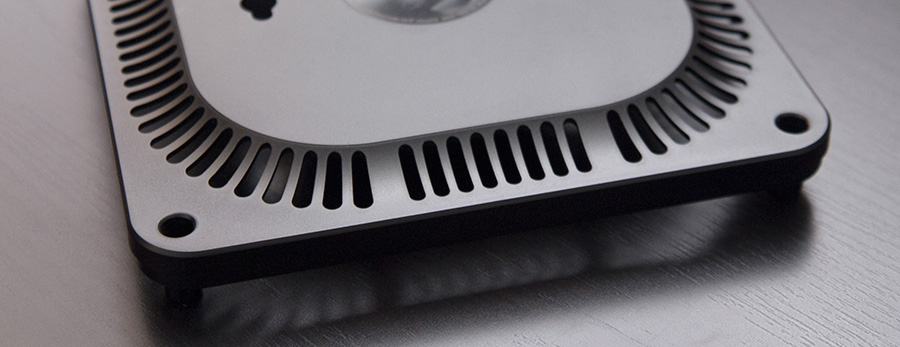
В этом месте не должно быть никаких преград для беспрепятственного выхода воздуха. Благодаря большой площади и радиальному расположению выходных отверстий, воздух устремляется наружу практически без задержки.
Радиатор и вентилятор
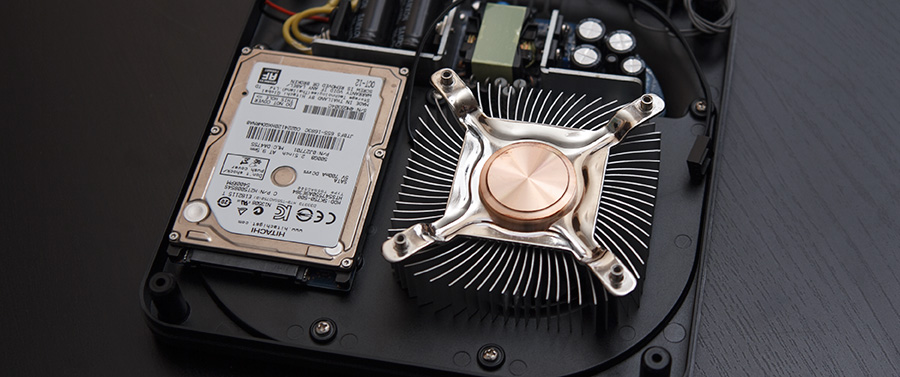
В радиаторе охлаждения нет ничего нового за исключением того, что ребра радиатора направлены в обратную сторону от обычного. Это связано с изменением направления движения воздушного потока. Также, я увеличил кол-во ребер радиатора до 72, что добавило эффективности при отводе тепла. В остальном, это обычная конструкция с применением медного сердечника и алюминия в тепло-распределителе:
Более неожиданным оказался эксперимент с вентилятором. Первоначально-расчетным был вентилятор размером 75х16мм. Как мне казалось, это самый оптимальный вариант в плане компактности и прокачки необходимого кол-ва воздуха. Но я ошибался. Как оказалось, не столь важно количество проходящего воздуха, сколько площадь соприкосновения воздуха с охлаждаемой поверхностью. После нехитрых экспериментов было выявлено, что гораздо эффективнее использовать пропеллер размером поменьше (75х11мм), тем самым увеличив высоту лопастей радиатора, чем увеличивать воздушный поток. Это сделало систему еще тише и понизило температуру процессора:
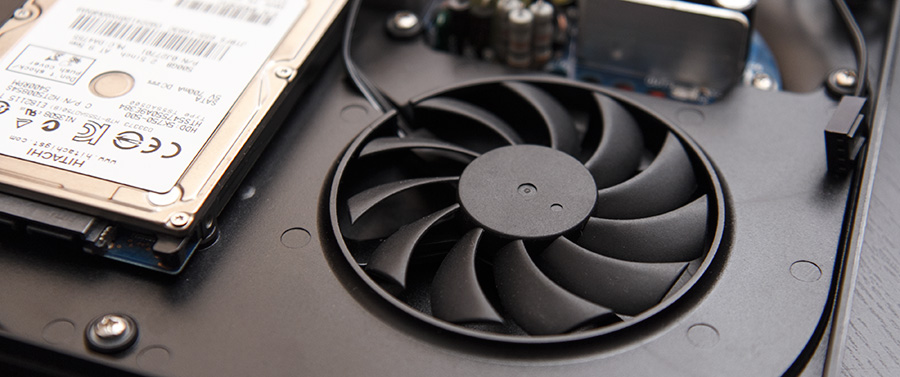
В итоге, относительно небольшой вентилятор умудряется уверенно охлаждать горячие камни, блок питания и все внутренние компоненты системы. При всем при этом, его становится слышно только в задачах кодирования видео, 3-х мерного тонирования и других, загружающих процессор по полной. В остальных случаях, частота вращения не превышает 1200-1800 оборотов. Далее, в результатах тестов мы в этом убедимся.
Более подробно о системе охлаждения на слайде, в разрезе:
Блок питания
Хотя, предыдущий вариант блока питания в новых условиях охлаждения работал идеально, и успешно прошел многомесячные загрузочные тесты, я решил прислушаться к мнению своих оппонентов на Хабре и изменил схемотехнику, увеличив его номинальную долговременную мощность до 150W. Да и дизайн PCB стал намного симпатичнее. Также, все элементы были перенесены на верхнюю часть платы.
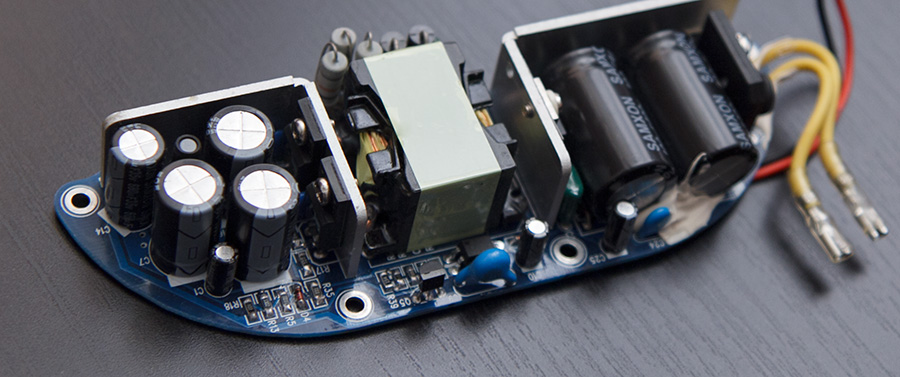
На некоторых материнских платах старых ревизий, пустует место для подключения внутреннего блока питания (разъем Molex 5566-02A):

В данном случае, этот разъем (который входит в комплект) можно припаять самостоятельно, или использовать внешний блок питания напряжением 19v, с рекомендуемой мощностью не менее 120W.
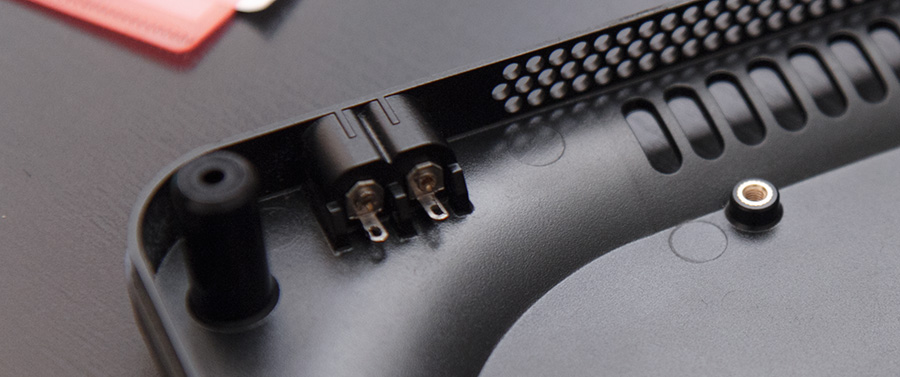
И еще одна мелочь… Разъем сети переменного тока IEC 60320 C8 я решил встроить в нижнюю крышку, а не использовать отдельное стандартное решение. Это позволило уменьшить размеры нижней крышки и сохранить основные пропорции корпуса. Также, это добавило монолитности и целостности всей конструкции:
Материалы
В предыдущем дизайне был использован алюминий. С эстетической точки зрения, это идеальный материал. С точки зрения производства — обработка алюминия связана с высокими затратами как материальными, так и временными. В нашем случае есть еще одна неприятная особенность. Дело в том, что теплый воздух, проходящий через нижнюю крышку, нагревает ее и тепло передается вверх, нагревая весь корпус в целом. Также, в случае применения алюминия, отпадает возможность использования внутренних беспроводных антенн.
В связи с этим, материалом корпуса был выбран поликарбонат. Он обладает необходимой прочностью, прекрасным внешним видом, теплостойкостью, а так же свойством нераспространения тепла. В данном случае это как раз то, что нужно. Помимо этого появилась возможность изготовления деталей любого цвета и применения приятной финишной обработки. В нашем случае, к деталям применена матовая финишная обработка — Satin Finish. Текстурная обработка форм — грейд А, как внутри деталей, так и снаружи. Верхняя крышка имеет зеркальную внешнюю полировку и ультрафиолетовое покрытие для защиты от мелких царапин и легкой очистки.
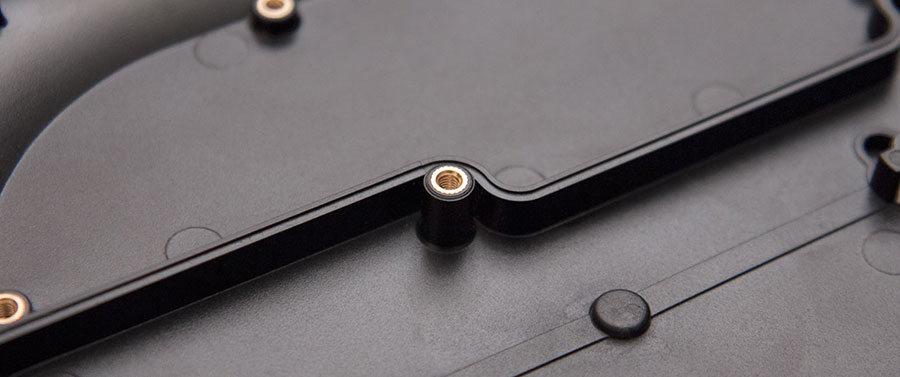
Дополнительно, хотелось бы добавить, что в корпусе отсутствуют внешние крепежные элементы, склейки, защелки, клепки и шурупы. Точность изготовления деталей корпуса в местах креплений — 0.07мм (для точного позиционирования крепежных элементов). Все внутренние винты одного размера (для удобства сборки), и имеют ответные латунные гайки, внедренные в пластиковые детали:
Результаты тестирования
Тестовая конфигурация:
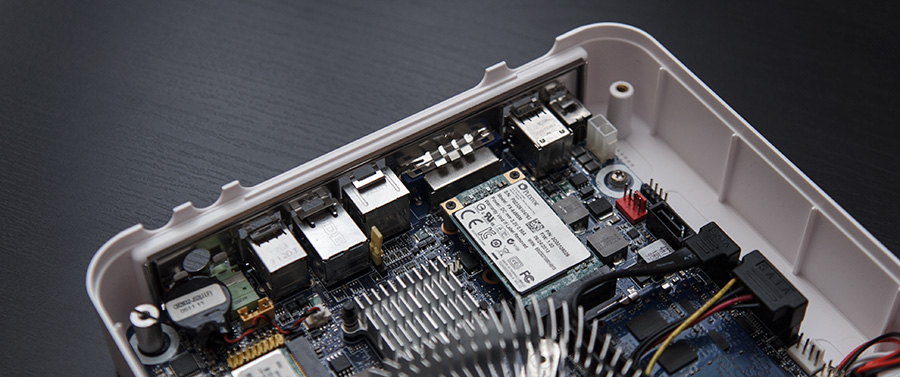
Материнская плата: Intel DH61AG
Процессор: Intel Core i7-3770 (TDP 77W)
Оперативная память: 8Gb SO-DIMM DDR3 1600
SSD: Mini PCI-E Plextor 64GB
HDD: 2.5′ Hitachi Travelstar 5K750
WI-FI: Broadcom 4322
Система охлаждения: Активная. Собственная. С вентилятором 1200-4200prm. С PWM контроллером.
Температура воздуха при тестировании: 23°С
Температуры в простое:

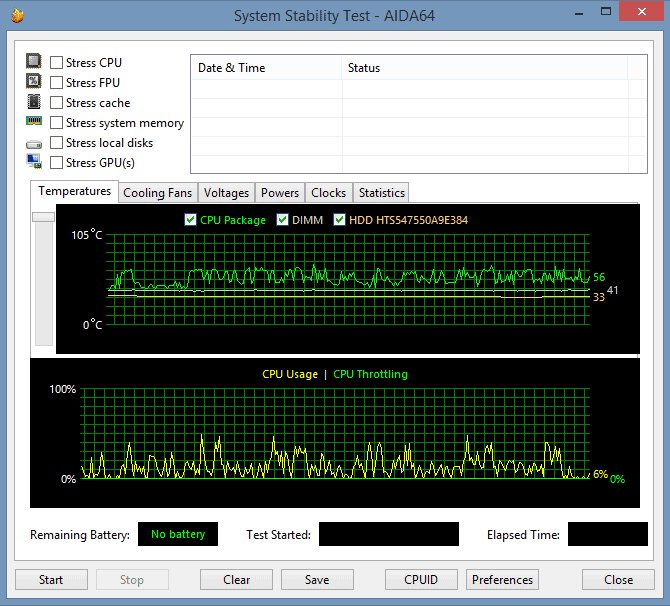
Тест приложений. Работа с RAW фотографиями в Lightroom, верстка видео в Premiere, обработка фотографий в Photoshop, моделирование в Solidworks. Во время верстки видео использовалась цветокоррекция Magic Bullet Looks. В Lightroom и Photoshop обычная рутинная работа с применением базовых инструментов. В Solidworks велась работа с полной сборкой корпуса включая блок питания и систему охлаждения. На протяжении всего теста частота вращения вентилятора составила 1200-1800 оборотов — от бесшумного до тихого:
Синтетический тест. Полная загрузка системы, включая жесткий диск, модули памяти. Имитация кодирования видео, 3-х мерного тонирования финальной сцены и т.д. На протяжении всего теста частота вращения вентилятора составила 3500-4200 оборотов — это максимальное значение. Шум ровный. Без жужжания и высокочастотных примесей. На уровне около 35db:
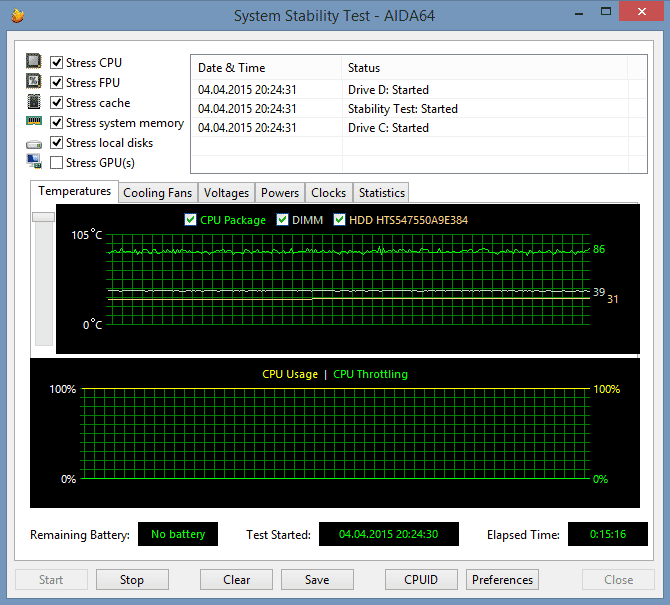
Во всех тестах мы можем наблюдать, что температуры жесткого диска и модулей памяти практически не менялись. Тоже касается и блока питания. Процессор работал на максимальной частоте Turbo Boost и его температура оставалась в пределах нормы. Дросселирование тактов не наблюдалось. Что касается самого корпуса, то его температура была чуть теплой в простое, и с незначительным нагревом при максимальных нагрузках. Удачное расположение вентиляционных отверстий позволяет устанавливать корпус в любом положении. Горизонтально, или с креплением на стене, вертикально на боку, вверх тормашками, или один на другом. В любом случае, это не перекроет потоки воздуха и не повлияет на качество охлаждения.
Тест проводился при настройках BIOS по умолчанию. При тонкой настройке BIOS и незначительном увеличении температуры процессора, удалось снизить обороты вентилятора при максимальных нагрузках до 3000-3500. Что уменьшило уровень шума. Скорее всего, на новых чипсетах и в связке с новыми процессорами, этот показатель будет еще лучше.
Заключение
Применение реверсивной системы охлаждения кардинально изменило ситуацию с охлаждением системы в целом. Такие чувствительные к повышенным температурам элементы как жесткий диск и блок питания, стали работать практически при одинаково-низкой температуре, как в простое, так и при максимальных нагрузках. Это гарантирует их надежную и долговременную работу. И это не случайно. Дело в том, что внешние блоки питания не имеют собственной системы охлаждения. Они работают в замкнутом воздушном пространстве. Это катастрофически влияет на их долговечность. Их срок службы напрямую зависит от окружающей температуры. И даже при постоянных средних нагрузках на блок питания (не говоря уже о номинальных), его долговечность измеряется месяцами. В нашем случае, блок питания постоянно охлаждается, и даже при повышенных нагрузках, его температура остается практически неизменной. Согласно измерениям температур в разных режимах, и техническим характеристикам применяемых деталей, теоретическая долговечность блока питания оценивается в 5 лет.
Если Вас заинтересовал данный проект, Вы можете подписаться на наши новости.
Собираем аналог Mac mini на Windows
Неттопы — очень клёвая вещь. Делаются они по простому принципу: берётся ноутбучное железо и запихивается в маленький корпус. Их мощностей большинству пользователей хватает за глаза. А ещё они тихие, в сравнении с обычными ПК, а также компактные — их можно легко взять с собой. Разве что до мобильности ноутов им всё-таки далеко. Зато у неттопов клавиатура не привязана к экрану, а также нет бестолкового тачпада, если юзаешь мышку.
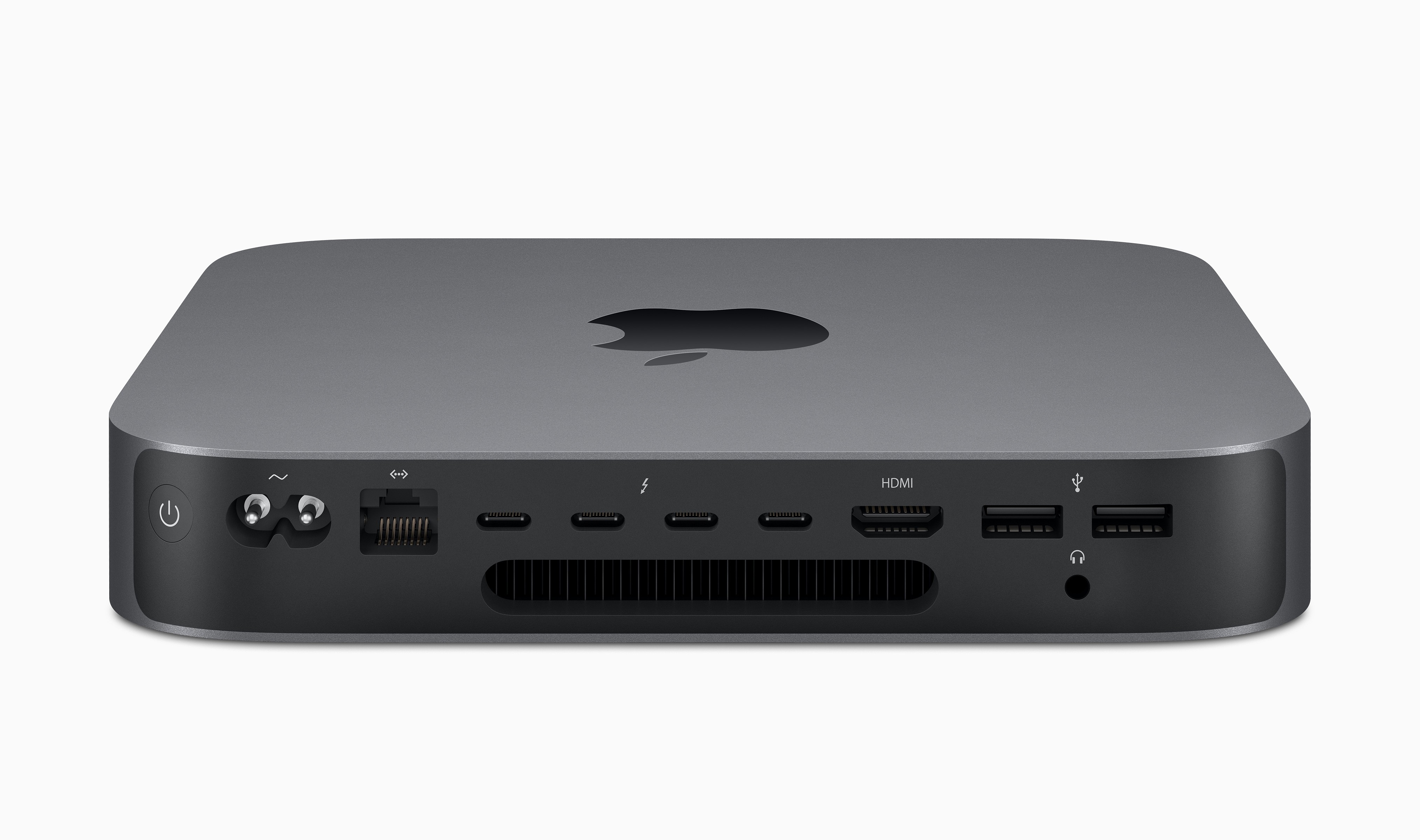
И так как я приверженец настольных решений, то я очень ждал обновления Mac mini: Аймака мне много, Макбуки либо слабые, либо дорогие. Обновление малыша Apple выкатила, но вот цена совсем не радует: 68 990 рублей за версию на 8/128 ГБ с четырёхъядерным процессором i3 и 93 990 рублей за 8/256 с шестиядерным i5. Цены, конечно, аховые. Да и почему в России можно купить только версию на 8 ГБ? Я работаю с ресурсоёмкими программами, в музыкальных секвенсорах у меня обычно висит куча VST и VSTi-плагинов. Короче, Apple, это не дело.
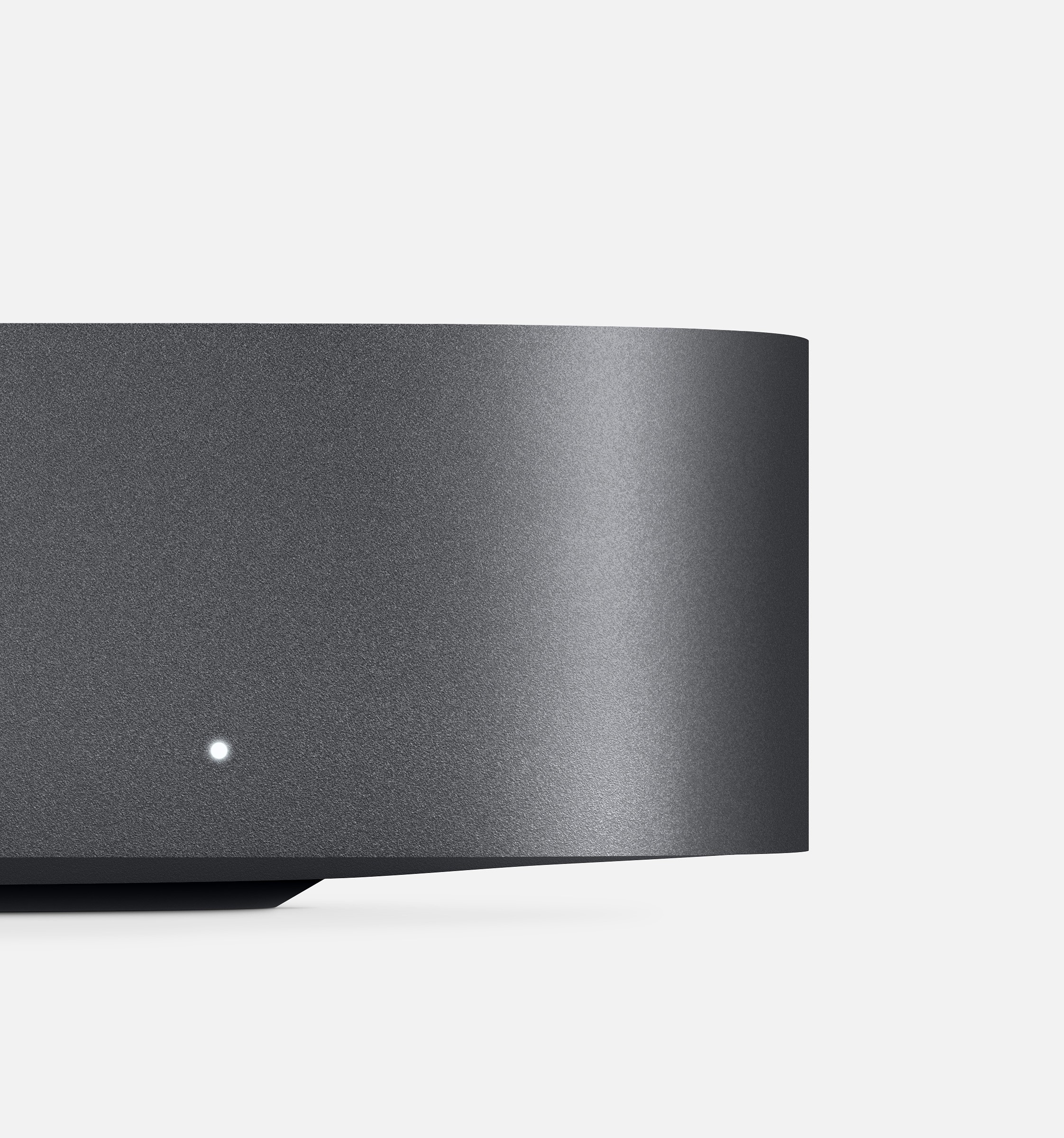
Поэтому я решил искать замену своему подстольному огромному ПК среди неттопов на Windows. Тут выбор у меня точно есть.
Можно обратиться к решениям Intel. У них есть неттопы NUC. И разнообразие моделей в этой линейке огроменное. Хотите дешёвое решение на Celeron? Пожалуйста. Хотите топовое игровое решение с графикой Vega? Без проблем. Как говорится, с вами готовы обкашлять этот вопросик за ваши же деньги.
Конечно, есть готовые решения с уже подобранными вариантами оперативной и постоянной памяти, но, увидев их цену и спецификации, становится немножко не по себе. Да и самый кайф во всех этих решениях — возможность самим собрать рабочую систему, подбирая именно те компоненты, что нужны тебе.
Я поставил себе задачу: найти решение на процессорах Intel 7-го или, в идеале, 8-го поколений. 8 ГБ оперативы точно мало, да и одного SSD на 128 ГБ маловато — каждый из проектов, записанных мной в Samplitude, весит больше пяти гигабайт со всеми неудачными дублями и перезаписями.
Выбираем базу
Intel
Многие думают, что у Mac mini только один конкурент — NUC. Понять этих людей можно: Intel предлагает действительно интересные компактные решения.
К сожалению, пока в российской продаже нет решений NUC на i3 и i5 с процессорами восьмого поколения. Да и Mac mini с такими тоже нет. Поэтому будем искать доступные аналоги.
- Самое дешёвое решение с процессором Intel i3-7100U можно найти в промежутке между 20 500 и 25 000 рублей;
- Если присматриваться к решению на i5, то «Яндекс.Маркет» утверждает, что NUC на процессоре i5-7260U стоит от 27 000 рублей.
Также анонсированы «НЮКи» на процессорах восьмого поколения. В России они пока не продаются, но их примерная стоимость будет выше на 3–5 000 рублей.
- Интереса ради я решил присмотреться и к топовым решениям. Под мои задачи такой вариант больше подойдёт. Например, неттоп на четырёхъядерном процессоре i7-8650U будет стоить от 46 500 рублей.
Также есть версия Intel Hades Canyon с четырёхъядерным Intel Core i7-8809G. Особенность процессоров с индексом G заключается в использовании графики Radeon RX Vega M GH. Так что такие неттопы можно назвать игровым решением. Выглядят они зверски, что мне, признаться, не очень нравится:
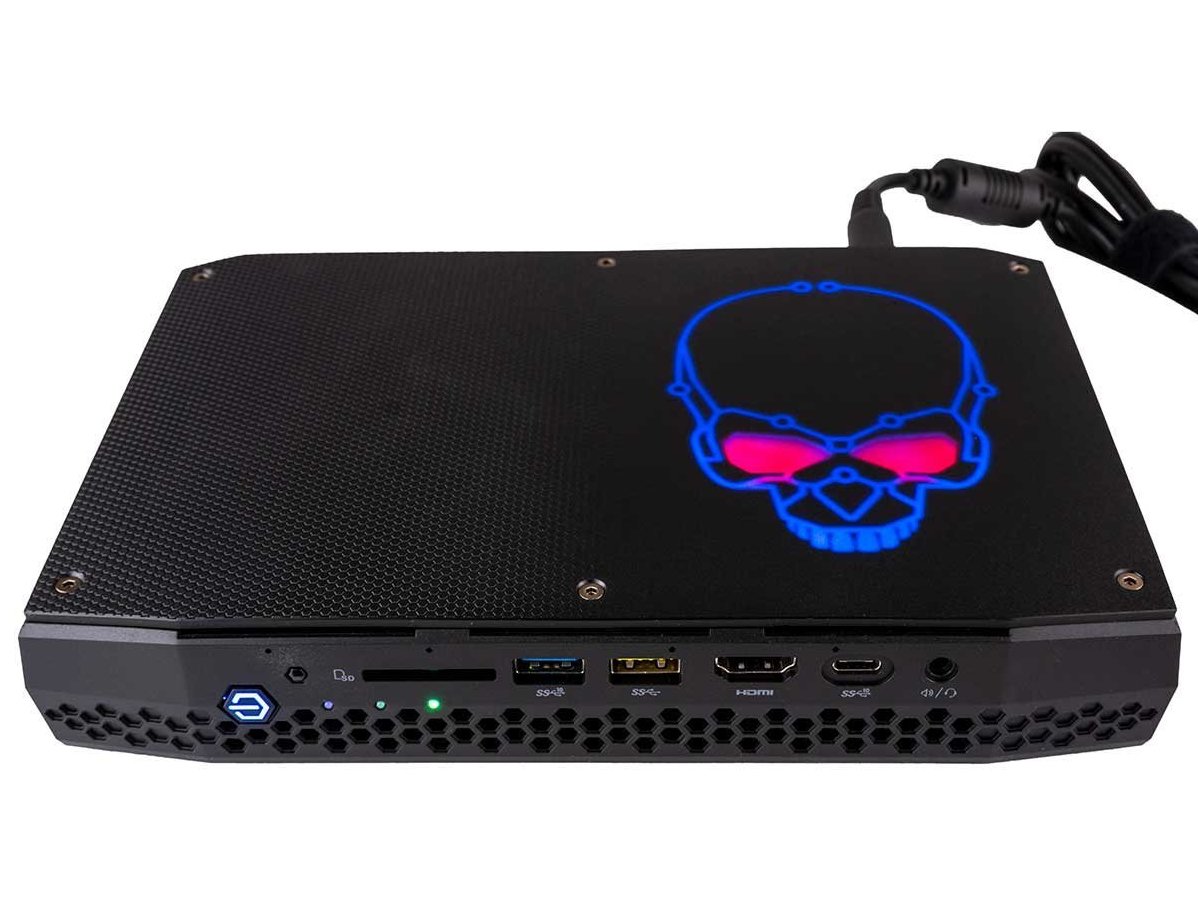 Подсветку черепа можно отключить: откручиваете шесть винтиков, а затем извлекаете шлейф. И эта геймерская красота уже никому не видна
Сто́ит тоже не мало: от 76 500 рублей без оперативной и внутренней памяти. Но на нём можно играть в мою любимую GTA V в 4K. И количество кадров точно будет больше шестидесяти. Как вам такой малыш?
Внешний вид неттопа ASUS VivoPC, наверное, один из самых приятных глазу:
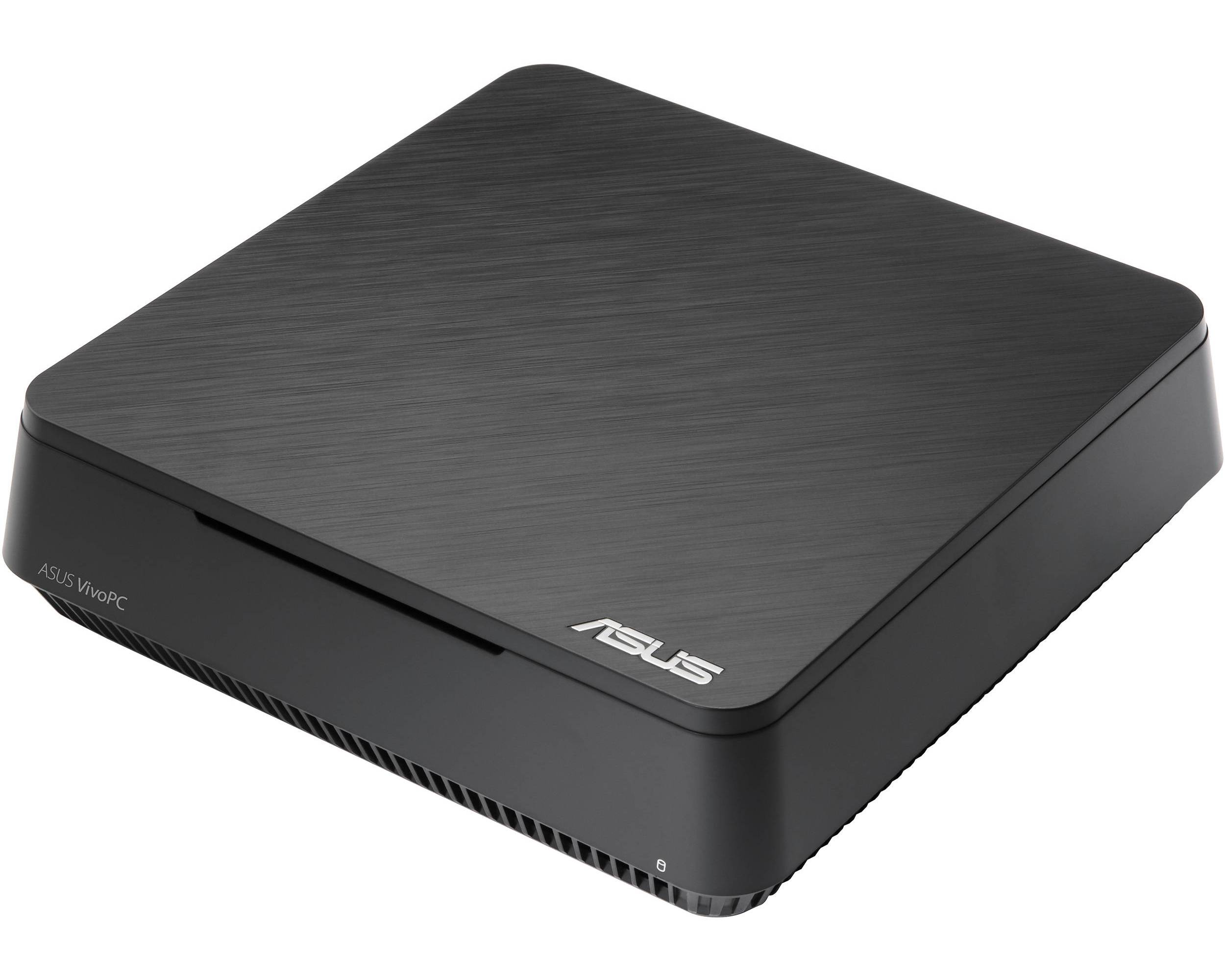
Версия с процессором Intel i3-7100U с 8 ГБ оперативной и 128 постоянной памяти на SSD-диске обойдётся покупателям в 34 500 рублей.
С процессором i5-8250U почему-то внешний вид изменился:
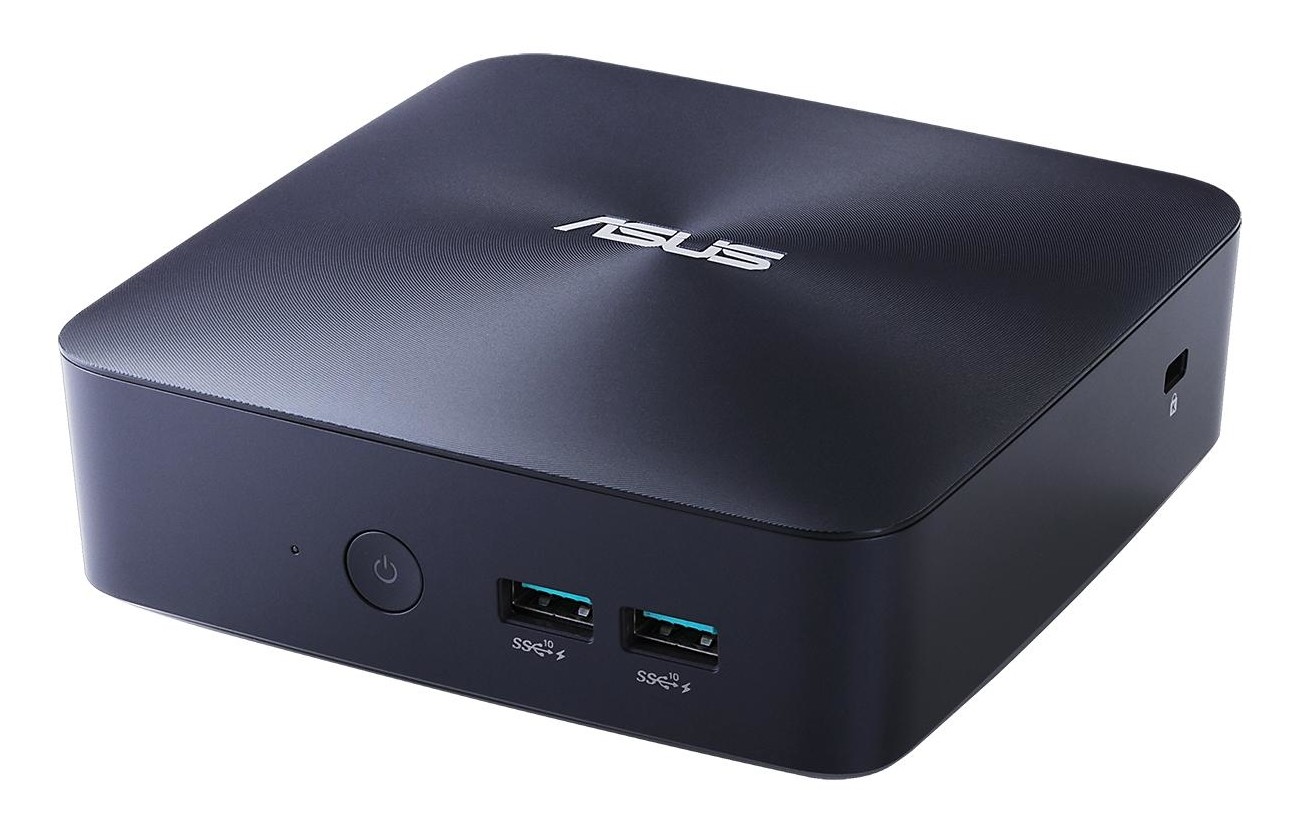
Такой «камешек» в версии 8/240 ГБ обойдётся в 40 000 рублей. А вот точно такое же решение, но с процессором i7-8550U, будет стоить около 48 000.
AliExpress головного мозга
А вот тут можно найти не только много дичи, но и вполне достойные предложения. К слову, пару лет назад заказал именно с AliExpress вот такой вот компьютер:
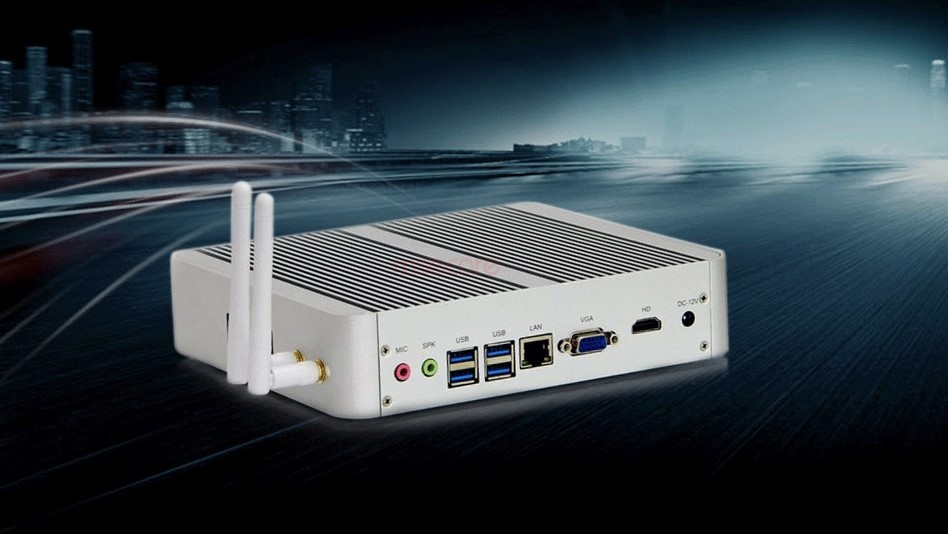
Выглядит этот неттоп, конечно, жесть. Я заказывал его «пустым», докупив уже в России плашку на 8 ГБ, а также SSD формата M.2 на 60 ГБ для системы и 2,5-дюймовый HDD на 500 ГБ.
За два года использования претензий к нему не было вообще. Пассивное охлаждение справляется на отлично, эти антенны умеют раздавать Wi-Fi, если нужно, а процессора i5-5250U, что стоял в прошлом MacBook Air, до сих пор хватает за глаза. «Синий экран смерти» не всплывал ни разу, а если какие-то глюки и были, то к железу компьютера они не имели никакого отношения. Мама, которой я и заказал этот компьютер, очень им довольна. Особенно её радует, что он вообще не шумит.
Сейчас, изучая ассортимент, я, конечно же, нашёл довольно дикие решения. Например, неттоп с полноценным «камнем» i7-7700 и видеокартой GTX 1050 TI. Сто́ит такая радость в базе около 44 тысяч рублей. Интересно, как он будет троттлить?
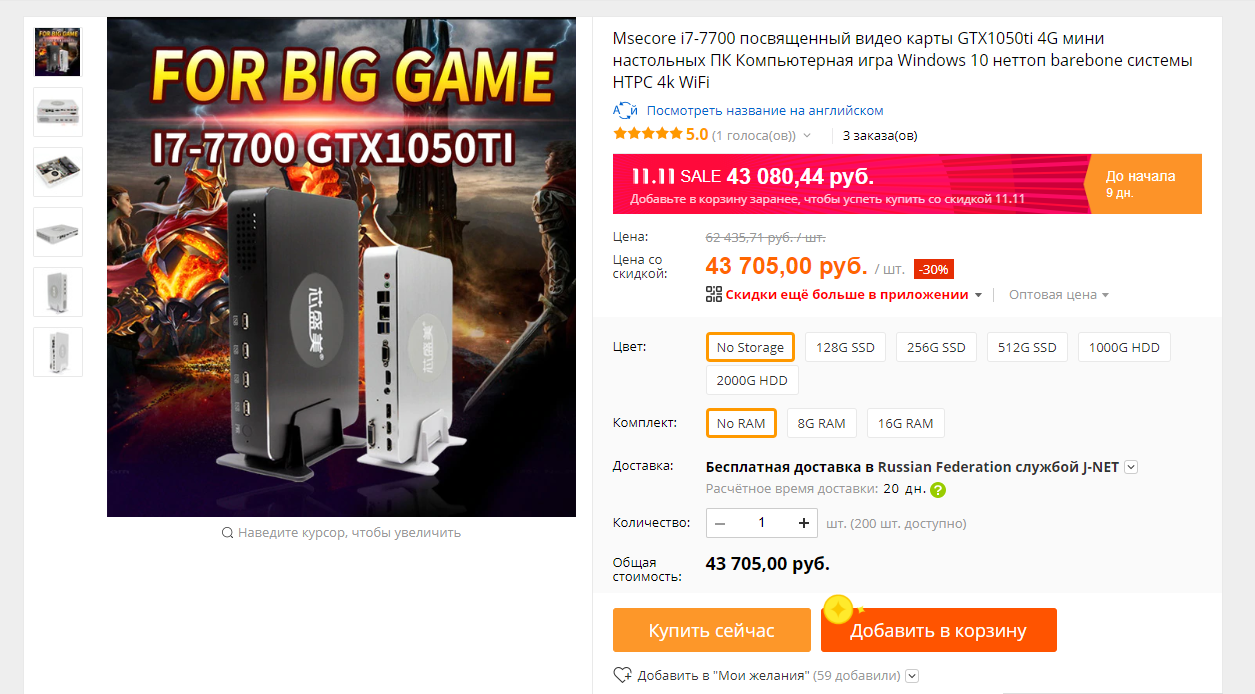 Как думаете, стоит брать? Мой коллега Вячеслав считает, что нормальное такое решение. Главное — поменять кулер на нормальный
Подобное решение на i3-8100 стоит значительно дешевле:
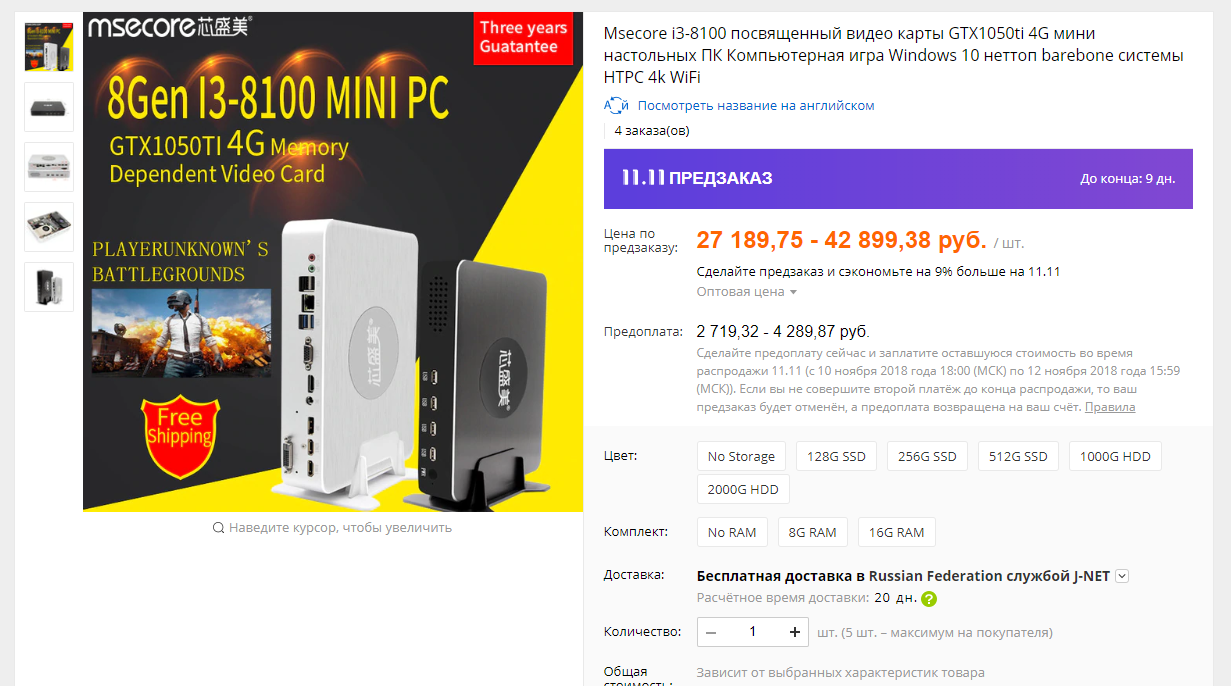
Но мне действительно кажется, что это какая-то дичь. Вывод мой ничем не обоснован, но что-то мне подсказывает, что стабильности от такой коробочки ожидать не стоит. Хотя второй день пишу этот текст и не могу отделаться от впечатления, что было бы интересно опробовать самую дикую версию с i7-7700.
А вот что не выглядит дико:
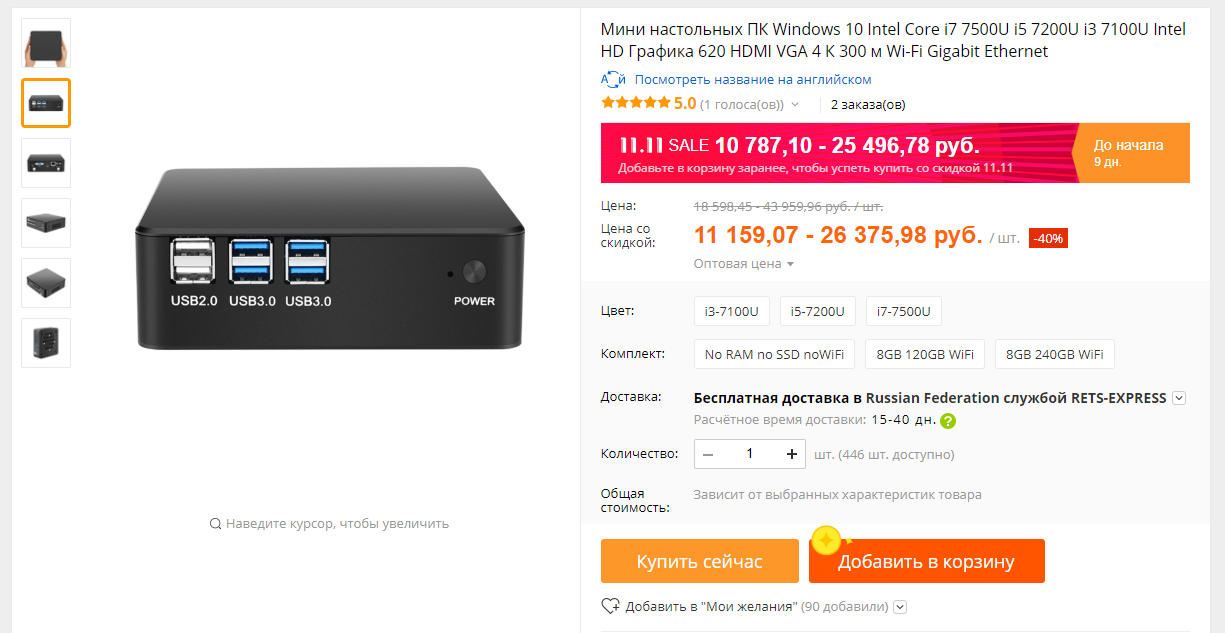
Нам предлагается три процессора. Коробочка с i3 стоит чуть больше 11 000 рублей, с i5 — около 15 500, а с i7 — чуть больше 19.
Есть варианты и с процессорами восьмого поколения. Стоят они, что ожидаемо, дороже. Вот вариант на i7-8550U:
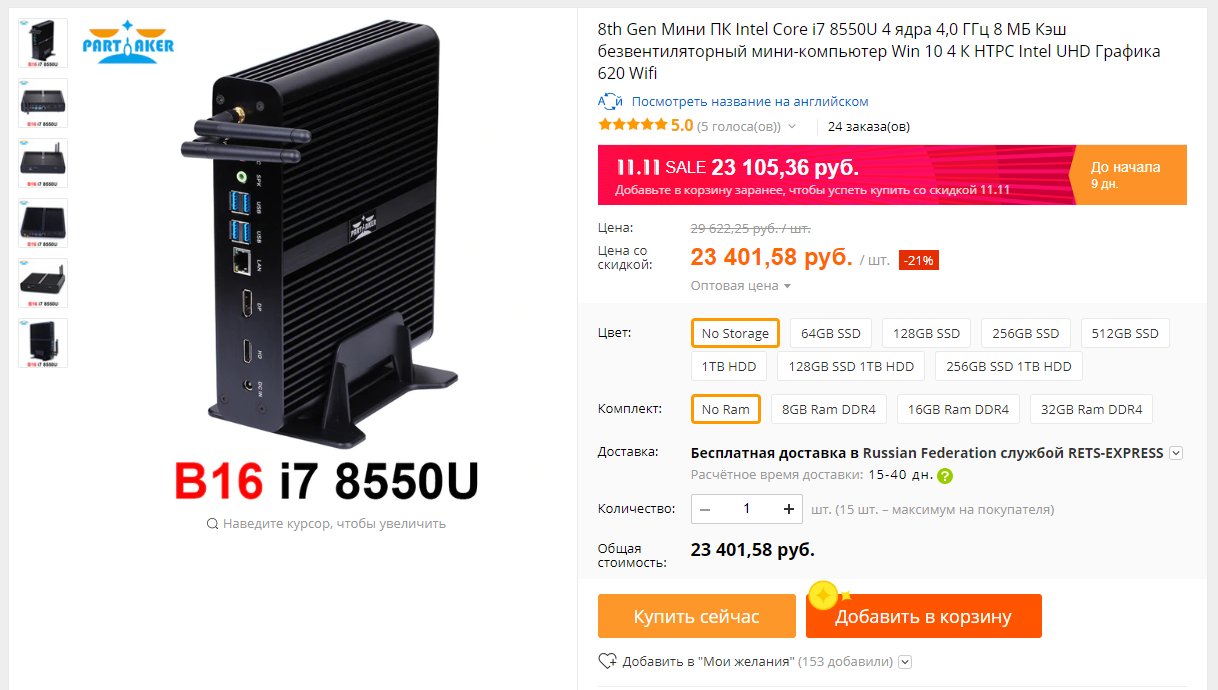 Эти антенны тоже умеют раздавать Wi-Fi
В принципе, можно найти решения и за 21–22 000 рублей.
Причём разница с безкулерным решением на i5-8250U минимальна:
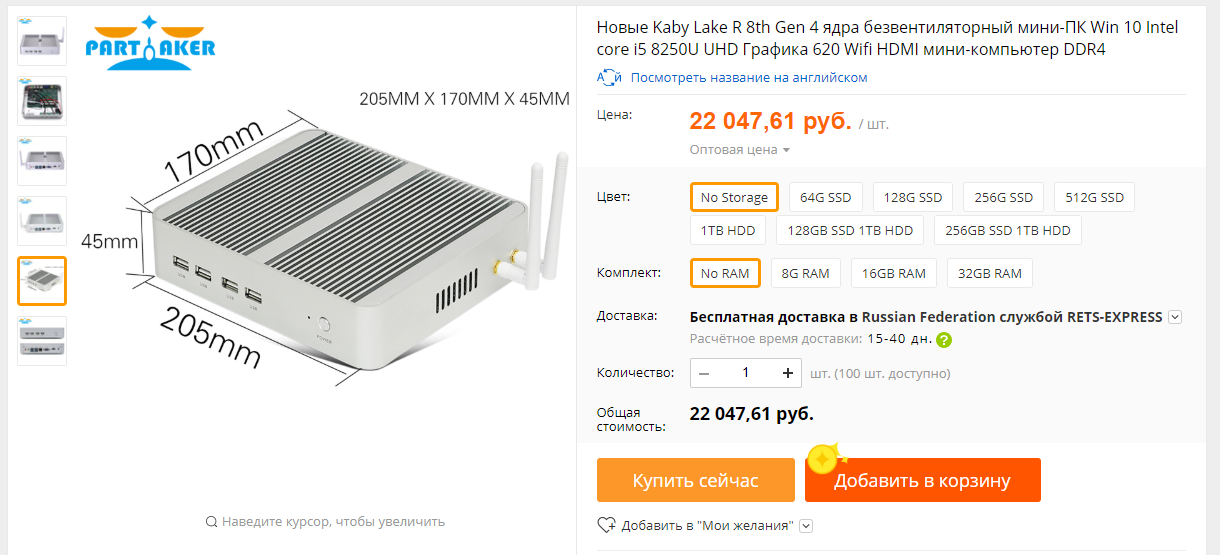
Есть варианты с активным охлаждением и даже USB Type-C, что большая редкость для компьютеров с AliExpress:
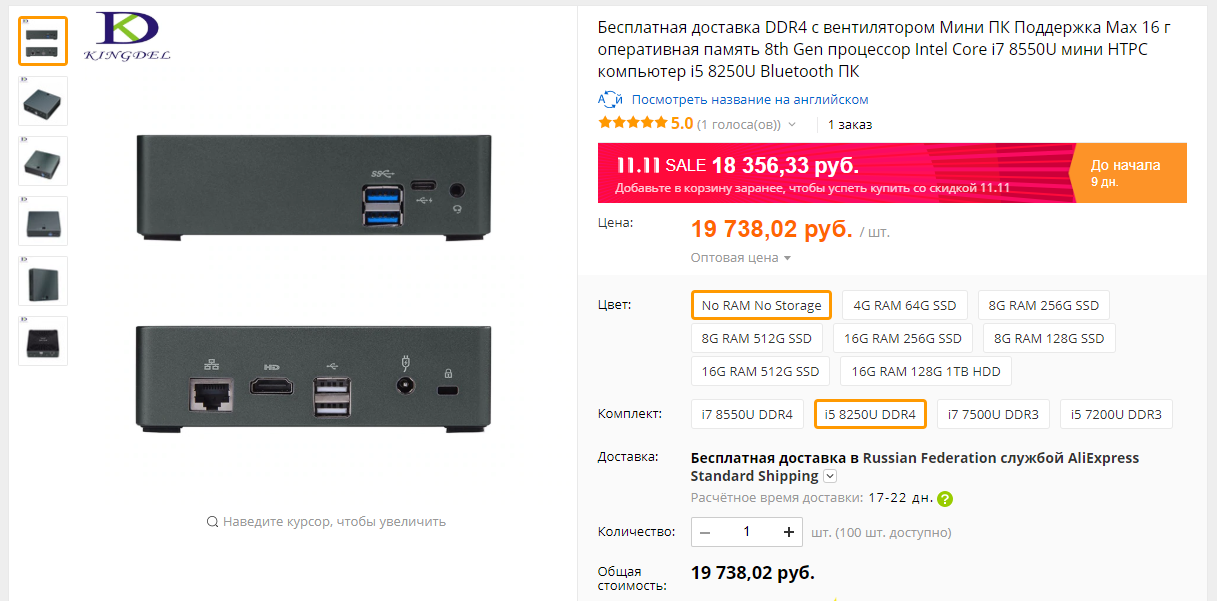 Версия с i7-8550U стоит 22,5 тысячи рублей
В общем, даже на AliExpress можно заказать компьютер. Конечно, делают это самые прошаренные в риске, но если изучать тему, то можно найти годные варианты.
Выбираем комплектующие
Но не спешите радоваться этим ценам. Вам ещё предстоит купить оперативную память и SSD-накопитель, куда придётся установить Windows.
Оперативная память
Практически во всех случаях мы получаем небольшую коробочку, куда можем установить максимум два модуля оперативной памяти DDR4 формата SO-DIMM. В редких случаях DDR3L, поэтому покупателям придётся внимательно вчитываться в спецификации. Перед всеми выбранными моделями у Mac mini есть одно неоспоримое преимущество: возможность установить память с частотой 2666 МГц, а в решения конкурентов — максимум 2400 МГц. Зато в каждый из аналогов Mac mini можно установить от 32 до 64 ГБ оперативной памяти.
Лично я считаю, что 8 ГБ оперативной памяти в 2018 году — сплошное издевательство над пользователями. Хорошо, что её можно самим расширить. Поэтому собираю свой неттоп минимум на 16 ГБ.
Во всех случаях есть возможность установить две плашки оперативной памяти. Поэтому я смотрю в сторону решения 8+8 или 16+16 ГБ.
Я выбираю оперативу Kingston — эта контора специализируется на производстве памяти. Плашку на 8 ГБ формата DDR4 SO-DIMM с частотой 2400 МГц можно найти в продаже по цене 5 400–6 300 рублей. Такой же вариант на 16 ГБ стоит около 13 тысяч рублей.
Постоянная память
Я один из тех олдов, хранящих систему на одном диске, а файлы — на другом.
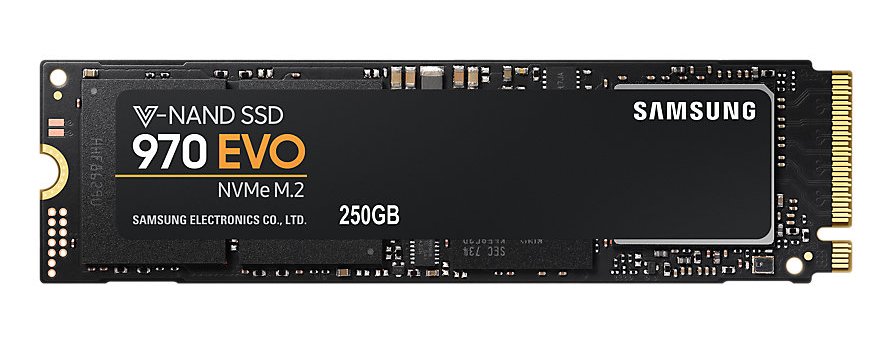
В большинство из подобранных решений можно установить флеш-память формата M.2 2280. Samsung 970 EVO на 250 ГБ в российской рознице можно найти за 6 100–7 100 рублей. Это очень быстрая память со скоростью чтения до 3400 Мбит/с и записи до 1500 Мбит/с. У Kingston в российской рознице таких просто нет. Ближайший конкурент Kingston A1000 на 250 ГБ будет стоить примерно 4 500 рублей, а скорость у него 1500 и 800 Мбит/с соответственно. Поэтому для оси и софта я выбираю решение Samsung.
А вот с файлами мне не нужны такие скорости. Главное — объём. Поэтому я смотрю в сторону 2,5-дюймового HHD на 500 ГБ. Мой вариант — Seagate на 500 ГБ со 128 МБ буфера и скоростью вращения 7200 об/м. Его в российской рознице можно купить примерно за 3 300 рублей.
Но потом я вспоминаю, что мой микрофон RØDE NT-1A очень хорошо улавливает шум компьютера, и с грустью (они дороже) иду в раздел SSD-дисков.
Твёрдотельный накопитель Kingston на 480 ГБ можно найти за 7 800 рублей, согласно данным «Яндекс.Маркета». У него тип памяти TLC, что не очень круто, поскольку у него меньшая выносливость по сравнению с другими типами, но для домашнего компьютера пойдёт. Скоростей чтения/записи достаточно: 550/500 Мбит/с соответственно. Схожий вариант на 960 ГБ стоит около 15 000 рублей.
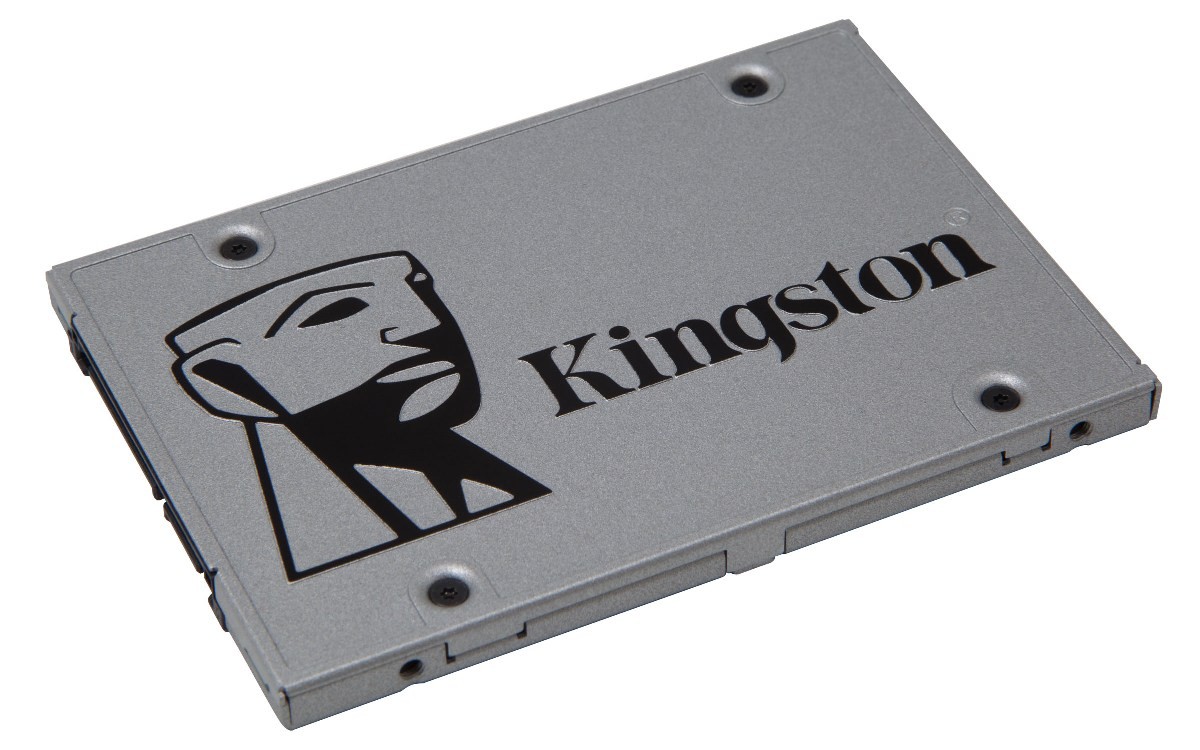
UPD: в комментариях пишут, что в 2018 году тип флеш-памяти не имеет значение и обычным потребителям неважно, какой тип выбирать.
Есть похожее решение Samsung. Вариант на 500 ГБ стоит где-то 7 900 рублей. У него уже память типа 3D V-NAND, почти в три раза больше скорости случайной записи, а также на 500 тысяч часов большее время наработки на отказ. Аналогичный вариант на 1 ТБ стоит около 15 000 рублей.
Система
Самый смешной пункт, поскольку все мы знаем, как в России покупаются системы.
Windows 10 Home обойдётся в 8 900 рублей, а Pro-версия — в 13 500 тысяч рублей. Официальный сайт Microsoft вообще как-то борщит:
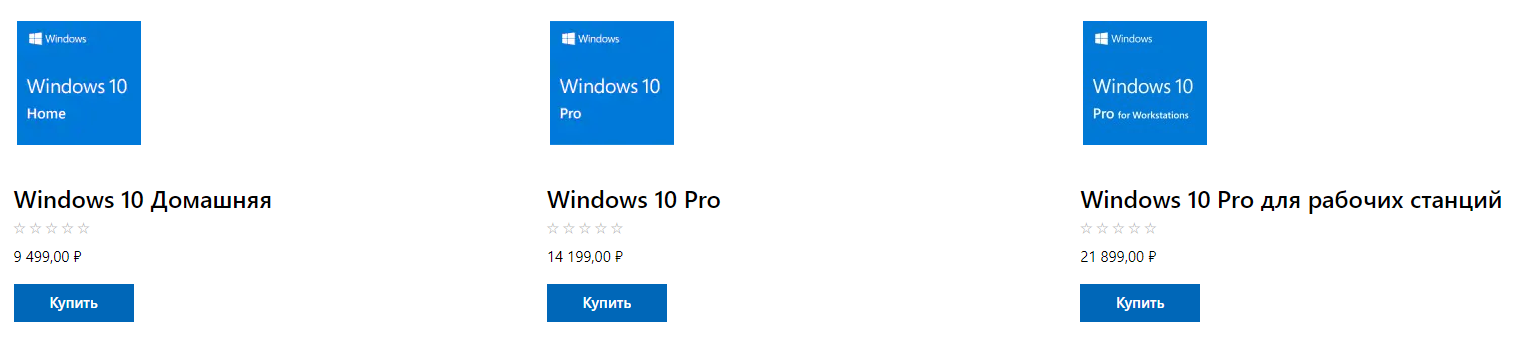
На eBay ключ активации корпоративной лицензии для Win 10 Pro можно найти за 330–500 рублей, но только тсс!
Считаем
Я буду считать минимальную цену и максимальную. Минимальная, помимо цены на «голый» неттоп, будет складываться из цен на оперативную память на 8 ГБ и жёсткого диска Seagate на 500 ГБ. Общая стоимость этих комплектующих — примерно 8 800 рублей.
Максимальная цена будет составляться из расчёта покупки двух плашек оперативы по 16 ГБ, одним SSD-диском Samsung на 250 ГБ и одним SSD-диском на 1 ТБ. Общая стоимость таких комплектующих равна примерно 47 000 рублей.
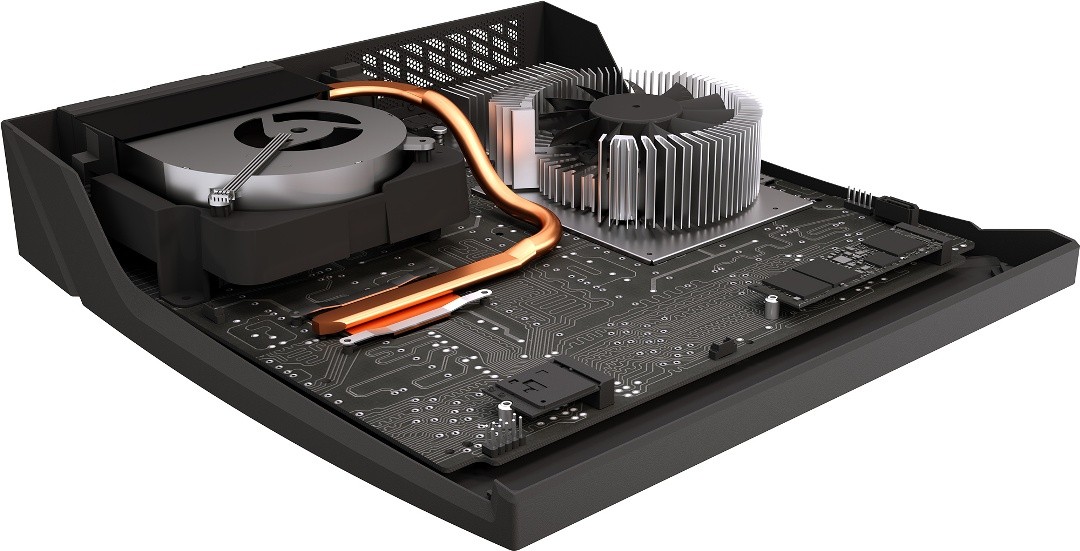
Вот сколько будет стоить неттоп на i3:
| Компьютер и комплектация | Цена, рублей |
| Неттоп с AliExpress с i3-7100U с 8 ГБ оперативной памяти и 2,5-дюймовым HDD на 500 ГБ | Примерно 20 000 |
| NUC NUC8I3BEH c четырёхъядерным i3-8109U, 32 ГБ оперативы, SSD на 250 ГБ и вторым SSD на 1 ТБ | Примерно 73 000 |
И вот, что интересно: самый «фарш» на i3 стоить чуть дороже минимальной версии Mac mini. Но зато это будет гораздо более производительная система.
При этом версия на i5 недалеко ушла в цене:
| Компьютер и комплектация | Цена, рублей |
| Неттоп с AliExpress с i5-8250U с 8 ГБ оперативной памяти и 2,5-дюймовым HDD на 500 ГБ | Примерно 29 000 |
| NUC NUC8I5BEH c четырёхъядерным i5-8259U, 32 ГБ оперативы, SSD на 250 ГБ и вторым SSD на 1 ТБ | Примерно 77 000 |
А вот что у меня выходит с процессорами i7 восьмого поколения:
| Компьютер и комплектация | Цена, рублей |
| Неттоп с AliExpress с i7-8550U с 8 ГБ оперативной памяти и 2,5-дюймовым HDD на 500 ГБ | Примерно 30 500 |
| INTEL Hades Canyon c четырёхъядерным i7-8809G, 32 ГБ оперативы, SSD на 250 ГБ и вторым SSD на 1 ТБ | Примерно 124 000 |
К слову, последний вариант можно найти в российской рознице в виде готового комплекта с 16 ГБ оперативной памяти и SSD на 1 ТБ. За такой неттоп попросят 130 000 рублей.
Я всё ещё хочу себе Mac mini. Но не тот, что продаётся в России. Мне бы хотя бы версию на i5 с 16 ГБ оперативной памяти. Да, расширить её можно, но, кажется, компьютеры Apple берут не для того, чтобы что-то расширять?
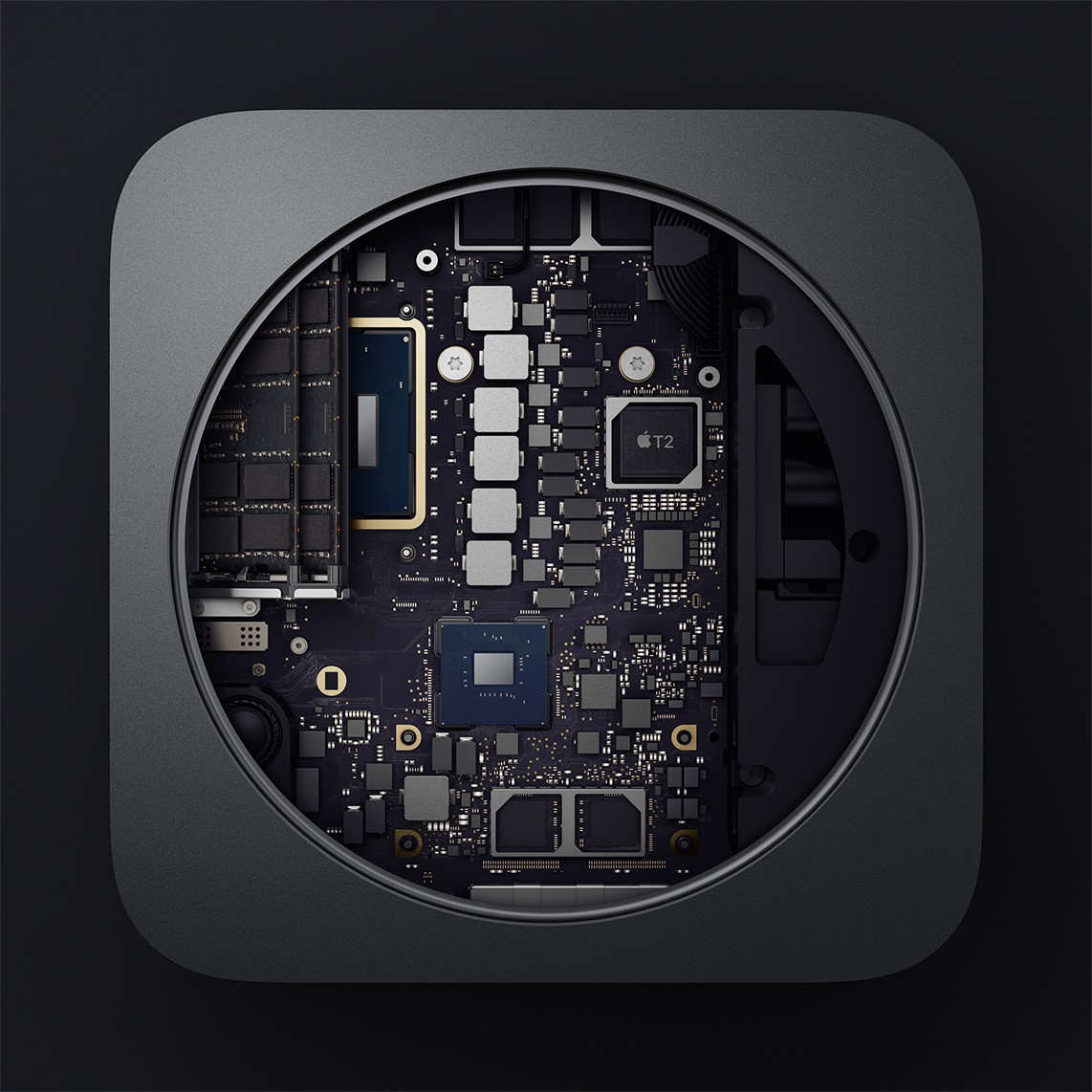
Трудно говорить о конкуренции и с точки зрения разницы в операционных системах: каждый выбирает себе родную «десяточку» (или же Linux).
Xbox, подвинься: собираем мини-ПК, который способен на всё
Долгое время миниатюрные, но мощные ПК были уделом Intel: энергоэффективность и производительность не оставляли энтузиастам выбора. Теперь расстановку сил изменил холодный и быстрый Ryzen. Да ещё и с мощной встроенной графикой. Проверим, каково ему в компактном корпусе.

Сборка в ITX-формате накладывает ряд ограничений: места мало, комплектующие надо подобрать с умом, охлаждение организовать эффективное. Добавьте скудный ассортимент комплектующих (спрос на такие сборки невелик), высокую цену и сложность в поиске запчастей «без примерки» — и поймёте, почему за заводские компактные сборки просят столько денег. Разрулим все проблемы самостоятельно?
Выбор комплектующих
Раз за основу мы взяли платформу AMD, нужен подходящий процессор. Если не планируете прохождение требовательных игр или тратить на сборку 30-40 тысяч рублей сверху, ваш выбор Ryzen 5 2400G. У него 4 ядра, 8 потоков, встроенная Vega 11 — всё это обходится скромным теплопакетом на 65 ватт. Идём дальше? Разгон этой малютки ничего не даст, поэтому переплачивать за премиум-сегмент материнских плат нет смысла — сгодится любая, в том числе и на первом поколении чипсетов. Главное, чтобы нужного размера.

Критичным местом для такой сборки станет скорость работы оперативной памяти.
Архитектура Zen/Zen+ работает на синхронной шине Infinity Fabric 1.0, привязанной к рабочей частоте контроллера памяти. Вдобавок видеоядро Vega 11 не имеет собственной памяти и полагается на запасы обычной оперативки. Хорошим выбором станут 2 модуля по 8 гигабайт со скоростями 2800+ МГц, а отличным — с 3200 МГц. Ставить ОЗУ с более высокими частотами без толку — придётся мириться с большими таймингами, что приведёт к увеличению задержек (а это уже начнёт влиять на производительность графики).
Накопитель — по потребностям. Само собой, под систему стоит взять NVMe SSD (хотя бы на 240 ГБ), а файлы и игры можно хранить и по-старинке — на HDD. Итак, с первичным железом разобрались.
Конфигурация демостенда
Второй этап — корпус, охлаждение и питание.
Блок питания должен быть под стать корпусу: одни малыши поддерживают полноценные ATX-форматы, другие — только короткие STX. Поэтому корпус надо найти достаточно компактный, но продуманный. Например, Fractal Design Node 202. Затем — изучить спецификации на сайте производителя и взять кулер, который впишется по высоте. Приличные компании сразу выдают список совместимых моделей популярных брендов.

Дальше стоит прикинуть, будете ли вы со временем апгрейдить систему и ставить дискретную графику. Исходя из потребностей, выбираете БП, соответствующий формату и мощности. FD Node 202 может вместить кулер высотой до 6,5 сантиметров — в нашем случае вписывается Noctua NH-L9a. А вот блок питания STX-формата нужен помощнее — условимся, что потом поставим большую и мощную видеокарту. Заодно поймём, хватит ли у Ryzen 5 2400G удали, чтобы обеспечить вычислениями игровой движок одновременно с постановкой задач по отрисовке видеоускорителю.
Сборка
Уложить необходимые железки в тесный корпус и сохранить хорошую продуваемость — задача непростая. Перво-наперво изучаем крепление кулера к материнской плате: какие-то встают на родное крепление для платформы AM4, а другие, как наш Noctua, требуют оригинальный бэкплейт, который идёт в комплекте с радиатором и вентилятором. В зависимости от этого решаем, сначала ставить в корпус материнскую плату, а затем процессор с охлаждением, или собрать всё воедино и потом уже упаковывать в железную коробку. Кабели питания и интерфейсные провода лучше прокладывать во время сборки последовательно — так вы не придёте к ситуации, когда что-то не дотягивается, не помещается или попросту забыто.


Чем больше свободного места, тем лучше охлаждение. Поэтому всё прячем в кабель-каналы и вяжем стяжками
Для пробы соберём конфигурацию без дискретной видеокарты и проверим, на что способно внутреннее видеоядро. Оставим хвосты питания, закрепим накопители и закроем крышку. Время устанавливать Windows, драйверы и прогонять через бенчмарки.
На что способно железо
Ryzen 2400G — процессор не новый, поэтому тестов с ним в интернете тысячи. Нас же интересует атмосфера в компактном корпусе под полной нагрузкой и то, как она влияет на рабочие частоты железа. Для начала — обычный сценарий: Windows, YouTube, Photoshop. За полчаса работы температура стабилизировалась на уровне 68 градусов и дальше не росла.

Теперь попробуем нагреть систему играми: встройка Vega 11 обеспечивает производительность на уровне младших дискретных видеокарт и тянет современные блокбастеры в Full HD на средних (или даже высоких) настройках графики с приемлемым фреймрейтом. В мультиплеере fps стабилен, пусть и далёк от рекордного.
Shadow of the Tomb Raider
medium/low 28 fps Forza Horizon 4
high 30 fps (фиксированная, без просадок) DooM (2016)
medium/low 35 fps Destiny 2
high 30 fps (фиксированная)
В играх система разогрелась до 92 градусов — всё ещё в пределах нормы. Процессор не снижал частот, GPU работал на всю катушку.
Финальное испытание — установка горячей и мощной видеокарты с тестированием железа по полной программе. Оптимальным выбором для такой конфигурации будет GPU уровня Radeon RX 570, но мы возьмём карточку помощнее (и погорячее) — свежую Navi RX 5700. По производительности она не уступает NVIDIA GTX 1080 и RTX 2060 Super. Большинство игр заметило изменение железа и сразу предложило выставить максимальный пресет настроек в Full HD, но 5700 справится и с WQHD (2560×1440) — его и применим.
Assassins Creed: Origin
Ultra 46 fps Battlefield 1
Ultra 110 fps Rise of the Tomb Raider
Ultra 85 fps Witcher 3
Ultra 78 fps Metro Exodus
Ultra 79 fps
Температура сборки осталась в пределах нормы, несмотря на работающий обогреватель (спасибо, август) и +27 градусов в комнате. Ни центральный, ни графический процессоры не ушли в троттлинг и обеспечили стабильную работу игр на протяжении нескольких часов теста.

Итоги
Теперь пригодный к апгрейду и не занимающий много места компьютер можно собрать более чем одним способом. Широкий выбор «красного» железа на рынке и доступность материнских плат ITX-формата позволяют сэкономить на тех комплектующих, которые не так важны для производительности, и вложиться в по-настоящему важные компоненты. Возможностей Ryzen 5 2400G оказалось достаточно для популярных сценариев использования, от работы с графикой до игр. Вместе с тем четырехъядерник вполне способен «прокормить» вычислениями и тяжёлый софт, и внешнее видео, если вдруг захотите улучшить систему. Менять его на шестиядерный Ryzen 5 2600 необязательно.
Компактный mATX корпус для домашнего кабинета своими руками
Уже много лет для просмотра фильмов и игр на телевизоре я использую обычный ПК. Живет он обычно где-то под потолком в коридоре, а к телевизору протянут HDMI кабель. Этот компьютер донашивает железо, оставшееся от других компьютеров в доме.
Родился он когда детям (да и мне тоже) срочно понадобился сервер Minecraft. Собрав то, что было под рукой оказалось, что засунуть десктопное железо в современный аккуратный маленький корпус не получается — нужна либо miniITX плата, либо блок питания SFX.
реклама
В поисках корпуса я заглянул в строительный магазин у дома и, перемеряв там железки я купил… мангал.
Маленький разборный мангал: а) — железный, б) в него влезла ATX плата при минимальных габаритах. Без крышки зато дешево.
Мангал — вариант, конечно, хороший, но временный. Я люблю корпуса. Не гробы с десятком вентиляторов, светящиеся ярче новогодней елки, а что-то оригинальное, но сохранившее функциональность. Например, у детей Cooler Master HAF XB и BitFenix Phenom M Black.
Так что, через год, все переехало в подвернувшийся настоящий корпус Aspire X-Qpack.
 Если посмотреть обзоры этого корпуса, то первое, что бросается в глаза, это дата публикации — обычно это 2005 год. Корпус — старый. Блок питания установлен сзади, над процессором. Также, пространство расходуется под два пятидюймовых отсека для приводов. В остальном, он приятный алюминиевый и с ручкой!
В ходе битвы за тишину, блок питания был перенесен на “морду”, установлена башня mugen max и добавлены отверстия напротив видеокарты. Хоть 1060 и не греется особо, но решил перестраховаться. Вырисовалась естественная компоновка с блоком питания спереди. Вот так он выглядел месяц назад.
реклама
С наступлением всеобщего карантина и начала эры “работы из дома” мое рабочее место из офиса переехало на балкон. Я тоже переехал на балкон и развлекательный компьютер решил забрать с собой (раз уж на балконе теперь есть монитор). Телевизоры с фильмами сегодня и сами справляются.
Оказалось, что на балкон шириной ровно 100 сантиметров даже такой небольшой корпус влазит с трудом.
Полгода я безуспешно искал замену корпусу под такие.
Требования
- Минимальный размер
- Должна влезть любая мАТХ плата
- Любая видеокарта, даже 3090
- Любое охлаждение CPU без воды (например, башня 20см)
- Любой обычный блок питания
- Один 140mm вентилятор сзади
- Хорошее охлаждение при минимуме сторон с вентиляционными отверстиями. Бывают корпуса хоть и небольшие, но вентиляция на дне требует высоких ножек, а боковая вентиляция не дает поставить корпус в нишу, или даже просто к стене.
- Простая установка видеокарты, без получасового просовывания килограммовой карты в отверстие над загибом (кто просовывал, тот поймет).
Не нашлось ничего. Есть приличное количество статей “smallest mATX cases 2020” где мусолится десяток корпусов, которые мне не подходят по разным причинам:
- БП находится под мат платой увеличивая ширину\высоту корпуса. (Chieftec CI-01B-OP)
- БП находится над мат платой делая установку высокого кулера невозможной (Jonsbo V4, Silverstone sg11)
- Необычный БП SFX/custom (Antec Aria)
- размеры корпуса не минимальны. 5 слотов для карт, лишние места под диски 3.5”, куча наружной лепнины из пластика (Jonsbo UMX3, CI-01B-OP)
- Вентиляционные отверстия со всех сторон (ВСЕ, кроме Antec Aria)
реклама
Ни один корпус не был лучше уже имеющегося. Также, подобные корпуса малодоступны. Взять бы свой да и оставить, но он все время на виду. Хочется заменить видео, вдруг не влезет новая. Это конечно спасло меня от импульсивной покупки 3080, но в целом, хочется чтобы возможность была.
Хочешь сделать хорошо — сделай сам. Этот дурацкий девиз не раз меня подводил, так что я решил.
Пилить!
К требованиям к корпусу выше добавилось еще немного:
- Материалы из ближайшего строительного магазина
- Отсутствие или минимум гнутых деталей. Чтобы просверлил, резьбу нарезал, закрутил и готово!
Пару вечеров я осваивал sketchup рисуя это:

реклама
Честно говоря, вариантов компоновки других я не придумал. Все детали становятся на свои места сами. Для БП только одно место. Для размеров использовал сей чудесный ресурс.
Толщина листа и уголков — 2мм, чтобы резьба держалась.
Прилично времени потратил на выбор высоты корпуса. Большая высота дает свободу в выборе БП и заднего вентилятора, но это более высокий корпус. Для опытного образца выбрал высоту минимальную для установки 140мм вентилятора. Обычный немодульный БП с глубиной 140мм ставится при аккуратной укладке кабелей.
Вентиляция для блока питания получилась интересная — часть воздуха выходит через лицевую панель, а часть идет под платой и выходит сзади под IO панелью.
Покупаем
- Обрезок алюминиевого листа 1000×600 толщиной 2мм. Какой сплав не имею понятия, но очень мягкий. Настолько пластичный, что согнув все площадки для крепления БП в неправильную сторону, я смог их выгнуть обратно на 180 градусов! Немыслимо. $22
- Профиль алюминий 10×10мм (прут) — 3 метра. $10
- Уголок, 15x10x2мм. 3 метра — меньше не продали. $4
- для передней панели я выбрал чудесную бамбуковую разделочную доску. $7
- Кнопка, светодиоды, резисторы (чтобы сделать яркость вменяемой). $4
- Крепеж. Винты из нержавейки под шестигранник. $3
- Сетка для тюнинга $6
- Кабель питания угловой $2
- разъем для питания, выключатель — с дохлого БП. Usb планка из кладовки. $0
- Инструменты, метчики, фрезы (дрель и лобзик не считаются) $50.
- Заднюю панель mATX с амазона, которую так и не использовал. $30
 Необычное начало для корпуса
Делаем
- Напилил стержней, прикинув, какой длины будет плата плюс БП и нарезал резьбу
- Выпилил и собрал лоток для мат платы
- Сделал сложную скобу для крепления БП
- Задняя панель из уголка (самый муторный момент). Уголок попался очень хрупкий. Даже на 90 градусов согнуть было не просто
- Выпилил и надырявил разделочную доску — переднюю панель
- Напилил боковых и верхних крышек
- Собрал!
 |
 |
 |
 |
 |
 |
 |
 |
 |
 |
 |
 |
Конечно, после каждого пункта — долгие примерки, подгонки и раздумья.
Готово!
Получилось ли то чего я хотел — однозначно, да! Хотя это скорее не корпус, а много ручного труда, чтобы развлечься на карантине. А сам корпус.
- Минимальный размер — скорее «да». Можно кое-где украсть еще пару миллиметров и все. Упираемся в размеры платы
- Любая мАТХ плата — ДА
- Любая видеокарта (даже 3090) — ДА
- Любое охлаждение CPU — башня до 20см (mugen max) — ДА
- Любой обычный блок питания (кроме модульных, так как они глубже на 2см)
- Хорошее охлаждение. 300-350 ватт (Ryzen 5600x + 1080ti strix + PSU 700W 90%+) стабильно работает с отверстиями только в передней и задней стенке. Если летом будет жарче, расширю отверстия для заднего вентилятора (можно выпилить круг и поставить хромированную решетку). Возможно добавлю отверстий на боковой крышке

- Фото нижней части корпуса объясняет как крепится блок питания и куда девается воздух из него. Часть выходит через 4 передних отверстия, а часть идет под лотком платы на заднюю стенку.

Что не получилось
- Простота изготовления — однозначно фейл. Согнуть уголки оказалось сложнее, чем ожидалось. Пилить ровно — непросто. Сверлить пришлось много и долго.
- 140mm вентилятор. Пришлось отказаться ради упрощенной проводки кабеля питания. При использовании 140мм вентилятора пришлось бы тащить 220v с противоположного угла, от видеокарты. А еще, толковый 120мм у меня уже был.
- Корпус жесткий и отлично передает вибрацию. Стоит добавить мягкие ножки и виброгасящую прокладку в месте крепления ПБ.
- Вероятно, летом будет жарковато и придется добавить отверстий и переработать заднюю панель

- Можно приоткрыть боковую крышку пока не добавлены отверстия

Что можно сделать лучше
- Добавив зазор 5мм между бп и передней стенкой можно установить резиновые уплотнители и увеличить на треть вход воздуха за счет правых отверстий
- Если убрать средний прут под мат платой, то почти в 2 раза увеличится сечение “воздуховода” от БП на заднюю стенку. Возможно, заменить профиль на несплошной уголок.
- Вход 220в можно перенести в сторону видеокарты и пробросить кабель вдоль заднего левого ребра корпуса и по нижнему воздуховоду. Это уберет высоковольтный кабель из самого корпуса и вернет возможность установки вентилятора 140мм. Можно установить 2 пиновый разъем питания (как на принтерах или бытовой технике) для уменьшения размера
- Спроектировать единую гнутую деталь, в которой объединить лоток для матплаты, крепление БП и крепление HDD
- Однозначно, резка лазером всех панелей. В опытном образце я шел на ручной распил сознательно, так как размеры были заранее неизвестны.
- Установка диска 2.5” возможна в нижнем воздуховоде (сейчас там уложен кабель переднего USB) или на передней панели, напротив видеоплаты.
Установка 3.5” дисков и не предполагалась.
Советы последователям
- Стойка для дрели сделала возможным просверлить все отверстия ровно и аккуратно. Если делать руками — нужна. Покупал специально для этого корпуса $30.
- Хороший ($3.5) метчик на 3мм — must have. Специальный метчик по алюминию давал более “расслабленную” резьбу. Мне больше нравилась резьба после обычного для машинной нарезки.
- Метчик 6-32 (дюймовый) редкий и необязательный. В алюминии можно запросто вкрутить саморез из комплекта хорошего корпуса в отверстие 3мм.
- Избегайте использовать крепеж из дешевых корпусов — большая вероятность сломать винт в отверстии.
- Гнутые детали в корпусе все равно нужны, без них получается лего из обрезков. В моем варианте это 3 детали: крепление БП и 2 кольца из уголком для задней панели.
- Готовая задняя панель удорожает корпус и накладывает ограничения на размеры (хотя красиво и нет мороки с гнутьем уголка).
- Не все разделочные доски ровные. Мою возможно, повело уже после сверления. Есть кривизна до 1мм по середине. При покупке — проверяйте. 🙂
- В фабричном корпусе крышки крепятся внахлест и небольшие перекосы и щели не видны. Мне же пришлось довольно точно подгонять крышки и все равно, кое-где да и заметна небольшая кривизна
Итого
Размер хороший. Особо порадовала ширина — корпус получился меньше, чем старый Aspire X-Qpack. Да, немного длинноват — длиннее на 30мм, но зато Уже на 30мм и на столько же ниже. Финальные размеры Ширина х Высота х Глубина : 255 x 210 x 366мм
Без отверстий на боковой стенке корпус можно ставить на бок — получится заниженный miniTower, только скобу добавить, чтобы видеокарта не проседала.
Все влезло. Есть оговорки по БП — огромные киловатники и модульные БП не войдут.
Вентиляция между лотком платы и корпусом — интересное решение. Похоже, что работает и неплохо.
Прикладное неттопостроение

Многие не решаются самостоятельно построить неттоп, предпочитая самосбору купленную в магазине готовую «коробочку», подключить которую к периферии и монитору очень просто. А зря: неттоп ручной работы, как правило, интереснее. Сама концепция неттопа зародилась тогда, когда появилась технологическая возможность делать компактные x86-процы с невысоким энергопотреблением и тепловыделением. Ведь любой пользователь втайне мечтает уменьшить размеры своего системника, сделать его тихим и незаметным. При этом желательно не теряя ни капли в производительности (смайл).
Некой альтернативной формой неттопа одно время являлся баребон – корпус оригинальной конструкции с не менее оригинальной материнской платой и источником питания. Покупателю было достаточно установить процессор, память, видеокарту – и мини-ПК готов. Получался достаточно дорогой комп, отнюдь не крошечный, в котором «десктопный» камень весьма сильно нагревал установленные компоненты, а помогала ему в этом черном деле видеокарта. Так что рынок баребонов очень быстро сдулся, так и не став массовым.
Первые попытки «пощупать» перспективный сегмент энергоэффективных платформ предпринимала VIA, но до победного конца свою идею довести не успела, поскольку инженеры Intel, предугадав все будущие тренды, вышли на рынок со своим ныне уже легендарным Intel Atom. Мизерное энергопотребление, уникальная микроархитектура, достаточная для типовых задач производительность сделали экономичные интеловские камни безусловным хитом своего времени. Одно только обстоятельство портило картину: графика. Поиграть на неттопе того, давнего, времени можно было разве что в «Косынку».
Интегрированные GPU от Intel никогда не били рекордов по фреймрейту, поэтому объединение в единую систему продуктов Intel и NVIDIA выглядит логичным и разумным решением. Платформа NVIDIA Ion 2, вышедшая 2 марта 2010 года, оснащаемая двухъядерным Atom, оказалась настолько удачно сбалансирована по основным параметрам и цене, что начинка всех выпускаемых серийно неттопов стала практически одинаковой: Ion 2 + Atom. Ведь от добра добра не ищут, и сборщики варьировали только объем памяти, тип дисковых накопителей и тасовали карты беспроводных интерфейсов. Поддержка библиотек DirectX 10.1 и аппаратное декодирование тяжелого видео уже были реализованы средствами самой платформы.
Но совсем недавно (и я бы сказал, внезапно) на тщательно возделанном интеловцами поле появился еще один достаточно мощный «претендент на урожай»: AMD. Платформа AMD Brazos, как оказалось, достаточно универсальна и аналогично Intel Atom нашла себе применение не только в лэптопах, но и в неттопах. И APU Fusion, «сердце» Brazos, в линейках фирменных миниатюрных ПК будет встречаться все чаще.
Наша сегодняшняя задача максимум – не дожидаясь наполнения рынка новыми моделями неттопов, постараться собрать свой собственный вариант мини-компа, поведать обо всех «граблях», на которые может наступить строитель подобного девайса, и очертить круг задач, которые после сборки можно будет взвалить на хрупкие плечи малыша. А заодно рассказать о том железе, что будет использоваться в процессе созидания. Ну и краткий анализ и выводы в конце статьи, конечно же, тоже будут (смайл).
Корпус mini-ITX: HKC 008
Первым компонентом, с которого стоит начать конструкторские работы при постройке неттопа, должен стать корпус. Про предпочтения в дизайне говорить не будем – сколько людей, столько и вкусов. Есть откровенно минималистичные решения (сегодняшний ящичек как раз из таких), есть и дорогие, из алюминия, с множеством органов управления и дисплеем, показывающим температуру компонентов, обороты вентиляторов и тому подобное. Цена навороченных экземпляров зависит от бренда и может достигать 6000-10 000 руб.

Важно другое: выбранный форм-фактор корпуса определяет его возможную будущую начинку. Модели типоразмера mini-ITX предрасположены к размещению материнской платы с предустановленным процессором: корпусы mini-ATX не так жестко ограничивают покупателя в выборе платформы и камня. Можно взять материнку с сокетом LGA 1155 и поставить в нее мощный камень архитектуры Core. Но второй вариант – скорее миниатюрный десктоп, чем неттоп, хотя бы потому, что размер материнской платы mini-ATX (284 х 208 мм) вполовину больше такового у mini-ITX-платы (170 х 170 мм). Так что, выбирая «коробочку», будьте внимательнее, а я расскажу о той, на которой остановились мы.
Габариты собранного в HKS 008 мини-компа составят 233 x 64 x 207,5 мм. В комплект входит краткая инструкция по сборке, подставки для установки ПК в горизонтальное и вертикальное положение, набор винтов, сетевой адаптер питания на 60 Вт от Seasonic (12 В, 5 А). Получение всех остальных напряжений, необходимых для функционирования матплаты (+5 В, +3,3 В), возложено на DC-DC-преобразователь, выполненный в виде отдельной предустановленной в корпусе платы-модуля размером 156 х 30 мм.
Один из ее ШИМ-преобразователей («готовящий» +3,3 В) основан на микросхеме APW 7065, которая управляет мощными 50-амперными мосфетами на частоте 300 кГц, что дает возможность не применять радиаторы. На плате есть и предохранитель, и небольшой входной фильтр. Качество изготовления преобразователя и его разводка практически безупречны. Выходящие из питальника провода на главный 24-пиновый ATX-разъем обжаты во втулочки и тщательно пропаяны. Помимо главного ATX-разъема выведены коннекторы Molex, SATA и доппитание процессора +12 В 4 pin.

Фронтальные розетки USB 2.0 (их две), аудиогнезда, индикаторы, кнопка включения питания скомпонованы в единый блок и распаяны на небольшой плате, из которой выходят кабели, наконечники которых подписаны по назначению. Достаточно бедное оснащение корпуса практически вынуждает использовать материнскую плату, у которой на задней панели ввода / вывода окажется как можно большее количество разъемов, иначе возможности построенного компьютера будут сильно ограниченными. Что толку во множестве интерфейсных колодок, разведенных на материнке, если их будет не к чему подключить? Прикажете дорабатывать фасад напильником? Ну уж дудки (смайл). Да, чуть не забыл: описанный выше корпус HKC 008 продается в розницу примерно за 1400 руб.
Материнская плата: Sapphire Pure Fusion Mini E350
Настоящей находкой неттопостроителя может стать такая мини-материнка. Приобрести ее пока невозможно, так что ее использование в сегодняшнем практикуме – чистой воды читерство (смайл). Но если все мы будем просить компанию Sapphire, чтобы продажи ее начались как можно скорее, не исключено, что это случится. А розничная стоимость девайса предварительно заявлена в $180. Чем же так хороша эта мать? Конечно же, связкой из APU Fusion и графического ядра AMD Radeon HD 6310, которое поддерживает DirectX 11 и пятые шейдеры. Аппаратный видеодекодер UVD3, входящий в состав APU, не только легко «пережует» DivX-подобные файлы, но и не спасует перед Full HD-видеопотоком.

Компоновка материнской платы очень необычная. Во-первых, здесь распаяны два слота под память SO-DIMM DDR3 (800 / 1066 МГц), чаще встречающиеся в ноутах, чем в «настольных» компьютерах. Это позволило высвободить место для пяти (!) разъемов SATA 6 Gb/s, два из которых размещены в отдельном блоке. На плате уместились – загибайте пальчики: слот PCIE х16, разъем Mini PCIE, модуль Bluetooth 2.1 EDR, контроллер eSATA, индикатор POST-кодов, бузер-пищалка для озвучивания неполадок BIOS’ом, радиаторы процессора и южного моста, причем первый получает активное охлаждение от 40-миллиметрового вентилятора FirstD с потребляемым током 0,13 А. Насколько он шумен, мы узнаем собрав свой неттоп. Схема материнки предусматривает подключение еще одной вертушки, например приточного вентилятора корпуса.
Панель ввода / вывода, как и просили, оказалась богато укомплектована: имеется четыре USB 2.0-порта, еще пара «тринольных» синего цвета, гнездо eSATA, гигабитная LAN-розетка (на чипе Marvell 88E8057), 8-канальный HD-звук (Realtek ALC 892). Видеоконнекторов тоже вдосталь: есть DVI, HDMI и даже D-Sub. На плате также есть колодочки, позволяющие задействовать большее количество портов, но в нашем случае этого не даст сделать «бедный» корпус. Вряд ли кто отказался бы еще от четырех-шести USB-розеток.
Память: SO-DIMM Samsung PC-3 8500 (2 х 1 Гбайт)
Мне пришлось использовать те планки, что были в наличии (смайл). Но они как нельзя лучше подойдут для испытаний неттопа, поскольку работают на частоте 1066 МГц – максимальной, поддерживаемой чипсетом. В целом материнка готова обслуживать до 8 Гбайт оперативки – это ограничение набора логики. А из-за того, что слотов под DIMM всего два, на памяти лучше не экономить и установить сразу 4-8 Гбайт – смотря сколько вы собираетесь потратить на оснащение подсистемы памяти. Те модули, что нашлись в редакции, стоят примерно 500 руб. за единицу, двухгиговые планки обойдутся в 750 руб. за штуку, а четырехгигабайтная память будет стоить уже около 1200 руб.
Накопитель: Seagate Momentus ST9640320AS (640 Гбайт)
Об этом винчестере очень подробно рассказал Анатолий Кирюшкин в статье «Умный, Быстрый, Тихий» в UP #22 (526). Seagate ST9640320AS проходил там под кличкой Тихий. Конечно, был соблазн взять гибридный Seagate (тот, который Умный), но комплектовать тесный корпусок диском со скоростью вращения шпинделя 7200 об/мин я не захотел, пожертвовав немного производительностью ради тишины и большего места под хранение файлов.
Остается добавить только, что сегодняшняя стоимость использованного накопителя составляет 2000 руб. Применение твердотельника в нашем неттопе хоть и возможно, но совершенно нецелесообразно, учитывая малый объем эсэсдишек, короткий жизненный цикл и необходимость оптимизации ОС для сохранения целостности ячеек, да и излишнюю производительность, которую в данной конфигурации приложить будет просто не к чему.
Инструменты: набор отверток
Да, набора отверток действительно будет вполне достаточно. Потребуются шлицевые отвертки с жалами PH1, PH2 (желательно намагниченные). Из вспомогательных приспособлений и материалов крайне желательно запастись нейлоновыми самозатягивающимися стяжками длиной 100-150 мм. Провода придется увязывать достаточно плотно, поэтому, если готовых стяжек нет, заранее распустите кабель витой пары и нарежьте десяток-другой одинарных коротких проволочек. Они достаточно крепки, а благодаря цветной изоляции при правильном применении еще и выглядят очень красиво. Но возиться с ними придется дольше, чем со стяжками. В идеале можно вообще укоротить провода настолько, что подвязывать их практически не придется (для этого потребуется паяльник), но мы портить тестовое оборудование не будем.
Сборка: терпение и аккуратность
Когда все подготовлено к сборке и аккуратно разложено на столе, выпейте 400 капель валерьянки или расслабьтесь каким-либо другим способом. В некоторые моменты вам понадобится просто адское терпение и сосредоточенность. Для начала открутите подставку (она крепится одним винтом) и сразу же верхнюю крышку (еще два винтика и защелки). Поперечина корпуса помимо основной работы – обеспечения жесткости корпуса – еще и выполняет функцию держателя жесткого диска, ее тоже снимаем, отвернув три винта. Передняя панель с торчащими кронштейнами и вылезающими изнутри проводами также будет мешаться, демонтируем и ее.

Достаем из коробки с матплатой заглушку с отверстиями на заднюю панель и аккуратно пытаемся приладить ее в предназначенное для этого «окно». В данном корпусе процедура проходила с применением силы: панелька сначала не влезала, а едва встав на место, норовила высунуться за отведенные ей габариты. Ставим первый минус. Совместив отверстия на задней панельке с портами материнки, совмещаем резьбовые штырьки «поддона» корпуса с соответствующими отверстиями в плате и, «не отходя от кассы», наживляем пару «задних» винтов. Подключаем сразу же все кабели: передней панели, ATX, интерфейсный шлейф SATA, USB для фасада, HD Audio. В моем случае максимально удобное место для всего этого клубка нашлось в правом нижнем углу – там отлично улеглись все «питательные» проводки и часть юэсбишных и звуковых. При укладке жгутов главное правило – не перекрывать отверстия для прохода воздуха и не перегораживать силовые элементы преобразователя питания: при перегреве они чувствуют себя не очень хорошо.
Совсем недавно (и я бы сказал, внезапно) на тщательно возделанном интеловцами поле появился еще один достаточно мощный «претендент на урожай»: AMD. А именно AMD E350.

Следующий этап – монтаж передней панели на место. В случае с HKC 008 мне пришлось добавить валерьянки, поскольку винты не хотели вставать на место, то упираясь в пластмассовые втулочки, то не попадая в резьбу. В этот момент стало ясно, что еще одним необходимым инструментом является пинцет. А из некоторых щелей крепеж удавалось только вытряхнуть. Закрутив «мордашку», можно крепить на поперечину жесткий диск. Ничего сложного в этом нет, главное – не забыть подключить к нему заранее шлейфы питания и данных.
Теперь можно смело ставить планки памяти в слоты и окончательно укладывать кабели, помня о вентиляции. Шнур доппитания проца удачно удалось привязать к защелке разъема PCIE. Провод данных с винчестера, прилагавшийся к материнке, оказался очень длинным, лучше было бы его уложить сразу под плату, но хорошая мысля пришла, как обычно, опосля. Перед тем как закрывать крышку, еще раз тщательно протряхните получившийся неттоп, чтобы убедиться в отсутствии металлических предметов на плате.
Включение: входим в BIOS и устанавливаем систему
При первой попытке старта мой неттоп не заработал. Я было разобрал корпус и проверил правильность подключения передней панели, но оказалось, что сетевой шнур был плохо подсоединен к адаптеру, в чем было легко убедиться, засунув в его 12-вольтовый штекер мультиметр. Поленился. Прибавим этот прибор к списку желательного инструмента. Настройка UEFI BIOS очень проста. Поскольку оверклокинг не предполагается в принципе, нужно лишь выставить дату / время, переключить SATA-накопитель в режим AHCI и указать частоту работы ОЗУ (533 МГц), а также порядок загрузки – поддерживаются и флэшки, и внешние CD- / DVD-приводы, с которых можно ставить ОС.
Вентилятор CPU, как оказалось, достаточно шумный и неприятный по звуку. Sapphire PURE Fusion Mini E350 умеет автоматически регулировать его обороты, эти пункты в меню BIOS присутствуют, но молотит он всегда на 8000 об/мин. C установкой Windows не возникло отклонений: все встало без единой ошибки. А полный комплект драйверов прилагается к материнской плате.
Тестирование производительности и выводы
Чуда так и не случилось. Невысокая тактовая частота APU, 1,6 ГГц, и не самая быстрая память дают о себе знать. Несмотря на поддержку DirectX 11, запущенный на неттопе 3DMark 11 выдал просто феерическое слайд-шоу. Фреймрейт в некоторых сценах проседал до десятых долей кадра за секунду, а значит, отвести душу в новейших играх точно не получится. Результаты закономерны. С настройками разрешения Entry общий балл, заработанный платой, составил 460. Подняв их до уровня Perfomance, я получил еще более низкие результаты – 259 баллов. WinRAR 3.93 в своем встроенном тесте производил архивацию со скоростью 312 Кбайт/с, что очень мало. Современный четырехъядерный проц с тактом 2,5-3 ГГц на тот же объем данных тратит времени в десять раз меньше. Но в то же время фильм Winged Migration в Full HD-качестве вопроизводился без малейших рывков, а про DivX и говорить нечего.
То есть этот неттоп вполне пригоден для того, чтобы, в полном соответствии со своим именем, служить сетевым ПК, допускающим запуск несложных 3D-игр прошлых лет и отлично приспособленным для мультимедиазабав, таких как кино и музыка. Легко справится он и с офисными задачами. Для полного счастья ему не хватает только Wi-Fi-модуля, и лучше ради него не занимать свободные USB-порты, а поискать Mini PCIE-платку. Стоит также дождаться обновления BIOS материнки. Полученные в Windows «индексы производительности» таковы: процессор был оценен на 2,2 балла, тем самым «испортив» общую достаточно неплохую картину. 4,6 / 5,9 / 5,7 – это очки, заработанные памятью, жестким диском и графическим ядром соответственно. После всех оптимизаций скорость работы неттопа должна немного возрасти: типичный индекс производительности этого процессора – 3,8. Будем разбираться! UP
Xbox, подвинься: собираем мини-ПК, который способен на всё
Долгое время миниатюрные, но мощные ПК были уделом Intel: энергоэффективность и производительность не оставляли энтузиастам выбора. Теперь расстановку сил изменил холодный и быстрый Ryzen. Да ещё и с мощной встроенной графикой. Проверим, каково ему в компактном корпусе.

Сборка в ITX-формате накладывает ряд ограничений: места мало, комплектующие надо подобрать с умом, охлаждение организовать эффективное. Добавьте скудный ассортимент комплектующих (спрос на такие сборки невелик), высокую цену и сложность в поиске запчастей «без примерки» — и поймёте, почему за заводские компактные сборки просят столько денег. Разрулим все проблемы самостоятельно?
Выбор комплектующих
Раз за основу мы взяли платформу AMD, нужен подходящий процессор. Если не планируете прохождение требовательных игр или тратить на сборку 30-40 тысяч рублей сверху, ваш выбор Ryzen 5 2400G. У него 4 ядра, 8 потоков, встроенная Vega 11 — всё это обходится скромным теплопакетом на 65 ватт. Идём дальше? Разгон этой малютки ничего не даст, поэтому переплачивать за премиум-сегмент материнских плат нет смысла — сгодится любая, в том числе и на первом поколении чипсетов. Главное, чтобы нужного размера.

Критичным местом для такой сборки станет скорость работы оперативной памяти.
Архитектура Zen/Zen+ работает на синхронной шине Infinity Fabric 1.0, привязанной к рабочей частоте контроллера памяти. Вдобавок видеоядро Vega 11 не имеет собственной памяти и полагается на запасы обычной оперативки. Хорошим выбором станут 2 модуля по 8 гигабайт со скоростями 2800+ МГц, а отличным — с 3200 МГц. Ставить ОЗУ с более высокими частотами без толку — придётся мириться с большими таймингами, что приведёт к увеличению задержек (а это уже начнёт влиять на производительность графики).
Накопитель — по потребностям. Само собой, под систему стоит взять NVMe SSD (хотя бы на 240 ГБ), а файлы и игры можно хранить и по-старинке — на HDD. Итак, с первичным железом разобрались.
Конфигурация демостенда
Второй этап — корпус, охлаждение и питание.
Блок питания должен быть под стать корпусу: одни малыши поддерживают полноценные ATX-форматы, другие — только короткие STX. Поэтому корпус надо найти достаточно компактный, но продуманный. Например, Fractal Design Node 202. Затем — изучить спецификации на сайте производителя и взять кулер, который впишется по высоте. Приличные компании сразу выдают список совместимых моделей популярных брендов.

Дальше стоит прикинуть, будете ли вы со временем апгрейдить систему и ставить дискретную графику. Исходя из потребностей, выбираете БП, соответствующий формату и мощности. FD Node 202 может вместить кулер высотой до 6,5 сантиметров — в нашем случае вписывается Noctua NH-L9a. А вот блок питания STX-формата нужен помощнее — условимся, что потом поставим большую и мощную видеокарту. Заодно поймём, хватит ли у Ryzen 5 2400G удали, чтобы обеспечить вычислениями игровой движок одновременно с постановкой задач по отрисовке видеоускорителю.
Сборка
Уложить необходимые железки в тесный корпус и сохранить хорошую продуваемость — задача непростая. Перво-наперво изучаем крепление кулера к материнской плате: какие-то встают на родное крепление для платформы AM4, а другие, как наш Noctua, требуют оригинальный бэкплейт, который идёт в комплекте с радиатором и вентилятором. В зависимости от этого решаем, сначала ставить в корпус материнскую плату, а затем процессор с охлаждением, или собрать всё воедино и потом уже упаковывать в железную коробку. Кабели питания и интерфейсные провода лучше прокладывать во время сборки последовательно — так вы не придёте к ситуации, когда что-то не дотягивается, не помещается или попросту забыто.


Чем больше свободного места, тем лучше охлаждение. Поэтому всё прячем в кабель-каналы и вяжем стяжками
Для пробы соберём конфигурацию без дискретной видеокарты и проверим, на что способно внутреннее видеоядро. Оставим хвосты питания, закрепим накопители и закроем крышку. Время устанавливать Windows, драйверы и прогонять через бенчмарки.
На что способно железо
Ryzen 2400G — процессор не новый, поэтому тестов с ним в интернете тысячи. Нас же интересует атмосфера в компактном корпусе под полной нагрузкой и то, как она влияет на рабочие частоты железа. Для начала — обычный сценарий: Windows, YouTube, Photoshop. За полчаса работы температура стабилизировалась на уровне 68 градусов и дальше не росла.

Теперь попробуем нагреть систему играми: встройка Vega 11 обеспечивает производительность на уровне младших дискретных видеокарт и тянет современные блокбастеры в Full HD на средних (или даже высоких) настройках графики с приемлемым фреймрейтом. В мультиплеере fps стабилен, пусть и далёк от рекордного.
Shadow of the Tomb Raider
medium/low 28 fps Forza Horizon 4
high 30 fps (фиксированная, без просадок) DooM (2016)
medium/low 35 fps Destiny 2
high 30 fps (фиксированная)
В играх система разогрелась до 92 градусов — всё ещё в пределах нормы. Процессор не снижал частот, GPU работал на всю катушку.
Финальное испытание — установка горячей и мощной видеокарты с тестированием железа по полной программе. Оптимальным выбором для такой конфигурации будет GPU уровня Radeon RX 570, но мы возьмём карточку помощнее (и погорячее) — свежую Navi RX 5700. По производительности она не уступает NVIDIA GTX 1080 и RTX 2060 Super. Большинство игр заметило изменение железа и сразу предложило выставить максимальный пресет настроек в Full HD, но 5700 справится и с WQHD (2560×1440) — его и применим.
Assassins Creed: Origin
Ultra 46 fps Battlefield 1
Ultra 110 fps Rise of the Tomb Raider
Ultra 85 fps Witcher 3
Ultra 78 fps Metro Exodus
Ultra 79 fps
Температура сборки осталась в пределах нормы, несмотря на работающий обогреватель (спасибо, август) и +27 градусов в комнате. Ни центральный, ни графический процессоры не ушли в троттлинг и обеспечили стабильную работу игр на протяжении нескольких часов теста.

Итоги
Теперь пригодный к апгрейду и не занимающий много места компьютер можно собрать более чем одним способом. Широкий выбор «красного» железа на рынке и доступность материнских плат ITX-формата позволяют сэкономить на тех комплектующих, которые не так важны для производительности, и вложиться в по-настоящему важные компоненты. Возможностей Ryzen 5 2400G оказалось достаточно для популярных сценариев использования, от работы с графикой до игр. Вместе с тем четырехъядерник вполне способен «прокормить» вычислениями и тяжёлый софт, и внешнее видео, если вдруг захотите улучшить систему. Менять его на шестиядерный Ryzen 5 2600 необязательно.