Подключение аккаунта Metamask к сети Kucoin (KCC)

Простая инструкция по настройке KUCOIN (KCC) в Metamask.
1) Открываем плагин Metamask.
(Для тех кто первый раз об этом слышит, у нас есть полная инструкция по Metamask, которая ответит на все ваши вопросы)
2) Нажимаем на текущую сеть и в выпадающем списке выбираем: Пользовательский RPC
3) В окне конфигурации прописываем следующие настройки:
Network Name: KCC-MAINNET
New RPC URL: https://rpc-mainnet.kcc.network
Chain ID: 321
Currency Symbol: KCS
Block Explorer URL: https://explorer.kcc.io/en
4) После сохранения сеть появится в общем списке сетей:
Поздравляем! Вы подключили свою учетную запись METAMASK к сети Kucoin!
Государство и общество
Криптовалюты в статье
Биржи новости
Нет новых страниц
- Крипта в новостях
- Криптовалюты
- Календарь
- Биржи
- Кошельки
- Пулы
- Оборудование для майнинга
- Опубликовать новость
- Правообладателям
Cryptofans — информационный микросервисный портал о криптовалютах, блокчейне и децентрализованных технологиях. Мы работаем для вас с 2016 года и активно развиваемся, расширяя возможности, подключая новые сервисы, добавляя новые разделы.Материалы портала не запрещается копировать. За активную ссылку благодарность и респект.
По вопросам сотрудничества и предложений обращайтесь на почту [email protected]
Весь контент, предоставляемый сайтом, гиперссылки, связанные приложения, форумы, блоги, социальные сети и другая информация взята из сторонних источников и предназначена только для ознакомления. Мы не даем никаких гарантий в отношении нашего контента, включая, но не ограничиваясь точностью и актуальностью. Никакая часть предоставляемого нами контента не является финансовой консультацией, юридической консультацией или любой другой формой консультации, предназначенной для какой-либо вашей личной цели. Любое использование нашего контента осуществляется исключительно на ваш страх и риск. Вы должны провести свои собственные исследования, обзор, анализ и проверку нашего контента, прежде чем полагаться на них. Торговля-очень рискованная деятельность, которая может привести к крупным потерям, поэтому проконсультируйтесь с вашим финансовым консультантом перед принятием любого решения. Никакой контент на нашем сайте не является публичной офертой или приглашением к действию.
Подключение Metamask к сети Kucoin Chain (KCC)
Как добавить сеть Kucoin Chain (KCC) в кошелек Metamask? После установки Metamask, в списке «по умолчанию» нет такой сети. Для того, чтобы подключить ее, необходимо выполнить несколько простых действий, которые мы подробно опишем в данной статье.
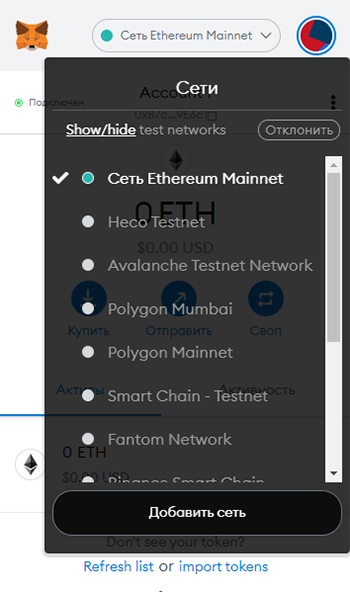
Как подключить Metamask к сети Kucoin Chain?
1. В верхней части окна Metamask необходимо найти вкладку выбора сети и нажать на нее. В выпадающем меню мы не обнаружим необходимой сети, поэтому просто нажимаем кнопку «Добавить сеть«.
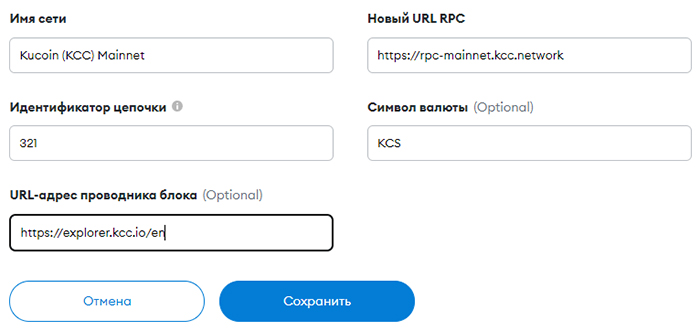
2. Когда откроется окно с настройками сети, необходимо ввести параметры сети Kucoin:
- Имя сети:Kucoin (KCC) Mainnet
- Новый URL RPC:http://rpc-mainnet.kcc.network
- Идентификатор цепочки:321
- Символ валюты:KCS
- Адрес проводника блока:https//explorer.kcc.io/en
Убедитесь, что ввели все параметры в точном соответствии со списком выше и после этого нажмите кнопку «Сохранить«. После этого вас вернет в начальное окно кошелька Metamask.
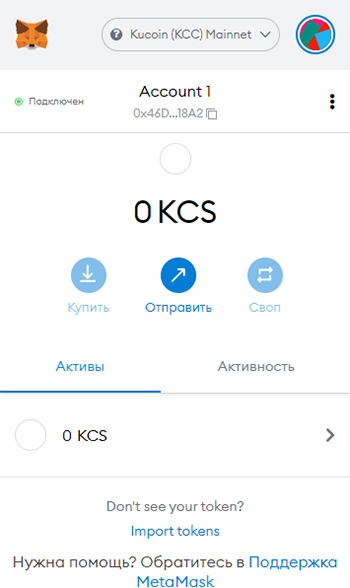
Все все было выполнено правильно, то вверху кошелька появится сеть «Kucoin (KCC) Mainnet«. Теперь ваш кошелек может принимать, отправлять токены, подписывать транзакции и взаимодействовать со смарт-контрактами в сети Kucoin (KCC). Как и другие сети, сеть Kucoin требует оплаты комиссий, поэтому на кошельке необходимо иметь небольшое количество токенов KCS.
Что такое Kucoin Comunity Chain?
KCC — децентрализованный, высокопроизводительный блокчейн, разработанный на основе исходного кода Ethereum. Разработкой блокчейна занимается централизованная биржа Kucoin. В качестве топлива в сети используется Kucoin Token (тикер: KCS).
Подключение MetaMask к Kucoin (KCC)

Часто возникает у подписчиков вопрос, как добавить сеть Kucoin (KCC) в MetaMask. В этой статье будет ответ на этот вопрос.
Простая инструкция поможет добавить сеть Kucoin (KCC) в вашу учетную запись Metamask, чтобы использовать все возможности данной сети.
Настройка Kucoin (KCC) в Metamask
Обязательно нужно будет установить расширение для браузера Metamask для этого загрузите MetaMask на свой Chrome браузер по этой ссылке https://metamask.io

1. Нажмите кнопку ниже области:

2. Щелкните Custom RPC:
How to add KCC Network ( KCS ) to MetaMask
KCC is a decentralized public chain with EVM compatibility and high performance. Its purpose is to solve the problems such as low performance and high cost of the public chains and to provide community users with a faster, more convenient, and low-cost experience.
KuCoin Token ( KCS ) is the only native token for KCC and can be used to pay for gas fees.
To add KCC ( KCS) to MetaMask. There are three ways to add KCC ( KCS ) to MetaMask
- Steps to Add KCC to MetaMask
- Steps to Add KCC to MetaMask through Chainlist
- Steps to Add KCC to Metamask Mobile Applications.
- Install MetaMask & Create an Account
- Click Add Network
- Add the KCC Network
Table of Contents
1. Install MetaMask & Create an Account
You can skip this step if you have already installed MetaMask
First, you need to the MetaMask Website to download the extension
MetaMask is available as an extension on Chrome, Firefox, Brave, and Edge.
Once you download the extension, click on the extension.
You need to set a password and store your secret recovery phrases during the account creation process.
If you have not set up a MetaMask wallet, you can check out this guide: How to Create a MetaMask Wallet: A Step by Step Guide
2. Click Add Network
Once you are done with the installation and account creation process, you need to launch your MetaMask wallet extension.
Click the network dropdown box .
Then, click Add Network

3. Add the KCC ( KCS ) Network
A window will appear after clicking Add Network to allow you to add a custom network.
You need to add the details one by one manually
We recommend you copy-paste the details instead of typing.
KCC ( KCS ) Network Details :
Network Name: KCC Mainnet
Chain ID: 321
Currency Symbol: KCS
After copy-pasting the above network details, you need to click Save.
The KCC network will automatically get changed on your MetaMask Network.
You can confirm this by navigating into your MetaMask Wallet
Steps to Add KCC ( KCS ) to MetaMask Application Through ChainList
- Install MetaMask and Create an Account
- Go to ChainList and Seach KCC
- Add KCC to MetaMask
1. Install MetaMask & Create an Account
You can skip this step if you have already installed MetaMask
First, you need to the MetaMask Website to download the extension
MetaMask is available as an extension on Chrome, Firefox, Brave, and Edge.
Once you download the extension, click on the extension.
You need to set a password and store your secret recovery phrases during the account creation process.
If you have not set up a MetaMask wallet, you can check out this guide: How to Create a MetaMask Wallet: A Step by Step Guide
2. Go to ChainList and Search KCC
Go to ChainList and Search KCC .
By Clicking Connect Wallet , You can connect your MetaMask Wallet to ChainList.
Click Next and Click Connect
3. Add KCC to MetaMask
After Connecting your MetaMask to the ChainList.
You can click “ Add to MetaMask ”
You receive a notification from MetaMask, Click Approve .
Then Click Switch Network
The KCC Network has been added to your MetaMask Wallet.
You can confirm by navigating to the MetaMask Wallet.
Steps to Add KCC ( KCS ) to MetaMask Mobile Application
- Install Metamask Mobile Application
- Tap on Setting
- Tap on Add Network
- Add the KCC ( KCS ) Network
1. Install Metamask Mobile Application
If you already have MetaMask mobile application installed, you can skip this step.
MetaMask applications can be downloaded here: Android and IOS
After the download, open the application and tap on Get Started.
Now, you will be able to see two options; Create a New Wallet and I already have a wallet
If you already have an account in MetaMask wallet. You need to tap on I already have a wallet and enter your seed phrase.
Otherwise, you need to tap on Create a New Wallet.
Creating a new wallet is a simple task.
You need to set a password and store your seed phrase/ recovery phrase.
2. Tap on Settings
After the installation, you need to tap on the three parallel lines on the top left side of your MetaMask application.
Then, you need to tap on Settings.

3. Tap on Add Network
Now, you will be able to see multiple options
Just tap on Networks.

Now, you see networks that are already added to your MetaMask application.
To add the KCC network, you need to tap on Add Network.

4. Add the KCC Network
You need to manually add the KCC network details one by one.
We recommend you copy-paste the details instead of typing
KCC ( KCS ) Network Details :
Network Name: KCC Mainnet
Chain ID: 321
Currency Symbol: KCS
After copy-pasting the above network details, tap on Save.
After you have tapped on Save, the KCC network will automatically get changes on your MetaMask wallet applications.
That’s it, You have successfully added the KCC( KCS) to MetaMask applications.
Conclusion
Adding KCC to MetaMask is a manual but simple task.
After connecting your MetaMask to KCC( KCS), you can send/ receive KCS.
If you want to switch back to Ethereum Mainnet, you can click the network dropdown.