ASRock Z87 Extreme3 4.5 Tools, System Browser, UEFI Tech Service, Easy RAID Installer, Easy Driver Installer, OMG (Online Management Guard)
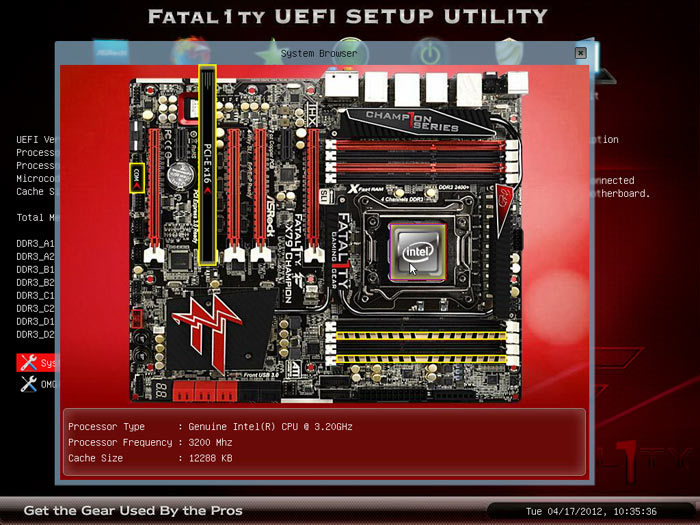
ASRock System Browser shows the overview of your current PC and the devices connected.
OMG (Online Management Guard)
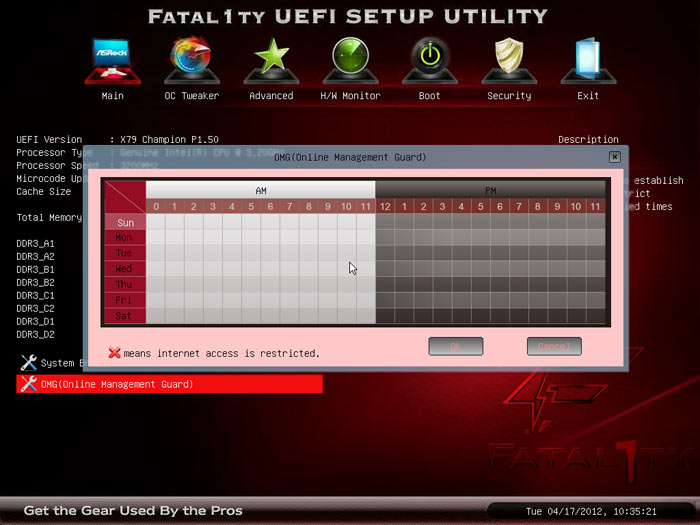
Administrators are able to establish an internet curfew or restrict internet access at specified times via OMG. You may schedule the starting and ending hours of internet access granted to other users. In order to prevent users from bypassing OMG, guest accounts without permission to modify the system time are required.
UEFI Tech Service
Contact ASRock Tech Service if you are having trouble with your PC. Please setup network configuration before using UEFI Tech Service.
Easy RAID Installer
Easy RAID Installer helps you to copy the RAID driver from the support CD to your USB storage device. After copying the drivers please change the SATA mode to RAID, then you can start installing the operating system in RAID mode.
Easy Driver Installer
For users that don’t have an optical disk drive to install the drivers from our support CD, Easy Driver Installer is a handy tool in the UEFI that installs the LAN driver to your system via an USB storage device, then downloads and installs the other required drivers automatically.
Omg online management guard что это
Загрузка файлов и open_basedir: почему надо пользоваться стандартными функциями Казалось бы вопрос загрузки файлов на сервер обсосан до косточек, но одно недавнее событие заставило меня… Подробнее » Open basedir что это
Openvpn tcp или udp что лучше
- автор: admin
- 20.06.2023
OpenVPN — TCP or UDP tunneling? An OpenVPN tunnel runs over IP and can encapsulates VPN traffic into either a UDP or a TCP connection.… Подробнее » Openvpn tcp или udp что лучше
Openshot video editor как пользоваться
- автор: admin
- 20.06.2023
Openshot Video Editor How To Get Started OpenShot achieves the trifecta of software triumphs. It’s free, open-source, and frequently updated. What’s more, it’s available for… Подробнее » Openshot video editor как пользоваться
Order id что это
- автор: admin
- 20.06.2023
What is an Order ID and where can I find it? An Order ID is a unique identifier for every order you have placed on… Подробнее » Order id что это
Onpropertychanged c что это
- автор: admin
- 20.06.2023
C# Data Binding: Using INotifyPropertyChanged in WPF Apps Learn how to use the INotifyPropertyChanged interface to bind a UI control in your WPF application to… Подробнее » Onpropertychanged c что это
Обзор материнской платы ASRock Fatal1ty X79 Champion на чипсете Intel X79
⇡#UEFI (Unified Extensible Firmware Interface)
Материнская плата Fatal1ty Champion поддерживает технологию UEFI и в частности имеет графический интерфейс BIOS (код BIOS основан на версии AMI BIOS, а его объем равен 64 Мбит). Распределение параметров BIOS по разделам, а также их группировка практически аналогична тому, что можно увидеть на остальных платах ASRock. Таким образом, пользователь знакомый с продукцией этого производителя, без труда настроит систему, построенную на этой плате. Единственное заметное изменение заключается в оформлении оболочки, которое выполнено в красных тонах (фирменный цвет серии Fatal1ty).
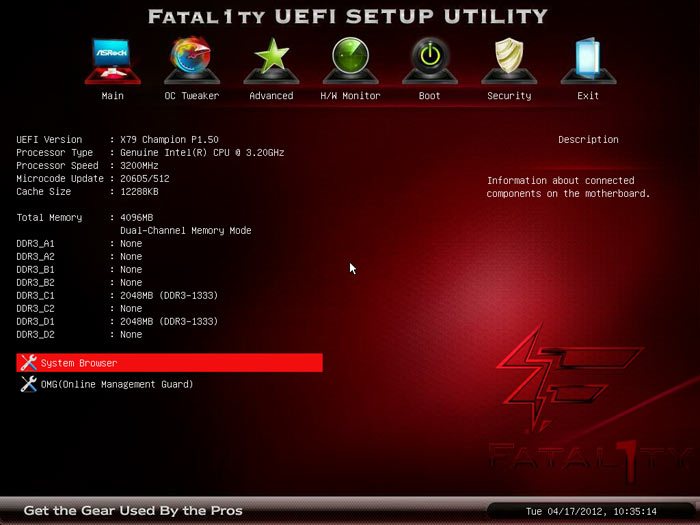
Качество проработки, красочность и функциональность данной оболочки настолько велики, что не уступают интерфейсу на платах ASUS. Программисты ASRock добавили еще пару довольно интересных функций, одной из которых является системный браузер. В нем пользователю наглядно представлена плата, и, щелкая по отдельным ее компонентам (порты, разъемы, контакты), он получает полную информацию о том, как этот компонент задействован.
Вторая функция называется OMG (что расшифровывается как Online Management Guard, что бы вы там ни думали) и предназначена для ограничения доступа в Интернет в определенные дни и часы:
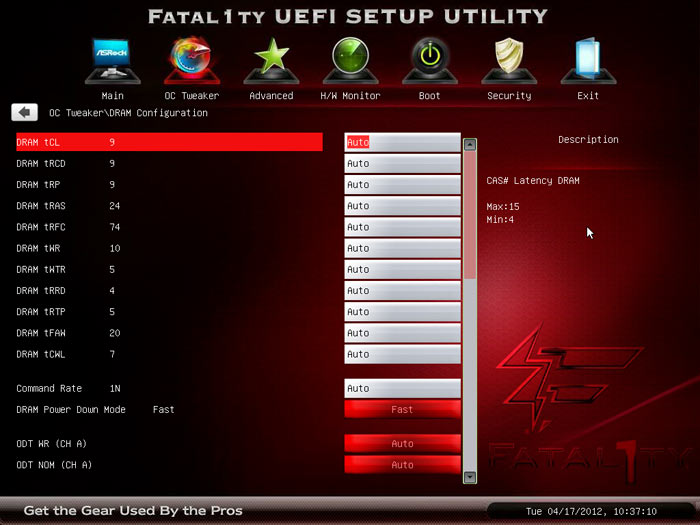
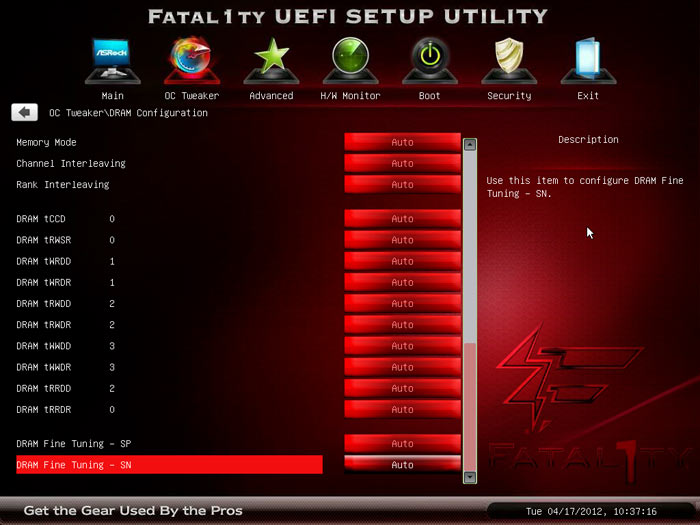
Все настройки памяти находятся в разделе функций разгона OC Tweaker:
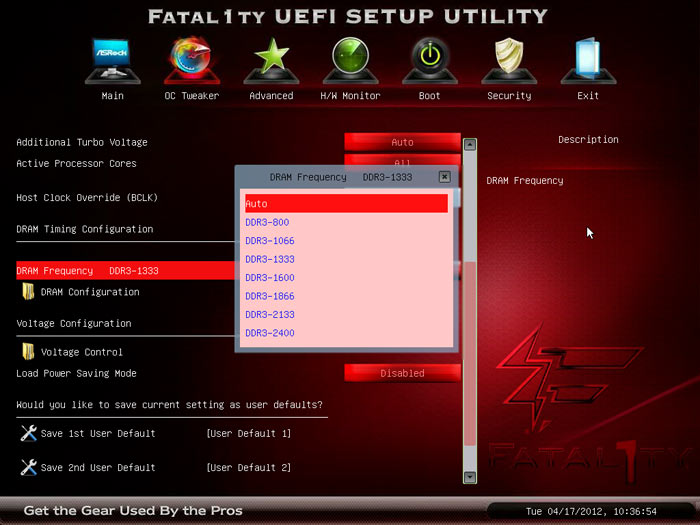
Следующий момент — установка частоты памяти осуществляется в том же разделе, но уровнем выше:
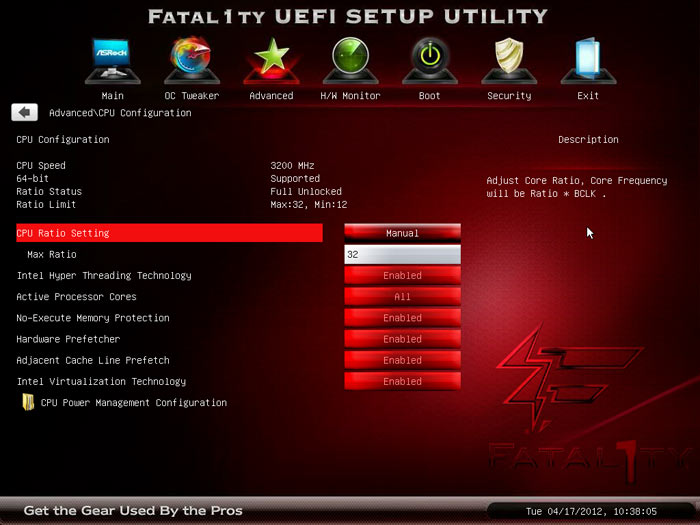
Управление частью функций процессоров Intel расположено в разделе Advanced\CPU Configuration:
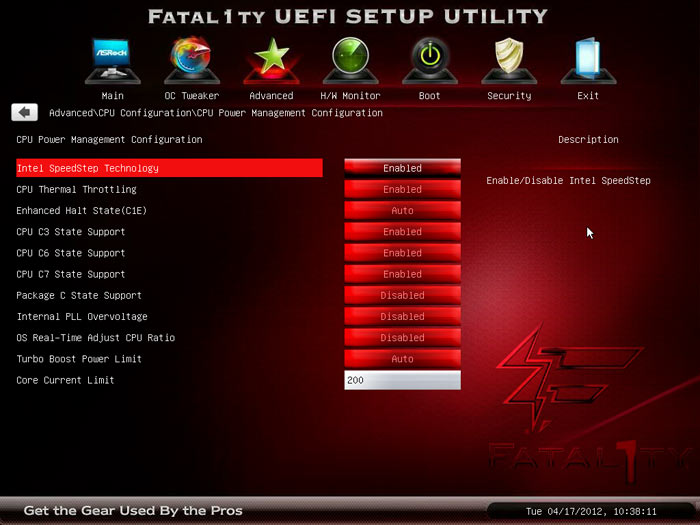
Управление функциями энергосбережения вынесено в специальный раздел:
Теперь рассмотрим раздел, посвященный системному мониторингу.
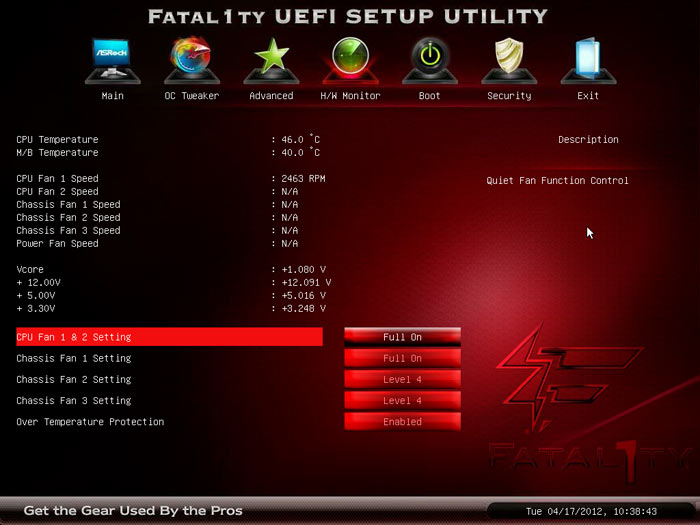
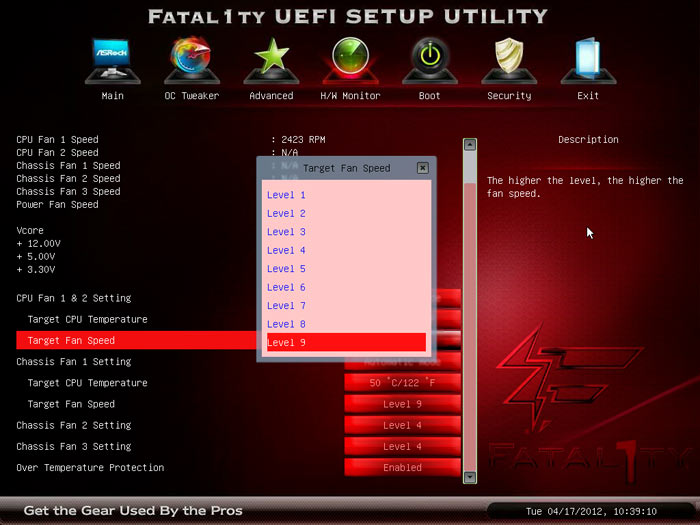
Плата отслеживает текущую температуру процессора и системы, напряжения на основных компонентах и скорости всех шести вентиляторов. Кроме того, пользователь может управлять скоростью кулеров с помощью функции Smart Fan.
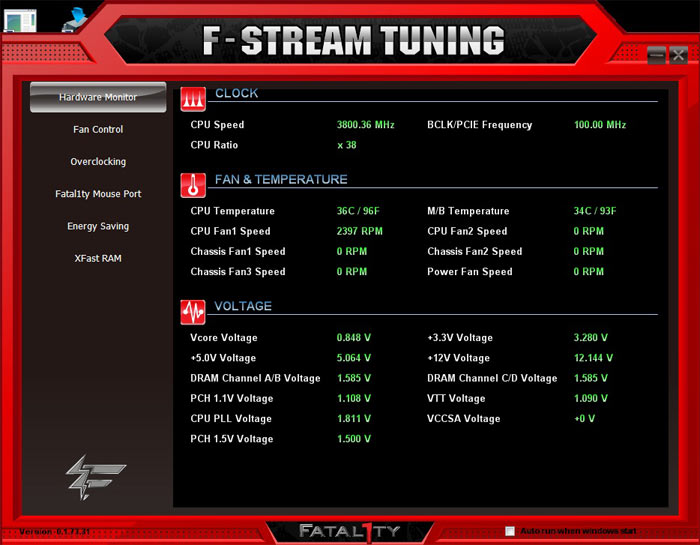
Информацию с сенсоров можно получить и в Windows при помощи многофункциональной утилиты F-Stream. На самом деле, это хорошо знакомая программа ASRock Extreme Tuning Utility, но с несколько измененным интерфейсом.
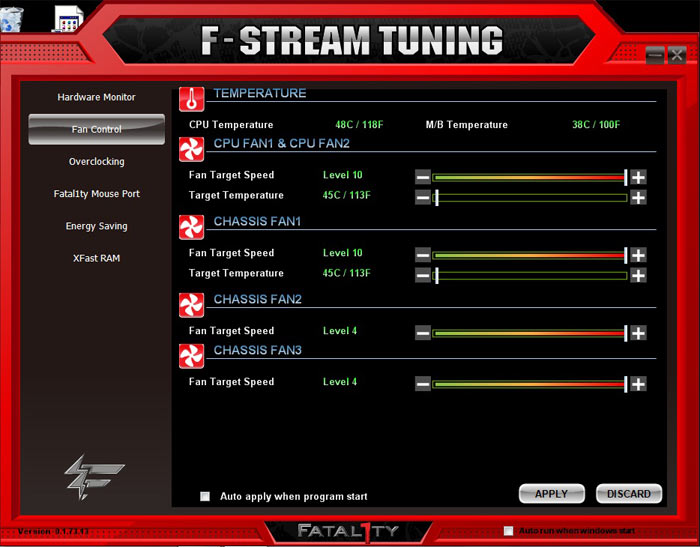
С помощью этой программы можно также управлять вентиляторами,
ускорять работу системы при помощи виртуального диска (функция XFast RAM)
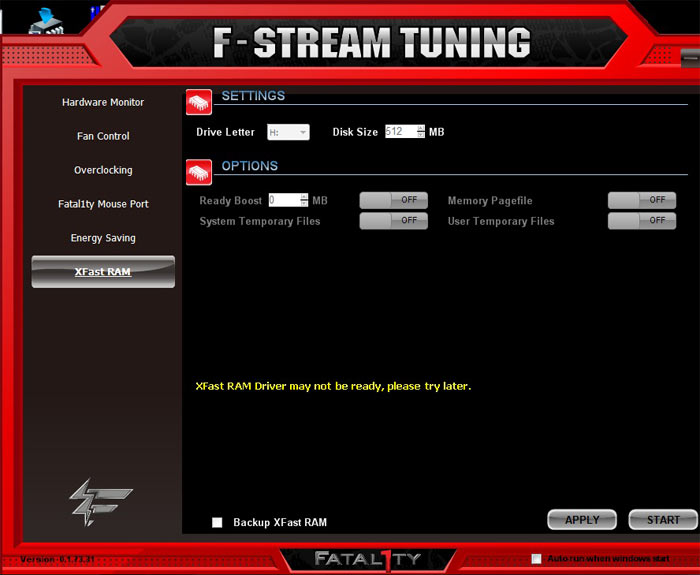
и, наконец, экономить электроэнергию с помощью технологии ASRock I.E.S. (Intelligent Energy Saver):
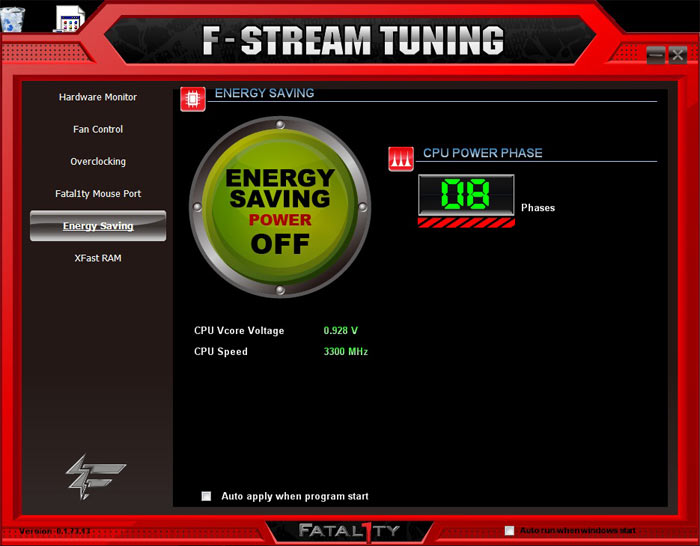
Еще одна функция называется XFast USB, она предназначена для ускорения работы с устройствами USB 3.0:
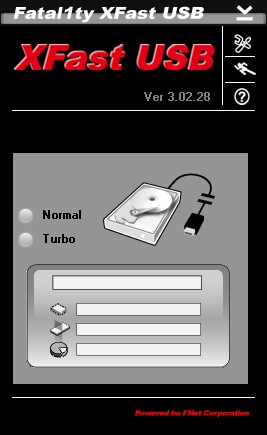
Эта утилита еще не вошла в состав F-Stream/AXTU
Кроме этого, плата поддерживает три профиля BIOS. Соответствующие функции сохранения и загрузки также расположены в разделе разгона (еще один плюс к удобству использования):
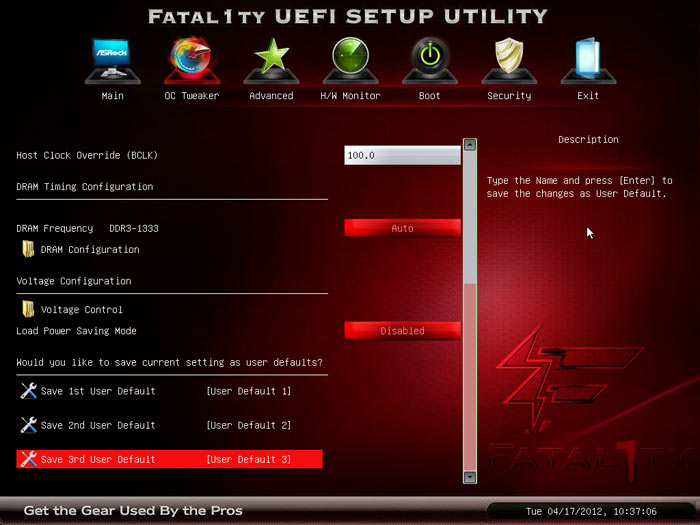
Привычной функции OC DNA нет, и соответственно, пользователь не может сохранить настройки BIOS в виде отдельного файла. Вместо этого, утилита F-Stream поддерживает функцию Fatal1ty Mouse Port, которая повышает частоту опроса мышки, что обеспечивает более точное прицеливание в играх.
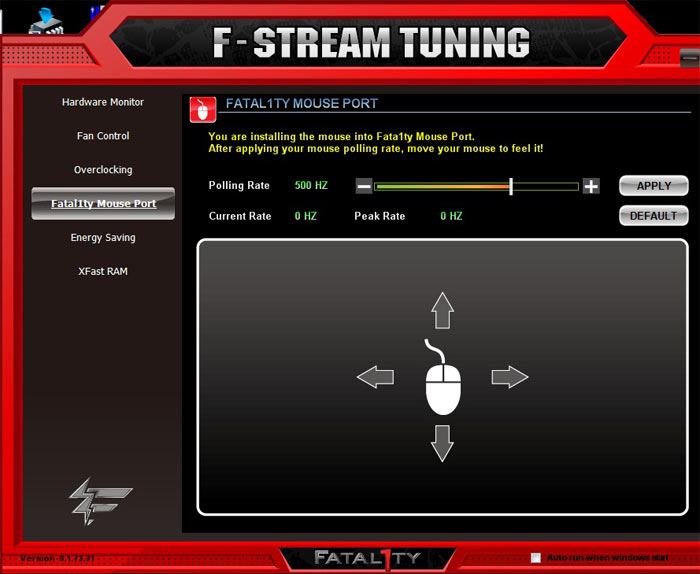
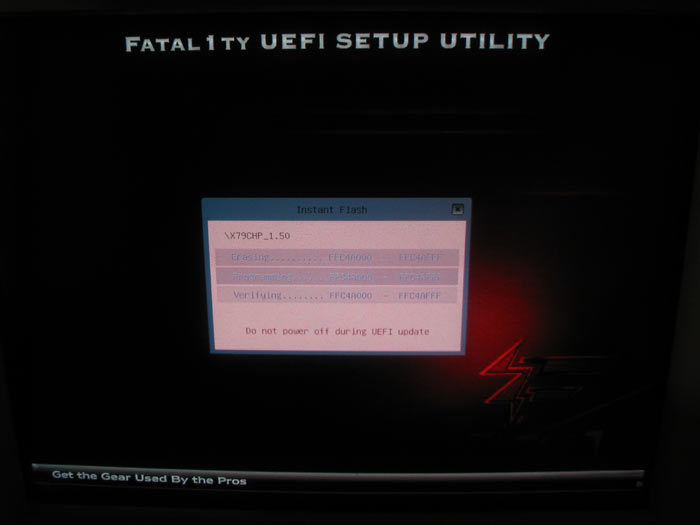
В заключение отметим, что для обновления прошивки предназначена встроенная утилита Instant Flash, а также ее аналог Internet Flash, требующий подключения к Интернету.
⇡#Разгон и стабильность
Прежде чем переходить к разгону, рассмотрим преобразователь питания процессора. Он имеет 14-фазную схему (12+2), в которой установлено три конденсатора емкостью 270 мкФ, два емкостью 820 мкФ и 26 конденсаторов емкостью 330 мкФ.
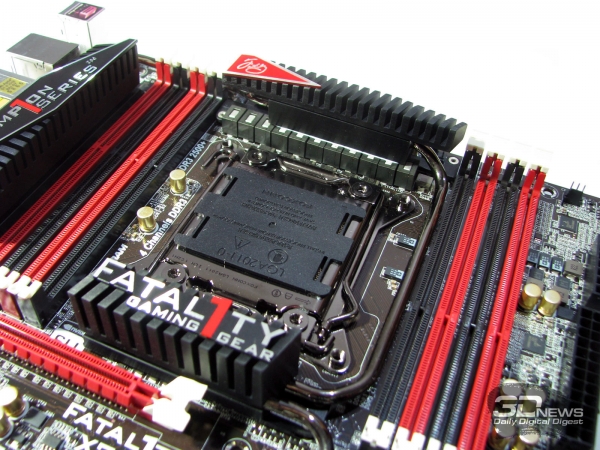
Часть силовых элементов расположена на обратной стороне платы
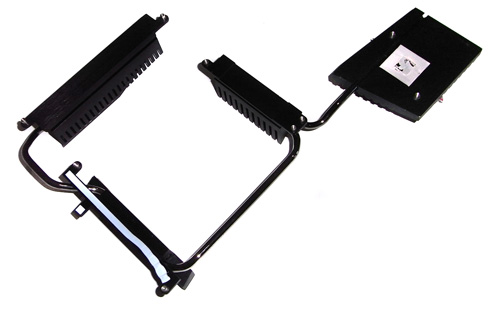
Для охлаждения PWM используются три радиатора, которые соединены между собой (и с радиатором чипсета) при помощи тепловых трубок:
Функции разгона сосредоточены в разделе OC Tweaker.
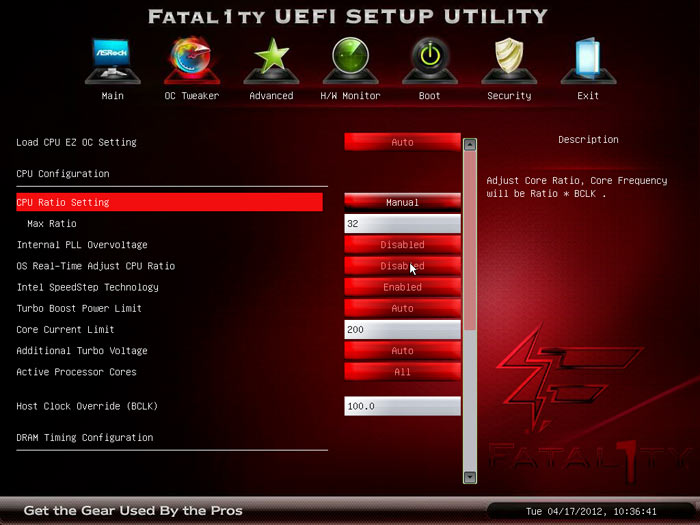
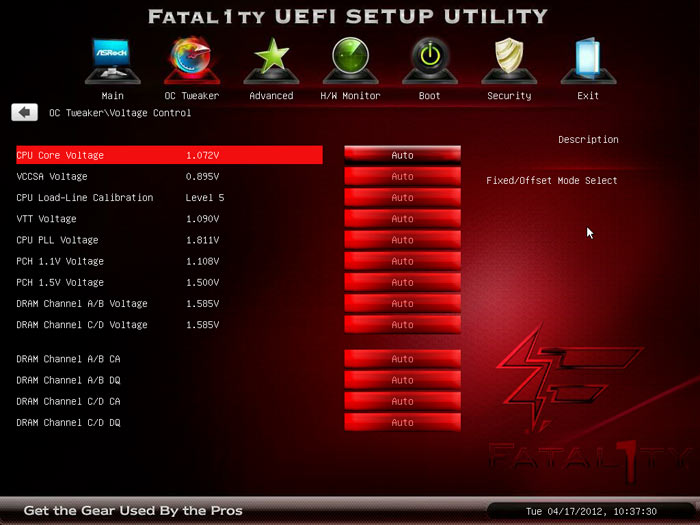
Список функций разгона:
| Плата | ASRock Fatal1ty X79 Champion |
|---|---|
| Изменение множителя CPU | + |
| Изменение Bclk | от 90 до 300 МГц (0,1 МГц) |
| Изменение Vcore | от -0,3 В до +0,6 В (0,005 В) |
| Изменение Vmem | от 1,2 В до 1,8 В (0,005 В) |
| Изменение Vtt | от 0,765 В до 1,662 В (0,013 В) |
| Изменение Vсsa | от -0,3 В до +0,6 В (0,005 В) |
| Изменение Vpch | от 0,701 В до 1,705 В (0,013 В) |
| Изменение Vpll | от 1,581 В до 2,352 В (0,0115 В) |
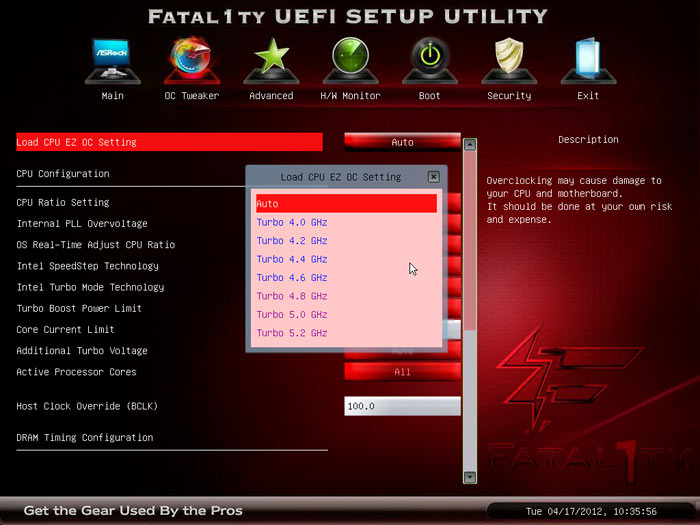
Разгон на плате ASRock Fatal1ty X79 Champion имеет свои особенности. В частности, простая установка множителя не приводит к желаемому результату. Дело в том, что на всех материнских платах на чипсете Intel X79 для разгона процессора необходима настройка технологии Turbo Boost, которая управляет уровнем напряжения Vcore (и рядом второстепенных параметров) при разной нагрузке CPU. На подавляющем большинстве плат этот процесс автоматизирован, и пользователю остается только выбрать желаемый множитель. Но с нашей платой такой фокус не пройдет: пользователю придется либо настраивать Turbo Boost вручную, либо воспользоваться функцией EZ OC. Последняя сама устанавливает все необходимые настройки, однако ее недостаток заключается в слишком большом шаге множителя. В частности, выбрать частоту 4,5 ГГц не получится.
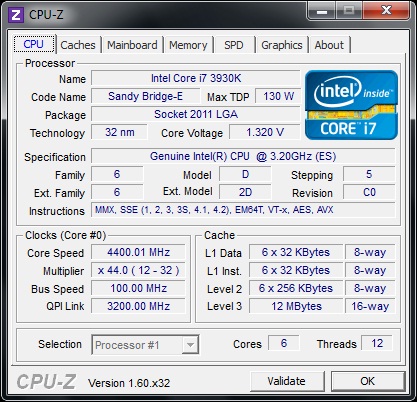
В любом случае результат разгона зависит прежде всего от экземпляра процессора, и в нашем случае максимально возможная частота при воздушном охлаждении составляет 4,4 ГГц.
Заканчивая тему разгона, еще раз упомянем фирменную утилиту F-Stream, в которой за оверклокинг отвечает персональный раздел:
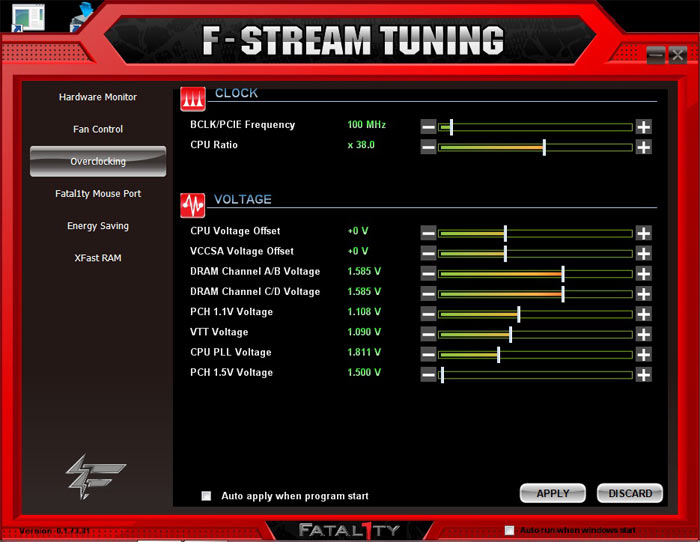
Обратите внимание, что утилита позволяет изменять множитель процессора, причем делает это «на лету», тогда как большинство других плат на чипсете Intel X79 при выполнении подобной операции требуют перезагрузки системы. Выбранное пользователем значение сохраняется в BIOS. Единственный момент заключается в том, что операцию по смене множителя необходимо предварительно разрешить в BIOS с помощью параметра OS Real-Time Adjust CPU Ratio. В обзоре материнской платы ASRock Fatal1ty X79 Professional мы отмечали, что данная функция приводит к зависанию компьютера на этапе загрузки операционной системы, но у нашей платы такой проблемы нет. Очевидно, инженеры компании исправили этот недостаток BIOS, а поскольку программный код для этих двух плат ; практически унифицирован, мы можем предположить, что и у Professional данного недостатка уже нет.
Тут же отметим наличие на плате модуля V-Probe, при помощи которого оверклокер может отслеживать рабочие напряжения при помощи мультиметра:
Omg online management guard что это
Драйвер AMD Radeon Software Adrenalin 21.5.2 Optional с поддержкой Days Gone
Компания AMD выпустила необязательный драйвер Radeon Software Adrenalin 21.5.2 Optional. Он обеспечивает оптимальный игровой опыт в Days Gone для совместимых фирменных видеокарт. Также новый драйвер добавил поддержку Microsoft DirectX 12 Agility SDK и Microsoft Shader Model 6.6.

Кроме того, AMD Radeon Software Adrenalin 21.5.2 Optional исправил ряд замеченных ранее ошибок. Вот лишь ключевые из них:
- исправлена проблема с тенями в Cyberpunk 2077 при активации рейтрейсинга
- исправлена ошибка с деинсталляцией чипсетного драйвера, которая возникала в некоторых случаях при удалении/обновлении Radeon Software
- исправлены проблемы с потерей сигнала во время AMD Link Stream Optimization при использовании HEVC в видеокартах серии Radeon RX 5000
- исправлена проблема с исчезанием кнопки Ryzen Master в Radeon Software
Слух: первые характеристики процессоров AMD Ryzen 5000XT
Патрик Шур (Patrick Schur) поделился характеристиками первых двух процессоров линейки AMD Vermeer со степпингом B2. Речь идет 6-ядерной модели с базовой частотой 3,7 ГГц и динамическим разгоном до 4,6 ГГц. А также о 16-ядерном процессоре с частотной формулой 3,4 / 5 ГГц.
100-000000059-60_50/34_Y
3.4 GHz (up to 5 GHz)
Stepping: B2
Cores: 16
100-000000065-06_46/37_Y
3.7 GHz (up to 4.6 GHz)
Stepping: B2
Cores: 6
— Patrick Schur (@patrickschur_) May 17, 2021
Предполагают, что это и есть представители линейки AMD Ryzen 5000XT, а точнее AMD Ryzen 5 5600XT и Ryzen 9 5950XT. По слухам, AMD отказалась от выпуска линейки Warhol на базе 6-нм микроархитектуры Zen 3+ в этом году. Взамен она представит обновленные модели серии AMD Vermeer (7-нм архитектура Zen 3) и ускорит переход на 5-нм линейку Raphael (Zen 4). Последняя перейдет на новый процессорный разъем (Socket AM5), новый тип оперативной памяти (DDR5) и новый стандарт интерфейса PCIe (5.0).

Но вернемся к новым процессорам AMD Vermeer со степпингом B2. Судя по частотным характеристикам, лишь флагманский Ryzen 9 5950XT обладает повышенной на 100 МГц Boost частотой. А вот Ryzen 5 5600XT и Ryzen 5 5600X работают на одинаковых частотах. Если они используют ту же архитектуру, то непонятно откуда возьмется рост производительности. Возможно, эти еще не финальные характеристики и частоты подрастут на 100-200 МГц перед релизом. Но и этого мало для адекватного бонуса. В таком случае AMD придется снижать рекомендованные цены на свои чипы, а это будет сложно сделать в условиях глобального дефицита.
Обзор и тестирование материнской платы ASRock Z87 Extreme4/TB4 (страница 3)
К производителям первого эшелона компанию ASRock можно отнести уже давно. Это раньше она брала исключительно ценами — а теперь и качеством, и количеством. Более того, у ASRock были и платы самого высокого уровня — но вот они-то как раз и не могли на равных соперничать с топовыми платами конкурентов: не хватало продуманности и проработки, а также чего-нибудь своего, фирменного. Похоже, тайваньцы решили покончить с таким положением дел, сделав ставку на необычные технологии и фишки, которых нет у конкурентов. Ну кто еще догадался бы распределить по плате целых 12 датчиков температуры и снабдить эту конструкцию OLED-экраном?
⇡#Спецификация ASRock Z87 OC Formula
| ASRock Z87 OC Formula | |
| Процессор | Разъем Socket LGA1150 Поддержка технологии Intel Turbo Boost 2.0 |
| Чипсет | Intel Z87 (PCH) Связь с процессором: DMI 20 Gb/s |
| Системная память | Четыре 240-контактных слота для DDR3 SDRAM DIMM Максимальный объем памяти 32 Гбайт Поддерживается память типа DDR3 1066/1333/1600/1866*/../3000*+ Возможен двухканальный доступ к памяти Поддержка технологии Intel XMP |
| Графика | Четыре слота PCI Express x16 Поддержка технологии AMD CrossFireX Поддержка технологии NVIDIA SLI/4-Way SLI Поддержка Intel HD Graphics |
| Возможности расширения | Два слота PCI Express x1 Один слот Mini PCI Express Восемь портов USB 2.0 (два встроенных, шесть дополнительных) Двенадцать портов USB 3.0 (восемь встроенных, четыре дополнительных, один интегрированный) поддержка ASRock XFast USB Звук High Definition Audio 7.1 Сетевой контроллер Gigabit Ethernet |
| Возможности для разгона | Изменение частоты Bclk от 90 до 300 МГц с шагом 0,1 МГц Изменение множителей CPU, PCIe/DMI Изменение напряжения на процессоре, памяти, CSA, Input, Cache и чипсете (PCH) Утилита ASRock Formula Drive |
| Дисковая подсистема | Поддержка протокола SerialATA 6 Gb/s (шесть каналов — Z87, c поддержкой RAID) Поддержка протокола SerialATA 6 Gb/s (четыре канала — 2 х ASMedia ASM1061) |
| UEFI | 2х64 Мбит Flash ROM Переключатель микросхемы BIOS AMI BIOS с поддержкой Enhanced ACPI, DMI, Green, PnP Features Технология ASRock Instant Flash Технология ASRock Internet Flash Технология ASRock XFast USB Технология ASRock XFast LAN Поддержка ASRock XFast Charger Поддержка ASRock XFast RAM Поддержка ASRock Crashless BIOS Технология ASRock OMG (Online Management Guard) Поддержка ASRock UEFI System Browser Поддержка ASRock UEFI Tech Service Поддержка ASRock Restart to UEFI Поддержка ASRock Dehumidifier Function Поддержка профилей CMOS |
| Разное | Один последовательный порт, один порт для PS/2-клавиатуры или мыши Кнопки включения и перезагрузки, кнопка сброса CMOS Кнопки управления: «+», «-», «Menu» Блок переключателей PEG-слотов Переключатели режимов Slow и LN2 Поддержка V-Probe Вспомогательный OLED-экран STR (Suspend to RAM) S/P-DIF Out |
| Управление питанием | Пробуждение от модема, мыши, клавиатуры, сети, таймера и USB Основной 24-контактный разъем питания ATX Два дополнительных 8-контактных разъема питания Дополнительный 4-контактный разъем питания Molex |
| Мониторинг | Отслеживание температуры процессора, напряжений, скорости вращения всех (8) вентиляторов, набор термосенсоров (14) Технология FAN-Tastic Tuning |
| Размер | Форм-фактор E-ATX, 267×305 мм (10,5×12 дюймов) |
Коробка с платой ASRock Z87 OC Formula очень массивная и довольно тяжелая, но, к сожалению, у нее отсутствует ручка для переноски.

Верхняя часть коробки выполнена в виде откидывающейся страницы, на которой приведены описания некоторых фирменных технологий ASRock.

ASRock Z87 Pro3
Сидоров Александр, 16.09.2014
Достоинства: BIOS на русском, в котором все понятно, мышку поддерживает в BIOS, дружит с SSD моментально, USB 3.0, сокет (на него со временем можно поставить Core i7, а сейчас стоит Core i5), твердотельные конденсаторы (долго будут работать:)), не греется (стабильно держит нормальный режим работы в 32-42 ‘C) цена, гарантия 3 года
Недостатки: немного неудобно расположен разъем для USB 3.0 для передней панели системного блока (чуть чуть мешает видеокарте, но это не критично), Нет поддержки SLI/CrossFire (которая мне собственно и не нужна)
Комментарий: BIOS прошил за 5 минут, все легко и просто ставится (или до загрузки системы или прямо из Windows можно прошить, у меня стоит W7х64 Ultimate) поставил SSD и в биосе ничего менять не надо было, все автоматом определилось и спокойно (за 10 мин) поставил систему с нуля. Прочитал отзыв о том, что сильно греется мать, чуть ли не до 50-ти градусов — честно говоря, какая то ерунда потому, что у меня система почти такая же как отзывщик указывал, а именно: Core i5 — 4440 3,1 GHz, ОЗУ 8Гб, видеокарта MSI GTX 460, есть SSD на 120 Gb под систему и HDD Seagate 1Tb (7200), при этом температура через 1 час работы составляла 34 градуса, затем при нагрузке в 2-3 часа играми (Battlefield 3 на ультра, Dota 2 на максимуме со всеми синхронизациями и CoD: Ghosts на максе) температура поднялась до 40 и выше не поднималась, еще надо учитывать, что мой системный блок стоит в 20 см от батареи (алюминиевый радиатор отопления комнаты) и в комнате температура 25 градусов стабильно, так что, о чем писал отзывщик в своем отзыве про температуру — мне вообще не понятно, более того, современные материнки должны держать температуру до 120 градусов по цельсию и их нормальный режим работы это 30-40 градусов (как у меня собственно и происходит, несмотря на то, что системник стоит у батареи практически). Наверное, ему попался какой то брак или еще что-то, трудно сказать в чем проблема, но материнка сама по себе очень хорошая, так что — берите смело. Я поначалу сомневался, тк хотел Асус, но посоветовался с работником отдела вычислительной технике на работе (а он в этом железе копается днями, тк это его работа:)) и он сказал — бери смело, не задумываясь, поскольку ASRock — это дочерняя компания фирмы ASUS, и по качеству материнок не уступает, а чаще даже превосходит саму ASUS (что мне подтвердили в магазине 2 консультанта + сам отзывов начитался).
⇡#Комплектация
В комплект поставки входит:
- материнская плата;
- многоязычное руководство пользователя;
- краткое описание настроек BIOS + краткое описание фирменных утилит;
- DVD-диск с ПО и драйверами;
- десять кабелей SerialATA и два переходника питания (два разъема);
- планка с двумя внешними портами USB 2.0 и усилительная пластина;
- термопаста GELID GC-Extreme;
- набор пластиковых «пеньков»;
- заглушка на заднюю панель корпуса;
- гибкий мост SLI.
На первый взгляд, комплектация неплохая, однако, если принять во внимание размеры коробки и особенно цену платы (в конце 2013 года она составляла приблизительно 10 000 рублей), нам хотелось бы большего. Покупатель получает полный набор кабелей SerialATA, пару переходников питания, панель с двумя внешними портами USB 3.0 (на лицевую часть корпуса; цвет черный), а также один гибкий мост для соединения двух видеокарт NVIDIA в SLI. Упомянутая панель позволяет установить в нее 2,5-дюймовый жесткий диск (например, SSD), или же пользователь может демонтировать порты и вывести их на заднюю часть корпуса, для чего предусмотрена специальная усилительная пластина. А поскольку плата разработана с прицелом на оверклокинг, в ее комплектацию включен набор пластиковых «пеньков» для монтажа открытого стенда, а также тюбик довольно качественной термопасты GELID GC-Extreme (в рознице такой тюбик стоит более 300 рублей).

Финальный штрих — все элементы комплектации, за исключением бумажных брошюр, сложены в забавный замшевый мешочек.

Что касается основного руководства пользователя, то оно выполнено на довольно высоком уровне. Весьма увесистая книжка содержит краткую информацию о функциях платы и основных этапах сборки системы — этот текст продублирован на большом количестве языков. Вторая брошюра намного тоньше и выполнена только на английском языке — в ней присутствует описание настроек BIOS, а также крайне скупая информация о фирменных утилитах (в этом обзоре больше информации, чем в упомянутой брошюре).

Отметим, что DVD-диск имеет полный набор драйверов и утилит, а также пробные версии пакетов Norton Internet Security и CyberLink MediaEspresso 6.5. Установка ПО осуществляется через удобную оболочку.

ASRock Z87 Pro3 — отзывы владельцев
Достоинства: BIOS на русском, в котором все понятно, мышку поддерживает в BIOS, дружит с SSD моментально, USB 3.0, сокет (на него со временем можно поставить Core i7, а сейчас стоит Core i5), твердотельные конденсаторы (долго будут работать :)), не греется (стабильно держит нормальный режим работы в 32-42 ‘C) цена, гарантия 3 года
Недостатки: немного неудобно расположен разъем для USB 3.0 для передней панели системного блока (чуть чуть мешает видеокарте, но это не критично), Нет поддержки SLI/CrossFire (которая мне собственно и не нужна)
Комментарий: BIOS прошил за 5 минут, все легко и просто ставится (или до загрузки системы или прямо из Windows можно прошить, у меня стоит W7х64 Ultimate) поставил SSD и в биосе ничего менять не надо было, все автоматом определилось и спокойно (за 10 мин) поставил систему с нуля. Прочитал отзыв о том, что сильно греется мать, чуть ли не до 50-ти градусов — честно говоря, какая то ерунда потому, что у меня система почти такая же как отзывщик указывал, а именно: Core i5 — 4440 3,1 GHz, ОЗУ 8Гб, видеокарта MSI GTX 460, есть SSD на 120 Gb под систему и HDD Seagate 1Tb (7200), при этом температура через 1 час работы составляла 34 градуса, затем при нагрузке в 2-3 часа играми (Battlefield 3 на ультра, Dota 2 на максимуме со всеми синхронизациями и CoD:Ghosts на максе) температура поднялась до 40 и выше не поднималась, еще надо учитывать, что мой системный блок стоит в 20 см от батареи (алюминиевый радиатор отопления комнаты) и в комнате температура 25 градусов стабильно, так что, о чем писал отзывщик в своем отзыве про температуру — мне вообще не понятно, более того, современные материнки должны держать температуру до 120 градусов по цельсию и их нормальный режим работы это 30-40 градусов (как у меня собственно и происходит, несмотря на то, что системник стоит у батареи практически). Наверное, ему попался какой то брак или еще что-то, трудно сказать в чем проблема, но материнка сама по себе очень хорошая, так что — берите смело. Я поначалу сомневался, тк хотел Асус, но посоветовался с работником отдела вычислительной технике на работе (а он в этом железе копается днями, тк это его работа:)) и он сказал — бери смело, не задумываясь, поскольку ASRock — это дочерняя компания фирмы ASUS, и по качеству материнок не уступает, а чаще даже превосходит саму ASUS (что мне подтвердили в магазине 2 консультанта + сам отзывов начитался).
⇡#Плата ASRock Z87 OC Formula
Если честно, то мы уже порядком устали от полностью черных материнских плат — и поэтому ASRock Z87 OC Formula встретили с большим энтузиазмом. Желтый цвет хоть как-то разбавляет эту повсеместную черноту. Впрочем, среди разработчиков материнских плат явно присутствует некий заговор по «очернению», и данная плата имеет весьма специфическую особенность: все установленные контроллеры покрыты черным лаком, который практически полностью скрывает их маркировку. Поэтому фотографии чипов мы возьмем из других обзоров.

На плате установлено четыре слота PCI Express x16, причем распределение линий осуществляется по схемам 16+0+0+0, 8+0+8+0, 8+4+4+0 и 8+4+4+4 (нумерация от процессорного гнезда). Тут же отметим, что слоты установлены через значительные промежутки, поэтому пользователь без проблем установит четыре видеокарты с двойными системами охлаждения. Причем инженерам ASRock удалось расположить слоты без увеличения ширины платы, но в глубину она все-таки несколько выросла — по своим габаритам Z87 OC Formula соответствует спецификации E-ATX.

Кроме этого, на плате установлено два слота PCI Express x1 и один слот Half-Mini PCI Express. Подобная функциональность потребовала увеличения количества линий шины PCI Express, для чего на плату был установлен соответствующий PCI-E-мост PEX8605 производства компании PLX Technology.

В последний слот пользователь может установить либо соответствующую карту расширения, либо SSD-диск, либо же в нем уже может стоять модуль беспроводной связи Wi-Fi/Bluetooth (для версии ASRock Z87 OC Formula/ас). Тут же отметим, что большинство SSD-дисков в исполнении mSATA подразумевают установку в слот Mini PCI Express — и из-за иного положения фиксатора не могут быть установлены в нашу плату штатным образом.

Ориентация материнской платы на оверклокинг и на поддержку большого количества видеокарт заставила разработчиков увеличить количество разъемов питания. Так, помимо основного, 24-контактного разъема, расположенного на нижнем краю платы, на плате установлены два дополнительных, 8-контактных разъема на правом краю

Для работы достаточно задействовать только один разъем и дополнительный 4-контактный разъем типа Molex, который установлен на левом краю платы и ориентирован параллельно плоскости.

На плате расположены четыре 240-контактных слота DIMM для модулей памяти DDR3, с цветовой индикацией, которая облегчает установку модулей в двухканальный режим.

Отметим, что плата поддерживает память стандарта DDR3 с частотами 1066/1333/1600 МГц, а также любыми частотами вплоть до DDR3-4000 МГц в режиме разгона; максимальный объем памяти равен 32 Гбайт.
Рядом со слотами DIMM можно найти много всего интересного. Во-первых, это два блока для ручного мониторинга напряжений (в ASRock этот модуль называют V-Probe), во-вторых — блок из трех кнопок «+», «-» и «Menu», которые понадобятся нам при разгоне. В-третьих, при экстремальном разгоне оверклокеру может пригодиться возможность отключить некоторые из PEG-слотов, для чего предназначен блок из четырех dip-переключателей. Рядом с ним расположены еще два полезных переключателя, активирующие режимы Slow и LN2 (также необходимые при разгоне с использованием жидкого азота). И чтобы в этот район платы больше не возвращаться, отметим наличие двух разъемов для подключения четырех внешних портов USB 3.0, а также наличие встроенного вертикального порта USB 3.0, который можно использовать, например, для установки аппаратного ключа защиты дорогостоящего ПО.
Обзор и тестирование материнской платы ASRock Z87 Extreme4/TB4 (страница 3)
Система охлаждения
Система охлаждения состоит из трех независимых радиаторов, два отводят тепло от преобразователя питания процессора, третий ответственен за охлаждение набора системной логики Intel Z87.
Для преобразователя питания процессора используются радиаторы размера чуть больше среднего:

Несмотря на размеры радиаторов, в плане потенциальной эффективности охлаждения вопросы все же есть, ибо конструкция выглядит более приспособленной скорее для аккумулирования тепла, нежели для его рассеивания.

Для обоих радиаторов используется термопрокладка средней толщины. Что касается контакта силовых элементов преобразователя питания с термопрокладкой, то он сильно неравномерен для радиатора, расположенного слева от процессорного разъема – именно там, где неподалеку наблюдается изгиб PCB. Прижим второго радиатора гораздо более плотен.
анонсы и реклама
Супердешевая RTX 2060 + подарок в Ситилинке
Еще одна дешевая RTX 2070 — успей купить
RTX 2080 Ti — цена упала на порядок
серии в составе компьютеров уже Ситилинке
Цена на память рухнула на порядок в Регарде
Цена на память рухнула в Ситилинке
в составе компа в Ситилинке
4 480 000р — цена IPS/4K LG, теперь ты видел все
Радиатор набора системной логики весьма крупен:

Для тепловыделения Intel Z87 такого радиатора должно хватить с запасом.

При первом взгляде, термопрокладка похожа на оную у радиаторов преобразователя питания, но если приглядеться, то становится видно, что прокладка радиаторов преобразователя питания однородна, в то время как прокладка радиатора системной логики выглядит как пропитанная чем-то ткань.
Система питания
Преобразователь питания процессора выполнен по шестифазной схеме:

Производителем преобразователь питания назван двенадцатифазным, но дросселя попарно соединены, что видно по обратной стороне платы:

Можно видеть, что на каждую «пару» приходится по одному драйверу. Да и в качестве ШИМ-контроллера используется шестифазный Intersil ISL6379. В качестве транзисторов используется по два Renesas K03J4 и K03J5 на фазу.
Преобразователь питания памяти однофазный:

В качестве контроллера используется Anpec APW8720B, в качестве транзисторов применены четыре Renesas K03J5.
Технические характеристики
| Поддерживаемые процессоры | — Supports 4th generation Intel® Core™ i7 / i5 / i3 / Xeon® / Pentium® / Celeron® in LGA1150 package — Digi Power design — 12 Power Phase design — Supports Intel® Turbo Boost 2.0 Technology — Supports Intel® K-Series unlocked CPUs — Supports ASRock BCLK Full-range Overclocking |
| Системная шина, частота | DMI 2.0 |
| Системная логика | Intel Z87 |
| Оперативная память | 4 x 240-pin DDR3 DIMM, двухканальный режим, до 32 Гбайт при частоте 1066/1333/1600/1866 (разгон)/2133 (разгон)/2400 (разгон)/2800 (разгон)/2933 (разгон) МГц |
| Слоты расширения | PCI-E 3.0 X16/8 PCI-E 2.0 X1 PCI PCI-E 3.0 X8/4/0 PCI PCI-E 3.0 X4/0 |
| Поддержка Multi-GPU | SLI в конфигурации с двумя графическими адаптерами по формуле 3.0 8+8, CrossFireX в конфигурации с двумя графическими адаптерами по формуле 3.0 8+8, либо с тремя графическими адаптерами по формуле 3.0 8+4+4 |
| Поддержка SATA/RAID | Intel Z87: 6 x SATA 6 Гбит/с RAID 0, RAID 1, RAID 10, RAID 5 ASMedia ASM1061: 2 x SATA 6 Гбит/с |
| Поддержка eSATA | ASMedia ASM1061: 1 x eSATA (делится ресурсами с портом SATA3_A2) |
| Поддержка IDE и FDD | Нет |
| Thunderbolt | Intel DSL4510: 2 x Thunderbolt (Support Thunderbolt devices or DisplayPort monitors) |
| Сеть | — Gigabit LAN 10/100/1000 Mb/s — Giga PHY Intel I217V — Supports Intel Remote Wake Technology — Supports Wake-On-LAN — Supports Energy Efficient Ethernet 802.3az — Supports PXE |
| Беспроводная сеть | Нет |
| Аудио | — 7.1 CH HD Audio with Content Protection (Realtek ALC1150 Audio Codec) — Premium Blu-ray Audio support — Supports Purity Sound — 115dB SNR DAC with differential amplifier — TI NE5532 Premium Headset Amplifier (Supports up to 600 ohm headsets) — Direct Drive Technology — EMI shielding cover — PCB isolate shielding — Supports DTS Connect |
| USB 2.0 | 8 x USB 2.0 (Intel Z87) |
| USB 3.0 | Intel Z87: 3 x USB 3.0 ASMedia ASM1074: 4 x USB 3.0 |
| IEEE-1394 | Нет |
| Системный мониторинг | Nuvoton NCT6776D |
| Питание материнской платы | 1 x 24-pin EATX Power connector 1 x 8-pin ATX 12V Power connector 1 x SLI/XFire Power Connector (Molex) |
| Разъемы задней панели | 1 x PS/2 для клавиатуры/мыши 2 x USB 2.0 4 x USB 3.0 1 x eSATA 1 x D-Sub 1 x DisplayPort 2 x Thunderbolt 1 x HDMI-In 1 x HDMI-Out 1 x LAN Оптический выход S/PDIF 5 аудио входов/выходов 3.5-мм mini-jack |
| Фирменные технологии | — ASRock A-Tuning — ASRock Instant Flash — ASRock APP Charger — ASRock XFast USB — ASRock XFast LAN — ASRock XFast RAM — ASRock Crashless BIOS — ASRock OMG (Online Management Guard) — ASRock Internet Flash — ASRock UEFI System Browser — ASRock UEFI Tech Service — ASRock Dehumidifier — ASRock Easy RAID Installer — ASRock Easy Driver Installer — ASRock Interactive UEFI — ASRock Fast Boot — ASRock Restart to UEFI — ASRock USB Key — ASRock FAN-Tastic Tuning — Hybrid Booster: — CPU Frequency Stepless Control — ASRock U-COP — Boot Failure Guard (B.F.G.) — Good Night LED |
| Размеры, мм | 305 x 244 |
| Форм-фактор | ATX. |
Возможности BIOS Setup
UEFI меню унифицировано между различными платами ASRock, и подробно рассматривалось в обзоре ASRock Fatal1ty Z87 Killer. Здесь остановимся лишь на тех небольших отличиях, которые есть.
Во-первых, изменился задний фон во всех меню, и вместо темно-красных тонов линейки Fatal1ty на заднем фоне изображено звездное небо:
Во-вторых, среди настроек напряжений появилась возможность выбора режимов Load-Line Calibration для CPU Input Voltage:

Если на Z87 Killer было только два режима – включено и выключено, то здесь есть выбор между режимами Level1-Level5.
В остальном, меню схожи, как в плане структуры, так и в плане перечня доступных для изменения настроек. Идентичны списки доступных для изменения напряжений и таймингов, идентичны диапазоны задаваемых значений.
Управление вентиляторами
В данном подразделе статьи можно ознакомиться с возможностями материнских плат в плане управления скоростью вращения крыльчаток вентиляторов.
Расположение разъемов для подключения вентиляторов на ASRock Z87 Extreme4/TB4:

В сумме у материнской платы шесть разъемов для подключения вентиляторов, четыре из них 3-pin, два оставшихся 4-pin. К расположению разъемов особых претензий нет: конечно, два из шести разъемов находятся в центре платы и могут быть труднодоступными в условиях собранной системы, но доступу к четырем оставшимся ничего помешать не должно.
Настройки по управлению скоростью вращения вентиляторами содержатся в разделе UEFI H/W Monitor:

Управление разъемами CPU Fan 1 и 2 совмещено, в то время как для каждого из трех разъемов Chassis Fan доступно раздельное управление, для Power Fan управление скоростью вращения вентиляторов не предусмотрено.
Для автоматической регулировки скоростью вращения вентиляторов доступны профили Silent Mode/Standard Mode/Performance Mode/Full Speed, а также ручной режим под названием Customize, где раскрываются дополнительные настройки. В дополнительных настройках предоставляется возможность построить график температура/скорость вентилятора сразу по пяти точкам, чего у материнских плат других производителей не встретить. Целевую температуру процессора можно задать в диапазоне 30-80 градусов по Цельсию, Fan speed регулируется в диапазоне 0%-100% с шагом изменения 1%. Исключение составляет только Chassis Fan 2, где на выбор доступно только четыре режима работы с фиксированной скоростью, Level1-Level4.
Проверка возможностей регулировки скоростью вращения производилась для вентиляторов Scythe Ultra Kaze 2000 (3-pin) и Zalman ZP1225ALM (4-pin) с каждым из разъемов.
| Разъем | Диапазон регулировки оборотов Scythe Ultra Kaze 2000 (3-pin), об/мин | Диапазон регулировки оборотов Zalman ZP1225ALM (4-pin), об/мин |
| CPU_FAN1 | Нет | 979-2030 |
| CPU_FAN2 | … — 2042 | … — 2030 |
| CHA_FAN1 | Нет | 979-2030 |
| CHA_FAN2 | 1415-2042 | 1234-2030 |
| CHA_FAN3 | … — 2042 | … — 2030 |
Возможности материнской платы совпадают с оными у Fatal1ty Z87 Killer. Пользователю предоставлены неплохие возможности по управлению оборотами вентиляторов: в двух разъемах из шести средствами UEFI можно регулировать скорость вращения крыльчаток от максимальной вплоть до полной остановки, не лишней выглядит и возможность задания графика работы вентиляторов по пяти точкам.


⇡#Возможности расширения
Плата ASRock Z87 OC Formula, благодаря чипсету Z87, поддерживает шесть каналов SerialATA 6 Gb/s. Все порты расположены около чипсета и ориентированы параллельно плоскости платы.

В этом же блоке (справа) расположены четыре порта SerialATA 6 Gb/s, функциональность которых реализована при помощи двух дополнительных чипов ASMedia ASM1061 (напомним: на нашей плате все контроллеры закрашены черным лаком, так что фотографии контроллеров мы приводим из других обзоров).

В результате пользователь может подключить к плате десять жестких дисков по интерфейсу SerialATA 6 Gb/s. Тут же отметим, что плата не имеет портов eSATA, что нас несколько удивило. Традиционно продукты ASRock имеют один или два порта eSATA, которые делят каналы с портами дополнительных контроллеров.
Что касается поддержки последовательной шины USB, то разработчики с помощью чипсета Z87 реализовали восемь портов USB 2.0, два из которых расположены на задней панели, а остальные шесть подключаются с помощью планок (нет в комплекте). Кроме этого, плата поддерживает целых 12 портов USB 3.0 с помощью чипсета Z87, дополнительного контроллера Etron EJ188H и хаба ASM 1074.

Четырехпортовый USB 3.0-контроллер

Четырехпортовый USB 3.0-хаб
При этом на задней панели расположено восемь портов USB 3.0, еще четыре подключаются при помощи планок (в комплекте одна планка с двумя портами). Ну и еще один порт мы уже упоминали — он установлен непосредственно на плату, около слотов DIMM. Причем последний порт разделяет один канал с другим портом USB 3.0, но в документации нет информации — с каким именно. Тут же отметим, что плата поддерживает технологию ASRock XFast USB, которая теоретически увеличивает скорость интерфейса USB 3.0.
Плата ASRock Z87 OC Formula имеет восьмиканальный звук Intel High Definition Audio, а в качестве кодека используется чип ALC1150 в солидном металлическом защитном корпусе.

Теперь пара слов о сети: на плате установлены гигабитный сетевой контроллер Intel i217V (PHY).

Соответствующий разъем (RJ-45) расположен на задней панели, которая имеет следующую конфигурацию:

На наш взгляд, панель несколько бедновата для продукта столь высокого уровня. Отметим наличие на панели входа и выхода HDMI, кнопки для сброса настроек CMOS, оптического S/P-DIF-выхода, а также одного порта PS/2. Кроме этого, плата поддерживает один COM-порт при помощи соответствующей планки (нет в комплекте).
Дополнительные функции сосредоточены в левом нижнем углу платы. В частности, там находятся кнопки для включения (Power) и перезагрузки системы (Reset), еще одна кнопка сброса CMOS, две микросхемы BIOS (основная и резервная), а также dip-переключатель для выбора активной микросхемы.
Кроме того, тут расположен довольно большой (в масштабе материнской платы) OLED-экран, который предназначен для первоначальной диагностики системы (своеобразная замена традиционному семисегментному индикатору). Этот экран — прекрасный пример того, что инженеры ASRock не сидят сложа руки и постоянно придумывают что-то новое, полезное или безумное. И данная новинка соответствует всем трем характеристикам. Начнем с того, что разработчики разбросали по всей плате целых 12 термосенсоров, информация с которых отслеживается в BIOS и может быть выведена через функцию Multi-Thermal Sensor в утилите Formula Drive.

Так вот, после нажатия кнопки «Menu» на OLED-экран выводится информация о температуре процессора, а с помощью кнопок «+» и «-» пользователь может пролистывать данные с остальных 12 термосенсоров. Причем совершенно необязательно вчитываться в наименование выбранного сенсора, поскольку рядом с каждым из них установлен красный светодиод, который и показывает активный датчик.
Последующее нажатие на «Menu» переводит нас в список напряжений, который перелистывается теми же кнопками «+» и «-». Вот тут явно нехватает еще пары кнопок для непосредственного изменения напряжений.
Прежде чем переходить к обзору BIOS, приведем традиционную схему компонентов.
⇡#Спецификация ASRock Z87 Extreme4/TB4
| ASRock Z87 Extreme4/TB4 | |
| Процессор | Разъем Socket LGA1150 Поддержка технологии Intel Turbo Boost 2.0 |
| Чипсет | Intel Z87 (PCH) Связь с процессором: DMI 20 Gb/s |
| Системная память | Четыре 240-контактных слота для DDR3 SDRAM DIMM Максимальный объем памяти 32 Гбайт Поддерживается память типа DDR3 1066/1333/1600/1866*/../2933*+ Возможен двухканальный доступ к памяти Поддержка технологии Intel XMP |
| Графика | Три слота PCI Express x16 Поддержка технологии AMD CrossFireX Поддержка технологии NVIDIA SLI/3-Way SLI Поддержка Intel HD Graphics |
| Возможности расширения | Два 32-битных PCI Bus Master слота Один слот PCI Express x1 Восемь портов USB 2.0 (два встроенных, шесть дополнительных) Семь портов USB 3.0 (четыре встроенных, два дополнительных, один интегрированный) поддержка ASRock XFast USB Звук High Definition Audio 7.1 Сетевой контроллер Gigabit Ethernet |
| Возможности для разгона | Изменение частоты Bclk от 90 до 300 МГц с шагом 0,1 МГц; изменение множителей CPU, PCIe/DMI Изменение напряжения на процессоре, памяти, CSA, Input, Cache и чипсете (PCH) Утилита ASRock A-Tuning |
| Дисковая подсистема | Поддержка протокола SerialATA 6 Gb/s (шесть каналов — Z87, c поддержкой RAID) Поддержка протокола SerialATA 6 Gb/s (два канала — ASMedia ASM1061) |
| UEFI | 2х64 Мбит Flash ROM Переключатель микросхемы BIOS AMI BIOS с поддержкой Enhanced ACPI, DMI, Green, PnP Features Технология ASRock Instant Flash Технология ASRock Internet Flash Технология ASRock XFast USB Технология ASRock XFast LAN Поддержка ASRock XFast Charger Поддержка ASRock XFast RAM Поддержка ASRock Crashless BIOS Технология ASRock OMG (Online Management Guard) Поддержка ASRock UEFI System Browser Поддержка ASRock UEFI Tech Service Поддержка ASRock Restart to UEFI Поддержка ASRock Dehumidifier Function Поддержка профилей CMOS |
| Разное | Одинпоследовательныйпорт, один порт для PS/2-клавиатуры или мыши Кнопки включения и перезагрузки, кнопка сброса CMOS Семисегментный индикатор POST-кодов STR (Suspend to RAM) S/P-DIF Out |
| Управление питанием | Пробуждение от модема, мыши, клавиатуры, сети, таймера и USB Основной 24-контактный разъем питания ATX Дополнительный 8-контактный разъем питания |
| Мониторинг | Отслеживание температуры процессора, системы, напряжений, скорости вращения всех (6) вентиляторов Поддержка ASRock FAN-Tastic Tuning |
| Размер | Форм-фактор ATX, 244×305 мм (9,6×12 дюйма) |
Коробка с платой ASRock Z87 Extreme4/TB4 выполнена преимущественно в серых тонах.
⇡#UEFI (Unified Extensible Firmware Interface)
Материнская плата ASRock Z87 OC Formula поддерживает технологию UEFI и имеет следующий графический интерфейс BIOS (код BIOS основан на версии AMI BIOS, а его объем равен 64 Мбит).

Не так давно мы тестировали похожую оверклокерскую плату ASRock Z87M OC Formula (MicroATX) на чипсете Z87 и отметили ряд недостатков программного обеспечения. Большинство из них касалось многофункциональной утилиты Formula Drive, которая является полным аналогом пакета A-Tuning с несколько измененной «шкуркой». Во время тестов текущей платы мы обратили внимание, что качество утилиты возросло — теперь она не огорчает пользователя сообщениями об ошибках или нелогичном поведении. Соответственно, можно утверждать, что и владельцы MicroATX-версии OC Formula тоже обрадуются обновленному ПО.
Начнем обзор функций BIOS с системного браузера, в котором пользователю наглядно представлена плата. Щелкая по отдельным ее компонентам (портам, разъемам, контактам) он получает полную информацию о том, как этот компонент задействован.

К сожалению, утилита ориентирована только на работу с мышкой — пройтись по компонентам с помощью какой-нибудь клавиши (логично было бы повесить это, например, на Tab) не получится. В утилите Formula Drive эта функция имеет соответствующую копию.

Еще одна интересная функция называется OMG (что расшифровывается как Online Management Guard) — она предназначена для ограничения доступа в Интернет в определенные дни и часы.

Она также продублирована в Formula Drive.

Что касается полезных функций, то теперь оболочка способна к самообновлению через Интернет. Также через Сеть можно на что-нибудь пожаловаться в ASRock, для чего используется функция Tech Service.

Аналогичной функции в Formula Drive нет, если не считать ссылку на сайт техподдержки.
Отдельно отметим довольно полезную функцию, которая позволяет выбрать стартовый раздел BIOS:

Все возможные настройки памяти находятся в специальном подразделе OC Tweaker, который посвящен функциям разгона.


Там же есть параметр, который влияет на производительность, — установка частоты памяти.

Набор доступных значений очень большой — он даже превышает заявленный в спецификациях диапазон допустимых частот.
Рассмотрим раздел, посвященный системному мониторингу.

Плата отслеживает текущую температуру процессора и 12 дополнительных термосенсоров, скорости всех восьми вентиляторов, а также уровни напряжений на основных компонентах. Эту же информацию можно получить и в Formula Drive.

Пользователь может управлять скоростью семи (из восьми) вентиляторов с помощью функции Smart Fan.

Аналогичная функциональность есть в Formula Drive — соответствующий раздел называется FAN-Tastic Tuning.

Управление всеми технологиями современных процессоров Intel сосредоточено в специальном разделе, что довольно удобно.

Кроме этого, плата поддерживает 10 профилей BIOS.

Хорошая новость — теперь в Formula Drive появилась поддержка функции OC DNA, которая раньше представляла собой отдельную утилиту и не работала с первыми платами ASRock на чипсете Z87. С появлением этой функции в Formula Drive можно утверждать, что и упомянутые платы также получат ее поддержку. На практике OC DNA позволяет оперировать профилями настроек BIOS как файлами (то есть можно послать профиль по почте, выложить в Интернет и так далее).

Поддерживаются только три из 10 профилей
Для обновления прошивки можно воспользоваться встроенной в BIOS функцией Instant Flash либо соответствующей функцией в пакете Formula Drive. Эта утилита позволяет обновлять не только BIOS, но и драйверы к компонентам платы.

Тут же отметим, что при совпадении текущей и актуальной (то есть последней) версии BIOS утилита Formula Drive никак не сообщает об этом.
В целом программный пакет Formula Drive довольно сильно прибавил в функциональности и качестве — теперь он позволяет пользователю уверенно управлять работой системы. В частности, пользователь может настраивать профили производительности и переключаться между ними.

А также пользоваться рядом фирменных технологий ASRock.

Среди них стоит отметить функцию блокировки компьютера USB Key,

а также функции оптимизации сетевого соединения XFast LAN и повышения производительности XFast RAM.
Близнецы. Обзор и тестирование материнских плат ASRock Z77 Pro3 и ASRock Z75 Pro3 (страница 3)
Система питания
Используемый преобразователь питания процессора совпадает с тем, что можно было видеть у старшей модели Z77 Pro4:

Основной преобразователь работает по схеме 4+1, четыре фазы отведено процессору, одна – встроенному в ЦП графическому адаптеру. В качестве ШИМ-контроллера используется STMicroelectronics L6718.
На каждую из четырех фаз питания VCore приходится по одному транзистору NXP 2630CL и 9230CL. В преобразователе питания встроенного графического ядра используются два PH6030AL и два 9230CL.
С обратной стороны материнской платы расположено две микросхемы-драйвера STMicroelectronics L6743:

Функцию драйвера для еще трех фаз выполняет сам ШИМ-контроллер.
Однофазный преобразователь питания CPU VTT расположен под процессорным разъемом, рядом с портом PCI-E X1:
анонсы и реклама
Супердешевая RTX 2060 + подарок в Ситилинке
Еще одна дешевая RTX 2070 — успей купить
RTX 2080 Ti — цена упала на порядок
серии в составе компьютеров уже Ситилинке
Цена на память рухнула на порядок в Регарде
Цена на память рухнула в Ситилинке
в составе компа в Ситилинке
4 480 000р — цена IPS/4K LG, теперь ты видел все
В роли ШИМ-контроллера (и драйвера) используется Richtek RT8120, в качестве транзисторов применена пара 9230CL.
Однофазный преобразователь питания памяти находится сразу под слотами:
В качестве транзисторов используются 9230CL в количестве трех штук. ШИМ-контроллер — Anpec APW7120, он же выполняет и роль драйвера.
Технические характеристики
Таблица характеристик для обеих материнских плат одна.
| Поддерживаемые процессоры | Supports 3rd and 2nd Generation Intel® Core™ i7 / i5 / i3 in LGA 1155 Package |
| Системная шина, частота | DMI, 5000 МГц |
| Системная логика | Intel Z77 |
| Оперативная память | 4 x 240-pin DDR3 DIMM, двухканальный режим, до 32 Гбайт при частоте 1066\1333\1600\1866 (разгон)\2133 (разгон) \2400 (разгон) \ 2800 (разгон) МГц |
| Слоты расширения | 1x PCIe 3.0 x16 1x PCIe 2.0 x4 1x PCIe 2.0 x1 2x PCI |
| Поддержка Multi-GPU | CrossFireX по формуле 16+4 |
| Поддержка SATA/RAID | Intel Z77/Z75: 2x SATA3 (6 Гбит/с), 4x SATA2 (3 Гбит/с) RAID 0, RAID 1, RAID 10, RAID 5 |
| Поддержка eSATA | Нет |
| Поддержка IDE и FDD | Нет |
| Сеть | Realtek RTL8111E Gigabit Ethernet |
| Аудио | Realtek ALC892 — 8 канальный HD аудиокодек — Поддержка Premium Blu-ray audio — Поддержка THX TruStudio™ |
| USB 2.0 | 10x USB 2.0 (Intel Z77/Z75) |
| USB 3.0 | 4x USB 3.0 (Intel Z77/Z75) |
| IEEE-1394 | Нет |
| Системный мониторинг | Nuvoton NCT6776D |
| Питание материнской платы | ATX 24-pin, 8-pin ATX 12V |
| Разъемы задней панели | 1 x PS/2 порт для клавиатуры; 1 x D-Sub; 1 x HDMI; 4 x USB 2.0; 2 x USB 3.0; 1 x LAN; 6 аудио входов/выходов 3.5-мм mini-jack. |
| Фирменные технологии | — ASRock Extreme Tuning Utility (AXTU) — ASRock Instant Boot — ASRock Instant Flash — ASRock APP Charger — ASRock SmartView — ASRock XFast USB — ASRock XFast LAN — ASRock XFast RAM — ASRock Crashless BIOS — ASRock OMG (Online Management Guard) — ASRock Internet Flash — ASRock Dehumidifier Function — ASRock No-K OC Technology — ASRock On/Off Play Technology — Lucid Virtu Universal MVP — Hybrid Booster: — CPU Frequency Stepless Control — ASRock U-COP — Boot Failure Guard (B.F.G.) — Combo Cooler Option (C.C.O.) — Good Night LED |
| Размеры, мм | 305 x 193 |
| Форм-фактор | ATX. |
Возможности BIOS Setup
Меню UEFI подробно рассматривалось в обзоре ASRock Z77 Pro4, по сравнению с ней у Z77 Pro3 и Z75 Pro3 отличий в настройках разгона нет: совпадают все настройки, включая перечень доступных для изменения напряжений и диапазоны доступных значений, а также список изменяемых таймингов памяти и диапазоны их регулировок, так что тратить время на очередное рассмотрение одного и того же смысла нет.
Управление вентиляторами
В данном подразделе статьи можно ознакомиться с возможностями материнских плат в плане управления скоростью вращения крыльчаток вентиляторов.
Расположение разъемов на ASRock Z77 Pro3/Z75 Pro3:
В сумме, у каждой из плат по пять разъемов для подключения вентиляторов, два из которых 4-pin, остальные три – 3-pin.
Настройки по управлению оборотами вентиляторов содержатся в разделе UEFI H/W Monitor:
Как видно по скриншоту выше, платами поддерживается управление четырьмя разъемами из пяти, отсутствуют настройки для PWR_FAN1.
Для разъемов CPU_FAN1 и CPU_FAN2 доступно два режима работы, «Full On» и «Automatic mode». Первый, как понятно из названия, обеспечивает максимальную скорость вращения, второй же раскрывает дополнительные настройки, в которых можно задать значение температуры процессора, после превышения которой вентиляторы начнут увеличивать скорость вращения, а также базовое значение скорости (один из девяти режимов на выбор, либо ручное управление в диапазоне значений 1-255).
Для разъемов CHA_FAN1-2 помимо профилей «Full On» и «Automatic mode» доступен режим «Manual», в котором можно зафиксировать значение скорости вращения вентилятора независимо от температуры процессора. Правда, для разъемов CHA_FAN доступны только режимы Level1-Level9, возможности ручной регулировки в диапазоне 1-255 здесь не предоставляется.
Проверка возможностей регулировки оборотов производилась для вентиляторов Scythe Ultra Kaze 2000 (3-pin) и Zalman ZP1225ALM (4-pin) с каждым из разъемов. Поведение Z77 Pro3 и Z75 Pro3 вписывалось в пределы погрешностей, так что результаты представлены одной таблицей.
| Разъем | Диапазон регулировки оборотов Scythe Ultra Kaze 2000 (3-pin), об/мин. | Диапазон регулировки оборотов Zalman ZP1225ALM (4-pin), об/мин. |
| CPU_FAN1 | Нет | 910-2018 |
| CPU_FAN2 | 480-2032 | 605-2018 |
| CHA_FAN1 | Нет | 940-2018 |
| CHA_FAN2 | 1202-2032 | 994-2018 |
Исходя из результатов замеров, можно сделать вывод, что 4-pin разъемы поддерживают только ШИМ-регулировку скоростью вращения и 3-pin вентиляторами управлять не умеют. В то же время 3-pin разъемы позволяют управлять скоростью вращения любых вентиляторов. Для разъема CPU_FAN2 доступен ручной режим регулировки скоростью вращения вплоть до полной остановки вентилятора. Хотя большинству пользователей будет достаточно и режимов Level1-Level9, предоставляемых для разъемов CHA_FAN.
Как и в случае с другими материнскими платами ASRock, удобно, что нет необходимости установки какого-либо программного обеспечения, весь необходимый перечень настроек присутствует в UEFI.
Тестовый стенд
Тестирование ASRock Z77 Pro3 и Z75 Pro3 проводилось на следующей конфигурации:
- Процессор: Intel Core i7-2600K 3.4 ГГц (100х34);
- Система охлаждения: Zalman CNPS10X Performa (120*120*25,
Проверка разгона
Установка напряжений
Для успешного разгона не мешает узнать, на сколько установленные в настройках значения расходятся с реальными. Все замеры производились при помощи мультиметра Mastech MY64. Частота процессора на момент замера – 4 ГГц.
Для начала, рассмотрим работу Load-Line Calibration для напряжения питания CPU:
| Режим работы | Установлено, В | Без нагрузки, программный мониторинг, В | Под нагрузкой, программный мониторинг, В | Без нагрузки, замер мультиметром, В | Под нагрузкой, замер мультиметром, В | ||||
| Z77 Pro3 | Z75 Pro3 | Z77 Pro3 | Z75 Pro3 | Z77 Pro3 | Z75 Pro3 | Z77 Pro3 | Z75 Pro3 | ||
| CPU Vcore, Load-Line Calibration Auto | Auto | 1.304 | 1.304 | 1.256 | 1.256 | 1.32 | 1.32 | 1.285 | 1.286 |
| CPU Vcore, Load-Line Calibration 100% | Auto | 1.304 | 1.304 | 1.256 | 1.256 | 1.32 | 1.32 | 1.285 | 1.286 |
| CPU Vcore, Load-Line Calibration 50% | Auto | 1.312-1.32 | 1.312-1.32 | 1.312 | 1.312 | 1.332 | 1.333 | 1.344 | 1.344 |
| CPU Vcore, Load-Line Calibration 0% | Auto | 1.328 | 1.328 | 1.368-1.376 | 1.368-1.376 | 1.348 | 1.349 | 1.399 | 1.398 |
Разница между материнскими платами укладывается в погрешности измерений, что немудрено – ведь у них одинаковый дизайн преобразователей питания и одинаковый перечень настроек BIOS. Интересно, что результаты отличаются от оных у Z77 Pro4, возможно, та действительно была с браком. Хотя, быть может, другие результаты замеров являются прямым следствием обновления программного кода материнских плат.
Как видно из результатов замеров, режим Auto совпадает с режимом 100%. Наиболее оптимальным для использования выглядит режим работы Load-Line Calibration 50%, где разница между напряжением питания в простое и под нагрузкой невелика. Программный мониторинг привирает, но не так уж и сильно, в среднем цифры мониторинга занижены на две-три сотых вольта.
Теперь рассмотрим работу Load-Line Calibration для напряжения питания встроенной графики:
| Режим работы | Установлено, В | Без нагрузки, замер мультиметром, В | Под нагрузкой в Cinebench R11.5, замер мультиметром, В | Под нагрузкой в OCCT 3.1 GPU, замер мультиметром, В | Под нагрузкой в OCCT 3.1 GPU+CPU, замер мультиметром, В | ||||
| Z77 Pro3 | Z75 Pro3 | Z77 Pro3 | Z75 Pro3 | Z77 Pro3 | Z75 Pro3 | Z77 Pro3 | Z75 Pro3 | ||
| IGPU Voltage, Load-Line Calibration Auto | Auto | 0.458 | 0.458 | 1.227 | 1.227 | 1.217 | 1.217 | 1.226 | 1.226 |
| IGPU Voltage, Load-Line Calibration 100% | Auto | 0.458 | 0.458 | 1.227 | 1.227 | 1.217 | 1.217 | 1.226 | 1.226 |
| IGPU Voltage, Load-Line Calibration 50% | Auto | 0.458 | 0.458 | 1.245 | 1.246 | 1.242 | 1.242 | 1.252 | 1.253 |
| IGPU Voltage, Load-Line Calibration 0% | Auto | 0.46 | 0.459 | 1.267 | 1.267 | 1.271 | 1.271 | 1.282 | 1.281 |
Как и в случае с питанием CPU VCore, различий в работе Z77 Pro3 и Z75 Pro3 не наблюдается. Режим Auto соответствует режиму 100%, в то время как наиболее пригодным к использованию можно назвать режим 50%.
Результаты замера вторичных напряжений:
| Режим работы | Установлено, В | Без нагрузки, замер мультиметром, В | Под нагрузкой, замер мультиметром, В | ||
| Z77 Pro3 | Z75 Pro3 | Z77 Pro3 | Z75 Pro3 | ||
| DRAM Voltage | 1.6 | 1.592 | 1.593 | 1.593 | 1.594 |
| CPU VTT | 1.104 | 1.103 | 1.103 | 1.11 | 1.109 |
| VCCSA | 1.016 | 1.04 | 1.04 | 1.046 | 1.047 |
| CPU PLL | 1.799 | 1.813 | 1.817 | 1.82 | 1.824 |
| PCH | 1.05 | 1.037 | 1.037 | 1.046 | 1.046 |
Чуда не произошло, очередной раз в плане устанавливаемых напряжений материнские платы максимально близки между собой. Что касается поведения, то обе модели склонны занижать напряжения DRAM/PCH и завышать напряжения VCCSA/VTT/PLL.
⇡#Разгон и стабильность
Прежде чем переходить к разгону, рассмотрим преобразователь питания. Он имеет 12-фазную схему, в которой установлено восемь конденсаторов емкостью 560 мкФ и 4 конденсатора по 270 мкФ.

Обратите внимание, что на элементах PWM установлен очень массивный ватерблок, который значительно улучшит температурные показатели платы при подключении системы жидкостного охлаждения. Если же такой системы у пользователя нет, то тут вступает в дело 40-мм вентилятор. Причем, несмотря на малые размеры, он работает довольно тихо и не повышает общий уровень шума системы.
Функции разгона сосредоточены в разделе OC Tweaker.


| Плата | ASRock Z87 OC Formula |
| Изменение множителя CPU | + |
| Изменение множителей PCIe/DMI | + |
| Изменение Bclk | от 90 до 300 МГц (0,1 МГц) |
| Изменение Vcore | от -1,0 В до +1,0 В (0,001 В) |
| Изменение Vinput | от -0,6 В до +0,4 В (0,01 В) |
| Изменение Vmem | от 1,045 В до 2,4035 В (0,0065 В) |
| Изменение Vcache | от -1,0 В до +1,0 В (0,001 В) |
| Изменение Vpch | от 0,778 В до 1,656 В (0,005 В) |
| Изменение Vcsa | от -1,0 В до +1,0 В (0,001 В) |
Теперь переходим к практическому разгону. Плата ASRock Z87 OC Formula обеспечила стабильную работу процессора серии K с множителем, равным 44, при установках по умолчанию.

Следующая проверка стабильности работы — на частоте Bclk = 166 МГц — заняла довольно много времени. Если на других платах перевод на эту частоту занимал несколько секунд (необходимых для установки соответствующих множителей), то в случае с ASRock Z87 OC Formula нам пришлось повозиться с второстепенными параметрами.

Ориентацию платы на разгон дополнительно подчеркивает специальный набор настроек от известного оверклокера NickShih.

А также ряд наборов (аналог функции ASUS Level Up), которые подойдут начинающим или нетерпеливым оверклокерам.

И наконец, лишний раз отметим утилиту Formula Drive, в которой оверклокингу посвящен специальный раздел.

Все указанные в данном разделе функции оказались работоспособными, но нам не понравилось отсутствие синхронизации с настройками BIOS. В результате измененный в Formula Drive множитель процессора сохраняется лишь до следующей перезагрузки, а затем плата стартует со значением множителя из BIOS.
Вместе с платой работают две специализированные утилиты, одна из которых предназначена для быстрого разгона процессора при помощи «горячих» клавиш,

а вторая — для установки таймингов памяти.

⇡#Производительность
Cтартовая частота Bclk:

В тестовой системе было использовано следующее оборудование:
| Тестовое оборудование | |
| Процессор | Процессор Intel Core i7-4770К (LGA1150; 3,5 ГГц; Haswell) |
| Кулер | Боксовый |
| Видеокарта | SPARKLE GTX 570 (NVIDIA GTX570; PCI Express x16) Версия драйвера: 310.70 WHQL |
| Звуковая карта | — |
| HDD | Hitachi Deskstar HDP725050GLA360 |
| Память | GoodRAM DDR3-1600 Play |
| Блок питания | Floston Energetix E2FP-1000W |
| OS | MS Windows 7 32bit |
Вначале посмотрим на результаты синтетических тестов.

Тесты прикладного ПО

Результат SuperPI измеряется в секундах, то есть меньше — это лучше.

Сжатие данных (WinRAR) измерялось в Кбайт/с, то есть больше — это лучше.

Тесты игровых программ
⇡#Выводы
Из-за отсутствия криогенной системы охлаждения мы не смогли в полной мере оценить потенциал платы ASRock Z87 OC Formula в области экстремального разгона. Соответственно, мы не будем что-либо советовать матерым оверклокерам, которые каждый день пьют жидкий азот на завтрак. Кроме того, разгон подобного уровня все больше и больше относится к своего рода спорту, и зачастую профессиональные «спортсмены» имеют собственных спонсоров, а также вполне приличные бюджеты, которые позволяют приобрести данную плату на один-два теста — исключительно ради интереса. К тому же ASRock Z87 OC Formula только-только появляется на рынке, и оценить ее потенциал по «чужим» тестам не представляется возможным. В данном случае у потенциального покупателя остается возможность отслеживать ситуацию на сайтах с таблицами рекордных разгонов, в которых указываются компоненты стенда, в том числе и используемая материнская плата. И в случае если в достоверных рекордных конфигурациях засветится ASRock Z87 OC Formula, то этот продукт автоматически можно считать удачной оверклокерской платой. Что касается обычных оверклокеров, которые имеют скальпированный процессор Haswell (то есть с замененным термоинтерфейсом) и жидкостную систему охлаждения (или очень мощную воздушную систему), то в этом случае плата ASRock Z87 OC Formula позволит полностью раскрыть потенциал данного экземпляра CPU.
По остальным характеристикам плата ASRock Z87 OC Formula является вполне качественным продуктом топового уровня, с мощными возможностями расширения и хорошо проработанными фирменными технологиями ASRock. Говоря о последних, стоит подчеркнуть, что качество многофункциональной утилиты Formula Drive (или A-Tuning) значительно выросло — теперь она не уступает ПО остальных ведущих производителей.
Отметим, что, как и любая другая оверклокерская плата, модель ASRock Z87 OC Formula может заинтересовать владельцев рабочих станций. В данном случае «запас прочности», вложенный в компоненты платы для экстремального разгона, превращается в очень большой «запас стабильности» при работе на штатных частотах. А именно стабильность и поддержка большого количества PEG-слотов являются теми факторами, которые напрямую интересуют данную группу пользователей.
Тест и обзор: ASRock Fatal1ty H97 Performance – материнская плата по привлекательной цене
Между тем ASRock опубликовала для H97 Performance версию BIOS P1.30, которую мы прошили без особых проблем через функцию Instant Flash. После начальной версии в ней произошли следующие изменения:
- Изменена функция порта мыши Fatal1ty
- Обновлен модуль Instant Flash
- Улучшена функция энергосбережения

UEFI материнской платы ASRock H97 Performance.
Расцветка UEFI материнской платы ASRock, как и в случае Z97 Killer, соответствует материнской плате. То есть мы получаем красный фон с белыми буквами, который оставляет хорошее впечатление. ASRock отказалась от обзорного режима, подобного «EZ Mode» у плат ASUS. Вы сразу же получите доступ в режим Advanced Mode, который по расцветке соответствует материнской плате Fatal1ty. На странице «Main» приведена базовая информация о сборке: установленная модель процессора, конфигурация памяти и текущая версия BIOS. Вкладка «OC Tweaker» предоставляет многочисленные функции разгона, которые можно назвать весьма обширными для игровой материнской платы. Вы можете конфигурировать тактовые частоты и напряжения, а также выполнять тонкую оптимизацию. Встроенные компоненты материнской платы можно настраивать на вкладке «Advanced». Например, вы можете отключить контроллер USB, сетевые и SATA-контроллеры. Утилит в UEFI BIOS много, их ASRock вынесла на отдельную вкладку. Вы получите доступ к системному браузеру, UEFI Tech Service, функции Instant Flash, позволяющей обновить BIOS напрямую через USB или через подключение к Интернету. Настройки BIOS можно сохранять в профили. Также доступна функция ASRock OMG (Online Management Guard), которая указывает, в какие промежутки времени на неделе должно быть доступно подключение к Интернету.
Остальная структура меню прежняя. Вы получите информацию о версии BIOS, установленной модели процессора и ёмкости памяти, включая распределение по модулям. Также пользователь может указать вкладку, которая будет выводиться при вызове интерфейса UEFI. Все функции разгона вынесены на следующую вкладку. Все они выводятся в списке за одним исключением, что радует. Задержки памяти вы можете регулировать в меню на отдельной странице. На странице «Advanced» можно управлять настройками, связанными с интегрированными компонентами. Также предлагаются хорошо знакомые инструменты: System Browser, Online Management Guard, UEFI Tech Service, Easy RAID Installer и Easy Driver Installer. UEFI можно опционально обновлять до свежей версии через Instant Flash или Internet Flash. Вы можете сохранять три профиля, которые можно экспортировать и импортировать.
С помощью функции аппаратного мониторинга можно смотреть температуры CPU и материнской платы, напряжения и скорости вентиляторов, а также управлять последними. Настройки загрузки располагаются в отдельной вкладке. Вы можете выставить приоритеты загрузки и другие настройки. Наконец, есть два пункта «Security» и «Exit», которые понятны по названию.
По поводу UEFI у нас жалоб не возникло. ASRock хорошо продумала навигацию по меню с помощью мыши и/или клавиатуры. Все настройки выполняются корректно, нареканий по этому поводу у нас не возникло. Стабильность материнской платы тоже великолепная.
Разгон
Intel не обеспечила чипсет H97 возможностями разгона, для этой цели предназначен чипсет Z97. Но ASRock H87 Performance была настроена несколько иначе, по разгону мы не обнаружили отличий от платы на Z87. Так что велики шансы успешного разгона и с H97 Performance. Кроме того, многие производители материнских плат гарантируют разгон на материнских платах H, по крайней мере, с процессором Pentium G3258, так что теоретически могут поддерживаться и другие процессоры «K». В UEFI мы действительно обнаружили множество опций, нацеленных на разгон. Но BCLK регулировать не получится, такой опции нет из-за ограничений чипсета H97.
Что касается напряжения CPU, то пользователь может выбирать фиксированное напряжение (Override) или смещение. В режиме смещения VCore можно регулировать от 0,800 В до 2,000 В, в режиме смещения – от -1,000 В до +1,000 В. Шаг составляет 0,001 В. Как видим, настройки были перенесены 1:1 от предшественницы. Все настройки разгона приведены в следующей таблице:
| Обзор функций разгона ASRock H97 Performance | |
|---|---|
| Базовая частота | — |
| Напряжение CPU | от 0,800 В до 2,000 В с шагом 0,001 В (фикс. и адапт.) от -1,000 В до +1,000 В с шагом 0,001 В (смещение) |
| Напряжение DRAM | от 1,165 В до 1,800 В с шагом 0,005 В (фикс.) |
| Напряжение CPU-VCCIN | от 1,200 В до 2,300 В с шагом 0,010 В (фикс.) -0,600 В до +0,400 В с шагом 0,010 В (смещение) |
| Напряжение CPU-Ring | от 0,800 В до 2,000 В с шагом 0,001 В (фикс. и адапт.) от -1,000 В до +1,000 В с шагом 0,001 В (смещение) |
| Напряжение CPU-SA | от -1,000 В до +1,000 В с шагом 0,001 В (смещение) |
| Напряжение CPU-IO-Analog/Digital | от -1,000 В до +1,000 В с шагом 0,001 В (смещение) |
| Напряжение CPU PLL | — |
| Напряжение PCH-Core | от 0,977 В до 1,322 В с шагом 0,005 В (фикс. режим) |
| Тактовая частота PCIe | — Н/Д — |
| Прочие напряжения | PCH 1,5V, CPU Input Offset |
| Опции памяти | |
| Тактовая частота | Зависит от CPU |
| Command Rate | Изменяется |
| Задержки | 34 параметра |
| XMP | — Не поддерживается — |
| Прочие функции | |
| Дополнительные функции | UEFI-BIOS Настройки сохраняются в профили Режимы энергосбережения: стандартные режимы энергосбережения C1E, CSTATE (C6/C7), EIST Turbo-режимы (All Cores, By number of active cores), контроллер вентилятора CPU и четырех опциональных, Short Duration Power Limit, Long Duration Maintained, Long Duration Power Limit, Primary Plane Current Limit FIVR Switch Frequency Signature, FIVR Switch Frequency Offset |
Первая попытка разгона Core i7-4770K до 4,7 ГГц с напряжением 1,250 В оказалась неудачной. Нам пришлось поднять напряжение до 1,260 В.

Лучшие результаты: 4,7 ГГц на 1,261 В
Данное напряжение оказалось достаточным, чтобы получить на плате H97 Performance стабильную частоту 4,7 ГГц. На частоте 4,7 ГГц работали все четыре ядра.
Из-за чипсета H97 Performance память разогнать не удалось. Максимальный делитель памяти соответствует DDR3-1600.
ASRock F-Stream
Вместе с H97 Performance вы получите утилиту тонкой настройки «F-Stream», которая позволяет изменять многие настройки под Windows.

Вместе с H97 Performance вы получите утилиту тонкой настройки «F-Stream», которая позволяет изменять многие настройки вне пределов BIOS. Вы можете переключать режим работы утилиты между «Performance Mode», «Standard Mode» и «Power Saving». Среди дополнительных функций отметим «OMG» (Online Management Guard), «Good Night LED», «FAN-Tastic Tuning», «Dehumidifier» (осушитель воздуха), «Key Master», «Fatal1ty Mouse Port», «USB Key» и «OC DNA». Следует упомянуть функции «XFast RAM», «XFast LAN» и «Fast Boot». На вкладке «OC Tweaker» можно устанавливать тактовые частоты и напряжения. Для мониторинга системы будет полезен «System Browser».
ASRock Z77 OC Formula: когда софт решает
Справедливо решив, что для конкуренции с родительской компанией ASUS нужна своя собственная «формула», ASRock представила миру модель Z77 OC. В отличие от продуктов, созданных при участии известного киберспортсмена Fatal1ty, к разработке этой платы был привлечен опытный оверклокер NickShih, что не могло пройти бесследно. На материнской плате нет волшебных кнопок, которые сделают вам «быстро» в одно касание, зато есть огромное количество второстепенных таймингов и напряжений, заставляющее время от времени обращаться к инструкции или даже к самому «Гуглу». Кроме этого, в активе ASRock Z77 OC отличный дизайн, качественная система питания и зашитые в BIOS профили разгона от тайваньского оверклокера. Словом, знакомство обещает быть интересным.
⇡#Спецификации материнской платы ASRock Z77 OC Formula
- 4 x DIMM DDR3 (ECC и non-ECC) небуферизованной памяти объемом до 32 Гбайт;
- двухканальный режим работы памяти;
- поддержка DDR3 3000+(OC)/2800(OC)/2666(OC)/2400(OC)/ 2133(OC)/1866(OC)/1600/1333/1066 МГц;
- поддержка XMP (Extreme Memory Profile) 1.3/1.2.
- 7.1-канальный HD-кодек с поддержкой защиты данных (аудиокодек Realtek ALC898);
- поддержка Premium Blu-ray audio;
- поддерживает THX TruStudio.
- 2 х PCI Express 3.0 x16 слота, режимы работы x16/0 или x8/x8, Gen 3 (PCIE2 и PCIE4);
- 1 х PCI Express x16 слот, режим работы x4, Gen 2 (PCIE5);
- 2 x PCI Express x1 слота, Gen 2 (PCIE1 и PCIE3).
- AMD Quad CrossFireX, 3-Way CrossFireX и CrossFireX;
- NVIDIA Quad SLI и SLI.
- 2 x SATA3 (SATA3 0-1), пропускная способность до 6 Гбит/с;
- 4 x SATA2 (SATA2 2-5), пропускная способность до 3 Гбит/с.
- 4 x SATA3 (SATA3 М0-M3), поддержка RAID 0, RAID 1, NCQ, AHCI и Hot Plug, пропускная способность до 6 Гбит/с.
- 4 x USB 3.0 (2 на задней панели, 2 порта подключаются к соответствующим разъемам на системной плате);
- 10 x USB 2.0 (4 на задней панели, 6 портов подключаются к соответствующим разъемам на системной плате).
- 4 x USB 3.0 (на задней панели).
- 1 x разъем USB 3.0;
- 3 x разъем USB 2.0;
- 6 x SATA 6 Гбит/с;
- 4 x SATA 3 Гбит/с;
- 1 x выход HDMI_SPDIF;
- 1 x разъем аудио на передней панели;
- 1 x разъем IR;
- 1 x разъем CIR;
- 1 x 4-pin разъемы для вентилятора ЦП;
- 1 x 3-pin разъемы для дополнительного вентилятора ЦП;
- 1 x 4-pin разъемы для корпусного вентилятора;
- 4 x 3-pin разъемы для корпусных вентиляторов (в том числе MOS-Fan);
- 1 x 24-контактный ATX-разъем;
- 1 x 8-контактный разъем питания ATX 12 В;
- 1 x 4-контактный разъем питания ATX 12 В;
- 1 x 4-контактный (molex) разъем питания PCIe 12 В;
- 1 x разъем кнопок/светодиодов корпуса;
- 14 x контактных площадок замера напряжения (V-Probe);
- 1 x перемычка для сброса CMOS;
- 1 x кнопка включения питания (Power);
- 1 x кнопка сброса (Reset);
- 1 x индикатор POST-кодов;
- 2 х кнопка Rapid OC;
- 3 x переключатель PCI-e.
- 1 x порт PS/2 для подключения клавиатуры или мыши;
- 1 x порт HDMI;
- 1 x порт RJ-45;
- 6 x порт USB 3.0;
- 4 x порт USB 2.0;
- 5 x 3,5-мм аудиоразъемы (minijack);
- 1 x оптический выход SPDIF-интерфейса;
- 1 x кнопка Clear CMOS.
- Formula Drive;
- Instant Boot;
- Instant Flash;
- APP Charger;
- XFast USB;
- XFast LAN;
- XFast RAM;
- Crashless BIOS;
- OMG (Online Management Guard);
- Internet Flash;
- системный браузер UEFI;
- Dehumidifier;
- Interactive UEFI;
- Lucid Virtu Universal MVP;
- Hybrid Booster;
- U-COP;
- Boot Failure Guard (B.F.G.);
- Good night LED.
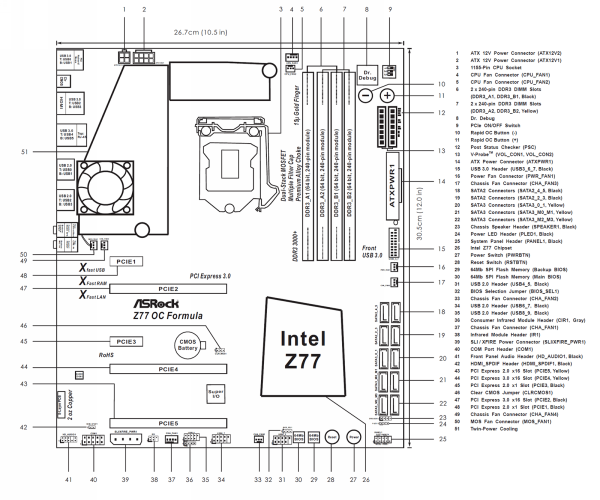
Расположение элементов на плате
⇡#Упаковка и комплектация
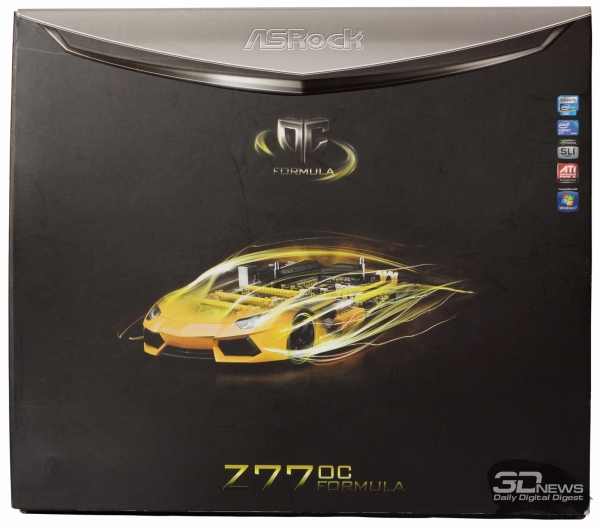
Покупатель получает плату в огромной (385x338x130 мм) коробке без каких-либо упрощающих переноску функциональных элементов. Таким образом, если заранее не озадачиться поиском столь же огромного пакета, свежеприобретенную материнскую плату придется нести обеими руками, собирая на себе завистливые взгляды тех, кто «в теме».
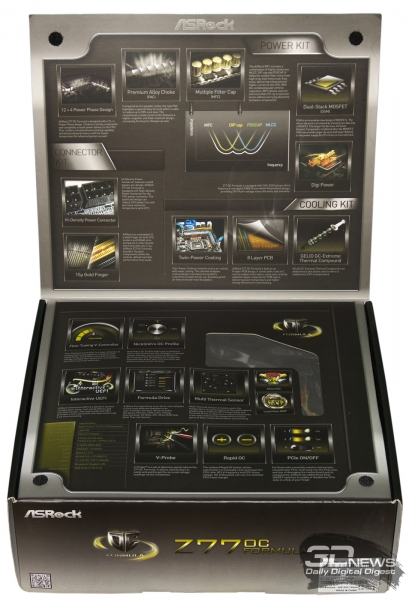
Внутренняя сторона коробки
Упаковка имеет открывающуюся крышку, сквозь небольшое окно в которой видна часть платы. На всей остальной площади перечислены многочисленные технологии и преимущества.
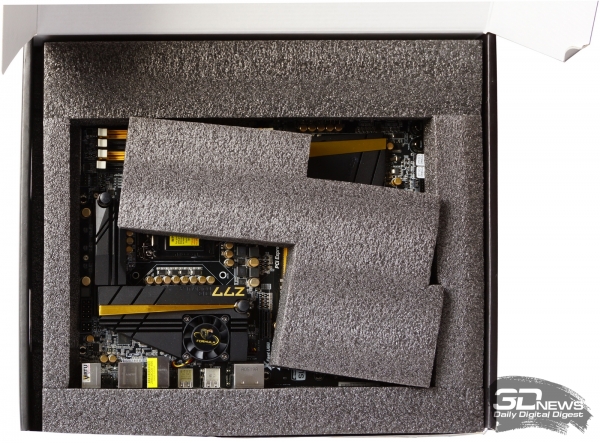
Защита от неприятностей при транспортировке
Данный экземпляр оказался слишком тщательно защищен при помощи толстой вспененной прокладки, поэтому без вскрытия коробки оценить задумку дизайнеров не удалось. Впрочем, при таком подходе к удароизоляции можно совершенно безбоязненно отправлять плату без дополнительных мер безопасности на другой конец страны даже «Почтой России».
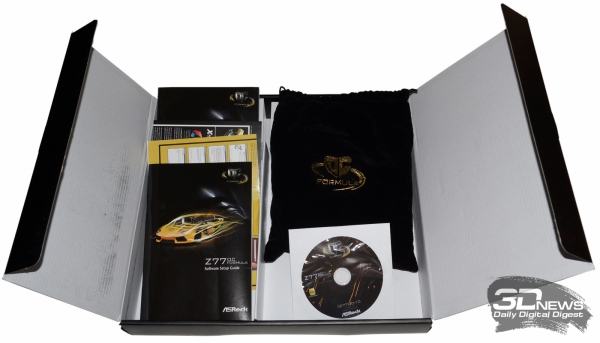
Вытащив материнскую плату наружу, можно обнаружить внутри коробку с сопутствующими аксессуарами. Часть из них, представляющая собой набор кабелей, переходников и прочих изделий, убрана в черный тканевый мешочек. Информационно-рекламная составляющая (инструкция и буклеты) расположилась в соседнем отсеке.
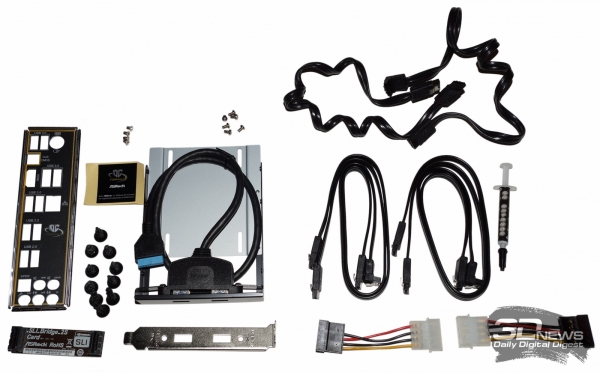
Содержимое «черного мешочка»
Полный перечень предметов, получаемых в комплекте с ASRock Z77 OC Formula представлен ниже:
- руководства пользователя, наклейка и рекламные листовки;
- DVD-диск с программным обеспечением;
- заглушка на заднюю панель корпуса;
- панель в отсек 3,5″ (крепление для 2,5″ накопителя + 2 порта USB 3.0);
- рамка для установки USB 3.0 в задней части корпуса;
- шесть кабелей SATA (четыре обычных и два витых);
- два переходника питания жестких дисков;
- винтики для монтажа жесткого диска и материнской платы;
- девять пластиковых ножек для открытого стенда (OC Stands);
- SLI-мостик;
- термопаста GELID GC-Extreme.
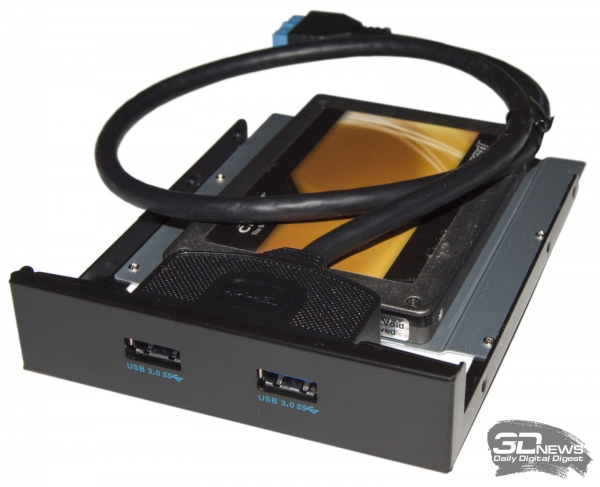
Заглушка в отсек 3,5″
Панель с портами USB 3.0 имеет двойное назначение, на ней присутствуют отверстия для монтажа 2,5″ накопителей.
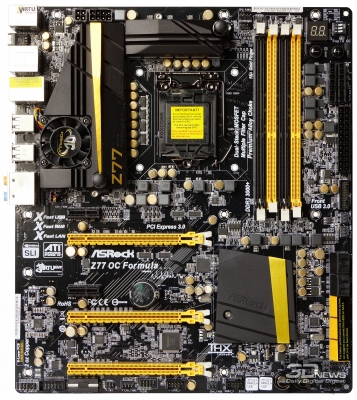
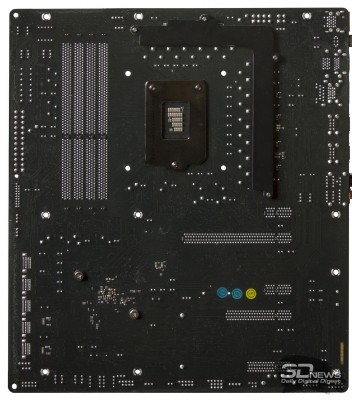
Материнская плата ASRock Z77 OC Formula
Перейдем к осмотру платы. С первого же взгляда видно, что она немного шире, чем большинство коллег по платформе. Производитель указывает в качестве форм-фактора EATX, но на деле плата меньше: 305×267 мм. Владельцам тесных корпусов стоит принять это к сведению.
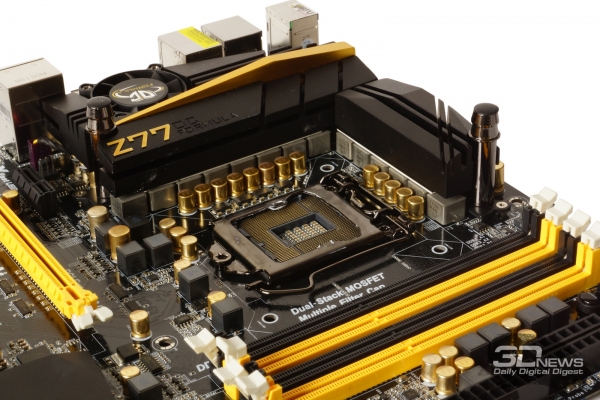
ASRock Twin-Power Cooling
После этого невольно обращаешь внимание на огромный радиатор системы охлаждения VRM, на котором нашли свое место 40-мм вентилятор и штуцеры 3/8″ для подключения системы водяного охлаждения — части технологии Twin-Power Cooling.
Оторвав взор от радиаторов, оценим плату в целом. Красно-черное исполнение серии Fata1ity уступило место стильному черно-желтому. Если бы не область применения и цена каждого экземпляра, эти платы в прозрачных акриловых корпусах отлично смотрелись бы в офисах одного из российских сотовых операторов. Однако удел ASRock Z77 OC Formula — тестовые стенды, а целевая аудитория — оверклокеры, нацеленные на высочайший результат.
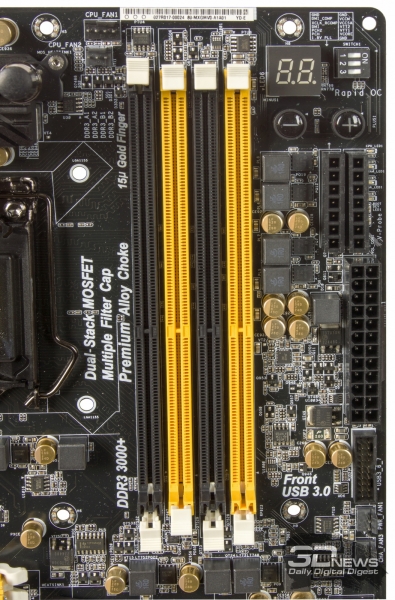
На плате имеется четыре слота DDR3. Благодаря цветам разъемов можно легко распределить планки по каналам. Всего плата может принять 32 Гб памяти с частотами вплоть до 3000 МГц (естественно, с пометкой «OC»).
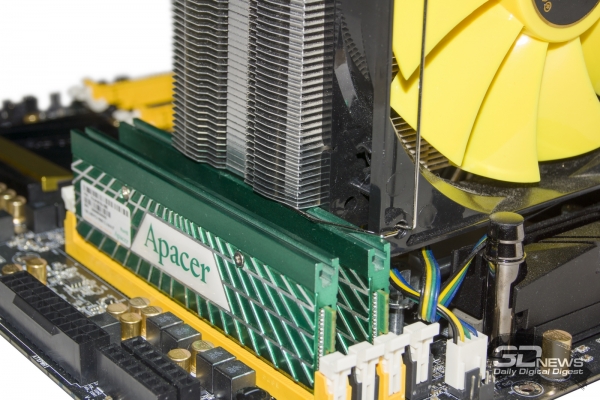
Большой радиатор перекрывает два слота ОЗУ
Плата, ориентированная на энтузиастов криогенного охлаждения, с трудом позволила установить на себя GlacialTech Igloo H58. Виной всему те самые штуцеры для подключения к СВО, подпирающие ребра радиатора снизу. При повороте на 90 градусов (вентилятор дует на видеокарту) выясняется, что блокируются сразу два слота памяти. Без снятия системы охлаждения с процессора двухканальную работу памяти не организовать. В общем, столь интересная реализация охлаждения имеет не только плюсы. Если принять во внимание то, сколь малый процент пользователей все же подключит плату к контуру СВО, достоинство почти превращается в недостаток.
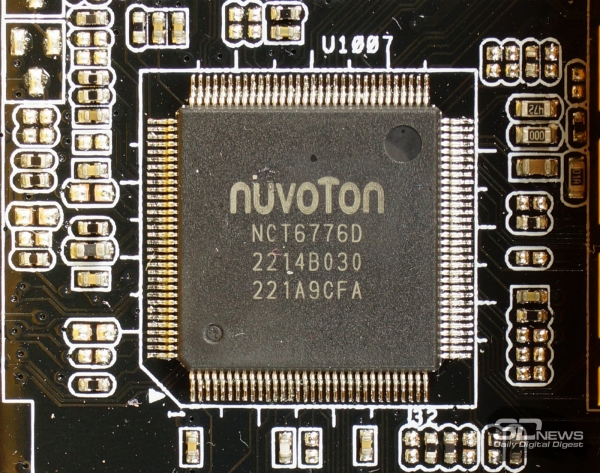
Микросхема Super I/O
Помимо собственного небольшого вентилятора к плате можно подключить еще семь. ШИМ-управление поддерживают только первый разъем процессорного кулера и еще один в самом низу платы. Оставшиеся пять колодок имеют по три контакта, но могут управлять скоростью вращения вентиляторов при помощи изменения напряжения. Отвечает за это микросхема Nuvoton NCT6776D. Штатный вентилятор Igloo H58, как обычно, не захотел управляться при помощи широтно-импульсной модуляции, а потому был переключен в трехпиновый разъем CPU_FAN2.
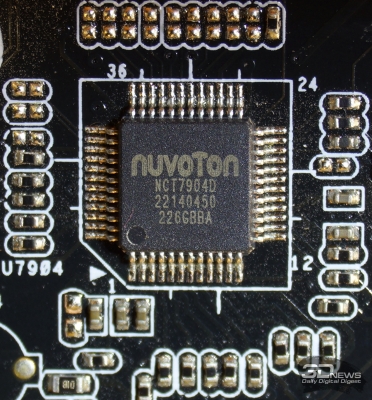
Отдельная микросхема для получения информации от термодатчиков
Контроллер неустаревающего COM-порта
Родственная ей микросхема NCT79040, судя по результатам «прозвонки», снимает информацию с распределенных по материнской плате термодатчиков. По соседству расположилась ST75185C, обеспечивающая поддержку COM-порта.
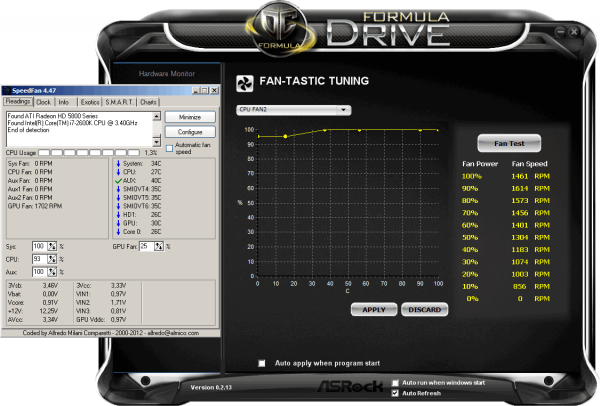
Полная остановка кулера
По скоростям вращения вентиляторов сделаем небольшое отступление. MOS Fan неожиданно оказался довольно тихим во всем диапазоне оборотов. Fan-tastic tuning, входящая в состав ASRock Formula Drive, позволяет гибко подстроить производительность системы охлаждения под температуру ЦП. Немного озадачивает то, что значения чуть меньше 100% дают бóльшую скорость вращения, а при выборе значения 100% для CPU_FAN2 вентилятор совсем останавливается (Aux1 Fan на скриншоте). Стоит буквально на пару пикселей опустить уровень, и вентилятор «оживает».
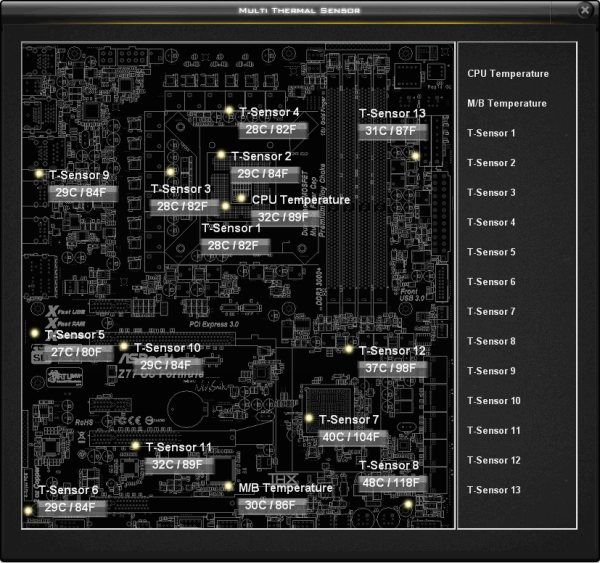
Очень жаль, что нельзя привязать скорости вращения вентиляторов к конкретному термодатчику, коих на плате расположилось целых четырнадцать (!) штук.
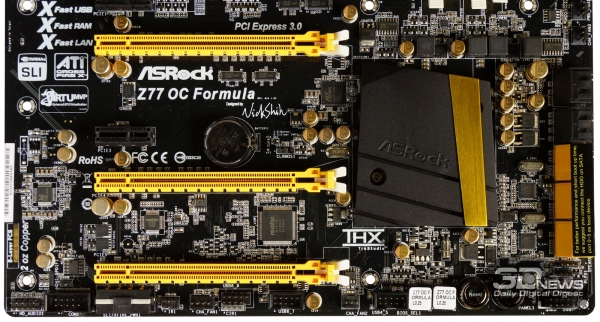
Слотов расширения на плате пять: три PCI-e x16 и два PCI-e x1. Из «полноразмерных» только верхний PCI-Express имеет в своем распоряжении 16 линий для передачи данных. К среднему их подведено восемь, а к нижнему и вовсе четыре. В принципе, больше и не нужно, ведь процессоры в исполнении LGA1155 могут предоставить лишь 16 линий этого интерфейса, которые, при установке дополнительной видеокарты, все равно будут разделены пополам.
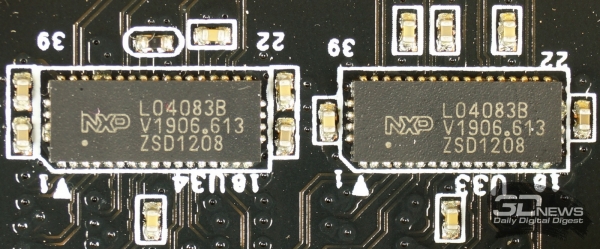
PCI-e свитчи NXP L04083B
Для этого неподалеку от верхнего слота разместили четыре свитча NXP L04083B, поддерживающие PCI-e Gen 3. Соответственно, при установке процессора Ivy Bridge, верхние PCI-e x16 будут поддерживать интерфейс третьего поколения. Самый нижний слот обслуживается чипсетом, а потому лишен такой возможности.
Для удобства оверклокеров слоты PCI-e x16 могут быть включены или выключены переключателем в правом верхнем углу платы. Это может пригодиться, например, при последовательном бенчинге single/multi GPU конфигураций. Отключение портов выполнено на уровне логики — питание продолжает поступать к платам расширения. При установке выключателя в положение Off имейте это в виду. Отметим, что возможно использование лишь двух видеоадаптеров от NVIDIA (в первом и втором слотах). На карты AMD подобное ограничение не действует: их можно использовать в количестве до трех штук. Расстояние между первыми двумя PCI-e x16 велико, возможна установка монстров с громоздкими системами охлаждения. А вот третий видеоадаптер имеет немалый шанс упереться во второй.
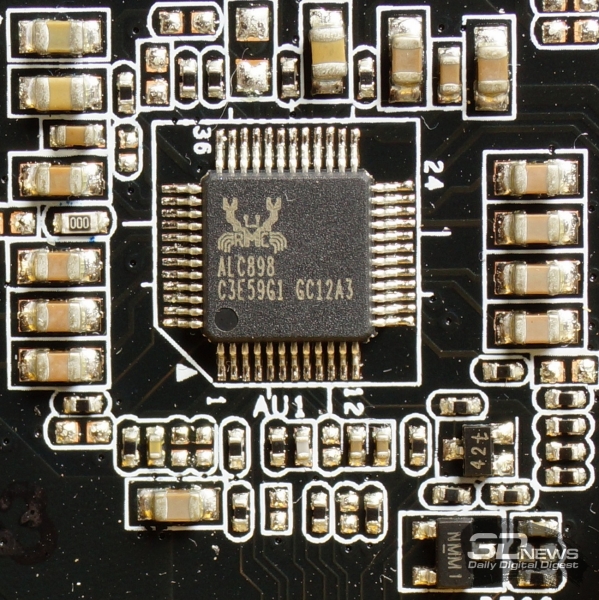
Аудиоконтроллер Realtek ALC898
От изображения перейдем к звуку. Сердцем системы является Realtek ALC898. Никаких специальных мероприятий по улучшению качества звука производитель не проводил — подобной плате оно, наверное, ни к чему. К тому же есть возможность вывести звук в цифровом виде по оптическому кабелю, переложив обработку на более подходящее устройство.
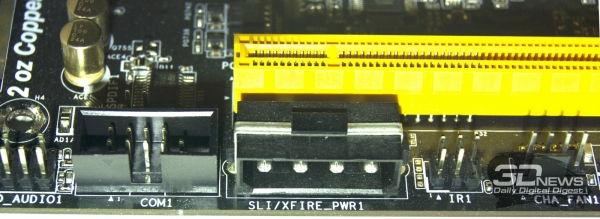
Дополнительное питание PCI-e
Питание плата получает в четырех точках. Помимо стандартного сочетания из 24-pin ATX и 8-pin CPU, имеется еще одна 4-pin колодка для питания ЦП. Кроме того, в самом низу расположился стандартный четырехконтактный molex, обеспечивающий приток энергии к слотам PCI-Express.
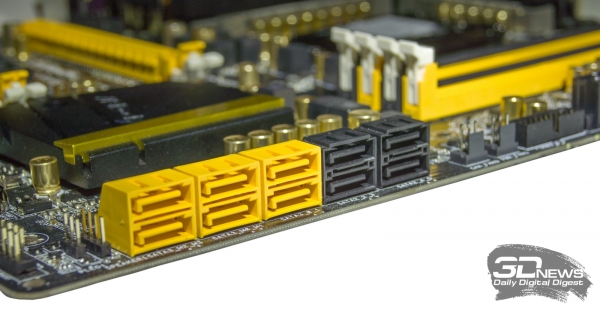
SATA-портов на плате оказалось целых десять.
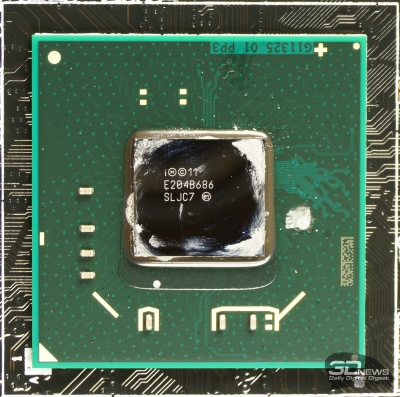
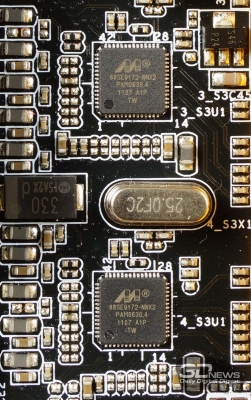
Чипсет Intel Z77 Express
Пара SATA 3 контроллеров Marvell 88SE9172
Четыре черных порта SATA 2 и ближайшие к ним два желтых SATA 3 управляются чипсетом Z77. Для обеспечения работоспособности еще четырех желтых SATA 6 Гб/с, рядом с ними расположили контроллеры Marvell 88SE9172. Зачем этой плате столько разъемов, честно говоря, непонятно. Тем не менее размещены они параллельно материнской плате, так что любые платы расширения оставят их доступными. Из-за необычной ширины платы в тесных корпусах могут возникнуть проблемы с подключением накопителей. В ряде более просторных и продуманных корпусов могут быть перекрыты отверстия для кабель-менеджмента.
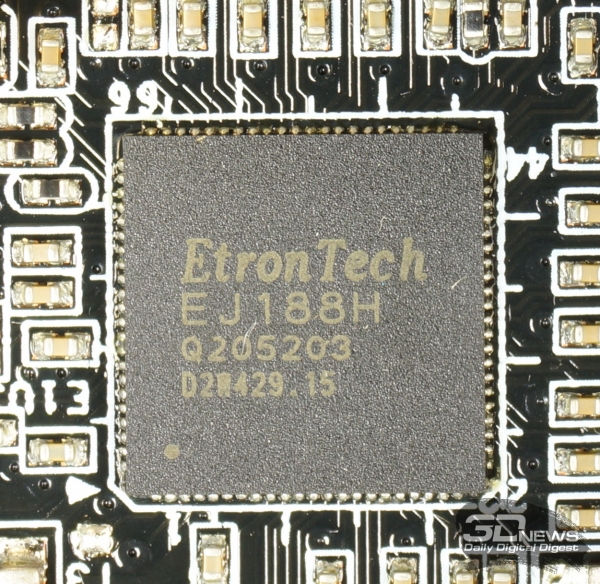
Контроллер USB 3.0 Etrontech EJ188H
Обновив линейку чипсетов для платформы Ivy Bridge, Intel поосторожничала и не стала добавлять поддержку большего количества «синих» USB. Для того чтобы не возник дефицит, применен дополнительный контроллер Etrontech EJ188H, четыре порта от которого выведены на заднюю панель материнской платы. Установив идущую в комплекте заглушку в 3,5″ отсек, к двум чипсетным USB 3.0 можно добавить еще два порта. В случае если это испортит общий внешний вид, заглушка может быть переоборудована для установки в щель одного из слотов расширения задней части корпуса. Таким образом, объединенные силы Z77 Express и EJ188H предоставят в распоряжение пользователя 18 портов USB: десять версии 2.0 и восемь — 3.0 (при условии задействования и внутренних разъемов).
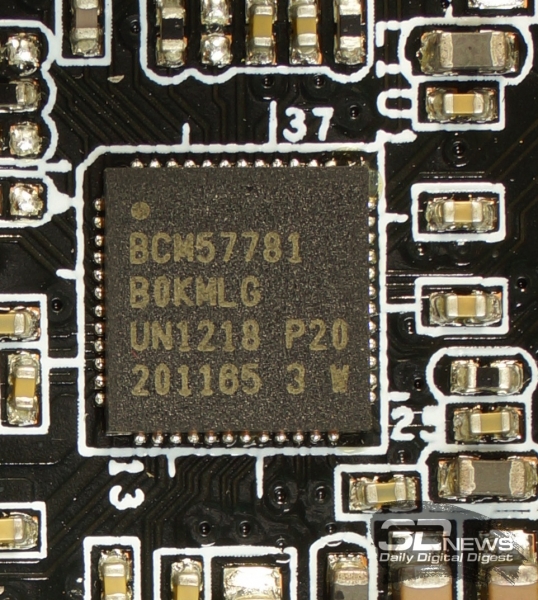
Сетевой контроллер Broadcom BCM57781
Сеть реализована на базе чипа Broadcom BCM57781. Таким образом, на поддержку интерфейсов передачи данных уходят четыре линии PCI-e из восьми доступных.
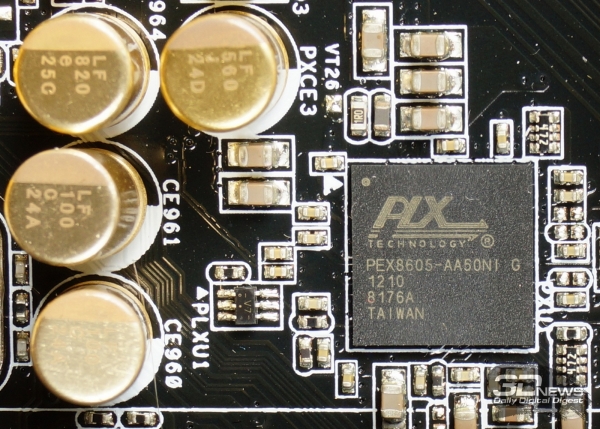
Оставшиеся распределяются между двумя слотами PCI-e x1 и слотом PCI-e x4 при помощи коммутатора PLX PEX 8605.
Так как плата позиционируется в качестве решения для оверклокеров (а наличие комплектных «ножек» явно указывает на ее применение в составе открытых тестовых стендов), нелишним будет обратить внимание на дополнительный кнопочно-информационный функционал.
Кнопки перезагрузки и включения
В нижней части разместились джампер выбора активной микросхемы BIOS, а также кнопки сброса и запуска. Кнопки в меру большие и удобные, со встроенными светодиодами. К сожалению, в выключенном или спящем состоянии плата не подает признаков жизнедеятельности, то есть ни один из светодиодов не горит. Во включенном состоянии их также можно погасить, для этого в BIOS есть опция Good Night Led. Обратной стороной удобного размещения кнопок является их перекрытие нижней видеокартой, если таковая будет использоваться.
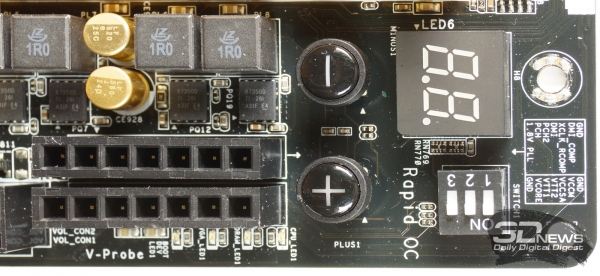
V-Probe, кнопки RapidOC и индикатор POST-кодов
В верхнем правом углу, помимо уже упомянутых «выключателей PCI-e», разместился индикатор POST-кодов и две кнопки, помеченные как «–» и «+». Их функционал опирается на программу Rapid OC, позволяя пользователю изменять множитель и напряжение ЦП, просто нажав на них. Здесь же расположилась сдвоенная колодка V-Porbe, на которой можно замерить следующие напряжения:
- DMI_COMP;
- XCLK_RCMP;
- DMI;
- PCH2;
- PCH;
- 1.8V_PLL;
- VCCM;
- VCCSA;
- VTT2;
- VTT1;
- VCORE.

Внутренние колодки разъемов
Внутренние разъемы интерфейсов, исключая устаревший COM и редкие выводы для инфракрасных приемопередатчиков, вполне стандартны для любой материнской платы. Слева направо представлены: контакты подключения передней аудиопанели, выводы COM-порта, пины инфракрасных интерфейсов, три колодки USB 2.0 и разъемы подключения кнопок/индикаторов корпуса. Среди них укрылись molex дополнительного питания для PCI-e и пара колодок для подключения вентиляторов.
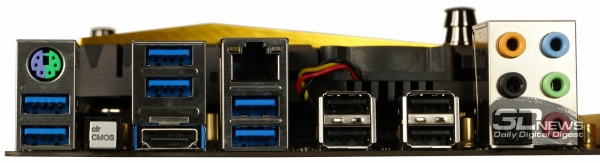
Задняя панель разъемов
На заднюю панель ASRock Z77 OC Formula вынесены: пара USB 3.0 и комбинированный PS/2, кнопка clr CMOS, порт HDMI, еще четыре USB 3.0, сетевой порт, квартет USB 2.0, оптический аудиовыход и пять mini-jack’ов. Очень жаль, что видеовыход всего один, не у всех для бенчинга припасены мониторы с HDMI.
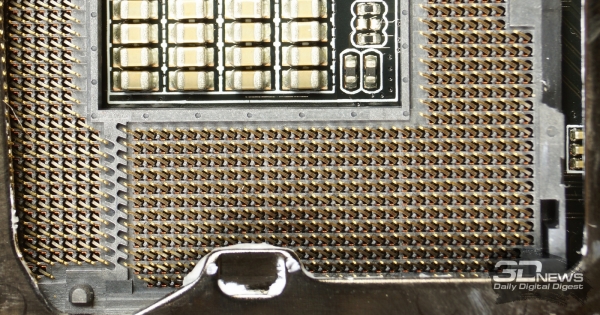
Позолоченные контакты сокета
Из интересных особенностей платы отметим четыре медных слоя удвоенной толщины, а также позолоченные контакты сокета и слотов оперативной памяти.
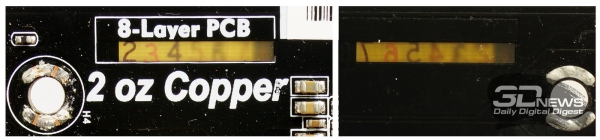
Количество слоев печатной платы
В завершение внешнего обзора рассмотрим красивое окошко, в котором можно увидеть все восемь слоев печатной платы. Для наглядности они даже пронумерованы. Удвоенная медь, очевидно, убрана для наглядности.
⇡#Подсистема питания
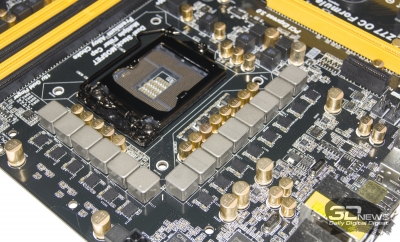
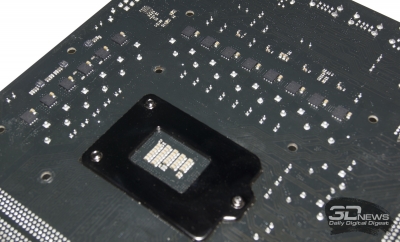
Преобразователь питания ЦП
Преобразователь питания ASRock Z77 OC Formula спроектирован с запасом по мощности, с учетом условий, в которых происходит получение лучших в мире результатов разгона. В нем нашли применение сразу несколько технологий, влияющих на качество выходного тока, стабильность напряжения, а также энергетическую эффективность и долговечность.
Театр начинается с вешалки, а подсистема питания — с разъемов. Hi-Density Power Connector — контакты особой формы, призванные сократить потери мощности (на величину до 23%) и снизить температуру.
Вместо традиционных транзисторов на плате используются так называемые NexFET (маркировка CSD87350Q5D), разработанные компанией Texas Instruments. Помимо экономии занимаемой площади, в числе их достоинств улучшенный отвод тепла через верхнюю и нижнюю стенки, а также возможность пропускать через себя до 40 ампер тока.
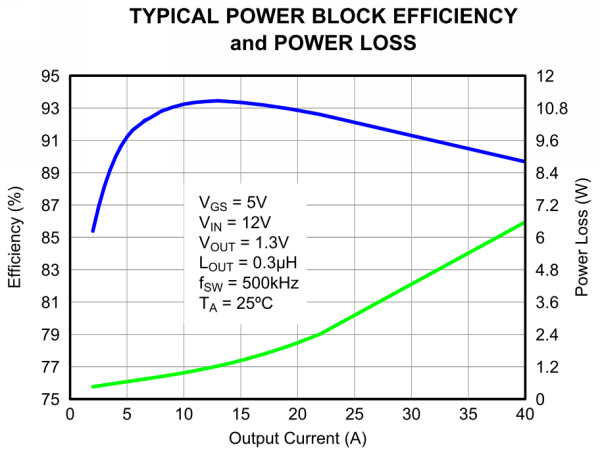
Кроме того, по сравнению с обычными транзисторами «двухэтажные» Dual-Stack MOSFET обладают меньшим сопротивлением переключения, а значит большей эффективностью. Отдельно отметим, что применены они и в преобразователе питания оперативной памяти, что очень хорошо.
Дроссели Premium Alloy Choke способствуют более качественному сглаживанию пульсаций и обладают повышенной живучестью. Конденсаторы, кстати, тоже Premium. Все без исключения твердотельные, японские, золотые — загляденье.
На пути от блока питания к процессору используются три типа конденсаторов, что позволяет эффективно отфильтровать ток. Весьма интересным выглядит то, что для фаз питания процессорных ядер применены конденсаторы емкостью 560 мкФ, а для всех остальных (iGPU, VTT, VCSA и оперативной памяти) — 820 мкФ.
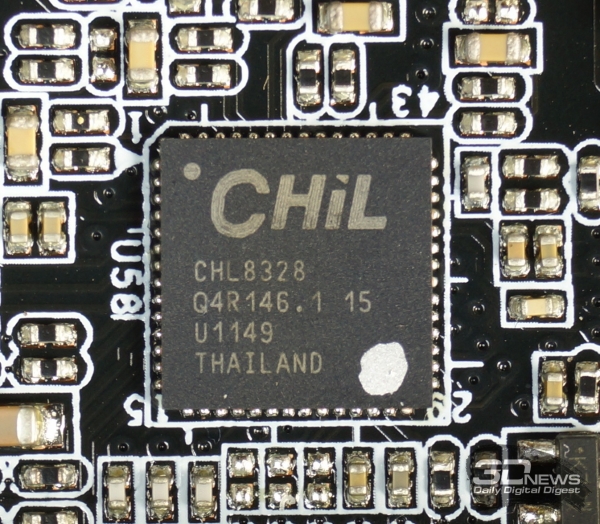
ШИМ-контроллер преобразователя питания ЦП CHL8328
Перейдем к непосредственному осмотру системы питания процессора. Производитель указывает ее как 12+4-фазную, но на самом деле все обстоит несколько иначе. Прежде всего, PWM-контроллер CHL8328 от CHiL Semiconductor поддерживает управление лишь восемью фазами.
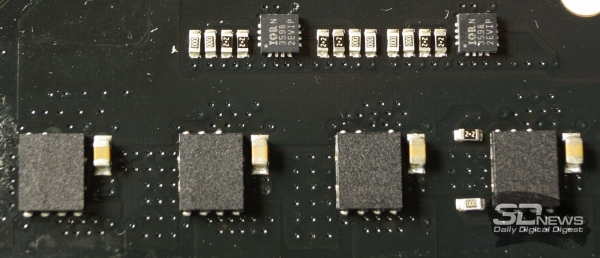
Пары фаз питания IGPU и Vcore (используются драйверы-удвоители IR3598)
Очевидно, что указанное количество фаз получено при помощи драйверов-удвоителей, в роли которых выступают IR3598.
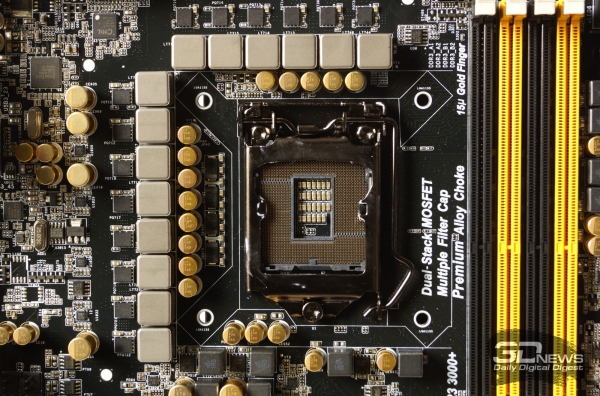
12+2+1+1 фаза питания ЦП
К тому же, осмотр показывает, что 12+4 на самом деле должны быть записаны как 12+2+1+1. Двенадцать фаз отвечают за напряжение Vcore, еще две — за Vigpu. Это зона ответственности упомянутого выше CHL8328.
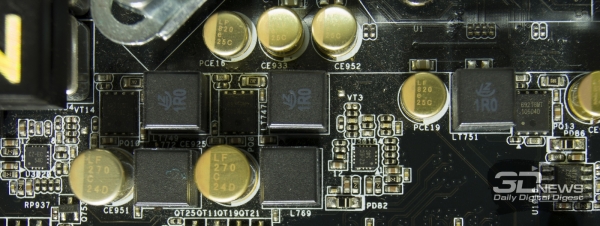
Дополнительные PWM-контроллеры преобразователя питания ЦП
Кроме него под сокетом находятся еще два ШИМ-контроллера с маркировками, не дающими определить производителя и характеристики. Они, судя по всему, отвечают за формирование напряжений VCSA (левый) и VTT (правый). Немного правее нашел свое место более простой RB8120B, управляющий напряжением CPU PLL, но он в нашем раскладе по фазам не участвует.
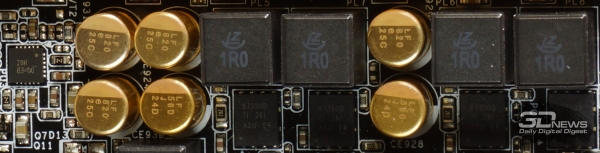
Преобразователь питания ОЗУ
Оперативную память тоже не обделили. В наличии целых четыре фазы питания! Точнее, на первый взгляд они выглядят как четыре, но с обратной стороны материнской платы можно увидеть, что они соединены по две, да и техасских транзисторов наличествует всего на две фазы. Впрочем, напряжение на выходе получается стабильным, так что о тонкостях реализации переживать не стоит.
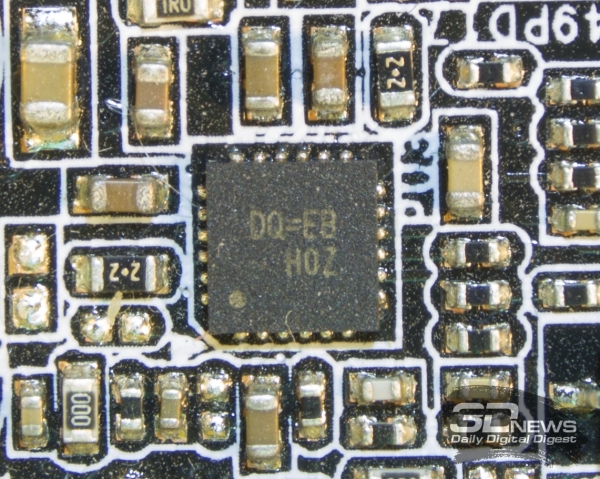
PWM-контроллер преобразователя питания оперативной памяти
Контролирует все очередной ШИМ со странной маркировкой. NexFET′ы здесь обходятся без охлаждения.
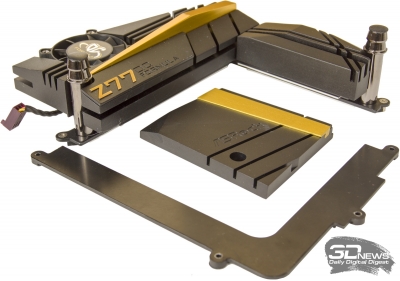
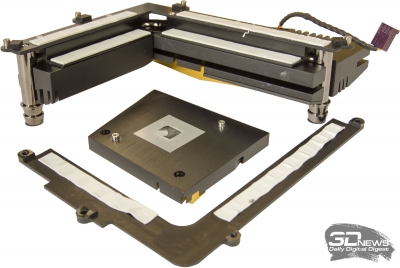
Преобразователь питания ЦП, напротив, охлаждается очень тщательно. Основной радиатор весьма велик. Для его крепления с обратной стороны материнской платы расположили L-образную пластину, играющую также роль теплорассеивателя для части транзисторов. Вес радиатора впечатляет — 450 граммов. Сказываются наличие вентилятора и возможность подключения к СВО. Пластина весит скромные 21,6 г, но этого хватает.
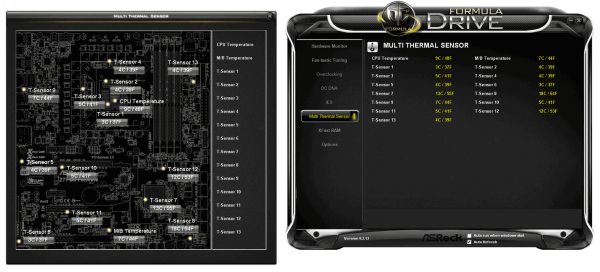
Радиатор чипсета Z77 гораздо меньше по весу (87,3 г) и размеру. Следует отметить, что именно правый нижний угол материнской платы (не чипсет) в большей степени был подвержен нагреву. Это хорошо видно на скриншоте с данными термодатчиков.
⇡#UEFI (Unified Extensible Firmware Interface)
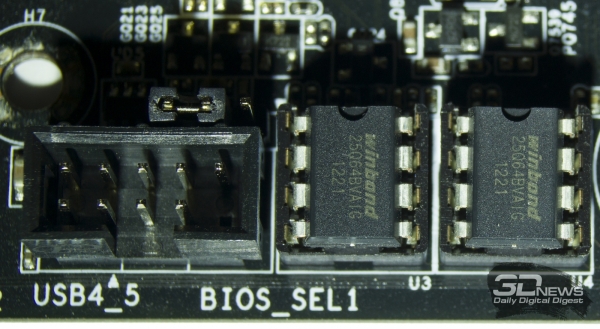
Микропрограммы разместились на двух чипах Winbond 25Q64BVAIG в самом низу платы. Выбор микросхемы BIOS осуществляется при помощи перемычки. Второй чип (программно) не является самостоятельным и может использоваться только для восстановления основной прошивки. Кроме того, для этого нужно иметь накопитель, содержащий образ BIOS, что делает невозможным восстановление без применения второго ПК (если только вы не храните подходящую для обновления копию на флешке).

Версия микропрограммы на «запасном» чипе
Однако, поменяв микросхемы местами, можно загрузиться и со второй. Как видно на скриншоте, на резервный чип прошита какая-то ранняя версия BIOS (CPU-z показывает дату 30.07.2012), поэтому практической ценности в перестановке нет. С другой стороны, никто не мешает обновить микропрограмму до более новой версии и «переставлять» BIOS′ы по мере необходимости, для проведения каких-нибудь особо изощренных экспериментов.
Перейдем к рассмотрению последней на момент тестирования версии UEFI BIOS — 1.80. Настройки предварительно были сброшены на «по умолчанию».

Первой по порядку идет вкладка Main. В ней можно выбрать, что увидит пользователь при входе в BIOS. По умолчанию (что логично для оверклокерской платы) это OC Tweaker.
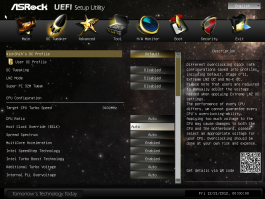


Во вкладке OC Tweaker сосредоточены все опции, необходимые в нелегком деле оверклокера. За исключением нескольких дополнительных напряжений, опций Extreme Voltage, LN2 Mode и SuperPI 32M Tweak, а также профилей разгона от NickShih отличий от интерфейса плат-конкурентов нет. Если, конечно, не считать мигающие на фоне звездочки и сопутствующие вашим действиям (отключаемые при желании) звуки.
Регулировка напряжений традиционно расположилась внизу. ASRock Z77 OC Formula обладает, пожалуй, самым большим количеством доступных для изменения точек среди плат под LGA1155. Диапазоны, в которых пользователь волен выбирать необходимые значения, также впечатляют. Легкий дискомфорт вносит невозможность ввести конкретное значение напряжения с клавиатуры.
Напряжения Vcore и Vigpu можно указать смещением относительно изначального, чтобы в момент простоя оно могло понижаться. Активация пункта Extreme Voltage влияет только на напряжение ядер ЦП, поднимая верхнюю границу до 2,1 В. Диапазоны, в которых можно выбрать значение, приведены в таблице ниже. Некоторые напряжения имеют переменный шаг изменения, чередующиеся значения приведены через слеш.
| Напряжение | Минимальное значение, В | Максимальное значение, В | Шаг |
|---|---|---|---|
| CPU Voltage | 0,6 | 1,7 | 0,005 |
| IGPU Voltage | 0,6 | 1,52 | 0,005 |
| DRAM Voltage | 1.165 | 2,1 | 0,005 |
| VTT CPU 1/2 Voltage | 0,768 | 1,634 | 0,009/0,01 |
| VCCSA Voltage | 0,928 | 1,567 | 0,005 |
| VTT DDR Voltage | 0,6 | 0,904 | 0,005 |
| PCH 1/2 | 0,803 | 1,654 | 0,012/0,013 |
| PCH DMI Voltage | 0,803 | 1,654 | 0,012/0,013 |
| XCLK RCOMP Voltage | 0,803 | 1,654 | 0,012/0,013 |
| CPU PLL Voltage | 1,5 | 2,9 | 0,012/0,013 |
Преимущества, которые дает SuperPI 32M Tweak, доподлинно выяснить не удалось, но активация данного пункта стабильно ухудшает время на 200–500 мс. Возможно, это плата за незначительно возрастающую стабильность системы.

Предустановленные профили разгона выглядят так. Само собой, их можно только загружать. Более подробно о профилях NickShih будет написано в разделе «Разгон».

Для желающих внести и сохранить изменения в наличии десять пользовательских ячеек. Учитывая то, что гораздо чаще производится загрузка значений, работать с ними не очень удобно: первой в паре Save/Load всегда расположена опция сохранения, и приходится совершать лишние движения. Эта же особенность несколько раз становилась причиной записи неудачных параметров в первый профиль вместо загрузки правильных. Нужно привыкать.
Данный подраздел позволяет управлять огромным количеством задержек памяти и некоторыми дополнительными параметрами.

Все настройки интегрированных в плату компонентов собраны в разделе Advanced. Наименования разделов и их содержимое стандартны.
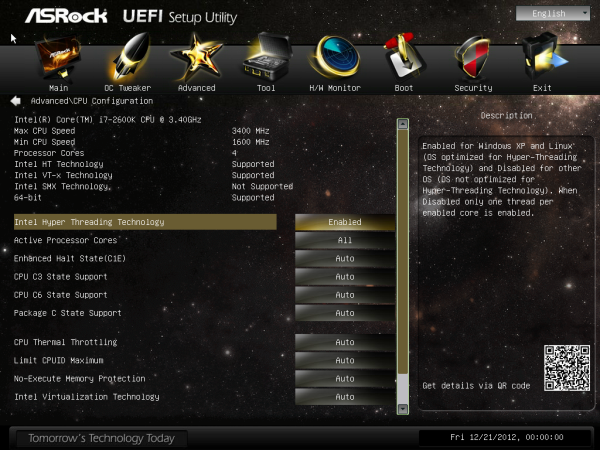
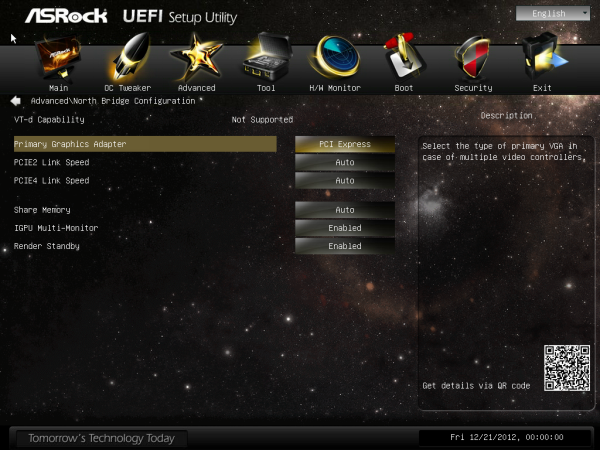
North Bridge Configuration
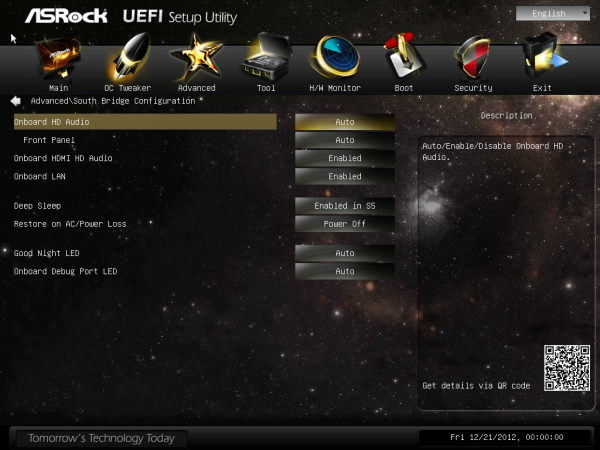
South Bridge Configuration

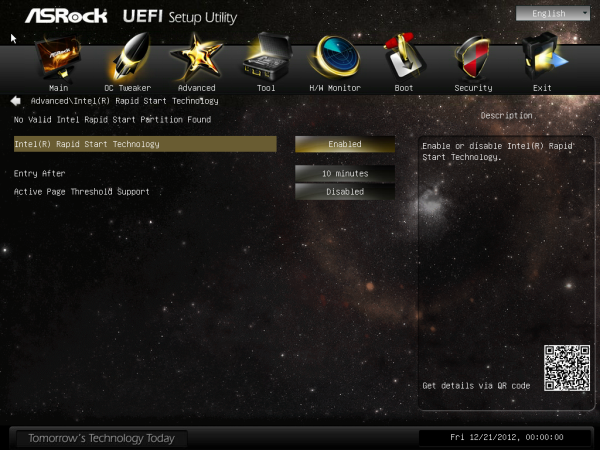
Intel Rapid Start Technology
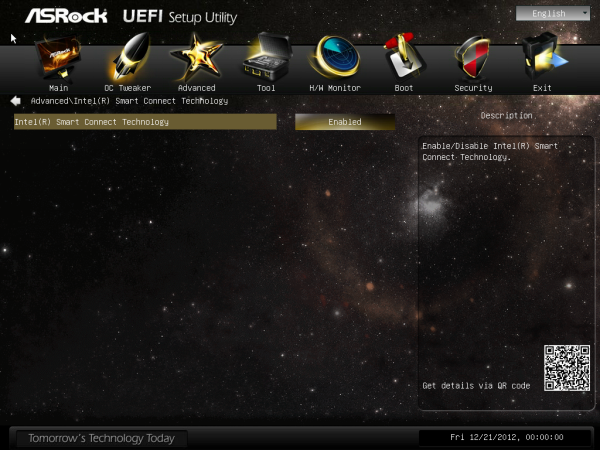
Intel Smart Connect Technology

Super IO Configuration
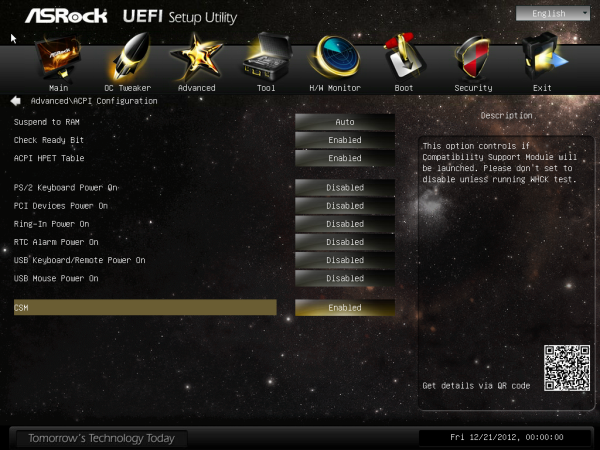


В разделе Tool доступны функции, отличающие материнскую плату от множества других. Про звуковые эффекты мы уже упоминали — здесь можно их выключить.

Заставка во время работы «Осушителя»
Более интересна Dehumidifier Function, но в наших краях только с точки зрения удовлетворения любопытства. Ее суть в том, чтобы время от времени (от 1 минуты до 24 часов) включать компьютер и давать ему некоторое время (от 1 до 60 минут) поработать. При этом можно задать скорость вращения вентилятора на процессорном кулере (от 0 до 255). Наверное, в регионах с очень высокой влажностью полезно.
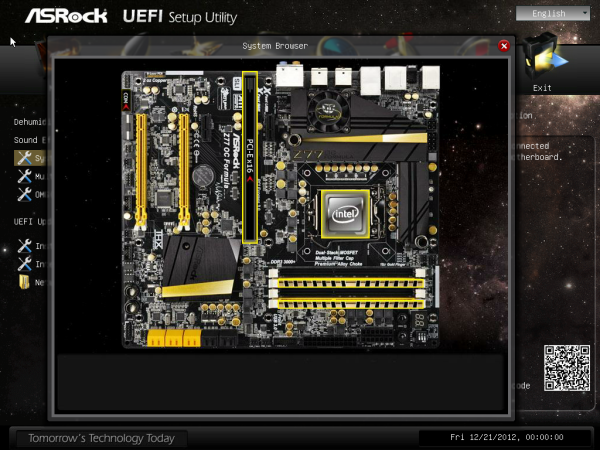
System Browser позволяет посмотреть задействованные интерфейсы и подключенные к ним устройства.


Информация об установленной памяти и твердотельном диске
Выбор осуществляется наведением указателя мыши, по клику доступны дополнительные подробности. Выше можно увидеть скриншот, на котором показана информация о подключенном к SATA-порту накопителе.

Открыв Multi-Thermal Sensor, можно посмотреть температуру в районе одного из многочисленных термодатчиков. В отличие от утилиты ASRock Formula Drive, показываются не все значения одновременно, а только одно (которое соответствует выбранному датчику).

Online Management Guard на оверклокерской плате кажется лишним, но вполне может оказаться полезным ветеранам, у которых есть дети. С его помощью можно ограничить время работы сетевого контроллера определенными часами. Разделение на ante meridiem и post meridiem удалось не полностью — «0 AM», но «12 PM».

Конфигурация сети для обновления UEFI BIOS
Весьма хорошо в теории выглядит функция Internet Flash. Настроив получение IP по DHCP или даже самостоятельное PPPoE, можно доверить материнской плате обновление BIOS без предварительного скачивания образа. Иными словами, микропрограмму можно обновить без установки ОС, не имея других компьютеров или заранее заготовленных флешек! К сожалению, очередная программная недоработка — PPPoE-протокол не заработал на «Ростелекоме». Хорошо, что на месте остались более традиционные способы обновления. Проверенный временем Instant Flash справился с прошивкой без нареканий.

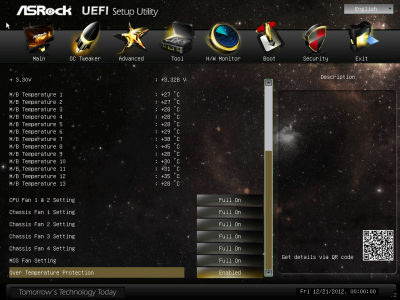
Здесь, как обычно, можно посмотреть текущие температуры и напряжения, настроить поведение системы охлаждения.

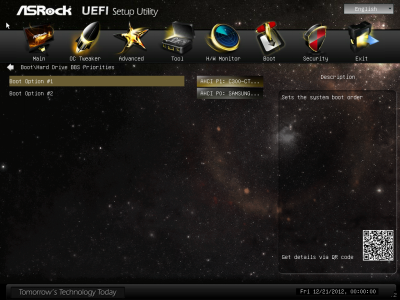
В разделе Boot можно изменить приоритеты дисков при загрузке, посмотреть список доступных накопителей, установить время ожидания нажатия клавиши Del (от 1 секунды до бесконечности, при выборе значения 65535). Если вы переоценили возможности железа и работа невозможна, материнская плата любезно предложит скорректировать настройки. При этом можно выбрать количество попыток загрузки до предложения, «от которого невозможно отказаться».


Разделы, не требующие комментариев
Напоследок информация для невнимательных или не очень любознательных читателей: если вы все еще не проверили QR-код, который можно обнаружить на всех страницах UEFI BIOS, то это ссылка на электронную версию руководства к материнской плате. Потерять не удастся.
⇡#Разгон и стабильность
Разгон системы можно осуществлять из UEFI BIOS, операционной системы при помощи ASRock Formula Drive или кнопками Rapid OC. Рассмотрим каждый из вариантов подробнее.
UEFI BIOS предлагает самый полный набор частот, множителей, напряжений и таймингов, доступных для изменения. Почти все это мы видели на других платах, а в ASRock Z77 OC Formula есть еще кое-что интересное — предустановленные профили разгона. Обещали «возможность узнать несколько тонкостей от чемпиона NickShih», но на деле все параметры, за исключением напряжения Vcore, оставались в положении Auto. Помимо этого, единственное выставляемое напряжение все время оказывалось оптимистично низким, и ОС не загружалась.
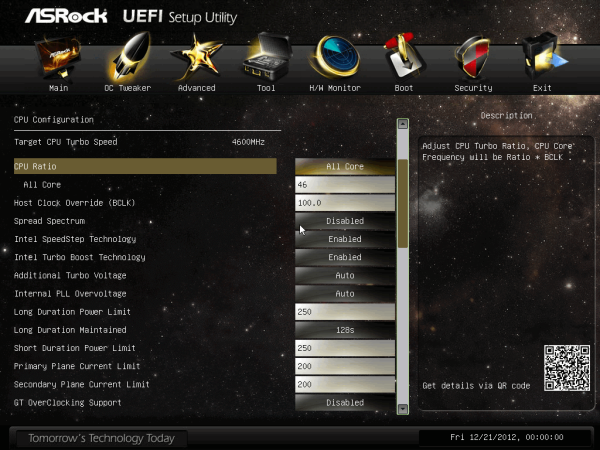
Параметры, изменившиеся на Stage 7
Последовательно переключая профили в поисках изменений, наконец-то обнаружили численные значения. Это был уже Stage 7 (4600 МГц для Core i7-2600K) из 12 возможных.
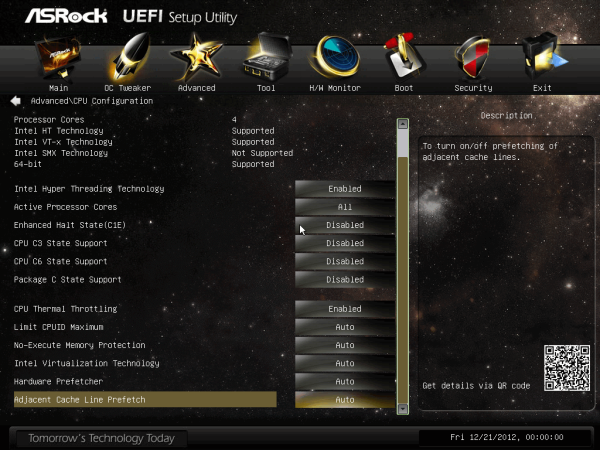
Запрет некоторых пунктов и активированный троттлинг
Также, начиная со Stage 0, меняются некоторые настройки в разделе CPU Configuration. Как и на предыдущем скриншоте, все, что отлично от Auto, — результат сотрудничества с NickShih. В общем, с чемпионскими профилями получилось не совсем то, что ожидалось, и никакие профессиональные секреты не были раскрыты. Хотя нет, постойте: профиль «Extreme LN2 OC» отключает все внечипсетные контроллеры! То есть что-то все же раскрывается, но это что-то и так известно любому бенчеру…
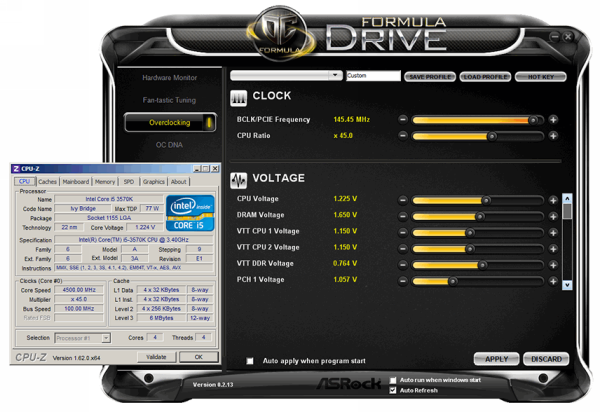
Можно ставить любую частоту и нажимать Apply
Перейдем к разгону из операционной системы. ASRock Formula Drive позволяет изменять напряжения, множитель ЦП и частоту BCLK. Последняя, к сожалению, на новые значения никак не реагировала. Невозможность изменить частоту шины была весьма неожиданной, поэтому решено было проверить AFD v0.2.13 на версиях BIOS L0.25, 1.60 и 1.80, а также в 32- и 64-х разрядных версиях ОС Windows 7. Не работает: множитель меняется, BCLK — нет. Для оверклокерской платы это просто возмутительно противоестественно и катастрофически плохо.

Результат «плясок с бубном»
Немного позже была привлечена Windows 8 x64. Изначально и в ней не удалось добиться успеха, но вскоре обнаружилось, что частоту шины все-таки можно изменить. Для выяснения причин перемены настроения ОС была установлена заново, и после перебора различных вариантов выяснилось, что нужно отключить «Брэндмауэр Windows» (!). Потом его можно включить обратно, возможность изменять шину останется. В качестве противовеса появится «баг»: при запуске AFD будут раз в несколько секунд обновляться показания датчиков, а программа в этот момент будет некликабельна. Можно снять галочку Auto update, но она вернется при следующем запуске. Для Windows 7 такой способ перевоспитания не сработал.
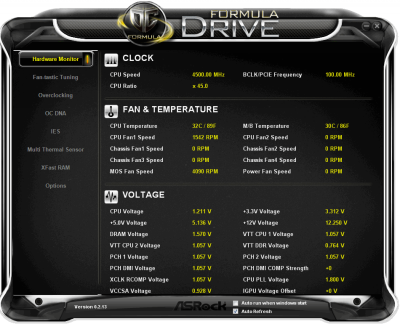


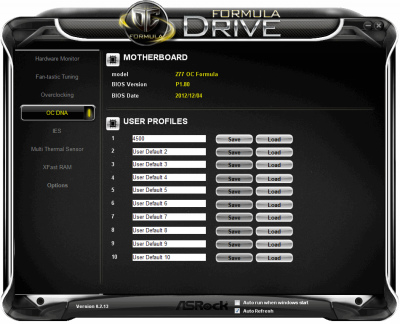
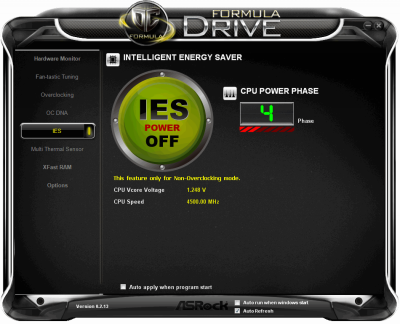


Помимо «разгонного» раздела, в ASRock Formula Drive представлено еще множество настроек и страниц мониторинга. Их можно посмотреть, кликая по скриншотам. Упомянем лишь, что вход в подраздел IES (Intelligent Energy Saver) время от времени вызывает синий экран смерти. Немного повысив Vcore, можно безбоязненно зайти в него и понаблюдать за количеством активных фаз (энергосбережение в режиме разгона включить нельзя). Ввиду наличия драйверов-удвоителей количество активных фаз всегда кратно двум.
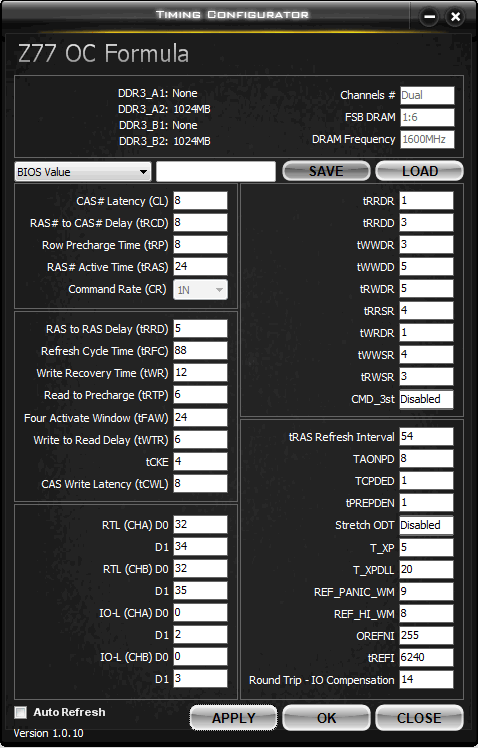
Для настройки таймингов поставляется отдельная утилита Timing Configurator
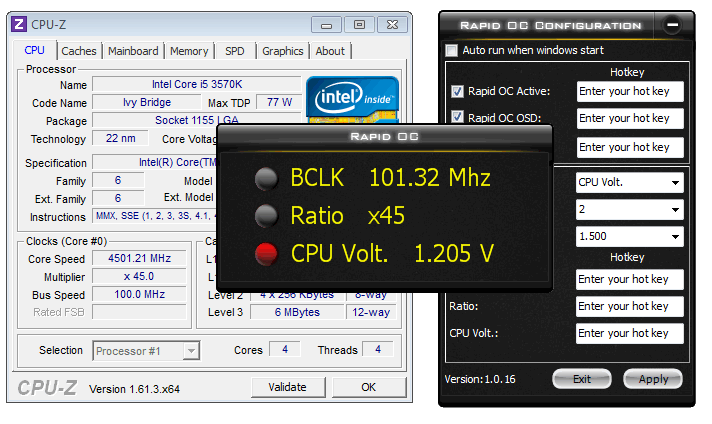
RapidOC позволяет настроить поведение материнской платы при нажатии на аппаратные кнопки «–» и «+». Для удобства можно задать сочетания клавиш, которые будут переключать изменяемые параметры (множитель, BCLK, напряжение). При каждом нажатии на одну из кнопок появляется всплывающее окошко с новыми параметрами работы системы.

В Windows 7 не работает подстройка BCLK
Изменить частоту шины, как и в случае использования ASRock Formula Drive, удалось только в Windows 8. Становится очевидным недостаток реализации — неработоспособность кнопок без участия программы.
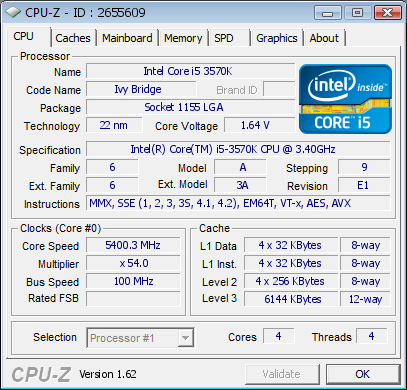
В ходе тестирования материнской платы Core i5-3570K был непринужденно разогнан до 5400 МГц. Для этого было сделано всего три действия: активирован профиль «Extreme LN OC», изменены множитель и BCLK, выбрано напряжения CPU Voltage.
Пришла пора проверить столь хороший в теории VRM. Для этого посмотрим на поведение платы при различных уровнях Load-Line Calibration. Результаты измерений ASRock Z77 OC Formula в паре с процессором Core i7-2600K при частоте 4500 МГц приведены в таблице ниже. Во время измерений напряжение Vcore было установлено на 1,36 В, чтобы была возможность снять показания перед зависанием при низких уровнях контроля.
LLC доступна лишь для напряжений CPU Voltage и IGPU Voltage. Второе нас не интересовало, поэтому в таблице присутствует лишь напряжение ядер ЦП. Метод измерения soft указывает на получение величины из тестового пакета AIDA64, hard — на показания мультиметра Victor 86D. Пометки IDLE и LOAD обозначают состояния простоя и полной нагрузки при помощи OCCT 4.3.1. FullAuto снова обозначает выбор CPU Voltage и Load-Line Calibration на усмотрение платы.
| Метод | FullAuto | Auto | Level 5 | Level 4 | Level 3 | Level 2 | Level 1 |
|---|---|---|---|---|---|---|---|
| soft (IDLE) | 1,376 | 1,36 | 1,336 | 1,344 | 1,352 | 1,36 | 1,36 |
| hard (IDLE) | 1,381 | 1,37 | 1,339 | 1,346 | 1,354 | 1,363 | 1,371 |
| soft (LOAD) | 1,4 | 1,36 | 1,264 (BSOD) | 1,288 (BSOD) | 1,304 (BSOD) | 1,336 | 1,368 |
| hard (LOAD) | 1,41 | 1,371 | 1,26 (BSOD) | 1,287 (BSOD) | 1,312 (BSOD) | 1,339 | 1,371 |
Вывод из таблицы прост: устанавливайте Load-Line Calibration в Level 1, и будет вам счастье. Напряжение очень и очень стабильно, преобразователь питания ЦП работает отлично. Просто имейте в виду завышение на одну сотую вольта.
Система питания оперативной памяти никаких настроек не имеет, но ей это и не требуется — напряжение под нагрузкой меняется лишь на 0,01 В.
⇡#Тестирование производительности
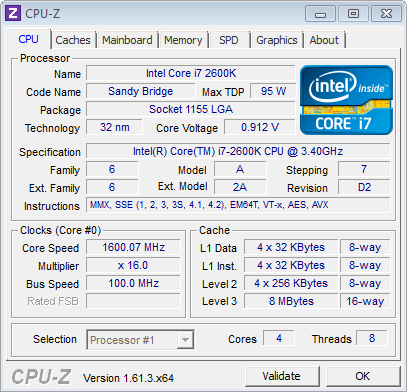
Частота BCLK при первом запуске составила ровно 100 МГц. Это может усыпить бдительность, ведь по умолчанию в BIOS включена фирменная разработка ASRock — MultiCore Acceleration (о чем скромно умолчали в инструкции), которая повышает частоту всех ядер до частоты Turbo Boost. При должной невнимательности эта плата тут же обставит менее хитрых конкурентов во многопоточных тестах. В связи с этим частота обоих процессоров была вручную ограничена на 3400 МГц.
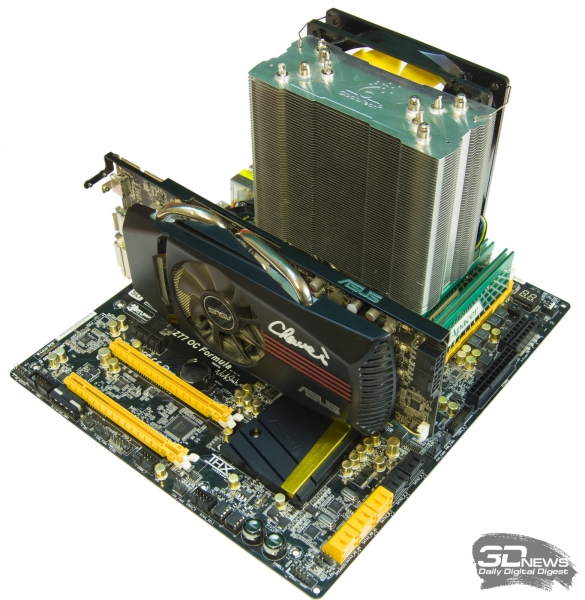
Тестовый стенд с двумя автографами
Оборудование, использованное во время тестов, представлено в таблице ниже.
| Тестовая система | |
|---|---|
| Процессор | Intel Core i7-2600K (LGA1155; 3,4 ГГц; Sandy Bridge) Intel Core i5-3570K (LGA1155; 3,4 ГГц; Ivy Bridge) |
| Процессорный кулер | GlacialTech Igloo H58 @ Arctic Cooling MX-4 |
| Оперативная память | 2 x 1024 Мб DDR3 Apacer @ 1600 МГц / 8-8-8-24 1T |
| Видеокарта | ASUS EAH5850 DirectCU (ATI Radeon HD 5850; 1024 Мб; PCI-e x16 версия драйвера 12.10) |
| Дисковая подсистема | Crucial RealSSD C300 (64 Гбайт) |
| Блок питания | Chieftec NTRO 2 BPS-750C2 |
| ОС | Windows 7 Ultimate x64 SP1 |
Результаты синтетических тестов
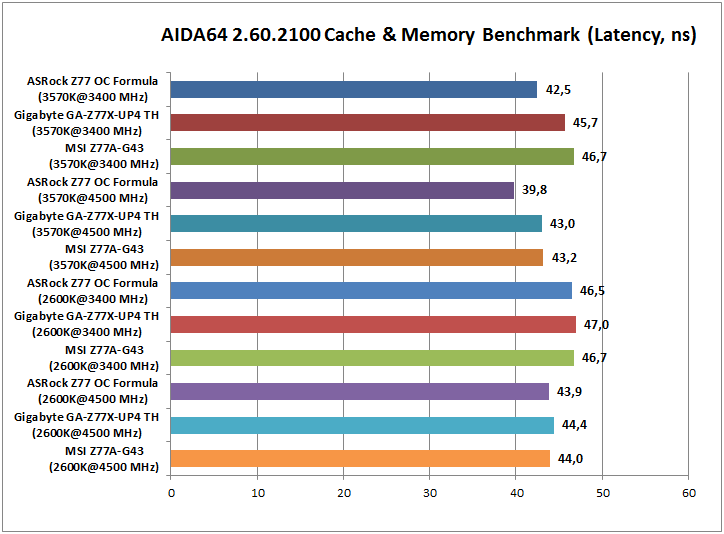
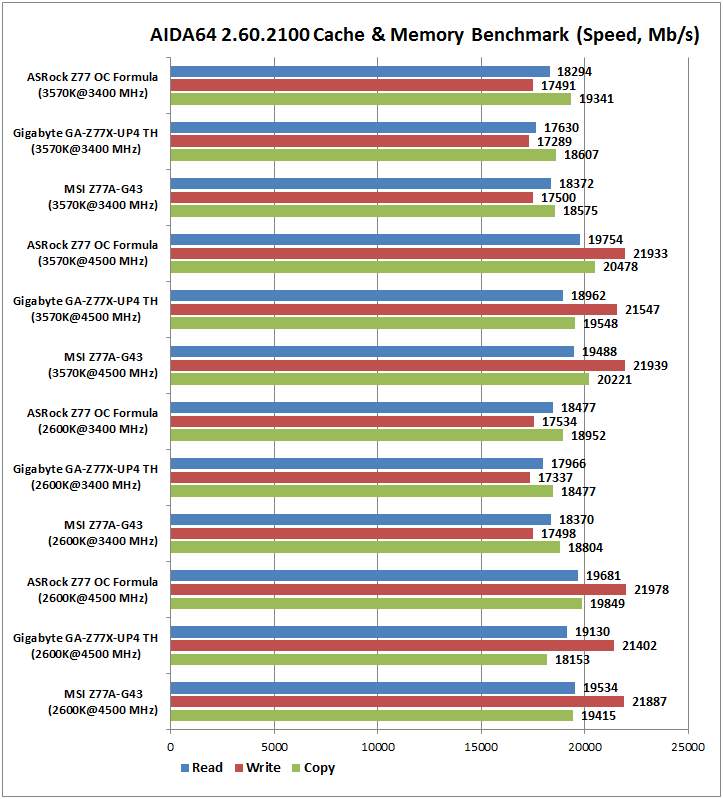
Тесты прикладного ПО

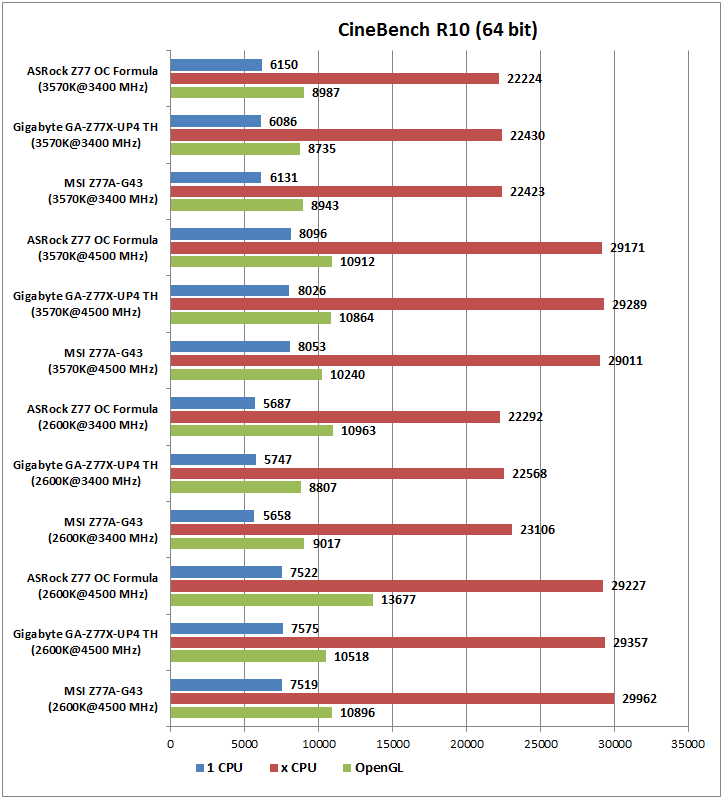
Бенчмарки
SuperPI — единственный тест, в котором чем меньше результат, тем лучше.
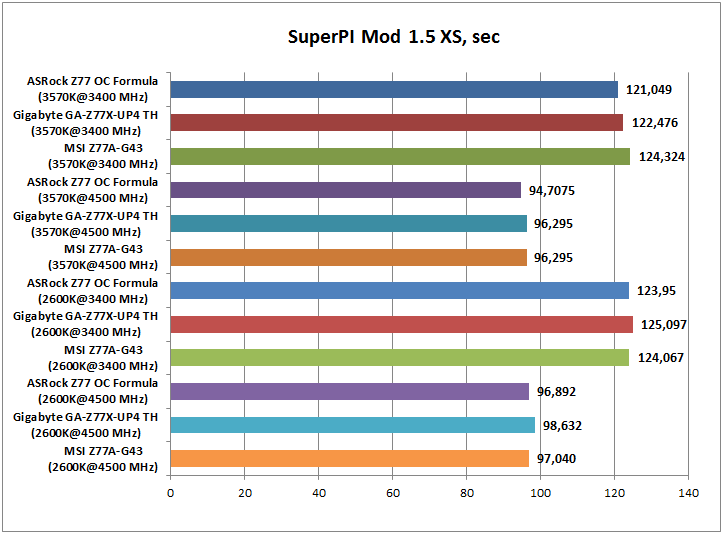

Скорость сжатия данных архиватором WinRAR в однопоточном и многопоточном режимах.

В результатах предыдущего тестирования обнаружилась ошибка: часть тестов была проведена с CMD Rate, равным двум. Особенно явно это видно на чувствительных к подсистеме памяти тестах WinRAR и AIDA64. В других тестах влияние этой ошибки минимально.
Игровые тесты


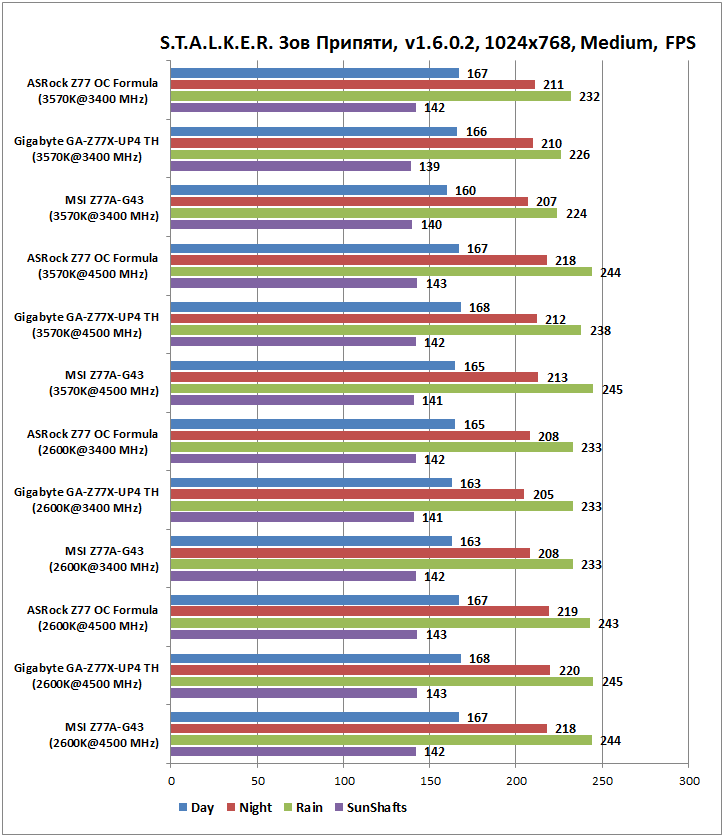


⇡#Выводы
Сама материнская плата получилась действительно хорошей. Она приятна глазу, собрана на базе качественных компонентов, грамотно разведена. В ASRock Z77 OC Formula нашли свое место множество интересных решений вроде двухвариантного охлаждения, «выключателей» PCI-e, кнопок Rapid OC, легкосъемных микросхем BIOS, позолоченных контактов процессорного гнезда и слотов ОЗУ, особой конструкции разъемов питания. Словом, аппаратная часть удалась. С программной стороны все не столь радужно — в Windows 7 не удалось изменить частоту BCLK, ASRock Formula Drive работала очень медленно и не всегда предсказуемо, обновление BIOS через Интернет не заработало да и профили разгона от NickShih не впечатлили. К сожалению, если проблема с изменением частоты шины в ОС не будет исправлена, воспользоваться всеми преимуществами платы без переезда на последнюю версию Windows не удастся. Если же все заработает, покупатель получит одну из лучших плат под LGA1155. Естественно, с учетом ее назназначения.