Msi z270 a pro как включить
MSI Z270-A PRO не видела 6 карт (пошаговый мини-гайд на 3 стр.)
Здравствуйте, дорогие форумчане. Пишу, уже терпение заканчивается. На полу уже двое суток провёл в поисках истины. Итак, что мы имеем:
Был риг 3Х 1060 3Gb, материнка MSI Z270-A PRO, 4 гига оперативки, G3900 проц, а одинаковых мощных БП со скрепкой. Всё замечательно функционировало. Решил добавить ещё 3 1060 6Gb. В итоге, пройдя долгой дорогой скитаний по полу, вроде как видит 5 карт. 6-ая карта просто крутит вентиляторами (то есть питание подается, но винда даже намека на 6-ю карту не видит.
Что я делал:
Поставил Биос на MSI-A PRO — E7A71IMS ver: V1.30
Сбросил биос на дефолт.
Поставил с Uefi флешки Windows 10 с одной единственной картой, подключенной через райзер.
Загрузилась винда, поставил дрова на Чипсет с MSI официального (дрова на Intel Chipset Driver v10.1.1.42 оказались новее на сайте Intel) На MSI 10.1.1.38 -последние.
Установил дрова с Nvidia на 1060 последние.
Зашёл в BIOS включил там 4G, чтобы видело больше 4 карт. Подключал и по 1 карте перезагружался, она определялась, снова перезагружался, и так до 5-ти дошёл. И сразу все 6 подключал, тоже видело 5, но шестая просто весело крутит кулерами, но система её ни в каком виде не воспринимает и не видит. Если подключить всего 4 карты или 3, к примеру, то карта определяется, следовательно карта в порядке сама по себе. Выставлял в Биосе gen1, gen2, gen3, отключал аудиоустройство. Итого, что мы имеем: 5 карт, шестая весело крутит кулерами уже при загрузке системы,в то время, как остальные до достижения 60 градусов перестают крутиться.
Ребят, кто может по пунктам подробно, как новичку рассказать, что надо сделать, просто сил уже моих нет. Материнка ж довольно распространенная. Я все эти темы вроде погуглил, но поделав и так и эдак вот к чему пришёл. Спасибо Вам
Майнинг MSI Z270-A PRO
Когда начинается разговор о технической стороне процесс добычи виртуальных денег, подавляющее большинство пользователей в первую очередь вспоминают о видеокартах. И это логично, поскольку именно GPU являются основными элементами ферм на 8 или же 6 карт. Однако не следует забывать и о такой составляющей, как материнская плата, обеспечивающая связь между всеми компонентами. Анализируя нюансы майнинга MSI Z270-A PRO на 8 карт, необходимо учитывать особенности некоторых настроек Биос.
Качественная mother board обеспечивает стабильную работу рига при майнинге Cardano и любой другой виртуальной монеты, включая топовые. Это относится как к криптодобыче в соло-режиме, так и к участию в пулах.
Основные характеристики MSI Z270-A PRO для майнинга
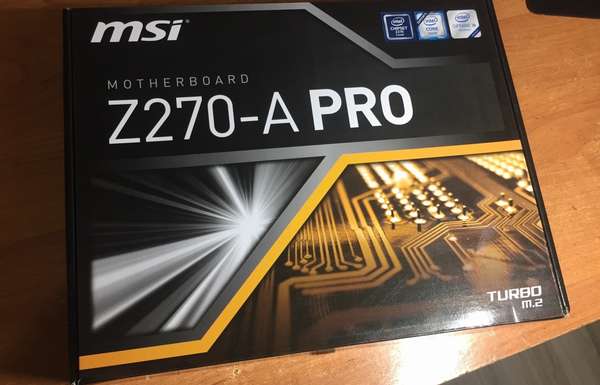
Одним из основных параметров любой «материнки», на который в первую очередь обращают внимание добытчики цифровых денег в процессе настройки майнинга MSI Z270-A PRO или же при установке серии Gaming – это количество подключаемых видеокарт. Стоит отметить, что число соответствующих разъемов далеко не всегда свидетельствует о том, что все GPU будут поддерживаться и смогут полноценно функционировать.
Именно с учетом всех возможных технических нюансов в процессе выбора MB следует уделять особое внимание характеристикам устройства. В данном случае речь идет о следующих параметрах Z270-A PRO:
- Поддержка памяти – DDR4.
- Функция «Turbo M.2», обеспечивающая передачу данных со скоростью до 32 gb/sec.
- Эффективная защита от статического электричества.
- BIOS с масштабируемыми шрифтами, расширенными настройками, а также опцией поиска.
- Поддержка процессоров 6-ой и 7-ой генерации.
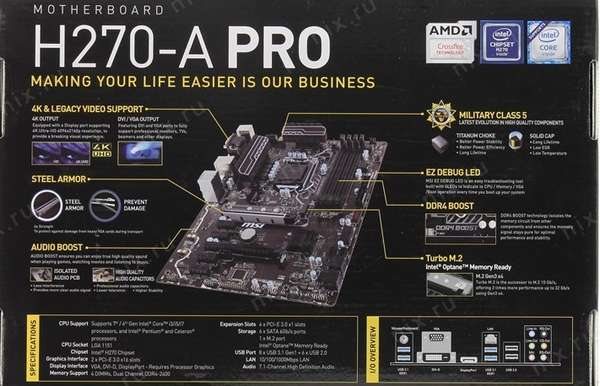
Одной из важных характеристик всех элементов майнингового рига является эффективность охлаждения, поскольку процесс криптодобычи связан с выделением большого количества тепла. Разработчики Z270-A PRO позаботились о достаточно количество разъемов, позволяющих подключать управляемые кулеры. Качественный сетевой контроллер оптимизирован для эксплуатации оборудования в режиме 24/7 и обеспечивает стабильную работу.
Правильный выбор материнской платы для майнинга
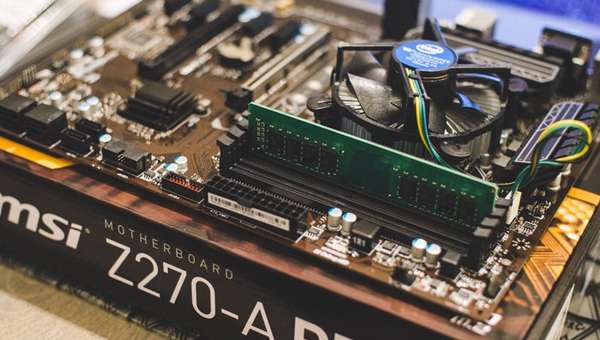
Удачный выбор материнки для добычи Биткоинов, Эфира и любых других альткоинов возможен только при правильных акцентах на важных технических характеристиках. Так помимо отзывов опытных пользователей о конкретной модели, к наиболее значимым критериям относятся:
- Присутствие достаточного количества PCIE-слотов. Другими словами, именно возможность подключения максимального количества видеокарт играет основную роль.
- Независимое функционирование указанных слотов. Нередко приходится сталкиваться с ситуациями, при которых в случае задействования одного слота второй может оказаться нерабочим.
- Наличие разъемов типа М2. Эти слоты успешно используются майнерами для подключения дополнительных графических процессоров, что само по себе повышает производительность рига при запуске майнинга MSI Z270-A PRO. Стоит учитывать, что, судя по отдельным отзывам, именно у этой модели материнки иногда возникают проблемы с М2.
- Наличие эффективной системы охлаждения, обеспечивающей стабильную работу при эксплуатации оборудования в круглосуточном режиме.
- Максимальная простота дизайна. Речь идет о подсветках и фигурных радиаторах, которые эффектно смотрятся в геймерских машинах, но при этом являются абсолютно бесполезными для добычи цифровых монет.
Независимо от выбора конкретной модели материнской платы, как и в ситуации с пулами для майнинга Zcash и любых других валют, ключевым моментом будут правильные настройки. В итоге грамотно собранная и настроенная ферма обеспечит соответствующий доход и максимальный срок эксплуатации.
MSI выпускает специальный BIOS материнских плат для майнинга
С ростом добычи Bitcoin/Ethereum графические карты AMD снова стали одним из самых продаваемых девайсов на рынке. Однако, относительно материально-техническую базы материнских плат, всё сравнительно сложнее из-за того, что Intel медленно прекратил выпуск чипсетов H81 и B85, вызвав нехватку материнских плат на рынке.
Пользователи нашли новый выход вместе с выпуском чипсета 100 серии, но многие из них обнаружили, что, когда подключаются 6 видеокарт AMD к материнской плате данной серии, несмотря на то, что плата успешно распознаёт все видеоадаптеры, появляются восклицательные знаки на 3 или 4-х картах в диспетчере устройств ОС. И, конечно, устройства с восклицательными знаками не станут работать должным образом во время майнинга. Компания MSI наслышана про такие нюансы через запросы от своих клиентов.


Следовательно, MSI проводила серию тестов своих продуктов и выбрала материнские платы, включая Z170-A PRO, Z170A SLI PLUS, Z170 KRAIT GAMING, Z170A KRAIT GAMING, Z170A KRAIT GAMING 3X, Z270-A PRO, H270-A PRO, конкретно подходят для майнинга популярных криптовалют. Есть несколько вещей (ритуал), которые необходимо выполнить перед началом добычи, и это будет объяснено в параграфе ниже, используя в качестве примера MSI Z270-A PRO.
Обновление BIOS
MSI имеет исправленные решения, особенно для распознавания устройств PCIE на упомянутых выше системных платах. Опция «above 4G decoding» добавленная в BIOS, позволяет материнской плате эффективно распределять ресурсы для всех 6 видеокарт.
Загрузите BIOS, E7A71IMS.120, поддерживающий Bitcoin/Ethereum mining -> Скопируйте его в корневую папку привода USB-накопителя -> Подключите USB-накопитель в USB-порт материнской платы -> Запустите систему и войдите в BIOS -> Выберите M-Flash -> Выберите Да, чтобы продолжить прошивку BIOS.
Система перезагрузится и войдет в пользовательский интерфейс M-Flash. Пожалуйста, найдите USB-накопитель на левой панели, выберите USB-накопитель и файл BIOS появится на правой панели. Выберите E7A71IMS.120 и нажмите «Да», чтобы запустить прошивку BIOS.
Системная установка
После прошивки BIOS загрузите систему с интегрированной графикой CPU без добавления каких-либо дискретных графических карт. Используйте Win10 Professional 64 бит в качестве предпочтительной ОС и установите все необходимые драйверы материнской платы после установки ОС.
Установка драйвера видеокарты
В разделе настройка BIOS установите «Settings»\«Advanced»\«Integrated Graphics Configuration»\«Initiate Graphic Adapter» как IGD.
После этого выключите систему и вставьте только одну видеокарту. Обратите внимание: не вставляйте дискретную графическую карту прямо в слот PCIE на материнской плате. Вместо этого используйте переходник для мини-адаптера (например, x1-x16 PCIe-адаптер) в качестве промежуточного элемента между материнской платой и внешней видеокартой.
Далее, установите последние драйвера для видеокарты. После этого должны обнаружиться как встроенная, так и дискретная графика в диспетчере устройств без каких-либо восклицательных знаков.
После правильной распознавания как встроенных, так и дискретных графических карт щелкните правой кнопкой мыши значок рабочего стола и выберите «Power Options», чтобы ввести значения параметров питания. Отключите «fast startup».

Перезагрузитесь, чтобы войти в настройки BIOS, установите для параметра «Settings»\«Advanced»\«PCI Subsystem Settings»\«Above 4G memory/Crypto Currency Mining» значение «Enabled».
Сохраните настройки BIOS и выключите систему. Добавьте оставшиеся 5 видеокарт к материнской плате одну за другой. Рекомендуется выполнить следующие действия:
- Добавьте одну графическую карту на материнскую плату.
- Загрузите систему, чтобы материнская плата могла распознать недавно подключенное графическое решение.
- Повторите это действие для каждой видеокарты.
Причина этого в том, что если пользователь одновременно подключает все видеокарты, система может иметь огромную задержку при попытке обнаружить каждую графическую карту на материнской плате. Когда происходит задержка, монитор будет оставаться с чёрным экраном и может ввести пользователей в заблуждение, заставляя поверить, что система не может загрузиться.

Пожалуйста, обратитесь к изображению выше для MSI Z270-A PRO, демонстрирующего успешное подключение 6 видеокарт.
Как настроить bios (биос) материнской платы под майнинг?
Без определенных настроек в биос, майнить на материнской плате может быть невозможно. Особенно эти настройки критичны если вы устанавливаете майнерские Linus подобные системы Rave OS или Hive OS. Они либо могут не загружаться после перезагрузки, а перезагрузки будут, либо материнская плата не будет видеть все карты подключенные в порты PCI-Express.
Даже если вы собираетесь майнить на Windows, могут быть проблемы с идентификацией нескольких карт. Все эти проблемы можно решить правильной настройкой биоса (bios) материнской платы. Для примера будет использована плата от MSI на B450 чипсете.
Если вы интересуетесь инвестированием в криптовалюту и хотите уберечься от частых ошибок и потери денег, рекомендую пройти БЕСПЛАТНЫЙ 3-х дневный марафон «Криптоинвестиции» от Школы Практического Инвестрирования. На марафоне вы узнаете актуальные стратегии и инструменты для инвестирования в крипту!
Еще не выбрали пул? Рекомендуем Binance Pool, как самый надежный, удобный и прибыльный пул. Как майнить на Binance Pool, читайте на сайте.

Настройка bios под майнинг на примере MSI B450 Gaming
Заходим в настройки bios, нажав Del при загрузки фермы или компьютера. Как настроить ферму под майнинг, читайте на нашем сайте.
При запуске главной страницы bios, переходим в режим Advanced Mode (F7).

Входим в Advanced Mode (F7)
Biostar TB250-BTC PRO

Отличное решение для майнинга наконец-то в продаже со скидкой за 129,99 USD.
Особенности
- поддержка 12 видеокарт;
- наличие дополнительного питания 2 MOLEX + 1 SATA;
- в основе чипсет Intel B250;
- полная защита от скачков напряжения и прочие защиты.
Минусы
Windows 10 может плохо справляться с поддержкой 12 на борту фермы, как вариант, использовать системы на базе Linux.
Необходимо продумать конструкцию фермы, так как уместить все 12 карт в один ряд не получится, оптимальное размещение в два ряда.


Включаем режим 4G memory/Crypto Currency mining
Заходим в Settings\Advanced\PCI Subsystem Settings.

Settings\Advanced\PCI Subsystem Settings
- Above 4G memory/Crypto Currency mining переводим в режим Enabled. Данная опция позволяет эффективно распределять ресурсы между видеокартами.
- PCI_E1 Gen Switch переключаем в Gen1.
- Chipset Gen Switch переключаем в Gen1.
Данная настройка гарантирует работу всех PCI-Express слотов (если они работают раздельно по спецификации материнской платы), а не дублируют друг друга.
Таблица материнских плат для майнинга
На завершение давайте рассмотрим рейтинг материнских плат для майнинга 2021 в одной таблице:
| Материнская плата | Сокет | Кол-во слотов PCI-e | Цена, руб. | |
| 1 | ASRock H110 Pro BTC+ | LGA 1151 | 13 | 17 500 |
| 2 | B250P Mining Expert | LGA 1151 | 12 | 10 000 |
| 3 | ITZR B250-BTC-Gladiator | LGA 1151 | 12 | 11 400 |
| 4 | BTC-T37 | BGA1023 | 8 | 10 000 |
| 5 | MSI X470 Gaming Plus Max | AM4 | 6 | 8 800 |
| 6 | Gigabyte Z390 UD | LGA 1151v2 | 6 | 9 300 |
| 7 | Asus TUF B360-Plus Gaming | LGA 1151v2 | 6 | 8 400 |
| 8 | MSI B450-A Pro Max | AM4 | 6 | 7 700 |
| 9 | ASRock B450 Pro4 R2.0 | AM4 | 6 | 6 900 |
| 10 | MSI Z390-A Pro | LGA 1151v2 | 6 | 8 900 |
| 11 | Gigabyte B450 Aorus Pro | AM4 | 4 | 9 000 |
| 12 | Gigabyte GA-970A-D3 | AM3+ | 5 | 3 500 |
Настраиваем приоритет загрузки
Настраиваем приоритет загрузки. Переходим в Settings\Boot.

В Boot mode select выбираем UEFI. Boot Option #1 выбираем то устройство с которого будет загружаться система. В нашем случае UEFI Hard Disk. Это SSD с системой Hive OS. Как установить Hive OS читайте на сайте.
Выбор редакции
GIGABYTE GA-B250-FinTech (rev. 1.0)
GIGABYTE GA-B250-FinTech (rev. 1.0) Фото: GIGABYTE
Если кто-то когда-либо задумывался над тем, чтобы получить такую возможность и собрать майнинг сразу для десятка видеокарт, то это однозначно были мысли о GIGABYTE GA-B250-FinTech. Компания выпустила продукт, который позволяет одновременную установку до 12 видеокарт.
В комплектацию входят и дополнительные аксессуары, которые могут пригодиться: специальный адаптер, позволяющий подключать одновременно до трех блоков питания – для майнинга это полезный функционал.
Передняя панель устройства содержит кнопки питания и сброса.
Основные характеристики
| Форм-фактор: | ATX |
| Сокет: | LGA1151 |
| Память: | 4 x DDR4 DIMM (2133-2400 МГц) |
| PCI-E x16: | 1 слот |
| PCI-E x1: | 11 слотов |
| Разъемы на задней панели: | 4 x USB 3.1, D-Sub |
Плюсы и минусы
12 разъемов под видеокарты, простота настройки, удобная гарантия, удобное расположение слотов, 4 слота оперативной памяти, хорошая система охлаждения
Довольно высокая стоимость, требует аккуратного обращения, так как устройство гнется и может сломаться


Основные характеристики MSI Z270-A PRO для майнинга

Одним из основных параметров любой «материнки», на который в первую очередь обращают внимание добытчики цифровых денег в процессе настройки майнинга MSI Z270-A PRO или же при установке серии Gaming – это количество подключаемых видеокарт. Стоит отметить, что число соответствующих разъемов далеко не всегда свидетельствует о том, что все GPU будут поддерживаться и смогут полноценно функционировать.
Именно с учетом всех возможных технических нюансов в процессе выбора MB следует уделять особое внимание характеристикам устройства. В данном случае речь идет о следующих параметрах Z270-A PRO:
- Поддержка памяти – DDR4.
- Функция «Turbo M.2», обеспечивающая передачу данных со скоростью до 32 gb/sec.
- Эффективная защита от статического электричества.
- BIOS с масштабируемыми шрифтами, расширенными настройками, а также опцией поиска.
- Поддержка процессоров 6-ой и 7-ой генерации.

Одной из важных характеристик всех элементов майнингового рига является эффективность охлаждения, поскольку процесс криптодобычи связан с выделением большого количества тепла. Разработчики Z270-A PRO позаботились о достаточно количество разъемов, позволяющих подключать управляемые кулеры. Качественный сетевой контроллер оптимизирован для эксплуатации оборудования в режиме 24/7 и обеспечивает стабильную работу.
Правильный выбор материнской платы для майнинга

Удачный выбор материнки для добычи Биткоинов, Эфира и любых других альткоинов возможен только при правильных акцентах на важных технических характеристиках. Так помимо отзывов опытных пользователей о конкретной модели, к наиболее значимым критериям относятся:
- Присутствие достаточного количества PCIE-слотов. Другими словами, именно возможность подключения максимального количества видеокарт играет основную роль.
- Независимое функционирование указанных слотов. Нередко приходится сталкиваться с ситуациями, при которых в случае задействования одного слота второй может оказаться нерабочим.
- Наличие разъемов типа М2. Эти слоты успешно используются майнерами для подключения дополнительных графических процессоров, что само по себе повышает производительность рига при запуске майнинга MSI Z270-A PRO. Стоит учитывать, что, судя по отдельным отзывам, именно у этой модели материнки иногда возникают проблемы с М2.
- Наличие эффективной системы охлаждения, обеспечивающей стабильную работу при эксплуатации оборудования в круглосуточном режиме.
- Максимальная простота дизайна. Речь идет о подсветках и фигурных радиаторах, которые эффектно смотрятся в геймерских машинах, но при этом являются абсолютно бесполезными для добычи цифровых монет.
Независимо от выбора конкретной модели материнской платы, как и в ситуации с пулами для майнинга Zcash и любых других валют, ключевым моментом будут правильные настройки. В итоге грамотно собранная и настроенная ферма обеспечит соответствующий доход и максимальный срок эксплуатации.
Советы по эксплуатации
При использовании материнских плат 200 серии для добычи виртуальных валют майнер должен знать об особенностях моделей. Материнки предоставляют пользователю широкие возможности для настройки системы охлаждения фермы. Чем больше установлено на плате графических адаптеров, тем эффективнее должна охлаждаться полученная сборка. В зависимости от модели материнки позволяют подключать до 4 корпусных вентиляторов (не считая кулера процессора).
К особенностям материнских плат 270 относят и возможность разгона оперативной памяти – однако из-за отсутствия необходимости использовать ОЗУ в вычислениях делать так не рекомендуется. Нежелательно разгонять и центральный процессор. Разогнанные элементы повысят TDP фермы и снизят эффективность охлаждения, не увеличивая хешрейта оборудования.
Asus B250 Mining Expert

Вышла в продажу просто невероятная материнская плата от компании Asus, она поддерживает 19 видеокарт – это новый рекорд в данном сегменте!
Особенности
- Поддержка 19 видеокарт;
- наличие 3-х 12V ATX линий питаний;
- BIOS Mining Mode.
- в основе чипсет Intel B250;
- полная защита от скачков напряжения и прочие защиты.
Страница на сайте производителя Страница товара на NewEgg – цена 134,99 USD Страница товара на Amazon – цена 199,00 USD
Необходимо отметить, что текущие реализации драйверов AMD и NVIDIA не позволяют использовать в единой ферме более 8 графических ускорителей, однако разработчикам ASUS известно, что «красные» уже готовят специальные драйверы, позволяющие обойти этот лимит, и, скорее всего, «зелёные» быстро за ними подтянутся со своей версией драйверов с аналогичными возможностями. ASUS B250 Mining Expert имеет специальный BIOS со средствами диагностики: уже при включении системы она показывает, какие слоты заняты и какие видеокарты функционируют нормально.
С подобным интерфейсом при включении вы сразу узнаете о текущем состоянии видеокарт.

Минусы
Windows 10 может плохо справляться с поддержкой 19 видеокарт на борту фермы, как вариант, использовать системы на базе Linux.
Необходимо продумать конструкцию фермы, так как уместить все 19 карт в один ряд не получится, оптимальное размещение в три ряда.
Необходимо дожидаться обновления драйверов со стороны разработчика, чтобы иметь возможность установить необходимо количество видеокарт.
Заключение
На текущий момент, эта материнская плата является топовым решением в майнинге, при MSRP цене в $134.99 – она полностью оправдывает свою стоимость и возможности. К ней можно подключить AMD + NVIDIA видеокарты, современные майнеры умеют работать с указанными видеокартами, выборочно, из строки конфигурации, это значит, что вы можете запустить два майнера, которые будут работать, каждый со своим стеком видеокарт. Не стоит забывать, что три линии по 12V обеспечат стабильное питание всей системы, больше никаких MOLEX разъемов.
Майнинг MSI Z270-A PRO
Когда начинается разговор о технической стороне процесс добычи виртуальных денег, подавляющее большинство пользователей в первую очередь вспоминают о видеокартах. И это логично, поскольку именно GPU являются основными элементами ферм на 8 или же 6 карт. Однако не следует забывать и о такой составляющей, как материнская плата, обеспечивающая связь между всеми компонентами. Анализируя нюансы майнинга MSI Z270-A PRO на 8 карт, необходимо учитывать особенности некоторых настроек Биос.
Качественная mother board обеспечивает стабильную работу рига при майнинге Cardano и любой другой виртуальной монеты, включая топовые. Это относится как к криптодобыче в соло-режиме, так и к участию в пулах.
MSI Z270-A PRO не видела 6 карт (пошаговый мини-гайд на 3 стр.)
lanmaster
Пляшущий с бубном
Бывалый
lanmaster
Пляшущий с бубном
Бывалый
panfilovs
Свой человек
Свой человек
Значитс, пришло время мне снова сюда написать.
После перехода на семерку из-за конца работы 3-х карт на 10-ке, риг проработал около месяца без нареканий. Но произошло следующее:
NVML: cannot get current temperature, error 999 (an internal driver error occurred,
и карта в x16 слоте отпадает в майнере. В диспетчере устройств полный порядок, все 6 на месте, ошибок нет «устройства работают нормально.» Перезапуск майнера не помогает, помогает перезагрузка, после чего через несколько часов/ дней происходит то же самое.
Блока в системе 2 Cougar GX800 (800 ватт каждый). На каждом всего 3 1060 в даунвольте (на первом блоке 3 х1060+ система) Иными словами запас оч. хороший. Опытным путём, перевтыкал райзера от других карт в этот самый x16 слот. В итоге отваливается карта, воткнутая именно в него. (значит, не в райзере конкретной карты дело).
Загрузка c официального сайта
Название афтербёрнер переводится как «форсажная камера». С ее помощью вы можете выжать со своих видеокарт максимум продуктивности. Чтобы не подхватить какую-нибудь напасть на свой ПК, нужно скачать мси афтербурнер с официального сайта разработчиков https://ru.msi.com/page/afterburner.

Присутствуют три версии программы:
- Msi afterburner для Windows
- Android-версия для настройки видеокарты с помощью смартфона.
- MSI Afterburner Remote Server.
Если у вас ферма из нескольких графических адаптеров то msi afterburner настройка будет выполнятся на компьютере. Скачайте архив, распакуйте в удобную для вас папку, и приступайте к инсталляции программы.
Как настроить
Все настройки необходимо совершать с 1 видеокартой, вставленной в разъем PCI-e материнской платы.
Для начала переходим по ссылке на официальный сайт Asus https://www.asus.com/ru/Motherboards/PRIME-Z270-P/HelpDesk_Download/ и скачиваем драйверы: Lan, Utilities, Chipset, Bios (выбираем последнюю версию).
Устанавливаем все драйвера (кроме биоса). Биос скидываем на форматированный флэш накопитель в формате Fat-32. Если такой возможности нет – можно обновить уже имеющийся биос в настройках материнской платы с помощью wi-fi или lan-соединения.
Перезагружаемся, заходим в биос, нажимаем клавишу F7 -> вкладка Tool -> asus ez flash 3 utility -> далее выбираем «установка с накопителя» (либо поиск и установку через сеть интернет) -> находим в левом углу, в устройствах флэш накопитель -> выбираем его -> выбираем файл прошивки «PRIME-Z270-P-ASUS-…» -> и дважды нажимаем «YES» -> после переустановки и перезагрузки нажимаем F1 заходим в биос -> нажимаем F10 «Save & exit» и нажимаем «Yes».
Далее выставляем необходимые настройки для оптимальной работы фермы с 6 – 8 видеокартами (при этом к материнской плате подключена одна видеокарта):
- Заходим в Биос
- Mode → Advance → System Agent Configuration. Входим в раздел Above 4G Decoding и выставляем пункт Enabled. Данная функция позволяет материнской плате увидеть более 4 видеокарт.
- Advance → DMI/OPI Configuration и меняем «auto» на подпункт Gen2
- Advance и выбираем пункт PEG PORT. Так же меняем на Gen2
- Advance → PCH Configuration. Меняем auto на Gen2.
Данная схема поможет вам запустить 6 видео карт через райзера PCI-e.
Если же вы хотите установить 8 видео карт, через разъем M2 – вам необходимо сделать дополнительные действия в биосе:
advanced -> onboard devices configuration -> M.2_1 Configuration –> выбираем PCI-E
Полезные, но не обязательные действия, которые можно выполнить для лучшей эффективности фермы:
- Advanced/ apm configuration/ restore ac power loss/ выбираем «power on». Это позволяет включаться системе после включения блока автоматически.
- Advanced/ onboard devices configuration/ hd audio controller/ выбираем «disabled». Позволит меньше нагружать систему засчет отключения аудио для более плавной работы с 6-8 видеокартами.
MSI Z270-A PRO не видела 6 карт (пошаговый мини-гайд на 3 стр.)
Свой человек
Здравствуйте, дорогие форумчане. Пишу, уже терпение заканчивается. На полу уже двое суток провёл в поисках истины. Итак, что мы имеем: Был риг 3Х 1060 3Gb, материнка MSI Z270-A PRO, 4 гига оперативки, G3900 проц, а одинаковых мощных БП со скрепкой. Всё замечательно функционировало. Решил добавить ещё 3 1060 6Gb. В итоге, пройдя долгой дорогой скитаний по полу, вроде как видит 5 карт. 6-ая карта просто крутит вентиляторами (то есть питание подается, но винда даже намека на 6-ю карту не видит. Что я делал: Поставил Биос на MSI-A PRO — E7A71IMS ver: V1.30 Сбросил биос на дефолт. Поставил с Uefi флешки Windows 10 с одной единственной картой, подключенной через райзер. Загрузилась винда, поставил дрова на Чипсет с MSI официального (дрова на Intel Chipset Driver v10.1.1.42 оказались новее на сайте Intel) На MSI 10.1.1.38 -последние. Установил дрова с Nvidia на 1060 последние. Зашёл в BIOS включил там 4G, чтобы видело больше 4 карт. Подключал и по 1 карте перезагружался, она определялась, снова перезагружался, и так до 5-ти дошёл. И сразу все 6 подключал, тоже видело 5, но шестая просто весело крутит кулерами, но система её ни в каком виде не воспринимает и не видит. Если подключить всего 4 карты или 3, к примеру, то карта определяется, следовательно карта в порядке сама по себе. Выставлял в Биосе gen1, gen2, gen3, отключал аудиоустройство. Итого, что мы имеем: 5 карт, шестая весело крутит кулерами уже при загрузке системы,в то время, как остальные до достижения 60 градусов перестают крутиться.
Ребят, кто может по пунктам подробно, как новичку рассказать, что надо сделать, просто сил уже моих нет. Материнка ж довольно распространенная. Я все эти темы вроде погуглил, но поделав и так и эдак вот к чему пришёл. Спасибо Вам
MSI Z270-A PRO не видела 6 карт (пошаговый мини-гайд на 3 стр.)
Здравствуйте, дорогие форумчане. Пишу, уже терпение заканчивается. На полу уже двое суток провёл в поисках истины. Итак, что мы имеем:
Был риг 3Х 1060 3Gb, материнка MSI Z270-A PRO, 4 гига оперативки, G3900 проц, а одинаковых мощных БП со скрепкой. Всё замечательно функционировало. Решил добавить ещё 3 1060 6Gb. В итоге, пройдя долгой дорогой скитаний по полу, вроде как видит 5 карт. 6-ая карта просто крутит вентиляторами (то есть питание подается, но винда даже намека на 6-ю карту не видит.
Что я делал:
Поставил Биос на MSI-A PRO — E7A71IMS ver: V1.30
Сбросил биос на дефолт.
Поставил с Uefi флешки Windows 10 с одной единственной картой, подключенной через райзер.
Загрузилась винда, поставил дрова на Чипсет с MSI официального (дрова на Intel Chipset Driver v10.1.1.42 оказались новее на сайте Intel) На MSI 10.1.1.38 -последние.
Установил дрова с Nvidia на 1060 последние.
Зашёл в BIOS включил там 4G, чтобы видело больше 4 карт. Подключал и по 1 карте перезагружался, она определялась, снова перезагружался, и так до 5-ти дошёл. И сразу все 6 подключал, тоже видело 5, но шестая просто весело крутит кулерами, но система её ни в каком виде не воспринимает и не видит. Если подключить всего 4 карты или 3, к примеру, то карта определяется, следовательно карта в порядке сама по себе. Выставлял в Биосе gen1, gen2, gen3, отключал аудиоустройство. Итого, что мы имеем: 5 карт, шестая весело крутит кулерами уже при загрузке системы,в то время, как остальные до достижения 60 градусов перестают крутиться.
Ребят, кто может по пунктам подробно, как новичку рассказать, что надо сделать, просто сил уже моих нет. Материнка ж довольно распространенная. Я все эти темы вроде погуглил, но поделав и так и эдак вот к чему пришёл. Спасибо Вам
Sorry, you have been blocked
This website is using a security service to protect itself from online attacks. The action you just performed triggered the security solution. There are several actions that could trigger this block including submitting a certain word or phrase, a SQL command or malformed data.
What can I do to resolve this?
You can email the site owner to let them know you were blocked. Please include what you were doing when this page came up and the Cloudflare Ray ID found at the bottom of this page.
Cloudflare Ray ID: 7e93ebf03ac63020 • Your IP: Click to reveal 178.132.110.2 • Performance & security by Cloudflare
Возможен ли апгрейд на базе MSI z-270 A Pro

Вы можете написать сейчас и зарегистрироваться позже. Если у вас есть аккаунт, авторизуйтесь, чтобы опубликовать от имени своего аккаунта.
Последние посетители 0 пользователей онлайн
- Ни одного зарегистрированного пользователя не просматривает данную страницу
Форум HappyPC:
Технический форум от команды HappyPC был создан для обычных пользователей, у которых имеются проблемы с персональным компьютером или ноутбуком. Мы искренне рады каждому пользователю, который смог решить проблему благодаря нашему ресурсу. У нас вы сможете приятно провести время, пообщаться с пользователями и самое главное — помочь таким же обычным пользователям с решением их непростой проблемы. Надеюсь Вам понравился наш форум и вы ещё не раз сможете им воспользоваться.
- Уже зарегистрированы? Войти
- Регистрация
- Создать.
Важная информация
Уважаемый гость, прежде чем пройти регистрацию или создать тему — ознакомьтесь с правилами форума — Правила