Msi gaming center куда серийный номер
5. Проверка штрих-кода оригинального производителя. Пример 1: для материнской платы серийный номер будет расположен внутри порта 24-контактного разъема питания (JPWR1). В серийном номере после буквы B цифра 14 обозначает год, а 12 — месяц изготовления.
Как зарегистрировать MSI Dragon Center?
- Инструкции по выкупу для.
- Assassin's Creed: Одиссея.
- Набор игр.
- Шаг 1. Найдите Центр участников MSI.
- Посетите Центр регистрации по адресу register.msi.com/home/login. или. .
- Шаг 2: Зарегистрируйтесь / войдите в Центр участников MSI.
- 2 Войдите в учетную запись Центра регистрации или создайте новую учетную запись. .
- Шаг 3: Начните регистрацию продукта.
Почему мой MSI Dragon Center не работает?
Центр MSI Dragon перестал работать
Эта проблема случается потому что центр дракона коррумпирован. Если ваш центр дракона поврежден или не обновлен, программное обеспечение не откроется должным образом. Проверьте, установлена ли у вас последняя версия центра дракона и есть ли в ней нужные файлы. Тогда программа откроется правильно.
MSI Dragon Center — это плохо?
Центр дракона ужасен! После установки он сохраняет мою частоту часов. до 4,7 ГГц в режиме ожидания, в то время как при удалении частоты. снижается до 800 МГц. Я обращаюсь в службу поддержки MSI, но это пустая трата времени.
Какая у меня модель MSI?
Большинство ноутбуков MSI имеют большая наклейка под клавиатурой с написанным на ней названием модели. Если у вас его нет, найдите наклейку на нижней части ноутбука. Если у вас его нет, извлеките аккумулятор и поищите его в батарейном отсеке. Название модели обычно пишется самым большим шрифтом и может начинаться с MS-.
Что такое стандартная гарантия MSI?
Бесплатная гарантия на оборудование включает: материнскую плату, видеокарту, NB, связь, CE, OSD, Barebone, мультимедиа и сервер. Для другого периферийного оборудования, такого как USB-мышь, аккумулятор и т. Д., И аксессуаров, таких как микрофон, наушники и т. Д., трехмесячная бесплатная гарантия предоставляется на стандартный гарантийный срок.
Для чего используется MSI Dragon Center?
Dragon Center — это программное обеспечение, предустановленное на игровых устройствах MSI, которое позволяют пользователям контролировать и оптимизировать свою систему, управлять эффектами RGB, дистанционным управлением с помощью мобильного приложения и т. д..
Следует ли мне удалить MSI Dragon Center?
Следует ли мне удалить Dragon Center? Таким образом, большинство ноутбуков MSI поставляются с довольно большим количеством вредоносного ПО. Но ради любви к Богу, если тебе не нравится беспорядок с кривыми вентилятора, удалите Dragon Center. Он не делает ничего полезного, кроме настройки кривых вентилятора.
Как погасить код MSI?
Заполните экранную форму и загрузите подтверждение покупки и штрих-код продукта. Штрих-код вашего продукта должен быть расположен на обратной стороне вашего продукта. Как только ваше приложение будет одобрено MSI, вы получите электронное письмо с вашим кодом. Активируйте свой код через Ubisoft Connect.
Dragon Center — это вредоносное ПО?
Оказывается, Центр Дракона в основном вредоносное ПО и испортит все ваши настройки, включая BIOS и т. д.
Какая последняя версия MSI Dragon Center?
MSI Dragon Center 2.0 СКАЧАТЬ
| Имя | MSI Dragon Center 2.0 |
|---|---|
| Последняя версия | 2.0.109.0 |
| Размер файла | 539 МБ |
| Цена | Бесплатно |
| Разработчик | MSI |
Как включить Dragon Center?
Дважды щелкните значок ЦЕНТР ДРАКОНА на рабочем столе Windows®. Функция игрового режима оптимизирует компьютерную систему, монитор, кулер и другие периферийные устройства для обеспечения наилучшего игрового процесса. Щелкните символ G, чтобы включить / выключить игровой режим.
Настройка и использование приложения MSI Dragon Center
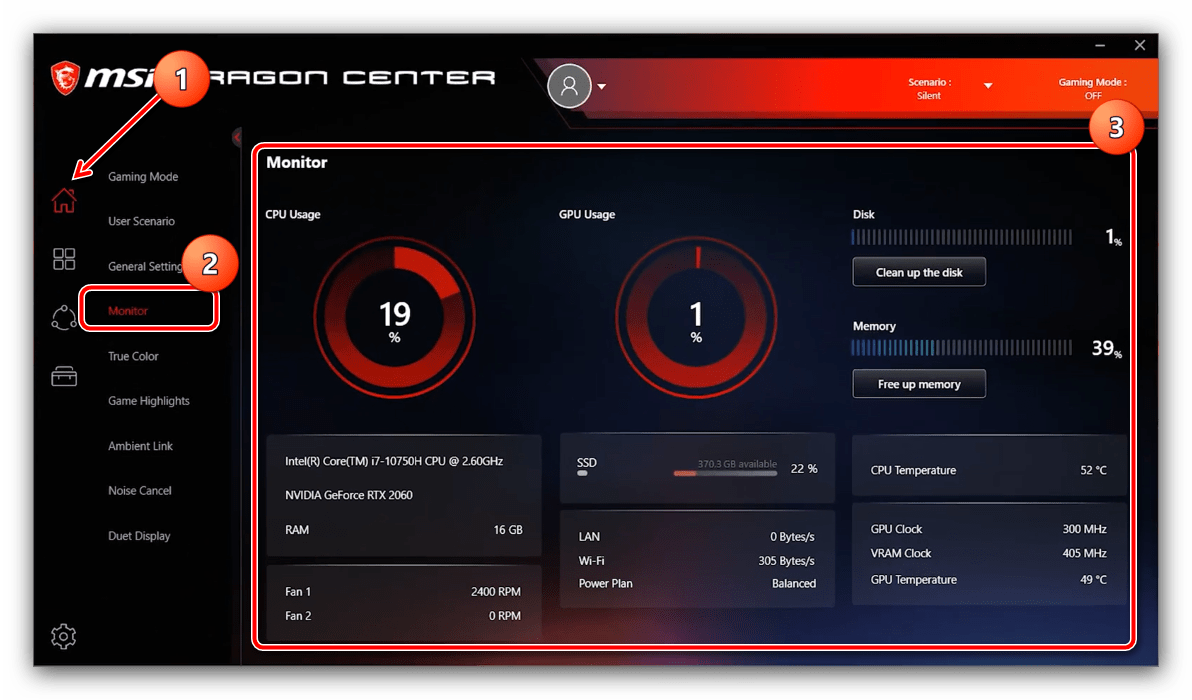
Мониторинг состояния компьютера (температур процессора и чипа видеокарты, скоростей вращения вентиляторов, а также основных напряжений и частот) доступен в разделе «Домой», вкладка «Monitor». Этот же раздел включается по умолчанию при открытии программы.
Включение игрового режима
MSI Dragon Center умеет автоматически подбирать сочетание настроек материнской платы и/или установленных на ней системных компонентов для наилучшего игрового опыта – эта функция называется «Gaming Mode». Для её включения перейдите по пути «Домой» – «Gaming Mode» и воспользуйтесь одноимённым переключателем в верхней правой части окна.
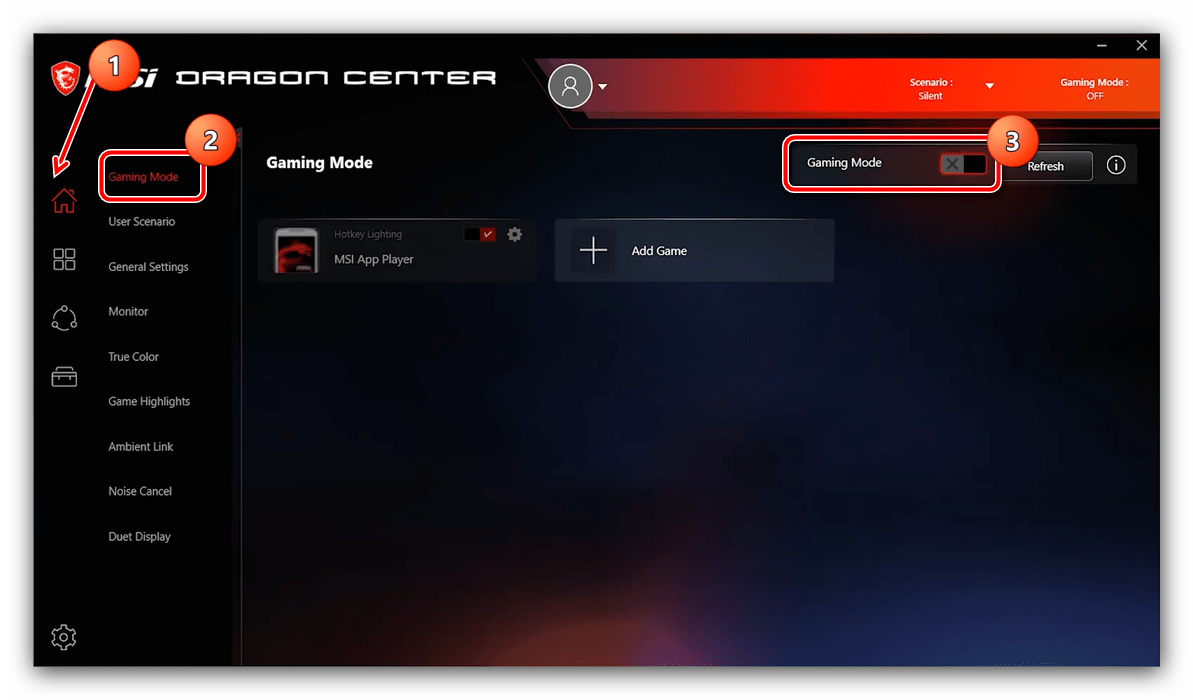
Больше ничего настраивать не нужно, приложение всё сделает самостоятельно. К сожалению, рассматривая опция пока работает только с ограниченным числом игрового ПО, преимущественно ААА-проектов 2019-2020 годов выпуска, однако в планах разработчиков увеличить число совместимых продуктов.
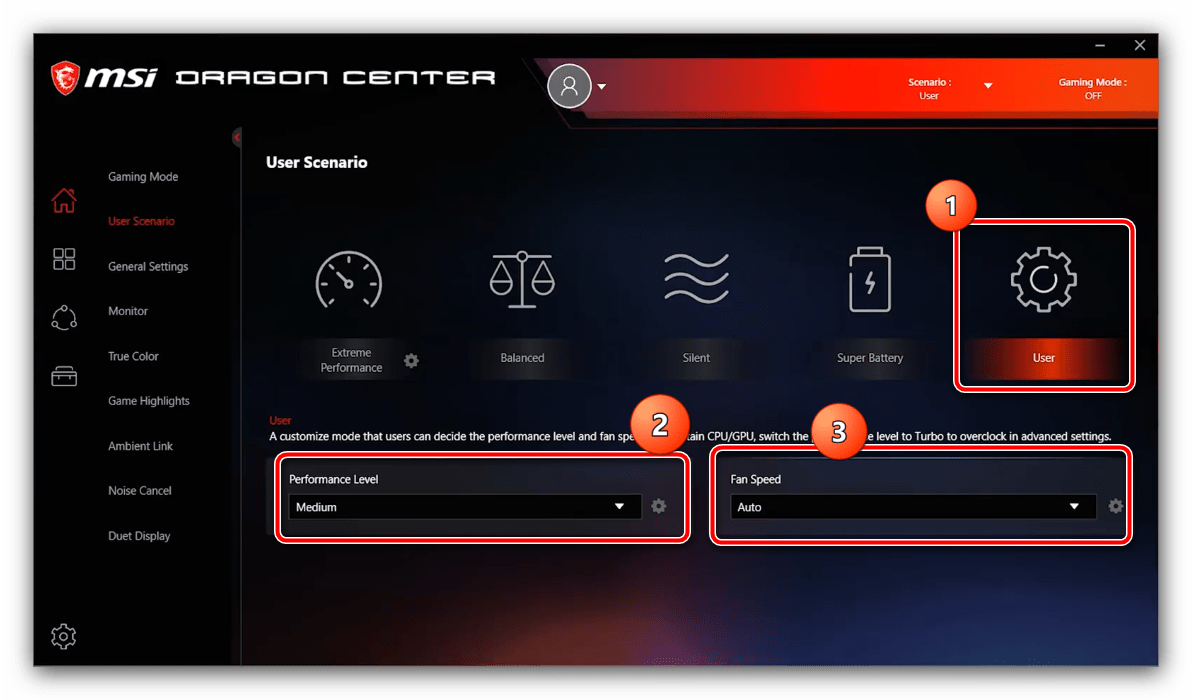
Настройка профилей производительности
В программе присутствует возможность тонкой настройки профилей работы компьютера MSI.
- Откройте пункты «Домой» – «User Scenario».
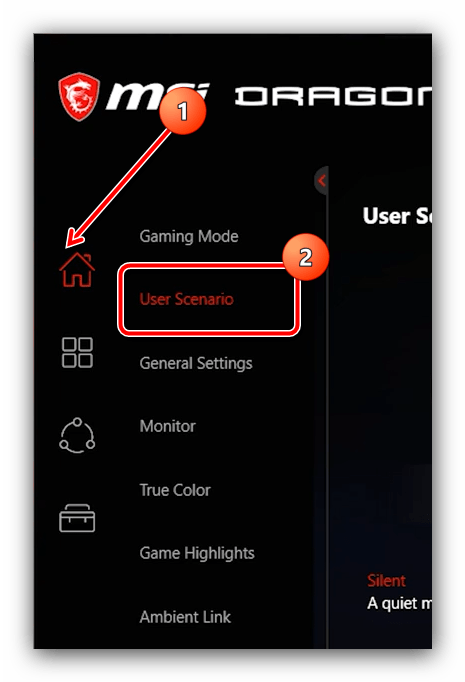
- Доступны несколько профилей:
Профиль Описание Extreme Performance Максимальная производительность с настройками оверклокинга Balanced Режим оптимального соотношения между производительностью и энергосбережением Silent Минимальная производительность для уменьшения шума работы кулеров Super Battery Максимальная энергоэффективность User Пользовательские настройки
Конфигурация работы периферийных устройств
С помощью МСИ Драгон Центр на ноутбуках и игровых материнских платах тайваньского производителя можно настроить также поведение клавиатуры и подключённого монитора или матрицы.
- Основные параметры периферии находятся на вкладке «Домой» – «General Settings».
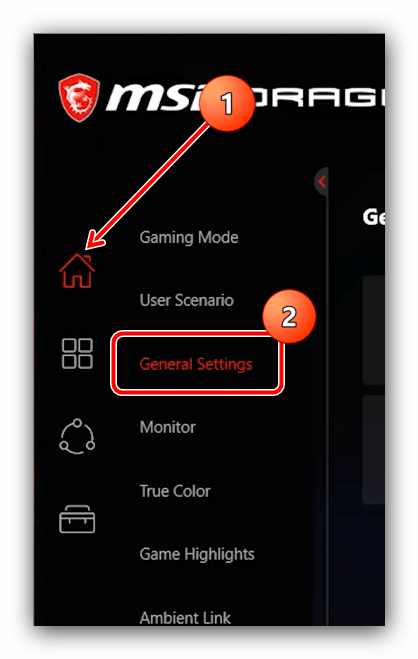
- Здесь можно включить или отключить распознавание клавиши Win, а также переназначить её на функциональную – опции «Windows Key» и «Switch Key» соответственно. Здесь же можно воспользоваться опцией «Display Overdrive», которая программно улучшает картинку на экране (поддерживаются только матрицы ноутбуков MSI).


В большинстве случаев присутствуют такие профили:
| Профиль | Описание |
|---|---|
| Gamer | Вариант по умолчанию, представляет собой сбалансированное решение для игр и повседневных задач |
| Anti-Blue | Включение фильтра синего спектра, рекомендуется включать перед сном или при недостаточной освещённости |
| sRGB | Активирует на мониторе (матрице) охват полного диапазона указанной палитры, пригодится пользователям, работающим с графикой |
| Office | Пониженный цветовой диапазон и уменьшенный предел максимальной яркости, ориентированный чисто на повседневные рабочие задачи вроде набора текста |
| Movie | Устанавливает цвета и режим обновления, оптимальные для просмотра кинофильмов и видеороликов |
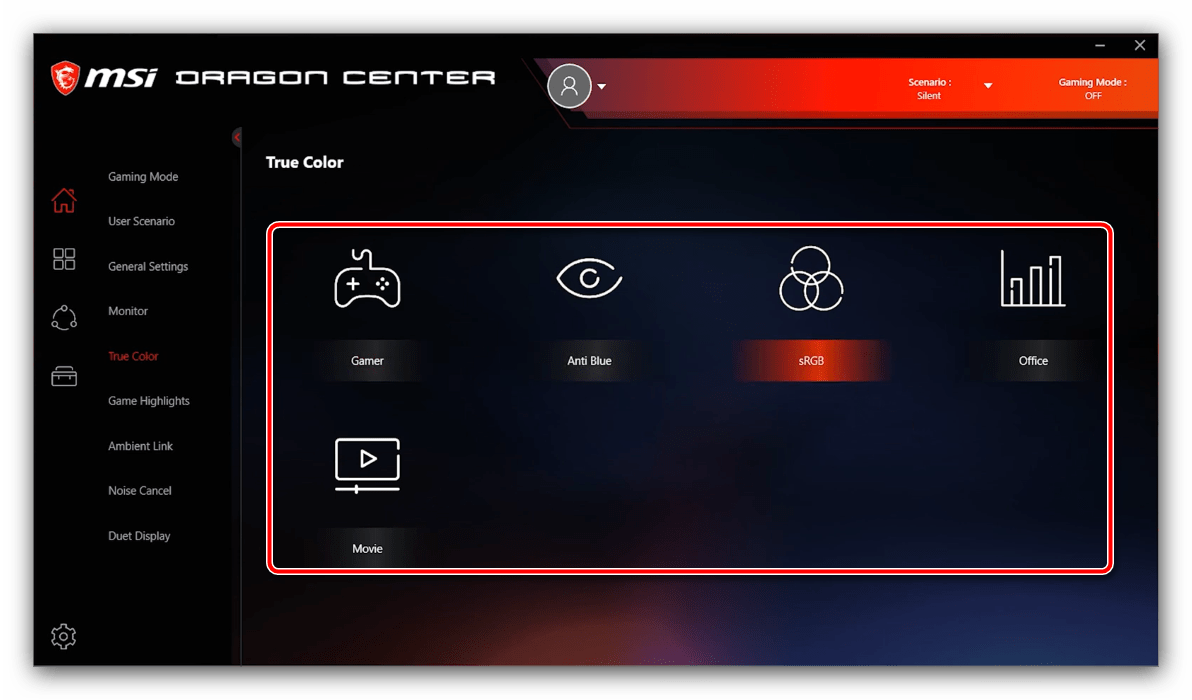
Доступный набор опций периферийных устройств зависит от установленного в компьютере оборудования, поэтому некоторые из вышеприведённых параметров могут отсутствовать в отдельных случаях.
Управление подсветкой
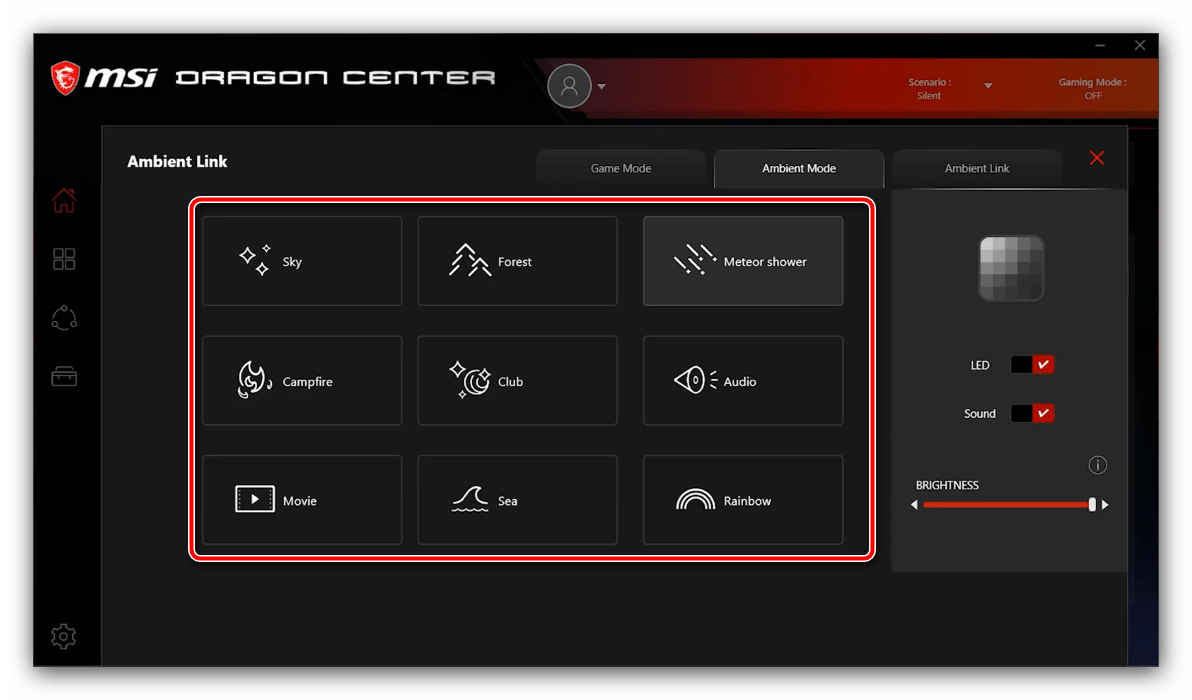
Рассматриваемое приложение также позволяет управлять подсветкой разнообразных периферийных устройств – за это отвечает вкладка «Ambient Link» (на некоторых конфигурациях называется «Mystic Lights»).
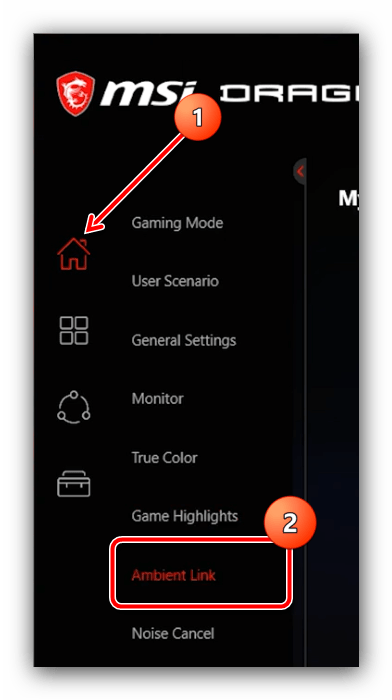
При подключении совместимого устройства можно выбрать один из цветовых профилей либо вручную определить вариант свечения – кликните по панели «Ambient Link» справа, затем задайте цвет и интенсивность вручную.
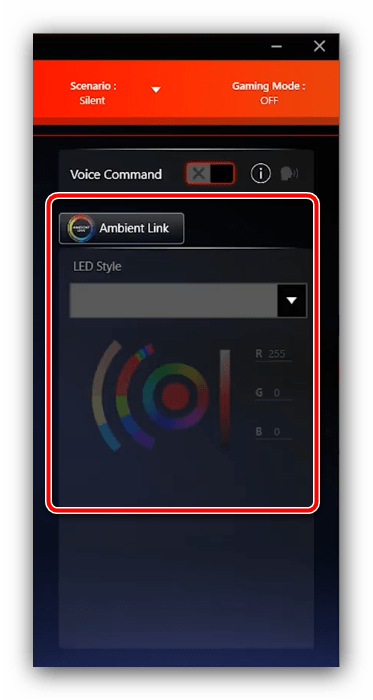
Присутствуют и предустановленные режимы.
Активация умного шумоподавления
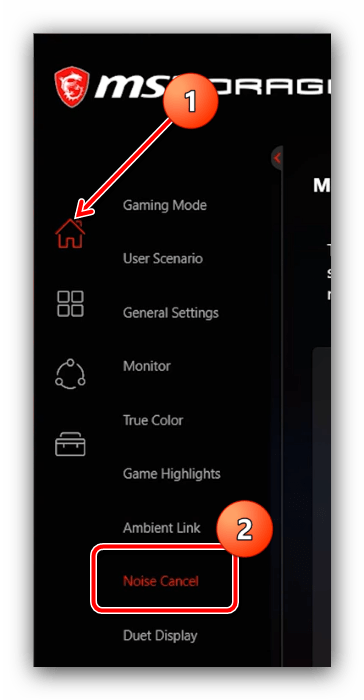
Часть моделей материнских плат MSI для настольных ПК и ноутбуков оборудована встроенной системой шумоподавления, которая работает на нейросетях. Для её включения проделайте следующее:
- Откройте «Домой» и воспользуйтесь вкладкой «Noise Cancel».
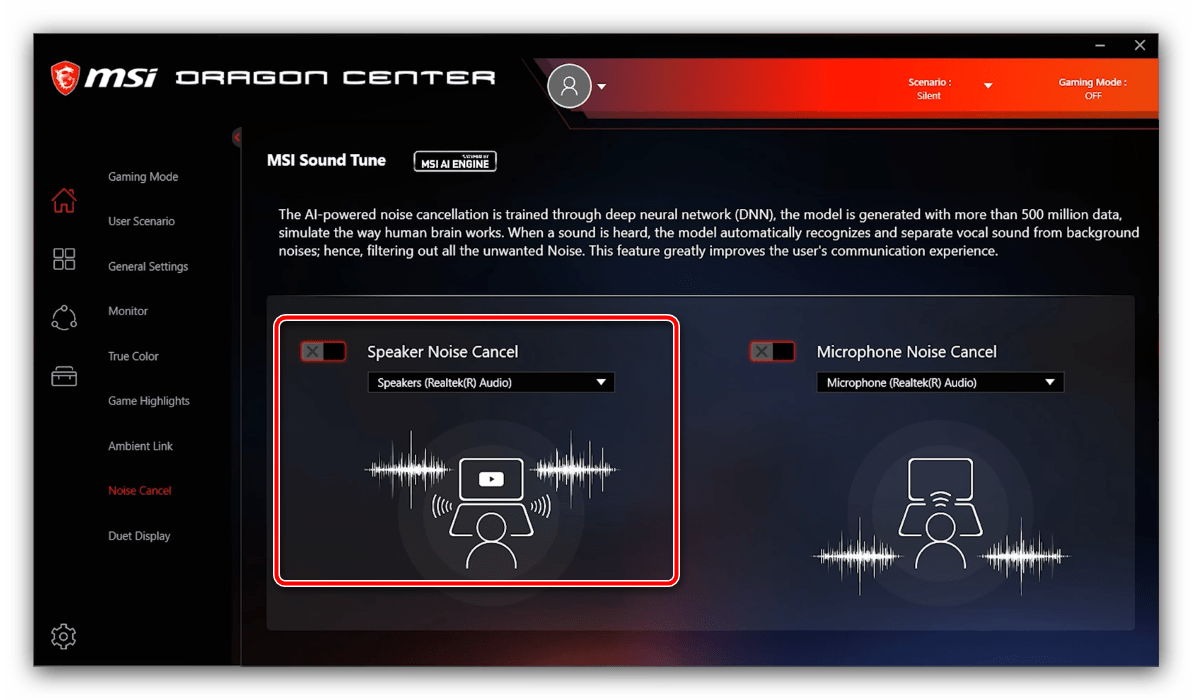
- Далее кликните по переключателю «Speaker Noise Cancel» и выберите из выпадающего меню основное устройство вывода звука.
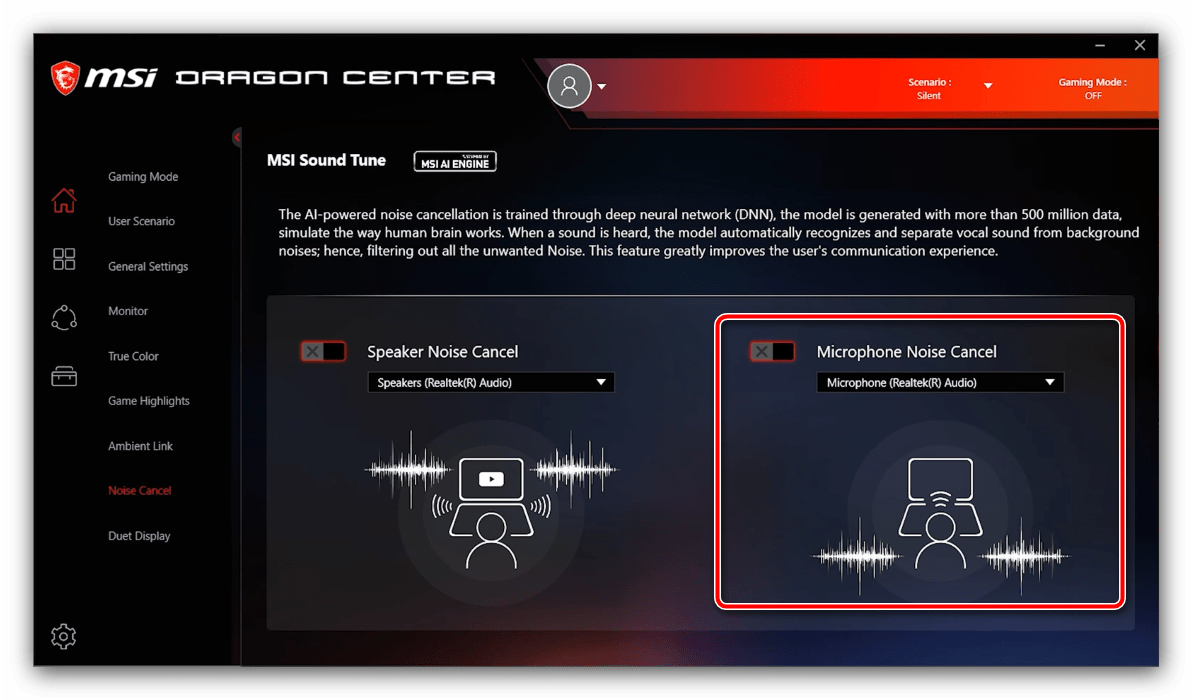
- Повторите операцию из предыдущего шага для переключателя «Microphone Noise Cancel».
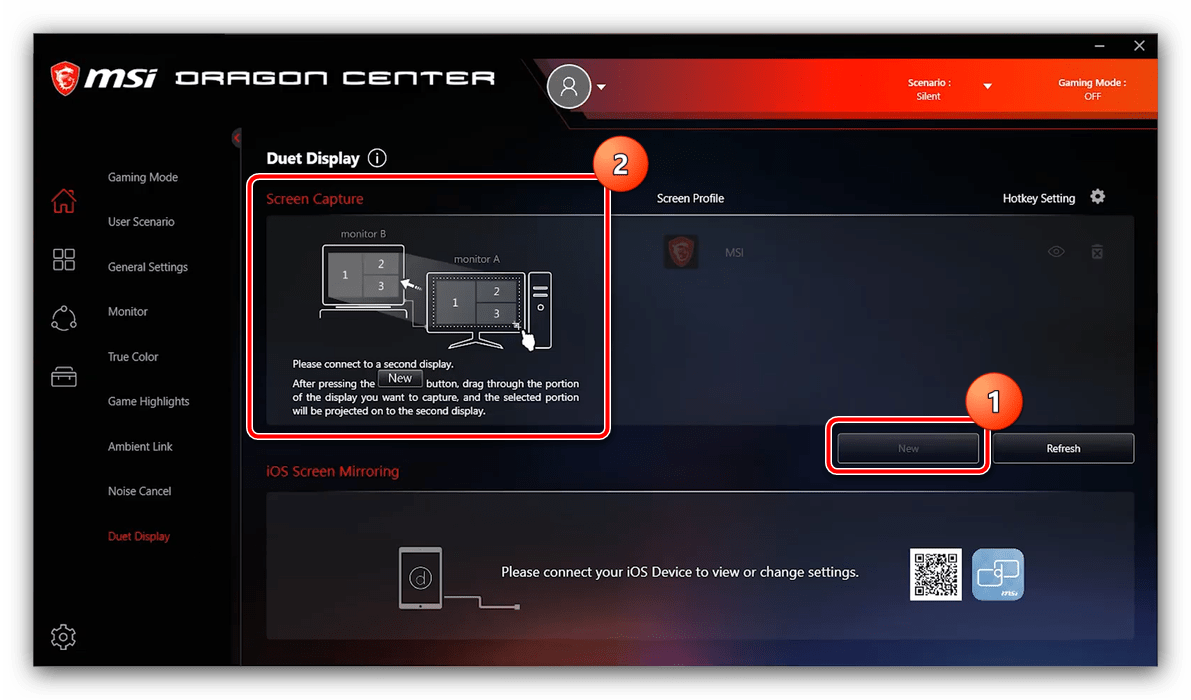
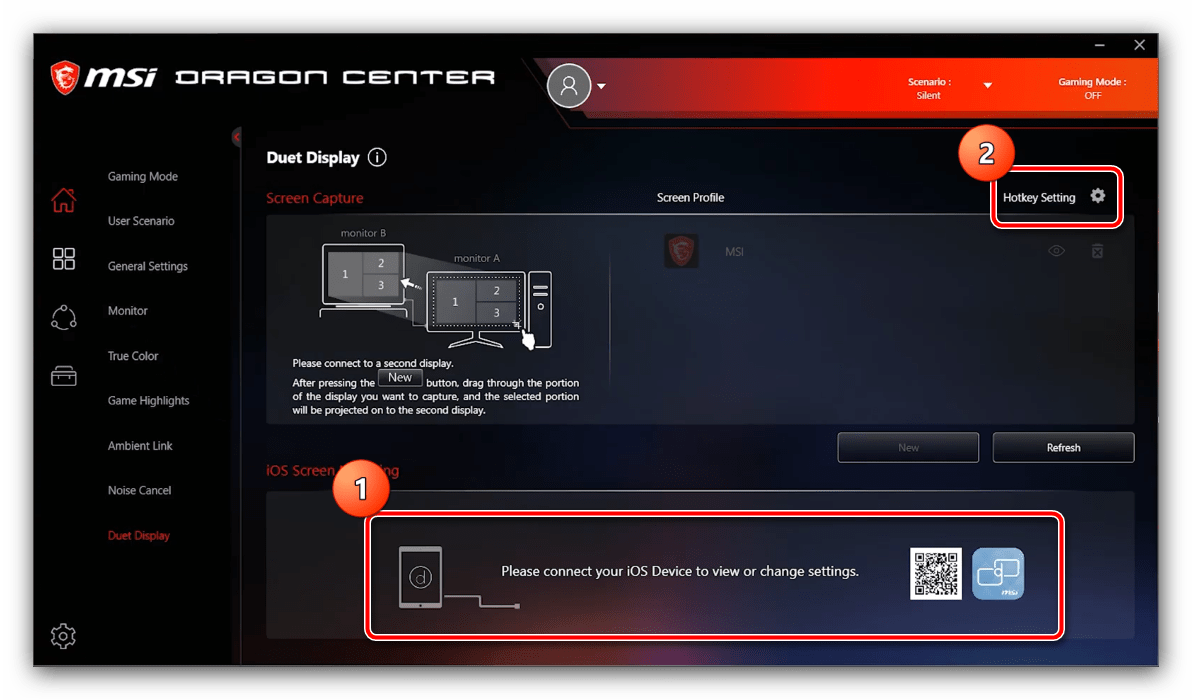
Настройка второго дисплея
Видеокарты MSI и ноутбуки производства этой компании поддерживают функцию подключения внешних мониторов как дополнительных дисплеев. Для её использования проделайте следующее:
-
Убедитесь, что экран подключён к компьютеру и распознаётся.
Обновление драйверов и установка дополнительных утилит
С помощью MSI Dragon Center можно упросить процедуру инсталляции драйверов, а также установить дополнительное ПО, которое расширяет функциональность основного приложения.
- Первым делом перейдите в раздел «Поддержка». Для установки обновлений служебного ПО откройте вкладку «Live Update».
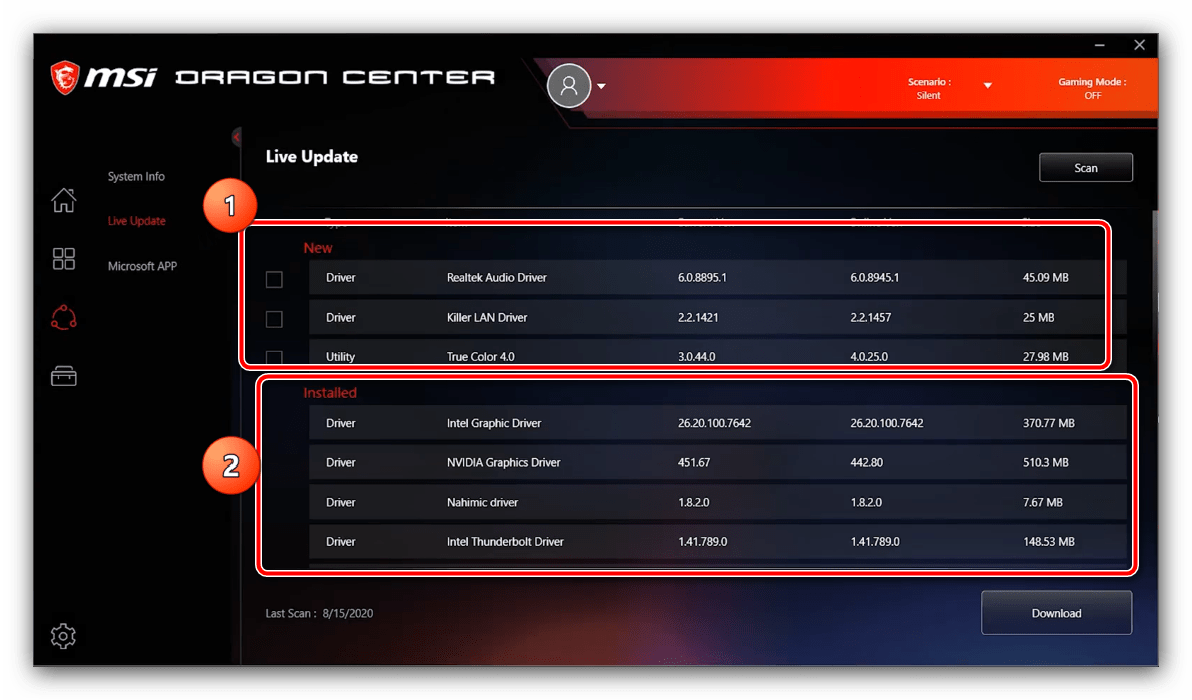
- Будет открыт список драйверов. В блоке «Installed» отмечены те, которым апдейт не требуется, а под заголовком «New» находится программное обеспечение, которое желательно обновить.
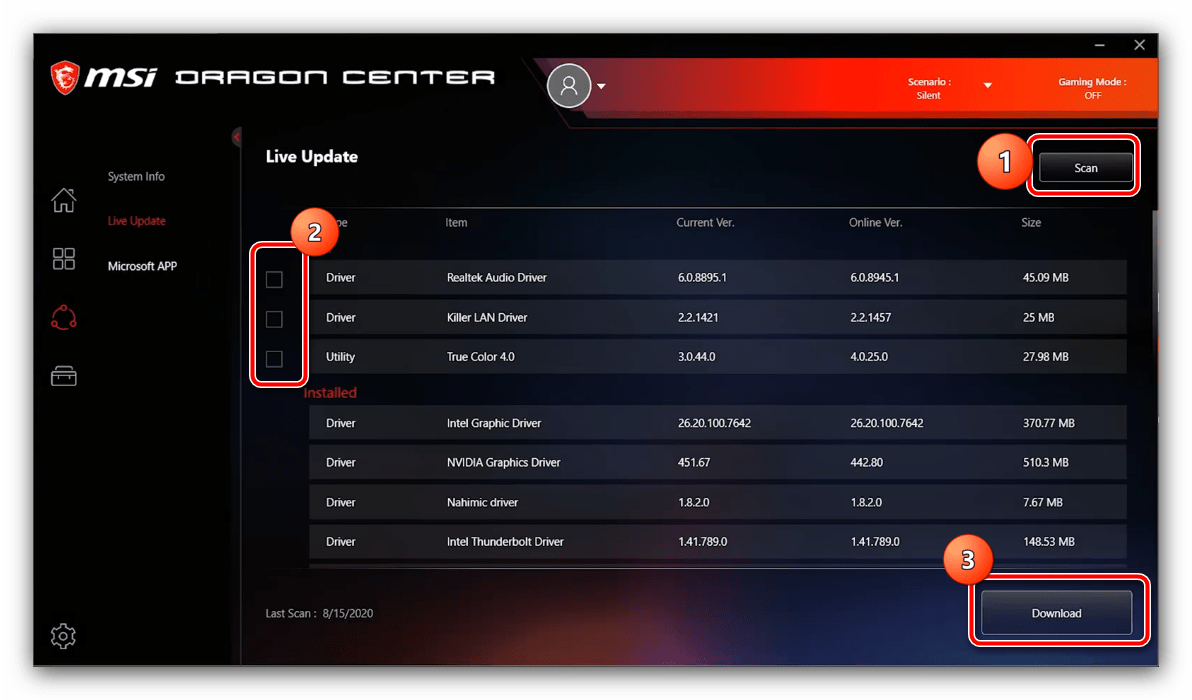
- Нажмите на кнопку «Scan», чтобы приложение проверило, какой софт нуждается в обновлении. По завершению сканирования поставьте галочки напротив нужных позиций в разделе «New», затем кликните «Download».
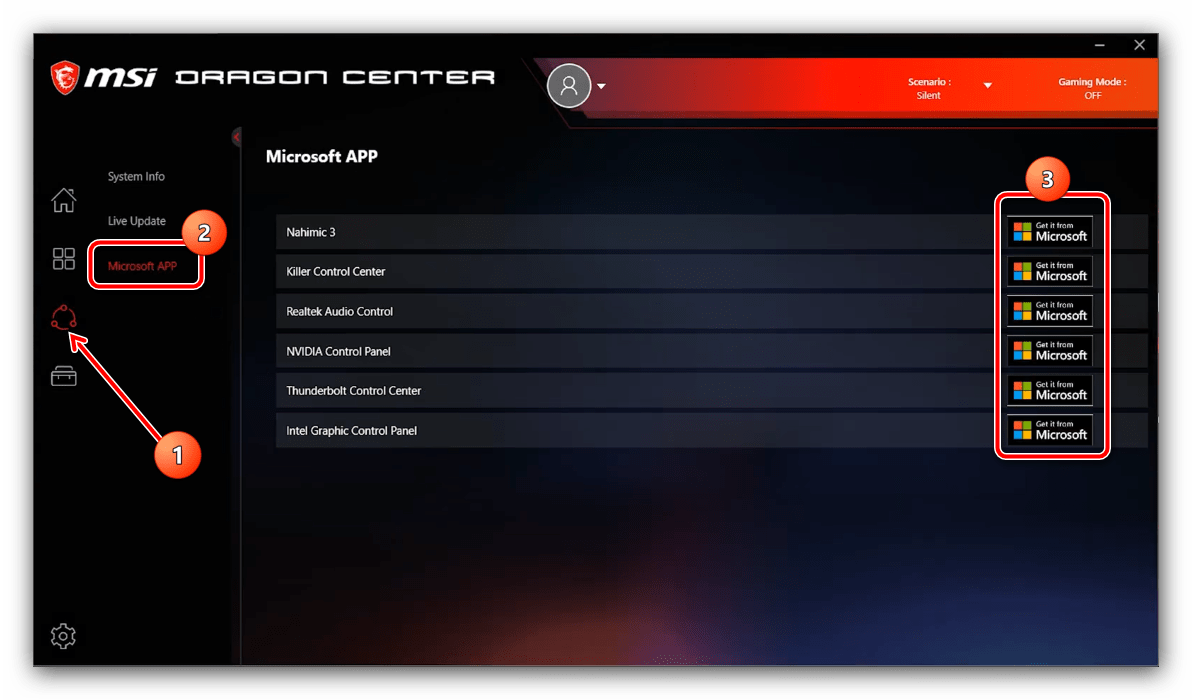
- Для установки дополнительного софта откройте вкладку «Microsoft APP». Здесь находится перечень программ, которые можно инсталлировать для увеличения функциональности MSI Dragon Center. Для начала загрузки воспользуйтесь кнопкой «Get it from Microsoft» – после её нажатия откроется Microsoft Store, откуда и происходит загрузка.
How to add motherboard serial number

theres no where for me to input my serial number, i click submit and it asks for a serial number to be placed first however theres no place for me to add it.
I couldn’t register either gave up in the end
The way I did it was that you go through the MSI Member Registration Center which is here.
Assuming you have one already created, when you are in you'll see a radio button for "Product Registration". If not, then click on "My Product" and press the button there.
You will see "I want to register a new product". Pick your product, and then you'll get two ways you want to do this.
You can use either the Register Helper App or manually enter in all the relevant information. I used the RHA because there was some additional information that I needed to input but because I had already installed everything I couldn’t see the additional information that the manual input wanted that the RHA already had when I entered in the S/N
(I can't remember offhand what the other one was. maybe it was the CHK number? It required me to look for another number somewhere else on the board.)
Как пользоваться программой MSI Dragon Center

Программа доступна для ноутбуков Gaming и Creation на процессорах AMD Ryzen и Intel Core 8-го поколения и новее.
Программа MSI Dragon Center 2.0
Начиная с ноутбуков на 8 поколении процессоров Intel, MSI начали использовать новую версию программы MSI Dragon Center. Она позволяет следить за параметрами ноутбука и настраивать некоторые из них.
На главном экране показывается следующая информация:


- CPU — текущая загрузка процессора. При нажатии на кнопку Detail показывается его температура.
- GPU — так же, как и CPU, этот датчик показывает загрузку и температуру видеокарты
- Memory — текущее использование оператвной памяти. При нажатии Free Up Memory Dragon Center попытается освободить оперативную память, выгрузив ненужные службы и программы.
- Disk — текущая работа диска. Если нажать Clean Up Disk, можно очистить выбранный диск средствами Windows.
В Device Information показываются сведения о процессоре, общем количестве установленной оперативной памяти, видеокарте, а также о заполненности дисков.
В Loading Status можно увидеть текущий режим электропитания, текущую скорость обмена данными по сети, а также скорость вентиляторов.

Это окно System Tuner. В зависимости от ноутбука здесь могут показываться разные настройки.
- Windows Key — включает и выключает кнопку Windows
- Switch — меняет кнопки FN и Windows местами
- Webcam — включает и выключает встроенную вебкамеру. Камера пропадает «физически» (из диспетчера устройств, ноутбук думает, что камеры нет)
- Shift — выбор профиля энергосбережения. Sport — режим максимальной производительности. Comfort — сбалансированный режим. Eco — режим энергосбережения.
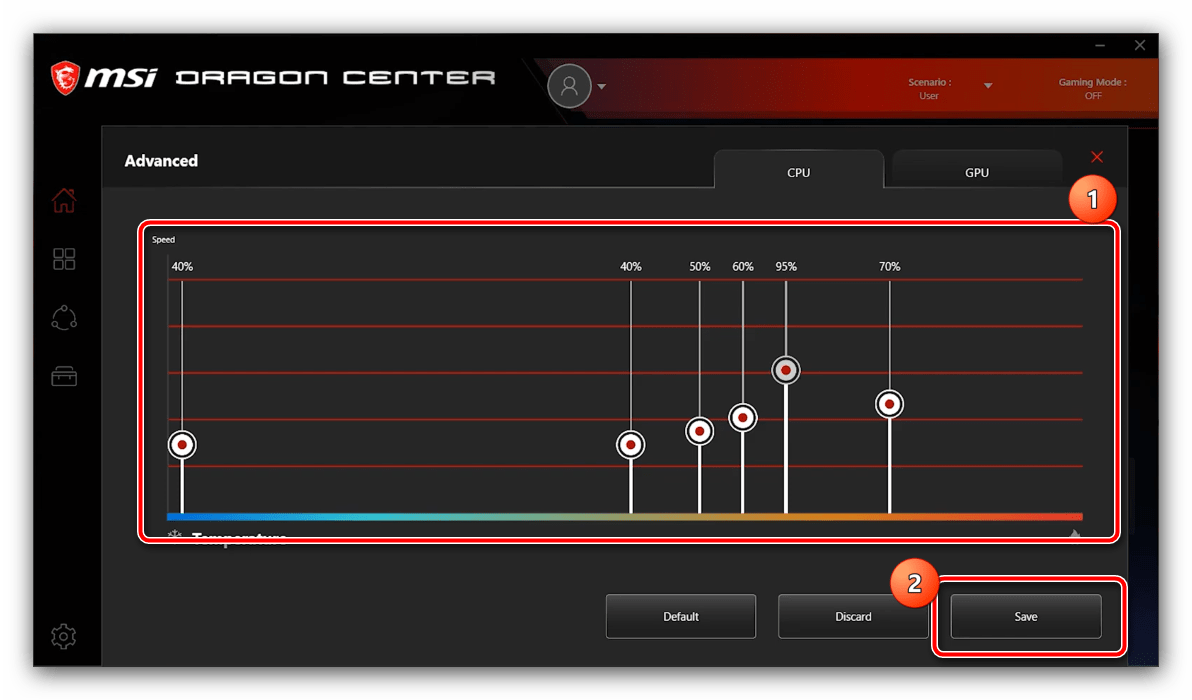
- Fan Speed — выбор параметра работы вентиялторов. Auto — определяется системой. Basic — одна настройка вращения вентиляторов. Advanced — гибкая настройка в зависимости от температуры. Cooler Boost — вентиляторы включаются на 100%. Cooler Boost также можно включить соответствующей кнопкой на клавиатуре.
- MSI’s RGB — настройка параметров экрана True Color. Например, можно включить теплую цветовую гамму для комфорта глаз или оптимизировать экран для работы с видео.
- VR READY — включает режим автоматической оптимизации ноутбука при подключении VR-шлема.

На вкладке Mobile Center можно подключить смартфон на iOS или Android через приложение MSI App 2.0. На смартфоне будет отображаться загрузка процессора и видеокарты (как на первой вкладке), а также можно будет выбрать профиль.

Вкладка Tools & Help позволяет получить доступ к руководству пользователя (через интернет), зарегистрировать продукт или включить калибровку батареи. MSI рекомендует калибровать батарею каждые 3 месяца для оптимизации производительности и продления автономной работы. Обратите внимание — во время калибровки ноутбуком пользоваться нельзя.


При нажатии на кнопку рядом с кнопкой «Свернуть» откроется маленькое окошко с текущий информацией и переключением профилей. Оно будет оставаться поверх всех окон.
Msi gaming center куда серийный номер
Настройка и использование приложения MSI Dragon Center
Мониторинг состояния компьютера (температур процессора и чипа видеокарты, скоростей вращения вентиляторов, а также основных напряжений и частот) доступен в разделе «Домой», вкладка «Monitor». Этот же раздел включается по умолчанию при открытии программы.
Включение игрового режима
MSI Dragon Center умеет автоматически подбирать сочетание настроек материнской платы и/или установленных на ней системных компонентов для наилучшего игрового опыта – эта функция называется «Gaming Mode». Для её включения перейдите по пути «Домой» – «Gaming Mode» и воспользуйтесь одноимённым переключателем в верхней правой части окна.
Больше ничего настраивать не нужно, приложение всё сделает самостоятельно. К сожалению, рассматривая опция пока работает только с ограниченным числом игрового ПО, преимущественно ААА-проектов 2019-2020 годов выпуска, однако в планах разработчиков увеличить число совместимых продуктов.
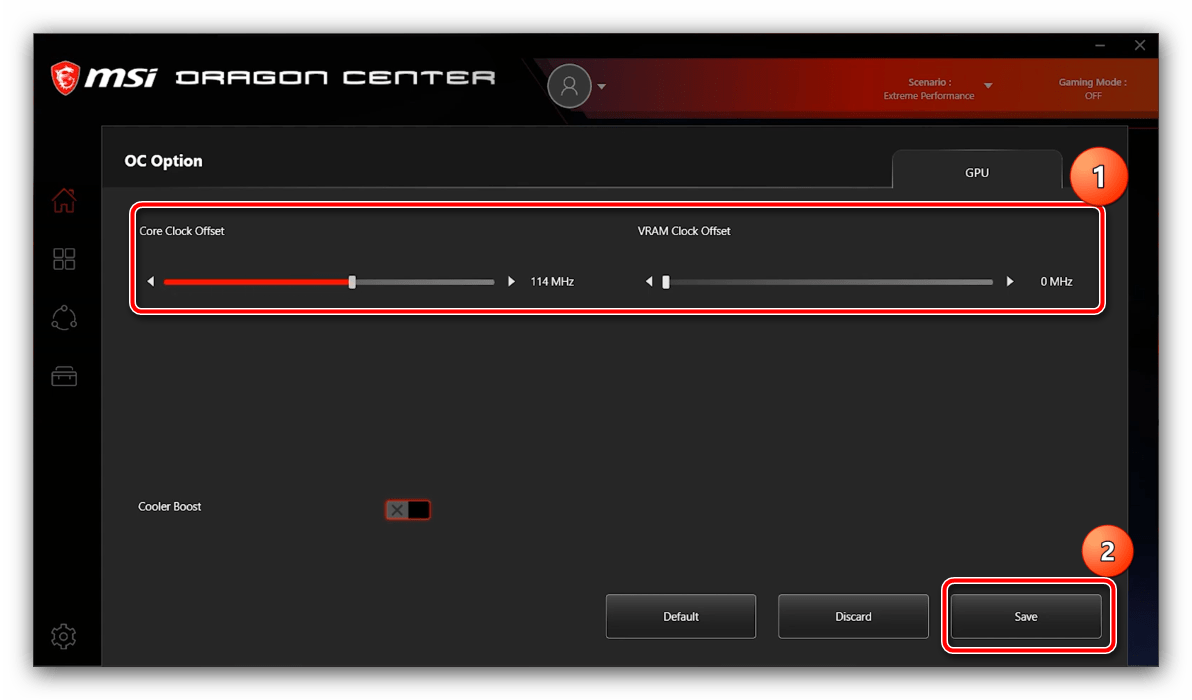
Настройка профилей производительности
В программе присутствует возможность тонкой настройки профилей работы компьютера MSI.
- «Extreme Performance» – максимальная производительность с настройками оверклокинга;
- «Balanced» – режим оптимального соотношения между производительностью и энергосбережением;
- «Silent» – минимальная производительность для уменьшения шума работы кулеров;
- «Super Battery» – максимальная энергоэффективность;
- «User» – пользовательские настройки.

Конфигурация работы периферийных устройств
С помощью МСИ Драгон Центр на ноутбуках и игровых материнских платах тайваньского производителя можно настроить также поведение клавиатуры и подключённого монитора или матрицы.
-
Основные параметры периферии находятся на вкладке «Домой» – «General Settings».
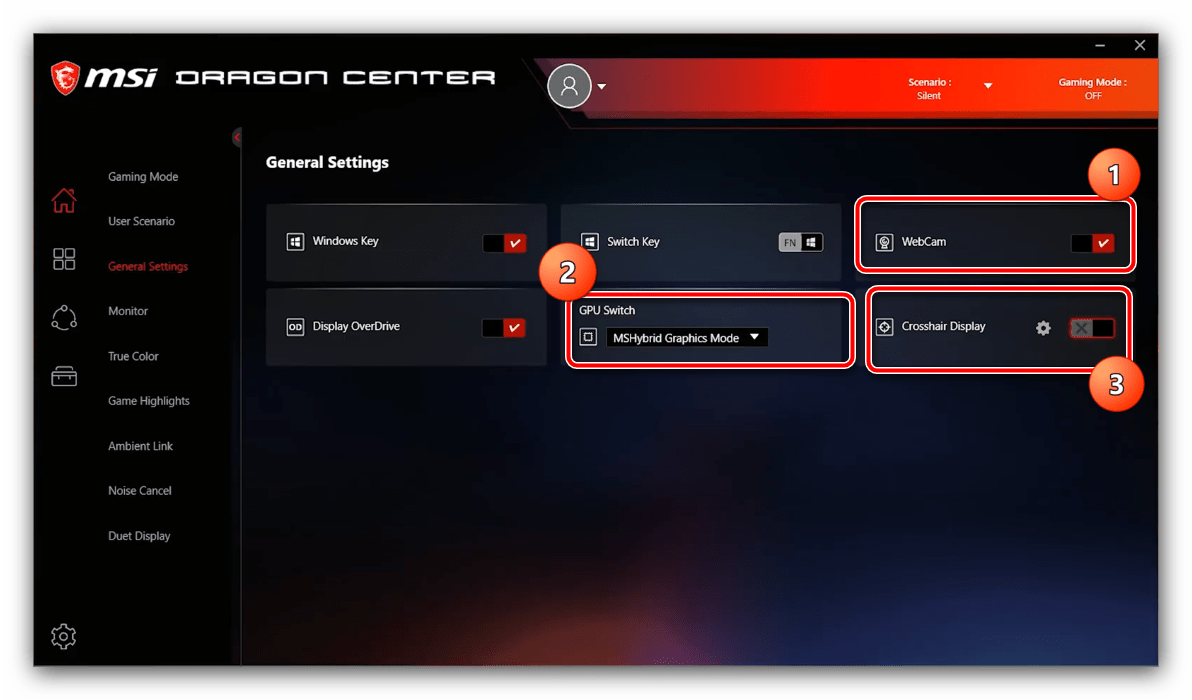

В большинстве случаев присутствуют такие профили:
- «Gamer» – вариант по умолчанию, представляет собой сбалансированное решение для игр и повседневных задач;
- «Anti-Blue» – включение фильтра синего спектра, рекомендуется включать перед сном или при недостаточной освещённости;
- «sRGB» – активирует на мониторе (матрице) охват полного диапазона указанной палитры, пригодится пользователям, работающим с графикой;
- «Office» – пониженный цветовой диапазон и уменьшенный предел максимальной яркости, ориентированный чисто на повседневные рабочие задачи вроде набора текста;
- «Movie» – как следует из названия, устанавливает цвета и режим обновления, оптимальные для просмотра кинофильмов и видеороликов.
Доступный набор опций периферийных устройств зависит от установленного в компьютере оборудования, поэтому некоторые из вышеприведённых параметров могут отсутствовать в отдельных случаях.
Управление подсветкой
Рассматриваемое приложение также позволяет управлять подсветкой разнообразных периферийных устройств – за это отвечает вкладка «Ambient Link» (на некоторых конфигурациях называется «Mystic Lights»).
При подключении совместимого устройства можно выбрать один из цветовых профилей либо вручную определить вариант свечения – кликните по панели «Ambient Link» справа, затем задайте цвет и интенсивность вручную.
Присутствуют и предустановленные режимы.
Активация умного шумоподавления
Часть моделей материнских плат MSI для настольных ПК и ноутбуков оборудована встроенной системой шумоподавления, которая работает на нейросетях. Для её включения проделайте следующее:
Настройка второго дисплея
Видеокарты MSI и ноутбуки производства этой компании поддерживают функцию подключения внешних мониторов как дополнительных дисплеев. Для её использования проделайте следующее:
-
Убедитесь, что экран подключён к компьютеру и распознаётся.

Обновление драйверов и установка дополнительных утилит
С помощью MSI Dragon Center можно упросить процедуру инсталляции драйверов, а также установить дополнительное ПО, которое расширяет функциональность основного приложения.
-
Первым делом перейдите в раздел «Поддержка». Для установки обновлений служебного ПО откройте вкладку «Live Update».
alt=»Закрыть» />Мы рады, что смогли помочь Вам в решении проблемы.
alt=»Закрыть» />Опишите, что у вас не получилось. Наши специалисты постараются ответить максимально быстро.
Как пользоваться MSI Center
Итак, MSI Center — это новая платформа с модульной концепцией, которая сочетает все эксклюзивные функции MSI. Собственный центр управления, страница наборов функций и раздел поддержки. На практике имеем доработанный MSI Dragon Center уже в новом амплуа.
Эта статья расскажет, как пользоваться MSI Center. Ранее разбирали приложения Dragon & Creator Center и Command Center. Собственно, новый MSI Центр должен объединить все разработки компании. Плюс пользователь сможет выбрать только необходимые компоненты.
Как настроить MSI Center
Время от времени мониторю раздел программного обеспечения материнской платы. На днях появилось приложение MSI Center (конечно же, с радостью его установил). Могу с уверенностью сказать: был приятно удивлён общей концепцией. Его можно загрузить прямо с Microsoft Store.
Что это за программа? Собственно, новый MSI Center сохраняет все функции модульными и настраиваемыми. Пользователь может установить только необходимые компоненты и избежать ненужной нагрузки. Сама компания MSI заверяет: Центр MSI стал умнее, быстрее, персональнее.
Мониторинг
В этом разделе предоставлено подробные характеристики плюс данные мониторинга. А именно: загрузка центрального и графического процессоров, памяти и даже дискового пространства. Ещё мониторинг сети и не только. Зачастую на фирменных ноутбуках Вам доступно больше.
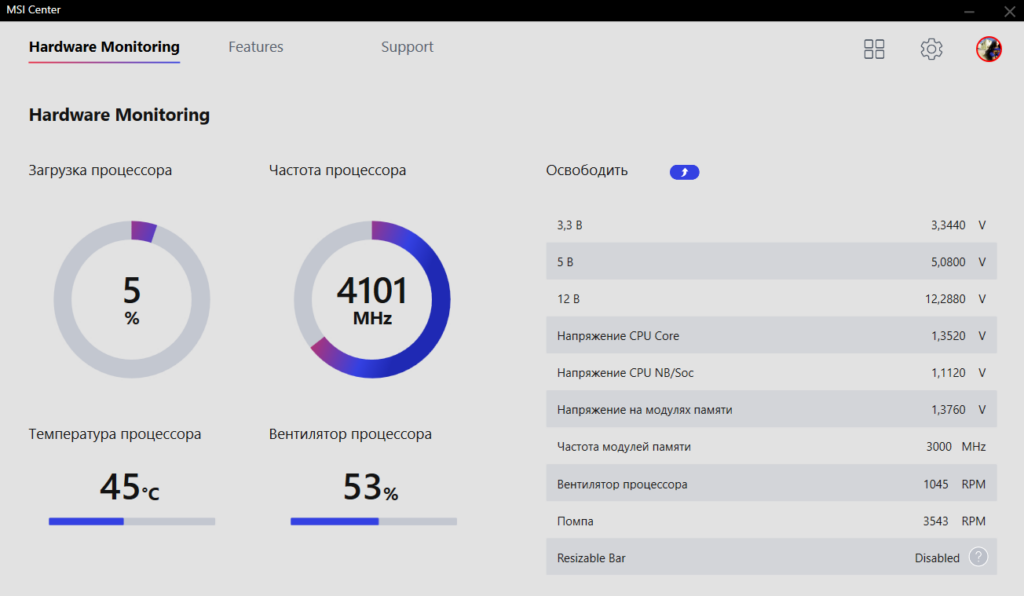
Здесь можно мгновенно освободить оперативную память. Нажатием Стрелки возле Освободить и тут же напишет сколько получилось. Как минимум наличие такой возможности уже должно радовать. Что это даёт на практике? Вкратце: было ДО доступно 5,1 Гб, уже ПОСЛЕ стало 7,3 Гб.
Функции
На этой странице Вы можете скачать, обновить или удалить эксклюзивные функции MSI. Не стесняйтесь создавать свой собственный MSI Center. Все функции имеют подробное описание, плюс большинство разбиралось ранее. Некоторые просто перенесены с MSI Dragon Center…
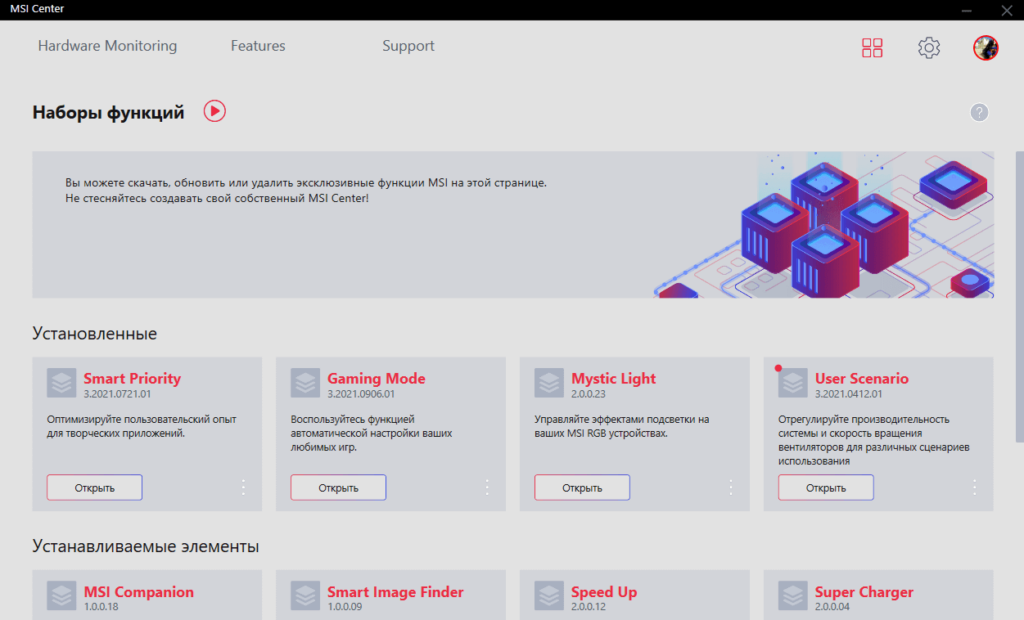
| Gaming Mode [Игровой режим] |
Оптимизация всех Ваших игр буквально в один клик. Больше не нужно будет постоянно настраивать каждую игру. |
| Smart Priority [Интеллектуальный приоритет] |
Режим на основе искусственного интеллекта максимально упрощает оптимизацию. Подойдёт для широкого спектра сценариев. |
| User Scenario [Пользовательский сценарий] |
Предустановленные сценарии в соответствии с Вашими повседневными операциями. Плюс, регулировка производительности. |
| Mystic Light [Мистический свет] |
Управление эффектами подсветки на Ваших MSI RGB устройствах или совместимых. Например, память или наушники. |
| True Color [Истинный цвет] |
Технология предоставляет различные режимы, которые наилучшим образом подходят под различные сценарии использования. |
| MSI Companion [Компаньон MSI] |
Эксклюзивный экранный интерфейс для быстрого мониторинга состояния и настроек даже в игре (с помощью игрового режима). |
| Smart Image Finder [Интеллектуальный поиск изображений] |
Категоризируйте память для удобного просмотра своих драгоценных моментов с помощью смарт-тегов, созданных ИИ. |
| System Diagnosis [Диагностика системы] |
Помогает отслеживать и анализировать состояние SSD-накопителей и батареи ноутбука с помощью обучения ИИ. |
| Game Highlights [Игровые моменты] |
Снимайте и записывайте свои лучшие моменты. Интерфейс и функциональность могут отличаться в зависимости от региона. |
| Noise Cancellation [Шумоподавление] |
Устраняет нежелательные внешние шумы и подавляет фоновую среду. Только для серии MSI GS&GE, Summit, Prestige или Creator. |
Внимание! В зависимости от устройства и комплектующих функциональность будет отличаться. На фирменных ноутбуках MSI доступно максимум. Только тогда Вы сможете насладиться всеми эксклюзивными функциями компании MSI. Надеемся на расширение поддержки для матплат.
Поддержка
Подраздел Live Update позволяет обновить драйвера и программное обеспечение. Плюс показываются приложения, которые совместимы с Вашей платой. Например, к звуку ставят Realtek Audio Control и Nahimic. Кнопка Расширенные настройки проверяет обновление БИОСа.
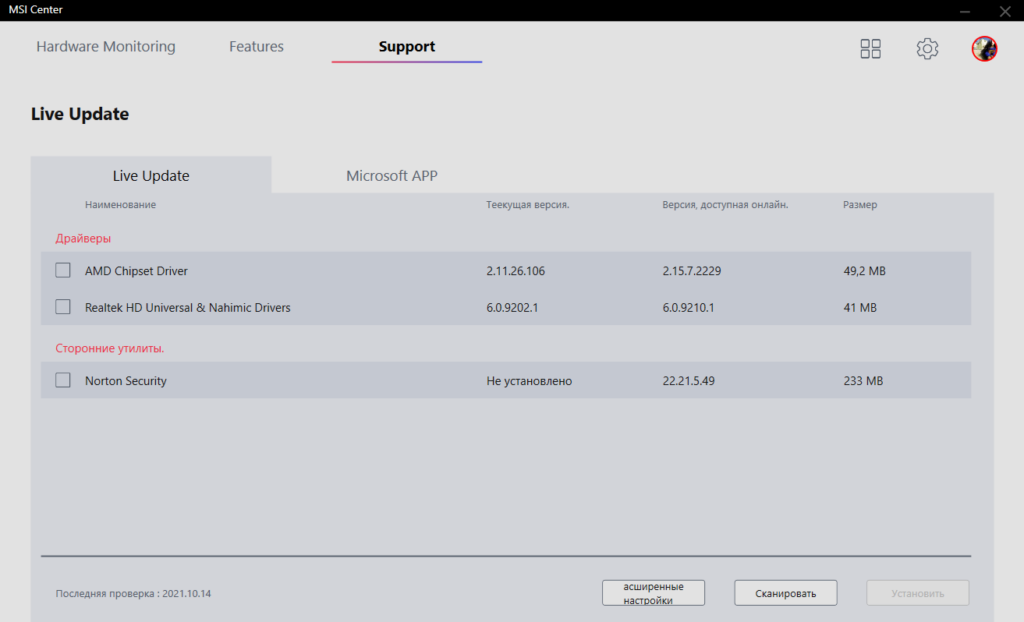
Второй подраздел System Info покажет, какие версии драйверов и БИОСа используются. Это удобно, поскольку можно сравнить версию, даже с доступными драйверами на официальном сайте MSI. Много раз была ситуация, когда непонятно, какой драйвер чипсета установлен…
Вернёмся в прошлое, а именно, до процесса использования MSI Dragon Center. Помню, в конце обзора писал: надеюсь, на быстрое обновление и доработку как минимум пользовательского интерфейса. Спасибо компании MSI, что каким-то волшебным образом они меня услышали.
Теперь MSI Center занимает лидирующую позицию среди программ для материнских плат MSI. Сюда включены все новейшие функции, такие как Smart Image Finder, MSI Companion и другие. О многих функциях можно писать отдельно, если Вам это интересно, тогда будем расширяться.
Куда вводить серийный номер в приложении MSI Dragon Center?
Прохожу процесс авторизации в приложении Dragon Center, указываю страну, магазин, дату. Просит ввести серийный номер, но куда? Где хоть какое-то поле или строка чтоб его ввести?


у меня тоже самое не вводиться серийный
Куда вводить серийный номер в приложении MSI Dragon Center?
Прохожу процесс авторизации в приложении Dragon Center, указываю страну, магазин, дату. Просит ввести серийный номер, но куда? Где хоть какое-то поле или строка чтоб его ввести?
у меня тоже самое не вводиться серийный
Как пользоваться MSI Center
Итак, MSI Center — это новая платформа с модульной концепцией, которая сочетает все эксклюзивные функции MSI. Собственный центр управления, страница наборов функций и раздел поддержки. На практике имеем доработанный MSI Dragon Center уже в новом амплуа.
Эта статья расскажет, как пользоваться MSI Center. Ранее разбирали приложения Dragon & Creator Center и Command Center. Собственно, новый MSI Центр должен объединить все разработки компании. Плюс пользователь сможет выбрать только необходимые компоненты.
Как настроить MSI Center
Время от времени мониторю раздел программного обеспечения материнской платы. На днях появилось приложение MSI Center (конечно же, с радостью его установил). Могу с уверенностью сказать: был приятно удивлён общей концепцией. Его можно загрузить прямо с Microsoft Store.
Что это за программа? Собственно, новый MSI Center сохраняет все функции модульными и настраиваемыми. Пользователь может установить только необходимые компоненты и избежать ненужной нагрузки. Сама компания MSI заверяет: Центр MSI стал умнее, быстрее, персональнее.
Мониторинг
В этом разделе предоставлено подробные характеристики плюс данные мониторинга. А именно: загрузка центрального и графического процессоров, памяти и даже дискового пространства. Ещё мониторинг сети и не только. Зачастую на фирменных ноутбуках Вам доступно больше.
Здесь можно мгновенно освободить оперативную память. Нажатием Стрелки возле Освободить и тут же напишет сколько получилось. Как минимум наличие такой возможности уже должно радовать. Что это даёт на практике? Вкратце: было ДО доступно 5,1 Гб, уже ПОСЛЕ стало 7,3 Гб.
Функции
На этой странице Вы можете скачать, обновить или удалить эксклюзивные функции MSI. Не стесняйтесь создавать свой собственный MSI Center. Все функции имеют подробное описание, плюс большинство разбиралось ранее. Некоторые просто перенесены с MSI Dragon Center.
| Gaming Mode [Игровой режим] |
Оптимизация всех Ваших игр буквально в один клик. Больше не нужно будет постоянно настраивать каждую игру. |
| Smart Priority [Интеллектуальный приоритет] |
Режим на основе искусственного интеллекта максимально упрощает оптимизацию. Подойдёт для широкого спектра сценариев. |
| User Scenario [Пользовательский сценарий] |
Предустановленные сценарии в соответствии с Вашими повседневными операциями. Плюс, регулировка производительности. |
| Mystic Light [Мистический свет] |
Управление эффектами подсветки на Ваших MSI RGB устройствах или совместимых. Например, память или наушники. |
| True Color [Истинный цвет] |
Технология предоставляет различные режимы, которые наилучшим образом подходят под различные сценарии использования. |
| MSI Companion [Компаньон MSI] |
Эксклюзивный экранный интерфейс для быстрого мониторинга состояния и настроек даже в игре (с помощью игрового режима). |
| Smart Image Finder [Интеллектуальный поиск изображений] |
Категоризируйте память для удобного просмотра своих драгоценных моментов с помощью смарт-тегов, созданных ИИ. |
| System Diagnosis [Диагностика системы] |
Помогает отслеживать и анализировать состояние SSD-накопителей и батареи ноутбука с помощью обучения ИИ. |
| Game Highlights [Игровые моменты] |
Снимайте и записывайте свои лучшие моменты. Интерфейс и функциональность могут отличаться в зависимости от региона. |
| Noise Cancellation [Шумоподавление] |
Устраняет нежелательные внешние шумы и подавляет фоновую среду. Только для серии MSI GS&GE, Summit, Prestige или Creator. |
Внимание! В зависимости от устройства и комплектующих функциональность будет отличаться. На фирменных ноутбуках MSI доступно максимум. Только тогда Вы сможете насладиться всеми эксклюзивными функциями компании MSI. Надеемся на расширение поддержки для матплат.
Поддержка
Подраздел Live Update позволяет обновить драйвера и программное обеспечение. Плюс показываются приложения, которые совместимы с Вашей платой. Например, к звуку ставят Realtek Audio Control и Nahimic. Кнопка Расширенные настройки проверяет обновление БИОСа.
Второй подраздел System Info покажет, какие версии драйверов и БИОСа используются. Это удобно, поскольку можно сравнить версию, даже с доступными драйверами на официальном сайте MSI. Много раз была ситуация, когда непонятно, какой драйвер чипсета установлен.
Вернёмся в прошлое, а именно, до процесса использования MSI Dragon Center. Помню, в конце обзора писал: надеюсь, на быстрое обновление и доработку как минимум пользовательского интерфейса. Спасибо компании MSI, что каким-то волшебным образом они меня услышали.
Теперь MSI Center занимает лидирующую позицию среди программ для материнских плат MSI. Сюда включены все новейшие функции, такие как Smart Image Finder, MSI Companion и другие. О многих функциях можно писать отдельно, если Вам это интересно, тогда будем расширяться.