Полный гайд по MetaMask: пополнение, переводы, вывод
Metamask – самый известный криптокошелек, им пользуются 10-ки миллионов пользователей криптовалют. Каждое децентрализованное приложение на Ethereum или совместимых с ним блокчейнах поддерживает работу с Metamask.
Сегодняшняя статья посвящена полноценному обзору и гайду на Metamask. В ней мы разберем основные моменты, а именно как пополнить, вывести, добавить сети или токены в криптокошельке. Используйте эту статью как самую актуальную памятку по Metamask!
Что такое Metamask?
MetaMask — это бесплатный криптовалютный кошелек, предназначенный для хранения криптовалюты и NFT, а также для взаимодействия с приложениями на блокчейне.

Он доступен,как расширение в браузерах, таких как Chrome, Brave, Opera, Edge, Firefox. А также как приложение для мобильных устройств.

Поддерживаемые сети метамаск – это Ethereum и все, которые совместимы с EVM (Ethereum Virtual Machine), т.е. проще говоря, любые производные от Эфира, например блокчейны 2-го уровня: Optimism, Arbitrum, Polygon и т.д.
Как установить Metamask?
Установить Метамаск очень просто. Достаточно выполнить следующий алгоритм:
-
. Выбрать нужную платформу (браузер, Android или IOS)
- После скачивания, расширение будет отображаться в правом верхнем углу браузера.

- Нажмите на него, у вас откроется Metamask и вы перейдете к регистрации. Там самое главное — записать Seed-фразу (12 слов), чтобы вы всегда могли восстановить свой кошелек в случае чего.
- Нажмите “Все выполнено”. Готово! Можете начинать пользоваться кошельком и совершать покупки.


Как пополнить Metamask с биржи Binance?
Кошелек нужен, чтобы хранить деньги, которые мы будем тратить! А значит нужно туда эти деньги внести. В этом разделе мы разберем пример внесения средств через популярную биржу BInance. Мы покажем для ПК-версии, но у нас также есть гайд для мобильной версии Binance .
- Для начала, если у вас нет средств на бирже Binance. Пополните при помощи P2P (если вы из России).

- Далее переходим на вкладку “Кошелек” – “Фиат и спот”

- Для того чтобы вывести средства, необходимо нажать в открывшемся окне на вкладку “Вывод”.

- Выбираем валюту, которую хотим вывести. В данном случае, это BNB.
 И копируем адрес нашего кошелька Metamask.
- Вставляем скопированные данные в поле “Адрес”. После этого в поле “Сеть” автоматически* подтянется стандарт BEP20 (BSC) Binance Smart Chain.

- Вводим сумму и нажимаем “Вывод”.

Готово! Вы смогли отправить средства с Binance на ваш кошелек Metamask.
Переводы и выводы в Metamask
Средства мы внесли, ими надо как-то распоряжаться. И все работает достаточно просто, в окне Metamask в вашем браузере вы видите 3 кнопки “Купить”, “Отправить” и “Обмен”.

Нас интересует “Отправить”, так как через нее и будут происходить все наши переводы и выводы средств. Нажав на нее мы увидим список адресов, на которые мы отправляли что-либо и строку для ввода адреса.

В принципе это – все, что нам нужно. Достаточно запросить адрес криптокошелька человека, которому вы собираетесь перевести крипту и ввести его в графу адреса, выбрать сумму и оплатить.

Вывод точно так же, обычно он происходит на какую-то централизованную биржу, например Binance, чтобы можно было удобно вывести крипту в реальные деньги. Здесь вы просто берете свой адрес криптокошелька биржи и на него отправляете средства с метамаска.
А с более подробным обзором операции по переводу криптовалюты с метамаска на метамаск на примере USDT вы можете ознакомиться в нашей статье Как перевести USDT с Метамаска на Метамаск (и для мобильной версии ).
Как добавить токен в Metamask?
По названию, звучит странно, так как мы уже обсудили вопрос, связанный с пополнением. Однако у Metamask небольшая проблема, он не видит ваши токены до тех пор, пока вы не добавите их на криптокошелек. Добавить не в смысле, внести, а именно задекларировать наличие такой монеты у вас.

Чтобы самостоятельно добавить токен, нужно:
- Нажать “Импорт токенов”

- Далее написать название токена, который хотите добавить

- Нажать “Далее”, выбрать “Импорт токенов”

- Готово! Токен добавлен на ваш криптокошелек.

Как добавить сеть в Метамаск?
Так как мы говорили, что Metamask может работать с различными EVM-сетями, будет полезным навыком умение добавлять их вручную. Мы покажем на примере Binance Smart Chain. Для этого:
- Находясь на главной странице, нажимаем в верхней части “Сеть Ethereum Mainnet”.

- В небольшом открывшемся окне нажимаем Добавить сеть.

- Далее откроется форма для заполнения параметров сети.

- Заполнить все поля необходимо следующим образом:
Имя сети: Binance Smart Chain Новый URL-адрес RPC: https://bsc-dataseed.binance.org/
ID цепочки: 56
Символ валюты: BNB
URL-адрес проводника блоков: https://bscscan.com
И так работает с добавлением любой сети, достаточно знать информацию о ней, аналогичную пункту 4. А все эти данные сети общедоступны в интернете.
Однако, не стоит думать, что вам придется постоянно добавлять все сети вручную. Если вы подключили кошелек Metamask к Web3-приложению на блокчейне, сеть которого у вас еще не подключена, то вам предложит автоматически добавить эту сеть.
Полезные фишки и лайфхаки для Metamask
Прочитав обзор, вы узнали об основных функциях Метамаска. Но это еще не все, что может этот крутой кошелек. Сейчас вы узнаете полезные фишки, которые помогут вам более комфортно ощущать себя в Web3 и грамотно управлять своими активами:
-
. Как вы уже узнали, один адрес кошелька Metamask может быть использован сразу в нескольких сетях. Но между ними нужно переключаться, таким образом неудобно отслеживать свои средства. Поэтому разработчики сделали удобный интерфейс, на котором представлены все ваши активы со всех подключенных сетей.
- Обменник и кроссчейн мосты. На том же сайте с портфолио метамаска, можно найти вкладки “Swap” и “Bridge”.
Первая – обменник, в котором вы напрямую меняете свои токены на другие внутри нужной сети, а вторая – мосты, здесь вы можете перенести свои токены с одного EVM-блокчейна на другой.


- Не переплачивайте за транзакцию! Особенно на эфире была такая проблема, когда пользователи платили за транзакцию иногда даже больше, чем отправляли средств. С помощью Метамаска вы сами можете выбрать, сколько хотите заплатить.
Достаточно при отправке нажать “Изменить”, и это позволит выбрать в каком приоритете обработать вашу транзакцию. Если не спешите – выберите низкий, заплатите меньше комиссию, но подождете чуть дольше.


Надеюсь, что данная статья была вам полезна. И сейчас вы знаете все о криптокошельке Metamask! И теперь вы не запаникуете, когда не увидите только что полученных токенов на вашем кошельке.
Читайте также:
Криптовалюты, токены, монеты: в чем разница?
Где хранить криптовалюту? Виды кошельков
Подписывайтесь на наш Telegram, чтобы познакомиться с командой NFT ARTY и быть в курсе последних тенденций.
Также освещаем события из мира NFT в Instagram, Twitter и Дзен
How To Add Wrapped Ether (WETH) To Metamask

Wrapped Ether or WETH is simply the Wrapped version of the Ether (ETH) token. WETH is pegged to the native Ether token on a 1:1 ratio and you can convert ETH to WETH through a process known as Wrapping.
While Ether (ETH) is the native token for the Ethereum network, it has limited capabilities and can only be used to cover gas fees in most cases. Since ETH doesn’t follow the ERC-20 standard, WETH is used in place of ETH on many platforms and DApps for trading directly with ALT tokens, NFT trading, providing liquidity, and crypto lending amongst others.
Metamask on the other hand is unarguably the most popular non-custodial cryptocurrency wallet right now. The wallet is available on a wide range of devices and can be used to store, trade, send, and receive various cryptocurrencies and crypto assets across multiple (compatible) blockchains.
The WETH token is available on the Ethereum blockchain and a handful of other networks including Polygon, Fantom, BSC, and more for use in their various ecosystems.
If you’re a Metamask user who’s currently searching for how to add WETH to your Metamask wallet, you’re on the right page. In this article, you will learn how to add WETH to Metamask easily on Ethereum and other EVM-compatible networks.
How To Add WETH To Metamask (Quick Guide)
- Launch the Metamask extension or mobile app and unlock your account.
- Scroll down to the bottom of the page and click on [import tokens].
- Search for WETH and select the correct option from the search results.
- Click on [Next].
- Finally, click on [Import token] to add WETH to your Metamask wallet.
How To Add WETH To Your Metamask Wallet (Step By Step Guide)
The Ethereum DeFi ecosystem is the largest in the crypto space and WETH on the Ethereum network is the most popular version of the WETH token.
We generally recommend you add Wrapped Ether (WETH) to your Metamask wallet on the Ethereum network unless you intend to use WETH on Metamask via other networks due to specific reasons.
To add the WETH token to your Metamask wallet on Ethereum, you first need to ensure that the Ethereum Mainnet is selected as the default network on your wallet.
Once your wallet is connected to the Ethereum mainnet, you can then import the Wrapped Ether token to your wallet directly on the Metamask interface.
Below is a step-by-step guide on how to add WETH to your Metamask wallet easily.
Step 1: Launch Metamask and unlock your wallet.
First, launch the Metamask extension on your web browser by clicking on the Metamask icon, then enter the account password to unlock your wallet.

If you’re on mobile, launch the Metamask mobile app by tapping on the Metamask app icon, then enter your account password or biometrics information to unlock your wallet.
Step 2: Ensure Ethereum is the selected network.
Since we’re adding the WETH token to Metamask on the Ethereum Network (ERC-20), you want to make sure that the Ethereum Mainnet is selected as the default network on your wallet.
By default, the Ethereum mainnet should be the selected network on your wallet, but if you have switched networks in the past, then click on the network dropdown box and select “Ethereum Mainnet” from the list of available networks.

Step 3: Click on [Import tokens].
Now that your wallet is connected to the Ethereum Mainnet, scroll down to the bottom of the Metamask main window and click on [Import tokens].

Step 4: Search for “WETH” and select it from the list, then click [Next].
On the token import page, search for the WETH token by typing in “WETH” in the search field and then selecting [Wrapped Ether (WETH)] from the search results. The correct WETH token is usually the first one on the search results list.
After that, click on [Next].

Step 5: Click on [Import tokens] to add WETH to your Metamask wallet.
Finally, click on [Import tokens] to add the Wrapped Ether (WETH) token to your wallet on the Metamask browser extension.

Once the token has been added, you can go back to the Metamask home window to view your WETH balance.

With this, you have successfully added the WETH token to your Metamask wallet on the Ethereum network (ERC-20).
How To Add WETH To Metamask On Other Networks.
There are many versions of the Wrapped Ether token (WETH) available for use across different blockchains not just on Ethereum.
Some of these blockchains are compatible with the Ethereum virtual machine meaning that WETH can be added to your Metamask wallet via a handful of these blockchains where the token is available on.
Below, you will find out how to add WETH to Metamask on EVM-compatible blockchains including Polygon (formerly, MATIC), and the Binance Smart Chain (BSC).
How To Add WETH To Metamask On The Polygon Network
The Wrapped Ether token (WETH) is available on the Polygon (MATIC) network.
To add WETH to Metamask on Polygon, simply copy the contract address of Polygon WETH then input the address in the token import window and click on [Import tokens] to import the token to your wallet.
Below is how you can add WETH To Metamask on the Polygon Network.
1. Copy the WETH token contract address for the Polygon network.
To add the WETH token to your Metamask wallet on Polygon, you first need to get the contract address for the Wrapped Ether token on Polygon.
To do this, go to the WETH token page on CoinMarketCap. On the page, click on [More], then scroll down on the dialog box until you find the contract address for WETH on the Polygon network.
Now, click on the Copy icon next to the WETH Polygon contract address to copy it to your device clipboard.

2. Launch Metamask, unlock your wallet, and ensure Polygon is the selected network.
Launch the Metamask extension by clicking on the Metamask icon in the extensions area of your browser. Enter your account password and click on [Unlock] to unlock your wallet.
Since we will be adding the Wrapped Ether token (WETH) to Metamask on the Polygon network, you will want to ensure that the Polygon network has been added to your Metamask wallet and selected as the default network
If you haven’t added the Polygon Mainnet to your Metamask wallet, we have a good tutorial on how to add the Polygon network to Metamask on both the extension and mobile app. You will need to follow the steps in that guide to add the Polygon (MATIC) network to your Metamask wallet before moving ahead with this guide.
Once you have added the Polygon network to your wallet, select it as the default network as illustrated in the screenshot below.

3. Scroll down and click on [Import tokens].
Now that you have added (and selected) the Polygon network as the default network on your Metamask wallet, go back to the Metamask main window and scroll down.
At the bottom of the page, click on [Import tokens].

4. Paste the Contract Address and click [Add Custom Token].
On the token import window, paste the WETH contract address that you copied earlier from the CoinMarketCap website in the contract address field and wait a few seconds for Metamask to fetch the Token Symbol and Decimal automatically.
Once that’s done, click on [Add Custom Token].

5. Click on [Import tokens] to add WETH to Metamask on Polygon.
Finally, click on [Import tokens] to add WETH to your Metamask wallet on the Polygon network.

With this, you have successfully added WETH to Metamask on Polygon.
How To Add WETH To Metamask On The Binance Smart Chain (BSC)
WETH is available on the Binance Smart Chain and since the BSC is an EVM-compatible network, you can add easily add WETH to your Metamask wallet on the Smart Chain once you have the network configured on your wallet.
Below is how you can add the WETH token to Metamask on the BSC network.
1. Copy the WETH contract address for the Binance Smart Chain (BEP-20 WETH).
To add the WETH token to your Metamask wallet on the Binance Smart Chain, you first need to get the contract address for the WETH token on BSC.
To do this, go to the Wrapped Ether (WETH) token page on CoinMarketCap. On the page, click on [More], then scroll down on the dialog box until you find the WETH contract address for the BNB Smart Chain (BEP20) network.
Now, click on the Copy icon next to the WETH BEP-20 contract address to copy the address to your device clipboard.

2. Launch Metamask, unlock your wallet, and ensure the Binance Smart Chain is the selected network.
Launch the Metamask extension by clicking on the Metamask icon in the extensions area of your browser. Enter your account password and click on [Unlock] to unlock your wallet.
Since we will be adding Wrapped Ether (WETH) to Metamask on the Binance Smart Chain, you will want to ensure that the BSC Network has been added and selected as the default network on your Metamask wallet.
If you haven’t added the Binance Smart Chain to your Metamask wallet, we have a comprehensive tutorial on how to add the BSC network to Metamask on both the extension and mobile app. You will need to follow the steps in that article to add the BSC network to your Metamask wallet before moving forward with this guide.
Once you have added the Binance Smart Chain to your wallet, select it as the default network as illustrated below.

3. Scroll down and click on [Import tokens].
Now that you have added and selected the Binance Smart Chain network as the default network on your Metamask wallet, go back to the Metamask main window and scroll down to the bottom.
At the bottom of the page, click on [Import tokens].

4. Paste the Contract Address and click [Add Custom Token].
On the token import window, paste the WETH contract address you copied earlier from CoinMarketCap and wait a few seconds for Metamask to fill in the Token Symbol and Decimal automatically.
Once that’s done, click on [Add Custom Token].

5. Click on [Import tokens] to add WETH to Metamask on the BSC Network.
Finally, click on [Import tokens] to add WETH to your Metamask wallet on the Binance Smart Chain network.

With this, you have successfully added WETH to Metamask on the Binance Smart Chain.
How Does One Convert From ETH to WETH on MetaMask?
Converting ETH to WETH is a process known as “wrapping” and it can be done directly on your Metamask wallet.
Wrapping simply means locking some ETH tokens in a smart contract and then getting Wrapped ETH back. Both ETH and WETH have the same value and you can convert from one to another on Metamask easily.
To convert ETH to WETH on Metamask, you must first ensure that you have added WETH to your wallet using the guide above. You also need to have some ETH on your wallet which will be converted to WETH i.e “wrapped”.
Once WETH is added to your wallet and you also have some ETH available, launch Metamask and select the “Ethereum Mainnet” as the default network on your wallet.
Now, click on [Swap].

Next, search for “weth” in the “Swap To” section and select the correct Wrapped Ether (WETH) token from the search results.

Input the amount of ETH you intend to convert to WETH and click on [Review Swap] to review the transaction.

Finally, review the quotes and estimated gas fees then click on [Swap] to complete your transaction.

Once the transaction completes, go back to the Metamask main window and refresh your balances to view your newly converted WETH balance.
Can You Send WETH to Your Metamask ETH Address?
On Metamask, your ETH address and WETH address are the same so yes, you can send WETH to your Metamask ETH address.
Metamask provides only one default wallet address to be used across all the different blockchains you add to your wallet. For instance, your Metamask BEP-20 wallet address is the same as your ERC-20 wallet address, MATIC wallet address, and so on.
Wrapping Up
Wrapped Ether, also known as WETH is the wrapped version of the native Ether token. It holds the same value as ETH and as an ERC-20 token, WETH allows you to trade ETH for other ERC-20 tokens, purchase NFTs on platforms like Opensea, provide liquidity on various liquidity pools, and more.
There are a few ways to add the WETH token to your Metamask wallet and this depends on the network you intend to use WETH on. The token is currently available on several blockchains and some of these chains are compatible with Metamask.
You can add WETH to your Metamask wallet on the Ethereum network by simply selecting the Ethereum Mainnet as the default network on your wallet. After that, click on [import tokens] at the bottom of the page, search for WETH then add the token to your wallet.
On other networks like Polygon, and the Binance Smart Chain, you first need to copy the correct contract for WETH on the network you intend to add the token to.
Once you have the correct contract address, head over to your Metamask wallet and select your network of choice then add WETH to your wallet that network using the contract address you copied.
And that’s about it. If you were searching for a tutorial on how to add WETH to your Metamask wallet, we hope you found this guide helpful.
Как вывести weth с метамаска

Пошаговая инструкция как получить 1000 монет WAN и конвертировать их в 200 USDT на Binance
Как добавить usdt в метамаск
Чтобы добавить USDT (Tether) в свой кошелек MetaMask, следуйте этим шагам:
- Откройте расширение MetaMask в вашем веб-браузере.
- Убедитесь, что вы находитесь в основном аккаунте (на том аккаунте, к которому вы хотите добавить USDT) в MetaMask.
- Нажмите на вкладку «Активы» в верхней части окна MetaMask.
- Пролистайте вниз до конца страницы «Активы» и нажмите кнопку «Добавить токен».
- В разделе «Добавить токен» вы увидите три варианта: «Поиск», «Пользовательский токен» и «Сканировать QR-код». Выберите опцию, которая вам наиболее подходит:
- Если USDT отображается в результатах поиска, щелкните на нем, и MetaMask автоматически заполнит детали токена. Перейдите к шагу 7.
- Если у вас есть адрес контракта для USDT, выберите вариант «Пользовательский токен».
- Если у вас есть QR-код для токена USDT, выберите вариант «Сканировать QR-код».
- Если вы выбрали вариант «Пользовательский токен», вам нужно ввести детали токена вручную. Укажите адрес контракта, символ токена (USDT) и количество десятичных знаков, которые использует токен (обычно 6 для USDT).
- Нажмите кнопку «Далее».
- Вам будет предложено подтвердить добавление токена USDT в ваш кошелек MetaMask. Проверьте, чтобы убедиться, что детали верны.
- Щелкните кнопку «Добавить токены», чтобы завершить добавление токена USDT в ваш кошелек MetaMask.
После добавления токена USDT в MetaMask вы сможете видеть свой баланс USDT и использовать его для транзакций внутри кошелька.
Обратите внимание, что вам потребуется иметь некоторое количество ETH на своем кошельке MetaMask для оплаты комиссий за транзакции при взаимодействии с токеном USDT на сети Ethereum.
Сеть USDT в метамаск
USDT (Tether) доступен на различных блокчейнах, и выбор сети USDT в MetaMask зависит от того, на какой блокчейн вы хотите получить доступ к USDT. Вот некоторые наиболее распространенные сети USDT и как добавить их в MetaMask:
- USDT на блокчейне Ethereum (ERC-20):
- Откройте MetaMask и убедитесь, что вы находитесь на сети Ethereum.
- Следуйте инструкциям, описанным ранее, чтобы добавить USDT в MetaMask, вводя детали токена USDT на Ethereum (контракт, символ и количество десятичных знаков).
- USDT на блокчейне Binance Smart Chain (BEP-20):
- В MetaMask нажмите на ваш аккаунт в верхнем правом углу и выберите «Настройки».
- В разделе «Сеть» выберите «Сеть пользовательской сети».
- Введите следующие данные:
- Имя: Binance Smart Chain
- RPC-URL: https://bsc-dataseed1.binance.org/
- Цепь ID: 56
- Символ валюты: BNB
- Блокчейн-браузер: https://bscscan.com
- Нажмите «Сохранить».
- После сохранения настройки сети Binance Smart Chain будут доступны в MetaMask. Затем следуйте инструкциям, описанным ранее, чтобы добавить USDT на Binance Smart Chain в MetaMask, вводя детали токена USDT на этой сети.
- USDT на блокчейне TRON (TRC-20):
- В MetaMask нажмите на ваш аккаунт в верхнем правом углу и выберите «Настройки».
- В разделе «Сеть» выберите «Сеть пользовательской сети».
- Введите следующие данные:
- Имя: TRON
- RPC-URL: https://api.trongrid.io/
- Цепь ID: 1
- Символ валюты: TRX
- Блокчейн-браузер: https://tronscan.org
- Нажмите «Сохранить».
- После сохранения настройки сети TRON будут доступны в MetaMask. Затем следуйте инструкциям, описанным ранее, чтобы добавить USDT на TRON в MetaMask, вводя детали токена USDT на этой сети.
Важно убедиться, что вы выбрали правильную сеть, соответствующую тому, на каком блокчейне USDT, который вы хотите добавить в MetaMask, функционирует. Это позволит вам правильно отображать баланс и осуществлять транзакции с USDT на соответствующем блокчейне.
Как отправить (перевести) USDT в Метамаск
Чтобы отправить (перевести) USDT из вашего кошелька MetaMask, выполните следующие шаги:
- Убедитесь, что у вас есть достаточный баланс USDT на вашем кошельке MetaMask.
- Откройте приложение MetaMask и убедитесь, что вы находитесь на правильной сети, соответствующей блокчейну, на котором у вас есть USDT (например, Ethereum, Binance Smart Chain или TRON).
- На главном экране MetaMask нажмите на значок меню (обычно это три горизонтальные полоски) в верхнем левом углу.
- В выпадающем меню выберите «Активы».
- Найдите USDT в списке активов и нажмите на него.
- Выберите опцию «Отправить» или «Send».
- Введите адрес кошелька получателя USDT в поле «Адрес получателя» (Recipient Address). Убедитесь, что адрес введен правильно, чтобы избежать ошибок в отправке.
- Укажите сумму USDT, которую вы хотите отправить.
- Проверьте указанные данные, включая адрес и сумму, чтобы убедиться, что они верны.
- Если необходимо, укажите комментарий или мемо (если требуется для сети, на которой вы отправляете USDT).
- Подтвердите транзакцию, нажав на кнопку «Отправить» или «Send».
- После этого MetaMask запросит подтверждение транзакции. Проверьте данные еще раз и подтвердите отправку.
- Дождитесь подтверждения транзакции на блокчейне. Время подтверждения зависит от выбранной сети и загруженности сети.
После успешного подтверждения транзакции USDT будет отправлен на указанный вами адрес кошелька получателя. Вы можете проверить статус транзакции на блокчейне сети, которой вы отправили USDT, используя соответствующий блокчейн-браузер.
# Работа с MetaMask сети Waves
(opens new window) это расширение для браузера, популярное среди пользователей Ethereum. Он предоставляет криптовалютный кошелек и возможность взаимодействия с децентрализованными приложениями.
Протокол Waves поддерживает транзакции типа Ethereum, поэтому пользователи MetaMask могут взаимодействовать с WX Network различными способами. Адрес пользователя MetaMask состоит из 20 байт. Адрес Waves также содержит 20 байт с добавлением префикса, одинакового для всех адресов сети Waves, и контрольной суммы. Таким образом, каждому адресу в MetaMask соответствует один адрес Waves и наоборот: одни и те же 20 байт используются как адрес в представлении Ethereum и как основа адреса в формате Waves. Каждый ID токена, поддерживаемый в WX Network, имеет собственное представление в формате Ethereum и может быть добавлен в кошелек MetaMask.
Чтобы преобразовать адрес или ID токена из одного формата в другой, вы можете использовать конвертер в Waves Explorer:
Внимание! Не используйте адреса Waves, преобразованные из формата Waves в формат Ethereum, для взаимодействия с сетью Ethereum. Такие адреса предназначены для взаимодействия с MetaMask только в сети Waves. Если вы отправите токены на такой адрес из сети Ethereum, они безвозвратно исчезнут.
В настоящее время пользователи MetaMask могут делать следующее с помощью пользовательского интерфейса WX Network:
войти в кошелек WX Network с помощью MetaMask
вводить/выводить любые поддерживаемые в WX Network токены с/на адреса MetaMask (начинающиеся с 0x. ) в сети Waves;
добавлять токены, поддерживаемые в WX Network, в кошелек MetaMask в сети Waves
Существуют и другие типы поддерживаемых взаимодействий MetaMask с сетью Waves (например, вызов скриптов dApp и подписание ордеров), которые в настоящее время невозможны через пользовательский интерфейс. Подробнее читайте в статье для разработчиков
# Как переключить MetaMask на сеть Waves?
Для того, чтобы работать с MetaMask в WX Network в первую очередь необходимо переключить его на сеть Waves.
Для этого откройте расширение браузера MetaMask и нажмите Добавить сеть.
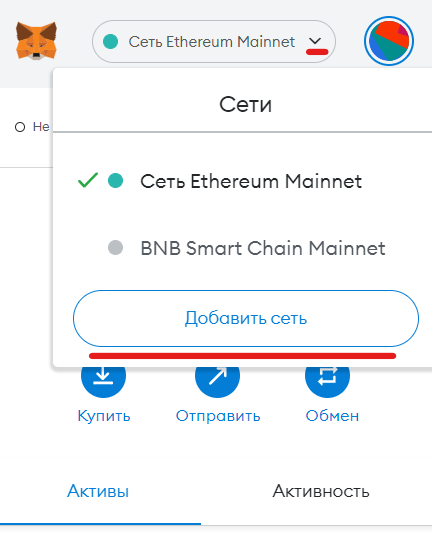
В открывшемся окне укажите следующие параметры и нажмите Сохранить:
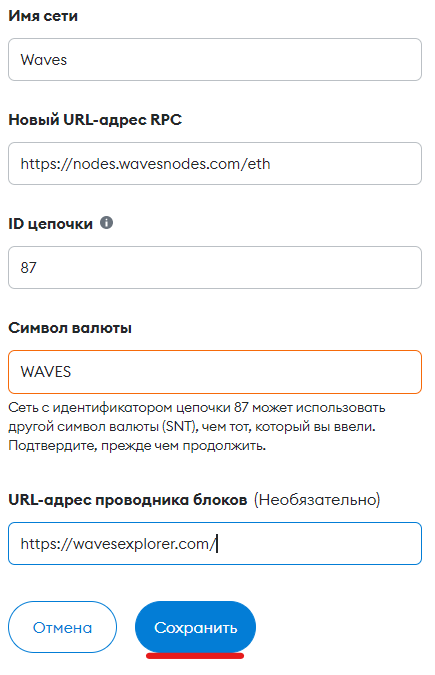
Имя сети: Waves
Новый URL-адрес RPC: https://nodes.wavesnodes.com/eth (for Mainnet); https://nodes-testnet.wavesnodes.com/eth (for Testnet); https://nodes-stagenet.wavesnodes.com/eth (for Stagenet)
ID цепочки: 87 (for Mainnet); 84 (for Testnet); 83 (for Stagenet)
Символ валюты: WAVES
URL-адрес проводника блоков: https://wavesexplorer.com/
Теперь, когда вы добавили сеть Waves, вы можете войти в кошелек WX Network, передавать токены в сети Waves между кошельками WX Network и MetaMask и добавлять токены из кошелька WX Network в MetaMask.
# Как войти в кошелек WX Network с помощью MetaMask?
Для входа в кошелек WX Network с помощью MetaMask, выполните следующие действия:
Прежде всего убедитесь, что в MetaMask выбрана сеть Waves.
(opens new window) и нажмите Войти.
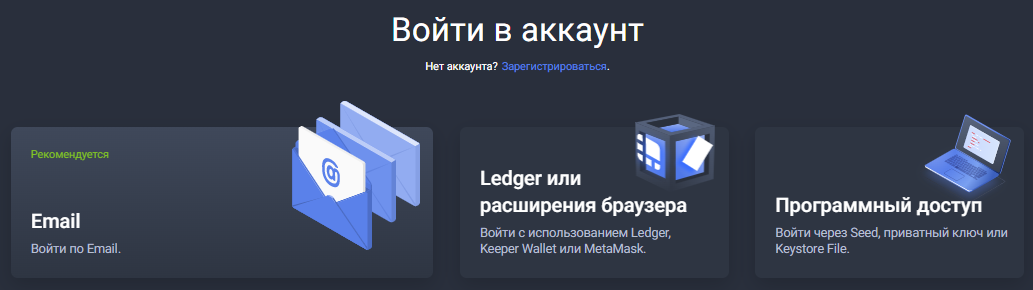
Выберите Ledger или расширения браузера, затем нажмите MetaMask.
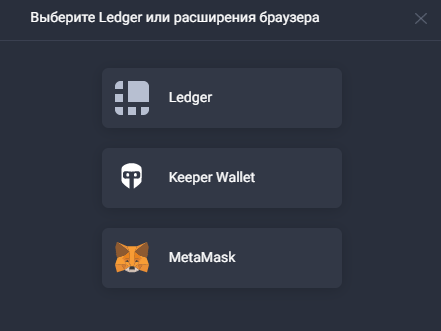
Подтвердите вход в окне браузерного расширения MetaMask.
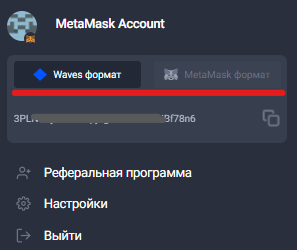
После входа в кошелек с помощью MetaMask, вы можете посмотреть свой адрес кошелька, нажав на аватар вашего аккаунта. Также вы можете переключаться между форматами адреса Waves и MetaMask.
# Как вывести токены с WX Network на кошелек MetaMask?
Чтобы вывести токены из кошелька WX Network на MetaMask, выполните следующие действия:
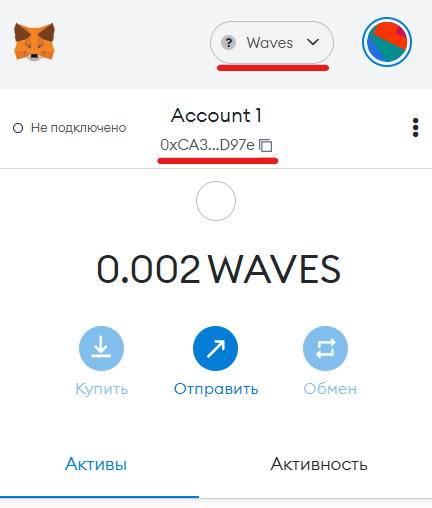
Откройте расширение браузера MetaMask и убедитесь, что выбрана сеть Waves, затем скопируйте свой адрес MetaMask в буфер обмена.
Откройте приложение WX Network, войдите в свою учетную запись и перейдите на вкладку Кошелек.
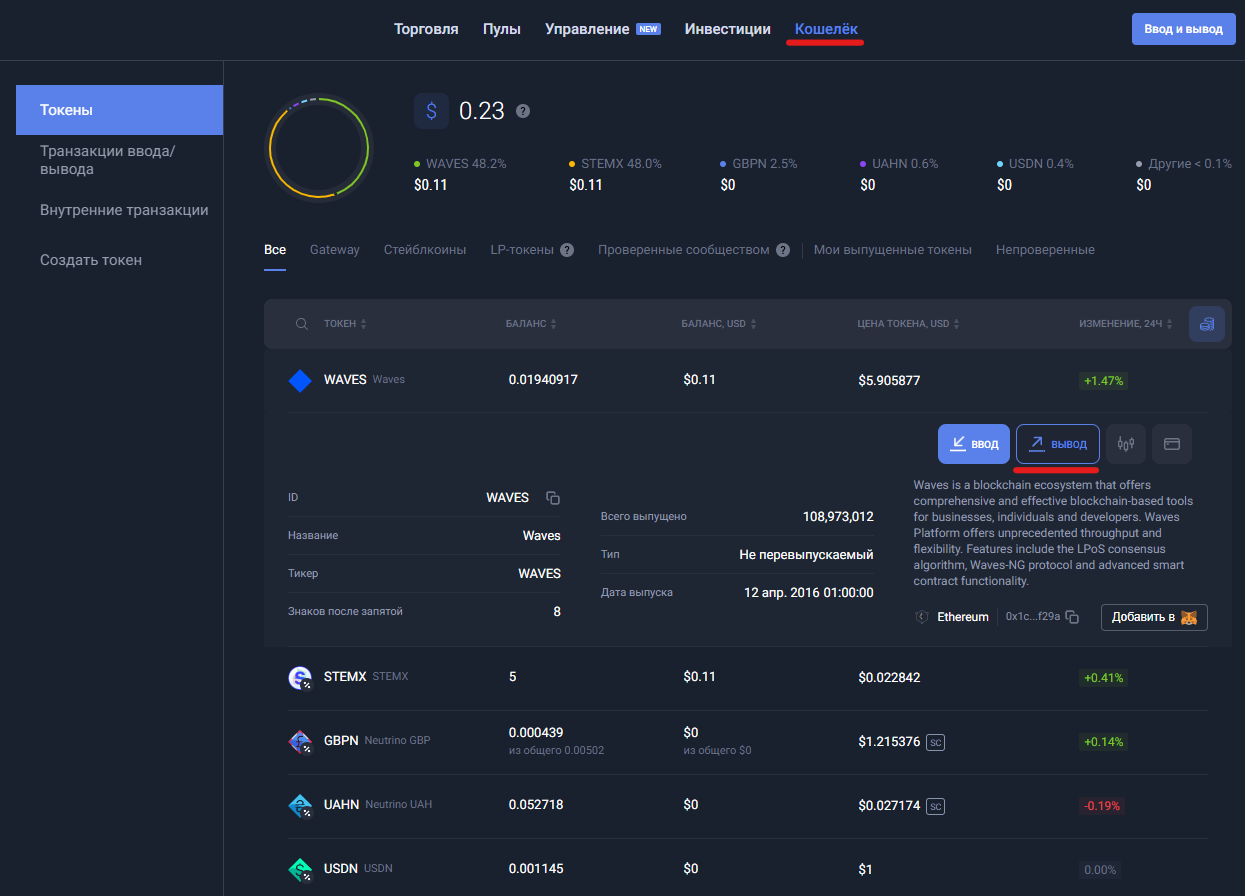
Найдите в списке токен (например, WAVES), который хотите вывести на кошелек MetaMask, и нажмите Вывод.
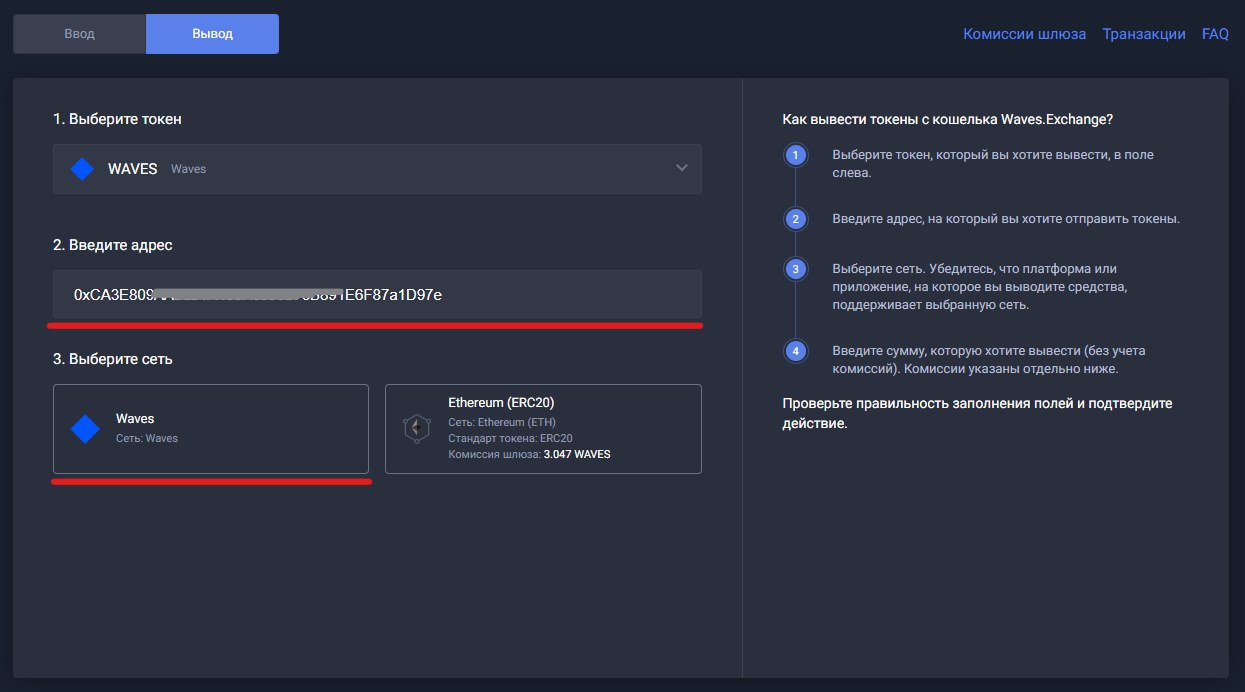
В открывшемся окне вставьте адрес MetaMask из буфера обмена и выберите сеть Waves.
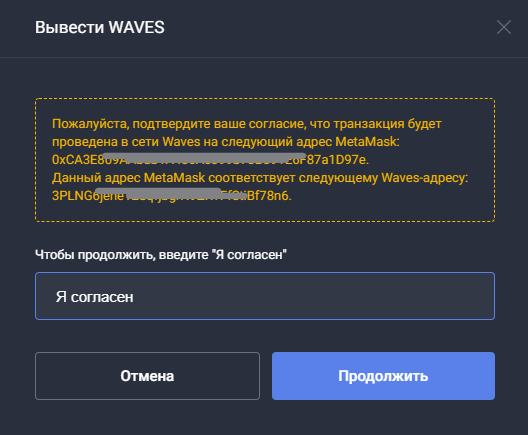
В открывшемся всплывающем окне введите Я согласен и нажмите Продолжить.
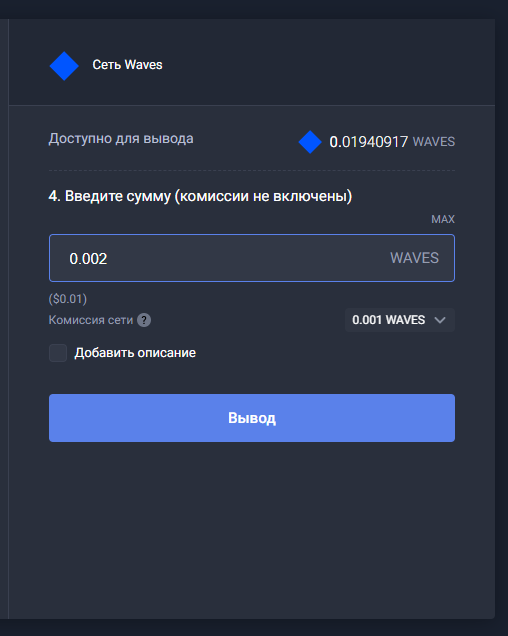
Задайте сумму, которую хотите вывести, и нажмите Вывод.
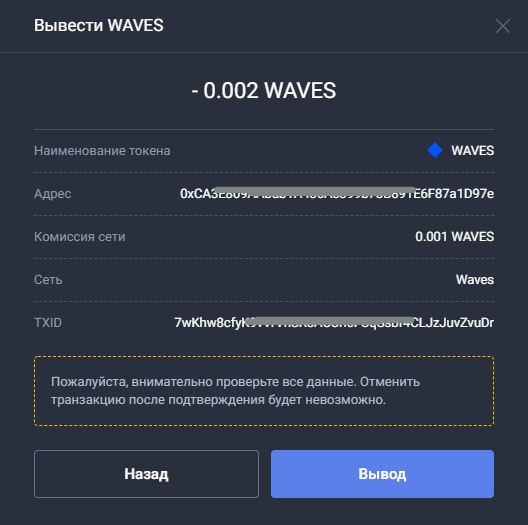
В открывшемся всплывающем окне убедитесь, что все указано правильно, и нажмите Вывод.
Вы можете просмотреть статус транзакции во вкладке Кошелек > Внутренние транзакции
# Как перевести токены из MetaMask на кошелек WX Network?
Чтобы перевести токены из MetaMask на кошелек WX Network, выполните следующие действия:
Откройте приложение WX Network, войдите в свою учетную запись и перейдите на вкладку Кошелек.
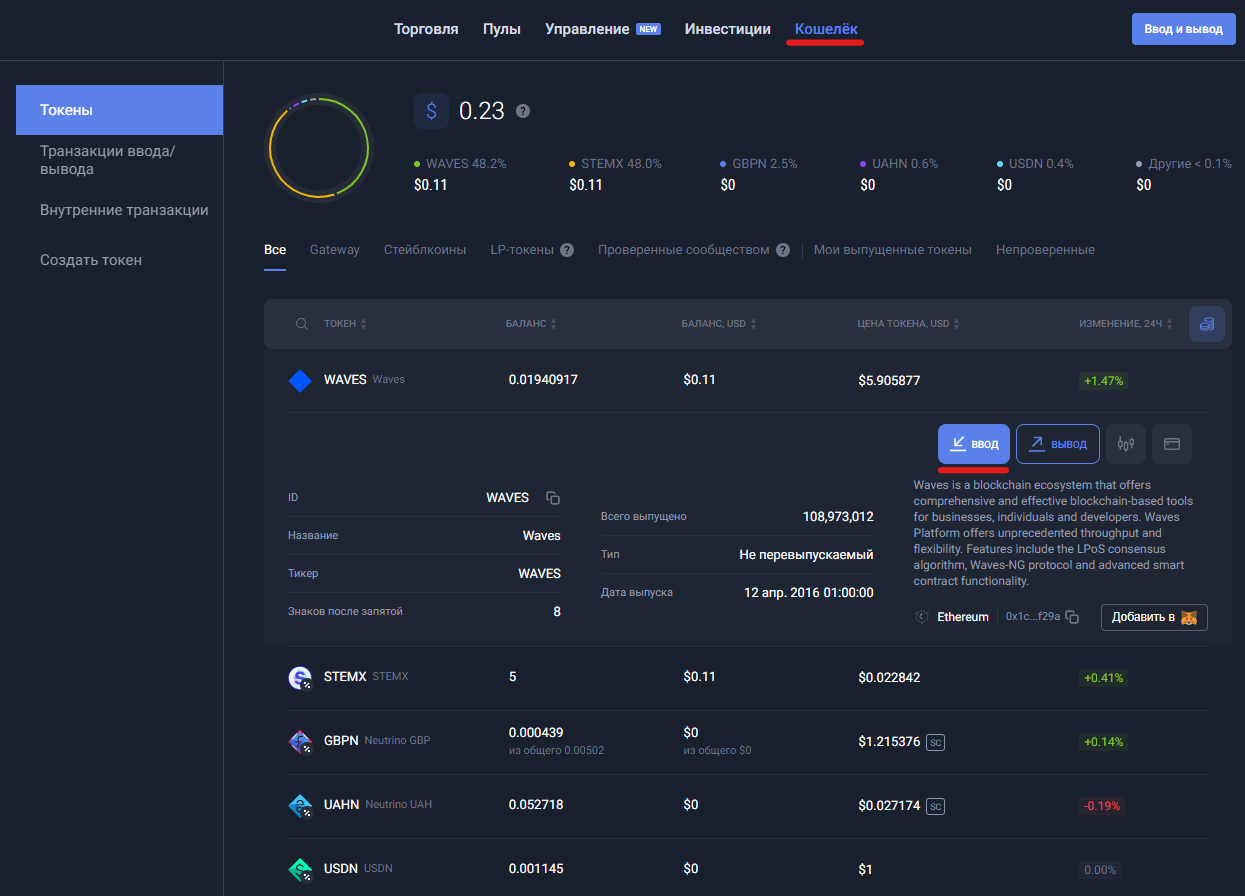
Найдите из списка токен (например, WAVES), который вы хотите перевести из кошелька MetaMask, и нажмите Ввод.
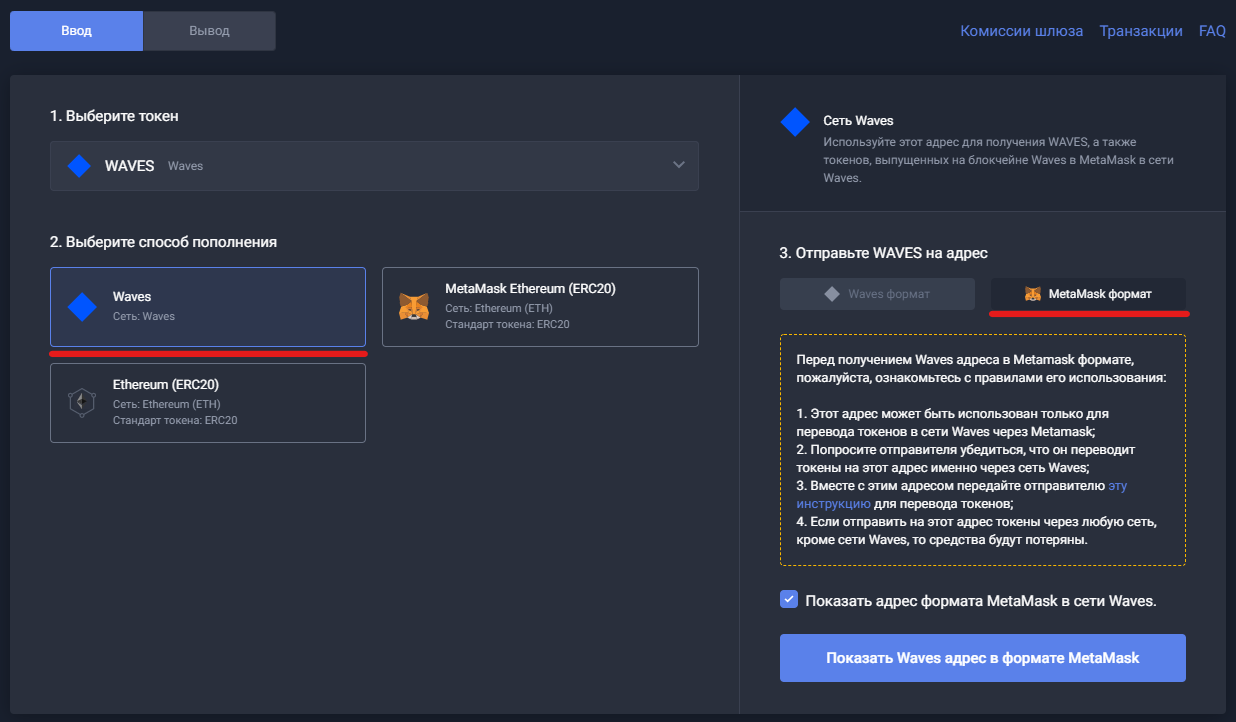
В открывшемся окне выберите сеть Waves, затем выберите MetaMask формат.
Выберите чекбокс Показать адрес формата MetaMask в сети Waves и нажмите Показать Waves адрес в формате MetaMask.
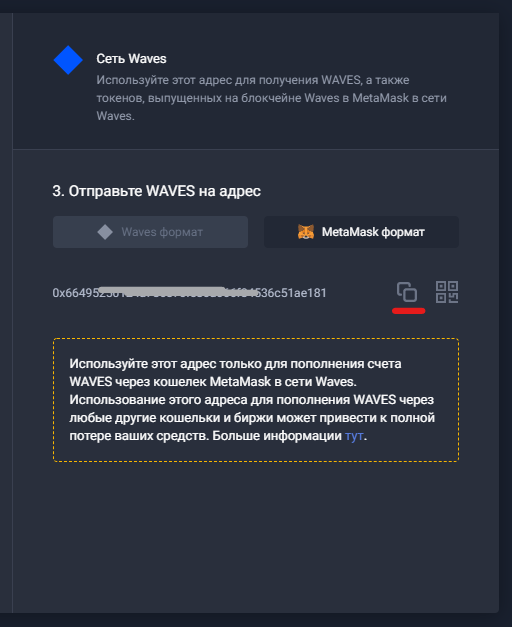
Скопируйте отображаемый адрес в буфер обмена.
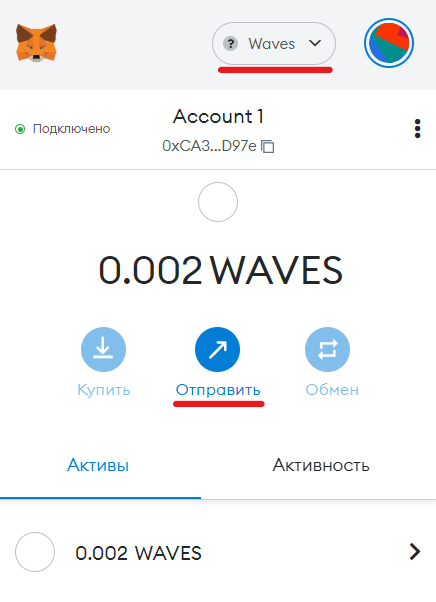
Откройте расширение браузера MetaMask и убедитесь, что выбрана сеть Waves, затем выберите токен, который вы хотите перевести (например, WAVES), и нажмите Отправить.
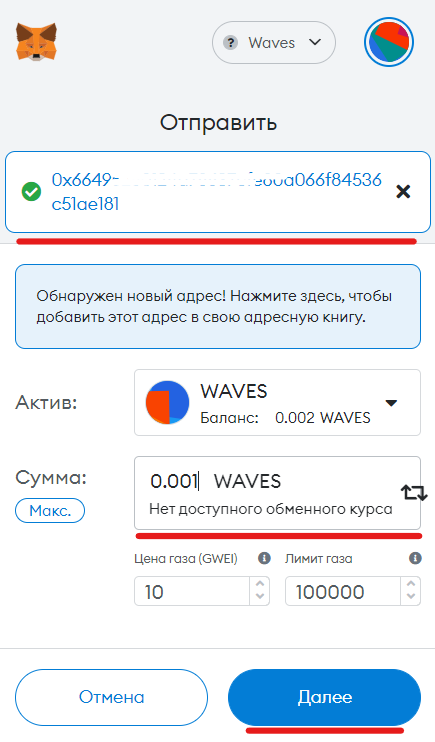
Вставьте адрес кошелька WX Network из буфера обмена в поле Отправить в адрес.
Задайте сумму, которую вы хотите перевести.
Оставьте поля Цена газа и Лимит газа по умолчанию и нажмите Далее.
Примечание: стандартная комиссия за транзакцию в сети Waves составляет 0,001 WAVES. Убедитесь, что эта сумма есть в вашем кошельке MetaMask.
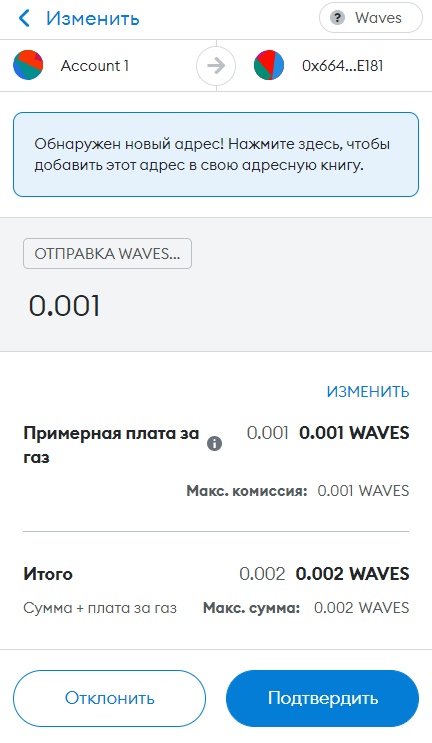
На следующем экране убедитесь, что все верно, и нажмите Подтвердить.
Вы можете просмотреть статус транзакции во вкладке Кошелек > Внутренние транзакции
# Как добавить токены, поддерживаемые в WX Network, в кошелек MetaMask?
Когда вы добавите сеть Waves в расширение браузера MetaMask, оно сможет отображать балансы ваших токенов из сети Waves. По умолчанию отображается только баланс токена WAVES.
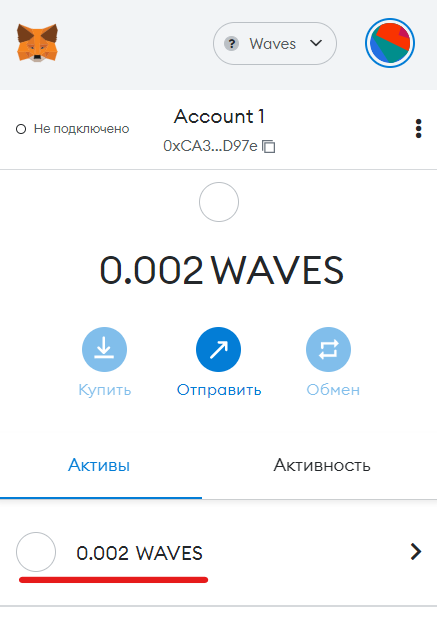
Вы можете добавить другие токены, поддерживаемые в WX Network, в свой кошелек MetaMask, чтобы их балансы также отображались.
Для этого откройте приложение WX Network, войдите в свою учетную запись и перейдите во вкладку Кошелек.
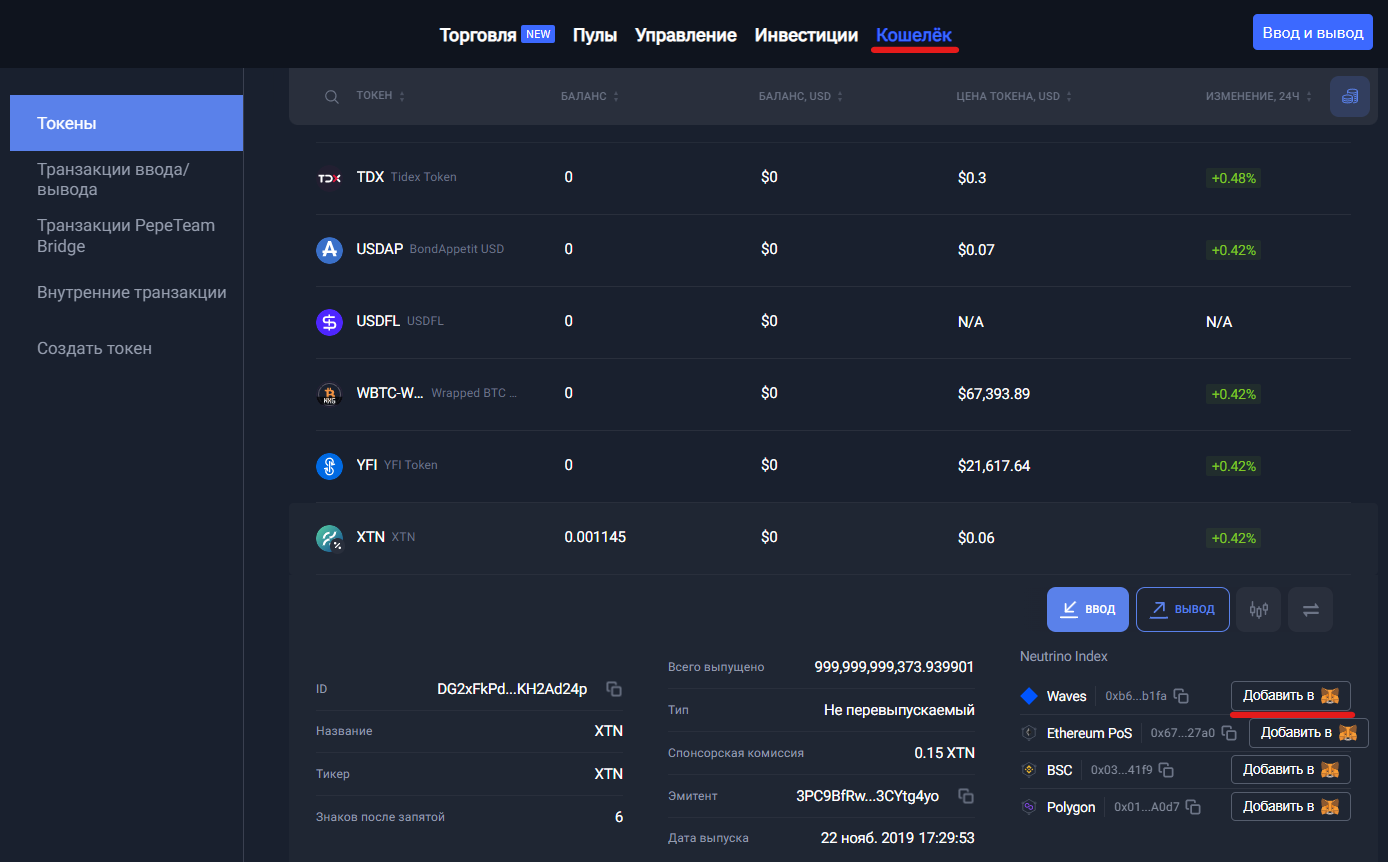
Найдите в списке токен (например, XTN), который хотите добавить в свой кошелек MetaMask, и нажмите Добавить в MetaMask рядом со значком сети Waves.
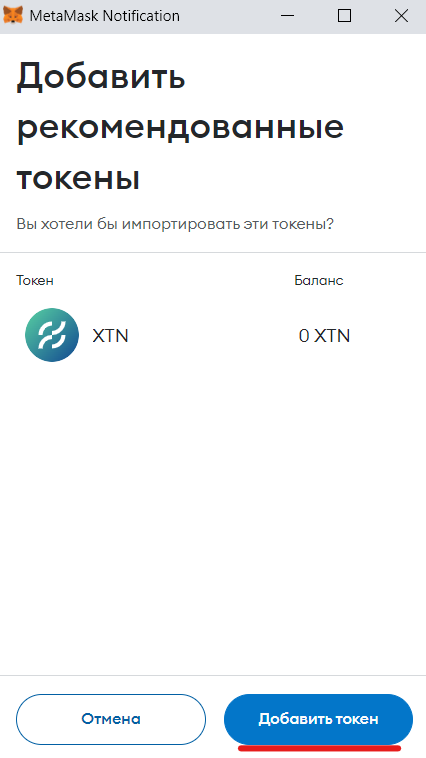
Расширение браузера MetaMask предложит вам подтвердить добавление токена.