Создание и настройка файла подкачки на Windows 11
Один из самых простых способов небольшого увеличения производительности компьютера является увеличение размера файла подкачки. Рассмотрим, как это сделать в Windows 11, а также поможем определиться, какой именно размер стоит выделить под файл подкачки.
Зачем нужен файл подкачки на Windows 11?
Запускаемые на компьютере приложения хранят свои данные, к которым требуется высокая скорость доступа, в оперативной памяти. Если текущего объема ОЗУ оказывается недостаточно, системе выделяет под хранение данных виртуальную память, она же — файл подкачки. Обычно в нее Windows «сбрасывает» на временное хранение неиспользуемые в данный момент данные, выделяя в оперативной памяти объем для записи туда, скажем так, «срочной» информации.
Хоть файл подкачки и называется виртуальной памятью, он все же существует физически — на жестком диске. Под него на накопителе выделяется определенный объем дискового пространства, который блокируется для записи простых файлов. Сам файл подкачки находится в корне одного их локальных дисков. Он именуется как «pagefile.sys». Правда, файл этот скрыт, и его можно обнаружить, только если включить отображение скрытых системных объектов в настройках «Проводника».
Таким образом, файл подкачки нужен для того, чтобы запускаемые на компьютере приложения не сталкивались с проблемой нехватки оперативной памяти.
Как настроить файл подкачки на Windows 11?
Первым делом откройте «Параметры» системы, кликнув по соответствующему значку в меню «Пуск» (также можете использовать сочетание клавиш «Win + I»):
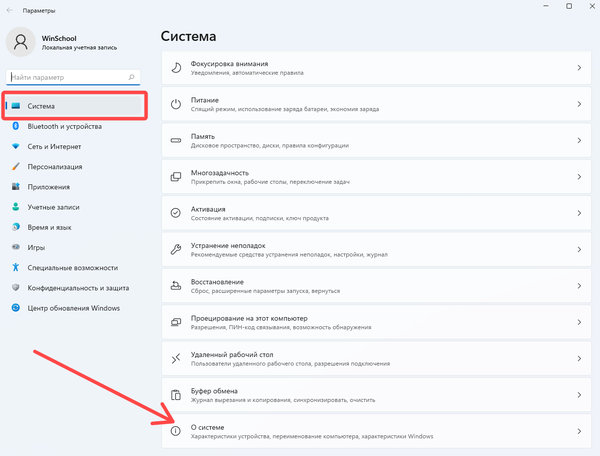
- Во вкладке «Система» открывшегося окна перейдите в раздел «О системе» в самом низу списка справа:

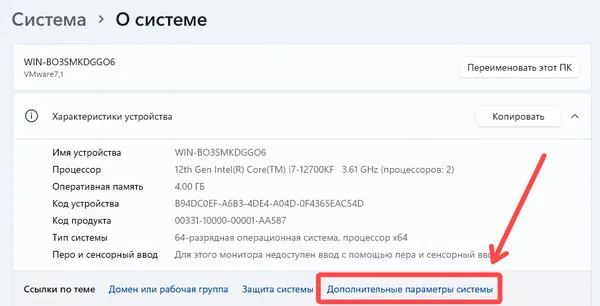
- Раскройте блок параметров «Характеристики устройства», затем кликните по элементу «Защита системы» в нижней его части:

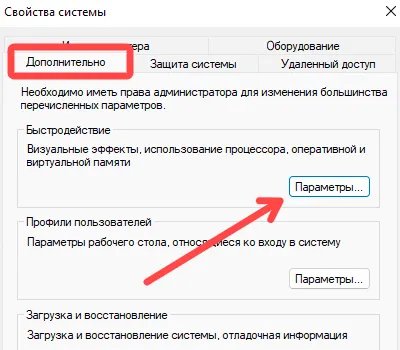
- Откроется окно «Свойства системы». Перейдите в верхней его части во вкладку «Дополнительно», затем нажмите кнопку «Параметры» в блоке «Быстродействие»:

- В еще одном открывшемся окне перейдите во вкладку «Дополнительно» и нажмите кнопку «Изменить»:

- Откроется еще одно окно. По умолчанию Windows настроена таким образом, что она сама определяет размер файла подкачки. В нашем случае — это 1920 Мб, как это можно заметить на скриншоте выше. Чтобы установить размер вручную, отключите в открывшемся окне опцию «Автоматически выбирать объем файла подкачки»:

- Теперь нужно определиться, на каком из локальных дисков будет храниться файл подкачки. На всех сразу размещать его не обязательно. Рекомендуем выбрать для этого один их дисков, на который не установлена текущая операционная система (позже мы выключим файл подкачки на системном диске). Например — «D».
- Выделите диск для хранения файла подкачки, а затем — ниже — установите флажок напротив опции «Указать размер». Нужно будет заполнить поля «Исходный размер» и «Максимальный размер». Что именно сюда заполнять — рассмотрим чуть позже (зависит от объема оперативной памяти). Пока для примера введем по «3024» в оба поля. Нажимаем «Задать», чтобы подтвердить действие (после этого система сообщит, что компьютер нужно будет перезагрузить).

- Теперь отключим файл подкачки на системном диске (но это по желанию). Просто выделяем диск «C» из списка, ставим флажок напротив опции «Без файла подкачки» и также нажимаем кнопку «Задать».

Теперь о размере файла подкачки.
Какой размер файла подкачки установить?
Вообще, тема с размером файла подкачки — спорная. Но многие специалисты сходятся в следующих цифрах (первое число — размер оперативной памяти, второе — исходный и максимальный размер файла подкачки):
- 512 Мб — 5012 Мб
- 1024 Мб (1 Гб) — 4012 Мб
- 2048 Мб (2 Гб) — 3548 Мб
- 4096 Мб (4 Гб) — 3024 Мб
- 8192 Мб (8 Гб) — 2016 Мб
- 16384 Мб (16 Гб) — без файла подкачки (для такого объема ОЗУ виртуальной памяти обычно не требуется, но это не всегда так).
Если объем оперативной памяти вам неизвестен, откройте «Диспетчер задач» (из меню «Пуск» или при помощи клавиш «Ctrl + Shift + Esc»), откройте в нем вкладку «Производительность», затем — «Память»:
Заканчивается виртуальная память – как увеличить емкость в Windows 11
В Windows 11 виртуальная память (также называемая «файлом подкачки») – это функция, которая временно сохраняет на диске менее часто загружаемые в системную память (ОЗУ или оперативную память) файлы подкачки. Эта функция позволяет Windows использовать более быструю физическую память для запуска приложений и процессов. Результат – лучшая производительность предотвращая зависание системы в случае нехватки памяти.
Система может автоматически управлять размером файла подкачки. Однако, в некоторых ситуациях может потребоваться изменить параметры виртуальной памяти по умолчанию вручную. Например, когда на компьютере возникают проблемы с производительностью, приложению требуются определенные параметры памяти для правильной работы, или вы натыкаетесь на сообщение «В вашей системе недостаточно виртуальной памяти».
Как бы то ни было, Windows 11 включает как минимум два разных способа увеличения объема виртуальной памяти для преодоления ограничений системной памяти с помощью приложения «Параметры» и командной строки.
В этом руководстве по Windows 11 мы расскажем вам, как увеличить размер виртуальной памяти, чтобы ваше устройство стало немного быстрее.
Предупреждение: хотя ничто не мешает вам изменить размер файла подкачки, вы должны использовать эти инструкции только в том случае, если у вас есть веская причина и вы знаете, что делаете.
Как увеличить виртуальную память через параметры
Чтобы изменить параметры виртуальной памяти в Windows 11, выполните следующие действия:
- Откройте Параметры.
- Щелкните вкладку Система.
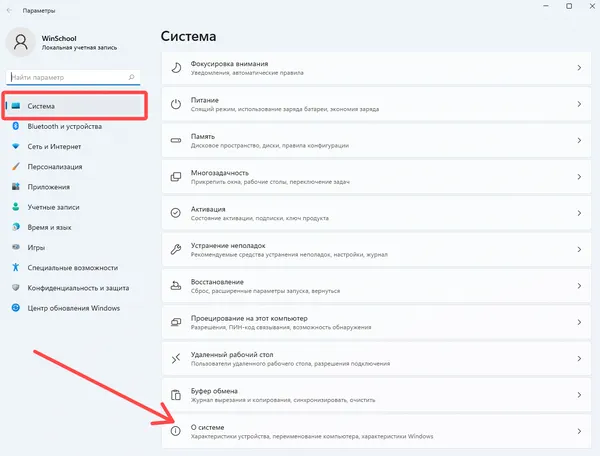
- Нажмите на страницу «О системе» справа.
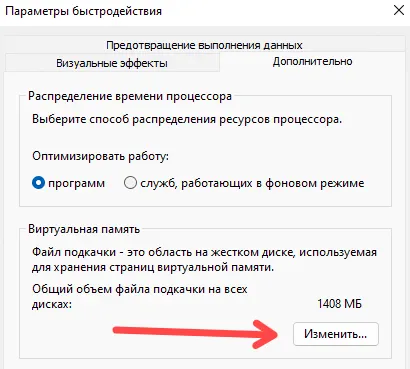
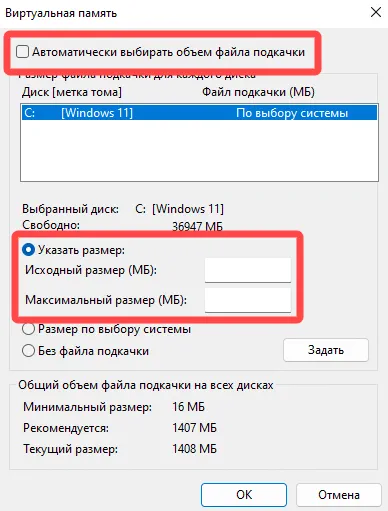
Подсказка: размер виртуальной памяти у всех разный. Однако, как правило, следует использовать число, которое в полтора раза превышает общий объем доступной памяти для «Начального размера» и в три раза превышает объем доступной памяти для «Максимального размера».
После выполнения этих шагов общая производительность системы должна увеличиться при навигации по рабочему столу и при запуске приложений.
Если вы передумали, вы можете отменить изменения по той же инструкции, но на шаге 9 установите флажок Автоматически выбирать объём файла подкачки и перезагрузите компьютер.
Как увеличить виртуальную память через командную строку
Чтобы изменить размер файла подкачки с помощью командной строки в Windows 11, выполните следующие действия:
-
от имени администратора.
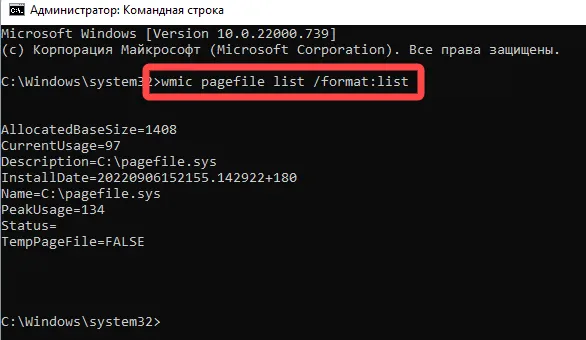
Введите следующую команду, чтобы посмотреть параметры текущего файла подкачки, и нажмите Enter :
wmic pagefile list /format:list
wmic computersystem where name=»%computername%» set AutomaticManagedPagefile=false

wmic pagefileset where name=»C:\\pagefile.sys» set InitialSize=INIT-SIZE,MaximumSize=MAX-SIZE
В этом примере файл подкачки изменяется на «9216» и «12288» мегабайт для начального и максимального размера:
wmic pagefileset where name=»C:\\pagefile.sys» set InitialSize=9216,MaximumSize=12288
После того, как вы выполните шаги, компьютер должен начать демонстрировать повышение производительности.
Если вам больше не нужна эта конфигурация, вы можете запустить команду wmic computersystem where name=»%computername%» set AutomaticManagedPagefile=true, чтобы отменить изменения и перезагрузить компьютер.
Хотя есть некоторые рекомендации по настройке виртуальной машины вручную, вы всегда должны уделять время тестированию конфигураций и изменению значений, если в системе начинаются проблемы со стабильностью.
Если вы считаете, что устройству не нужна виртуальная память только потому, что у вас большой объём физической памяти (RAM), не стоит отключать эту функцию. Любой системе нужен файл подкачки! В противном случае у вас могут возникнуть проблемы с запуском приложений и использованием многих функций Windows 11.
Как изменить файл подкачки Windows и кому это нужно?
Файл подкачки Windows 11 — виртуальная память, необходимая при снижении производительности системы из-за дефицита имеющегося объема ОЗУ. Ее можно изменить, включить и отключить, а также увеличить при необходимости. Но такое решение всегда является временным, ведь лучший способ — добавление «планки» оперативной памяти для решения проблемы. Ниже рассмотрим, что это за опция, для чего она нужна, и как правильно с ней работать.
Что такое файл подкачки и для чего он нужен
Файл подкачки Виндовс 11 — специальная опция, предназначенная для увеличения имеющегося размера ОЗУ. При ее дефиците операционная система сначала обращается к виртуальной памяти на HDD для компенсации дефицита рабочего пространства. Для этого на жестком диске создается документ с названием pagelist.sys. Он скрыт от посторонних глаз, но его легко обнаружить при включении отображения скрытых файлов через проводник.
Необходимость включить файл подкачки Windows 11 возникает при остром дефиците собственного ОЗУ. В результате удается решить следующие вопросы:
- Устранение зависаний при больших нагрузках.
- Улучшение производительности системы.
- Ускорение запуска приложений из-за дефицита оперативной памяти.
Необходимость использовать и увеличить файл подкачки в Виндовс 11 может возникнуть при небольшом размере ОЗУ до 4-8 Гб. Если на ПК / ноутбуке установлена планка размером 12 Гб и более, в большинстве случаев в такой помощи нет необходимости. Но здесь многое зависит от загрузки устройства и использования «тяжелых» игр или программ.

Как изменить
В процессе использования такой опции важно знать, как настроить файл подкачки на Windows 11 и изменить его параметры в случае необходимости. Для этого можно использовать встроенные возможности ПК / ноутбука:
- Зайдите в «Параметры» системы.
- Жмите по соответствующему знаку в меню «Пуск».
- Войдите в раздел «Система», а после перейдите в категорию «О системе».

- Откройте блок «Характеристики устройства», а далее «Защита системы» внизу.

- Перейдите в «Свойства ..» перед тем как изменить файл подкачки в Windows 11.
- Жмите на «Дополнительно», а после этого «Параметры» в секции «Быстродействие».

- В новом окне зайдите в «Дополнительно» и кликните «Изменить» в разделе «Виртуальная память». Здесь указано текущее значение.

- Отключите «Автоматически выбирать объем …» перед тем, как настроиться для файла подкачки Windows 11.

- Определите диск для хранения виртуальной памяти. Устанавливать сразу все нет необходимости, ведь от этого эффективность не увеличивается. Желательно выбрать один из дисков. Лучше всего выбирать тот, на котором не установлена ОС Windows 11.
- Выделите диск, куда нужно добавить файл подкачки на Виндовс 11, а ниже кликните на кнопку «Указать размер». Заполните поля «Исходный …» и «Максимальный …».
- Жмите на кнопку «Задать» для подтверждения действия.

- Перезапустите ПК / ноутбук для того, чтобы изменения начали действовать.
- Отключите опцию на диске «С» Windows 11 (не обязательно). Для этого выделите диск и поставьте отметку «Без файла подкачки».
Как включить/отключить
По умолчанию виртуальная память уже включена на диске С с учетом размера ОЗУ. При этом система сама устанавливает ее размер (чаще всего это 1920 Мб). Следовательно, разбираться, как поставить файл подкачки на Windows 11 не обязательно. Но по желанию его можно скорректировать с помощью рассмотренного выше метода. Подобнее на выборе размера мы еще остановимся ниже.
Если же стоит задача отключить файл подкачки в Windows 11, сделайте следующие шаги:
- Выполните рассмотренную выше инструкцию до пункта выбора диска.
- Задайте настройку на всех дисках, что виртуальная память не используется.
Сразу отметим, что выключение не рекомендуется из-за возможных трудностей в работе при большой нагрузке на ОЗУ. Единственное, что можно отключить опцию при достаточном запасе оперативной памяти, когда из-за ее включения происходят какие-то сбои в работе.
Как добавить
В процессе пользования ПК / ноутбуком может возникать вопрос, как увеличить файл подкачки в Windows 11. Для этого можно пройти с 1 по 10 пункт рассмотренной выше инструкции и определиться с выбором параметра. Главная сложность, какой показатель выбрать. Здесь многое зависит от размера ОЗУ.
| Оперативная память, МБ | Файл подкачки, МБ |
| 512 | 512 |
| 1024 | 4012 |
| 2048 | 3548 |
| 4096 | 3024 |
| 8192 | 2016 |
| 16384 | нет |
Для получения информации об имеющейся ОЗУ достаточно зайти в «Диспетчер задач» через «Пуск» или с помощью комбинации «Ctrl+Shift+Del», после чего войти в «Производительность» и «Память».
Также нужно учесть ряд дополнительных моментов:
- Применение одинаковых размеров ОЗУ и файла подкачки Windows 11 не обязательно.
- Для ресурсоемких приложений может потребоваться увеличение до 32 Гб.
- По желанию размер «виртуалки» можно ставить в два или три раза больше.

Существует еще одна инструкция, как быстро добавить размер «виртуалки» в Windows 11 через командную строку. Сделайте следующие шаги:
- Войдите в командную строку с помощью Win+R.
- Введите wmic список файлов подкачки / формат: список для проверки данных.
- Отключите опцию, предназначенную для автоматической обработки файла подкачки. Для этого требуется ввод следующей фразы (можно скопировать): wmic computersystem, где name = «% computername%» установить AutomaticManagedPagefile = false.
- Установите минимальный размер «виртуалки» и на этом же этапе введите максимальный. Для этого введите следующую команду: wmic pagefileset, где name = «C: pagefile.sys» установите InitialSize = «Минимальный размер», MaximumSize = «Максимальный размер». Вместо «минимальный …» и «максимальный …» поставьте свои данные без кавычек.
- Перезапустите ПК / ноутбук для вступления в силу изменений.

Если все сделано правильно, после перезапуска файл подкачки Windows 11 будет увеличен до необходимого параметра. Если в процессе применения вы убедились, что этого недостаточно, можно провести работу повторно и добавить значение. Проще всего это сделать через командную строку.
Как видно, возможности виртуальной памяти трудно переоценить. Она необходима для решения проблем с дефицитом имеющейся ОЗУ, устранения зависаний и трудностей с загрузкой приложений. Но учтите, что возможности этого инструмента ограничены. Если вам не хватает «оперативки», лучшее решение добавить «планку» ОЗУ, ведь файл подкачки Windows 11 выступает в роли скорой помощи, а не постоянного решения.
В комментариях расскажите, приходилось ли вам пользоваться таким инструментом, как его можно включить, и какие еще способы можно использовать для его запуска, настройки или внесения изменений.
Как изменить и настроить файл подкачки Windows 11: способы увеличить, уменьшить, включить и отключить файл подкачки Виндовс 11
 Приветствуем. Хотите настроить файл подкачки Windows 11? Предлагаем прочитать подробную статью, из которой вы узнаете нужен ли файл подкачки, безопасно ли поставить на твердотельный накопитель. Как включить и изменить файл подкачки, увеличить или уменьшить. А также нужно ли отключать файл подкачки Виндовс 11 и как это сделать.
Когда используется файл подкачки, у операционной системы есть возможность его задействовать в качестве дополнительного пространства оперативной памяти, в которое Windows 11 выгружает информационные файлы, необходимые для запущенных программ. Поскольку физически файл подкачки расположен на жестком диске, часть оперативной памяти задействует его ресурсы.
Что такое файл подкачки Windows 11
В Windows 11 и других сборках есть особый файл pagefile.sys, который по умолчанию хранится на системном диске. Это скрытый файл. Pagefile.sys – и есть файл подкачки. Именно его размер и определяет то дополнительное пространство, на которое сможет расшириться оперативная память. Его еще называют «Виртуальной памятью», которая обеспечивает программы возможностью продолжать работать при нехватке RAM.
Кроме объекта pagefile.sys, который есть и на старых версиях Windows, в современной Windows 11 есть еще один – swapfile.sys. Это тоже системный файл, который расположен на диске C. Он тоже выполняет функцию расширения оперативки, но не для нужд классических приложений, а для UWP-типа. Это так называемые универсальные приложения. На старых версиях Windows нет файла swapfile.sys, потому что более ранние сборки OS не поддерживают приложения на платформе UWP.
Дополнительный файл подкачки потребовался в связи с тем, что для такого софта изменилась работа с памятью. Если для классических программ нужны какие-то отдельные данные, которые при необходимости оперативно представляются из RAM или pagefile.sys, то в случае с универсальными приложениями все совсем иначе. В swapfile.sys записывается не часть востребованных данных, а все состояние запущенного ПО. Можно сказать, что swapfile.sys хранит приложения в состоянии гибернации, из которого при обращении софт быстро возвращается к работе.
Где лучше разместить файл подкачки
С появлением твердотельных накопителей SSD распространилось немало ложной информации и заблуждений относительно размещения файла подкачки для такого типа хранилищ. В первую очередь такие мифы объясняются тем, что при огромном числе перезаписи данных SSD может выйти из строя раньше, чем предполагалось в более щадящем режиме.
Ведь использование файла подкачки – это не что иное, как частая перезапись временных данных, используемых разными программами и играми. Но если обратиться к статистике, то станет понятно, что SSD вышел на рынок уже немало времени тому назад. И файл подкачки уже давно есть в Windows 11 на SSD, а массовых данных относительно короткого срока службы SSD так и не появилось.
С точки зрения быстродействия стоит отметить, что наличие файла подкачки на SSD позволяет ускорить работу Windows 11. Объясняется это тем, что SSD имеет хорошее преимущество в быстродействии, чем HDD. Обращаясь к файлу подкачки, расположенному на твердотельном накопителе, Windows 11 быстрее получит ответ.
Как включить файл подкачки Windows 11
Настройка файла подкачки в Windows 11 и его включение/отключение доступно по следующему алгоритму:
- Заходим в «Параметры». Сделать это можно через «Пуск» или нажатием «Win + I». Или зайдите пуск и выберите «Параметры» там.

- Выберите раздел «Система», а в открывшемся новом окне – «О системе». Он будет внизу справа в списке.

- Пройдите в «Характеристики устройства», и однократным левым кликом укажите на пункт «Защита системы».

- Здесь нам нужно выбрать «Дополнительно». Это вкладка, которая содержит нужный нам блок «Быстродействие» и раздел «Параметры».

- Когда на экране откроется окно «Параметров быстродействия», разверните вкладку «Дополнительно», которая содержит блок «Виртуальная память». Здесь нажимаем однократным кликом мышки кнопку «Изменить».

- Если вам нужно включить файл подкачки – ставьте галочку напротив «Автоматически выбирать объем файла подкачки».

Далее речь пойдет о том, как сделать файл подкачки на Виндовс 11 больше или меньше. То есть рассмотрим действия, которые помогут принимать решения относительно размеров файла подкачки.
Как изменить файл подкачки на Windows 11
Как правильно настроить файл подкачки
Включать виртуальную память вы уже научились, теперь разберемся с его размером, и выясним, как определять, сколько ставить файл подкачки Windows 11. Как настроить размер файла – вопрос, напрямую зависящий от того, насколько большой объем оперативки на компе. Чем ОЗУ больше, тем меньше помощи в роли файла подкачки ей требуется. Однако можно не углубляться в вопрос размера оперативки и позволить системе автоматически задавать нужный объем виртуальной памяти. Но при такой настройке нужно быть готовым к тому, что в случае необходимости Windows 11 может выделить под файл подкачки очень много ресурсов.
Для тех, кто хочет ограничить максимальный размер виртуальной памяти, мы предлагаем руководствоваться таблицей, чтобы не навредить быстродействию системы.

Однако создать файл подкачки в Виндовс 11 правильного размера может помочь и специальный софт. Например, программа «Process Hacker». Она для многих стала удачной заменой системному менеджеру. Программа дает много полезных данных о системе и ее ресурсах, чем значительно облегчает многие задачи.
-
приложение можно как стандартный софт, требующий установки, так и его портативный вариант. Кликом мышки по соответствующей кнопке сервиса укажите, какой тип приложения хотите получить.
- Теперь запустите все те программы, которыми пользуетесь в повседневном режиме. Например, браузер и текстовый редактор. Или мессенджер и игру. А после этого откройте «Process Hacker». В его меню выберите «System Information».

- Откроется окно, в котором вам нужно нажать график «Memory».

- Посмотрите внимательно на «Commit charge», где параметр «Peak»– это то значение, которое показывает максимальную нагрузку на оперативку при данном наборе запущенных приложений. Поэтому вам и нужно было открыть сразу все используемые программы. Чтобы получить наиболее точные результаты, сначала попользуйтесь своим софтом в течение некоторого времени, и только после этого запускайте диагностику «Process Hacker».

Теперь, когда реальная потребность в ресурсах вам известна, выясним, есть ли необходимость увеличить или уменьшить файл подкачки в Windows 11:
- Первый шаг – вычислить разность значения «Peak» и размера оперативки. Это и будет то значение, в котором ОЗУ нуждается в моменты пиковых нагрузок, то есть рекомендуемый в вашем случае размер файла.
- Если у вас получилось отрицательное число, это говорит о том, что нагрузка при пиковых показателях меньше доступного объема оперативки, и большой потребности SWAP нет. Но это не значит, что от него можно отказаться. Некоторым приложениям этот файл нужен для работы так или иначе. Поэтому рекомендуется при отрицательной разности значений устанавливать размер виртуальной памяти в диапазоне от 1Гб до 1,5.
- Если же при вычитании ОЗУ из «Peak» вы получили положительное число, то именно эту разницу и нужно указать в качестве границ для размера файла подкачки.
Для тех, кто не хочет или не может установить рекомендуемый софт и узнать требования к системе при максимальной потребности в ресурсах компа, предлагаем другим путем решить задачу. Для этого вам нужно знать, каким объемом RAM располагает ваш ПК.
- Если у вас 2 ГБ ОЗУ – файл подкачки нужно делать такого же размера или даже на полгигабайта больше. Такой подход позволить исключить фрагментацию виртуальной памяти, а значит – повисит скорость работы Windows
- Если же на компе 4-8 Гб ОЗУ, тогда под pagefile стоит отдать 50% от этого значения. Это также позволит избежать фрагментации.
- Если же ПК располагает более чем 8 Гб, то делать большим допустимый объем виртуальной памяти не стоит. Для этого хватит 1-1,5Гб. Этого размера будет достаточно для тех программ, которые используют файл подкачки. А всю остальную нагрузку на ресурсы оперативная память без проблем выдержит сама.
О том, как поменять файл подкачки на Windows 11, чтобы его размер повышал производительность, есть много рекомендаций разного уровня квалификации.
Один из вариантов, предлагаемых «Microsoft Sysinternals», сводится к следующему: в качестве нижней границы для размера файла следует брать разницу между пиковыми значениями нагрузки и общим объемом ОЗУ. А потолок для размера файла должен быть равен удвоенному минимальному значению.
Для обладателей компов с HDD накопителями стоит прислушаться к следующей рекомендации: минимальную и максимальную границу для виртуальной памяти следует делать одинаковыми, чтобы не допускать фрагментации файла, поскольку это снижает производительность OS. Если у вас стоит SSD, данный совет неактуален.
Увеличение файла подкачки
О том, как увеличить файл подкачки в Windows 11, расскажем пошагово:
- Определите, на каком из ваших логических дисков всегда достаточно свободного пространства. Это необходимо для дальнейшего выделения места под виртуальную память.

- После этого задайте желаемый размер для файла подкачки. Для этого поставьте маркер для параметра «Указать размер». Теперь в соответствующих окошках вы сможете прописать минимальный и максимальный объем файла. После этого нажмите «Задать».

Закройте окно настроек нажатием «OK». Чтобы внесенные изменения вступили в силу, нужно перезагрузить ПК. Когда есть задача увеличить файл подкачки Виндовс 11 нужно увеличивать размер выделяемой памяти, что и было сделано во втором пункте предложенного алгоритма.
Уменьшение файла подкачки
Если нужно выяснить, как установить файл подкачки на Windows 11 так, чтобы его размер уменьшить – снимите сначала галочку напротив параметра «Автоматически выбирать объем файла подкачки».
- Определите, на каких логических дисках уже есть виртуальная память.

- Вы можете для каждого из существующих pagefile.sys задать меньший размер или выключить файл подкачки Windows 11 на переполненных томах, оставив его только на каком-то одном свободном диске.
- В полях для ввода размера файла измените значения по вашему усмотрению и дайте команду «Задать».

Для выхода из меню настроек нажмите «OK» и перезагрузитесь.
Как отключить файл подкачки в Windows 11
Нужно ли отключать файл подкачки и что может произойти при его отключении
Следующий популярный миф, с которым вы можете столкнуться, рекомендует убрать файл подкачки Windows 11. Как удалить его, мы не будем здесь рассматривать, поскольку этот файл нужен системе. Если его не будет, вы получите с большой долей вероятности различные ошибки при работе приложений, поскольку некоторые программы так устроены, что сами, независимо от наличия свободной оперативки, складывают данные именно в pagefile.sys. Его отсутствие может стать причиной выхода из строя такого ПО. Поэтому даже при больших свободных объемах ОЗУ отключать виртуальную память не стоит.
Выключая pagefile.sys, вы можете и не заметить сначала никаких проблем. Но стоит вам запустить какое-нибудь ресурсозатратное программное обеспечение, как на экране появится окно с предупреждением. Из его содержимого вы поймете, что RAM не хватает для продолжения работы программы, и если вы не хотите потерять важные данные из нее – сохраните их и закройте все ПО, которое тоже сейчас открыто, но не используется.

Может случиться и так: однажды по каким-то причинам вы решили изменить размер файла подкачки на Виндовс 11. Как открыть для этого настройки мы описали выше. По объему своей ОЗУ вы поняли, что ее более чем достаточно и вам показалось, что включение файла подкачки – процесс бесполезный, и отключили его.
Первое время никаких проблем вы, возможно, не заметите, а потому и забудете о его существовании. Но однажды обнаружите, что какое-то приложение вдруг стало вылетать или вовсе не открывается. По прошествии времени, вряд ли придет идея связать проблему с pagefile.sys. А избавиться от непонятной ошибки софта сможет только включение файла подкачки.
Отключение файла подкачки
Если все же вы решили отказаться от виртуальной памяти, понадобится сделать следующее:
- Узнайте, где находится файл подкачки Windows 11. Посмотреть файл подкачки нужно на предмет наличия на каждом логическом диске.
- Далее поставьте «Без файла подкачки» и подтвердите выбор кнопкой «Задать».

Теперь нажмите «OK» и перезагрузите Windows.
Заключительный совет
Подытожить все изложенное в данной статье можно так: файл подкачки нужен при любом типе носителя и с любым объемом оперативной памяти. Как добавить файл подкачки на Виндовс 11 вы теперь знаете, поэтому проверьте, есть он у вас или нет, и при необходимости исправьте ситуацию. Для ускорения работы системы на SSD рекомендуется разрешить Windows 11 самой выбирать размер виртуальной памяти.
Вам также может быть интересно:
Николай Данилов
Комментарии (2)
Андрей
“Следующий популярный миф, с которым вы можете столкнуться, рекомендует убрать файл подкачки Windows 11. Как удалить его, мы не будем здесь рассматривать, поскольку этот файл нужен системе. Если его не будет, вы получите с большой долей вероятности различные ошибки при работе приложений, поскольку некоторые программы так устроены, что сами, независимо от наличия свободной оперативки, складывают данные именно в pagefile.sys.”
Полностью не согласен с вышеприведенной цитатой. При достаточной физической ОЗУ – винде файл подкачки не нужен. Он для этого и создавался, чтобы покрыть нехватку ОЗУ. 99% приложений он тоже не нужен. Более того, большинство софта о нём даже не подозревает, у них даже нет инструмента по управлению сброса данных в файл подкачки. Файл подкачки – не их стихия, это забота Винды. Файл подкачки видать используют в редком софте только криворукие программисты ))). Вывод: если достаточно ОЗУ, то его нужно отключать, особенно на SSD. Я много лет сижу без файла подкачки и не жалуюсь ))). Включал его редко, когда обрабатывал ресурсоёмкие картинки и реальной ОЗУ не хватало. Не стоит из-за некоторого редкого софта пилить свой SSD, всегда можно найти альтернативу, ну либо иногда на короткое время включать файл подкачки, если уж прога этого требует.
SMARTRONIX.RU
Здравствуйте. Спасибо за мнение. Многие современные игры требуют файл подкачки, особенно, если графические настройки выставлены в максимум для конфигурации ПК. Если ОЗУ достаточно, то файл подкачки конечно не нужен.