Установка и подключение MetaMask к сети Binance Smart Chain и ручное добавление токенов

Для приобретения или продажи АТМ-токена на бирже вам необходимо установить кошелек MetaMask, а также подключить MetaMask к сети Binance Smart Chain.
Если у вас уже зарегистрирован кошелек MetaMask, но вы не знаете, как подключить к нему сеть Binance Smart Chain, перейдите к пункту №12.
- Чтобы скачать MetaMask перейдите на официальный сайтhttps://metamask.io и нажмите «Download now».
Будьте бдительны и скачивайте MetaMask только через сайт предоставленный выше. Все остальные (не официальные) сайты могут быть связаны с мошенничеством и могут стать причиной кражи личных данных и потери средств.
2. MetaMask подключается к браузеру как расширение. Поэтому после нажатия кнопки «Download now» откроется меню, в котором можно выбрать к какому браузеру прикрепить кошелек. В качестве примера установим MetaMask для браузера Chrome.
Выберете браузер и нажмите на кнопку «Install MetaMask for Chrome»:
3. Далее в браузере откроется новая страничка и вас перенесет в интернет-магазин Chrome. Необходимо нажать на кнопку «Установить»:
4. Нажмите на «Установить расширение» для подтверждения установки кошелька:
5. После успешной установки откроется следующее окно, в котором нужно нажать на кнопку «Начать работу»:
6. В следующем окне нажмите на «Создать кошелёк»:
7. Следующий шаг — согласиться с условиями пользования:
8. Далее создайте надежный пароль и подтвердите его:
9. Внимание! Настал самый ответственный момент создания кошелька, пожалуйста отнеситесь к нему внимательно! Подготовьте лист бумаги и ручку или любой другой удобный вам способ сохранения seed-фразы. Нажмите на «Раскрыть секретные слова», скопируйте фразу и храните ее бережно — не теряйте, так как восстановить доступ к кошельку MetaMask можно ТОЛЬКО с её помощью!
Ни один сервис не имеет права запрашивать у вас эту фразу, она нужна только для восстановления доступа к аккаунту.
10. Вам будет предложено подтвердить секретную резервную фразу. Это финальный шаг в создании кошелька MetaMask:
11. Поздравляем! Вы зарегистрировали кошелек MetaMask!
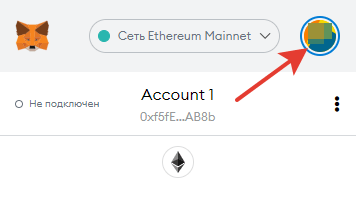
12. По умолчанию кошелёк MetaMask подключен к сети Ethereum. Для дальнейшей работы, вам необходимо настроить сеть Binance Smart Chain (BSC). Добавляется она в MetaMask очень легко. Чтобы подключить BSC, нажмите на круглый элемент в правом верхнем углу:
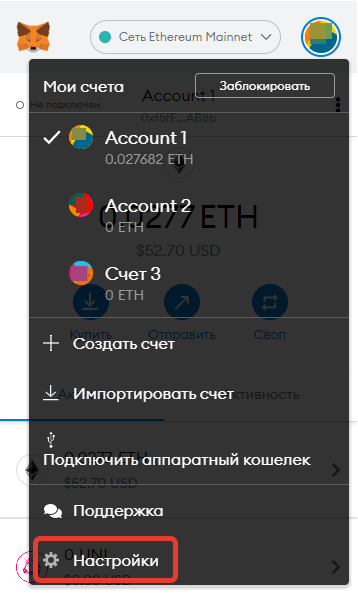
13. Откроется меню, в нем необходимо выбрать раздел «Настройки»:
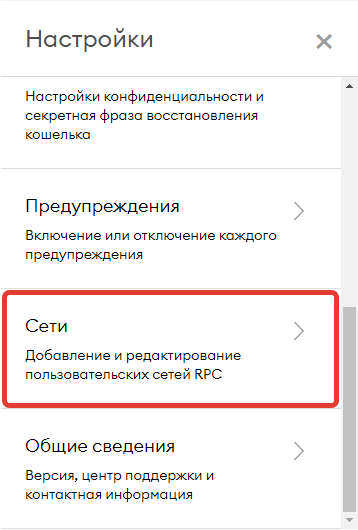
14. В левом меню найдите пункт «Сети» и кликните на него:
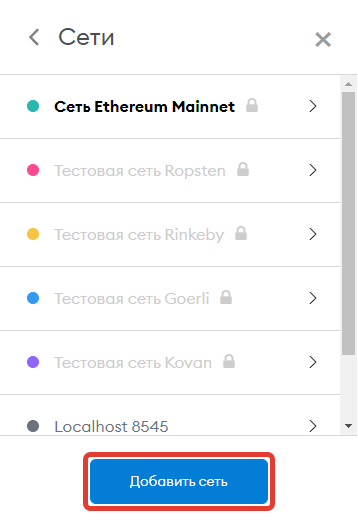
15. Отлично! Теперь нажмите на кнопку «Добавить сеть»:
16. Внесите в открывшееся окно всю необходимую информацию согласно нашей инструкции и нажмите кнопку «Сохранить». Обратите внимание на то, что лишние пробелы могут вызвать ошибку при сохранении:
17. После того, как вы сохраните новую сеть, необходимо вернуться в главное меню. MetaMask будет автоматически подключен к Binance Smart Chain. Также изменится отображение основного актива с ETH на BNB — это означает, что ваш кошелек готов к дальнейшим шагам.
18. Для того, чтобы настроить отображение токенов в кошельке MetaMask, необходимо вручную добавить нужные нам токены. Для этого убедитесь, что вы в сети Binance Smart Chain и нажмите на кнопку «Добавить токен». Рассмотрим на примере добавления токена BUSD, который понадобится для дальнейшей покупки ATM-токена.
19. В открывшемся окне выберите раздел «Пользовательский токен»:
20.Чтобы заполнить строку «Адрес контракта токена» вам следует ввести адрес smart-контракта нужного вам токена.
В данном случае добавьте адрес smart-контракта BUSD:
0xe9e7cea3dedca5984780bafc599bd69add087d56
21. Скопированный адрес вставьте в строку «Адрес контракта токена» в вашем кошельке MetaMask (данные остальных строк подтянутся автоматически) и нажмите «Далее».
22. Далее нажмите на кнопку «Добавить токены»:
23. Готово! Токен прикреплен!
Теперь в вашем кошельке MetaMask отображаются BUSD в сети Binance Smart Chain (BEP-20).
24. Вы успешно установили и настроили кошелек MetaMask, подключили его к сети Binance Smart Chain, добавили вручную токен BUSD, который понадобится для покупки АТМ-токена. Как приобрести ATM-токен, читайте в нашей инструкции.
��В наших соцсетях много полезной информации и ламповая атмосфера, присоединяйтесь!
Подключаем MetaMask к Binance Smart Chain
4. Заполните и сохраните данные сети Binance Smart Chain:
- Network Name: BSC Mainnet
- RPC URL: https://bsc-dataseed.binance.org/
- Chain ID: 56
- Currency Symbol: BNB
- Block Explorer URL: https://bscscan.com/
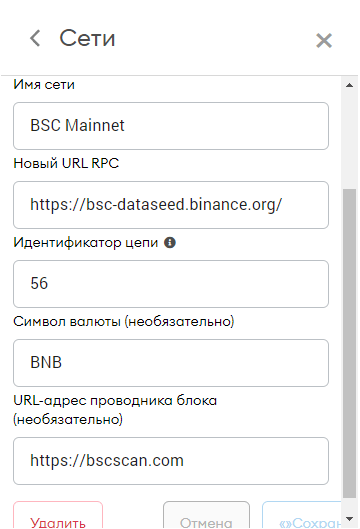
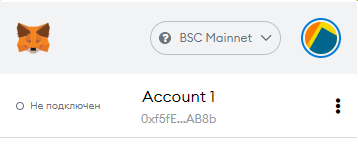
5. Переключите сеть на BSC
© AirdropHome, 2018-2020
Social


Меню 2
Donate
Donate BNB or TWT
We are using cookies to give you the best experience on our website. By using our site you agree to the privacy policy and terms of use.
You can find out more about which cookies we are using or switch them off in settings .
Close GDPR Cookie Banner
- Privacy Overview
- Strictly Necessary Cookies
This website uses cookies so that we can provide you with the best user experience possible. Cookie information is stored in your browser and performs functions such as recognising you when you return to our website and helping our team to understand how many people visit our site and which articles are the most interesting.
You can read the privacy policy here and cookie privacy policy here
Strictly Necessary Cookie should be enabled at all times so that we can save your preferences for cookie settings.
Как перевести USDT с Метамаска на Метамаск
Криптовалюта USDT является одной из самых надежных, так как относится к стейблкоинам. Давайте разберемся, как перевести USDT с одного кошелька MetaMask на другой с минимальными затратами.
Добавление сети в MetaMask
По умолчанию кошелек MetaMask работает на блокчейне Ethereum с нативной валютой ETH в одноименной сети Ethereum. При переводе будет взиматься довольно высокая комиссия, поэтому лучше добавить в MetaMask более дешевые сети. Например – Binance Smart Chain (BSC).
В нашей статье про Metamask мы уже разбирали, как добавить сеть. Воспользуемся одним из способов.
На главном экране вверху нажимаем на активную сеть – добавить сеть.

Открывшуюся форму заполняем по образцу:
Имя сети: Binance Smart Chain
Новый URL-адрес RPC: https://bsc-dataseed.binance.org/
ID цепочки: 56
Символ валюты: BNB
URL-адрес проводника блоков: https://explorer.binance.org/smart/

После этого нажимаем Сохранить.
Теперь на главном экране сверху переключаемся на новую сеть.

Добавление USDT в MetaMask
После того, как мы добавили сеть Binance Smart Chain, на главном экране мы видим только токен BNB. Чтобы добавить USDT в MetaMask, на главном экране в самом низу нажимаем кнопку Импорт токенов.

Откроется форма для заполнения. Далее нужно узнать, каким адресом обладает контракт между токеном USDT и сетью Binance Smart Chain. Для этого ищем USDT, например, на CoinMarketCup. Затем нажимаем More, выбираем нужную сеть и копируем адрес контракта.

Возвращаемся на MetaMask и вставляем адрес в соответствующее поле в окне Импорт токенов (остальные поля заполняются автоматически).

Нажимаем Добавить пользовательский токен – теперь он отображается в MetaMask.

Перевод USDT с метамаска на метамаск
Разберем, как на метамаск перевести USDT со своего кошелька MetaMask. Процесс не предполагает ничего сложного. Достаточно на главном экране нажать Отправить.

После этого ввести адрес кошелька, и откроется окно, где нужно выбрать актив USDT.

Далее необходимо указать сумму к переводу, а также цену за газ. Этот показатель отвечает за приоритетность перевода.

Если вам нужна средняя скорость, менять ничего не нужно. Если хотите заплатить меньшую комиссию за газ – уменьшайте цену газа. Если хотите максимально увеличить скорость перевода – повышайте цену газа. Обращаем внимание, что и без повышения транзакция совершается быстро, повышением пользуются профессиональные пользователи для особенных целей.
Наконец, подтверждаем транзакцию в Metamask – готово.
Подписывайтесь на наш Telegram , чтобы познакомиться с командой NFT ARTY и быть в курсе последних тенденций.
Также освещаем события из мира NFT в Instagram , Twitter и Дзен
Как подключить MetaMask к Binance Smart Chain (Гайд)
 wallets
Установка и настройка MetaMask
MetaMask можно загрузить в Chrome и Firefox или на iOS и Android, если вы мобильный пользователь. Для целей этого руководства мы будем использовать версию Firefox, но инструкции будут более или менее одинаковыми для каждой платформы.
Во-первых, вам нужно перейти на страницу загрузки MetaMask. Оттуда выберите любую платформу, которую вы используете, и следуйте инструкциям, чтобы установить его на свое устройство.
Затем выполните настройку, указанную в приложении. Далее нажмите «Create a Wallet». Запишите где-нибудь в секретном месте SEED фразу для резервного копирования (желательно не на устройстве, подключенном к Интернету). Без этой фразы ваши средства не смогут быть восстановлены, если ваше устройство будет повреждено или потеряно.
Подтвердите, что вы записали их на следующей странице.
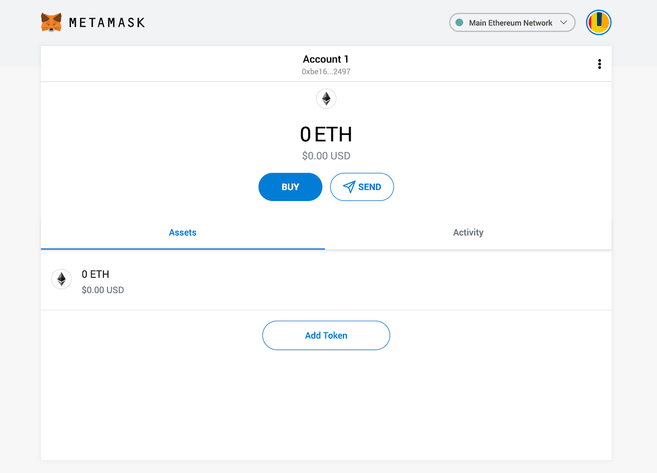
Вот и все! Теперь вы должны увидеть свой кошелек, готовый к отправке и получению средств.
Более детальную инструкцию по установке MetaMask читайте на странице: Кошелек Метамаск: Расширение для Хранения криптовалют
Настройка кошелька
Вы можете сразу заметить, что мы все еще имеем дело с кошельком Ethereum. В лучшем случае он не будет работать с DApps Binance Smart Chain. В худшем случае вы можете потерять средства, отправив их на адреса, которые вы фактически не можете использовать. Давай изменим это. Мы хотим получить доступ к настройкам, чтобы указать кошелек на узлы Binance Smart Chain.
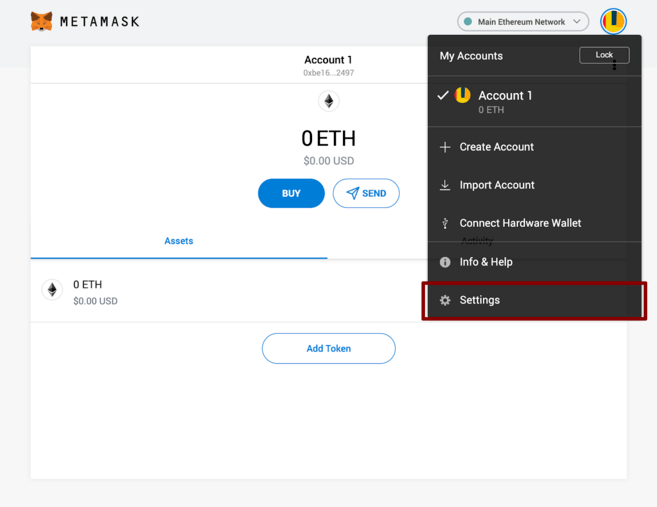
В раскрывающемся меню выберите «Настройки» («Settings»).
На странице настроек мы должны найти меню «Сети» («Networks»).
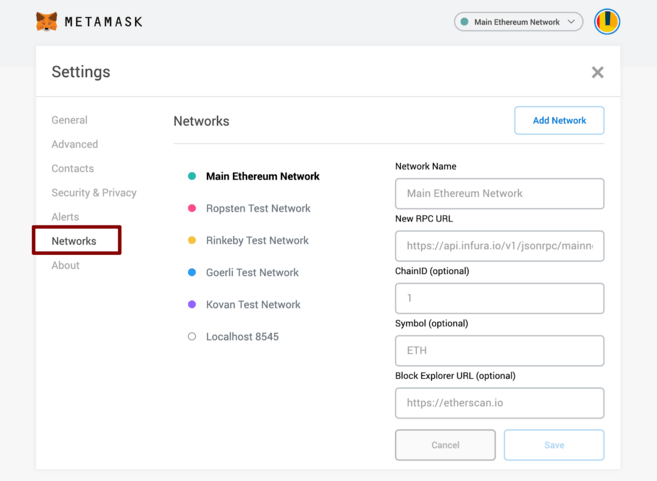
Мы должны нажать «Добавить сеть» («Add Network»)в правом верхнем углу, чтобы вручную добавить Binance Smart Chain — она не входит в комплект MetaMask.
Важно отметить, что здесь мы можем использовать две сети:
- тестовую или
- основную.
Ниже приведены параметры, которые необходимо заполнить для каждой сети.
Mainnet
- Mainnet — это основная сеть (это та, который вы, вероятно, ищете)
- Network Name — Имя сети: Smart Chain
- New RPC URL — Новый RPC URL-адрес: https://bsc-dataseed.binance.org/
- ChainID — ID блокчейна: 56
- Symbol — Тикер монеты: BNB
- Block Explorer URL — URL-адрес обозревателя блоков: https://bscscan.com
Testnet
- Testnet — тестовая сеть
- Network Name — Имя сети: Smart Chain
- New RPC URL — Новый RPC URL-адрес: https://data-seed-prebsc-1-s1.binance.org:8545/
- ChainID — ID блокчейна: 97
- Symbol — Тикер монеты: BNB
- Block Explorer URL — URL-адрес обозревателя блоков: https://testnet.bscscan.com
В этом руководстве мы собираемся использовать тестовую сеть, но вы, вероятно, захотите использовать главную (настоящую) сеть. Мы рекомендуем добавить оба, если вы собираетесь использовать MetaMask для передачи токенов BNB или Binance Smart Chain.
Как только вы сохраните сеть и вернетесь к основному виду, вы заметите две вещи:
- сеть автоматически настроена на ту, которую вы только что ввели, и
- единицы измерения больше не выражаются в ETH, теперь они в BNB.
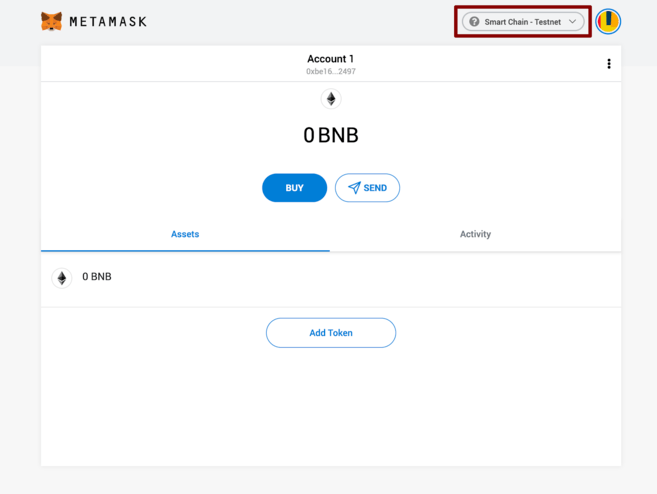
Мы подключились к тестовой сети, но вы, вероятно, будете подключаться к основной сети.
Проведение транзакций (в тестовой сети)
Не позволяйте логотипу Ethereum вводить вас в заблуждение — мы подключились к тестовой сети BSC. Затем давайте получим немного средств для игры на демо счете.
Наведите указатель мыши на Учетную запись 1 («Account 1») и нажмите, чтобы скопировать свой адрес в буфер обмена. Мы перейдем к крану Binance Smart Chain и вставим его в эту форму.
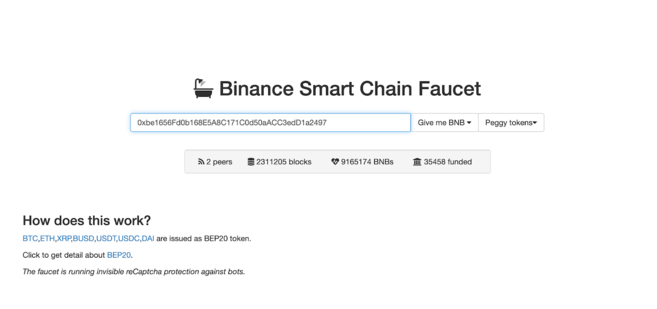
Привязанные (pegged) монеты могут быть интересны, если вы пользуетесь приложением, которое поддерживает токены BEP-20. Это токены, выпущенные на Binance Smart Chain и “привязанные” к активам в других сетях (например, BTC, XRP, USDT и т. д.), что означает, они торгуются по одинаковой цене.
Рассмотрим BNB. Нажмите в выпадающем меню «Дайте мне BNB» и выберите сумму, которую хотите получить. Возможно, вам придется подождать пару минут, но средства на вашем кошельке в тестовой сети скоро появятся.

Отсюда мы куда-нибудь отправим средства, чтобы продемонстрировать работу кошелька. Мы получили случайный адрес с помощью BscScan Testnet, на этот адрес мы и переведем средства. Перейдите далее и нажмите «Отправить».

Поля, относящиеся к эфиру, можно пропустить. Здесь, если надо, вы можете настроить комиссию вручную.
Мы совершили транзакцию на 1 BNB. Не будем изменять комиссию и нажмем «Далее». Мы попадаем на еще один экран проверки транзакции – если все в порядке, нажмите «Подтвердить». Готово! Когда платеж будет завершен, вы получите уведомление.
Выводы
MetaMask долгое время был надежным средством доступа к обширным возможностям сети Ethereum. Но с минимальными усилиями любой желающий может настроить его так, чтобы пользоваться Binance Smart Chain. Благодаря этому пользователи получают доступ к преимуществам многолетней разработки технологий MetaMask как незаменимого инструмента для работы с децентрализованными приложениями.