Как пополнить счет Apple ID и оплачивать подписки?
Раньше я покупал приложения и оплачивал подписку на музыку с Айфона, теперь не получается. Какие способы сейчас актуальны?
Да, некоторые способы оплаты приложений и подписок сейчас недоступны. Но по-прежнему можно пополнить счет Apple ID и покупать то, что вам нужно, используя баланс мобильного телефона. Расскажу, как это сделать в 2023 году.
Как пополнить Apple ID через МТС
Абоненты МТС могут оплачивать покупки напрямую со счета телефона. Для этого:
- Зайдите в настройки Айфона.
- Нажмите вверху на свое имя.
- Перейдите в пункт «Оплата и доставка».
- Введите пароль или авторизуйтесь по Face ID.
- Выберите способ оплаты «Мобильный телефон». Российские карты в 2023 году на Айфоне не работают.
- Введите свой или другой номер телефона МТС — например, родственника или друга, согласного вам помочь. То, в каком телефоне стоит симкарта, не имеет значения.
- Нажмите справа вверху кнопку «Отправить».
- Подтвердите привязку номера через смс.
После подтверждения номера появится окно «Управление способами оплаты». Первым в списке будет счет Apple ID, и если на нем нет денег, то их спишут со счета телефона. Убедитесь, что там достаточно денег, иначе оплата не пройдет.
Чтобы перевести деньги со счета телефона на Apple ID:
- Зайдите в App Store и нажмите на кнопку входа или свою аватарку.
- Нажмите «Пополнить счет Apple ID» или «Добавить деньги на счет».
- Введите сумму пополнения от 100 до 9000 Р .
Я рекомендую сразу пополнить счет в Apple ID, а не полагаться на то, что оплата с баланса телефона всегда будет доступна: этот способ могут отключить в любой момент.
Как пополнить Apple ID через «Билайн»
Этот способ аналогичен предыдущему — только телефонный номер должен обслуживать оператор «Билайн».
Номеров в разделе «Оплата и доставка» может быть несколько. Абоненты «Мегафона» и Yota не могут оплачивать подписки со счета телефона, у абонентов «Теле-2» такой возможности никогда не было.
Как оплачивать сервисы при помощи подарочной карты App Store или iTunes
Подарочные карты на российских аккаунтах в 2023 году все еще работают. Этот способ удобен, если вас попросили помочь кому-то пополнить счет, а привязывать свой номер к чужому Айфону вы не хотите.
Чтобы купить карту без комиссии, нужно привязать номер телефона для оплаты, как описано выше. Затем сделайте следующее:
- Зайдите в App Store и нажмите на кнопку входа или свою аватарку.
- В открывшемся окошке выберите «Отправить подарочную карту на e-mail».
- Введите адрес электронной почты.
- Выберите сумму от 500 до 9000 Р .
- Два раза нажмите «Купить».
Вы можете указать свою электронную почту и переслать полученный код другу в любом мессенджере.
Если у вас нет симкарты МТС или «Билайна», вы можете купить подарочную карту на маркетплейсах и сайтах, помогающих оплачивать разные подписки. Но это невыгодно: комиссия продавца составляет в среднем 20—40% от номинала карты. Перед покупкой рекомендую читать отзывы о продавце и сравнивать цены.
Вот где можно купить подарочные карты App Store или iTunes:
Подарочная карта App Store или iTunes — это виртуальный сертификат с номером. Чтобы зачислить его номинал на счет Apple ID:
-
или запустите App Store на Айфоне.
- Выберите пункт «Погасить подарочную карту или код».
- Нажмите ссылку «Введите код».
- Введите номер сертификата.
- Нажмите «Готово», затем «Активировать».
Как покупать приложения из App Store
Чтобы оплатить приложения со счета телефона, нужно выбрать приложение в App Store, нажать кнопку «Скачать» — и магазин попробует списать деньги сначала со счета Apple ID, а потом с привязанного телефона.
Если вы активировали подарочную карту, то на балансе Apple ID у вас есть определенная сумма, которую можно тратить на все доступные в магазине приложения, — так же , как вы делали это раньше.
Как оплачивать iCloud
Чтобы проверить, активна ли ваша подписка на iCloud, перейдите в настройках в iCloud в «Управлять хранилищем учетной записи». Если там написано 5 Гб, то это бесплатный лимит пространства и подписки нет.
Если подписка активна, деньги спишутся со счета Apple ID или с баланса мобильного телефона. Привязывать телефон для оплаты не обязательно, но на счете Apple ID должно быть достаточно денег.
Если подписка истекла, ее можно продлить. Но даже если на счете Apple ID достаточно денег, сначала нужно привязать способ оплаты в разделе «Оплата и доставка» — номер телефона МТС или «Билайна». А потом можно оплатить подписку так, как вы делали это раньше.
Как оплачивать Apple Music
Чтобы проверить, активна ли подписка на музыку, откройте приложение Apple Music. Если там видно вашу фонотеку, подписка работает.
Если подписка активна, как и в случае с iCloud, деньги спишутся со счета Apple ID, а если там их нет — с баланса телефона.
Если подписка истекла, сначала нужно привязать номер телефона для оплаты, а потом покупать подписку.
Другие часто задаваемые вопросы
Как оплачивать семейный доступ к подпискам Apple. Так же как индивидуальную подписку — привязать телефон или положить деньги на счет Apple ID.
Как удалить ранее добавленные банковские карты в App Store. Для этого нужно зайти в раздел «Оплата и доставка», выбрать «Изменить» и нажать на минус возле неактуального способа оплаты, затем — «Удалить».
Как удалить мобильный телефон, если он привязан к балансу Apple ID. Если у вашего аккаунта нет активных подписок, например Apple Music или iCloud, отвязать единственный номер телефона можно в разделе «Оплата и доставка». Если номеров несколько, можно отключить все, кроме одного.
Можно ли оплачивать Apple с помощью сторонних сайтов и сервисов. Можно, если речь идет о покупке подарочной карты с комиссией. В других случаях — только со счета мобильного телефона. Не поддавайтесь на уловки мошенников.
Что делать, если не получается добавить номер телефона для оплаты. Основных причин две:
- Не подтверждены паспортные данные владельца. В этом случае обратитесь в техподдержку оператора и при необходимости подтвердите их в салоне сотовой связи.
- Ваш оператор не «Билайн» или МТС.
Почему не проходят платежи с телефона. Причин может быть несколько:
Ваш способ оплаты был отклонён. Как платить в App Store в России в 2023
App Store обладает не только большим количеством приложений, но и удобной функцией хранения денег. С помощью неё можно пополнить счёт и оплачивать подписки, игры и приложения даже из России. Несмотря на то что банковские карты в магазине Apple больше не принимаются, это ещё не конец. Вы всё ещё можете оплачивать софт по номеру телефона, можете попросить кого-то пополнить ваш счёт, переведя деньги напрямую, а можете купить подарочную карту Эппл и пополнить Apple ID самостоятельно, даже если являетесь клиентом операторов, которые не поддерживаются в App Store.
Рассказываем, какими способами можно пополнить Apple ID
К сожалению, Mastercard и Visa объявили о приостановке своей деятельности в России на неопределенное время. Поэтому с помощью их банковских карт оплатить покупки в App Store из России больше нельзя — отображается уведомление «Ваша покупка не может быть завершена. Для получения помощи обратитесь в службу поддержки iTunes». То же самое, впрочем, касается и карт Мир, которые Apple тоже отключила. Но это не значит, что способов оплаты не осталось совсем.
Как платить в App Store с номера телефона
Самый простой способ пополнить счет для оплаты в App Store — это платить прямо со счёта мобильного телефона. Apple заблокировала использование мобильных счетов таких операторов как Мегафон, Tele2 и Yota, из-за чего Айфон пишет «Ваша покупка не может быть завершена». Зато оплата с номеров МТС и Билайн по-прежнему работает.

Оплата с мобильного — самый надежный способ. Не забывайте вовремя пополнять баланс
- Зайдите в Настройки и нажмите вверху на свой профиль.
- Выберите «Оплата и доставка».
- Нажмите «Добавить способ оплаты».
- Выберите «Мобильный телефон».
- После этого выберите, с какого номера списывать средства: с текущего или другого.
Обратите внимание на то, что это не пополнение как таковое, а именно привязка номера телефона в качестве источника списания средств для всех ваших покупок и подписок. То есть счёт Apple ID будет оставаться пустым, а транзакции будут идти напрямую с мобильного счёта. Так что не забудьте внести на счёт необходимую сумму. А, если что-то будет непонятно, читатели нашего Telegram-чата вам обязательно помогут — пишите.
Как пополнить Apple ID со счёта МТС
Кроме того, можно внести на счёт Apple ID необходимую сумму заранее, и деньги за покупки будут списываться оттуда.
- Откройте App Store у себя на iPhone и перейдите в свой профиль;
- В открывшемся окне выберите «Пополнить счёт Apple ID»;
- Выберите сумму пополнения или введите свою;
- Подтвердите пополнение, и деньги зачислятся на счёт.
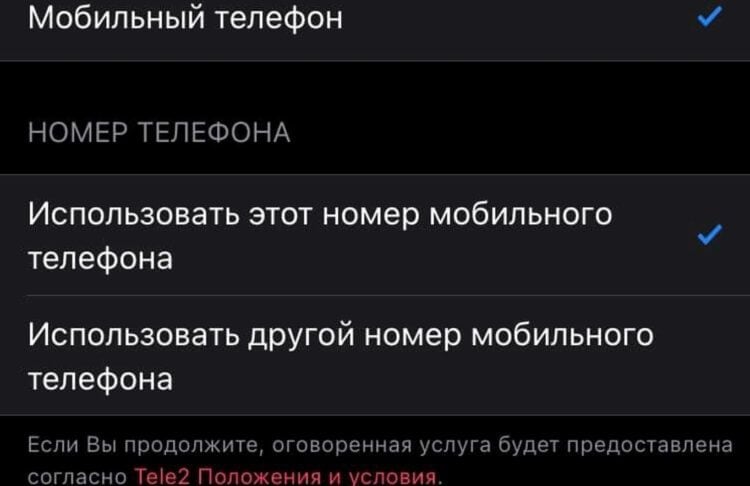
Пополнить счёт Apple ID можно с номера телефона
Теперь вы сможете оплачивать покупки, используя не номер телефона, а счёт Apple ID. Сумма за ваши транзакции будет списываться оттуда. Такой способ является приоритетным, потому со счёта мобильного оплата не пойдёт. Это удобно, если вы, например, не привыкли держать на телефоне сумму, достаточную для оплаты покупок или подписок, которых может быть очень много.
Как настроить автопополнение Apple ID
Для вашего же удобства есть возможность настроить автопополнение счёта Apple ID. Деньги на него будут зачисляться с номера телефона по факту наступления одного из событий: низкий баланс (устанавливается вручную) или по расписанию.
- Зайдите в App Store, кликните иконку профиля.
- Нажмите «Пополнить счет Apple ID».
- Выберите «Настроить автопополнение».
- Выберите способ: при низком балансе указанная сумма будет сниматься с карты автоматически или по расписанию, указав периодичность и дату начала списания.
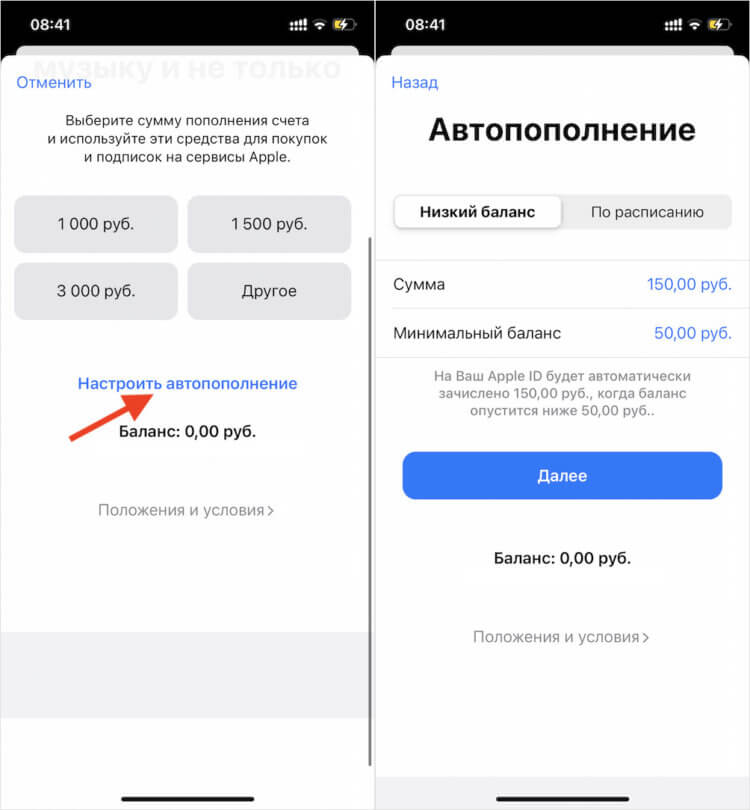
При необходимости можно настроить автопополнение
Некоторые пользователи сообщают, что автопополнение App Store со счёта мобильного телефона в ряде случаев может не работать. Однако пробуйте — за спрос не бьют в нос.
Подписывайтесь на наш Яндекс.Дзен, чтобы не пропустить новостей об Apple!
Где купить подарочную карту App Store
Еще один способ положить деньги в App Store — это воспользоваться гифт-картой Айтюнс, которая так же зачисляет деньги на счёт Apple ID и позволяет использовать их для оплаты любых приложений, музыки, книг, фильмов, подписок и т.п. Можете ее подарить кому-нибудь или оставить себе. Несмотря на то что купертиновцы остановили их продажи в России, купить подарочную карту Apple в стране всё-таки можно. Во всяком случае, если знаешь, где искать.

Обратите внимание, что покупать подарочную карту нужно только с пометкой RU
На сайте KartaApple.ru вы можете купить подарочную карту Эппл, которая предназначается для пополнения именно российских счетов Apple ID. То есть это никакой не зарубежный вариант, а значит, проблем с пополнением гарантированно не будет. Но, если что, у сервиса действует развитая техподдержка, которая поможет решить все возможные проблемы, с которыми вы столкнётесь.
Ключевые преимущества сервиса KartaApple.ru — это карты любых номиналов от 500 до 10 000 рублей, которые всегда в наличии, и высокая скорость обслуживания. Благодаря автоматизированной системе доставки ключи приходят на почту всего за 2 минуты. При этом цены там — даже ниже рынка. Понятное дело, что за такую привилегию, как покупка карты пополнения Apple, в текущих реалиях придётся заплатить больше, чем раньше. Но я бы назвал это скорее доплатой за удобство, чем переплатой как таковой.
Купить карту пополнения App Store можно через телеграм-бот сервиса либо прямо на сайте KartaApple.ru:
- Откройте сайт KartaApple.ru по этой ссылке;
- Выберите номинал карты: от 500 до 5000 рублей;
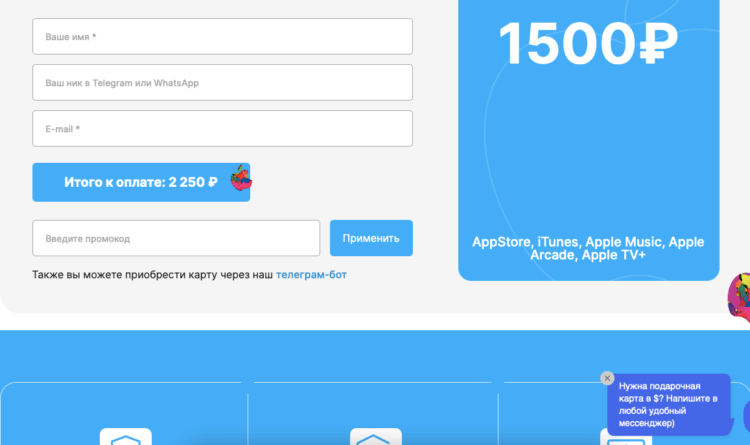
Указать ник в телеграме или ватсапе нужно на случай возможных проблем
- Укажите своё имя, ник в WhatsApp или Telegram для связи на всякий случай и email-адрес, куда придёт код пополнения;
- Проверьте данные и перейдите к оплате, нажав на сумму;
- Подтвердите оплату любым удобным вам способом и дождитесь кода на почту.
Как активировать подарочный код Apple
После того, как вы получите код подарочной карты Эппл на почту, можно приступить к процессу его активации. Это абсолютно несложная процедура, с которой справится даже ребёнок.
- Зайдите в App Store.
- Нажмите на иконку своего профиля.
- Выберите «Погасить подарочную карту или код».
- Нажмите «Ввести код вручную» — и введите код, который получили от KartaApple.ru.
- Проверьте правильность введённой комбинации и нажмите «Активировать».
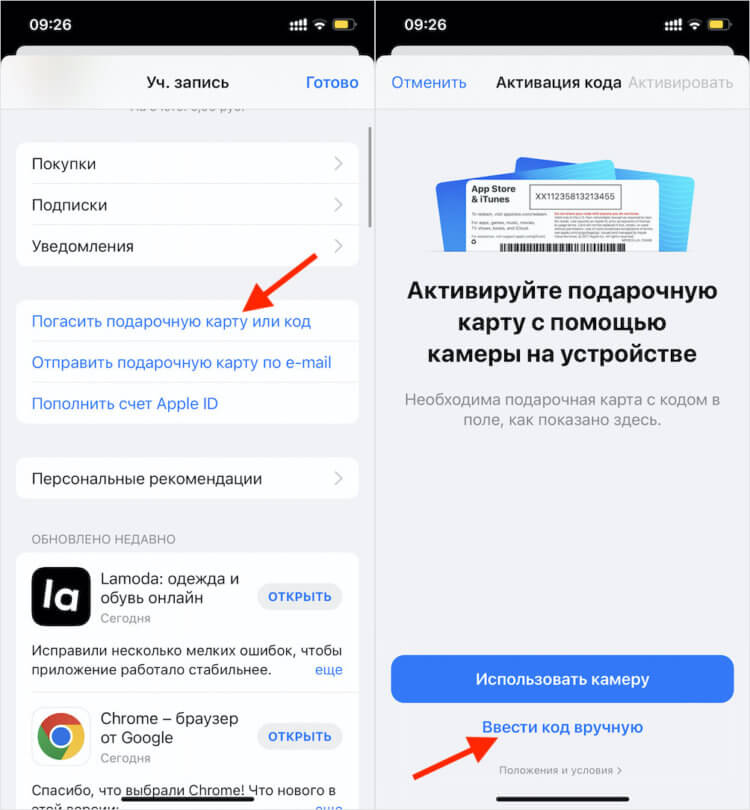
Вводите код вручную, потому что сканирование предназначено для физических карт
Готово! Деньги будут зачислены на ваш счёт Apple ID моментально и вы сможете начать использовать их для оплаты приложений, сервисов, встроенных покупок и не только. Я имею в виду, что полученной суммой можно расплачиваться за подписку iCloud и другие сервисы Apple, которые формально не относятся к App Store. Деньги хранятся на счету бесконечно, поэтому переживать, что они сгорят, не стоит.
Как оплатить iCloud и App Store в июле 2023
В последнее время вопрос об оплате iCloud стоит особенно «остро», так как для большинства это не просто неработающий сервис айфона, а хранилище личных данных. И когда под вопросом сохранности оказывается многолетний архив фотографий, которых попросту нигде больше нет, и приходит понимание, что Эппл не будет хранить их вечно без оплаты, тогда и возникает вопрос — как оплатить iCloud?
После отключения банковских карт, Qiwi и Мегафона реально рабочих способов оплатить iCloud, Apple Music, App Store и прочих подписок осталось всего два. О них и поговорим.
Cодержание
- Оплата iCloud со счета мобильного телефона (практичный способ).
- Оплата iCloud со счета Apple ID (простой и удобный способ).
- Пополнение счета Apple ID со счета мобильного.
Наиболее практичным способом следует считать оплату Айклауда через мобильный телефон, но в связи с тем, что из всего множества операторов для этой цели подходят лишь некоторые номера Билайна и МТС, и для активации этой возможности некоторым клиентам требуется обращение в их офисы, возможно, стоит сразу обратить свое внимание на самый простой и быстрый способ — оплату iCloud подарочными картами iTunes.
Оплата iCloud с номера телефона
И так если Вам Apple напоминает, что не может списать деньги за подписку iCloud+ с Вашей карты, то нужно зайти в «Настройки».
Выбрать «Предложения Apple ID», а если такого нет, то нажать на свой Apple ID в верхней части, и перейти в «Оплата и доставка».
Нажать «Продолжить» в предложении «Обновить платежную информацию».
Ввести пароль от своего Apple ID и нажать «OK».
После чего вы увидите ранее использованные способы оплаты – обычно это банковские карты, которые теперь не пригодны для списания средств, и рядом с ними будет надпись «сбой подтверждения».
Нажимаем на данные карты и видим в открывшемся окне уведомление — Ваш способ оплаты был отклонен. Выбираем «Удалить способ оплаты».
Подтверждаем свое намерение на всплывшем уведомлении нажав «Удалить».
После чего нажимаем «Добавить способ оплаты».
И выбираем «Мобильный телефон», и ниже «Использовать этот номер мобильного телефона» или «Использовать другой номер мобильного телефона», если требуется списывать средства с симки не установленной в данный момент в Ваш iPhone.
Все теперь оплата за подписки, приложения и сам iCloud будет списываться с номера телефона, точнее с баланса симкарты!
Этот способ мог бы быть идеальным, но не все операторы сотовой связи его поддерживают. Он доступен только клиентам МТС и Билайн, но далеко не всем. Он не доступен на номерах с корпоративными и постоплатными тарифами, на номерах с защитой от подписок и стороннего платного контента, а также если при оформлении симкарты не была проставлена галочка «Предоставлять персональные данные третьим лицам».
Поэтому, а также из-за распространяющихся слухов о том, что мобильный телефон в качества платежа вскоре будет отключен как банковская карта, о чем свидетельствует отключение Мегафона, рассказываем о еще одном работающем способе.
Оплата iCloud со счета Apple ID
Счет Apple ID, пожалуй, единственный способ, никак не связанный с банками и операторами. Он перестанет работать только в том случае, если Apple примет решение ограничить предоставление всех услуг в России, и «заморозит» средства на счетах. А до тех пор это самый надежный способ оплатить iCloud, Apple Music, и остальные приложения и услуги от Эппла.
Рассмотрим на реальном примере как легко пополнить счет Эппл Айди, и оплатить с него Айклауд, даже после того, как оплата была просрочена, и iCloud автоматически уменьшился до 5Гб с 50Гб, 200Гб или 2Тб.
Заходим в «Настройки» и кликаем по своему Apple ID.
Далее выбираем пункт «Оплата и доставка».
Видим, что в способах оплаты указана банковская карта Visa, которая более не поддерживается.
Клиент принимает решение пополнить счет Apple ID для оплаты iCloud+ на год вперед. Но какой тариф выбрать? Чтобы узнать ответ — заходим в Настройки, свой Apple ID, iCloud и видим, что в хранилище сохранено фотографий на 341Гб и есть еще другие файлы.
Следовательно для клиента наиболее комфортным является тариф 2Тб за 599 руб. в месяц, или 7188 руб. в год, решено пополнить счет Эппл Айди на 8000 рублей. Для этого покупаем две карты iTunes, номиналом 5000 и 3000, после чего запускаем App Store и кликаем на иконку человечка или своего профиля.
После чего выбираем «Погасить подарочную карту или код».
И в открывшемся окне выбираем «Ввести код вручную.»
Копируем в него только что купленный код, и жмем активировать в правом верхнем углу.
После чего сразу же видим сообщение об успешном зачислении средств.
Повторяем процедуру со вторым кодом, и видим аналогичное сообщение.
Возвращаемся в профиль и видим, что на счету уже 8000 руб. При этом активация двух карт заняла всего около одной минуты.
Заходим в Настройки, Ваша учетная запись, Оплата и доставка, и видим здесь новый способ оплаты — Apple ID.
Далее возвращаемся назад в учётку и выбираем iCloud, где кликаем по «Управление хранилищем».
И нажимаем на «Увеличить».
После чего попадаем в окно выбора тарифных планов iCloud+. Видим, что сейчас действует бесплатный тариф — 5Гб.
После чего выбираем нужный, в нашем случае это 2Тб, и жмем Купить в верхнем углу.
Подтверждаем смену тарифа и оплату iCloud вводом пароля от своей учетной записи apple id, или двойным нажатием боковой кнопки.
Нажимаем OK на уведомлении о том, что тариф куплен и им можно поделиться с семьей.
После чего увидим подтверждение успешной оплаты Айклауда.
Оплата iCloud прошла успешно, и заняла всего три минуты. Больше всего ушло времени на поиск банковской карты, которой покупались карты iTunes 🙂
Пополнение счета Apple ID со счета мобильного
На момент написания статьи пополнение счета Apple ID с помощью банковских карт уже не работало, но после выбора в качества способа оплаты счет мобильного телефона, пополнение счета Apple ID продолжало работать за счет списания средств с баланса симкарты. Делается это достаточно просто:
Открываем App Store.
Нажимаем в верхнем правом углу иконку личного кабинета, с силуэтом человечка.
Нажимаем «Пополнить счет Apple ID».
Выбираем сумму платежа – 1000, 1500 или 3000 рублей.
Или нажимаем на «Другое» и указываем сумму от 100 руб до 9000 рублей.
Дважды нажимаем боковую, чтобы подтвердить оплату.
Получаем сообщение о внесении на счет Apple ID выбранной Вами суммы и жмем «Готово».
После чего под надписью Game Center видим пополнившейся баланс.
Если зайти в «Настройки», кликнуть на свой Apple ID в самом верху, и перейти в «Оплата и доставка», то здесь в способах оплаты появится счет Apple ID, с указанием баланса.
Пополнение счета Apple ID с банковской карты
Теперь Вы знаете как оплатить iCloud в новой реальности 🙂
Если у Вас остались вопросы или что-то непонятно описано, не стесняйтесь сообщить нам об этом, нажав ниже кнопку «Задать свой вопрос». По мере возможности, наш инженер отвечает на все вопросы, и консультирует. Это абсолютно бесплатно!
Как оплатить iCloud и другие подписки Apple в 2023
После санкций в 2023 году оплатить iCloud, Apple Music и купить приложения в App Store можно только через мобильных операторов МТС и Билайн. Или через подарочные карты App Store и iTunes, которые могут создавать сами владельцы Айфонов с помощью мобильных платежей Билайн или МТС. В теме также рассказано какие лучше выбирать тарифы МТС и Билайн, чтобы использовать их для оплаты подписок.
Для тех, у кого другие операторы связи: МегаФон, Yota, TELE2 и другие этот материал будет тоже полезным и вот почему. Владельцы iPhone с МТС или Билайн могут перевести со своего (привязанного к настройкам iPhone) телефона сумму от 500₽ до 9000₽ на платежный баланс вашего Айфона! Как это делается найдёте ниже в этой теме.
Ещё в этой статье я рассказал как заново оформлять подписки на iCloud, Apple Music, Apple One и какие есть отличия от продления.
Прямо сейчас вы можете купить карту App Store на сайте KartaApple.ru. Для этого заходите на сайт, выбирайте номинал подарочной карты App Store на сумму от 500 до 10000 рублей и оплачивайте онлайн. После этого 16-значный код карты App Store придет вам на электронную почту автоматически в течение 10-15 минут после оплаты!
Во всём этом много тонкостей, о которых я и расскажу. Поехали!
Если у вас МТС или Билайн с тарифом, баланс которого должны быть положительным для звонков, то инструкция ниже вам подойдёт. И наоборот – инструкция не работает для тарифов с постоплатой. Это когда вы месяц пользовались тарифом и только в самом конце производите оплату за сотовую связь согласно потребленным услугам. Почему так? Всё просто – для оплаты подписок Apple деньги будут списываться с баланса мобильного телефона и они должны быть там в наличии.
Как оплатить iCloud и тд с МТС или Билайн
Сначала надо «привязать» телефон МТС или Билайн к платежным настройкам Айфона.
Привязываемый к настройкам Айфона номер МТС или Билайн не обязательно должен работать на вашем Айфоне. Всё, что от этого номера потребуется — это получить СМС сообщение от Apple с кодом подтверждения. Вы можете СИМ-карту Билайна или МТС с привязываемым номером поместить хоть в кнопочный телефон. Можете привязать телефон знакомого (родственника или коллеги и тп) на время пополнения платежного баланса Айфона. В этом случае этот знакомый сможет переслать вам код подтверждения.
У вас должен быть Apple ID, без которого оплачивать iCloud и другие подписки Apple не получится.
Для «привязки» номера телефона Билайн или МТС к платежным настройкам Айфона надо сделать следующее (пошаговая инструкция):
- Зайдите в «Настройки» Айфона.
- Нажмите в самом верху на своё имя, внизу которого написано «Apple ID, iCloud+, контент и покупки».
- Выберите «Оплата и доставка». Введите после этого пароль от Apple ID, если потребуется (у некоторых может быть настроена авторизация по FaceID, если Айфон поддерживает).
- Зайдите в «Добавить способ оплаты» и выберите «Мобильный телефон».
- Если привязываемый номер работает на этом же Айфоне, то выбирайте «Использовать этот номер мобильного телефона». В другом случае выбирайте «Использовать другой номер мобильного телефона».
- После ввода номера телефона нажмите на «Отправить» (в углу вверху справа).
- На номер телефона придёт СМС с кодом подтверждения. Если всё пройдет успешно, то Айфон откроет окно с «Управление способами оплаты», котором в качестве одного из методов оплаты будет мобильный телефон, последние 4 цифры которого отобразятся.
Выглядит это на Айфоне вот так:
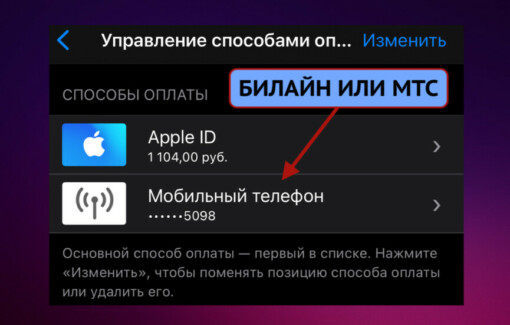
Под добавленным телефоном можно заметить надпись о том, что основной метод оплаты можно поменять в списке. В действительности для России ничего поменять нельзя. Если на балансе Apple ID у вас нули, то за подписки Apple будут списываться деньги с привязанного мобильного телефона (их может быть и несколько). Но сначала Apple всегда будет делать попытку списания за iCloud, Apple Music и любые ваши подписки начиная с баланса Apple ID.
При оплате iCloud, Apple Music и тд с привязанного телефона на балансе этого мобильного должно быть достаточно средств для оплаты подписок Apple!
Баланс МТС легко проверить по команде *100# или в приложении «Мой МТС». Баланс Билайн проверяется командой ✶102# или в приложении «Мой Билайн».
Почему телефон может не добавиться в платежные настройки Айфона?
Причин может быть несколько и вот самые распространенные:
- Добавить можно только Билайн или МТС.
- Сумма баланса на счету мобильного должно быть достаточной для покрытия вашего тарифа и для оплаты подписок.
- Паспортные данные должны быть подтверждены по привязываемому номеру. Если это не так, то номер не добавиться к Айфону, но ошибка с текстом не появится. Поможет обращение в службу поддержки МТС или Билайн. Удобно обратиться с службу поддержки обоих сотовых операторов либо через мобильные приложения «Мой Билайн» и «Мой МТС» либо через чат на официальных сайтах МТС или Билайн либо по телефону службы поддержки. Спросите — почему не добавляется телефонный номер для мобильных платежей к настройкам Айфона. Если дело в неподтвержденных паспортных данных, то вам придется сходить с паспортом в салон связи МТС или Билайн и после все заработает.
Как удалить мобильный телефон, если он привязан к балансу Apple ID
Если у вас на Айфоне есть хоть одна активная подписка (например, iCloud или Apple Music или Apple One), то мобильный телефон никак нельзя удалить, если он единственный в настройках. Если к платежным данным Айфона добавлен только один номер мобильного, то при действующих подписках его невозможно удалить.
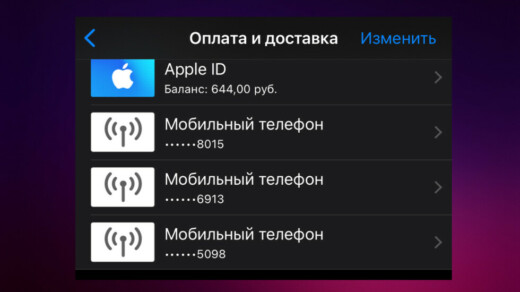
Для удаления единственного привязанного телефона нужно или добавить второй телефон и тогда вы удалите первый. Или отменить все подписки Apple и после этого сможете удалить телефон.
К платежным данным Айфона можно добавить несколько телефонов. В настоящее время можно привязать только телефоны МТС или Билайн.
Как перекинуть деньги с баланса мобильного телефона на баланс Айфона
Apple в России отключила возможность оплачивать подписки Apple через мобильные платежи операторов МегаФон и Yota. Не исключено, что за этим последует отключение оставшихся Билайн и МТС. Чтобы обезопасить себя от этого можно пополнить баланс Apple ID на сумму, достаточную для оплаты подписок на несколько месяцев.
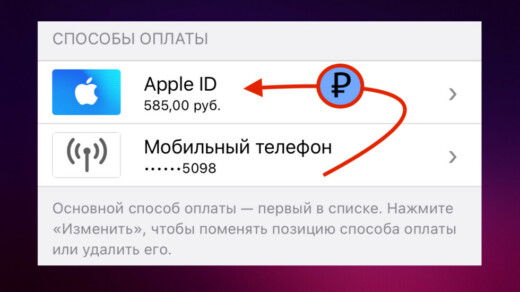
Добавить средства на Apple ID с ранее привязанного мобильного телефона можно так (пошаговая инструкция):
- На Айфоне открываете приложение «App Store».
- Нажимаете в верхнем правом углу на аватарку (если вы её устанавливали) или на иконку с лицом человека (если аватарку не устанавливали).
- Во всплывшем снизу вверх окне выбираете ссылку «Добавить деньги на счёт».
- Дальше можете нажать на «Другое» и ввести сумму от 100₽ до 9000₽ или выбрать из предложенных вариантов 1000₽, 1500₽, 3000₽. Указываемая вручную сумма не обязательно должна быть «круглой». Она может быть любой в диапазоне от 100 — 9000 рублей. Важно, чтобы эти средства были на балансе мобильного телефона, указанного в настройках вашего Айфона!
Если мобильный платеж прошел успешно, то на экране Айфона высветится добавленная сумма и общая сумма на балансе Apple ID.
Какие тарифы Билайна или МТС лучше выбирать для оплаты подписок (если вы первоначально не их абонент) — смотрите ниже.
Если мобильный платеж не проходит и деньги не добавляются на Apple ID
Причин может быть несколько и вот самые распространенные:
- Деньги не зачисляться на счет iPhone, если вы используете тарифы МТС или Билайн с кредитной системой оплаты (когда услуги связи оплачиваются в конце месяца). Большинство корпоративных тарифов работают именно на кредитных тарифах. Вам надо использовать только тарифы с авансовыми системами расчета. Наиболее выгодно для оплаты подписок iCloud, Apple Music, App Store использовать тарифы МТС или Билайн без абонентской платы. Подробнее о таких тарифах я написал ниже. Смотрите в подразделах про тарифы МТС и Билайн без абонентской платы для оплаты подписок Apple.
- На балансе мобильного телефона недостаточно средств. Перед добавлением номера мобильного в платежные настройки Айфона рекомендую через приложение «Мой Билайн» или «Мой МТС» проверить сумму на балансе. Привязываемый номер МТС или Билайн не обязательно должен быть при этом вставлен в ваш Айфон.
- Вы вышли за пределы месячных и дневных расходов по мобильным платежам. Ограничения на мобильные платежи со стороны МТС подробно описаны вот здесь, а со стороны Билайна — вот тут.
- Если вы только что купили СИМ-карту МТС или Билайн и в этот же день пытаетесь привязать новый телефон к Apple ID, то может возникнуть ошибка. Подождите пару дней (минимум день) и повторите попытку. Первые 24 часа после покупки СИМ-карты мобильные платежи могут быть недоступны.
- К платежным настройкам Айфона помимо мобильного телефона может быть привязана карта Visa или Mastercard. В этом случае карту надо удалить.
Не стесняйтесь и не бойтесь обратиться в службу поддержки МТС или Билайн в случае отсутствия зачисления с баланса мобильного на счет Айфона. В большинстве случаев вас внимательно выслушают (или прочитают обращение в чате) и помогут.
Как пополнить Apple ID через друга, у которого есть Айфон и СИМ-карта МТС или Билайн
Важно, что у вашего друга не обязательно должна быть СИМ-карта Билайна или МТС в Айфоне. На его Айфоне может любой оператор! Но если у него есть активная СИМ-карта Билайна или МТС в другом телефоне или где-то завалялась на полочке, то он сможет вам помочь. Для начала ему нужно привязать телефонный номер МТС или Билайн по схеме, описанной выше.
После этого друг может со своего Айфона «подарить» вам подарочную карту App Store, представляющую из себя 16-значный код. Этот код ваш друг может прислать вам по e-mail со своего Айфона, а может получить код карты App Store и на свой собственный ящик электронной почты. А потом переслать вам полученный код App Store и iTunes удобным вам способом. Например, в любой из мессенджеров Телеграм, WhatsApp, Viber, ВКонтакте.
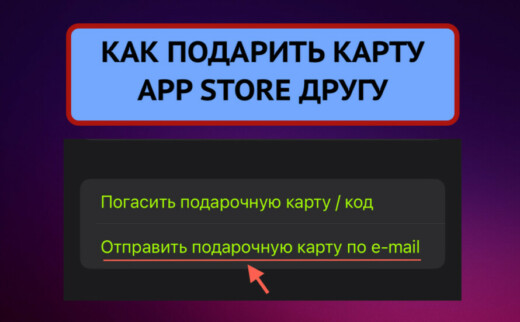
Вот как подарить другу карту App Store и iTunes для того, чтобы он оплачивал подписки Apple (пошаговая инструкция):
- На Айфоне откройте приложение «App Store».
- Нажмите на значок профиля (там может быть установлена ваша аватарка) в правом верхнем углу Айфона. При этом снизу всплывет окошко.
- Перейдите по ссылке «Отправить подарочную карту по e-mail».
- В открывшемся окне «Отправка подарка» введите адрес электронной почты, на которую придёт код карты App Store (можете ввести и свою, а потом переслать через WhatsApp или Telegram). Выберите «Другое» для отправки кода на произвольную сумму. Диапазон возможных значений от 500 до 9000 рублей. Можете сопроводить электронное послание с кодом App Store каким-то текстом в поле «Сообщение». После заполнения жмите в правом верхнем углу на «Далее».
- В этом окне внимательно проверьте все данные. Особенно адрес электронной почты. Если вы его укажите неправильно, то код уйдет неизвестно куда. Если все ввели как хотели, то жмите на «Купить» в правом верхнем углу. И еще раз на эту же кнопку «Купить».
- В случае успеха вы получите белый экран с картинкой из пары карт App Store и с текстом «Вы успешно оформили будущую отправку подарка iTunes (и ваша сумма в рублях)».
Что будет, если попытаться купить карту App Store из приложения «App Store» на Айфоне без достаточных средств на балансе мобильного телефона? Появится о шибка «На балансе SIM-карты недостаточно средств. Чтобы совершать покупки, пополните счет или укажите новый способ оплаты».
Как активировать подарочную карту App Store на Айфоне
Пополнять платежный баланс Айфона с помощью подарочной карты вот так:
- Открываете на Айфоне приложение «App Store».
- В правом верхнем углу экрана нажимаете на значок профиля.
- Нажимаете на ссылку «Погасить подарочную карту или код».
- Откроется окно «Активация кода» с текстом «Активируйте подарочную карту с помощью камеры на устройстве». Камера вам не потребуется, поэтому в самом низу нажимайте на ссылку «Введите код».
- Окошко сдвинется вниз и прямо на месте надписи «Введите код» вставьте полученный вами 16-значный код карты App Store. Лучше делать это не вручную, а через вставку.
- После ввода кода нажмите на ссылку ниже «Готово».
- Осталось нажать в правом верхнем углу на ссылку «Активировать».
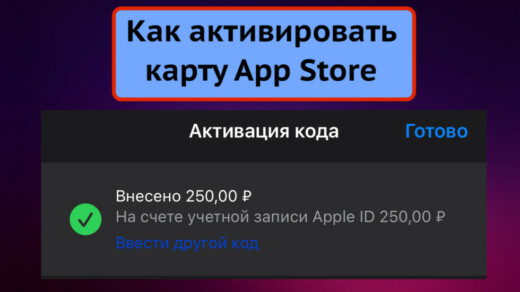
- В случае успеха появится окошко с внесенной суммой и с общим балансом на счету Айфона.
После внесения денег на баланс Apple ID с помощью подарочной карты App Store и iTunes компания Apple сможет производить списания средств за текущие подписки. Если вам нужно оформить новую подписку, то необходимо будет добавить мобильный телефон МТС или Билайн к платежным настройкам Айфона. Читайте об этом ниже.
Как Apple списывает деньги за подписки iCloud, Apple Music, App Store
В платежных настройках Айфона написано, что основной способ оплаты — первый в списке. То есть который сверху. Также написано, что способы оплаты можно поменять местами, но для России это не соответствует действительности. Реальность такова, что если у вас есть некоторая сумма на балансе Apple ID, то активные подписки будут списываться именно оттуда. И лишь по обнулении платежного баланса Айфона подписки Apple будут списывать деньги с привязанного мобильного телефона.
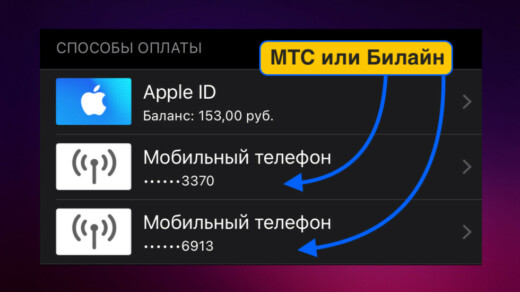
Но без привязанного мобильного телефона нельзя активировать новые подписки. Нельзя перейти с бесплатного хранилища iCloud на платное без привязанного мобильного. Невозможно купить подписку на Apple Music без привязанного телефона. Нельзя купить новое приложение из App Store без привязанного мобильного телефона. Даже если на балансе Apple ID десятки тысяч рублей! При этом деньги будут списываться сначала с баланса Apple ID и лишь потом с привязанного мобильного.
Привязать сейчас в России к платежным настройкам iPhone можно только телефоны сотовых операторов МТС или Билайн. Причём для оплаты подписок с телефонов Билайн или МТС должны быть тарифы с авансовой системой оплаты, а не с кредитной.
Если открыть «Настройки» Айфона и перейти по верхней картинки с вашим именем («Apple ID, iCloud+, контент и покупки»), то в новом окне вверху в пункте «Оплата и доставка» будет приписано справа «Мобильный телефон». Создается ощущение, что деньги за подписки Apple будут списываться с привязанного мобильного телефона. Но в реальности это не так! Списания сначала производятся со счета Apple ID (если на балансе есть финансы) и лишь потом с привязанного мобильного телефона (только МТС или Билайн).
К платежным настройкам Айфона можно привязать несколько мобильных телефонов. Тогда списания будут проходить по списку сверху вниз.
Как проверить — активна подписка iCloud или уже истекла
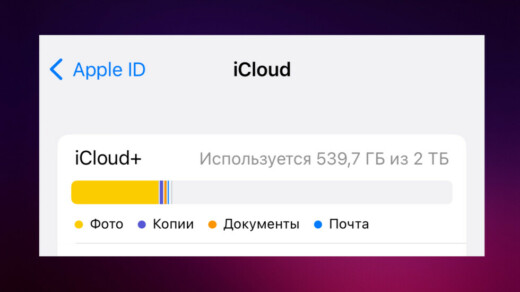
Для проверки откройте на Айфоне «Настройки» и нажмите в самом верху на ваш профиль («Apple ID, iCloud+, контент и покупки»). Затем перейдите в «iCloud» и нажмите на «Управлять хранилищем учетной записи» (в самом верху). По надписи в этом окне уже будет понятно на сколько гигабайт рассчитано ваше облачное хранилище iCloud. В случае отсутствия подписки у вас будет 5 ГБ, которые Apple предоставляет бесплатно при наличии Apple ID на Айфоне.
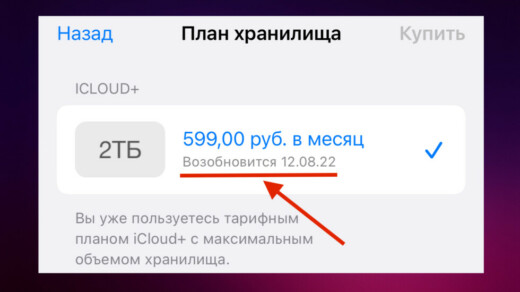
Чтобы выяснить дату следующего списания за iCloud переходим в «Сменить план хранилища» и увидим дату следующего списания.
Как оплачивать iCloud, если подписка активна
Если подписка iCloud+ действует, то оплатить её можно с платежного баланса Айфона (со счета Apple ID). Если к вашему Айфону не привязан телефон МТС или Билайн, но на балансе Apple ID есть финансы, то подписка iCloud будет списывать средства с баланса.
Можно пополнить счёт Apple ID, получив от друга подарочную карту App Store и iTunes. А лучше не зависеть в оплате подписок Apple от друзей и самостоятельно привязать телефон МТС или Билайн как это было описано выше.
Если будет привязан к Айфону мобильный номер Билайн или МТС, то оплата за iCloud будет списываться сначала с платежного баланса Айфона (Apple ID) и лишь по его обнулении со счета привязанного мобильного телефона.
Если к iPhone привязан телефон Билайн или МТС, то достаточно пополнять баланс этого телефона и про счёт Apple ID вообще не думать. Хотя с практичной точки зрения лучше перекинуть деньги с баланса привязанного мобильного телефона на баланс Apple ID. Никто не знает как себя поведет Apple в России дальше. Если (не дай Бог) Apple заблокирует возможность пополнять баланс Apple ID через МТС и Билайн, то сумма на счёте Айфона явно пригодится.
Я вам все расписал — а вам решать как лучше для вас.
Как оплачивать iCloud, если подписка уже истекла (как купить новый тариф iCloud)
Если подписка на iCloud закончилась, то даже при наличии средств на балансе Apple ID возобновить её вам не удастся.
Чтобы купить новую подписку iCloud вам потребуется привязать мобильный телефон МТС или Билайн к платежным настройкам Айфона. При этом суммы за подписку будут списываться согласно выбранному тарифу сначала с баланса Apple ID и лишь потом с баланса привязанного мобильного телефона.
Как оплачивать iCloud, если подписка активна
При активной подписке iCloud финансы будут списываться сначала с баланса Apple ID (если там есть средства) и лишь потом с привязанного мобильного телефона Билайн или МТС.
В этом случае не обязательно иметь привязанный к настройкам Айфона мобильный номер телефона. Если на платежном балансе Айфона есть средства (которые могут туда попасть через присланный вам код карты App Store), то подписка за iCloud будет списываться регулярно каждый месяц и безо всяких проблем.
Разумеется, вы можете оплачивать активный iCloud и с баланса привязанного телефона МТС или Билайн. Если к вашему Айфону привязан телефон и баланс Apple ID тоже не пустует, то Apple сначала списывает средства со счёта Айфона и лишь по его обнулению с баланса привязанного мобильного.
Как проверить — активна подписка Apple Music или уже закончилась
Нажмите на приложение «Apple Music». Если подписка на Apple Music закончилась, то на экране Айфона увидите предложение оформить подписку.
При активной подписке при запуске приложение «Apple Music» отобразит вашу медиатеку.
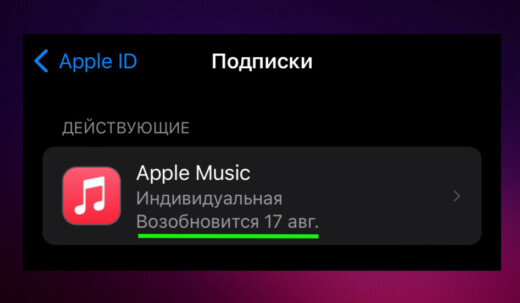
Чтобы узнать следующую дату списания средств по подписке на Apple Music надо сделать следующее. Возьмите Айфон и откройте на нём «Настройки». Переходим в свой профиль, нажав вверху дисплея на свое имя, внизу которого написано «Apple ID, iCloud+, контент и покупки». На следующем шаге идём в «Подписки» и в самом верху будет «Apple Music» с датой следующего списания.
Как оплачивать Apple Music, если подписка активна
Если подписка на Apple Music еще действует, то средства за неё Apple будет пытаться списывать сначала с платежного баланса iPhone. Если на балансе Apple ID недостаточно средств, то Apple будет списывать деньги за подписку с привязанного мобильного телефона (если он привязан).
Таким образом для оплаты подписки Apple Music не обязательно привязывать свой мобильный телефон МТС или Билайн к Айфону. Можно попросить друга перевести вам на баланс Apple ID сумму в виде подарочной карты App Store и iTunes. Или купить код карты App Store в Интернете (полно на Авито).
Если вы не хотите зависеть от друзей и нет желания переплачивать за карты App Store и iTunes на Авито, то практичнее купить подходящий тариф МТС или Билайн (о них ниже в этой статье). Затем добавить номер телефона Билайн или МТС к платежным настройкам Айфона и таким образом оплачивать подписки Apple Music (и другие).
Как купить новую подписку Apple Music (или если старая закончилась)
Для оплаты новой подписки Apple Music вам придётся добавить к платежным настройкам Айфона мобильный телефон одного их сотовых операторов МТС или Билайн. Даже если у вас на балансе Айфона куча денег — это не поможет. При оформлении новой подписки без привязанного мобильного не обойтись.
Деньги за новую подписку Apple Music будут списываться сначала с баланса Apple ID, если он не пустует. При нехватке средств на балансе Айфона для оплаты Apple Music финансы будут списываться с баланса привязанного мобильного телефона.
Как покупать приложения из App Store в 2023
Покупка приложений в русскоязычном App Store возможна только при привязанном к платежным настройкам Айфона мобильном телефоне МТС или Билайн. Всё то же самое, что я уже описал выше для оплаты новых подписок iCloud и Apple Music. После привязки телефона вы сможете приобретать приложения для Айфона.
Ниже я рассказал почему выгодно использовать отдельные тарифы для оплаты подписок Apple, а не переходить со своих операторов в МТС или Билайн и не покупать карты App Store.

Рекомендуемые тарифы МТС без абонентской платы для оплаты подписок Apple
Для оплаты подписок Apple через мобильные платежи наиболее выгодны тарифы без абонентской платы. Вы вряд ли будете использовать эту новую СИМ-карту для связи и поэтому нет смысла ежемесячно дарить МТС деньги впустую. Новую СИМ-карту МТС совсем необязательно вставлять в Айфон. Всё, что от нее потребуется — это получить по СМС код подтверждения для привязки к платежным настройкам Айфона. Еще я рекомендовал бы на iPhone установить приложение «Мой МТС» для контроля баланса по этому номеру. Для этого достаточно получить ещё один код подтверждения по СМС для привязки телефонного номера МТС к приложению. Для получения кодов подтверждения новую СИМ-карту можно вставить в любой телефон, включая кнопочный, а потом вынуть и положить на полочку. Раз в 2 месяца я бы рекомендовал вставить эту карту в любой телефон и совершить пару коротких звонков. Чтобы МТС не заблокировал СИМ-карту за неактивность.
В регионах России могут быть разные тарифы у одного и того же сотового оператора. Лучший способ их узнать — позвонить в службу поддержки МТС по бесплатному номеру 8 800 250 0990.
В Москве и Московской области у МТС действуют 2 тарифа без абонентской платы: «Супер МТС» и «Red Energy» (Ред Энеджи). Я протестировал оба тарифа и оба хорошо подходят для оплаты подписок Apple.
Чтобы тариф без абонентской платы действительно был таким я рекомендую отключить все скрытые платежи (подключенные по умолчанию платные услуги). Они хорошо видны через приложение «Мой МТС». Чтобы в приложении увидеть все платные услуги и отключить их перейдите в «Управлять услугами» и там будет список всех подключенных платных и бесплатных услуг. Платные отключаем, пополняем баланс на нужную сумму, привязываем к Айфону и используем для оплаты подписок!
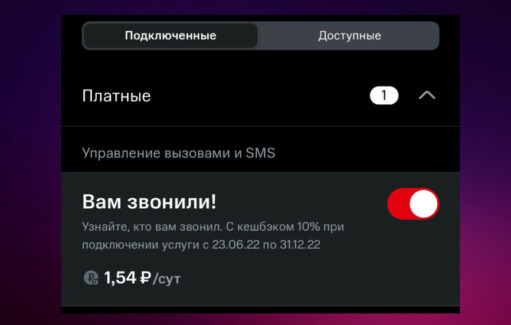
Важные моменты! Первые 24 часа после покупки новой СИМ-карты мобильные платежи могут быть недоступны. А еще на балансе мобильного телефона по тарифам без абонентской платы должно оставаться минимум 50 рублей. При остаточной сумме ниже мобильные платежи могут быть недоступны, поэтому следите за этим!
А лучше не дожидаться пока Apple отключит от способов оплаты МТС и перекинуть с баланса мобильного на счёт Айфона сумму на некоторое время вперед. Как это сделать я уже рассказывал в этой статье (смотрите выше).
На мобильные платежи МТС действуют ограничения, которые расписаны здесь.
Рекомендуемые тарифы Билайн без абонентской платы для оплаты подписок Apple
Самый выгодный способ оплачивать подписки Apple в 2023 — это купить СИМ-карту МТС или Билайн без абонентской платы. Для мобильных платежей это выгоднее всего, а связью и интернетом с этой СИМ-ки пользоваться и не предполагается. Про МТС я уже написал выше, а у Билайна в Москве и Московской области есть всего один-единственный тариф без абонентской платы (на момент написания публикации) — это «Би+». Кстати, этот тариф можно подключить по eSIM, если у вас iPhone XS или более современная модель. Но большого смысла в eSIM в данном случае нет. Тариф ведь предполагается использовать для оплаты подписок Apple, а не для голосовой связи и не для мобильного интернета.
В разных областях России могут действовать разные тарифы, поэтому для уточнения действующих тарифов без абонентской платы я рекомендую позвонить в службу поддержки Билайна и уточнить их у них. Бесплатный номер Билайна: 8 800 700-06-11.
После покупки СИМ-карты у Билайна по тарифу без абонплаты я рекомендую установить на Айфон приложение «Мой Билайн» для контроля расходов. Приобретенную СИМ-карту вовсе не нужно вставлять в ваш Айфон. Она потребуется только для привязки к мобильному приложению «Мой Билайн» и для добавления в платежные настройки Айфона. В обоих случаях на номер новой СИМ-карты приходит код подтверждения по СМС. Это значит, что СИМ-карту от Билайна вы можете вставить в совершенно любой телефон, включая кнопочный. После привязки телефона к настройкам Айфона и к приложению СИМ-карту можно вынуть и положить в укромное место. Раз в пару месяцев я рекомендую вставлять СИМ-карту и делать с неё пару звонков, чтобы её не заблокировали за неактивность.
После покупки СИМ-карты в первые 24 часа мобильные платежи могут быть недоступны (но могут и работать). Лучше следить за тем, чтобы остаточная сумма на балансе не опускалась ниже 50 рублей.
На мобильные платежи Билайна есть ограничения, список которых приведен вот тут.
eSIM от МТС или Билайн для оплаты подписок Apple
Не рекомендую так как на eSIM не всегда можно установить выгодные тарифы без абонентской платы (а именно они лучше всего подходят для мобильных платежей за подписки Apple). Владельцы Айфонов, поддерживающих eSIM с точки зрения сотовых операторов вполне себе состоятельные люди, которых надо «доить». Поэтому для eSIM небольшой выбор тарифов и они не самые выгодные. Большого смысла в них нет.
Как удалить карты Visa, Mastercard из платежных настроек iPhone
В России с весны 2022 нельзя оплачивать зарубежные сервисы по картам Visa и Mastercard и подписки Apple не исключение.
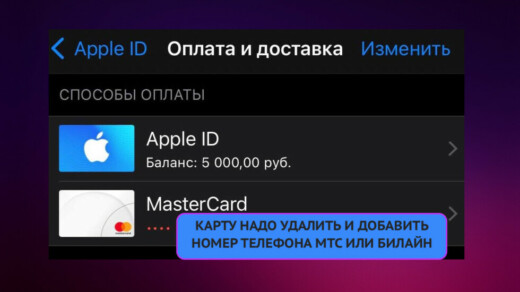
Если к платежным настройкам Айфона ранее была привязана пластиковая карта или мобильный телефон МегаФон или Yota, то все их надо удалить. В противном случае могут возникать ошибки при оплате подписок iCloud, Apple Music, App Store.
Удалять старые платежные данные из настроек iPhone вот так:
- Открываем «Настройки» на Айфоне.
- Переходим в свой профиль (в самом верху ваше имя с подписью «Apple ID, iCloud+, контент и покупки»).
- Заходим в «Оплата и доставка».
- Нажимаем «Изменить».
- Жмём на знак минус «-» около того метода оплаты, который надо удалить и подтверждаем удаление нажатием на появившуюся после этого красную кнопку «Удалить».

Советы, которые могут пригодиться и частые ошибки
- Не забывайте проверять баланс мобильного телефона МТС или Билайн перед пополнением баланса
- Пополнить баланс Apple ID через платежную систему Qiwi больше нельзя. Можете даже не пытаться — зря потратите время.
- Что лучше для оплаты подписок Apple — МТС или Билайн? По нашему опыту лучше мобильные платежи проходят у Билайн. Проблем возникает меньше.
- Если деньги ушли с баланса мобильного телефона при пополнении счета Apple ID, но так и не поступили на платежный баланс Айфона, то вам надо обратиться в службу поддержки МТС или Билайн. Они помогут вернуть сумму обратно на счет мобильного телефона.
- Если у вас телефон от компании, то скорее всего он с постоплатной системой (когда ваша компания оплачивает номера сотрудников в конце месяца) и такие тарифы не подойдут для оплаты подписок Apple. Это номера просто-напросто не добавятся к платежным настройкам Айфона.
- При возникновении ошибки «Не удалось подключиться» не суетитесь и не нервничайте, а нажмите на кнопку ниже «Повторить» и в большинстве случаев это поможет.
- Деньги списываются с баланса привязанного мобильного телефона и вскоре после этого возвращаются обратно на баланс. Выдается ошибка «Мобильный платеж временно недоступен. Повторите попытку позже». При следующей попытке покупки приложения из App Store или после попытки купить новый тариф iCloud или Apple Music деньги снова списываются с баланса мобильного и снова спустя несколько минут возвращаются обратно. И так еще. И еще. Первый совет — попробуйте отложить попытки на несколько часов и снова попробуйте. В большинстве случаев получается. При повторении ошибки мобильного платежа спустя несколько часов обратитесь в службу поддержки мобильного оператора.
Самый лучший совет по поводу оплаты подписок Apple
Я рекомендую не покупать карты App Store и iTunes в Интернете для пополнения платежного баланса на Айфоне. И не переплачивать за карты App Store на Авито и других досках объявления в Интернете.
Самое практичное решение — это купить СИМ-карту Билайн или МТС по тарифу без абонентской платы и самостоятельно оплачивать все подписки.

Поводом к написанию этой темы послужили реальные консультации более 300 наших подписчиков по оплате iCloud, Apple Music, Apple One в России и по покупке новых приложений из российского App Store в 2022 и в 2023 годах.
Теперь вы знаете всё про то, как оплатить хранилище айклауд на Айфоне и Apple Music в 2023 после санкций.