Продал NFT из Polygon на OpenSea. Как теперь обменять WETH на рубли и вывести на карту

В этой инструкции покажем, как поменять обернутый эфир (WETH) на рубли и вывести на карту. Это может понадобиться, например, если вы продали на #OpenSea #NFT в блокчейне #Polygon.
⏰ Таймкоды:
00:00 Начало
00:15 Как узнать, что NFT купили на OpenSea?
00:44 Обмениваем WETH на MATIC с помощью Polygon Wallet
03:29 Выводим MATIC с криптокошелька на Binance
05:25 Продаем MATIC на Binance за рубли
06:23 Выводим рубли с Binance на карту
07:25 Заключение
�� Ссылки из видео
Polygon Wallet: https://wallet.polygon.technology/
Полный список криптовалютных бирж, которые поддерживают Polygon: https://polygon.technology/matic-token/
Скидка 20% на спотовую торговлю в Binance: https://binance.com/?ref=Z7LLCNM4
Все форматы сотрудничества: https://maff.io/partnership
По вопросам рекламы и партнерств: https://t.me/im_maff
==============================================================================
Если вы захотите поддержать развитие канала, то вы можете это сделать с помощью криптовалюты.
Мы будем использовать эти средства для оплаты комиссий и тестирования разных гипотез, чтобы выпускать еще больше полезных видео.
BTC — 1FhQcjcvKyjaWEGmk4sLWbEEbsZq6Bc9BG
ETH — 0x6833A2308923580333e68d15BCa2AC53738b758C
USDT (TRC-20) — TC4s9MqYP1TTbC1yWhd9jLcRynsZZU2bny (TRON)
==============================================================================
Покупка NFT на OpenSea. Ультимативный гайд
К началу 2022 года NFT уже стали распространенным явлением. При помощи этой технологии увековечивают произведения знаменитых художников и интернет-мемы, продают участки земли и различные объекты в виртуальных мирах. Все чаще встречаются новости о релизе токенов звездами по всему миру.
Но покупка NFT может показаться сложной для новичков из-за необходимости регистрировать криптовалютный кошелек, покупать криптовалюту и оплачивать комиссию сети. Поэтому мы подготовили подробную инструкцию, в которой пошагово расскажем про все этапы покупки.
Входит в серию статей «NFT-профи»:
Видео-версия инструкции
Выбор маркетплейса для покупки
Существует несколько известных площадок, где можно приобрести NFT. Они отличаются правилами размещения и продажи токенов, а также ассортиментом. Перечислим некоторые из них.
OpenSea — крупнейший и самый популярный из NFT-маркетплейсов. Объем торгов за декабрь 2021 года составил $3,25 млрд. Здесь представлены тысячи различных NFT: от картин до виртуальных земель и доменных имен. Присутствует функция аукциона, а также полная интеграция в крипто-структуру.
Rarible — российская разработка, которая использует собственный токен RARI. Здесь художники могут создавать и продавать свои работы. В отличие от OpenSea, на Rarible можно выпускать NFT на собственных смарт-контрактах. Также площадка активно взаимодействует с художниками и продвигает их работы.
NiftyGateway — маркетплейс с удобным функционал для покупки и продажи NFT. Пользователи могут покупать токены, используя фиатную валюту (доллары США), а продавцы могут выводить доходы на свои кредитные или дебетовые карты. В отличие от OpenSea и Rarible, на NiftyGateway торгуются исключительно NFT с крипто-артом.
Каждый из перечисленных маркетплейсов имеет свои преимущества. Но в данной статье мы расскажем про процесс покупки на самом популярном из них — OpenSea.
Регистрация криптовалютного кошелька
В первую очередь, необходимо завести криптовалютный кошелек. Он понадобится для покупки и хранения NFT. Мы будем использовать кошелек MetaMask, который работает в виде расширения для браузера. У него простой интерфейс и он децентрализованный. Это означает, что даже у создателей кошелька нет технической возможности получить доступ к вашей криптовалюте и NFT.
Зайдите на сайт MetaMask и установите расширение для браузера — кошелек поддерживает Chrome, Edge, Firefox и Brave.

Страница MetaMask в магазине Google Chrome
Далее необходимо в нем зарегистрироваться. Для этого создайте пароль и запишите секретную фразу — они понадобится в будущем для повторного входа в кошелек.
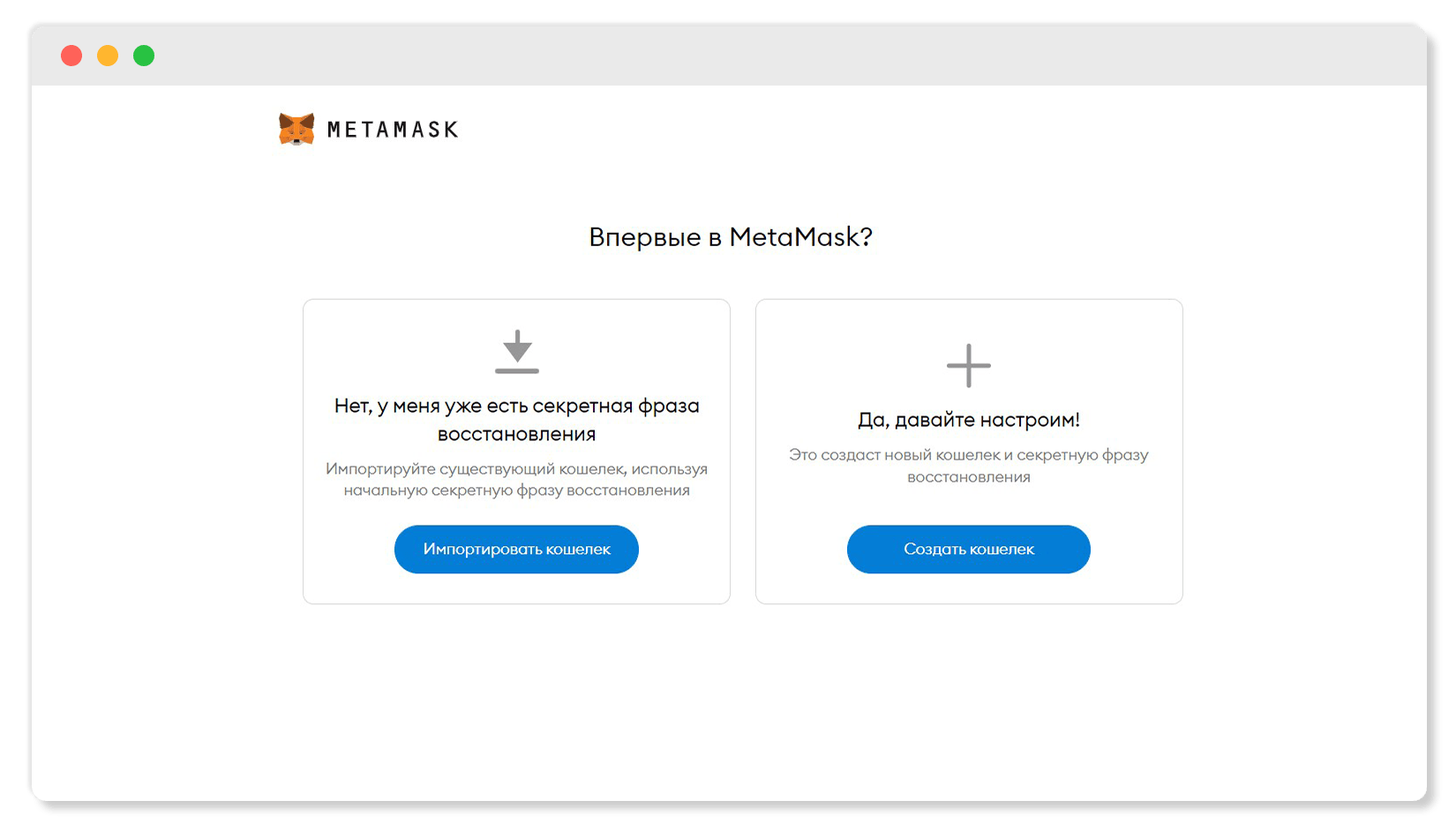
Окно создания кошелька MetaMask. Можно восстановить созданный ранее кошелек при помощи секретной фразы от него или создать новый
Как только регистрация будет завершена, откроется окно кошелька MetaMask. Рекомендуем скопировать его номер и сохранить в заметки. В будущем это пригодится.

Главный экран MetaMask. Вверху под названием аккаунта написан его адрес и кнопка для копирования
Рекомендуем материал
Для тех, кто хочет научиться пользоваться MetaMask. Пошаговая инструкция по установке и использованию кошелька.
Регистрация в OpenSea
Затем необходимо создать аккаунт в маркетплейсе. Так вы сможете совершать сделки с NFT. Чтобы зарегистрироваться, достаточно подключить к маркетплейсу свой MetaMask. Он и будет вашим аккаунтом на OpenSea.
На главной странице маркетплейса нажмите на иконку кошелька в правом верхнем углу экрана и в открывшемся окне выберите MetaMask.

1 — кнопка для подключения кошелька к OpenSea. 2 — окно выбора кошелька для подключения
В правом верхнем углу откроется окно MetaMask с выбором аккаунта, который вы хотите подключить — если вы только устоановили кошелек, то аккаунт будет только один. Нажмите «Далее».
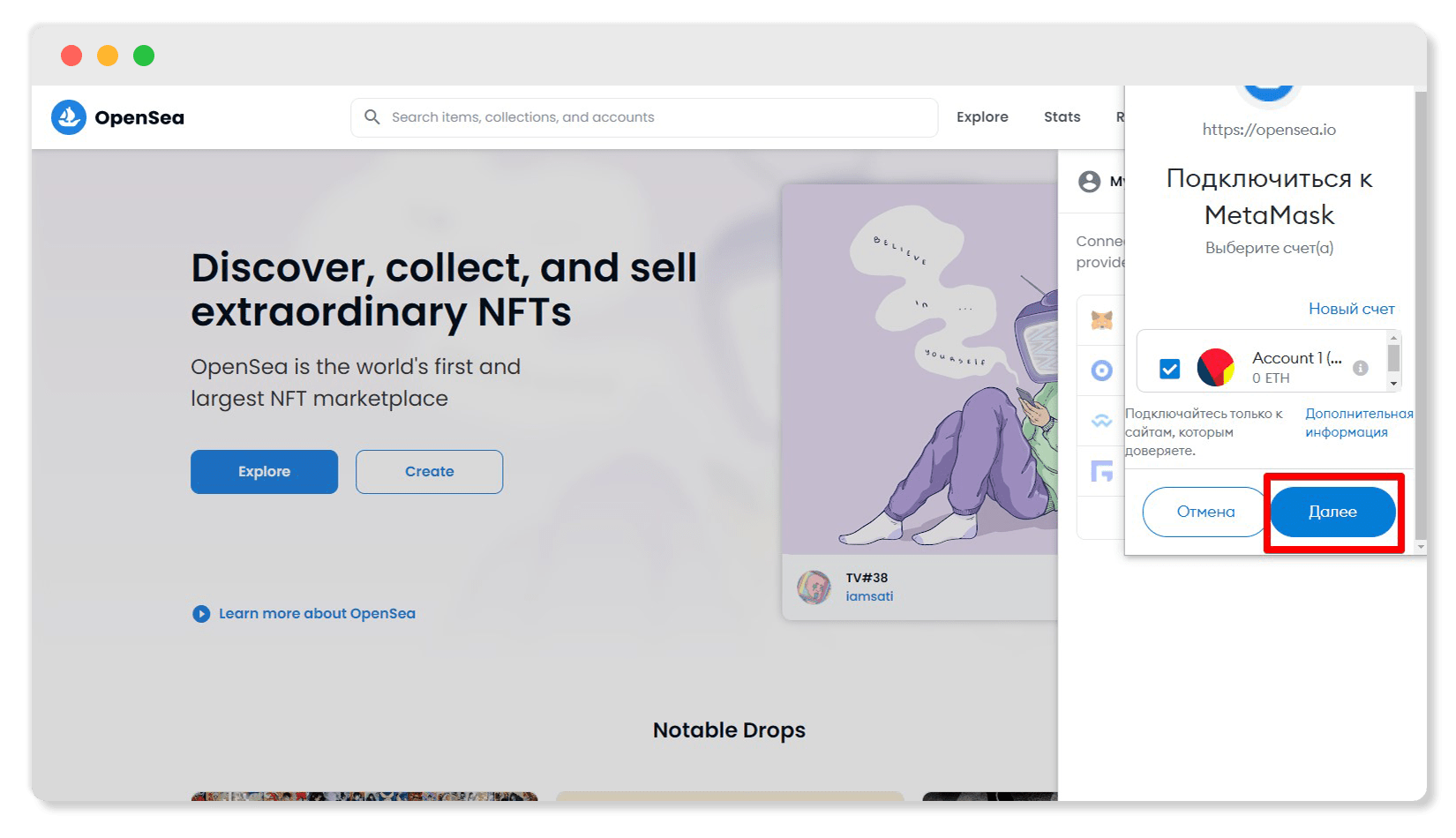
Кнопка «Далее» во всплывающем окне MetaMask
Затем MetaMask попросит разрешения на подключение к OpenSea. По-умолчанию будет включена галочка для просмотра адресов. Это безопасно, вы просто разрешаете маркетплейсу видеть баланс на вашем кошельке. Нажмите «Подключиться».

Кнопка «Подключиться» во всплывающем окне MetaMask
После этого ваш кошелек будет привязан к OpenSea и аккаунт будет создан автоматически.
Выбор криптовалюты для покупки
Затем необходимо приобрести криптовалюту, за которую можно будет купить NFT. В OpenSea доступно несколько криптовалют для заключения сделок:
- Ethereum (ETH) — основная криптовалюта для заключения сделок. На январь 2022 года в ней торгуется 17 млн NFT. Отличается высокими комиссиями;
- Polygon (WETH) — другая популярная монета для покупки NFT. На январь 2022 в Polygon торгуется 6,2 млн токенов. Отличается низкими комиссиями, по сравнению с ETH;
- Klaytn (WKLAY on Klaytn) — доступная, но не столь популярная криптовалюта для покупки NFT. На январь 2022 года в ней торгуется 274 тыс. токенов. Как и Polygon, отличается более низкими комиссиями, по сравнению с ETH.
В данной статье мы расскажем о покупке NFT с помощью криптовалюты Polygon. При помощи нее вы сэкономите на комиссиях и сохраните большой выбор токенов.
Настройка кошелька для работы с сетью Polygon
Прежде чем перейти к покупке криптовалюты, настройте кошелек MetaMask. По-умолчанию он работает только с сетью Ethereum и ее монетами. Чтобы осуществлять сделки с другими сетями, необходимо добавить их настройки в кошелек самостоятельно.
Для этого на главном экране нажмите на «Сеть Ethereum Mainet» и в появившемся окне активируйте кнопку «Создать сеть».

1 — кнопка «Сеть Ethereum Mainnet». 2 — кнопка «Создать сеть»
Далее внесите данные для настройки сети Polygon:
- Сетевое имя: Polygon (MATIC Mainnet)
- Новый URL RPC: https://rpc-mainnet.matic.network
- Идентификатор цепочки: 137
- Символ валюты: MATIC
- URL-адрес проводника блока: https://polygonscan.com/
После введения всех данных нажмите на кнопку «Сохранить», после чего новая сеть будет добавлена в кошелек.
Совет от Maff
Иногда при подключении к сети Polygon возникает ошибка. В таких случаях можно использовать резервные URL RPC:
https://rpc-mainnet.maticvigil.com
https://rpc-mainnet.matic.quiknode.pro
https://matic-mainnet.chainstacklabs.com
https://matic-mainnet-full-rpc.bwarelabs.com
https://matic-mainnet-archive-rpc.bwarelabs.com
Выбор NFT для покупки
Чтобы выбрать подходящий токен, перейдите в каталог. Для этого нажмите на кнопку «Explore» в OpenSea. Откроется вкладка, в которой вы можете посмотреть сразу все токены или выбрать наиболее подходящий именно вам раздел. Мы для примера нажмем на «All NFTs», чтобы отображались все токены.

Кнопка «Explore» на главной странице OpenSea и вкладка с разделами NFT
Откроется каталог, в левой части которого находятся фильтры. Их нужно настроить так, чтобы были предложены подходящие именно вам NFT. Всего фильтров 6:
- Status — статус NFT. Например, можно выбрать новые или участвующие в аукционах токены.
- Price — цена NFT.
- Collections — здесь можно выбрать популярные коллекции NFT.
- Chains — выбор сети, в которой выпущен токен. Здесь выбирайте «Polygon», чтобы отображались NFT в этой сети.
- Categories — выбор категории NFT. Например, токены с артом, музыкой или доменными именами.
- On Sale In — выбор криптовалюты, за которую можно купить NFT. Выберите «WETH», чтобы купить токен в сети Polygon.
При выборе каждого фильтра, список токенов будет автоматически обновляться. Выберите NFT, который вы хотите купить.

Поле настройки фильтров для поиска NFT
Как только вы нашли подходящий токен, запомните его стоимость. От этого зависит количество криптовалюты, которое вам предстоит предстоит купить.

Страница NFT на сайте OpenSea. В графе «Current price» написана цена токена в криптовалюте и в долларах США
Покупка MATIC на Binance
После этого переходите к покупке токена MATIC. Это основная валюта сети Polygon, также как ETH в сети Ethereum. Она понадобится для обмена на WETH — валюты, которая используется на OpenSea.
MATIC можно купить на любой площадке, где доступен вывод токенов в сеть Polygon. В инструкции мы покажем процесс покупки на примере биржи Binance. На ней наибольшие объемы торгов, а оплатить можно при помощи банковской карты.
Чтобы купить токены на Binance при помощи банковской карты, необходимо пройти верификацию по документам, подтвердить свою личность и дождаться проверки администрацией биржи. На сайте Binance есть подробная инструкция по регистрации и верификации.
Если вы уже зарегистрированы и верифицированы на бирже, можно сразу переходить к покупке MATIC. Для этого нажмите на кнопку «Кошелек» и перейдите на вкладку «Фиат и спот».

1 — кнопка «Кошелек». 2 — вкладка «Фиат и спот»
Далее в поиске монет введите название токена MATIC. После этого нажмите на кнопку «Купить», введите сумму покупки и совершите сделку.
Важно
С 21 марта 2022 года Binance перестал поддерживать прямые фиатные каналы с банковскими картами, выпущенными в РФ. Это означает, что купить или продать криптовалюту напрямую при помощи карты пользователи из России теперь не могут.
Но Р2Р-обменник Binance продолжает работать с российскими банковскими картами и вы можете купить криптовалюту через него. На 21 марта 2022 года там доступны следующие способы оплаты: переводы через банки «Тинькоффф», «Росбанк», «Райффайзен», «Хоум кредит банк» и через платежную систему QIWI.
Мы подготовили отдельную инструкцию по покупке криптовалюты через Binance P2P. В ней пошагово со скриншотами показываем, как купить криптовалюту при помощи банковской карты.

Поле для поиска нужной вам криптовалюты
Как только вы купили MATIC, переводите его на свой кошелек в MetaMask. Во вкладке «Фиат и спот» в разделе «Криптовалютный баланс» найдите токен и на нажмите на кнопку «Вывод». В новой вкладке выберите валюту и укажите номер кошелька, который вы скопировали из MetaMask и сеть для перевода.

Вкладка вывода монет на бирже Binance. Красным отмечено поле для ввода адреса кошелька, на который выводятся монеты
В течение нескольких минут MATIC поступят на счет в MetaMask. Если этого не произошло, рекомендуем обратиться в службу поддержки Binance.
Обмен MATIC на WETH
Затем необходимо обменять MATIC на WETH — «обернутый» ETH, который работает в сети Polygon. Именно он используется для покупки NFT на OpenSea.
Проще всего это сделать на децентрализованных биржах. Там не требуется регистрация и отдельный аккаунт — достаточно вашего кошелька MetaMask и токенов MATIC. Мы покажем процесс покупки на примере биржи SushiSwap, потому что на ней простой интерфейс и большие торговые объемы.
Заходите на SushiSwap. Нажмите на кнопку «Enter App».

Кнопка «Enter App» на главной странице SushiSwap
Вы попадете на страницу обмена токенов, а язык автоматически переключится на русский. После этого подключите кошелек MetaMask.
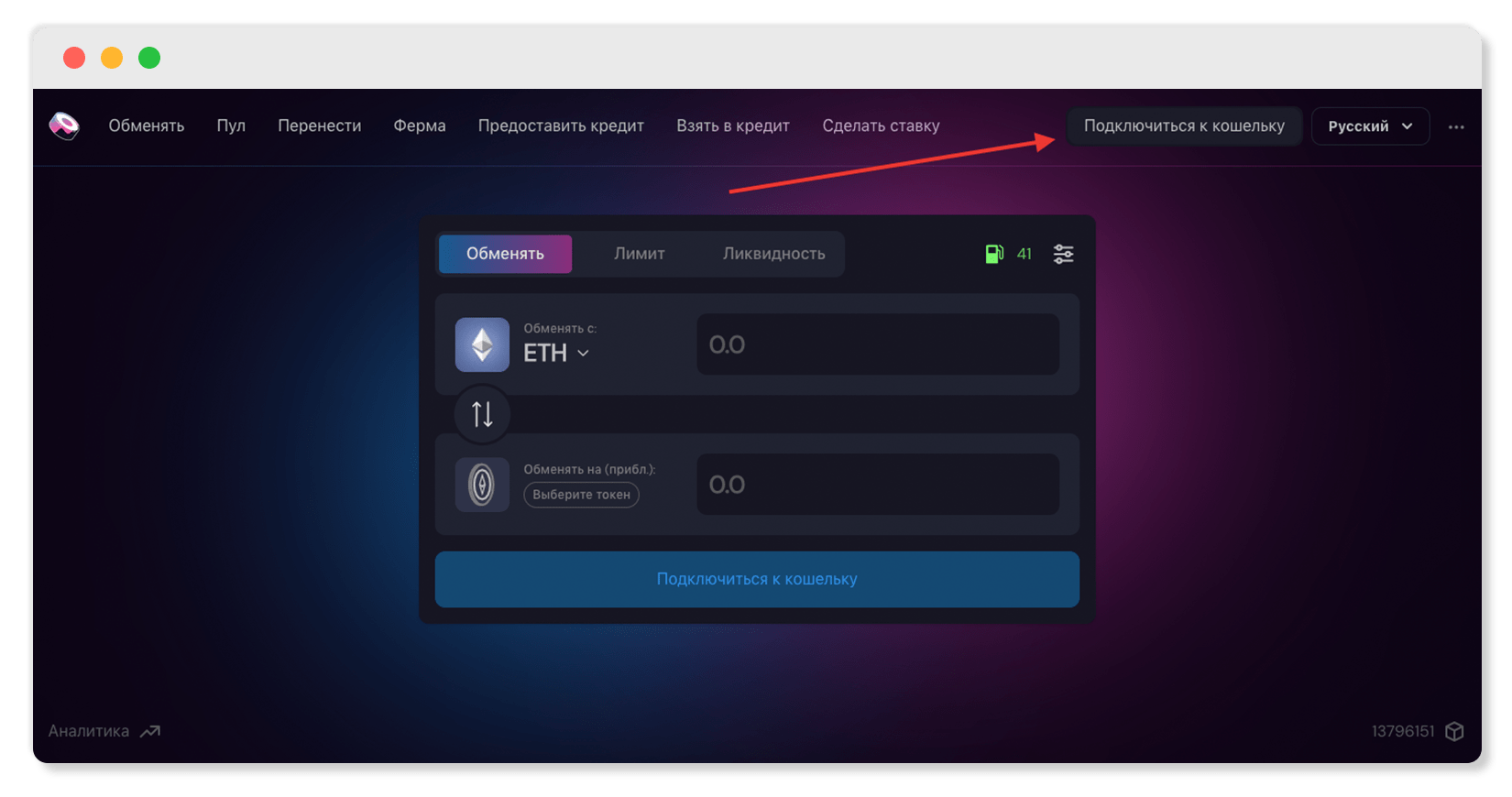
Кнопка для подключения кошелька к SushiSwap
Затем в поле «Обменять с» выберите MATIC, а в поле «Обменять на» выберите WETH. Введите сумму покупки и нажмите на кнопку «Обменять». Затем подтвердите транзакцию в MetaMask.
Совет от Maff
На OpenSea WETH будет называеться «ETH on Polygon», а его логотип будет фиолетового цвета. Но это одна и та же монета. Поэтому в SushiSwap покупаем именно WETH.
Если вы используете SushiSwap впервые, то в кошельке необходимо будет сделать два подтверждения: первое разрешает приложению использовать ваши токены MATIC для торговли. А второе подтверждает саму транзакцию обмена.

Окно обмена токенов в SushiSwap
Покупка NFT на OpenSea
Как только MetaMask оповестит вас об успешном завершении транзакции, можно переходить к покупке. На странице с интересующим вас NFT нажмите на кнопку «Buy Now».

Кнопка «Buy Now» на странице NFT
Далее нужно будет отправить несколько подтверждений в MetaMask. Сначала нажмите на «Confirm checkout», то есть подтвердите оформление заказа.

Кнопка «Confirm checkout» во всплывающем окне OpenSea
Затем необходимо разрешить OpenSea использовать WETH на вашем кошельке для торговли. Это делается только один раз. При последующих покупках на OpenSea за WETH, разрешения не потребуются. Для этого нажмите на кнопку «Unlock».

Кнопка «Unlock» во всплывающем окне OpenSea
Затем необходимо подтвердить саму транзакцию покупки. Для этого нажмите на кнопку «Sign».

Кнопка «Sign» во всплывающем окне OpenSea
После обработки транзакции, откроется окно, подтверждающее успешную покупку. При желании, можно поделиться новостью в соцсетях — для этого в окне есть соответствующие кнопки.

Окно, подтверждающее успешную покупку
Чтобы найти приобретенный NFT, на главной странице OpenSea нажмите на аватар вашего профиля в правом верхнем углу сайта и выберите вкладку «Profile». Вы попадете на страницу профиля.

1 — иконка аккаунтв на OpenSea, 2 — кнопка «Profile» во всплывающем окне
Вверху страницы профиля есть панель, в которой написано количество ваших NFT. Там есть 4 вкладки:
- Collected — токены, которые вы купили;
- Created — токены, которые вы создали;
- Favorited — токены, которым вы поставили лайк;
- Hidden — токены, которые скрыты от других пользователей OpenSea.
Ваш NFT находится во вкладке Collected. В ней же вы можете выставить его на продажу или кому-то подарить — для этого нажмите на 3 точки под вашим токеном и выберите нужную опцию.

1 — панель с количеством ваших токенов на OpenSea. 2 — кнопка с тремя точками рядом с купленным NFT
Заключение
Чтобы купить NFT на OpenSea и сэкономить на комиссиях, нужно выполнить следующий алгоритм:
Polygon vs Ethereum: где вы должны запустить свой проект NFT?
При создании новой коллекции NFT в OpenSea вы можете выбрать блокчейн, на котором она будет запущена. Это блокчейны Polygon или Ethereum.
Выбор одного из этих блокчейнов — важное решение, и, если его не принять должным образом, ваш проект NFT может разрушиться еще до того, как он станет публичным.
Сразу скажу, что в нашем телеграмм канале «NFT БРИХАСПАТИ» Вы сможете найти перспективные NFT проекты, раздачи от бирж, а также много другой полезной информации.. На любые Ваши вопросы отвечаем в телеграмм!
Так же занимаемся продвижением NFT коллекцией, написанием смарт-контрактов и их аудитом
Ethereum — это блокчейн, в котором запускаются NFT. NFT чеканятся на блокчейне. Когда эти NFT чеканятся или покупаются, транзакция должна быть одобрена.
Для одобрения транзакции требуется энергия, а использование блокчейна Ethereum означает, что вы должны платить за энергию через механизм под названием Gas Fee .
Между платой за газ и спросом существует линейная зависимость; следовательно, чем выше спрос, тем выше плата за газ, и наоборот. Кроме того, эти сборы выше в часы пик; следовательно, рекомендуется чеканить в более медленное время дня, чтобы получить NFT по более низкой цене.
Со временем появились жалобы на перегрузку из-за одновременной отправки нескольких транзакций в блокчейне ethereum. Таким образом, плата за газ становится дороже!
Именно здесь на помощь приходит Polygon, предлагая решения самой большой проблемы Ethereum.
Polygon — это боковая цепь или решение уровня 2 для ETH., который позволяет вам развертывать смарт-контракты Ethereum, хотя вместо развертывания в ETH вы развертываете в полигональной сети.
Мы можем легко сделать вывод, что эфириум является основной цепью, а Polygon — боковой цепью.
Существует своего рода мост, который соединяет эти две цепи. Этот мост преобразует активы из одной цепочки в другую, блокируя актив с одной стороны и разблокируя его с другой стороны.
Чтобы лучше понять это сравнение, нам нужно обсудить самую большую разницу между этими блокчейнами.
Одно уникальное ценностное предложение Polygon заключается в том, что вам не нужно платить безумные сборы за газ, чтобы создать NFT.
Плата за газ, непосредственно связанная с использованием Polygon в OpenSea, не взимается. Однако, чтобы купить NFT на Polygon, вам все равно нужно косвенно оплачивать комиссию за газ, потому что NFT на блокчейне Polygon можно приобрести только через Polygon ETH.
Однако, чтобы получить Polygon ETH, вам необходимо подключить ETH к Polygon, а для этого вам нужно заплатить комиссию за газ. Так что технически с Polygon взимается плата за газ, но это менее затратно.
С другой стороны, с ETH связано много комиссий за газ, поэтому люди с небольшими портфелями не могут совершать какие-либо свопы.
Эти платежи за газ можно разделить на разовые и повторяющиеся платежи .
Единовременные сборы подразделяются на сборы за инициализацию и сборы за одобрение аукциона.
Вам необходимо заплатить единовременный сбор за инициализацию, когда вы решите продать NFT на Эфириуме через OpenSea. Эта плата не является фиксированной, так как зависит от текущей платы за газ.
Одна замечательная особенность OpenSea заключается в том, что вы можете выставить NFT на аукцион вместо того, чтобы продавать его по фиксированной цене. Однако для аукциона NFT вам необходимо одобрить использование специального токена под названием WETH (Wrapped ETH).
В блокчейне ethereum есть много повторяющихся комиссий. Эти сборы взимаются каждый раз, когда вы принимаете предложение аукциона, переводите NFT, покупаете NFT, отменяете листинг NFT, отменяете ставку и конвертируете WETH в ETH.
В среднем эти сборы стоят от 50 до 200 долларов.
Практически невозможно получить идеальный продукт. Ниже приведены некоторые компромиссы, связанные с Polygon:
1. Нет аукционов
В OpenSea вы можете продавать свои NFT с аукциона вместо того, чтобы выставлять их по фиксированной цене.
Вы можете продать его с аукциона тому, кто предложит самую высокую цену, что увеличит ваши шансы на продажу по более выгодной цене.
Однако это доступно только в блокчейне ETH. Polygon в настоящее время работает над тем, чтобы добавить это в свой блокчейн.
2. Менее безопасный
Это не означает, что блокчейн полигонов вообще небезопасен. Это просто означает, что он менее безопасен по сравнению с эфириумом.
3. Менее знакомый
70% любителей NFT слышали об ETH, менее 30% слышали о Polygon. Тем не менее, в последнее время Polygon получил некоторое признание, и это только вопрос времени, когда он станет более популярным.
Использование Polygon в первый раз может быть затруднено для новичков и нетехнических людей, потому что не все знают, как подключить ETH к Polygon.
Следовательно, если вы запускаете свой NFT на блокчейне Polygon, рекомендуется предоставить пошаговое руководство о том, как выполнить переход.
Polygon — лучший блокчейн для запуска проекта NFT с высокочастотными транзакциями с низкой стоимостью. С другой стороны, ETH — лучший блокчейн-проект NFT с низкой частотой и высокой стоимостью транзакций.
Следовательно, если вы запускаете от 7 000 до 10 000 рисунков NFT, я предлагаю вам рассмотреть возможность запуска на Polygon.
Кроме того, если вы уверены, что ваши NFT будут распроданы, даже если они дорогие, вы можете выбрать Ethereum. Однако, если вы хотите сэкономить деньги, вам следует подумать о Polygon.
Я заметил, что серьезные проекты выбирают блокчейн ETH, потому что эти сборы за газ создают барьер для входа, следовательно, не допускают новых и несерьезных инвесторов. Кроме того, поскольку вы должны платить комиссию за газ, чтобы продать свои NFT, это стимулирует удерживать ваши NFT.
Polygon уже доказал, что низкие затраты в сочетании с более быстрыми транзакциями в блокчейне Ethereum возможны.
На любые Ваши вопросы отвечаем в телеграмм, помимо этого у нас проходит войс чат, в котором обсуждаем насущные вопросы по перспективам развития в криптовалютном мире
Как изменить кошельки в OpenSea

- Android
 iPhone
- Chromebook
 Mac
Mac Windows
- Устройство отсутствует?
OpenSea — одна из самых популярных торговых площадок NFT. Когда пользователи входят в систему, их просят подключить свои криптовалютные кошельки к платформе. Поскольку каждый крипто-кошелек имеет разные характеристики, вам может быть интересно переключиться с одного на другой. Это может быть связано с более выгодными тарифами на газ или просто потому, что вы предпочитаете определенную платформу. В этом руководстве вы узнаете, как сменить кошельки в OpenSea. Мы покажем вам, как переключаться между часто используемыми кошельками, такими как MetaMask и Coinbase. Мы также рассмотрим, как перейти на альтернативный блокчейн, такой как Polygon.

Как сменить кошелек в OpenSea на ПК
OpenSea позволяет вам одновременно сопоставлять один крипто-кошелек с вашим профилем. Однако платформа поддерживает несколько кошельков, и вы можете легко переключаться с одного на другой. Вот как это сделать.
- В браузере ПК войдите в свою учетную запись OpenSea.

- Нажмите значок “Мой бумажник” в правом верхнем углу экрана.
- Выберите нужный кошелек из появившегося списка.

Вот и все. . Вы перешли с одного криптокошелька на другой в OpenSea.
Вы можете решить, что хотите перейти на кошелек, построенный на альтернативной цепочке блоков. Вам потребуется Chainlist, сеть EVM, которая позволяет приложениям взаимодействовать с блокчейном. Эти шаги покажут вам, как действовать дальше. В качестве примеров мы использовали Polygon и MetaMask, но для других криптокошельков процесс будет таким же.
- Перейдите в Chainlist и нажмите “ Подключить кошелек” расположен в правом нижнем углу.

- Подключив кошелек, добавьте к нему Polygon, введя Polygon в строке поиска.

- Выберите его из списка и нажмите “Добавить в MetaMask”

- Во всплывающем сообщении от MetaMask нажмите “Переключить сеть”

- Следуйте подсказкам MetaMask, чтобы добавить Polygon.

- Перейдите к MetaMask и щелкните отображаемую сеть.

- появится меню вниз со списком сетей. Нажмите Polygon, чтобы использовать его в качестве нового кошелька.

Вы успешно изменили кошельки в OpenSea.
Как сменить кошелек в OpenSea на iPad
OpenSea поддерживает несколько кошельков и позволяет пользователям быстро переключаться между ними. Описанные здесь шаги покажут вам, как это сделать на iPad.
- Откройте приложение OpenSea и коснитесь значка профиля в нижней части экрана. .

- Выберите новый кошелек в отображаемом списке.

Вы сменили кошельки в OpenSea.
Вы также можете изменить кошелек, который используете с OpenSea, на кошелек, построенный на альтернативной цепочке блоков. Список цепочек сети EVM позволит вам сделать это. Описанный здесь метод научит вас добавлять другие блокчейны в ваш кошелек OpenSea. В качестве примеров мы использовали MetaMask и Polygon, но процесс будет одинаковым для всех остальных кошельков.
- Откройте список цепочек и нажмите “Подключить кошелек&rdquo. ; в правом нижнем углу страницы.

- Введите “Многоугольник” в строке поиска и выберите его в списке ниже.

- Нажмите “Переключить сеть”.

- Следуйте инструкциям по добавлению Polygon в ваш кошелек.

- Перейдите в MetaMask и коснитесь сети, отображаемой в верхней части страницы.

- Выберите предпочтительную сеть блокчейна и нажмите “Polygon” чтобы использовать его в OpenSea.

Теперь вы переключили кошельки в OpenSea на ваш iPad.
Как сменить кошелек в OpenSea на iPhone
Хотя OpenSea позволяет вам одновременно подключать только один крипто-кошелек к вашему профилю, вы можете иметь несколько кошельков на платформе. Как показано ниже, переключение между ними — довольно простой процесс.
- Запустите приложение OpenSea и нажмите значок профиля в правом углу.

- Выберите нужный кошелек из отображаемого списка.

Всего за три шага вы сменили кошельки в OpenSea.
Вас также может заинтересовать переход на кошелек на альтернативном блокчейне. Полигон является привлекательным вариантом, потому что не нужно платить за газ. Вам придется использовать Chainlist, сеть EVM, которую OpenSea использует для таких функций. Шаги, выделенные здесь, покажут вам, как это сделать. В качестве примеров мы использовали Polygon и MetaMask, но этот метод должен работать и с другими криптокошельками.
- Перейдите к сетевому списку и нажмите “Подключить кошелек&rdquo. ; в правом углу страницы.

- Найдите панель поиска и входной многоугольник. Выберите его из появившегося списка.
 .
. - Следуйте инструкциям. от MetaMask, чтобы добавить Polygon в кошелек.

- В появившемся раскрывающемся списке выберите “Многоугольник” для завершения процесса.

Вы успешно изменили кошельки в OpenSea.
Как сменить кошелек в OpenSea на устройстве Android
OpenSea сделала переключение кошельков довольно несложным процессом. Здесь мы покажем вам, как это сделать.
- Откройте приложение OpenSea и нажмите на значок “Профиль” внизу страницы.

- Выберите нужный кошелек из отображаемого списка.

Вот и все. Вы сменили кошельки в OpenSea.
Вы можете добавить кошелек на альтернативной цепочке блоков. Для этого выполните шаги, показанные здесь. В качестве примеров мы используем Polygon и MetaMask, но процесс должен быть одинаковым для любого используемого вами кошелька.
- Откройте список цепочек и нажмите “Подключиться. Кошелек” в правом верхнем углу.

- Найдите “Polygon” в строке поиска и выберите его из списка.
 .
. - Следуйте инструкциям MetaMask, чтобы добавить Polygon в кошелек.
- Выберите “Многоугольник” из раскрывающегося списка, чтобы использовать его в качестве нового кошелька.

Ваш кошелек OpenSea был изменен.
Переключиться
OpenSea – одна из самых популярных доступных торговых площадок NFT. Платформа позволяет вам подключить свой профиль к одному криптовалютному кошельку, но это не означает, что вы застряли на своем первом выборе. В этом руководстве показано, как быстро переключаться с одного кошелька на другой на торговой площадке.
Вы меняли кошельки в OpenSea? Каким был этот процесс для вас? Дайте нам знать в разделе комментариев ниже.