Двухфакторная аутентификация бинанс
Криптовалютная биржа Binance является самой популярной в России и мире по многим показателям. Одним из таких является безопасность трейдеров. За это отвечает двухфакторная аутентификация бинанс, как пройти ее на бинансе в 2022 году расскажем в этой инструкции.
Как пройти?
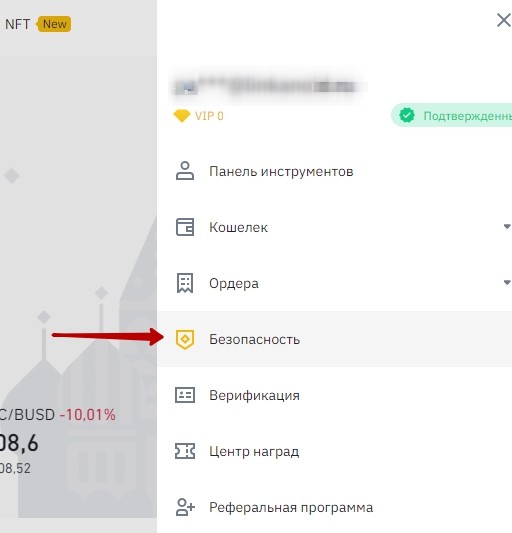
Двухфакторная аутентификация на бирже binance – это способ подтверждения личности. Настроить ее предлагается сразу же после регистрации. Если вы пропустили этот момент, то все актуальные способы можно найти:
-
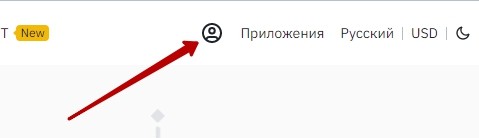
кликнуть на иконку пользователя в правом верхнем углу
Регистрируйся с указанием реферального ID: AHJUCEJW и получай скидку до 40% на комиссии в бинанс на все операции.
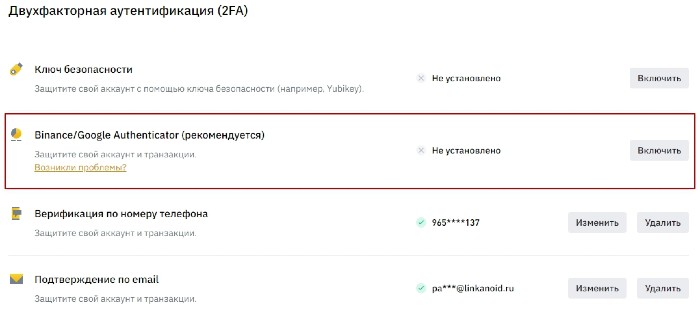
- Задать ключ безопасности и защитить аккаунт с его помощью
- Установить Binance/Google Authenticator – рекомендуемый способ биржи
- Пройти верификацию по номеру телефона. Обычно, на данном этапе она уже пройдена
- Подтвердить аккаунт по email. Выполняется при регистрации или верификации.
Еще добавлены такие функции как:
- Сменить пароль
- Настроить белый список для вывода криптовалюты. Останутся доступны только легальные методы
- Получить антифишинговый код. После активации этой функции вам не будут приходить коды входа в бинанс с номеров мошенников.
- Управлять устройствами – просмотр с каких гаджетов заходили в ЛК
- Активность акаунта – информация о времени входов.
Ниже поговорим как включить двухфакторную аутентификацию бинанс 2FA разными способами.
Google Authenticator binance
- Выбираем рекомендованный пункт на странице Двухфакторная аутентификация (2FA) “Binance/Google Authenticator”
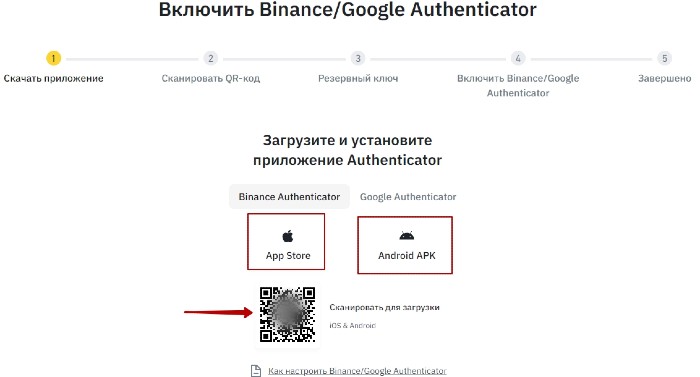
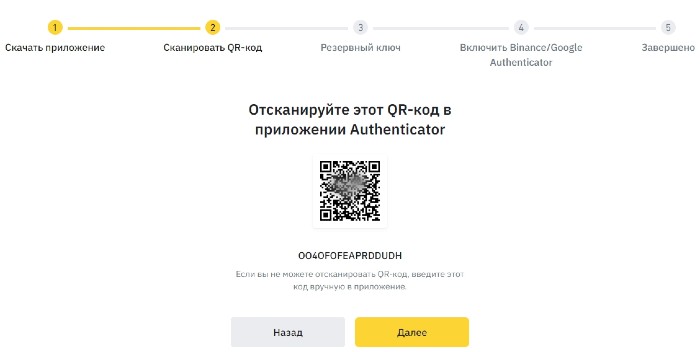
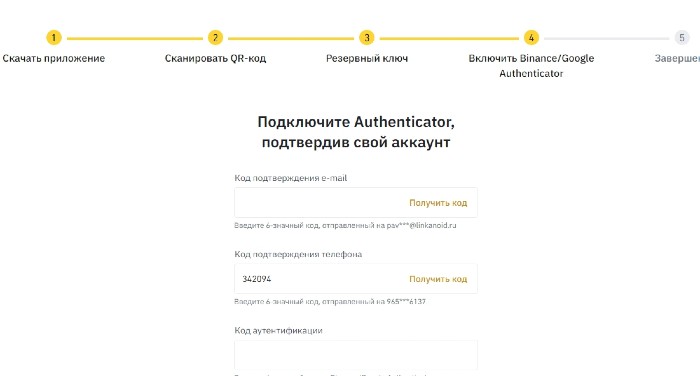
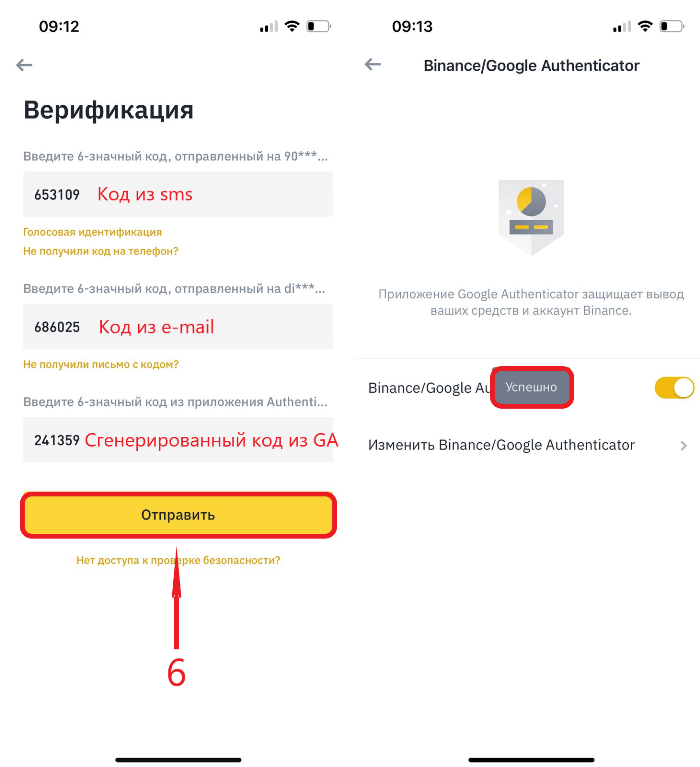
Советую сначала отправлять код на телефон, потом на почту и последним вводить с приложения. Иначе для e-mail выходит срок актуальности, потом сыплется смс, последним меняется код 2fa в приложении бинанс.
Как все три 6-значных кода указаны, выйдет сообщение “завершено” и двухфакторная аутентификация Google Authenticator Binance будет включена. Теперь при входе в приложение или на сайт будет возможно подтвердить личность по смс, почте и указав код 2fa.
Видео инструкция
Код безопасности
Данный способ аутенфикации аккаунта на бинанс не рекомендуем использовать, так как при его активации можно будет пользоваться только веб-верисей биржи. В приложении зайти будет невозможно!
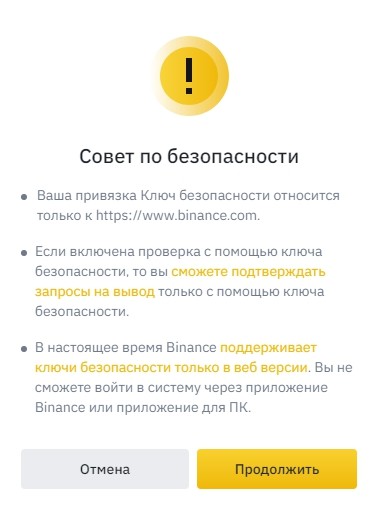
Для его включения следуйте инструкциям. Там все интуитивно понятно. Я его не активирую на своем профиле.
Где взять код аутентификации бинанс
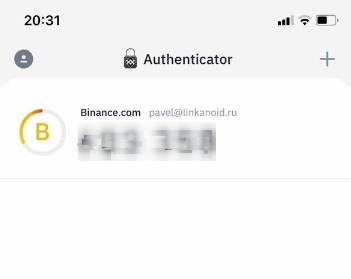
Верификационный код 2fa binance всегда доступен в установленном приложении. В моем случае это Authenticator. При октрытии увидите 6-значный номер, который выдается на ограниченный срок времени и регулярно обновляется. Успейте ввести.
Вы ввели неверный верификационный код 2fa binance
Ошибка исправляется следующим образом:
- Синхронизируйте время на смартфоне и ПК, с которого пытаетесь войти
- Попробуйте войти с браузера в режиме инкогдито на www.binance.com
- Почистите кэш и куки
- Попробуйте вход через приложение
- Сбросьте настройки Google Authentication в приложении Binance
Зачем включать двухфакторную аутентификацию
Такой способ позволит максимально защитить свой профиль на бирже от взломов и атак хакеров, мошенников. Чем больше верификация нужно пройти, чтобы войти в личный кабинет – тем безопаснее будет ваша криптовалюта или фиат на бинансе!
2FA Гугл Аутентификатор: как подключить? P.S. На примере Binance
Двухэтапная аутентификация призвана обеспечить более надежную защиту вашего аккаунта. Работает это так: чтобы войти в личный кабинет, от вас потребуется ввести не только пароль, но и код подтверждения.
В текущей статье мы расскажем как пользоваться приложением 2fa аутентификации от Google на примере криптобиржи Binance.

Что это такое 2fa?
2FA (двухфакторная аутентификация) – это метод идентификации пользователя при авторизации, который используют два различных типа аутентификационных данных. Выделяют следующие типы таких данных:
- То, что известно юзеру;
- То, что принадлежит юзеру.
А теперь все то же самое, но простыми словами…
При входе в личный кабинет какого-нибудь сайта/сервиса используется 2 уровня/этапа подтверждения:
- Первый, как правило, это пара логин(email)/пароль;
- Вторым, может быть, к примеру, одноразовый проверочный sms-код на телефон …или код с приложения Google Authenticator, о котором и пойдет речь прямо сейчас…
Google Authenticator
Приложение от Google позволяет создавать на телефоне коды для двухэтапной аутентификации. Скачать его можно по ссылкам:
-
(для смартфонов на Android) (для iPhone и устройств на базе iOS)
Перейдите по ссылкам – скачайте и установите приложение на свое устройство: жмем пропустить/начать/готово до тех пор, пока нам не будет предложено добавить аккаунт.

На этом этапе откладываем свой смартфон в сторону, открываем сайт Binance.
Подключение 2fa авторизации в Binance
Перейдите в центр пользователя (иконка человечка в правом верхнем углу). Если вы еще не подключали двухфакторную аутентификацию, Бинанс предложит вам это сделать во всплывающем окошке. Либо… найдите кнопку «Включить» в личном кабинете, напротив заголовка «Проверка Google».
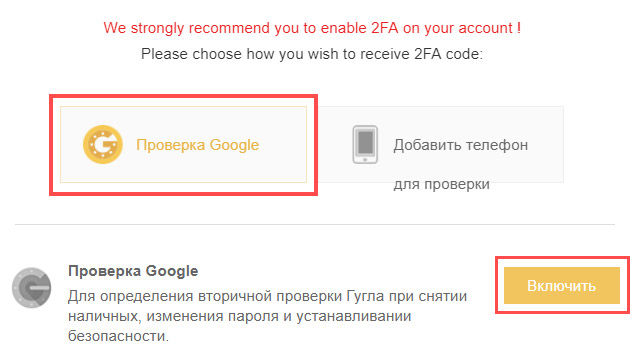
Чтобы подключить 2fa выполняем 4 последовательных шага… Первый мы уже сделали (скачали приложение Google Authenticator), жмем «Next Step».
Шаг 2. На сайте криптобиржи получаем QR-код и код из 16-ти символов.

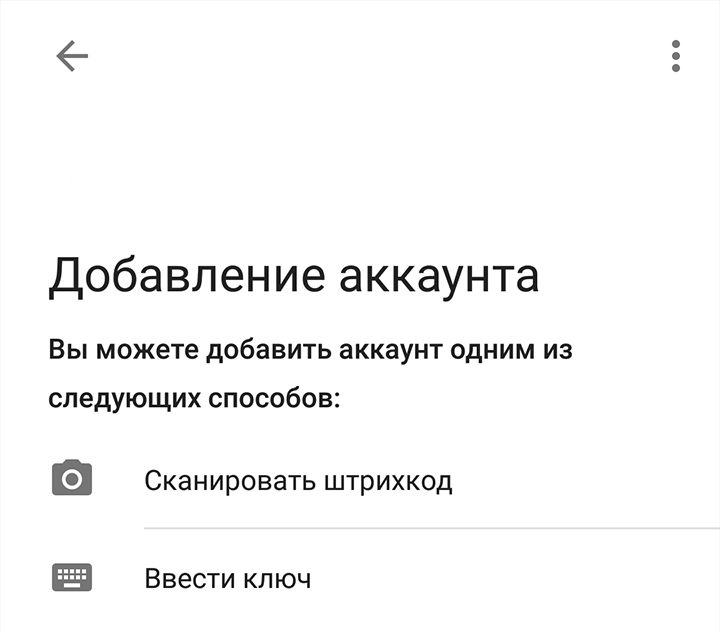
Открываем приложение Google Authenticator на смартфоне (если помните, мы остановились на вкладке «Добавление аккаунта»), жмем на выбор: сканировать штрих-код или Ввести ключ.
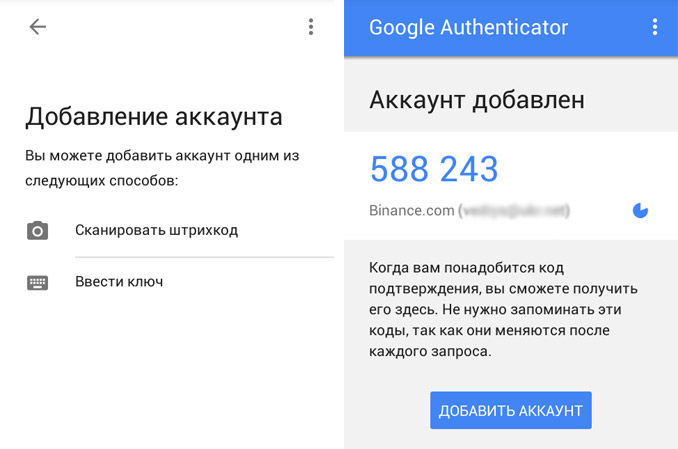
После ввода кода (или сканирования QR) попадаем на вкладку «Аккаунт добавлен».
Шаг 3. Криптобиржа предлагает нам записать где-нибудь на листочке 16-символьный код. Обязательно сделайте это! В противном случае, у вас могут возникнуть трудности с входом в свой аккаунт на Binance.
Шаг 4 (заключительный). На последней, 4-й вкладке нам потребуется ввести пароль входа на криптобиржу Binance (который указывали при регистрации/который используете для авторизации); и код из приложения Google Authenticator.

Обратите внимание на синий кружок справа в приложении – это что-то вроде таймера. Ввести код на криптобирже необходимо до того, как истечет время. В противном случае, код поменяется, старый будет уже недействителен, придется заново вводить уже новый код.
Авторизация с включенной 2FA
После активации 2FA на бирже Binance для входа вам по-прежнему нужно будет вводить email/пароль, плюс, после этого, дополнительно понадобиться указывать код из приложения Google Authenticator.

Мы рассказали как подключать, и как пользоваться двухфакторной аутентификацией от Гугл на примере криптобиржи Бинанс. Но если вам понадобиться включить 2FA авторизацию в каком-либо другом сервисе, принцип и последовательность действий везде аналогичны.
Как настроить Google Authentificator для безопасной торговли криптовалютой
Еще совсем недавно многие пользователи практически и не задумывались о том, чтобы как-то дополнительно защищать свои всевозможные аккаунты от доступа посторонних. Как правило, такие связки как логин и пароль отлично справлялись с этой задачей. Да и для аккаунтов на почте, в социальных сетях и на форумах большей защиты и не требовалось. Но тут к нам пришли криптовалюты! Люди начали быстро и сказочно богатеть, а где большие деньги, там и те, кто хочет их забрать.
Новости о взломах бирж и кошельков, с последующим хищением млн и млрд $$$ стали появляться регулярно. В некоторых случаях были виноваты сами сервисы, так как не уделяли достаточно внимания безопасности и оставили дырки в заборе. Но в большинстве случаев вина лежит на самих пользователях: пароль 12345, да еще и один на все случаи жизни (а чтобы не забыть), выход в сеть через общественную Wi-Fi точку (ведь это так удобно), да без последующего выхода из аккаунта (а зачем, ведь потом опять надо логиниться) и все это на виду у всех (а мне нечего скрывать) — люди такое любят, умеют, практикуют.
Из-за этого страдали как сами сервисы, получая жалобы и неадекватные отзывы, так и пользователи, на нервах, кусающие себе локти. И чтобы свести к минимуму возникновение таких ситуаций, все криптобиржи и криптокошельки начали поголовно внедрять такую защитную функцию как двухфакторная аутентификация или сокращенно 2FA. Но даже сейчас многие продолжают настойчиво игнорировать ее — то ли из-за незнания, то ли из-за лени, то ли из-за чего-то еще.
И как Вы уже догадались, сегодня мы рассмотрим, что же такое эта 2FA и как ее использовать. А для примера возьмем одно из самых популярных приложений для этого — Google Authenticator.
Что такое 2FA и Google Authenticator
2FA — это метод определения подлинности пользователя, который требует прохождения двух степеней защиты (а не одной, как раньше) перед получением доступа к аккаунту. Вот эти степени защиты:
- пароль от аккаунта;
- уникальный цифровой код, который генерируется специальным приложением, установленным на мобильном устройстве.
Google Authenticator — приложение для 2FA с помощью которого происходит генерация уникального одноразового 6-значного кода каждые 30 секунд.
Я буду показывать на примере приложения для Android, но если у кого-то iOS, то ничего страшного, там все идентично. Сейчас мы с Вами вместе подключим 2FA на нескольких криптобиржах и рассмотрим нюансы, которые могут быть.
Двухфакторная аутентификация, биржа Binance
Начнет с ТОПовой биржи, о которой в последнее время все говорят.

Итак, биржа Binance настоятельно будет Вам напоминать о подключении 2FA (двухфакторной аутентификации), пока Вы это не сделаете. Поэтому при входе в свой аккаунт, Вы всегда будете видеть вот такое вот всплывающее окно:
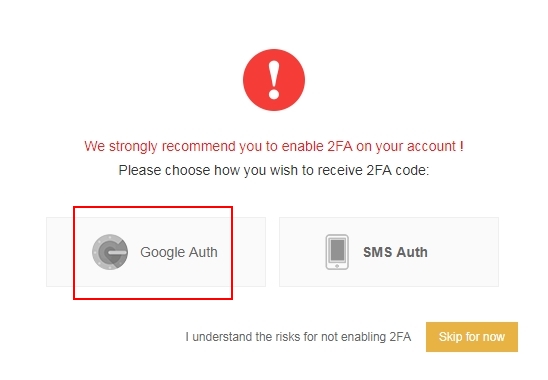
Можете прямо тут нажать на первую кнопку «Google Auth», либо, если Вы уже находитесь внутри аккаунта, то просто выберите соответствующий пункт и нажмите кнопку «Enable»:
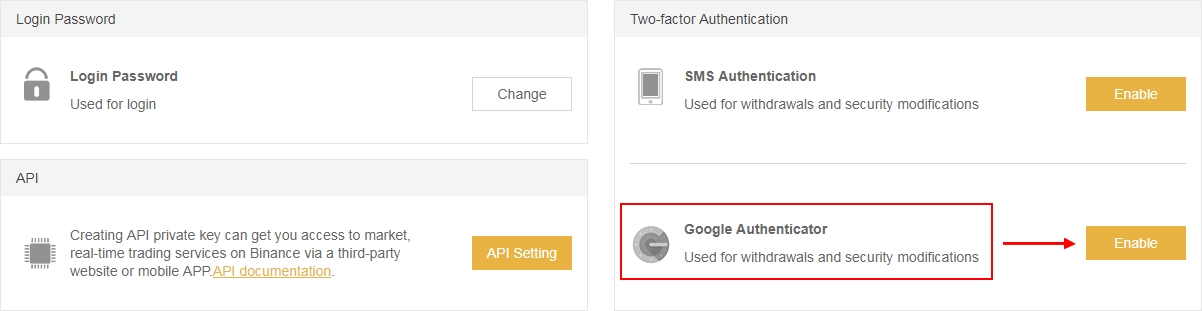
Вы должны увидеть вот такое окно с тремя последовательными шагами:
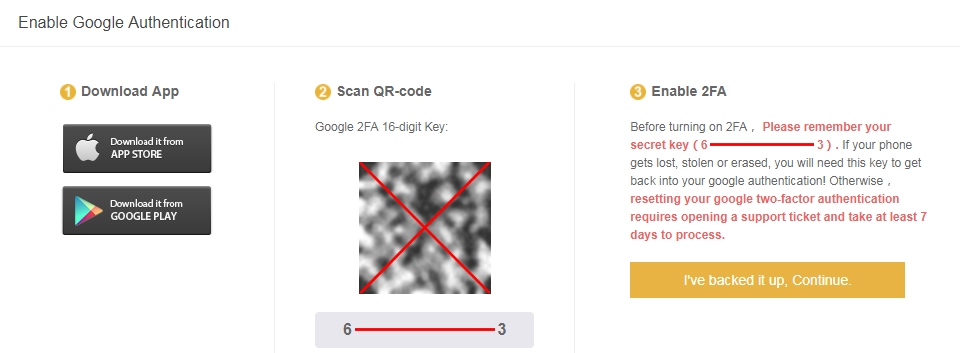
- В левой части будут представлены ссылки на магазины с приложением. Если приложение у Вас еще не установлено, то переходите по ссылке и устанавливайте.Когда на своем смартфоне Вы откроете данное приложение, то увидите экран, через который можно добавлять аккаунты разных сервисов, которым требуется 2FA. Добавление происходит одним из двух способов — можно либо сканировать QR-код, либо ввести вручную 16-значный ключ:
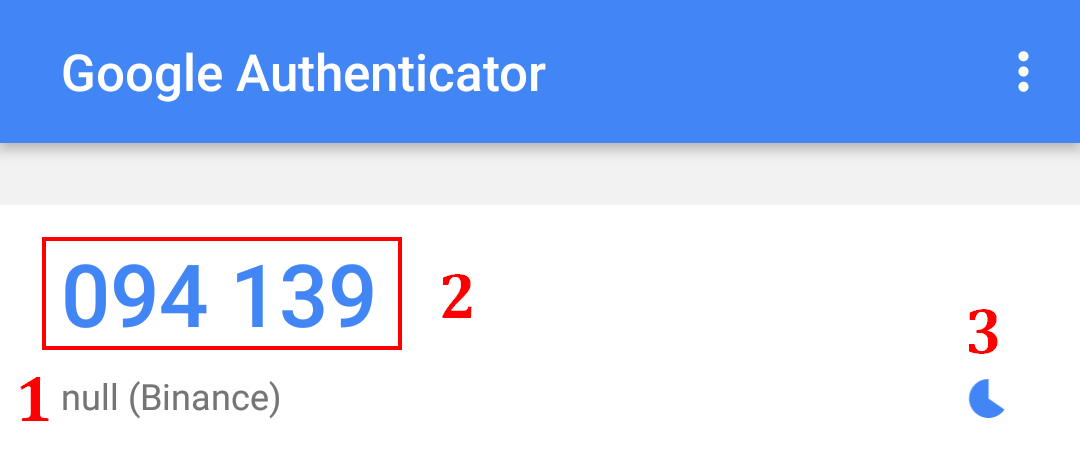
- 1 — имя аккаунта (его можно менять);
- 2 — тот самый 6-значный код;
- 3 — оставшееся время до генерации нового кода.
Но, прежде чем это сделать, внимательно прочитайте предупреждение, а затем сделайте скриншот этого экрана (чтобы там были QR-код и 16-значный ключ) и сохраните его в надежном месте. В будущем, если вдруг что-то случится со смартфоном (украдут, сломается, будет сброшен к заводским настройкам, будет удалено приложение Google Authenticator и т.д.), этот скриншот позволит Вам заново создать аккаунт для 2FA для этой биржи, просто повторно отсканировав код или введя ключ. Таким образом Вы не потеряете доступ к своим деньгам.
Нажав на кнопку, Вы увидите следующее окно:
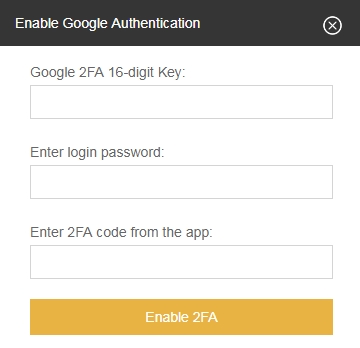
В первой строке Вы должны ввести 16-значный ключ, поэтому его лучше скопировать заранее. Во второй строке указываете Ваш пароль для биржи. А в третью строку вводите 2FA код, который каждые 30 секунд генерируется у Вас на смартфоне. Заполнив все поля, нажимайте кнопку «Enable 2FA» и все, можете наслаждаться двойной защитой.
Топ схем обмана с криптовалютой или как у Вас отберут биткоины?
Двухфакторная аутентификация, биржа Poloniex
Следующая биржа Poloniex — она хоть и начала сдавать позиции, но тем не менее, все еще входит в список ТОПовых.

Для включения двухфакторной аутентификации необходимо в верхнем меню нажать на кнопку с гаечным ключом и выбрать первый пункт:
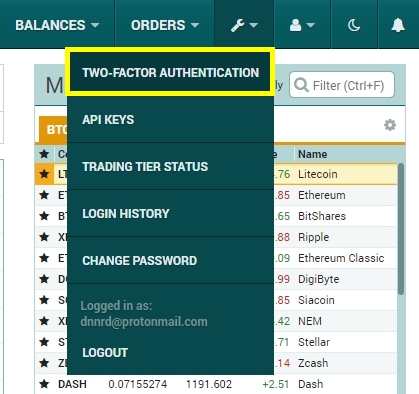
Вы попадете в следующее окно:
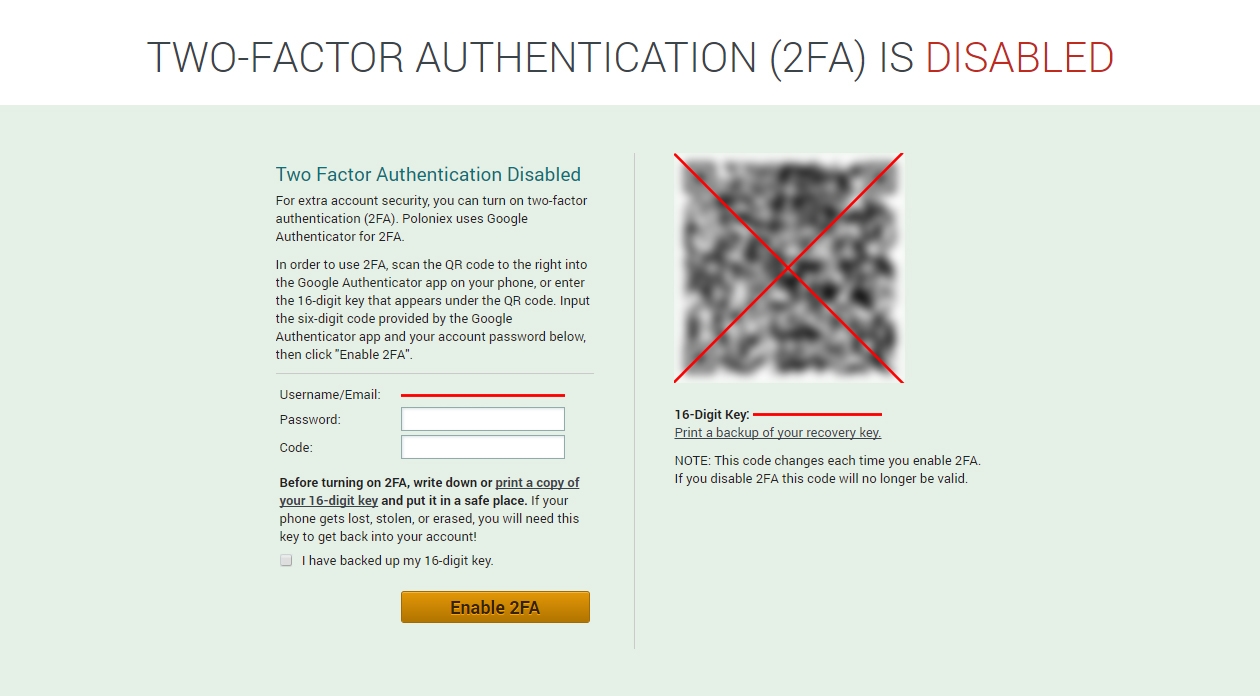
Тут действуем по схожей схеме:
- Вводим свой пароль от аккаунта в первое пустое поле «Password»;
- Сканируем QR-код или вручную вводим 16-значный ключ;
- Как только аккаунт Poloniex будет добавлен в Google Authenticator, мы сразу же получим наш первый 6-значный код, который необходимо будет ввести во второе пустое поле «Code»;
- Ставим галочку, соглашаясь с тем, что мы сохранили ключ;
- Нажимаем кнопку «Enable 2FA».
Кстати, тут можно не делать скриншот, так как сама биржа нам любезно предлагает распечатать код и ключ, либо сохранить все в pdf (см. ссылку под 16-значным ключом).
Теперь, при следующем входе в аккаунт, нас любезно попросят помимо стандартных данных ввести еще и 6-значный 2FA код из приложения.
Двухфакторная аутентификация, биржа Kraken
Ну и для последнего примера возьмем еще одну известную биржу — Kraken.

На ней можно настраивать 2FA не только на вход, но и на различные действия, например, на вывод, что мы и сделаем. Для доступа к настройкам двухфакторной аутентификации перейдите в раздел «Security», затем на вкладку «Two-Factor Authentication»:
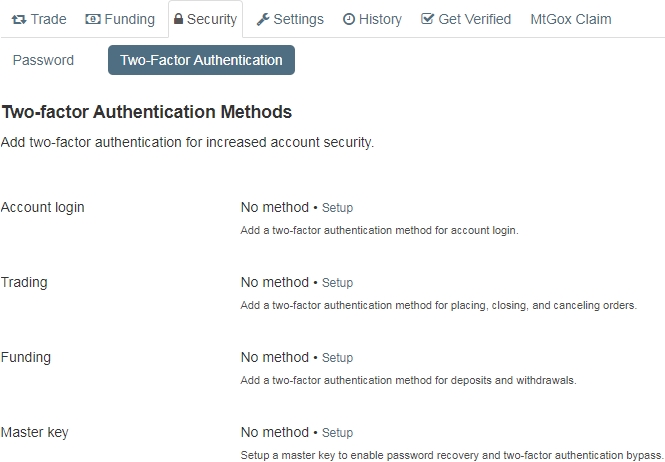
Напротив раздела «Funding» нажмите кнопку «Setup» для доступа к настройкам:
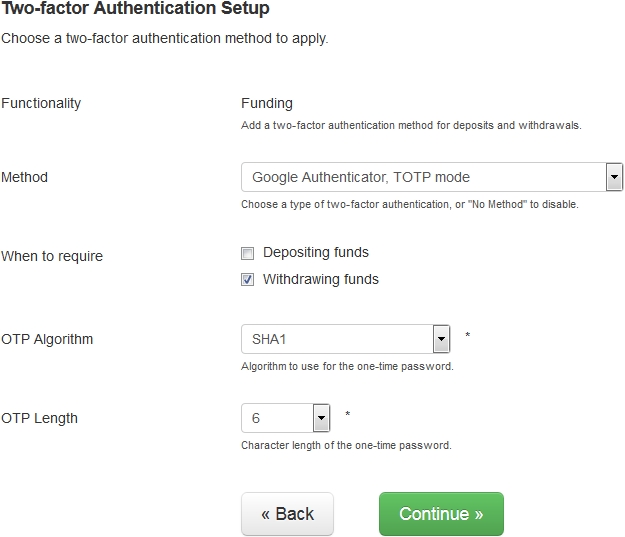
Сперва выбираем метод 2FA — я выбрал «TOTP режим с помощью Google Authenticator». В этом режиме каждые 30 секунд генерируется новый уникальный код, да и он нам уже знаком по двум первым примерам. Затем я снял галочку с пополнения баланса, но оставил на выводе — если кто-то взломает мой аккаунт и внесет депозит, то я ему только спасибо скажу, а вот для вывода будет нужен уже код 2FA. Алгоритм для кода я оставил по умолчанию SHA1, хотя можно выбрать более сложные. Длину кода оставил 6-значной, хотя доступны и 7, и 8 знаков. Заполнив форму, нажимаем «Continue»:
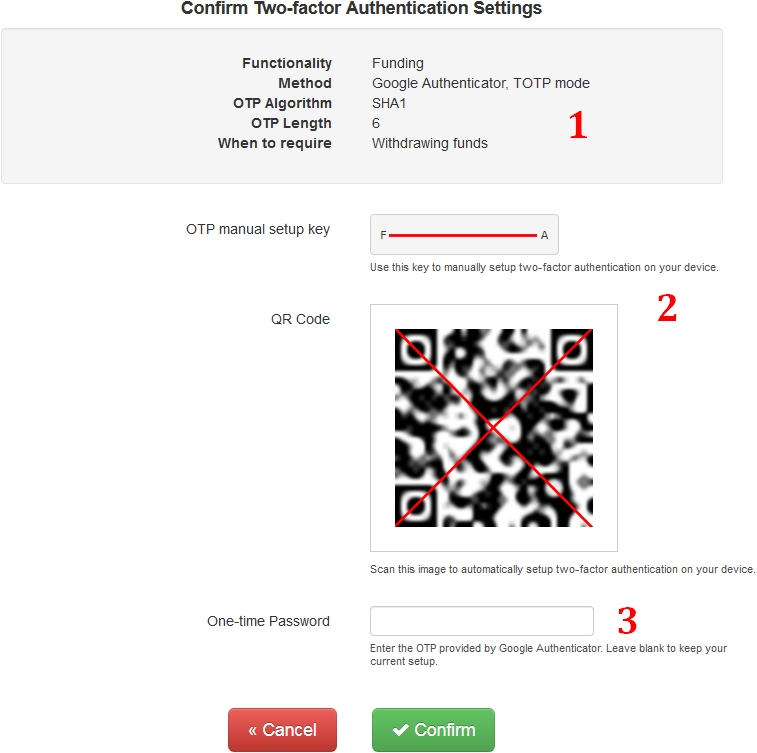
В верхнем поле (1) проверяем еще раз выбранные нами ранее опции. В центре (2) находится 16-значный ключ и QR-код — используем что больше нравится. И в строке «One-time Password» (3) вводим первый сгенерированный код, после того как аккаунт биржи будет подключен к приложению. Теперь не забываем сделать скриншот экрана, чтобы сохранить ключ и код. И лишь после этого нажимаем кнопку «Confirm».
Вот так на примере трех бирж мы рассмотрели как с помощью приложения Google Authenticator можно подключить 2FA.
Для криптовалютных кошельков, которые поддерживают 2FA, все будет происходить подобным образом, но возможны минимальные отличия. Поэтому сделав такую привязку один раз на одном любом аккаунте, с другими аккаунтами проблем не должно быть.
Если же Вы вдруг захотите отключить 2FA, то проделайте все эти действия повторно. Только пройдя весь этот путь заново, сервисы позволят Вам отказаться от второго уровня защиты.
Возможные проблемы
Иногда Вы можете сталкиваться с такой проблемой, когда Ваш код не будет срабатывать — и вроде бы Вы делаете все правильно, но в то же время при очередном входе в аккаунт видите надпись — Неверный код. Такое может случаться из-за того, что сбивается время. Чтобы исправить это, зайдите в приложение Google Authenticator и нажмите на кнопку «…» в правом верхнем углу, для вызова меню, в котором выберите «Настройки» (1), затем «Коррекция времени для кодов» (2), после чего нажмите кнопку «Синхронизировать» (3):

В большинстве случаев это помогает. Если же это не сработало, то единственный вариант, это писать в поддержку, чтобы они деактивировали 2FA для Вашего аккаунта и Вы смогли бы войти, используя только пароль. Но будьте готовы к тому, что взамен у Вас могут попросить разные сведения об аккаунте — какой баланс, какие монеты там есть, какие операции в последнее время проводили, что покупали, что продавали и т.д.
Следующая проблема, с которой может столкнуться каждый, это когда что-то случается с Вашим мобильным устройством. Его могут украсть, оно может сломаться, Вы можете случайно удалить как само приложение Google Authenticator, так и какой-нибудь аккаунт в нем.
Разберемся для начала с последним пунктом. У Вас может быть как один аккаунт в приложении, так и сотня разных. И чтобы по ошибке (а случайно и не получится) не удалить нужный, рекомендую не оставлять названия по умолчанию, а переименовывать аккаунты (просто пишите название сервиса, как на скриншоте выше). Тогда всегда будет понятно, что это за аккаунт и риск случайного удаления будет сведен на нет.
В случае кражи или поломки устройства, чтобы не остаться у разбитого корыта, всегда сохраняйте QR-коды как картинку, а 16-значные ключи в текстовой форме или переписывайте на бумагу. Об этом я говорил в примере с биржей Binance. Если код и ключ у Вас сохранены в надежном месте, то Вы всегда сможете получить доступ к аккаунту, установив приложение Google Authenticator на новое устройство.
Если Вы опять делаете все правильно, но коды не срабатывают, то обращайтесь в поддержку.
Как подключить и отключить 2-факторную аутентификацию на Binance?
Криптовалютная биржа Binance в 2023 году увеличила количество способов для защиты аккаунтов пользователей. Чтобы обезопасить свои средства и данные на бирже, следует подключить дополнительную защиту. Для этого необходимо авторизоваться на сайте или в приложении биржи, затем в разделе «Профиль» найти строку «Безопасность». Откроется окно с актуальными методами двухфакторной аутентификации:
- Биометрическая аутентификация.
- Google Authenticator.
- Аутентификация по SMS.
- E-mail аутентификация.
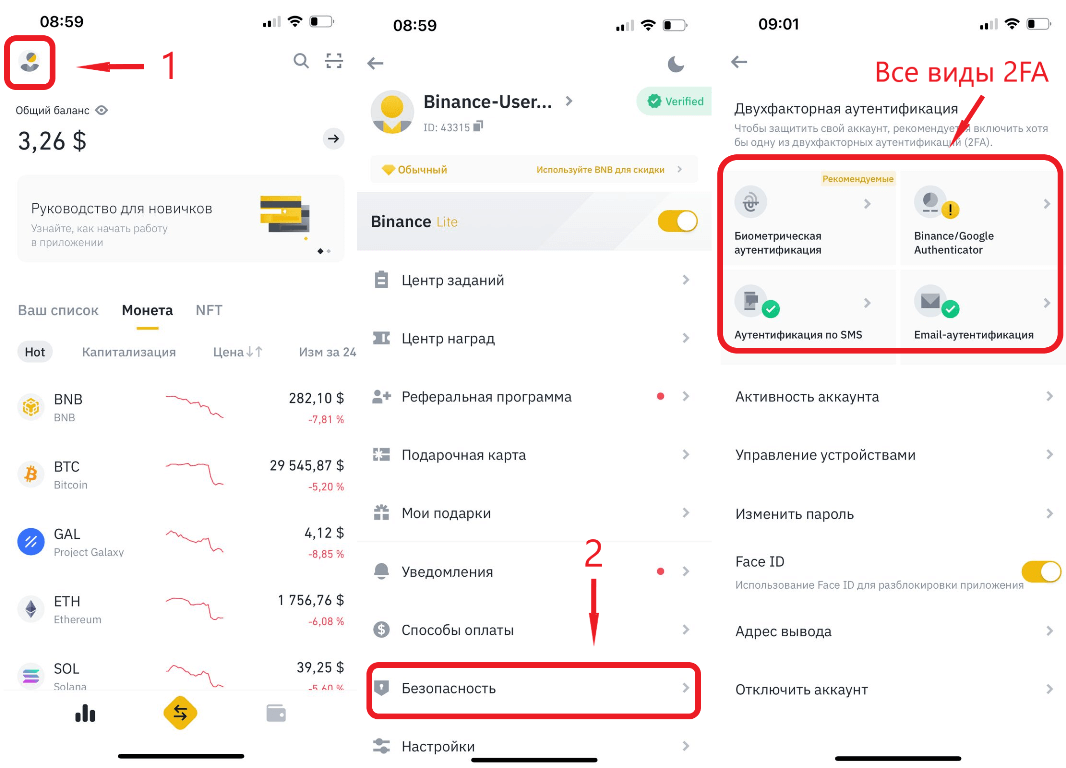
Как видим из скриншота выше, 2 вида 2fa уже являются активными, они подключаются автоматически при создании ученой записи. Поэтому рассмотрим остальные виды дополнительной защиты. И начнем мы с приложения GA.
Как подключить и отключить Google Authenticator в Бинанс?
Подключение GA по шагам:
- В разделе «Безопасность» нужно зайти в «Binance/Google Authenticator», далее потянуть ползунок вправо.
- В новом окне будет «ссылка», нажав на неё выйдет QR-код и ключ безопасности, затем их нужно будет указать непосредственно в приложении GA, следом нажать на «Привязать». Важно сохранить QR-код и ключ безопасности, в случае форс-мажора с помощью него можно будет отключить двухфакторную защиту.
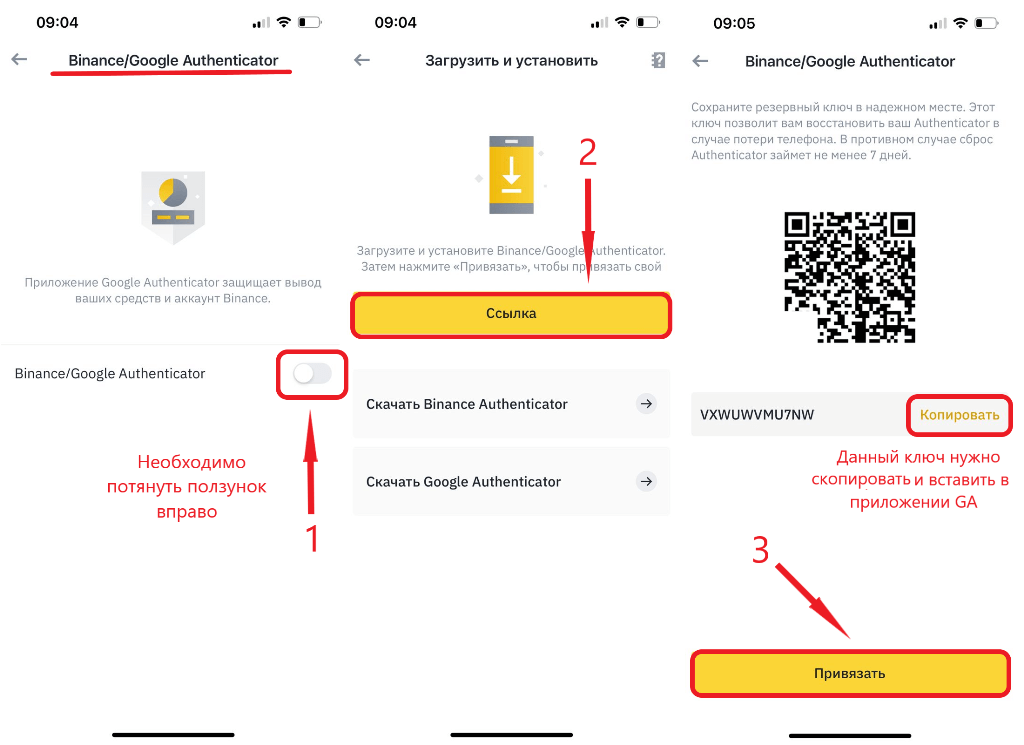
Для привязки GA необходимо:
- Заранее скачать и установить приложение Google Authenticator на телефон.
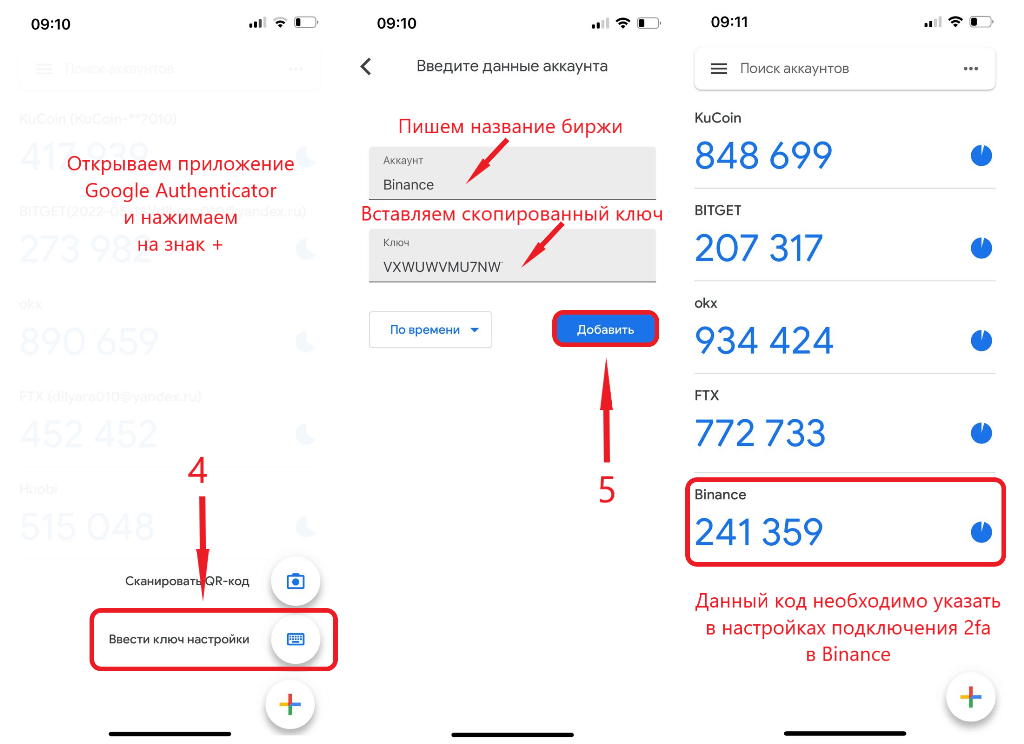
- Открыть приложение и в нижнем правом углу нажать на знак «+», далее выбрать один из способов привязки.
- Прописать название биржи (в случае, если выбрали второй вариант), затем вставить скопированный на «Бинанс» ключ безопасности и нажать на «добавить».
- В приложении появится новая строка, предназначенная только для Binance. В этой строке каждые 30 секунд будет генерироваться уникальный код, который необходимо будет указывать при выполнении каких-либо действий на бирже: вход, вывод средств или подтверждение операции.
- Возвращаемся на «Бинанс» и подтверждаем действия 3 кодами верификации. Это последний шаг при подключении дополнительной защиты.
Как отключить GA?
В случае, если есть доступ к приложению «гугл аутентификация», но по каким-то причинам необходимо его отключить, следует проделать следующие шаги:
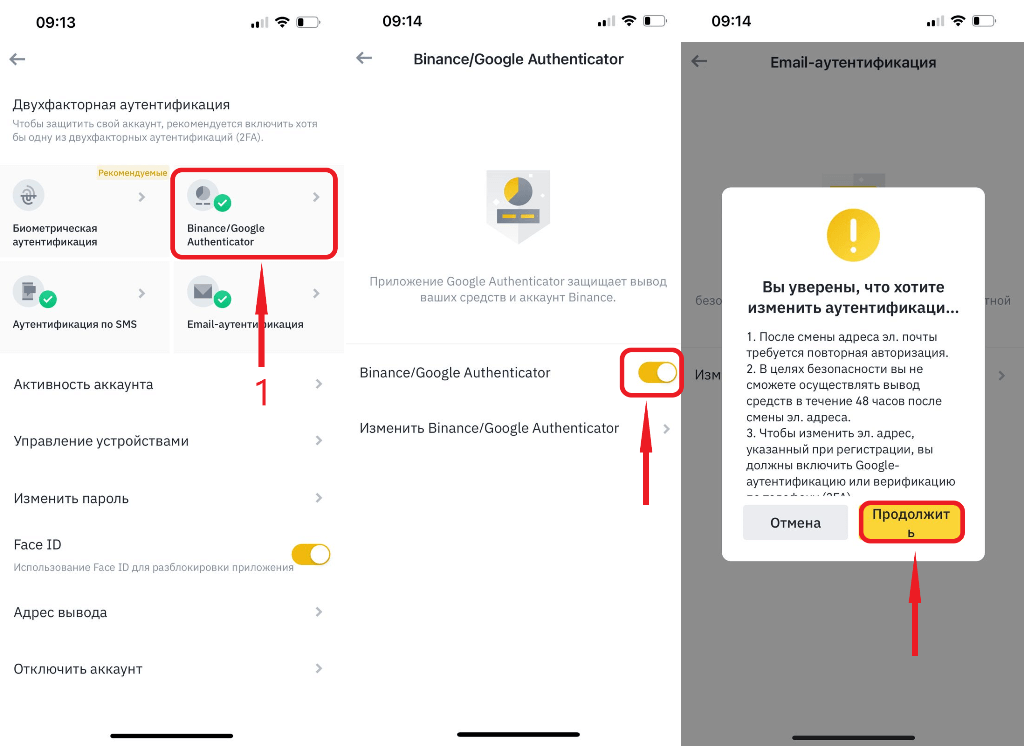
- В разделе «Безопасность» нажать на Binance/Google Authenticator.
- Для отключения функции потянуть ползунок влево и, ознакомившись с предупреждениями, кликнуть на «Продолжить».
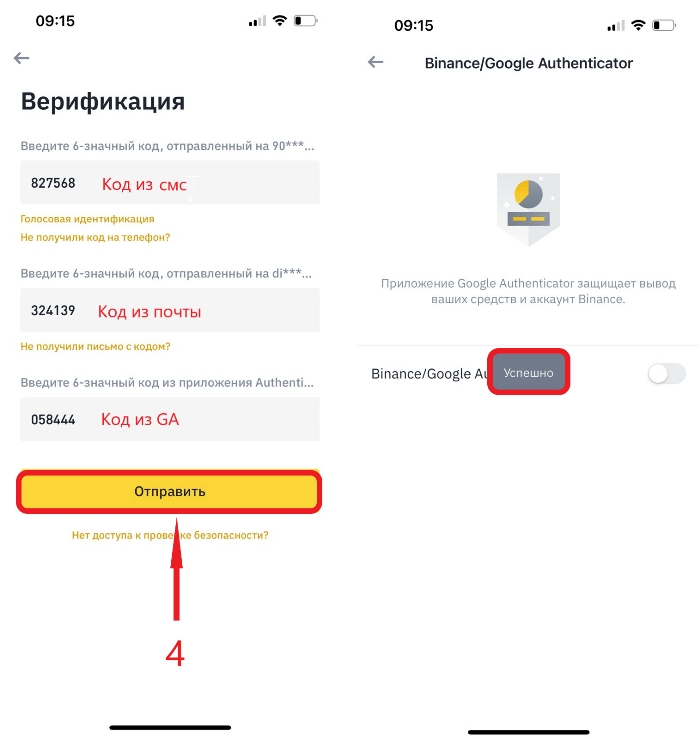
- Следом выйдет окно «Верификации», где следует указать коды из смс, эл.почты и приложения GA.
- Нужно подтвердить действия кнопкой «Отправить», после чего 2 FA считается успешно отключенным.
Что делать, если доступ к телефону с кодами утерян?
Рассмотренные выше традиционные способы проверки кроме пользы могут создать еще и дополнительные проблемы, например, если юзер потерял доступ к своему телефону или эл. почте. В таком случае для восстановления доступа есть 2 рабочих способа:
✅ Обращение в службу поддержки Binance
✅ Ручной сброс настроек
Для первого варианта, необходимо написать письмо с подробным описанием проблемы, предоставляя нужную информацию. Ответ можно получить в течение 3-5 рабочих дней (зависит от загруженности платформы), после чего аутентификацию отключат.
Для ручного сброса следует проделать следующие действия:
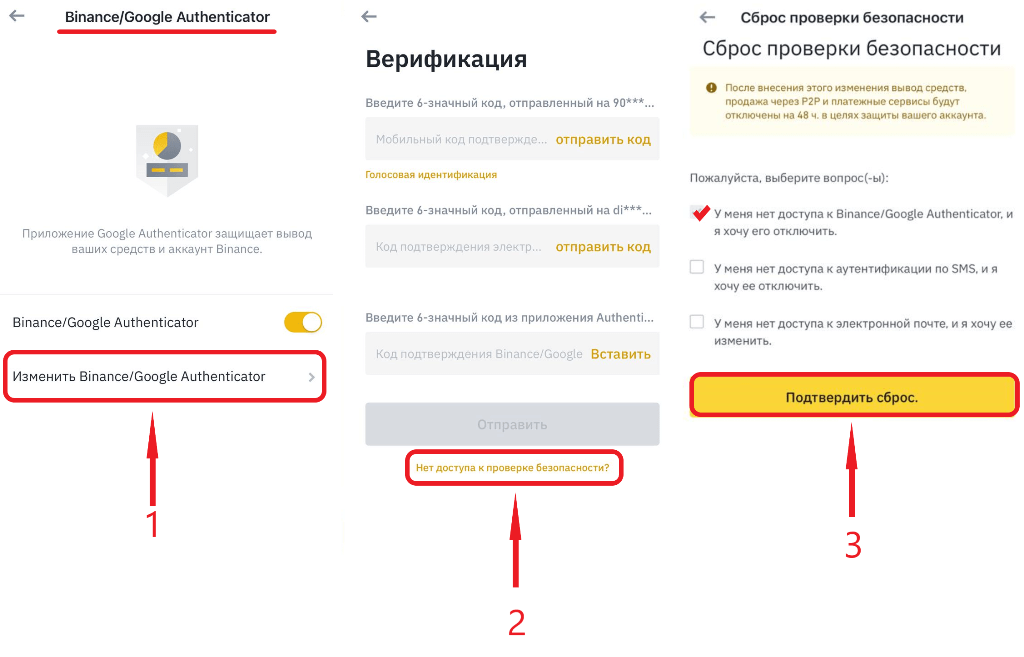
- В разделе «Безопасность» выбрать метод верификации, который хотите отключить (например, Гугл аутентификация), внутри раздела нажать на «Изменить».
- Внизу открывшегося окна найти строку «Нет доступа к проверке безопасности?».
- Из предложенного списка еще раз выбрать какой метод проверки нужно сбросить, после чего нажать на кнопку «Подтвердить сброс».
После внесенных изменений, в целях защиты аккаунта, вывод средств и платежные сервисы внутри биржи будут отключены на 48 часов
Чтобы отправить запрос на сброс безопасности, сервис предлагает ответить на 3 вопроса, касаемо действий в вашем аккаунте (вопросы могут отличаться от указанных на скринах ниже). Перед тем, как начать процесс сброса следует ознакомиться с предупреждениями и кликнуть на «Начать отвечать на вопросы».
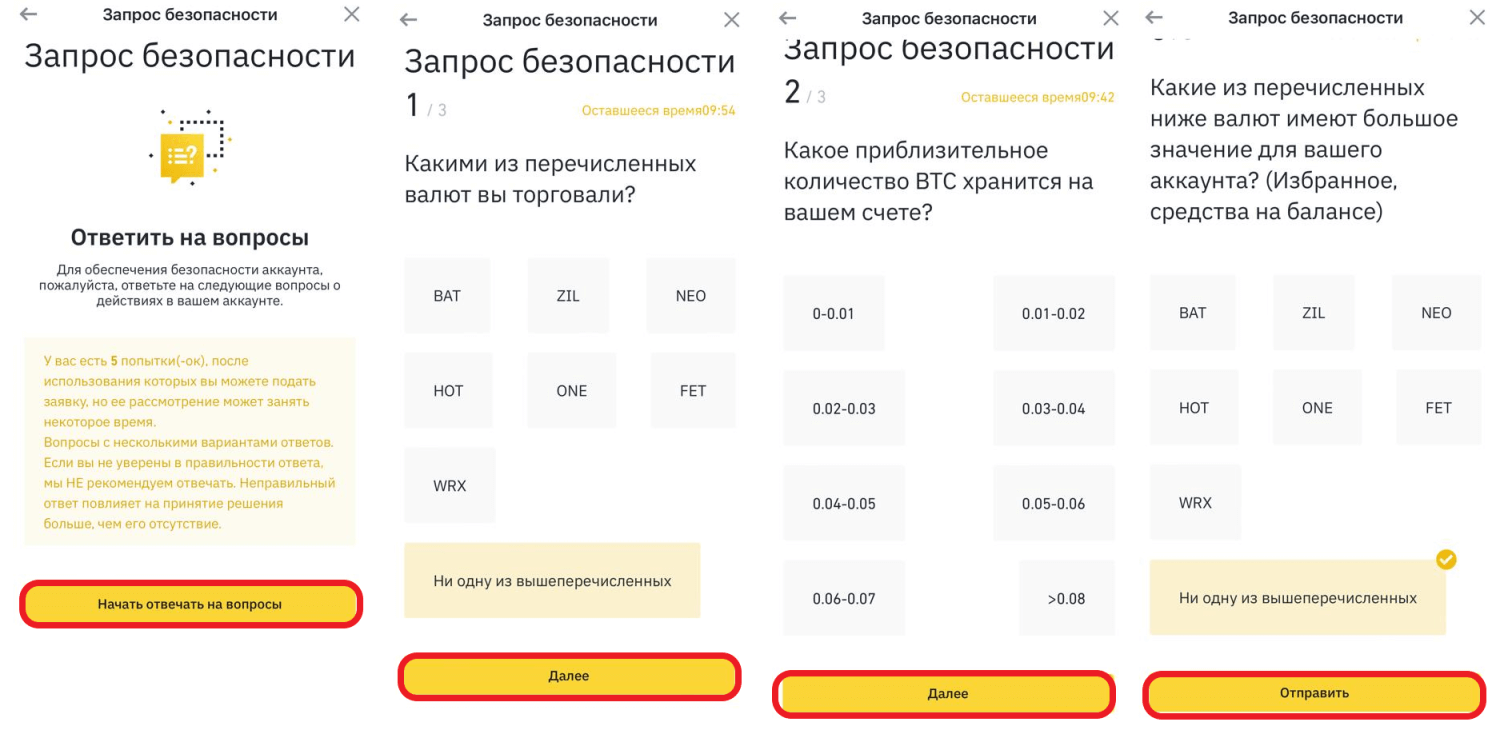
Далее запрос отправляется на обработку. Если указанные данные были достоверными, то идентификацию отключат.
Биометрическая аутентификация на Бинанс
Недавно Binance внедрила новую функцию для усиления безопасности аккаунта и защиты активов с помощью биометрической аутентификации FIDO2. Это мера безопасности, при которой для предоставления доступа используются различные методы аутентификации, такие как физические характеристики человека, например распознавание лица, голоса, отпечатков пальцев; или методом облегчения проверки с помощью смарт-карт и ближних полевых связей (NFC).
Преимуществом FIDO является то, что данная функция облегчает пользование онлайн-сервисами, уменьшая зависимость от множества паролей и одноразовых кодов, обеспечивает надежную, быструю и упрощённую защиту.
Для подключения биометрической аутентификации необходимо:
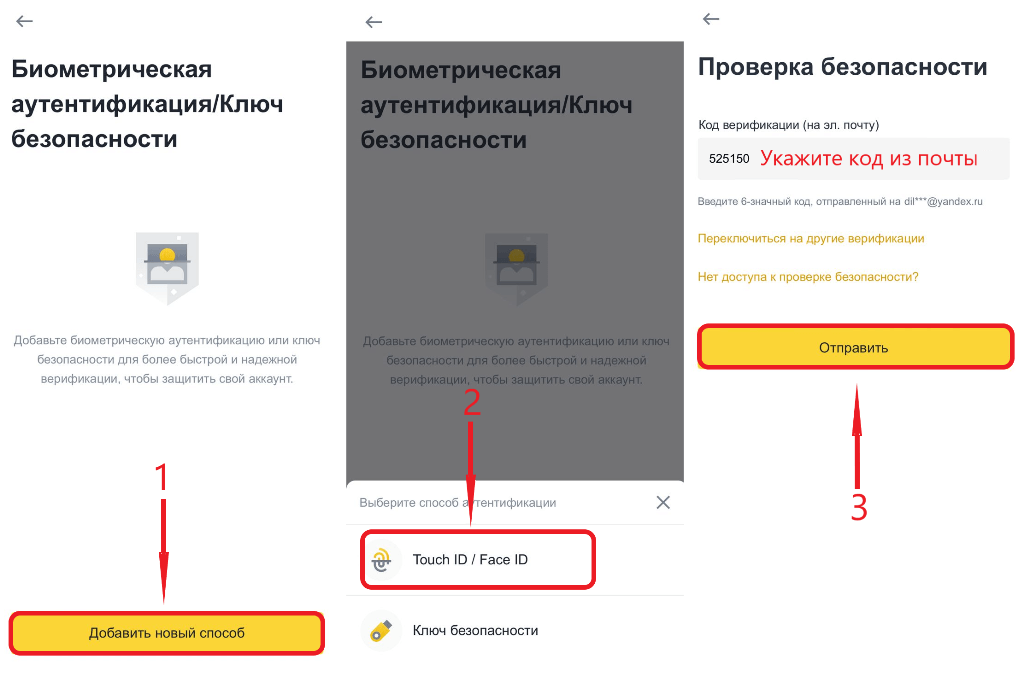
- В разделе «Безопасность» нажать на «Биометрическая аутентификация».
- Внутри раздела кликнуть на «Добавить новый способ». Выйдет два метода FIDO: Touch ID/Face ID (зависит от телефона) и Ключ безопасности.
- Выбираем первый вариант, и в новом окне «Проверка безопасности» нажимаем на «Выслать код», далее подтверждаем действия кодом из E-mail. Виды верификации каждый раз меняются, система может запросить проверочный код как из SMS, так и из приложения GA. Так же есть возможность самостоятельного выбора вида верификации, для этого нужно нажать на желтую надпись «Переключиться на другую верификацию».
- После проверки безопасности выйдет окно для подключения биометрической аутентификации, в нашем случае это распознавание лица. Кликаем на «Биометрический считыватель» и смотрим на экран.
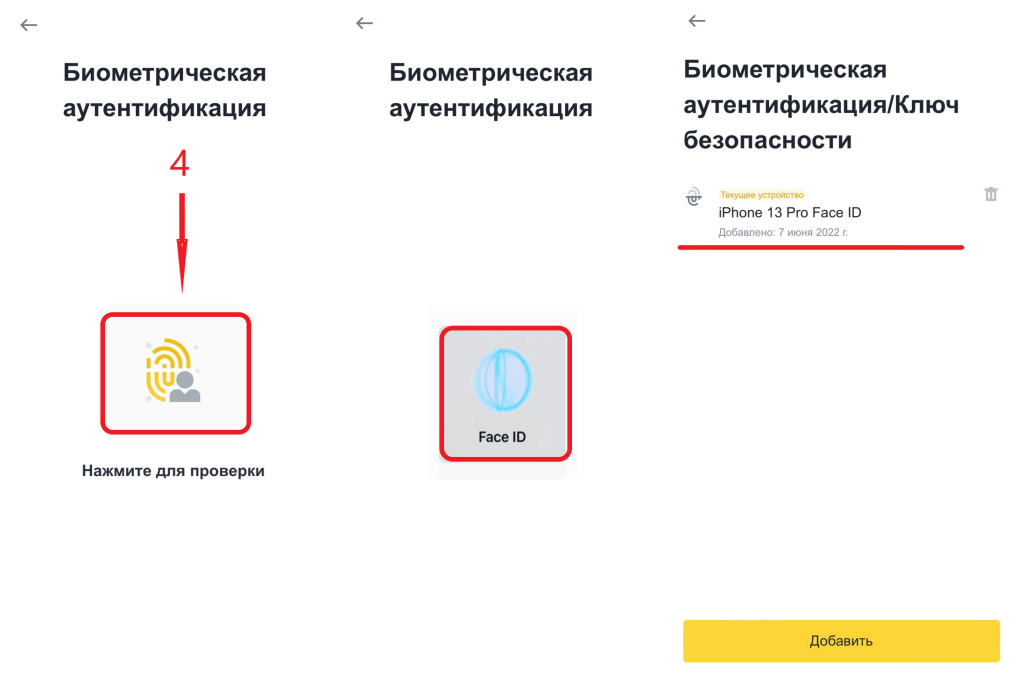
Теперь, вход в приложение биржи будет осуществляться с помощью биометрии.
В завершении материала хочется отметить, что в Binance, по сравнению с другими криптовалютными биржами достаточно просто организован процесс сброса настроек. Не приходится ждать несколько суток, пока ответят менеджеры компании и помогут решить возникшую проблему.