Как подключить ASIC майнер: запуск и настройка
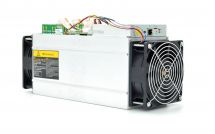
Алгоритм подключения Асика к компьютеру. Настройка и начало работы. Пошаговая инструкция запуска в работу до получения первого результата.
При сравнении разных асиков учитываются:
- цена оборудования;
- энергопотребление (оборудование для майнинга очень энергоёмкое);
- производительность (хешрейт);
- температура чипа в нормальном рабочем состоянии (слишком высокая требует дополнительного охлаждения);
Аппарат предназначен для майнинга не только Биткоина, но и других криптовалют на алгоритме SHA-256, в том числе Peercoin (PPC) и eMark (DEM). Он изготавливается в Китае компанией Bitmain, поэтому цена его более конкурентноспособна, чем американские или шведские аналоги.
Достать Antminer S9 сегодня не так легко — их разбирают с официального магазина производителя, в основном, розничные реализаторы.
Как подключить асик — пошаговая инструкция
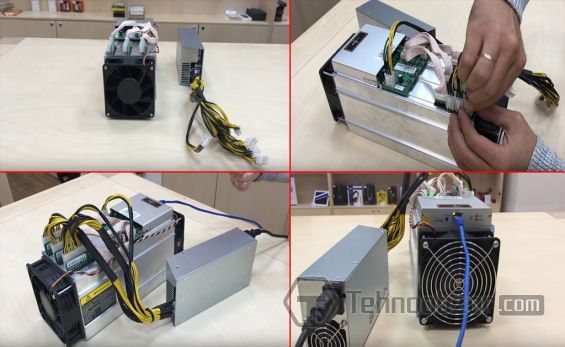
Итак, перейдём к пошаговому руководству, как подключить ASIC Miner S9 к компьютеру:
-
Подключаем блок питания. От блока питания отходят 10 6-пиновых коннекторов с желто-черными проводами. Девять из них нужно вставить до чётко слышимого щелчка в белые пластмассовые гнезда на корпусе майнера. Один подсоединяется к плате управления, гнездо стоит несколько в стороне от девяти остальных.
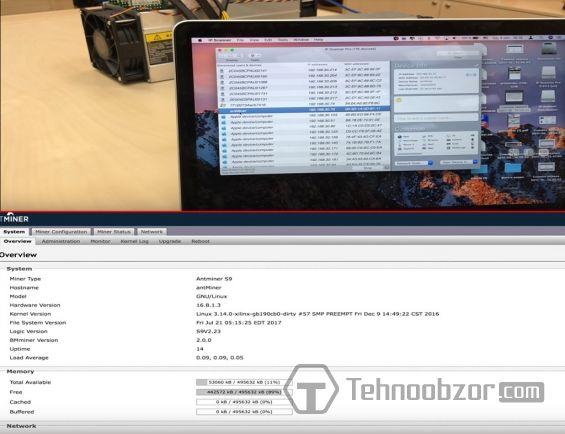
Как запустить Асик в работу?
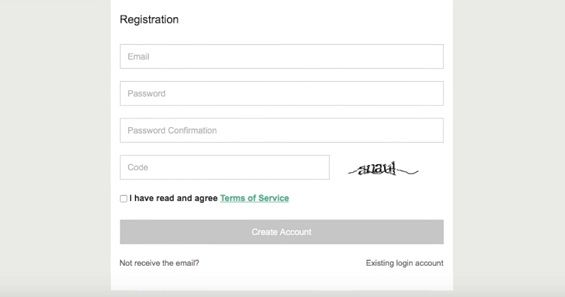
Чтобы запустить асик, придерживаемся следующей последовательности действий:
-
Регистрируемся на сайте bitmain.com.
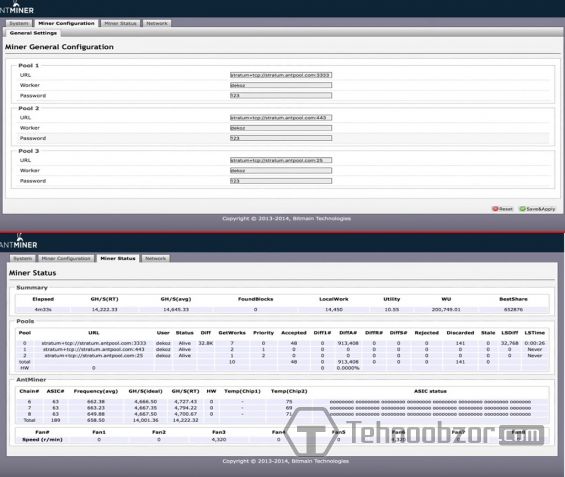
Если вы увидели крестики, советуем для начала перезапустить майнер. Бывает, что после перезапуска они исчезают. Если нет, тогда дело плохо и надо искать причину или возвращать Асик продавцу.
Итак, Асик подключён и работает. В таком состоянии оставляем его на некоторое время и возвращаемся через 15 часов, чтобы посмотреть, сколько денег наш майнер заработал за это время. Чтобы это проверить, заходим на сайт Antpool.com. Вначале во всех столбцах таблицы были одни нули, через 15 часов появился первый результат.
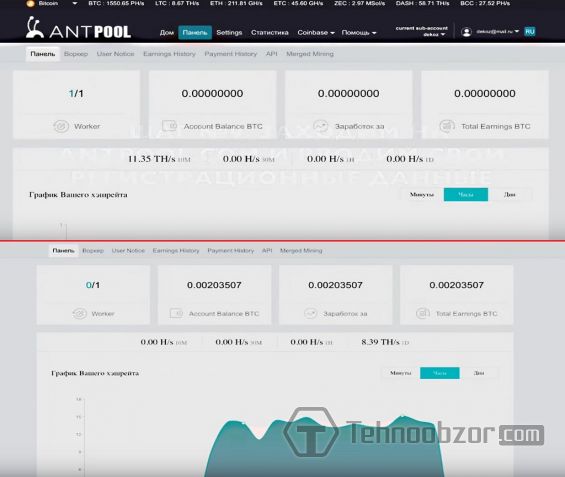
Подводим итоги: за 15 часов майнинга наш Асик заработал 0,00206759 Биткоинов. За сутки это будет 0,00330814 BTC. За месяц 0.00992443 BTC. На момент написания статьи 1 BTC равен 655977,51 рублей. Значит, за 15 часов работы у нас прибавилось 1356 рублей. Пересчитывать прогноз на день и месяц в фиатной валюте мы не будем, потому что курс постоянно меняется, и сколько мы получим рублей завтра — неизвестно.
Мы разобрали, как подключить Асик майнер Bitmain Antminer S9 к компьютеру и начать зарабатывать деньги. Для тех, кто не хочет разбираться в этом несложном деле, есть ещё более простой способ добычи криптовалюты — облачный майнинг. Одна из популярных компаний Eobot, когда-то почти утратившая свою популярность в связи с падением курса Биткоина, сейчас предлагает весьма выгодные тарифы.
На сайте компании есть русскоязычный форум, где можно узнать много интересного и пообщаться с майнерами. Сам процесс добычи крайне прост, не надо даже скачивать никаких программ и тем более думать, как подключить асик или другое устройство. Просто покупаете место на серверах компании и ждёте прибыль. Чем больше вложите, тем больше доход — всё просто, но это тема отдельной статьи.
Настройка асика для майнинга SHA-256 Bitcoin.
 Асики
Асики
Как начать майнить Биткоины Асиками на пуле Binance.
Майнинг Биткоина возможен только на специальных устройствах под названием Асики. Многие начинающие майнеры могут столкнуться с различными проблемами, связанными с настройкой. В этой статье мы постараемся рассмотреть основные пункты по конфигурированию майнингово оборудовани.
Если вы хотите узнать, какие асики актуальны в данный момент, вы можете воспользоваться таблицей в этой статье, где указан хешрейт, энергопотребление и суточная доходность разных моделей.
Общую информацию о майнинге можно почитать тут.
BTC-кошелёк и пул.
Перед тем как приступить к настройке асика для майнинга (мы постараемся показать всё на примере Antminer S9), нужно подготовиться. У вас, конечно, должен быть компьютер или ноутбук, с которого вы будете осуществлять все манипуляции, он должен быть подключен к одной сети вместе с асиком. Заранее позаботиться о кошельке, куда будут приходить добытые монеты, и выбрать пул. Думаю, не стоит уже говорить об известных всем вещах, BTC кошелёк создаётся на самой крупной бирже Binance, там же есть очень удобный и мощный пул для майнинга с ежедневными выплатами с минимальной комиссией.

Кошелёк для Биткоинов генерируется в разделе Фиат и спот.

В списке находим BTC и кликаем на Ввод.
Откроется окно с адресом кошелька, не забудьте выбрать верную сеть, как указано на скриншоте ниже.

Далее переходим в раздел Пула на бирже Бинанс.

На главной странице пула, мы можем увидеть всю важную информацию для настройки и подключения Асика на алгоритме SHA-256.
Создайте аккаунт для пула и выберите нужный алгоритм.
- Pool1: stratum+tcp://sha256.poolbinance.com:443 поддерживает BTC/BCH и Smart Pool
- Pool2: stratum+tcp://bs.poolbinance.com:3333 поддерживает только BTC
- Pool3 stratum+tcp://sha256.poolbinance.com:8888 поддерживает BTC/BCH и Smart Pool
Присвоение имени «воркера»: майнинг-аккаунт + точка + майнер ID.
Монеты будут приходить на кошелёк пула, вы собственноручно можете переводить их на внутренний BTC-кошелёк биржи (удобнее всего делать это с мобильного приложения), и с помощью спотовой торговли обменивать Биткоины на другие криптовалюты, чтобы была диверсификация, в ожидании пампа курсов. С помощью P2P-торговли осуществлять вывод средств себе на карту. Подробнее читайте тут.
Настройка асика.
Закончив с регистрацией на бирже Binance и созданием аккаунта на пуле, перейдём непосредственно к плану действий по настройки асика.
- Сам асик должен быть подключен к электрической сети, а так же к интернету через роутер или свитч (коммутатор).
- Вам нужно будет узнать его IP-адрес в вашей локальной сети. Это можно сделать несколькими способами: с помощью команды arp -n в командной строке Windows, в настройках роутера или с помощью специальной программы сканера сети, например, Advanced IP Scanner.
- Для входа в панель управления асиком нужно ввести в строке браузера его IP, так же как и при настройке роутера. Процедуры схожи.
- Вы попадёте на WEB-страницу с окном авторизации, где нужно указать логин и пароль для доступа к настройкам асика. Обычно это root-admin, admin – admin или admin – 0000. Если Вы купили с рук асик, то логин и пароль могут быть любыми. Чтобы узнать как сбросить пароль на асике или вернуть его к заводским настройкам, читайте далее…
- После успешного входа в панель управления асиком, вам необходимо указать данные для подключения к пулу.
- В настройках зайдите в меню Miner Configuration. Для Pool1 заполните поля URL1:stratum+tcp://bs.poolbinance.com:3333, WorkerВашворкер.001 , где вместо Вашворкер.001 указать Ваш Mining account. Так же можно заполнить данные для POOl2, POOL3 и т.д. Это будут резервные пулы. Для Pool 2 можно указать тот же URL, но с другим портом: stratum+tcp://bs.poolbinance.com:8888. Для второго резервного пула укажите URL stratum+tcp://sha256.poolbinance.com:8888. Имя воркера везде оставляете одинаковое.
- Сохраните настройки и перезагрузите асик.
- Проверить работу асика можно с помощью статистики на пуле Binance. Через 10-15 минут должны появится первые данные. Определить майнит асик или нет можно по шуму. Во время майнинга вентиляторы устройства работают на полную мощность, из-за чего будет сильный шум. Если Асик настроен неправильно и майнинг не работает, то вентилятор крутятся в половину силы, соответственно издают меньше шума.
При желании, асик можно немного разогнать. Это немного увеличит хешрейт и доходность, но примите во внимание, что так же повысятся температура, энергопотребление и шум.
В строке «PRESET» необходимо выбрать уровень разгона, так же выберите пункт «ASICBOOST» — ON, чтобы
применить энергопотребление низкого уровня. Нажмите «SAVE», чтобы настройки были применены.

Как сбросить настройки асика.
Если вы купили Б/У асик со вторичного рынка и неможете зайти в панель управления, то правильным решением будет сброс пароля путём возврата к начальным настройкам через перепрошивку (обновление ПО асика).
Для того чтобы прошить асик, необходимо скачать прошивку с оффициально сайта, например, Bitmain, если у вас устройство этой фирмы, или же поставить кастомную прошивку от HiveOS, что будет удобнее и логичнее в дальнейшей эксплуатации.

Скидываете файл прошивки в корень флешки, вставляете её в асик, запускаете его, ждёте примерно 10 минут и нажимаете на RESET.
Можно выполнить хард ресет следующим образом: на работающем Асике нужно зажать кнопки IPREPORT и RESET на 20 секунд и не отпуская выключить блок питания. Подождать 10 секунд, кнопки IPREPORT и REST НЕ ОТПУСКАТЬ. Включить блок питания, продолжая удерживать две кнопки еще 20 секунд пока Асик сам не перезагрузится. Когда начнется перезагрузка, можно отпустить кнопки. После этого логин и пароль сбросятся на стандартные.
Рекомендую использовать прошивку от HiveOS, чтобы было легче управлять устройствами через WEB-интерфейс сервиса или с мобильного приложения.

Удобное альтернативное добавление и управление асиками в HiveOS.
Компания Hive OS запустила новый сервис для владельцев крупных майнинг ферм под названием ASIC HUB. С помощью этого приложения для Linux и Windows Вы сможете сканируя сети быстро и легко составить список всех доступных Асиков и потом отслеживать работу майнинг фермы в привычном уже Web-интерфейсе.

Для добавления асика в Хаб нужно скопировать Ваш Farm Hash. Запускается ASIC HUB так же как и HiveOS – в браузере с помощью введния адреса http://localhost:8800. Далее выбираете способ способ добавления: указание IP, сканирование подсети и импорт CSV файла со списком IP адресов Асиков.
Список поддерживаемых Асик майнеров для ASIC HUB:
Antminer:
- D3
- S17
- S17 Pro
- S17+
- S17e
- S19
- S19 Pro
- S19+
- S9 Pro
- T17
- T17+
- T17e
- T9+
- X17
- Z11
AvalonMiner:
- 1047
- 1066-50
- 1066Pro-55
Innosilicon:
- A10L
- A9+
- T2TI
- T2TZ
- T3+B
- T3H+
- T3S
WhatsMiner:
- M20S
- M21S
- M29
- M30S
- M31S
- M31S+
Если статья оказалась полезной для Вас, угостите автора чашечкой кофе, чтоб были силы на новый контент =)
Подключение и настройка Антмайнера

Биткоин можно добывать при помощи асиков. Лидирующее место среди всех поставщиков оборудования для майнинга занимает Bitmain.
На данный момент актуальными асиками для майнинга биткона от Bitmain, являются:
- Antminer S9 — до сих пор актуальная модель, используется в качестве недорогого варианта. При низкой плате за электричество, может принести неплохую прибыль.
Хешрейт — до 14TH/s (Antminer S9); до 16TH/s (Antminer S9k)
Купить оборудование для майнинга можно по цене от $263 до $430. (Из официального сайта Bitmain).
- Antminer S11 — модель конца 2018 года. Здесь есть эконом режим при котором мощность уменьшается до 17 TH/s, а энергопотребление до 1000w.
Хешрейт — до 20TH/s. (от 17TH/s до 20TH/s).
На данный момент у Bitmain нельзя приобрести этот асик. Но вы можете его приобрести в магазине майнинг оборудования примерно за $550.
- Antminer S15 — более дорогая модель 2018 года. Также есть эконом режим при котором мощность уменьшается до 18 TH/s, а энергопотребление до 900w.
Хешрейт — до 28 TH/s. (от 18 TH/s до 28 TH/s).
Продажа майнинг оборудования S15, у Bitmain, уже отсутствует. Но вы можете заказать данное устройство в интернете примерно за $670.
- Antminer S17 — модель 2020 года. Есть эконом режим при котором мощность уменьшается до 35 TH/s, а энергопотребление до 1470 w.
Среднемесячная доходность — примерно $470.
Хешрейт — до 53 TH/s (Antminer S17); до 64 TH/s (Antminer S17e).
Цена Antminer S17e — $2950 (На сайте Bitmain).
- Antminer S19/S19PRO — модель выпущенная в 2021 году. На данный момент последняя и самая мощная модель.
Хешрейт — до 95 TH/s (Antminer S19); до 110 TH/s (Antminer S19 PRO).
Доходность майнинг машин — $522 (Antminer S19) и $606 (Antminer S19 PRO).
Стоимость — около $2118 (Antminer S19) и около $3769 (Antminer S19 PRO).
Руководство по установке биткойн-майнера BITMAIN S19 AntMiner
 report this ad
BITMAIN S19 AntMiner Биткойн-майнер 
© Copyright Bitmain Technologies Holding Company 2007 – 2022, Все права защищены.
Bitmain Cayman (далее «Bitmain») оставляет за собой право вносить исправления, модификации,
расширения, улучшения и другие изменения в своих продуктах и услугах в любое время и прекратить выпуск любого продукта или услуги без предварительного уведомления.
Клиенты должны получить самую последнюю актуальную информацию перед размещением заказов и должны убедиться, что такая информация актуальна и полна. Все продукты продаются в соответствии с условиями продажи Bitmain, предоставленными на момент подтверждения заказа.
Bitmain гарантирует соответствие своей продукции спецификациям, действующим на момент продажи, в соответствии со стандартной гарантией Bitmain. Тестирование и другие методы контроля качества используются в той мере, в какой Bitmain считает это необходимым для поддержки данной гарантии. За исключением случаев, предусмотренных государственными требованиями, тестирование всех параметров каждого продукта не обязательно проводится.
Bitmain не несет ответственности за помощь сторонним приложениям. Заказчики несут ответственность за свои продукты и приложения, использующие компоненты Bitmain. Чтобы свести к минимуму риски, связанные с продуктами и приложениями клиентов, заказчики должны обеспечить соответствующие меры безопасности при проектировании и эксплуатации.
Bitmain не гарантирует и не заявляет, что какая-либо лицензия, явная или подразумеваемая, предоставляется в соответствии с какими-либо патентными правами Bitmain, авторскими правами или другими правами интеллектуальной собственности Bitmain, относящимися к любой комбинации, машине или процессу, в которых используются продукты или услуги Bitmain. Информация, опубликованная Bitmain о сторонних продуктах или услугах, не является лицензией Bitmain на использование таких продуктов или услуг, а также гарантией или подтверждением их. Для использования такой информации может потребоваться лицензия от третьей стороны на основании патентов или другой интеллектуальной собственности третьей стороны или лицензия от Bitmain на основании патентов или другой интеллектуальной собственности Bitmain.
Перепродажа продуктов или услуг Bitmain с заявлениями, отличающимися от параметров, заявленных Bitmain для этого продукта или услуги, или за их пределами, аннулирует все явные и любые подразумеваемые гарантии для соответствующего продукта или услуги Bitmain и является несправедливой и вводящей в заблуждение деловой практикой. Bitmain не несет ответственности за подобные заявления.
Все названия продуктов и услуг компаний и брендов являются товарными знаками или зарегистрированными товарными знаками соответствующих владельцев.
Весь текст и рисунки, включенные в эту публикацию, являются исключительной собственностью Bitmain и не могут быть скопированы, воспроизведены или использованы каким-либо образом без письменного разрешения Bitmain. Информация в этом документе может быть изменена без предварительного уведомления и не является обязательством со стороны Bitmain. Хотя информация в этом документе была тщательно переработанаviewed, Bitmain не гарантирует, что в нем нет ошибок или упущений. Bitmain оставляет за собой право вносить исправления, обновления, исправления или изменения в информацию в этом документе.
Bitmain
Тел: + 86-400-890-8855
www.bitmain.com
Обзор

Сервер S19 — это новейшая версия Bitmain из 19-й серии серверов. Блок питания APW12 является частью сервера S19. Все серверы S19 тестируются и настраиваются перед отправкой, чтобы обеспечить простоту настройки.
Внимание:
- Пожалуйста, обратитесь к макету выше, чтобы использовать свои товары в случае каких-либо повреждений.
- Оборудование должно быть подключено к заземленной сетевой розетке. Сетевая розетка должна быть установлена рядом с оборудованием и быть легко доступной.
- Оборудование имеет два входа питания, только при одновременном подключении этих двух разъемов питания оборудование может работать. Когда оборудование выключено, обязательно отключите все входы питания.
- НЕ откручивайте винты и кабели, привязанные к изделию.
- НЕ НАЖИМАЙТЕ на металлическую кнопку на крышке.
Компоненты сервера S19

Основные компоненты и лицевая панель контроллера серверов S19 показаны на следующем рисунке:

Источник питания APW12:
Примечание:
- Блок питания APW12 является частью сервера S19. Подробные параметры см. В технических характеристиках ниже.
- Требуются два дополнительных шнура питания.
Характеристики
ПРИМЕЧАНИЕ:
- Для предотвращения распространения в прошивке вирусов, которые могут привести к повреждению серии Antminer S19, функция настройки
«Безопасная загрузка» включена, а функция «Root Authority» отключена. - Если пользователь не использует продукт в соответствии с данными инструкциями, спецификациями и предоставленными условиями или изменяет настройку функции без предварительного согласия Bitmain, Bitmain не несет ответственности за любой ущерб, возникший в результате этого.
- Внимание: неправильный входной объемtage может вызвать повреждение сервера
- Максимальные условия: температура 40 ° C, высота 0 м.
- Два входных провода переменного тока, 10 А на провод
- Включая размер блока питания
- Включая вес БП
- Когда сервер используется на высоте от 900 м до 2000 м, максимальная рабочая температура снижается на 1 ℃ при каждом повышении на 300 м.
Настройка сервера
Чтобы настроить сервер:
- Перейдите на следующий сайт:
https://shop.bitmain.com/support.htm?pid=00720160906053730999PVD2K0vz0693 - Загрузите следующие file: IPReporter.zip.
- извлечь file.
Сетевой протокол DHCP по умолчанию распределяет IP-адреса автоматически. - Щелкните правой кнопкой мыши IPReporter.exe и запустите его от имени администратора.
- Выберите один из следующих вариантов:
- Полка, Шаг, Положение — подходит для серверов фермы для отметки расположения серверов.
- По умолчанию — подходит для домашних серверов.
- Нажмите кнопку Пуск.

- На плате контроллера нажмите кнопку IP Report. Удерживайте ее до звукового сигнала (около 5 секунд).

IP-адрес будет отображаться в окне на экране вашего компьютера. - В вашей web браузере введите предоставленный IP-адрес.
- Войдите в систему, используя root как для имени пользователя, так и для пароля.
- В разделе «Протокол» вы можете назначить статический IP-адрес (необязательно).
- Введите IP-адрес, маску подсети, шлюз и DNS-сервер.
- Щелкните «Сохранить».
- Нажмите https://support.bitmain.com/hc/en-us/articles/360018950053 чтобы узнать больше о шлюзе и DNS-сервере.

Настройка сервера
Настройка пула

-
Нажмите Настройка, отмеченную ниже.
Примечание:
- Скорость вентилятора в процентахtage можно отрегулировать, но мы рекомендуем оставить настройку по умолчанию. Сервер автоматически отрегулирует скорость вентилятора, если скорость вентилятора в процентахtagе еще не выбрано.
- Сервер S19 может работать в двух режимах: нормальный и спящий. Сервер переходит в спящий режим при условии, что плата управления запитана, а хэш-панели отключены.
На серверах S19 можно настроить три пула для майнинга с уменьшением приоритета от первого пула (пул 1) к третьему пулу (пул 3).
Мониторинг вашего сервера
Чтобы проверить рабочее состояние вашего сервера:

- Нажмите на панель управления, отмеченную ниже, чтобы проверить статус сервера.
Примечание: Сервер S19 с фиксированной частотой 675 МГц. Прошивка перестанет работать, когда Temp
(выход) достигает 95 ℃, появится сообщение об ошибке «превышение максимальной температуры, температура печатной платы (температура в реальном времени)»
показан внизу страницы журнала ядра. Тем временем температура сервера на интерфейсе панели управления становится ненормальной и показывает «Слишком высокая температура». - Следите за своим сервером в соответствии с описаниями в следующей таблице:
● Зеленая иконка — обозначает нормальный
Администрирование вашего сервера
Проверка версии прошивки
Чтобы проверить версию прошивки:

- Войдите в спиныtage вашего сервера найдите версию прошивки внизу.
- Версия микропрограммы отображает дату микропрограммы, используемой вашим сервером. В бывшемampВ приведенных ниже файлах сервер использует версию микропрограммы 20200405.
Обновление вашей системы
Убедитесь, что сервер S19 остается включенным во время процесса обновления. Если произойдет сбой питания до завершения обновления, вам нужно будет вернуть его в Bitmain для ремонта.
- В системе нажмите «Обновление прошивки».

- Для сохранения настроек:
- Выберите «Сохранить настройки», чтобы сохранить текущие настройки (по умолчанию).
- Снимите флажок «Сохранить настройки», чтобы восстановить настройки сервера по умолчанию.
- Нажмите кнопку и перейдите к обновлению file. Выберите обновление file, затем щелкните Обновить.
- Когда обновление будет завершено, перезапустите сервер, и он перейдет на страницу настроек.


- В системе щелкните вкладку Пароль.
- Установите новый пароль и нажмите «Сохранить».
- Включите сервер и дайте ему поработать 5 минут.
- На передней панели контроллера нажмите и удерживайте кнопку сброса в течение 10 секунд.
Сброс вашего сервера перезагрузит его и восстановит настройки по умолчанию. Красный светодиод будет автоматически мигать каждые 15 секунд, если сброс выполнен успешно.
Требования к окружающей среде
Пожалуйста, запустите свой сервер в соответствии со следующими требованиями
Основные экологические требования:
Требования к месту установки серверной рабочей комнаты:
Держите рабочее место сервера подальше от промышленных источников загрязнения:
Расстояние от источников сильного загрязнения, таких как металлургические комбинаты и угольные шахты, должно составлять более 5 км.
Расстояние от источников умеренного загрязнения, таких как химическая промышленность, производство резины и гальваника, должно составлять более 3.7 км.
Для источников светового загрязнения, таких как пищевые фабрики и фабрики по переработке кожи, расстояние должно составлять более 2 км.
Если это неизбежно, место следует выбирать с постоянной подветренной стороны от источника загрязнения.
Пожалуйста, не указывайте свое местоположение в пределах 3.7 км от моря или соленого озера. Если это неизбежно, оно должно быть максимально герметичным и оборудовано системой кондиционирования воздуха для охлаждения.
Электромагнитные условия окружающей среды:
Пожалуйста, держите свой сайт подальше от трансформаторов, высоковольтныхtagе кабели, линии передачи и сильноточное оборудование, напримерampТо есть в радиусе 10 метров не должно быть трансформаторов переменного тока большой мощности (> 20 кА), а также не должно быть высоковольтных трансформаторов.tagЛинии электропередачи в пределах 50 метров. Пожалуйста, держите свой сайт подальше от мощных радиопередатчиков, напримерampТо есть в радиусе 1500 метров не должно быть мощных радиопередатчиков (> 100 Вт).
Прочие экологические требования :
В помещении для работы сервера не должно быть взрывоопасной, проводящей, магнитопроводящей и коррозионной пыли. Требования к механически активным веществам указаны ниже:
Требования к механическим активным веществам
Требования к агрессивным газам
Нормативно-правовые акты
Уведомление FCC (ДЛЯ МОДЕЛЕЙ, СЕРТИФИЦИРОВАННЫХ FCC):
Данное устройство соответствует части 15 Правил FCC. Работа устройства зависит от следующих двух условий: (1) Это устройство не должно вызывать вредных помех, и (2) это устройство должно принимать любые получаемые помехи, включая помехи, которые могут вызывать сбои в работе.
Примечание:
Это оборудование было протестировано и признано соответствующим ограничениям для цифровых устройств класса A в соответствии с частью 15 правил FCC. Эти ограничения разработаны для обеспечения разумной защиты от вредных помех при эксплуатации оборудования в коммерческой среде. Это оборудование генерирует, использует и может излучать радиочастотную энергию и, если оно установлено и используется с нарушением инструкций по эксплуатации, может создавать вредные помехи для радиосвязи. Эксплуатация этого оборудования в жилом районе может вызвать вредные помехи, и в этом случае пользователь должен будет устранить помехи за свой счет.
EU WEEE: Утилизация отработанного оборудования пользователями в частных домохозяйствах в Европейском Союзе
Этот символ на продукте или его упаковке указывает на то, что этот продукт нельзя утилизировать вместе с другими бытовыми отходами. Вместо этого вы несете ответственность за утилизацию отработанного оборудования, передав его в специальный пункт сбора отходов электрического и электронного оборудования. Раздельный сбор и переработка вашего отработанного оборудования во время утилизации поможет сохранить природные ресурсы и обеспечить его переработку таким образом, чтобы защитить здоровье человека и окружающую среду. Для получения дополнительной информации о том, куда вы можете сдать использованное оборудование для переработки, обратитесь в местную городскую администрацию, в службу утилизации бытовых отходов или в магазин, где вы приобрели изделие.