Как отправить usdt c metamask

Пошаговая инструкция как получить 1000 монет WAN и конвертировать их в 200 USDT на Binance
Как добавить usdt в метамаск
Чтобы добавить USDT (Tether) в свой кошелек MetaMask, следуйте этим шагам:
- Откройте расширение MetaMask в вашем веб-браузере.
- Убедитесь, что вы находитесь в основном аккаунте (на том аккаунте, к которому вы хотите добавить USDT) в MetaMask.
- Нажмите на вкладку «Активы» в верхней части окна MetaMask.
- Пролистайте вниз до конца страницы «Активы» и нажмите кнопку «Добавить токен».
- В разделе «Добавить токен» вы увидите три варианта: «Поиск», «Пользовательский токен» и «Сканировать QR-код». Выберите опцию, которая вам наиболее подходит:
- Если USDT отображается в результатах поиска, щелкните на нем, и MetaMask автоматически заполнит детали токена. Перейдите к шагу 7.
- Если у вас есть адрес контракта для USDT, выберите вариант «Пользовательский токен».
- Если у вас есть QR-код для токена USDT, выберите вариант «Сканировать QR-код».
- Если вы выбрали вариант «Пользовательский токен», вам нужно ввести детали токена вручную. Укажите адрес контракта, символ токена (USDT) и количество десятичных знаков, которые использует токен (обычно 6 для USDT).
- Нажмите кнопку «Далее».
- Вам будет предложено подтвердить добавление токена USDT в ваш кошелек MetaMask. Проверьте, чтобы убедиться, что детали верны.
- Щелкните кнопку «Добавить токены», чтобы завершить добавление токена USDT в ваш кошелек MetaMask.
После добавления токена USDT в MetaMask вы сможете видеть свой баланс USDT и использовать его для транзакций внутри кошелька.
Обратите внимание, что вам потребуется иметь некоторое количество ETH на своем кошельке MetaMask для оплаты комиссий за транзакции при взаимодействии с токеном USDT на сети Ethereum.
Сеть USDT в метамаск
USDT (Tether) доступен на различных блокчейнах, и выбор сети USDT в MetaMask зависит от того, на какой блокчейн вы хотите получить доступ к USDT. Вот некоторые наиболее распространенные сети USDT и как добавить их в MetaMask:
- USDT на блокчейне Ethereum (ERC-20):
- Откройте MetaMask и убедитесь, что вы находитесь на сети Ethereum.
- Следуйте инструкциям, описанным ранее, чтобы добавить USDT в MetaMask, вводя детали токена USDT на Ethereum (контракт, символ и количество десятичных знаков).
- USDT на блокчейне Binance Smart Chain (BEP-20):
- В MetaMask нажмите на ваш аккаунт в верхнем правом углу и выберите «Настройки».
- В разделе «Сеть» выберите «Сеть пользовательской сети».
- Введите следующие данные:
- Имя: Binance Smart Chain
- RPC-URL: https://bsc-dataseed1.binance.org/
- Цепь ID: 56
- Символ валюты: BNB
- Блокчейн-браузер: https://bscscan.com
- Нажмите «Сохранить».
- После сохранения настройки сети Binance Smart Chain будут доступны в MetaMask. Затем следуйте инструкциям, описанным ранее, чтобы добавить USDT на Binance Smart Chain в MetaMask, вводя детали токена USDT на этой сети.
- USDT на блокчейне TRON (TRC-20):
- В MetaMask нажмите на ваш аккаунт в верхнем правом углу и выберите «Настройки».
- В разделе «Сеть» выберите «Сеть пользовательской сети».
- Введите следующие данные:
- Имя: TRON
- RPC-URL: https://api.trongrid.io/
- Цепь ID: 1
- Символ валюты: TRX
- Блокчейн-браузер: https://tronscan.org
- Нажмите «Сохранить».
- После сохранения настройки сети TRON будут доступны в MetaMask. Затем следуйте инструкциям, описанным ранее, чтобы добавить USDT на TRON в MetaMask, вводя детали токена USDT на этой сети.
Важно убедиться, что вы выбрали правильную сеть, соответствующую тому, на каком блокчейне USDT, который вы хотите добавить в MetaMask, функционирует. Это позволит вам правильно отображать баланс и осуществлять транзакции с USDT на соответствующем блокчейне.
Как отправить (перевести) USDT в Метамаск
Чтобы отправить (перевести) USDT из вашего кошелька MetaMask, выполните следующие шаги:
- Убедитесь, что у вас есть достаточный баланс USDT на вашем кошельке MetaMask.
- Откройте приложение MetaMask и убедитесь, что вы находитесь на правильной сети, соответствующей блокчейну, на котором у вас есть USDT (например, Ethereum, Binance Smart Chain или TRON).
- На главном экране MetaMask нажмите на значок меню (обычно это три горизонтальные полоски) в верхнем левом углу.
- В выпадающем меню выберите «Активы».
- Найдите USDT в списке активов и нажмите на него.
- Выберите опцию «Отправить» или «Send».
- Введите адрес кошелька получателя USDT в поле «Адрес получателя» (Recipient Address). Убедитесь, что адрес введен правильно, чтобы избежать ошибок в отправке.
- Укажите сумму USDT, которую вы хотите отправить.
- Проверьте указанные данные, включая адрес и сумму, чтобы убедиться, что они верны.
- Если необходимо, укажите комментарий или мемо (если требуется для сети, на которой вы отправляете USDT).
- Подтвердите транзакцию, нажав на кнопку «Отправить» или «Send».
- После этого MetaMask запросит подтверждение транзакции. Проверьте данные еще раз и подтвердите отправку.
- Дождитесь подтверждения транзакции на блокчейне. Время подтверждения зависит от выбранной сети и загруженности сети.
После успешного подтверждения транзакции USDT будет отправлен на указанный вами адрес кошелька получателя. Вы можете проверить статус транзакции на блокчейне сети, которой вы отправили USDT, используя соответствующий блокчейн-браузер.
Как отправить usdt c metamask
Содержание:
- Как работает Metamask?
- Как подключить Metamask — пошаговая инструкция
- Как добавить токены в Metamask?
- Сети для кошелька Metamask?
- Как вывести деньги с Metamask?
- Как получать криптовалюту?
- Как переводить с Binance на Metamask?
- Как пополнить USDT Metamask?
- Мобильное приложение
- Комиссии
Metamask предназначен для токенов в сети Ethereum, а для расчетов использует ETH и поддерживает все виды токенов ERC-20. Кроме ETH, кошелек работает и с другими сетями, например, Binance Smart Chain и стандартом BEP-20.
Некоторые аппаратные кошельки, такие как Ledger, оснащены обратной интеграцией с Metamask, что позволяет удобно распоряжаться криптовалютой без ущерба безопасному хранению.
Как работает Metamask?
Работает кошелек очень просто — для начала нужно перевести на него ETH либо любой другой токен стандарта ERC-20 (это может быть BAT, USDT, LINK) и начать работу с ним. В это время все ваши основные активы продолжают и дальше храниться на вашем основном кошельке.
Особенность Metamask — возможность создания отдельных адресов под различные цели, как если бы вы имели несколько платежных карт:
- одну для семейных покупок;
- вторую — для оплаты личных счетов;
- третью — для хранения на ней сбережений.
Интерфейс кошелька легкий и интуитивно понятный для владельца, он быстро встраивается в браузер и позволяет сразу начать оплачивать с него счета.
Как подключить Metamask — пошаговая инструкция
Metamask является по сути плагином или расширением для таких браузеров:
- Google Chrome,
- FireFox,
- Opera
- Brave.
Он обеспечивает хранение токенов разных сетей. Кошелек может выступать в качестве простого криптовалютного бумажника, но все-таки его отличительная особенность — безукоризненное взаимодействие со смарт-контрактами и децентрализованными приложениями.
RB.RU организует встречу проекта Founders’ Mondays для начинающих и опытных предпринимателей. Дважды в месяц по понедельникам.
Чтобы начать полноценно пользоваться Metamask, нужно:
- скачать его;
- установить расширение;
- создать пароль;
- сохранить секретную фразу;
- подтвердить сохранность фразы.
Помимо установки в качестве расширения браузера, кошелек доступен для скачивания в магазинах мобильных приложений iOS и Android. В качестве примера возьмем установку расширения в Google Chrome.
Скачиваем Metamask
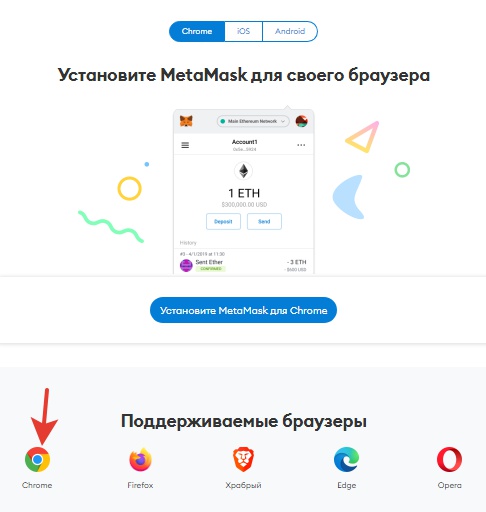
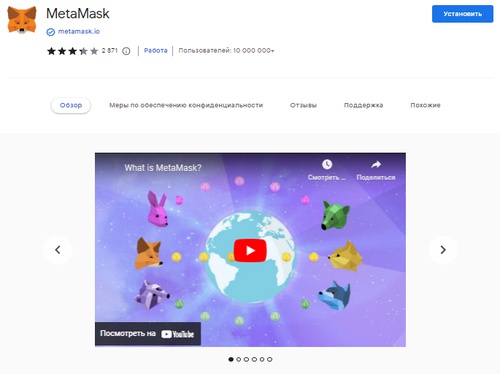
Внимательно проверьте адрес сайта, он один, и должен иметь вид metamask.io. Зайдя на него, нужно выбрать один из предложенных браузеров, а после нажать «установить» в верхнем правом углу.
Устанавливаем расширение
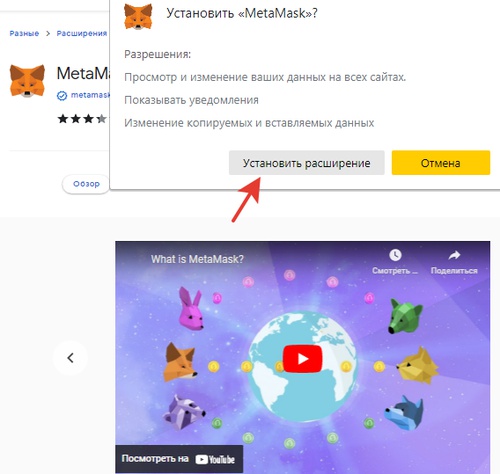
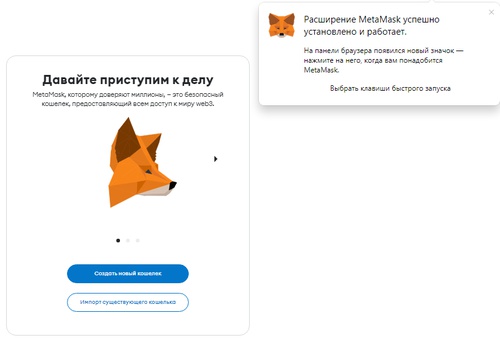
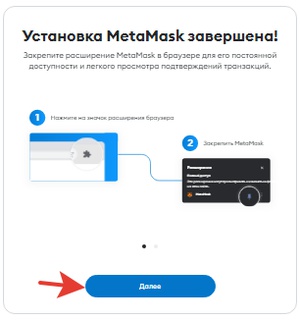
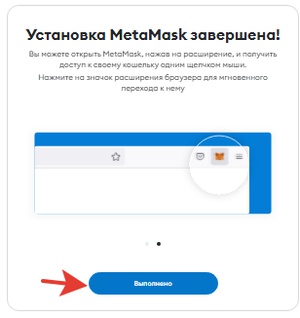
После нажатия кнопки «установить» появится окно с предложением установить расширение и соответствующей кнопкой, на которую нужно кликнуть. При успешной установке плагина всплывет уведомление о завершении процесса.
Создаем кошелек
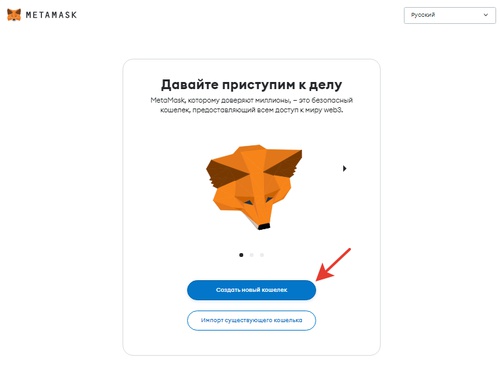
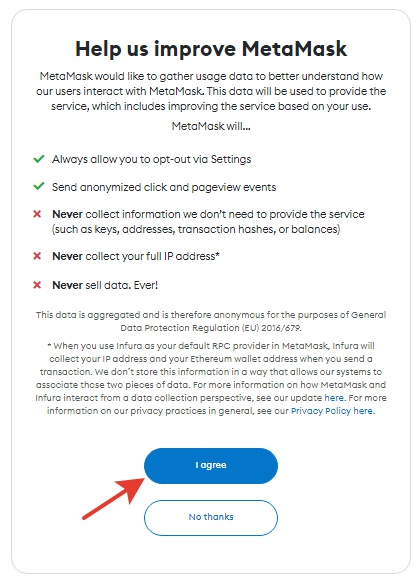
Далее выбираем, создаем ли мы новый кошелек или выбираем уже существующий. В нашем случае жмем «Создать новый кошелек». Затем принимаем политику предоставления услуг, нажав «Я согласен».
Создаем пароль
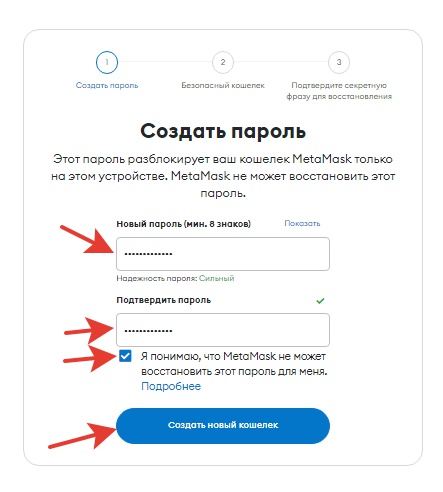
Лучше использовать сложный пароль, состоящий из:
- цифр,
- заглавных и строчных латинских букв,
- специальных символов.
Подтвердив пароль и поставив галочку напротив напоминания о невозможности восстановления доступа к кошельку в случае утраты кода, нажимаем «Создать новый кошелек».
Сохраняем секретную фразу
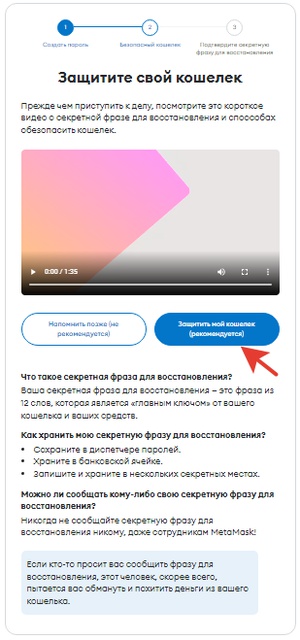
На следующем шаге нам предложат ознакомиться с роликом о защите персональных данных. Это необязательный пункт, но знание основ безопасности при работе с блокчейн-технологиями еще никому не повредило.
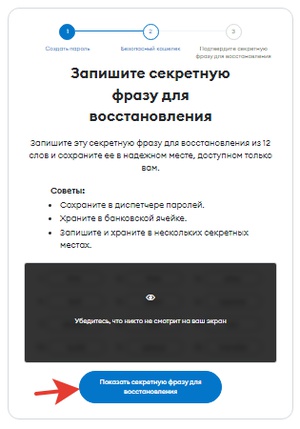
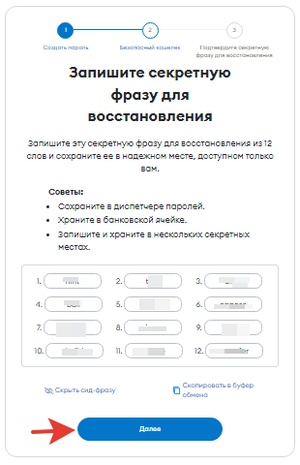
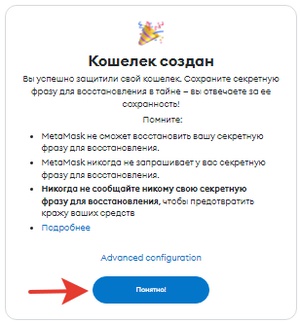
Далее выбираем пункт «Защитить мой кошелек» и нажимаем на него. Система предложит нам секретную фразу, состоящую из 12 кодовых слов. Записав ее на отдельном листе бумаги, нажимаем «далее».
Подтверждаем сохранность фразы
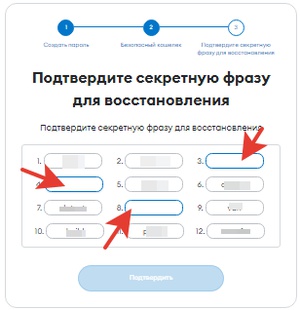
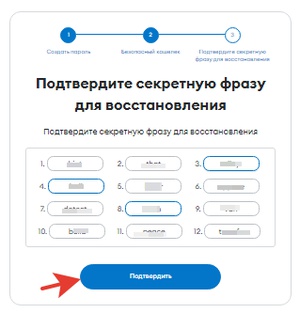
В появившихся пустых ячейках необходимо вписать пропущенные секретные слова, нажать «далее» еще несколько раз, следуя подсказкам всплывающих окон.
Как добавить токены в Metamask?
Пользоваться только Ethereum не всегда рационально. Довольно часто возникает необходимость проводить транзакции, используя другие альткоины.
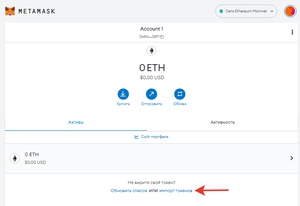
Чтобы увидеть все свои криптоактивы в Metamask, нужно зайти во вкладку «Активы».
Если там еще ничего нет, следует добавить требуемые токены вручную.
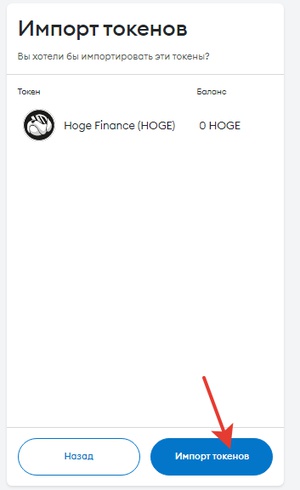
- Нажмите «Импортировать токен» снизу справа.
- Попав в панель списка, введите название токена.
- Выбрав интересующий токен, нажмите кнопку «Далее».
- Нажмите «Добавить токен».
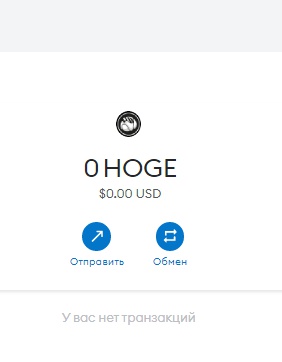
Вас перенаправит на страницу учетной записи, где будут отображены только что добавленные токены.

Сети для кошелька Metamask?
С момента создания Metamask работал только с Ethereum, но на сегодняшний день к нему добавлены все совместимые с Ethereum Virtual Machine (EVM) сети.
Чтобы подключить их:
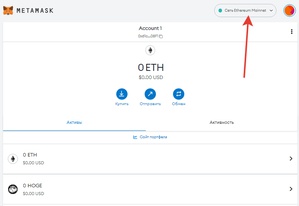
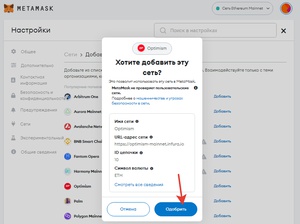
- Жмем на «Сеть Ethereum Mainnet» вверху справа.
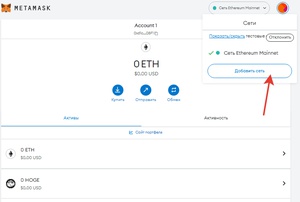
- Кликаем на «Добавить сеть».
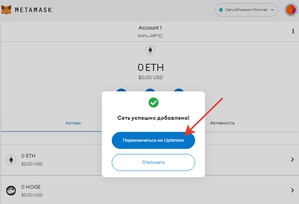
- Выбираем нужную сеть и нажимаем «Добавить».
- Во всплывающем окне выбираем «Одобрить».
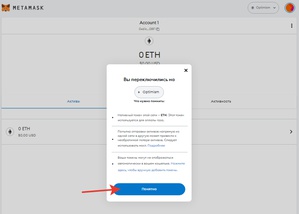
- Переключаемся на выбранную сеть и нажимаем «Понятно».
Теперь мы можем пользоваться всем доступным функционалом в новой сети.
Как вывести деньги с Metamask?
Обычно с помощью кошелька оплачивают покупки и счета. Рассмотрим подробнее, как вывести деньги из Metamask.
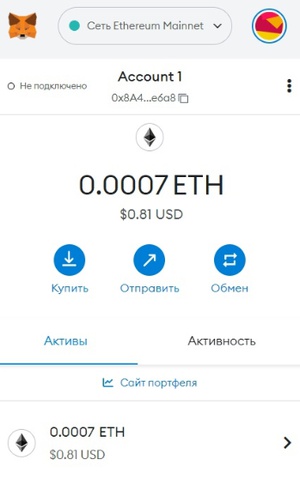
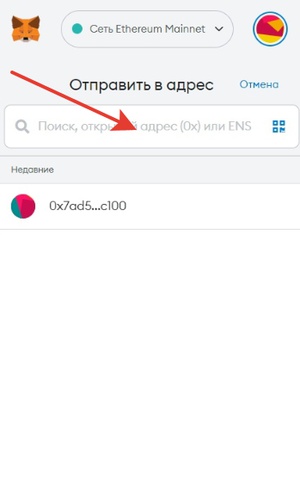
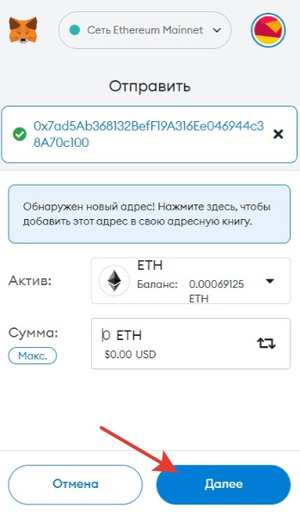
- На главной странице кошелька выбираем «Отправить».
- В открывшейся графе пишем адрес криптокошелька получателя.
- Выбираем актив, вписываем сумму и оплачиваем.
Точно так же средства с Metamask можно перевести на биржу и вывести их на карту.
Как получать криптовалюту?
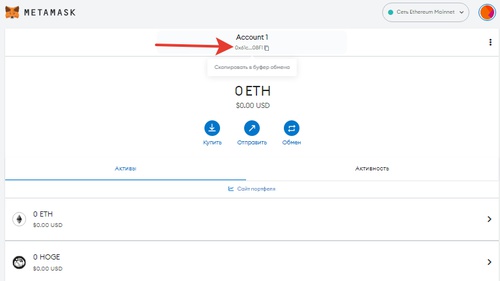
Чтобы получать криптовалюту на свой кошелек Metamask, нужно сообщить отправителю свой адрес бумажника.
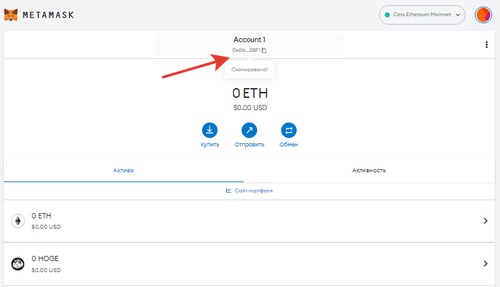
- Для этого нажмите кнопкой мыши на адрес вашего криптокошелька.
- Скопированный адрес отправьте тому, кто собирается пополнить ваш Metamask.
Все, остальное система сделает сама — вам останется только дождаться транзакции на свой счет.
Как переводить с Binance на Metamask?
Чтобы пользоваться кошельком, на нем должны быть какие-то средства. Разберемся, как переводить деньги с Binance на MetaMask.
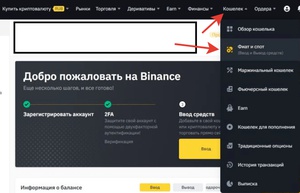
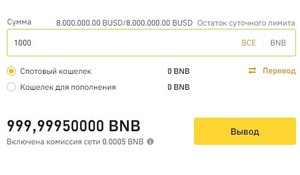
- На бирже Binance выбираем «Кошелек», а затем «Фиат и спот».
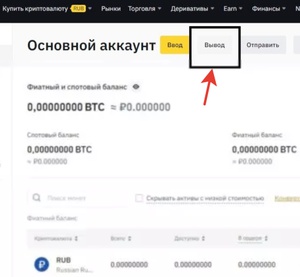
- В открывшемся окне нажимаем «Вывод».
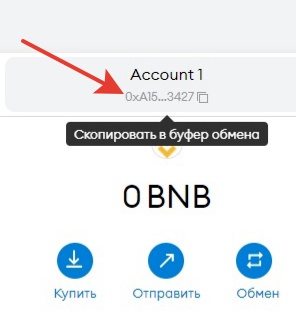
- Выбираем валюту для вывода и копируем адрес Metamask.
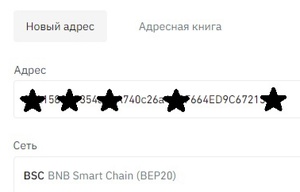
- Вставляем адрес кошелька в соответствующее поле. В поле «Сеть» автоматически появится стандарт BEP-20.
- Вписываем нужную сумму и жмем на «Вывод».
Таким несложным способом мы смогли быстро пополнить кошелек Metamask с биржи Binance.
Как пополнить USDT Metamask?
Чтобы пополнить Metamask стейблкоинами USDT, нужно выбрать необходимый смарт-контракт из списка доступных.
Так как USDT может выступать в качестве токена в различных сетях, то и добавлять его необходимо отдельно для каждой сети.
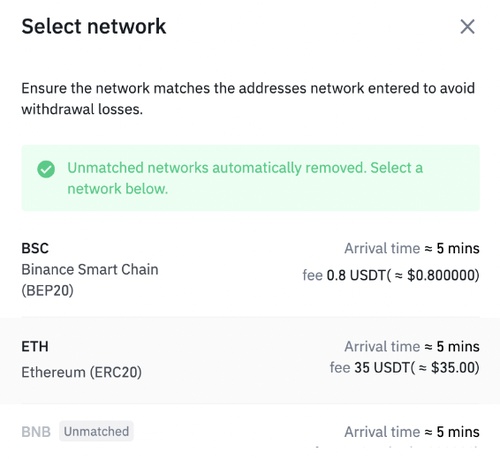
С Binance, например, USDT на Metamask можно вывести как в сеть Ethereum, так и в BSC. Отличаться при этом будет только стандарт токенов — ERC20 или BEP20. За редкими исключениями стоимость всех токенов одинакова вне зависимости от сети, в которой они находятся.
Мобильное приложение
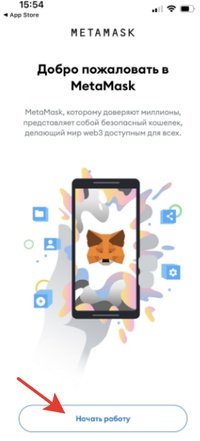
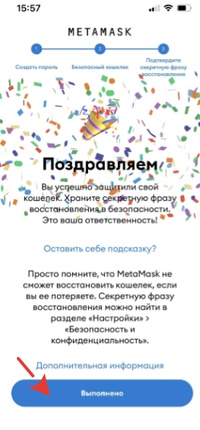
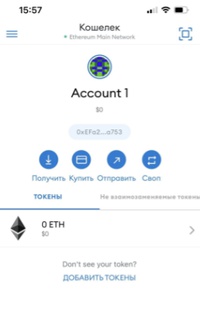
Помимо расширения для браузера, Metamask может быть полноценным мобильным приложением как для iOS, так и Android.
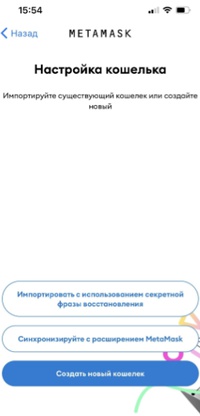
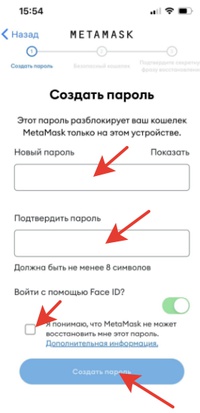
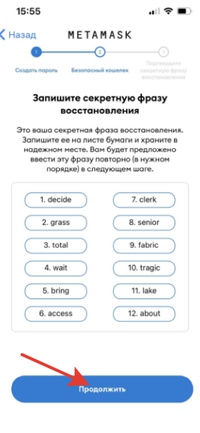
Воспользоваться мобильной версией кошелька можно, выполнив определенные шаги:
- Скачать приложение с официального сайта https://metamask.io.
- Затем нужно импортировать уже существующий Metamask либо создать новый.
- При создании нового аккаунта нужно заново придумать пароль и запомнить секретную фразу.
В остальном интерфейс мобильного приложения сопоставим с расширением браузера и имеет аналогичный функционал для владельца.
Комиссии
Прежде чем пополнять Metamask токенами, нужно убедиться в наличии нативных монет для оплаты транзакционных комиссий. Для каждой сети применимы свои монеты — Ethereum Mainnet использует ETH, а Binance Smart Chain — BNB.
Главное помнить — для перевода токена нужны нативные токены именно той блокчейн-сети, в которой и производится перевод.
Пока они не будут переведены в ваш Metamask — другие альткоины и токены на адресе будут лежать без дела.
Иллюстрации предоставлены автором
Фото на обложке сгенерировано с помощью нейросети Midjourney
Подписывайтесь на наш Telegram-канал, чтобы быть в курсе последних новостей и событий!
Как добавить USDT в свой кошелек Metamask в Binance Smart Chain
Примечание. Убедитесь, что вы уже добавили цепочку Binance Smart в свой кошелек Metamask. Если нет, вы можете посмотреть инструкции здесь.
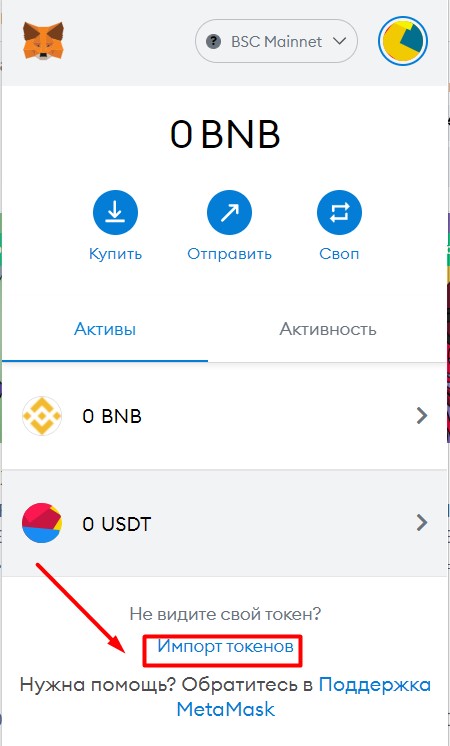
После входа в систему: Выберите сеть BSC Mainnet, затем нажмите кнопку «Импорт токенов». Как то, что вы видите на изображении ниже
Шаг второй:
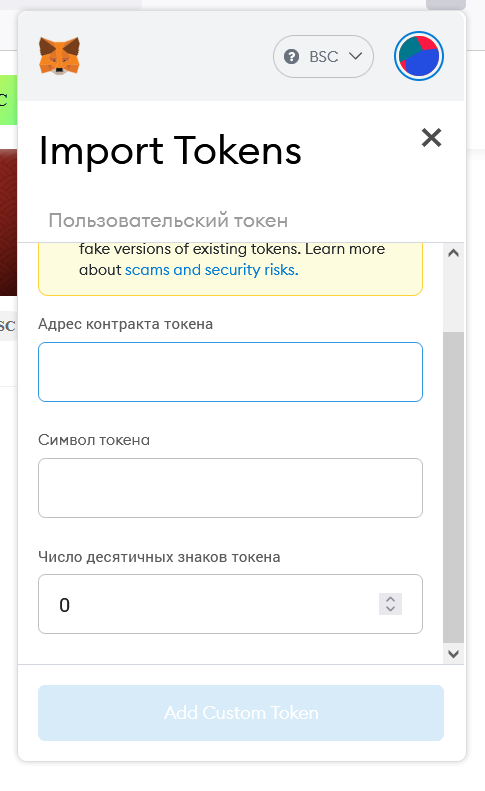
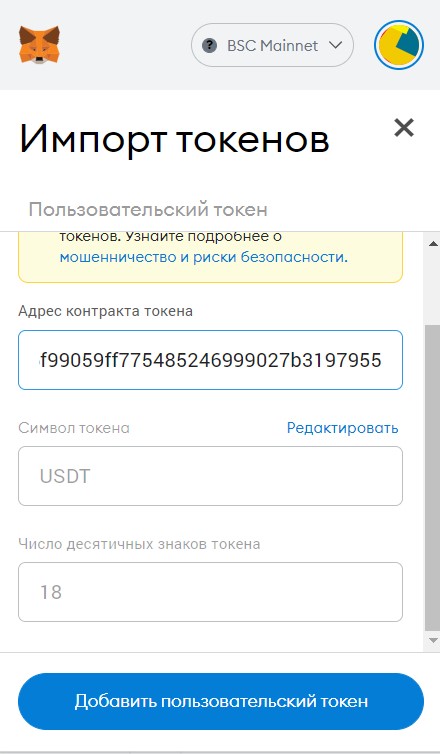
После открытия страницы «Импорт токенов» вы попадете на вкладку «Пользовательский токен», как показано на скриншоте ниже.
Шаг третий:
Следующим шагом будет вставить адрес этого смарт контракта USDT:
Метамаск принимает это смарт контракт и автоматически заполняет все пустые поля, мы просто нажимаем «Добавить пользовательский токен» затем Импорт.
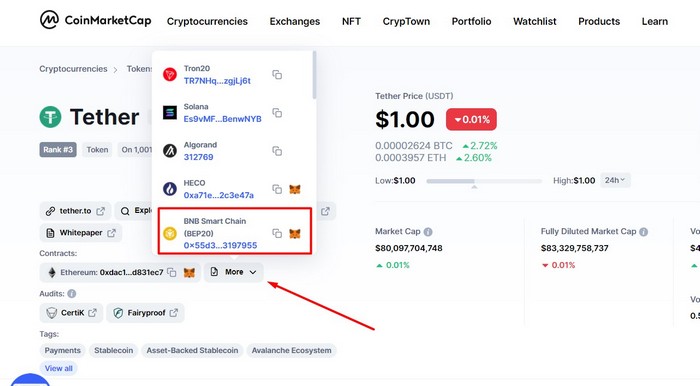
Еще хотелось бы приучить вас всегда перепроверять адреса смарт контрактов, доверяйте но проверяйте! Для проверки правильности адресов, переходим на самый авторитетный сайт по крипте https://coinmarketcap.com вбиваем в поле поиска нужную нам монету/токен — далее смотрим актуальную информацию! Ссылка на USDT
Шаг четвертый:
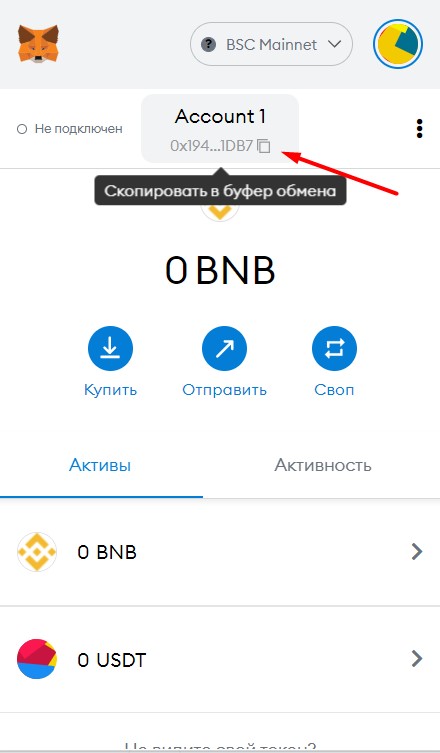
Теперь вы можете отправить ваши USDT с биржи на кошелек Metamask по сети BSC (ваш адрес кошелька находится здесь, скрин ниже)
Для проверки, можете отправить небольшую часть средств USDT, а после успешной транзакции отправить все остальное!
Как перевести USDT с Метамаска на Метамаск
Криптовалюта USDT является одной из самых надежных, так как относится к стейблкоинам. Давайте разберемся, как перевести USDT с одного кошелька MetaMask на другой с минимальными затратами.
Добавление сети в MetaMask
По умолчанию кошелек MetaMask работает на блокчейне Ethereum с нативной валютой ETH в одноименной сети Ethereum. При переводе будет взиматься довольно высокая комиссия, поэтому лучше добавить в MetaMask более дешевые сети. Например – Binance Smart Chain (BSC).
В нашей статье про Metamask мы уже разбирали, как добавить сеть. Воспользуемся одним из способов.
На главном экране вверху нажимаем на активную сеть – добавить сеть.

Открывшуюся форму заполняем по образцу:
Имя сети: Binance Smart Chain
Новый URL-адрес RPC: https://bsc-dataseed.binance.org/
ID цепочки: 56
Символ валюты: BNB
URL-адрес проводника блоков: https://explorer.binance.org/smart/

После этого нажимаем Сохранить.
Теперь на главном экране сверху переключаемся на новую сеть.

Добавление USDT в MetaMask
После того, как мы добавили сеть Binance Smart Chain, на главном экране мы видим только токен BNB. Чтобы добавить USDT в MetaMask, на главном экране в самом низу нажимаем кнопку Импорт токенов.

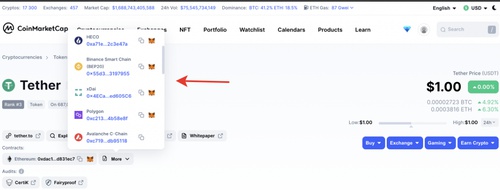
Откроется форма для заполнения. Далее нужно узнать, каким адресом обладает контракт между токеном USDT и сетью Binance Smart Chain. Для этого ищем USDT, например, на CoinMarketCup. Затем нажимаем More, выбираем нужную сеть и копируем адрес контракта.

Возвращаемся на MetaMask и вставляем адрес в соответствующее поле в окне Импорт токенов (остальные поля заполняются автоматически).

Нажимаем Добавить пользовательский токен – теперь он отображается в MetaMask.

Перевод USDT с метамаска на метамаск
Разберем, как на метамаск перевести USDT со своего кошелька MetaMask. Процесс не предполагает ничего сложного. Достаточно на главном экране нажать Отправить.

После этого ввести адрес кошелька, и откроется окно, где нужно выбрать актив USDT.

Далее необходимо указать сумму к переводу, а также цену за газ. Этот показатель отвечает за приоритетность перевода.

Если вам нужна средняя скорость, менять ничего не нужно. Если хотите заплатить меньшую комиссию за газ – уменьшайте цену газа. Если хотите максимально увеличить скорость перевода – повышайте цену газа. Обращаем внимание, что и без повышения транзакция совершается быстро, повышением пользуются профессиональные пользователи для особенных целей.
Наконец, подтверждаем транзакцию в Metamask – готово.
Подписывайтесь на наш Telegram , чтобы познакомиться с командой NFT ARTY и быть в курсе последних тенденций.
Также освещаем события из мира NFT в Instagram , Twitter и Дзен