Как отключить RGB подсветку на оперативной памяти
В этой статье мы рассмотрим способы отключения RGB подсветки на оперативной памяти. RGB подсветка на памяти может быть раздражающей или нежелательной для некоторых пользователей, поэтому знание о том, как ее отключить, может быть полезным.
Способы отключения RGB подсветки
Существует несколько способов отключения RGB подсветки на оперативной памяти. Рассмотрим каждый из них подробнее:
- Отключение через BIOS
- Перейдите в раздел Advanced в BIOS вашей материнской платы.
- В этом разделе вы сможете найти настройки для модулей оперативной памяти.
- Найдите настройки, связанные с RGB подсветкой и отключите их.
- Использование софта от производителя
- Для настройки RGB подсветки на оперативной памяти вы можете использовать специальное программное обеспечение, такое как HyperX NGenuity или ПО от производителя системной платы.
- Запустите программу и найдите соответствующую вкладку или раздел для настройки подсветки оперативной памяти.
- Возможно, вам потребуется изменить цвета подсветки или просто отключить ее с помощью соответствующих настроек в программе.
- Изменение RGB подсветки через специальное ПО
- В некоторых случаях установка ПО, предоставленного производителем оперативной памяти, может предложить возможность управления RGB подсветкой.
- Запустите ПО и найдите пункт, связанный с подсветкой оперативной памяти.
- Внесите необходимые изменения, чтобы отключить подсветку или изменить ее цвет.
- Отключение подсветки клавиатуры ноутбука
- Если ваша клавиатура ноутбука имеет RGB подсветку, вы можете отключить ее, одновременно нажав клавиши FN и F7 (FN + F7).
- Повторное нажатие клавиш FN + F7 позволит вам регулировать яркость подсветки клавиатуры. В конечном итоге, продолжительное нажатие этих клавиш полностью отключит подсветку.
- Отключение подсветки оперативной памяти MSI
- Если вы используете материнскую плату MSI, вы можете отключить RGB подсветку оперативной памяти через программу Mystic Light.
- Зайдите в раздел Домой > Mystic Light.
- Выберите нужное устройство, например, материнскую плату MB.
- В списке настроек LED Style выберите значение «Выключено» и нажмите «Применить».
Полезные советы и выводы
- Если вы не хотите видеть RGB подсветку на оперативной памяти, вы можете отключить ее через BIOS или специальное программное обеспечение.
- Проверьте доступные варианты в ПО от производителя оперативной памяти или системной платы, чтобы полностью управлять RGB подсветкой.
- Если у вас ноутбук с подсветкой клавиатуры, используйте сочетание клавиш FN + F7 для включения и отключения подсветки.
- Для пользователей материнских плат MSI рекомендуется использовать программу Mystic Light для управления подсветкой оперативной памяти.
В результате, вы сможете легко настроить подсветку оперативной памяти согласно своим предпочтениям или полностью отключить ее, если это вам не нужно.
Как изменить цвет подсветки оперативной памяти
Для изменения цвета подсветки оперативной памяти можно использовать программное обеспечение HyperX NGenuity или программное обеспечение, предоставленное производителем системной платы. С помощью этих программ можно настроить RGB подсветку на модулях памяти. При помощи HyperX NGenuity можно выбрать желаемый цвет для каждого отдельного модуля памяти или синхронизировать цвета всех модулей. Также есть возможность выбрать различные эффекты подсветки, такие как плавное переливание цветов или пульсация. При использовании программного обеспечения от производителя системной платы, требуется проверить совместимость с оперативной памятью и следовать инструкциям по настройке подсветки. С помощью данных программ возможно создать яркую и красочную подсветку оперативной памяти, что добавит стильности и индивидуальности к компьютерной системе.
Как управлять RGB подсветкой
RGB подсветка — это интересный способ украшения компьютера. Однако, управлять ей достаточно сложно. Для начала нужно запустить ярлык RGB Fusion 2.0. Затем в основном окне выбрать компоненты компьютера, которые управляются «RGB FUSION». Настройки режима подсветки материнской платы предоставляют возможность выбрать отдельную линию подсветки для настройки. Есть также возможность выбрать один из нескольких предустановленных режимов подсветки, таких как «синий океан», «загадочная ночь», «зеленый лес», и многие другие. Можно также настроить скорость смены цветов, яркость и насыщенность. В целом, RGB Fusion 2.0 позволяет легко управлять RGB подсветкой компьютера.
Как отключить подсветку оперативной памяти MSI
В открывшемся окне выбираем раздел «Memory». У нас есть несколько опций: «Static», «Breathing», «Flashing», «Double Flash», «Rainbow», «Random». Выбрав желаемый режим, нажимаем на кнопку «Apply». Теперь подсветка оперативной памяти будет настроена в соответствии с выбранным режимом. Если вам нужно изменить цвета и интенсивность, вы можете воспользоваться ползунками «Color» и «Brightness». После того, как вы внесли все необходимые изменения, нажмите кнопку «Apply». Также, при желании, вы можете сохранить свои настройки, используя кнопку «Save». Если вы хотите отключить подсветку оперативной памяти полностью, выберите режим «Off» и нажмите кнопку «Apply». После этого подсветка будет отключена.
Можно ли настроить подсветку на оперативной памяти
Да, на модулях оперативной памяти Kingston FURY RAM есть возможность настройки подсветки. Модули могут быть приобретены как с RGB-подсветкой, так и без нее. Цвета и световые эффекты подсветки можно изменить с помощью специального программного обеспечения, разработанного компанией Kingston — Kingston FURY CTRL. Эта программа позволяет настроить различные эффекты подсветки для модулей памяти Kingston FURY RGB, а также для более старых модулей HyperX с RGB-подсветкой. С ее помощью пользователь может выбрать желаемые цветовые схемы, настроить переходы между цветами, скорость мерцания и другие параметры подсветки. Таким образом, настройка подсветки оперативной памяти Kingston FURY RAM является простой и удобной процедурой, которая позволяет создать уникальный и индивидуальный дизайн компьютера.
Чтобы отключить RGB подсветку на оперативной памяти, можно воспользоваться несколькими способами. Во-первых, в разделе Advanced в BIOS некоторых материнских плат можно найти настройки для модулей памяти, где можно выключить подсветку. В данном разделе стоит провести поиск подобной опции и ее отключить. Во-вторых, некоторое программное обеспечение, связанное с оперативной памятью, может иметь функцию задания цветового профиля. В таком случае, можно задать цвета RGB равные нулю, чтобы отключить подсветку. Такой вариант возможен, если имеется соответствующее программное обеспечение и соответствующие настройки. Желательно обратиться к инструкции или к поддержке производителя для более точной информации о доступных опциях и способах выключения RGB подсветки на оперативной памяти.
Как отключить подсветку на оперативной памяти
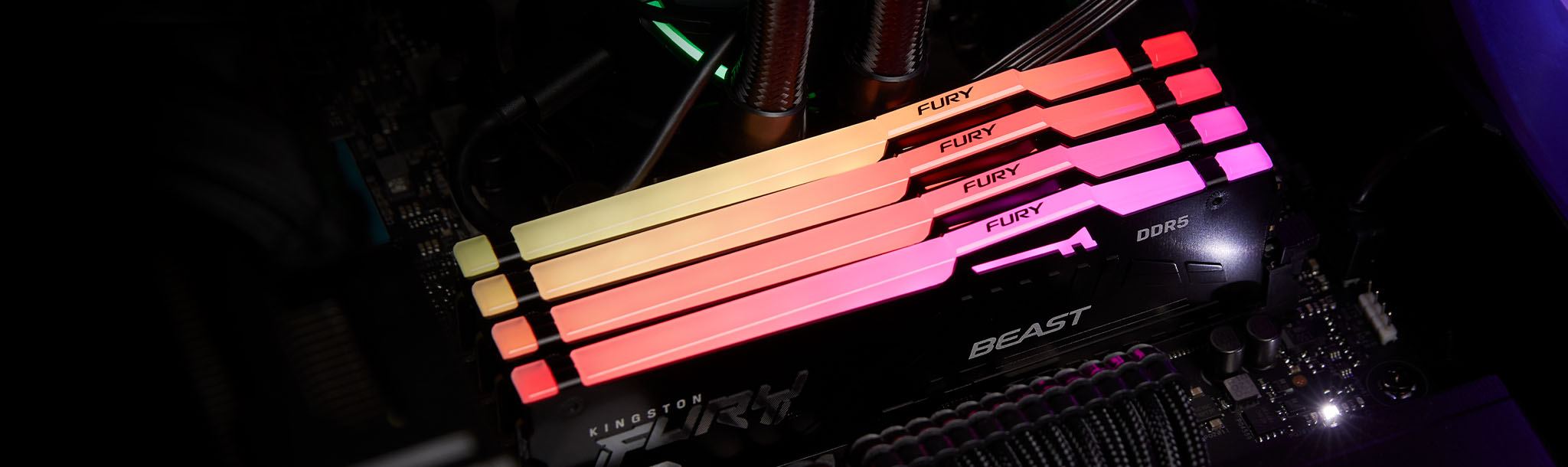
Работает с DDR4 и DDR5
Теперь с дополнительными световыми эффектами RGB.
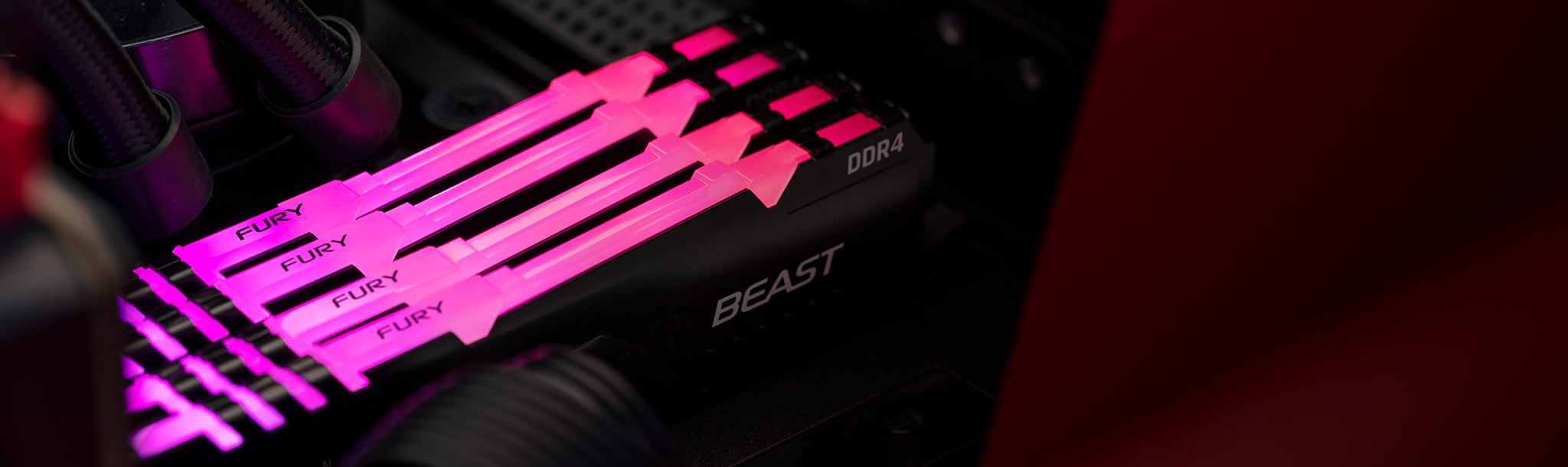
Динамические эффекты RGB-подсветки
Оживите свою боевую станцию с помощью плавных, потрясающих эффектов RGB-подсветки.
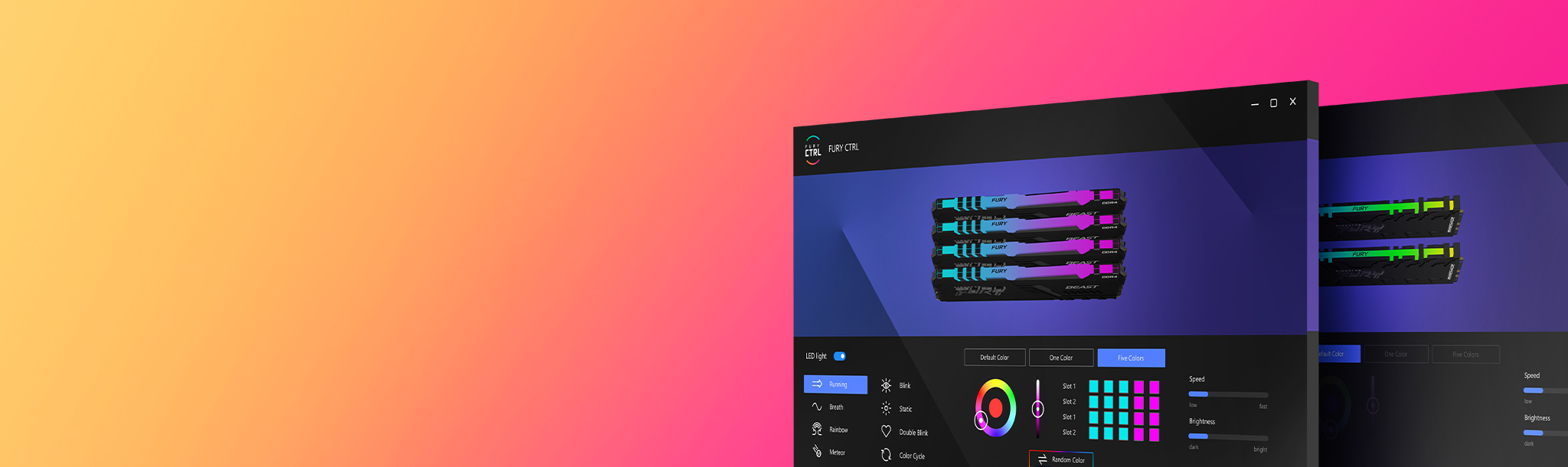
Все возможности для настройки у вас под рукой
Настройте подсветку и эффекты согласно своим предпочтениям с помощью библиотеки предустановленных шаблонов и параметров настройки RGB.
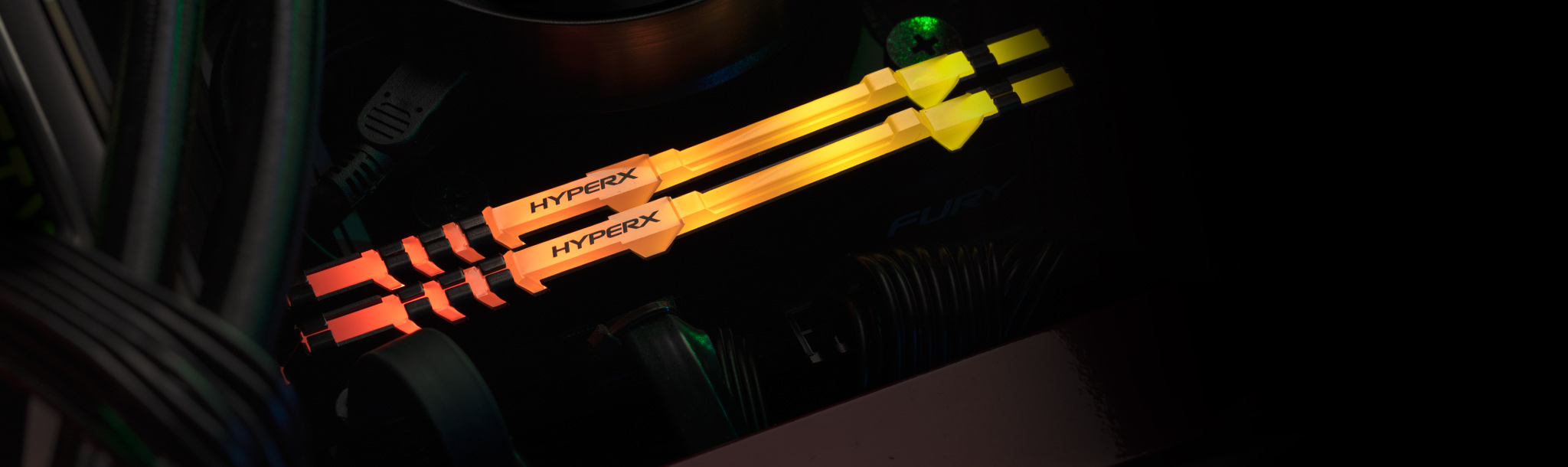
Работает с устройствами памяти HyperX RGB
Управляйте настройкой подсветки и цвета прежних модулей памяти HyperX DDR4 RGB.
Совместимые продукты

- Уникальный белый радиатор с яркой RGB-подсветкой
- Запатентованная технология Kingston FURY Infrared Sync Technology™
- Сертификат Intel® XMP
- Совместимость с процессорами AMD Ryzen™
- Скорость 3200 МТ/с и 3600 МТ/с
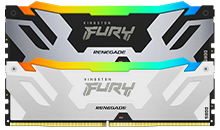
- Настраиваемые эффекты RGB-подсветки
- Спроектировано для максимальной производительности
- Скорость до 7200 МТ/с
- Емкость комплектов до 64 ГБ
- Емкость модуля до 32 ГБ
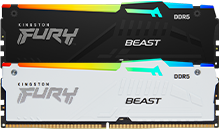
- Улучшенные световые эффекты RGB
- Сертификат Intel® XMP 3.0
- Сертификат AMD EXPO™
- Емкость модулей 8 ГБ, 16 ГБ, 32 ГБ
- Скорость до 6000 МТ/с и емкость комплекта до 128 ГБ
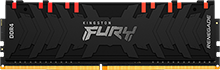
- Динамические эффекты RGB-подсветки
- Запатентованная компанией Kingston технология FURY Infrared Sync™
- Емкость модулей 8 ГБ, 16 ГБ, 32 ГБ
- Рабочая частота до 4600 МT/s * и емкость комплектов до 256 ГБ

- Настраиваемые эффекты RGB-подсветки с помощью технологии Kingston FURY Infrared Sync Technology
- Оптимизированы для профилей Intel®XMP и поддерживают процессоры AMD Ryzen™
- Рабочая частота до 3733 МT/s * и емкость комплектов до 128 ГБ
- Емкость модулей 8 ГБ, 16 ГБ, 32 ГБ
No products were found matching your selection
Связанные видеоролики
Демонстрация программного обеспечения Kingston FURY CTRL
ПО Kingston FURY CTRL позволяет настраивать эффекты подсветки в продуктах Kingston FURY RGB.
Ресурсы
* Узнайте больше о мегатрансферах в секунду: МТ/с обозначает число мегатрансферов (миллионов передач) в секунду и представляет эффективную скорость передачи данных памяти DDR (Double Data Rate) SDRAM в вычислениях. Модуль памяти DDR SDRAM передает данные о росте и падении каждого такта (1 Гц).
Например: DDR4-3200 (PC4-3200)
Тактовая частота: 1600 МГц
Скорость передачи данных: 3200 МТ/с
Пропускная способность: 25 600 МБ/с (25,6 ГБ/с)
- О нас
- Контактная информация
- Контактная информация
- Информация для СМИ
- Заявление о Украина
- Корпоративное регулирование
- Соответствие продукции нормативным требованиям
- Системы управления
- Устойчивое развитие
- Кодекс поведения
- Заявление о современном рабстве
- Условия использования
- Политика Конфиденциальности
- Политика работы с файлами cookie
- Гарантия
- Магазин Kingston, США
- Магазин Kingston, Великобритания
- Обратная связь
Оставайтесь на связи! Подпишитесь на нашу рассылку по электронной почте для получения новостей Kingston и многого другого.
Оставайтесь на связи! Подпишитесь на нашу рассылку по электронной почте для получения новостей Kingston и многого другого.
Подпишите меня на почтовую рассылку о продуктах, услугах и новостях компании Kingston .
Названием «Kingston» мы обозначаем наши торговые компании, базирующиеся в Великобритании, а также их законных преемников. Их зарегистрированные названия и основные виды деятельности/группы продуктов приведены ниже:
Kingston Technology Europe Co LLP
Дистрибьютор модулей памяти DRAM
Kingston Digital Europe Co LLP
Дистрибьютор флеш-памяти и аксессуаров
Мы будем обрабатывать вашу информацию согласно нашей политике конфиденциальности.
Чтобы «отписаться», нажмите на ссылку внизу электронных писем.
©2023 Kingston Technology Corporation, 17600 Newhope Street, Fountain Valley, CA 92708 USA. Все права защищены. Все товарные знаки и зарегистрированные товарные знаки являются собственностью своих соответствующих владельцев.
Как отключить подсветку на оперативной памяти
В iCue зайдите в настройки и в настройках устройства включите Включить полный контроль ПО. Это сделает так, что светодиодные индикаторы оперативной памяти выключаются, когда ваш компьютер переходит в спящий режим, без необходимости уменьшать яркость.
Можно ли отключить RGB RAM?
Найдите параметр с надписью ROG Effects в пункте меню «Дополнительно». Нажмите Onboard LED, затем выберите Disable, и RGB на вашей материнской плате отключится вместе с вашим компьютером.
Влияет ли RGB на оперативную память?
С точки зрения электричества, да, он потребляет больше энергии, но мощность, которую потребляет RGB в ОЗУ, незначительна. … С точки зрения самой оперативной памяти, RGB не использует никакой оперативной памяти, поэтому не стесняйтесь выходить и покупать оперативную память с самой большой головкой RGB, которую вы когда-либо видели.
Как отключить Ram RGB во время сна?
Отключение оперативной памяти Corsair в спящем режиме Windows
- Откройте программное обеспечение iCUE и перейдите к параметру «Настройки» вверху.
- Выберите Corsair RAM в списке «Настройки устройства» доступных продуктов RGB Corsair, подключенных к вашему ПК. …
- Если установлен флажок, снимите флажок Включить полный контроль программного обеспечения.
Влияет ли RGB на производительность?
RGB сам по себе никаким образом напрямую не влияет на производительность. Тем не менее, некоторые неудачные реализации светодиодов могут сильно нагреваться, что может привести к снижению скорости на устройстве хранения, если сценарий достаточно плохой.
Можете ли вы отключить подсветку графического процессора?
Geforce Experience имеет светодиодный визуализатор Nvidia, который вы можете использовать, чтобы отключить его.
Использует ли RGB RAM больше энергии?
RGB потребляет примерно такое же количество электроэнергии при отображении только одного из красных, зеленых или синих цветов. Потому что для этого света используется один светодиод. но цветовые комбинации потребляют больше энергии, потому что для этого требуется несколько светодиодов с разной мощностью. Белый свет является наиболее энергоемким, поскольку использует все три светодиода на полную мощность.
Нужна ли RGB оперативная память?
RGB никому не нужен. это вариант в лучшем случае. RGB — это модный аксессуар и не имеет никакого отношения к производительности. точно так же, как пламя, нарисованное на машине, не делает ее быстрее.
В чем преимущество RGB RAM?
(Красный Зеленый Синий Оперативная память) Модули памяти для настольного ПК, которые светятся строго для визуального эффекта. Светодиоды могут непрерывно переключаться между разными цветами или программироваться на определенные цвета. Эти модули можно найти в игровых ПК, которые имеют прозрачные корпуса, чтобы показать их внутренности.
Почему Ram RGB остается включенным во время сна?
Причина, по которой они остаются включенными, заключается в том, что в спящем режиме подается питание на ОЗУ, поэтому данные остаются в памяти. Вы также можете попробовать спящий режим, хотя теоретически восстановление займет больше времени, поскольку использует жесткий диск.
Можете ли вы отключить Corsair RGB RAM?
RGB памяти (и другие RGB материнской платы) можно отключить через BIOS. Существует возможность отключить эффекты RGB, когда ПК находится в режиме ожидания и в выключенном состоянии. Если у вас есть материнская плата ASUS, вы сможете найти этот параметр в ROG Effects, если у вас есть материнская плата ROG.
Можно ли отключить G навык RGB?
Программное обеспечение для управления RGB G. skill относительно легкое и позволяет вам установить цвет или отключить его.
Можно ли отключить RGB на вентиляторах?
Только что купил красивый корпус со стеклянными стенками и RGB-вентиляторами для моего нового ПК. Но, конечно, даже при том, что он может быть настроен на несколько цветов и режимов мигания, невозможно выключить свет светодиодных вентиляторов. Вы можете полностью отключить вращение вентилятора, но не свет.
Должен ли я выключать блок питания на ночь?
Блок питания лучше оставить включенным. В BIOS материнской платы должна быть настройка для отключения этих RGB-подсветок.
Руководство по использованию программного обеспечения по регулированию RGB подсветки от четырех основных производителей материнских плат
Сегодня на рынке большой выбор программных обеспечений по управлению и регулированию RGB подсветки, но какую же программу лучше всего выбрать и как ею пользоваться?
Четыре ведущих производителя материнских плат предоставляют программы с интеграцией, которые дают возможность контролировать 90% всех компонентов поддерживающих RGB подсветку. И в нашей статье, мы поделимся с вами руководством по управлению каждой из программ от четырех главных производителей материнских платах.

【ASUS-AURA】
Если у вас нет данной программы, установить ее можно пройдя по ссылки
https://www.asus.com/campaign/aura/jp/download.php
Это версия 1.07.79, благодаря которой, вы сможете полностью контролировать режим освещения оперативной памяти T-Force Xtreem ARGB.
T-FORCE XTREEM ARGB DDR4: https://www.teamgroupinc.com/ru/product/xtreem-argb-ddr4
После того как вы откроете программу, в верхнем правом углу будут показаны обнаруженные устройства, которые могут управляться данным программным обеспечением. Выделенные белым цветом устройства показывают что эти устройства на данный момент подключены. Если цвет устройств изменился на красный, то это означает, что устройство отключено.

Список с левой стороны на экране — это список разных режимов освещения, из которого вы можете выбрать понравившийся вам режим.

С помощью цветного круга в центре, вы можете настроить подсветку в один цвет, или настроить освещение каждой области по отдельности. Если вы выберете «Single Color» , то вся подсветка будет в одном цвете, а если вы выберете «By Areas», то вы сможете настроить подсветку каждой детали по отдельности.

Затем вы можете выбрать подсвечиваемую область на материнской плате или настроить светодиоды на оперативной памяти по отдельности. Все это полностью индивидуально, и поэтому особенно подойдет тем кому, нравится создавать свой собственный стиль освещения.

Далее вам будет представлен выбор настроек: Цвет (1), Оттенок (2), Насыщенность и Яркость (3). Данные настройки поддерживаются практически всеми программами управления освещением.

В целом, программное обеспечение ASUS для управления освещением имеет большой выбор разных функций и предоставляет широкий выбор световых эффектов, с возможностью управления цветом каждого светового диода. Данное программно обеспечение особенно рекомендуется тем, у кого материнская плата ASUS.
В будущем, ASUS Aura может быть интегрирована в программное обеспечение «Armory Crate» совместно с другими похожими программами, связанными с материнскими платами ASUS. Данная тенденция наблюдается сейчас у всех производителей материнских плат, для того чтобы удовлетворить потребностей геймеров. Но в настоящее время она все еще находится в периоде преобразования.
【MSI-MYSTIC LIGHT】
Для того чтобы установить данное программное обеспечение, пожалуйста, пройдите по ссылке: https://www.msi.com/Landing/mystic-light-rgb-gaming-pc/download
После того как вы откроете страницу для загрузки, первое что вы увидите это «DRAGON CENTER (UWP VERSION)», который представляет собой интегрированное программное обеспечение и объединяет в себе многие программы, связанные с MSI. Если вы используете операционную систему Windows 10, вам необходимо загрузить это интегрированное программное обеспечение, а затем загрузить Mystic Light. 
Если вы используете операционную систему старше Windows 10, и ваша материнская плата соответствует модели материнской платы поддерживаемой на этой странице, вам нужно прокрутить вниз, где вы найдете программное обеспечение Mystic Light 3 для управления эффектом освещения.

Далее следуйте инструкциям, просматривая программное обеспечение:
После того как вы откроете DRAGON CENTER, вам необходимо сначала загрузить внутреннее программное обеспечение. И затем, когда вы войдете в систему, в левой части страницы появится выбор программного обеспечения, вам необходимо будем нажать «Mystic Light».

После того как вы войдете в программное обеспечение, на главном экране вы увидите все детали совместимые с RGB и Mystic Light. Выберите светодиодный стиль, находящийся справа, и вся система будет работать в одинаковом световом эффекте.

Если вы хотите настроить оперативную память T-FORCE отдельно, вы необходимо выбрать режим предпочтительный и установить цвет, переключившись с логотипа, похожего на ссылку выше, на «DRAM»! Индивидуальное управление не только имеет большое колличество эффектов, но и дает возможность настроить цвет самостоятельно. Благодаря этому вы получите желаемый результат, даже если всю систему нельзя будет синхронизировать!
Не забудьте нажать кнопку «Применить» в правом нижнем углу после синхронизации или индивидуальной настройки освещения памяти.

Если у вас материнская плата MSI, то комплект оперативной памяти T-FORCE станет абсолютно правильным решением для прокачки вашего ПК!
Память T-FORCE https://www.teamgroupinc.com/ru/products/t-force/gaming-memory/#product-box-33
【GIGABYTE-RGB FUSION 2.0】
Месторасположение загрузки этого программного обеспечения относительно простое: https://www.gigabyte.com/MicroSite/512/download.html
Просто нажмите на кнопку Скачать, как показано ниже.

После открытия программного обеспечения, вы увидите экран управления световыми эффектами материнской платы. В верхнем левом углу автоматически отобразится материнская плата, которую вы используете.
Экран разделен на три части. В первой части вам необходимо выбрать какое освещение вы хотите контролировать. После того как вы сделаете выбор, вторая и третья части станут доступны для дальнейшего управления. Часть под номером 2 , выделенная на картинке, предназначена для выбора эффекта, а часть под номером 3 — для выбора предпочтительного цвета, скорости, яркости и т.д. Не забудьте нажать кнопку ПРИМЕНИТЬ после того, как вы завершите выбор. 
Для управления оперативной памятью T-FORCE, необходимо сначала щелкнуть на значок оперативной памяти, расположенный под материнской платой с левой стороны, и далее, вы увидите интерфейс, аналогичный экрану управления материнской платой, но только без выбора подсветки.

Следующие шаги аналогичные, включая настройку для эффекта освещения, цвета, скорости и яркости.
Рекомендуется установить скорость освещения примерно наполовину, чтобы избежать слишком большой скорости которая может создать дискомфорт для ваших глаз ярким и быстрой сменой цветов.
【ASROCK- Polychrome RGB】
Для установки программного обеспечения, пожалуйста, посетите официальный сайт ASRock.
На страницах «Продукты» найдите используемую материнскую плату, прокрутите вниз и нажмите «Поддержка», а затем нажмите «Загрузить». Внизу вы увидите [Beta] ASRock Polychrome RGB. Это последняя версия программного обеспечения для управления освещением. 
Обратите внимание, что платформы AMD и Intel имеют разные номера версий, поэтому обязательно загружайте программное обеспечение с правильной моделью материнской платы!
Выше приведен скриншот страницы загрузки материнской платы Z390, а ниже — скриншот материнской платы X570 для справки.

Настройка также делится на синхронизацию светового эффекта всей системы и индивидуальную настройку памяти T-FORCE.
Ниже показано как синхронизировать память и материнскую плату.
Сначала выберите страницу Onboard LED, затем нажмите логотип DRAM в левом нижнем углу.

После выбора синхронизации эффектов освещения DRAM и материнской платы вы можете выбрать только тот стиль, который является единственным основным ограничением этого программного обеспечения. Но в ASRock встроены всевозможные привлекательные стили, автоматическая настройка — отличная возможность для геймеров, которые хотят сэкономить время.

Если у вас есть много идей по созданию вашего собственного стиля освещения:
Прежде чем перейти к управлению памятью по отдельности,вам нужно снова нажать «DRAM» для отмены выбора, а затем вы можете переключать страницы в верхнем левом углу! Чтобы у вас не возникали вопросы по поводу того почему нельзя нажать «Компонент», пожалуйста обратите внимание на то что синхронизация не отменяется первой!

После отмены выбора DRAM, нажмите «Компонент» в левом верхнем углу, чтобы перейти на страницу индивидуального управления памятью. Вы можете настроить цвет, яркость, стиль и т. д., и даже отключить подсветку только у памяти.
T-FORCE XCALIBUR Phantom Gaming RGB DDR4: https://www.teamgroupinc.com/ru/product/xcalibur-rgb-pg-ddr4

Функции программного обеспечения управления освещением от четырех производителей материнских плат очень похожи и хорошо интегрированы. Вы можете управлять подсветкой материнской платой, оперативной памятью, твердотельным накопителем, клавиатурой, мышью и другими аксессуарами одновременно, без необходимости устанавливать много разных программных обеспечений для индивидуального управления каждым. 
Надеемся, что наша статья была вам полезна:)
Читать предыдущую статью "Советы и инструкцию по решению проблем с оперативной памятью"
Читать следующую статью "Как выбрать микроSD для Switch"
Как отключить подсветку на оперативной памяти
Компания G.Skill выпустила оперативную память с LED подсветкой — Trident Z RGB и соответственно софт к ней для управления этой подсветкой.
Но так как софт еще в бета-стадии, с ним возникают, а точнее с подсветкой стиков ОЗУ и не только — проблемы.
В этой теме постараюсь перечислить все известные на данный момент проблемы и способы их решения, так как сам столкнулся с одной из таких проблем.
На момент написания этой статьи версия софта Trident Z RGB Control — v1.00.22 BETA, и она не совместима с большинством программ управления подсветкой материнских плат(MSI Mystic Light Sync, Gigabyte RGB Fusion, ASRock RGB LED), программой CAM для управления подсветкой(и не только) закрытых систем охлаждения NZXT Kraken, и тд.
Стоит отметить что на данный момент лишь софт от ASUS — AURA Sync, может управлять подсветкой памяти G.Skill Trident Z RGB, и отдельно установка Trident Z RGB Control не требуется, но и этот софт не панацея — при управлении стиками Trident Z RGB могут возникнуть те же проблемы что и с софтом от G.Skill.
Так же софт ASUS AURA Sync можно использовать для управления Trident Z RGB даже если ваша система построена на базе материнских плат от других производителей.
И так перейдем к проблемам:
1. Самая, пожалуй, неприятная и тяжело устранимая — повреждение SPD. Ваша память не правильно определяется, пропал XMP 2.0 профиль.
Подробно проблема и ее решение описаны тут Corrupted SPD on Trident Z RGB? Restore it
В двух словах — при помощи утилиты Thaiphoon Burner заливаем рабочий dump прошивки ОЗУ с не поврежденной SPD. Так же этой утилитой можно сделать бекап dump’a до начала экспериментов с подсветкой.
2. Так как Trident Z RGB Control для управления подсветкой использует SMBUS, могут возникнуть проблемы в работе как самой RGB Contro, так и другого софта использующего SMBUS.
Решение — удалить другой софт использующий SMBUS, либо удалить Trident Z RGB Control и на время забыть об управлении подсветкой стиков.
3. Если запущен Trident Z RGB Control и вы запускаете CPU-Z, CPUID HWMonitor, HWiNFO64 или другой подобный софт могут наблюдаться проблемы определения информации по стикам ОЗУ.
Решения:
а) В окне Trident Z RGB Control в верхнем правом его углу перевести переключатель «On/Off» в положение «Off», запустить нужную вам программу, дождаться ее полной загрузки и затем в RGB Control перевести переключатель в «On».
б) Закрыть(убить процесс) программу Trident Z RGB Control, запустить нужную вам утилиту. При этом настроенный режим подсветки продолжит работать.
4. Залипла подсветка на одном или нескольких стиках.
Решения:
а) Запустить Trident Z RGB Control и нажать кнопку “Off” подождать 5-10 сек., потом нажать «On».
б) Запустить Trident Z RGB Control и нажать кнопку “DEFAULT”. При этом подсветка сбросится по умолчанию и нужно будет заново настроить ваш пресет подсветки.
Как выключить Ram RGB во время сна?
Это означает, что на оперативную память подается питание, и, следовательно, ты не можешь выключить RGB. Вместо этого вы можете использовать гибернацию, когда ОС сохраняется на диск, а не в оперативную память. Для возобновления работы потребуется больше времени, но я предполагаю, что оперативная память отключена во время гибернации.
Как выключить RAM RGB, когда Corsair спит?
Любая оперативная память остается включенной в спящем режиме, поэтому вы не можете ее выключить. Вы можете установить свет на черный (0,0,0). Зайдите в настройки CUE для ОЗУ и снимите флажок «включить полное программное управление».
Могу ли я выключить подсветку RAM?
Обычно он получает питание для ламп от того же разъема DIMM, что и сама оперативная память, поэтому вы не можете просто отключить ее. В программное обеспечение, поставляемое с ОЗУ, может иметь возможность полностью выключить светили, по крайней мере, поместите их в какую-нибудь приглушенную обстановку, которая вас не раздражает.
Как выключить освещение ауры в спящем режиме?
Я только что нашел! Ящик Оружейной -> Устройство щелкните правой кнопкой мыши -> Система и вы можете выключить световые зоны ноутбука в спящем режиме.
Можете ли вы отключить Corsair RGB RAM?
Память RGB (и другая материнская плата RGB) может быть выключен через BIOS. Есть возможность отключить эффекты RGB, когда компьютер находится в режиме ожидания и когда он выключен. Если у вас есть материнская плата ASUS, вы сможете найти этот параметр в ROG Effects, если у вас есть материнская плата ROG.
RAM RGB остается во время сна?
Хотя когда система находится в спящем режиме, два белых светодиода и индикаторы RAM rgb продолжают гореть. To PMBraegnok: Я уже выбрал [Stealth Mode] в BIOS, когда система находится в спящем режиме.
Как отключить RGB с помощью iCUE?
- Откройте iCUE.
- Выберите устройство, на котором вы хотите отключить освещение.
- В левом меню выберите КАНАЛ ОСВЕЩЕНИЯ.
- Щелкните АППАРАТНОЕ ОСВЕЩЕНИЕ.
- Щелкните раскрывающееся меню и выберите СТАТИЧЕСКИЙ ЦВЕТ.
- Установите для всех значений RGB значение 0.
Что такое стелс-режим Aura?
Если вы, например, хотите, чтобы Aura RGB была включена, но все светодиоды выключены, вы выбираете «Aura Only». Если вам вообще не нужен свет, выберите «Скрытый режим». Вы можете выбрать разные режимы, когда компьютер выключен и когда он включен.
Как отключить синхронизацию ауры?
Вы можете выключить ауру в Настройка BIOS нажмите F4 ВКЛ / ВЫКЛ.
Как управлять RGB-подсветкой на моем ПК?
Сделать это, снимите заднюю боковую панель с корпуса и найдите RGB/ Контроллер вентилятора. На верхней стороне контроллера есть переключатель, переверните его (на TURBO этот контроллер находится сзади рядом с удлинительным кабелем питания). RGB в системе теперь должен реагировать на пульт.
Что не аура?
По умолчанию ваша рамка автоматически настраивается на яркость в комнате, выключается, когда темно, и включается, когда чувствует свет. Эта настройка называется «Авто» Вкл. И Выкл. Чтобы переопределить эту функцию, вы можете запланировать ежедневное включение и выключение кадра в одно и то же время.
Как выключить светодиод на моей мыши?
Или наденьте на прорезь тонкую полоску изоленты (и 3M лучше) или откройте мышь и выключите светодиод.
Отключение RGB подсветки ОЗУ A-Data XPG Lancer RGB в спящем режиме.

Вы можете написать сейчас и зарегистрироваться позже. Если у вас есть аккаунт, авторизуйтесь, чтобы опубликовать от имени своего аккаунта.
Последние посетители 0 пользователей онлайн
- Ни одного зарегистрированного пользователя не просматривает данную страницу
Форум HappyPC:
Технический форум от команды HappyPC был создан для обычных пользователей, у которых имеются проблемы с персональным компьютером или ноутбуком. Мы искренне рады каждому пользователю, который смог решить проблему благодаря нашему ресурсу. У нас вы сможете приятно провести время, пообщаться с пользователями и самое главное — помочь таким же обычным пользователям с решением их непростой проблемы. Надеюсь Вам понравился наш форум и вы ещё не раз сможете им воспользоваться.
- Уже зарегистрированы? Войти
- Регистрация
- Создать.
Важная информация
Уважаемый гость, прежде чем пройти регистрацию или создать тему — ознакомьтесь с правилами форума — Правила