Общая информация
Чтобы получить доступ к порталу Госуслуги необходимо наличие подтвержденной учетной записи физического лица.
Войти в свою учетную запись можно по электронной подписи. Такой способ является самым безопасным.
Электронная подпись (ЭП) — это средство для защиты конфиденциальности и целостности электронных документов (файлов). С помощью нее можно подписывать юридически значимые документы и осуществлять электронный документооборот. ЭП выполняет две основные функции: подтверждает, что документ подписал именно владелец подписи, и фиксирует документ — после создания и подписания изменения уже невозможны.
В электронном документообороте применяется два вида ЭП:
- простая ЭП;
- усиленная ЭП (может быть квалифицированной или неквалифицированной).
На портал Госуслуги можно войти при помощи простой или квалифицированной ЭП. Но только квалифицированная ЭП позволяет пользоваться всеми сервисами портала.
Простой ЭП является электронная подпись , которая посредством использования кодов, паролей или иных средств подтверждает факт формирования электронной подписи определенным лицом.
Квалифицированная ЭП имеет юридическую значимость, она равнозначна собственноручной подписи.
Квалифицированную ЭП можно получить только в аккредитованных удостоверяющих центрах (УЦ).
Безопаснее всего хранить ЭП на Рутокене:
- он защищен PIN-кодом;
- количество попыток ввода PIN-кода ограничено;
- без знания PIN-кода любые действия с ЭП невозможны;
- вы можете подписывать документ на любом компьютере и это будет безопасно.
Рутокен — это криптографическое устройство, предназначенное для безопасного хранения ЭП.
Нельзя передавать ЭП другим людям.
Нельзя хранить ЭП в открытом доступе.
Если злоумышленник украл вашу ЭП, то нужно сразу обратиться в УЦ и отозвать ее.
Смена PIN-кода
Пароль можно изменить в Панели управления Рутокен.
Чтобы установить эту программу необходимо загрузить и установить комплект драйверов Рутокен.
Актуальная версия комплекта драйверов доступна на странице:
После установки на рабочем столе компьютера отобразится ярлык Панели управления Рутокен.
Для Рутокена задан PIN-код, его необходимо ввести в процессе подписания документа или файла.
По умолчанию его значение — 12345678.
Чтобы сменить PIN-код:
- Откройте панель управления Рутокен.

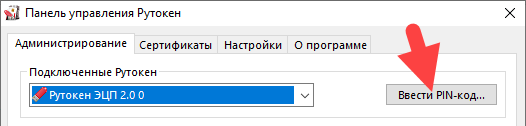
- На вкладке Администрирование нажмите Ввести PIN-код.
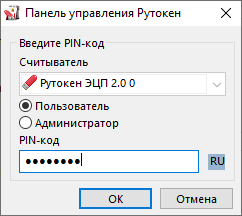
- В поле для ввода PIN-кода введите PIN-код и нажмите ОК.
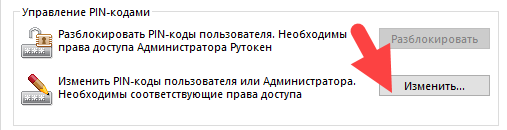
- В разделе Управление PIN-кодами нажмите Изменить.
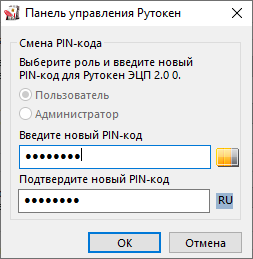
- Два раза введите новый PIN-код и нажмите ОК. В результате PIN-код будет изменен.
Дальнейшие действия будут зависеть от того, какая у вас модель Рутокена. Поэтому на следующем шаге необходимо это определить.
Определение названия модели Рутокена
Чтобы определить название модели Рутокена, подключите его к компьютеру, откройте Панель управления Рутокен и посмотрите на значение в поле Подключенные Рутокен.
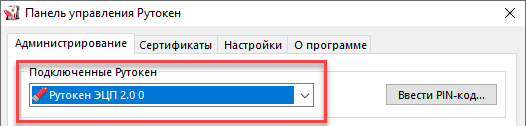
Если модель вашего устройства Рутокен ЭЦП 2.0/3.0, то перейдите к процедуре определение типа сертификата.
Если модель вашего устройства Рутокен Lite или Рутокен S, то перейдите к процедуре установка КриптоПро CSP и добавление сертификата в хранилище Личное.
Определение типа сертификата
Чтобы определить тип сертификата:
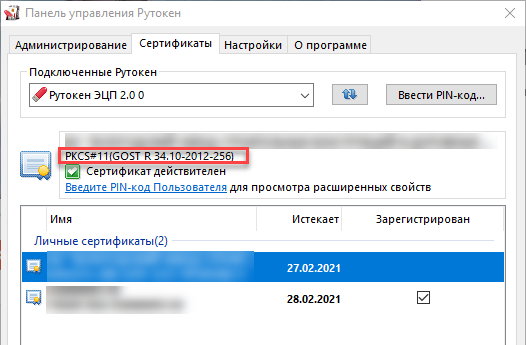
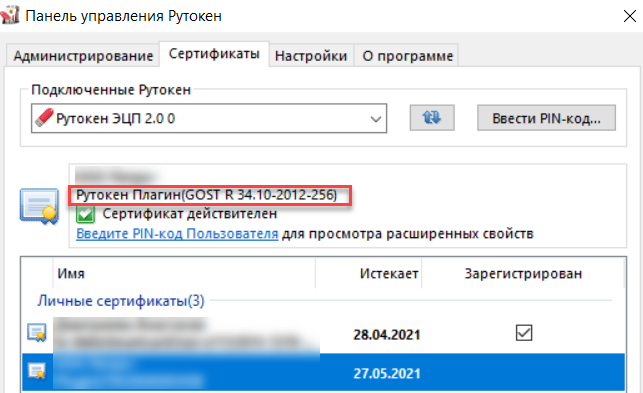
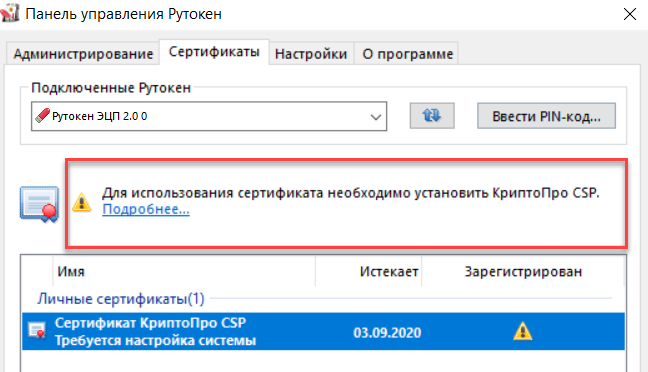
- Откройте Панель управления Рутокен и перейдите на вкладку Сертификаты.
- Щелкните по строке сертификата и в верхней части окна отобразится информация о типе сертификата.
- Найдите тип своего сертификата в таблице и выполните указанное действие.
Установка КриптоПро CSP и добавление сертификата в хранилище Личное
После регистрации на сайте www.cryptopro.ru становится доступна актуальная версия КриптоПро CSP. Перейдите на страницу:
Загрузите и установите КриптоПро CSP, затем введите действующую лицензию. При необходимости перезагрузите компьютер.
После этого добавьте сертификат в хранилище Личное. Для этого:
- Откройте Панель управления Рутокен.
- Перейдите на вкладку Сертификаты.
- В строке с именем сертификата в столбце Зарегистрирован проверьте наличие установленного флажка.
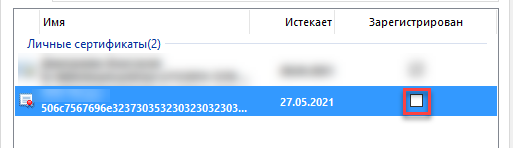
- Если его нет, то установите его. В результате сертификат будет добавлен в хранилище Личное.
- Перейдите к процедуре вход на портал Госуслуги.
Вход на портал Госуслуги
- Перейдите на сайт портала:
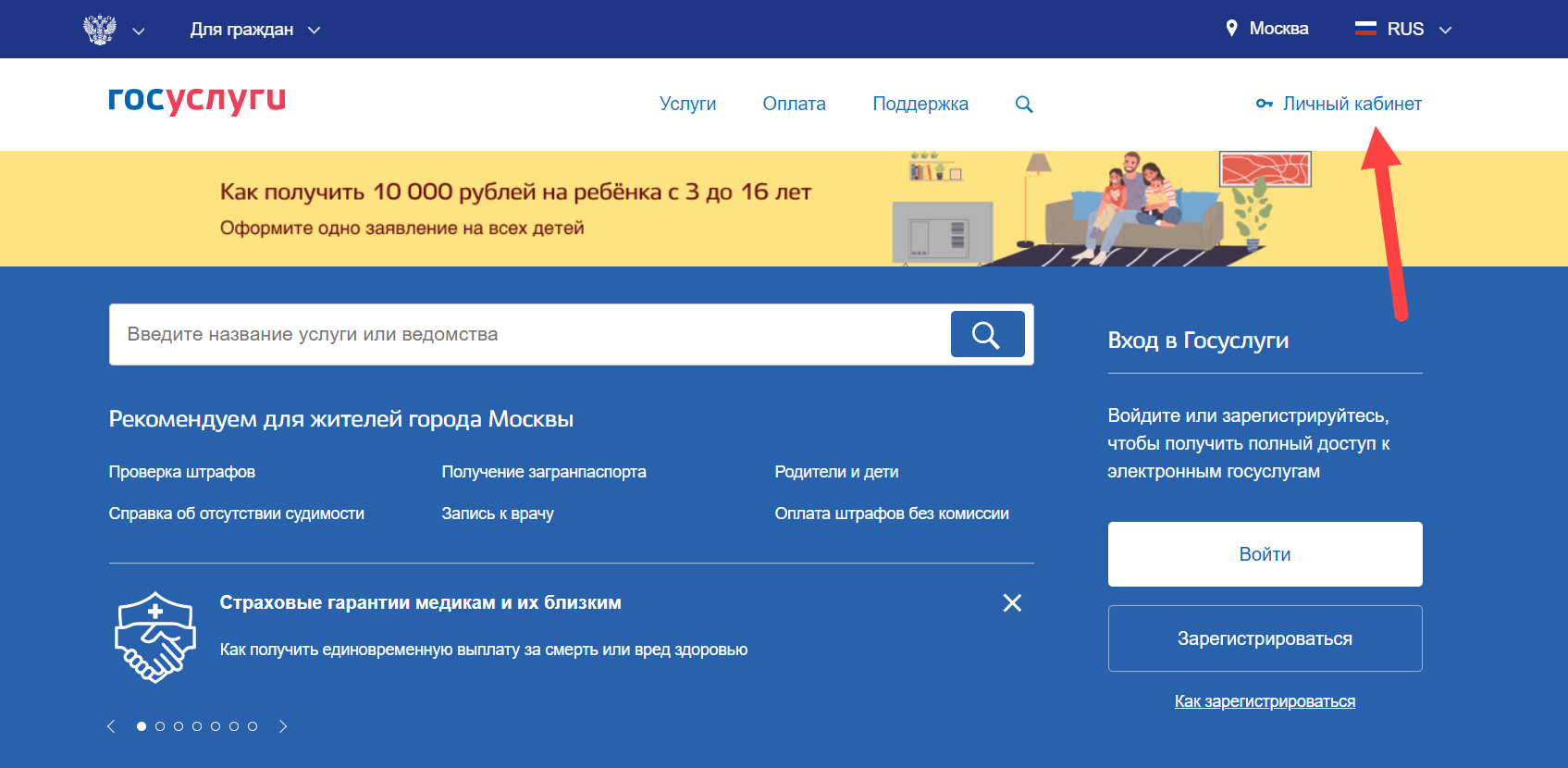
https://www.gosuslugi.ru/ - На главной странице портала щелкните по ссылке Личный кабинет.
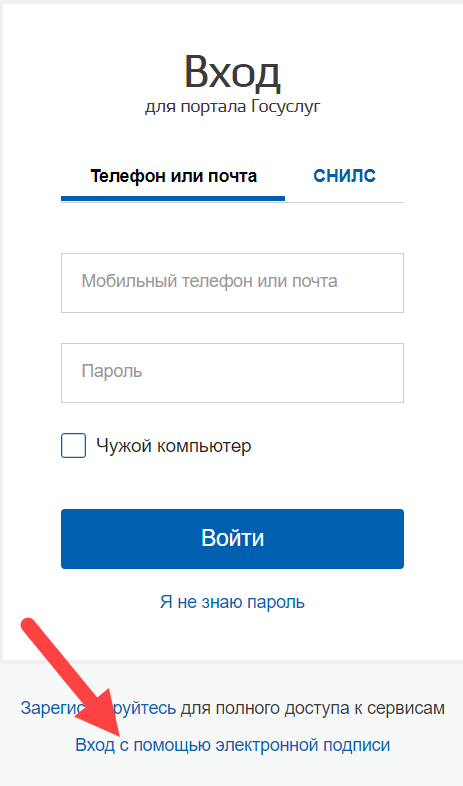
- На странице для входа в личный кабинет щелкните по ссылке Вход с помощью электронной подписи.
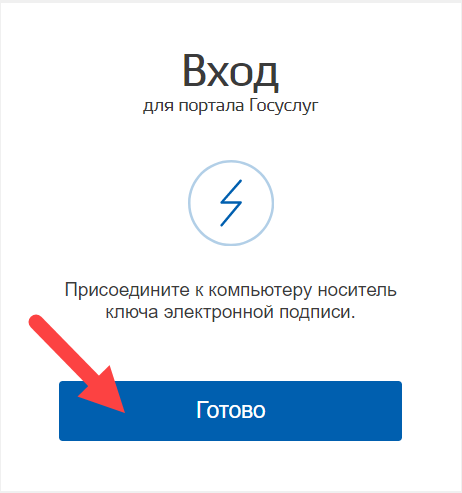
- Если Рутокен не подключен к компьютеру, то подключите его и нажмите Готово.
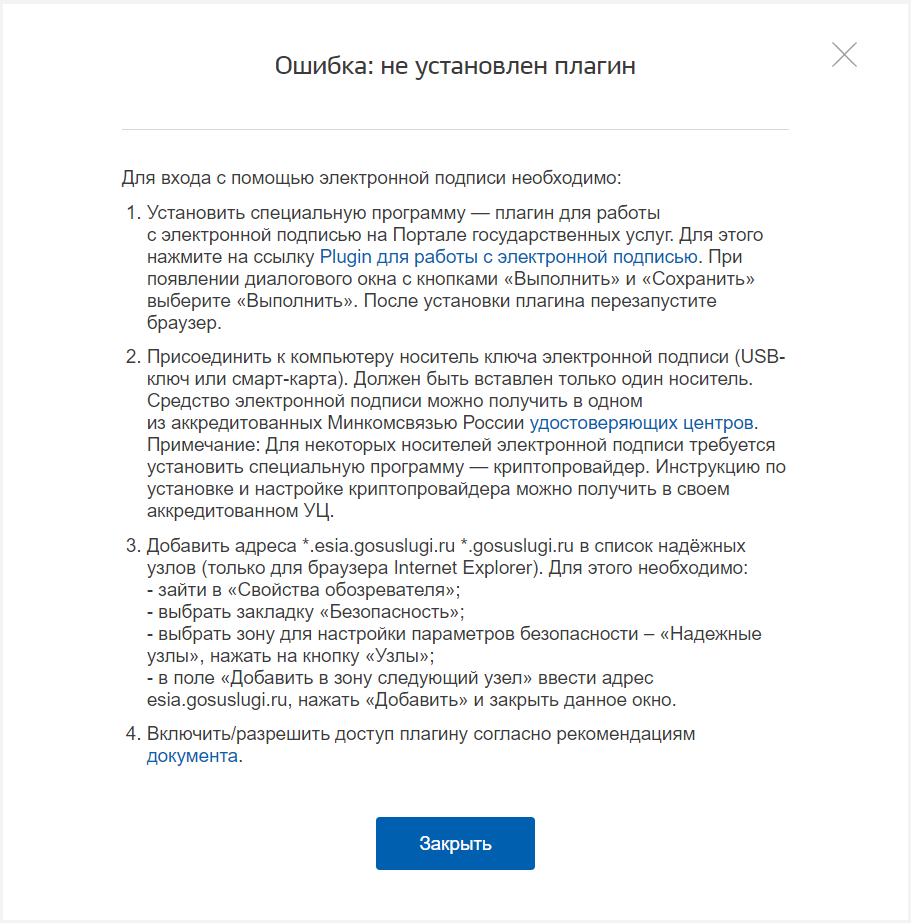
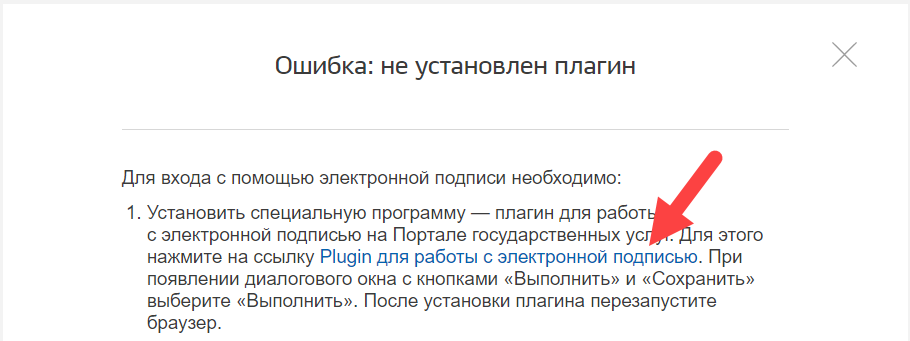
- Если в браузере отобразилось окно Ошибка: не установлен Плагин, то перейдите к процедуре дополнительные настройки для работы с ЭП.
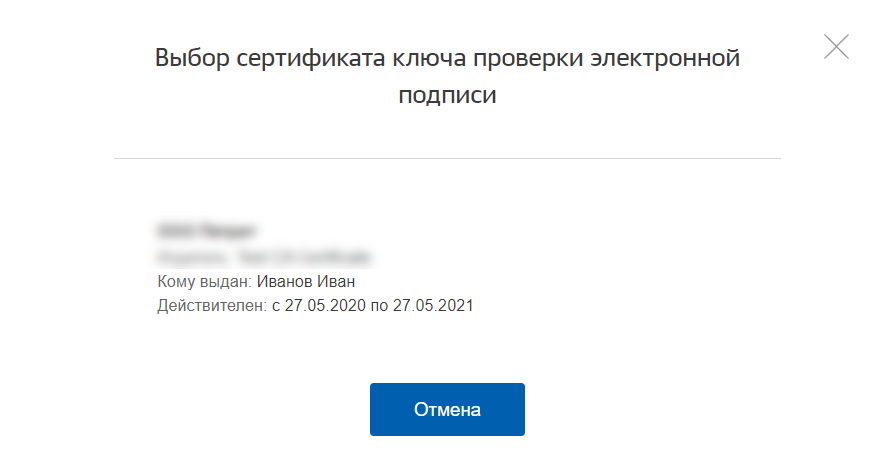
- Если в браузере отобразилось окно для выбора сертификата ключа проверки ЭП, то щелкните по необходимому сертификату.
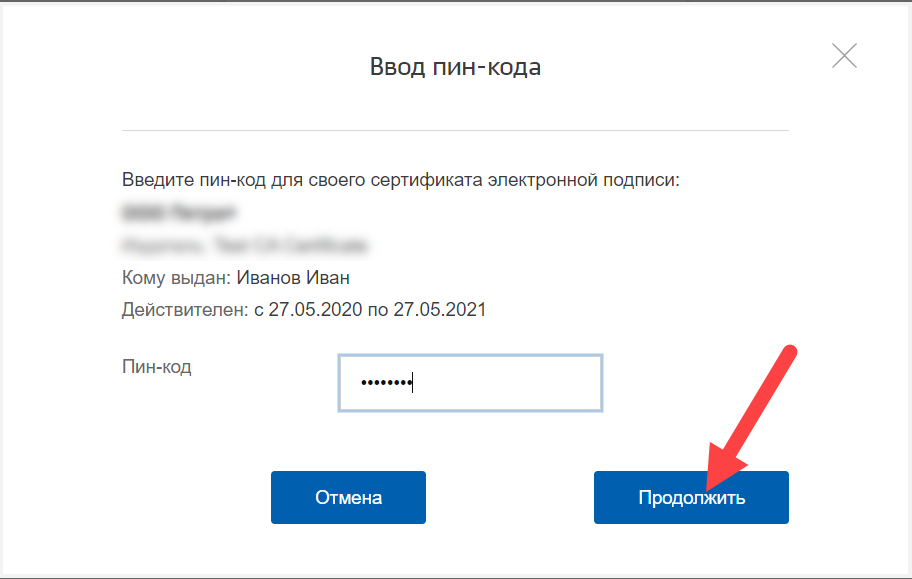
- Введите PIN-код устройства и нажмите Продолжить.
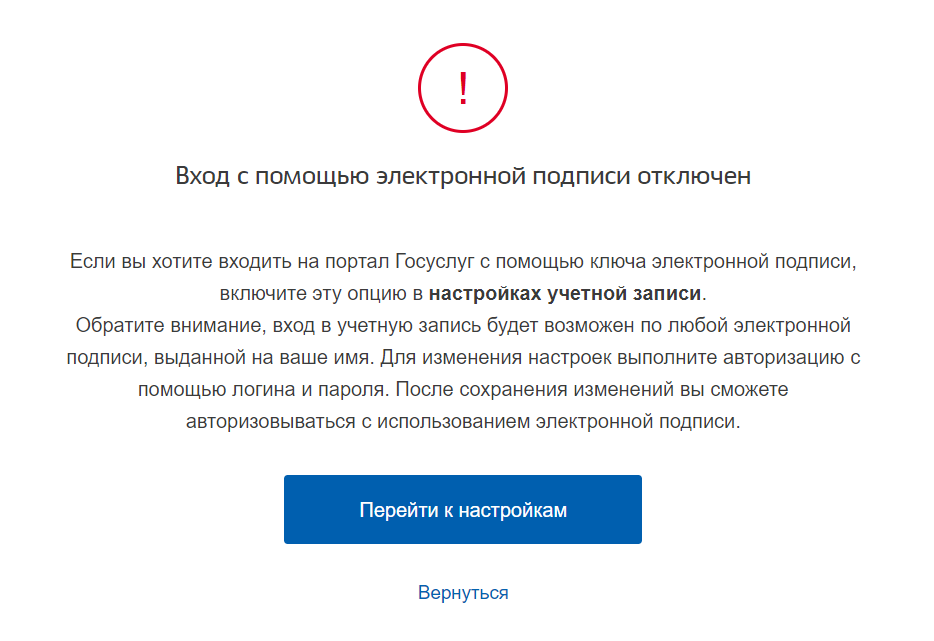
- Если в браузере отобразилось окно с сообщением о том, что вход с помощью ЭП отключен, то перейдите к процедуре настройка учетной записи.
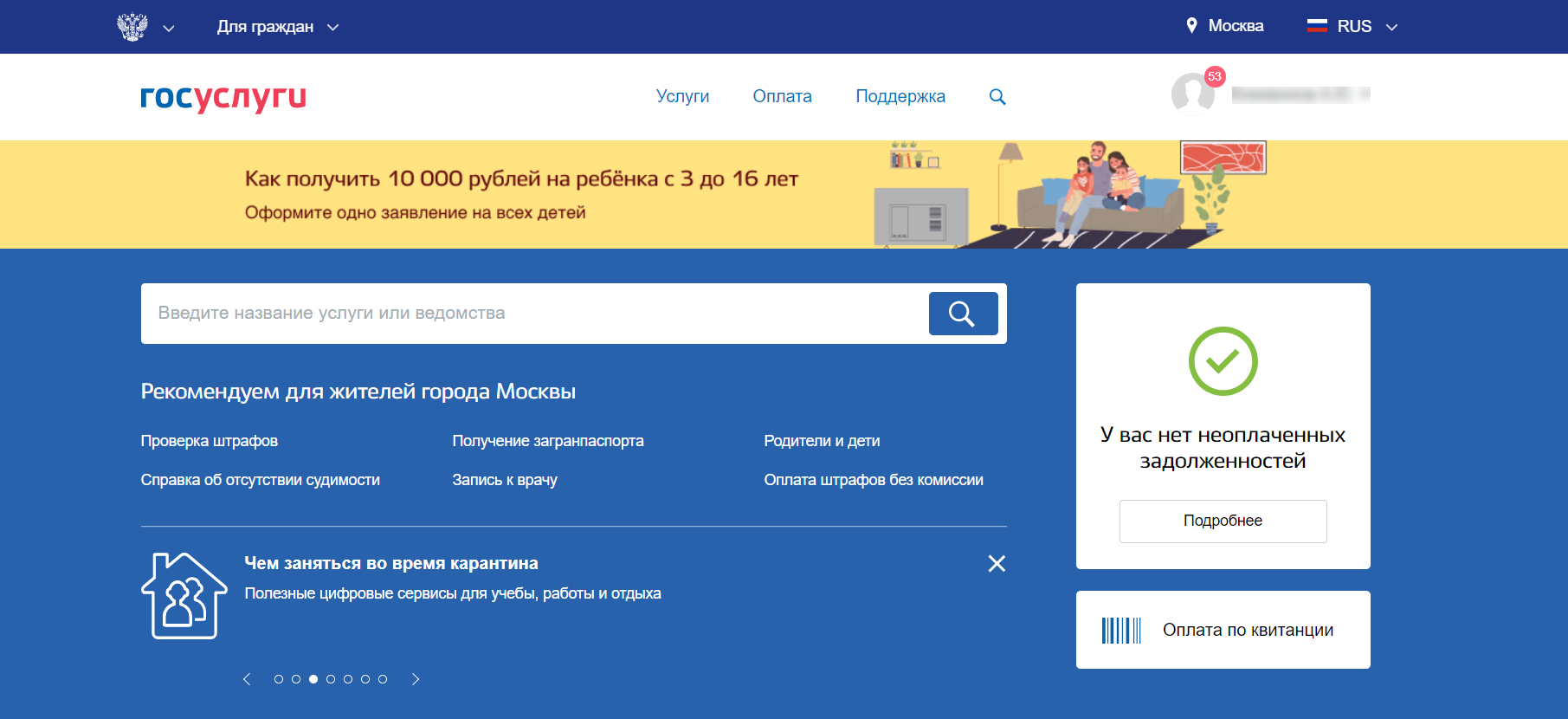
- Если в браузере отобразилась главная страница портала Госуслуги, то значит все настроено и вы можете продолжить работу с его сервисами.
Дополнительные настройки для работы с ЭП
Если при переходе в личный кабинет в браузере отобразилось следующее сообщение:
То необходимо установить плагин для работы с ЭП.
- Щелкните по ссылке Plugin для работы с электронной подписью.
- Дождитесь окончания процесса загрузки.
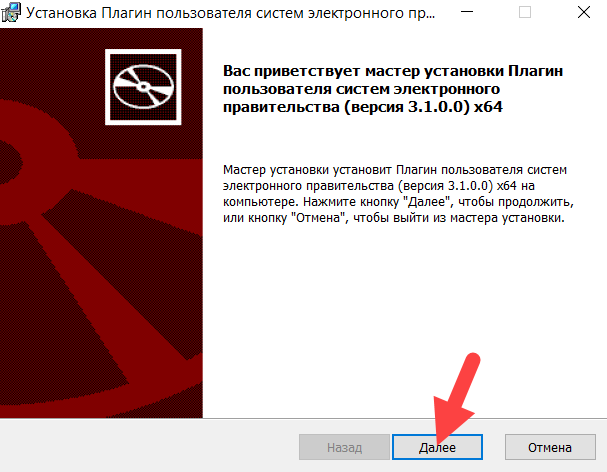
- Запустите плагин для установки. Откроется окно Установка Плагина пользователя систем электронного правительства.
- Нажмите Далее.
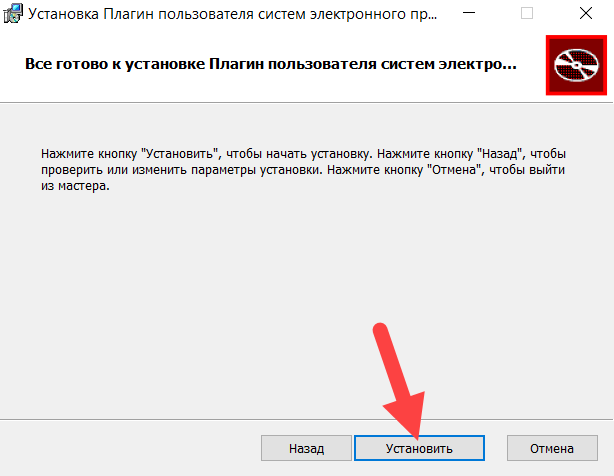
- Для запуска процесса установки нажмите Установить.
- Дождитесь завершения процесса установки.
- В окне установщика нажмите Готово.
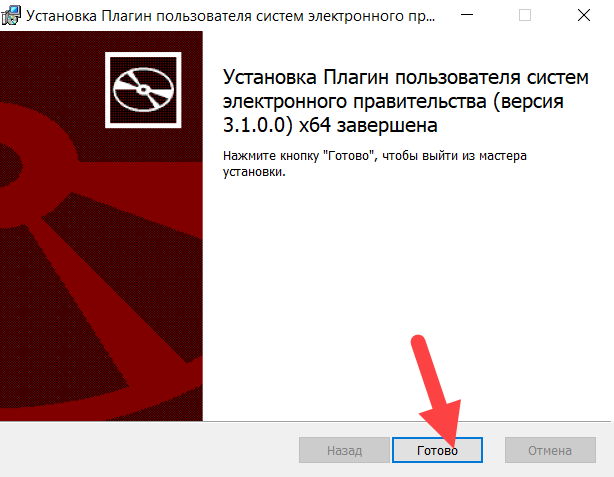
- В окне для добавления расширения нажмите Включить расширение. В результате плагин будет установлен и для браузера будет добавлено специальное расширение.
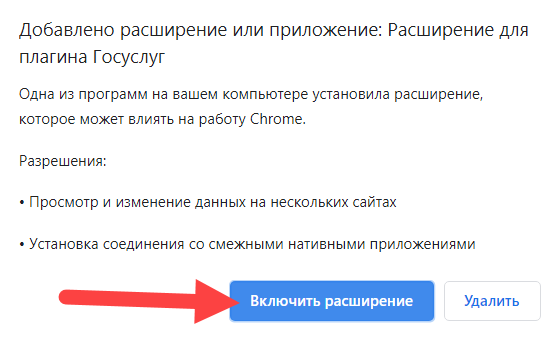
- Вернитесь к процедуре Вход на портал Госуслуги.
Настройка учетной записи
Если при входе в личный кабинет отобразилось сообщение:
То необходимо настроить учетную запись.
- Нажмите Перейти к настройкам.
- Выберите пункт Включить вход с помощью электронной подписи.
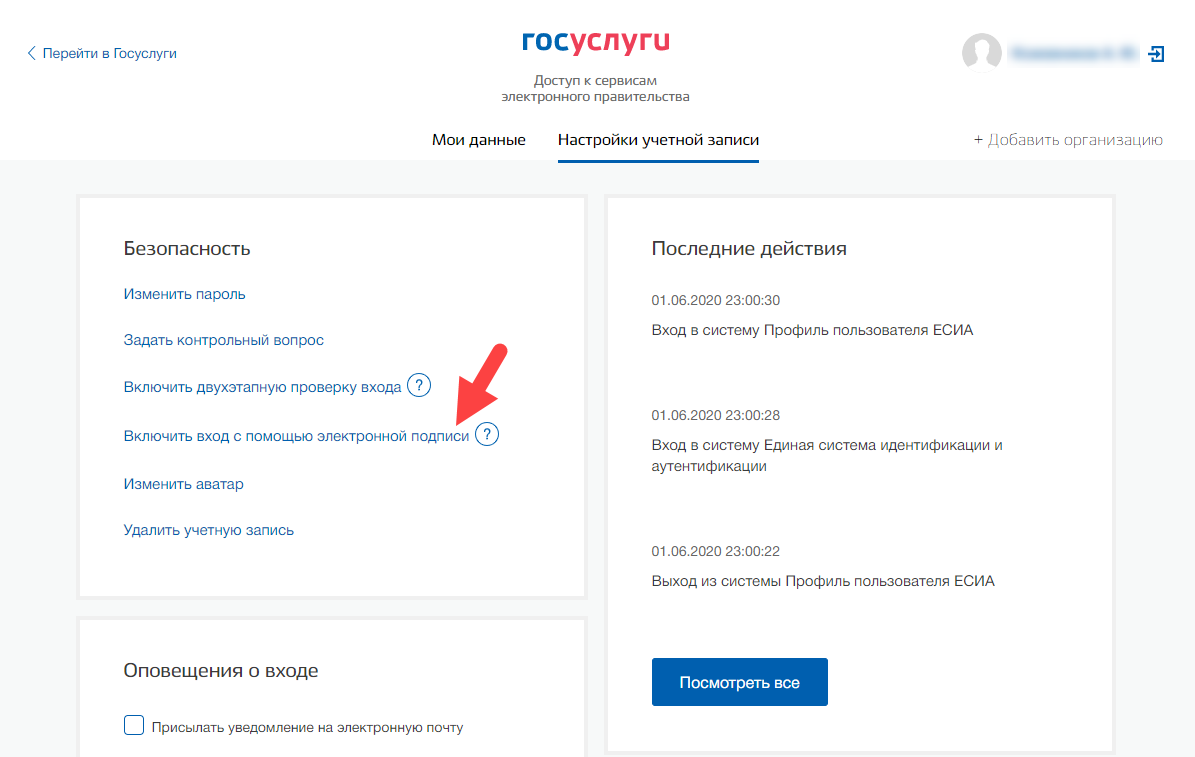
- Введите пароль от своего личного кабинета.
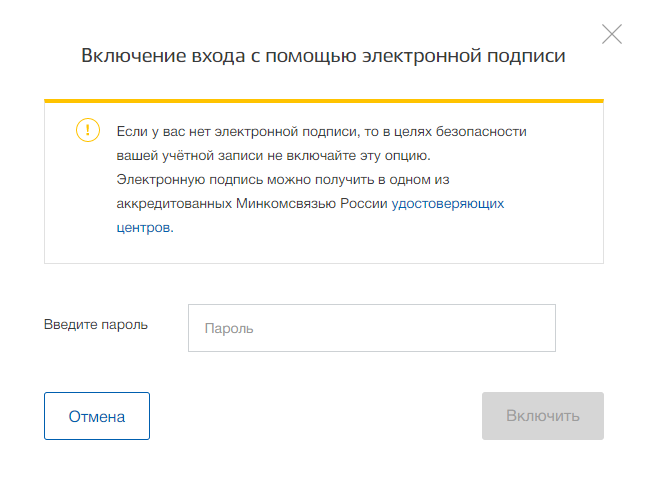
- Нажмите Включить. В результате вход по ЭП будет включен.
- Вернитесь к процедуре вход на портал Госуслуги.
Пин код на госуслугах где взять
Государственные услуги в настоящее время занимают значительное место в нашей жизни. Они включают в себя различное количество тотальных сервисов: от получения паспортов, водительских удостоверений до получения субсидий и выплат пособий.
Однако, чтобы иметь возможность пользоваться всей этой инфраструктурой, необходимо зарегистрироваться в системе госуслуг и получить пин-код, который даст вам возможность получение доступа к личному кабинету и оформление необходимых документов.
В данной статье мы подробно рассмотрим, как можно получить пин-код и где его можно найти. Рассмотрим основные способы, доступные для получения пин-кода, и приведем подробную инструкцию для каждого из них, чтобы вы могли быстро получить необходимый вид информации и организовать свой доступ к госуслугам.
Где найти пин-код для госуслуг: подробная инструкция
Пин-код для госуслуг – это личный код, который необходим для аутентификации и доступа к порталу госуслуг. Этот код можно получить разными способами:
- Через портал госуслуг. Для этого нужно зайти на портал и авторизоваться. После этого на странице пользовательского кабинета выбрать пункт «Код доступа» и запросить пин-код.
- В ФМС или МФЦ. Также пин-код можно получить, обратившись в ФМС или МФЦ. Для этого необходимо иметь при себе паспорт (или другой документ, удостоверяющий личность) и справку о регистрации места жительства.
- По почте. Если вы не можете получить пин-код самостоятельно, вы можете заказать его по почте. Для этого нужно подать заявление на портале госуслуг и оплатить услугу по получению пин-кода.
Необходимо знать, что пин-код для госуслуг – это строго личный код, который необходимо хранить в тайне. Никогда не передавайте его кому-либо еще и не храните на компьютере или мобильном устройстве, если вы не уверены в их безопасности.
Что такое пин-код для госуслуг и зачем он нужен
ПИН-код — это персональный идентификационный номер для доступа к государственным и муниципальным услугам через портал Госуслуги. Он выдается каждому зарегистрированному пользователю и позволяет защитить его персональные данные от несанкционированного доступа.
Получение пин-кода — первоначальный шаг для регистрации на портале Госуслуги. Для этого необходимо пройти процедуру аутентификации, подтвердить свои данные и установить персональный пин-код. После этого, у вас будет доступ к электронным сервисам, в которых необходима высокая степень защиты персональных данных.
ПИН-код позволяет получить доступ к различным услугам портала, таким как: отправка электронных заявлений, оплата налогов, получение информации о состоянии своей кредитной истории, запись на прием к врачу и т. д. Он также позволяет управлять всеми своими активными запросами и полученными документами.
Важно помнить, что пин-код необходимо хранить в надежном месте и не передавать третьим лицам, чтобы избежать несанкционированного доступа к вашей информации и услугам государственного портала.
Как получить пин-код для госуслуг: пошаговая инструкция
Для управления своими государственными услугами необходим пин-код. Он является ключом для доступа к информации о ваших документах, контактных данных и другой информации. Найти его можно на официальном сайте госуслуг, следуя нескольким простым шагам.
- Перейдите на сайт госуслуг: https://www.gosuslugi.ru/
- На верхней панели выберите раздел «Вход в личный кабинет»
- Выберите кнопку «Зарегистрироваться»
- Введите свою электронную почту и телефон для получения смс с кодом активации, который необходимо ввести на сайте
- После ввода кода активации выберите пункт «Получить пин-код»
- Определите удобный для вас способ получения пин-кода (через электронный ящик, на телефон и т.д.) и следуйте предложенным инструкциям
После успешного получения пин-кода вы можете зайти в свой личный кабинет на сайте госуслуг и воспользоваться всеми его преимуществами. Таким образом, пин-код является важным инструментом для получения государственных услуг, и получить его несложно. Следуйте нашей инструкции и вы без проблем сможете получить свой пин-код для госуслуг!
Как изменить пин-код для госуслуг: подробные иллюстрированные инструкции
Изменение пин-кода для доступа к госуслугам может быть необходимо, если вы забыли свой текущий пин-код или подозреваете, что ваша учетная запись была скомпрометирована. В данной инструкции мы подробно рассмотрим, как изменить пин-код для госуслуг.
Шаг 1. Войдите в свою учетную запись на портале госуслуг.
Шаг 2. Найдите в верхнем меню пункт «Настройки».
Шаг 3. Внутри раздела «Настройки» найдите пункт «Пароль и подпись». Нажмите на кнопку «Изменить» рядом с пунктом «Пароль».
Шаг 4. Введите ваш текущий пин-код и новый пин-код. Новый пин-код должен состоять из четырех цифр.
Шаг 5. Подтвердите новый пин-код, введя его в поле «Подтверждение пароля».
Шаг 6. Нажмите кнопку «Сохранить изменения».
Шаг 7. Если вы ввели все данные верно, то ваш пин-код будет изменен. Если возникли ошибки при вводе данных, то вам будет выдано сообщение о необходимости исправления ошибок.
Важно! Не используйте легко угадываемые пин-коды, такие как «1234» или «0000». Рекомендуется использовать комбинации цифр, которые сложно угадать.
Вот и все! Теперь вы знаете, как изменить пин-код для госуслуг. Если у вас остались вопросы, обратитесь за помощью в техническую поддержку портала госуслуг.
Что делать, если забыл пароль к сертификату электронной подписи?
Пароль или пин-код электронной подписи (ЭП или ЭЦП) схож с пин-кодом банковской карты. Он защищает подпись от мошенников, его нужно запомнить или записать на листочек и хранить подальше от самой подписи. Но, в отличие от пин-кода карточки, пароль ЭП редко используют и часто забывают.
Возьмем экономиста Василия. Он получил электронную подпись, установил ее на компьютер, задал пароль, поставил галочку «Запомнить» — и все, больше никогда эту комбинацию не вводил. Но через полгода Василий переехал в другой кабинет и сел за новый компьютер. Попытался установить на него свою подпись, но не получилось — он забыл пароль электронной подписи, а листочек, на который записывал символы, потерял.
В своей беде Василий не одинок — многие владельцы ЭП не могут вспомнить или не знают, где взять пароль электронной подписи. В этой статье расскажем, что делать в подобной ситуации и когда нужно получать новую ЭП.
Что такое пароль и пин-код электронной подписи
На электронную подпись устанавливают один из типов защиты: пароль или пин-код. Разберемся, чем они отличаются.
Пароль от контейнера электронной подписи
Пароль используют для подписи, сохраненной в память компьютера. Он защищает контейнер ЭП — папку с файлами подписи: сертификатом, закрытым и открытым ключами.
Впервые с паролем владелец ЭП встречается, когда выпускает сертификат ЭП и записывает его в реестр компьютера или на обычную флешку (не токен). Придумать пароль нужно самостоятельно — при записи программа КриптоПро CSP покажет окошко, в которое нужно ввести комбинацию чисел, символов и латинских и русских букв.

Далее этот пароль будет запрашиваться при установке подписи на компьютер, ее копировании и при каждом использовании — подписании документов, работе на электронной торговой площадке или входе в сервисы. Если, конечно, не установить галочку «Запомнить пароль».
Пин-код от токена электронной подписи
Пин-код используется для электронной подписи, которая записана на носитель в виде usb-флешки — на токен. Пин защищает токен, поэтому, если мошенники украдут носитель ЭП, то самой подписью они воспользоваться не смогут.
Впервые владелец ЭП должен ввести пин-код при выпуске подписи — когда ее записывают на токен. Если носитель новый, то нужно ввести «заводское» стандартное значение, например, 12345678 для Рутокена. «Заводское» значение лучше сразу изменить на собственное, чтобы его не смогли подобрать злоумышленники.
После этого пин-код понадобится вводить, чтобы установить сертификат подписи на компьютер, использовать и копировать ЭП, работать с ней за новым компьютером. Чтобы не вводить комбинацию каждый раз, можно нажать галочку «Запомнить пароль». Главное в таком случае самим не забыть последовательность символов.
Как восстановить пароль электронной подписи
Если пароль и пин-код подписи не удается вспомнить, то восстановить его не получится. В этом не поможет даже удостоверяющий центр, выпустивший сертификат, — он не хранит пароли ЭП. Поэтому нужно пытаться вспомнить заветную комбинацию или подобрать ее.
Забыл пароль подписи
Пароль от контейнера ЭП можно вводить неограниченное количество раз. Поэтому можно спокойно подбирать к подписи все знакомые комбинации: важные даты или код из смс, которую при выпуске сертификата присылал удостоверяющий центр. Возможно, именно этот код случайно установили на контейнер в качестве защиты.
Если подобрать пароль не удается, то доступ к сертификату можно вернуть в некоторых случаях. Если раньше пароль сохраняли на компьютере — нажимали галочку «Запомнить», то иногда такой контейнер можно скопировать без ввода пароля. Попытайтесь скопировать папку со всеми файлами подписи на другое устройство или токен. Если в процессе у вас не спросят пароль, то можно продолжать работать с ЭП.
Если не получается ни скопировать подпись, ни вспомнить пароль ЭЦП, то остается только одно — получить новый сертификат ЭП. Для этого нужно отозвать старый в удостоверяющем центре и подать документы и заявку на выпуск нового. На контейнер новой подписи стоит установить пароль, который легко запомнить, но который не угадают мошенники.
Забыл пин-код токена
Восстановить забытый пин-код токена тоже невозможно. Именно из-за этого токен — надежный носитель ЭП: если его украдут мошенники, то пин-код защитит подпись от них.
Однако для владельца ЭП есть два способа, которые помогут подобрать нужную комбинацию.
Решение №1. Заводской пароль.
По умолчанию на новом токене установлен стандартный пин-код от производителя. Можно ввести его, чтобы вернуть доступ к сертификату ЭП. Для разных носителей подойдут разные значения:
- «Рутокен», eSmart, JaCarta и JaCarta LT— 12345678,
- если носитель eSmart, JaCarta или JaCarta LT получен у производителя, а не в Контуре — 1234567890,
- eToken — 1234567890, eToken,
- Jacarta SE — 1111111 для PKI-части и 0987654321 для ГОСТ части.
Если «заводская» комбинация к токену не подходит, значит ее сменили при записи сертификата. Тогда вернуть доступ к ЭП можно только одним способом — подобрать правильные символы.
Решение №2. Подбор пин-кода и права администратора
На то, чтобы подобрать пин-код к токену, есть десять попыток. После десятого неверного ввода символов заблокируется.
Иногда количество попыток ввода можно увеличить. Для этого нужно зайти на токен в качестве администратора и разблокировать пин-код:
- Перейти в панель управления токеном. Например, если используется носитель «Рутокен», то нужно перейти в Пуск — Панель управления — Панель управления «Рутокен» — вкладка «Администрирование».
- Ввести пин-код администратора. Стандартное значение устанавливает производитель: для «Рутокена» — 87654321, для Jacarta SE — 00000000 для PKI-части и 1234567890 для ГОСТ части. Если стандартное значение администратора не подошло, значит его сменили, и нужно вспоминать установленную комбинацию. На это есть десять попыток, потом токен окончательно заблокируется.
- Разблокировать пин-код токена. Для этого на вкладке «Администрирование» нажать «Разблокировать».


Также, если пин-код администратора известен, то можно сбросить попытки ввода другим способом — через КриптоПро CSP:
- Открыть КриптоПро CSP, перейти на вкладку «Оборудование» и нажать кнопку «Настроить типы носителей».
- Выбрать свой токен. Открыть его свойства и перейти в раздел «Информация».
- Разблокировать пин-код.


После разблокировки счетчик попыток ввода сбросится. Но даже тогда, пока правильную комбинацию к токену не введут, доступ будет закрыт и использовать подпись не получится.
Если вспомнить или изменить нужную комбинацию не удалось, придется получать новый сертификат подписи в УЦ: отозвать старый сертификат и получить новый. Токен можно использовать старый — можете отформатировать носитель, тогда старый пин-код и сертификат удалятся. Отметим, что отформатировать токены марок Рутокен, eToken, JaCarta LT можно без прав администратора. Но для форматирования носителя Jacarta SE нужно знать администраторский пин.
При записи подписи на новый токен советуем поменять стандартный пин-код носителя на собственный. Это, конечно, может привести к тому, что комбинация вновь потеряется. Но лучше получить новый сертификат, чем пострадать от мошенников, которые смогли взломать «заводское» значение на токене и подписали украденной ЭП важные документы.
Как входить на портал Госуслуги с помощью электронной подписи
Входить в свой личный кабинет на портале Госуслуги вы можете не только по логину и паролю, но и по сертификату усиленной квалифицированной электронной подписи, в том случае, если он у вас есть.
Чтобы получить возможность пользоваться сертификатом электронной подписи для входа личный кабинет на Госуслугах необходимо проделать следующие действия:
Войти на портал Госуслуги по логину и паролю

В личном кабинете войдите в раздел «Настройки»

Нажмите «Включить вход с помощью электронной подписи».
Важно: если у вас еще нет сертификата электронной подписи или у имеющегося сертификата истек срок действия, вы можете его купить.

Выйдите из личного кабинета. Затем войдите повторно, выбрав на входе опцию «Войти с помощью электронной подписи»

Использование электронной подписи потребует установки добавочного программного обеспечения на ваш компьютер. Для этого пройдите по ссылке, указанной в подсказке системы (см. рисунок ниже)

На ваш компьютер скачается требуемый файл. Если вы работаете в браузере Google Chrome, вы увидите окно скачивания в левом нижнем углу страницы (см. рисунок ниже). В других браузерах окно скачивание вы увидите в правом верхнем углу страницы.

Запустите скачанный файл и осуществите установку плагина, следуя инструкциям:
Нажмите кнопку «Далее»

Нажмите кнопку «Установить»

По завершении установки нажмите кнопку «Готово»

В следующем окне нажмите кнопку «На главную»

В верхнем правом углу страницы вы увидите уведомление о том, что было добавлено новое расширение (расширение для плагина Госуслуг):

Кликните на уведомление и нажмите кнопку «Включить расширение»

В браузере вы увидите значок, который показывает, что расширение для плагина Госуслуг установлено:

Нажмите кнопку «На главную»

Теперь вы можете войти в ваш личный кабинет на портале Госуслуги с помощью сертификата электронной подписи.
Войдите на главную страницу портала и нажмите кнопку «Войти»

Выберите опцию «Войти с помощью электронной подписи

Далее система попросит вас подсоединить к компьютеру носитель ключа электронной подписи (токен). Подсоедините и нажмите «Готово»

Выберите сертификат ключа проверки сертификата электронной подписи

Система обратится к средству электронной подписи

Введите пин-код на сертификат ЭЦП, если он установлен, либо нажмите кнопку «Продолжить без пин-кода»