Android: политики производителей по разблокировке загрузчика
В официальном анонсе компания Huawei заявила о прекращении сервиса по выдаче кодов для разблокировки загрузчиков смартфонов, выпущенных после 24 мая 2018 года. Для всех ранее выпущенных продуктов компания прекратит выдавать коды разблокировки в течение 60 дней. Заявление выглядит несколько запоздавшим: пользователи Huawei не могли воспользоваться сервисом начиная с середины апреля.
Что означает этот анонс для индустрии? Что такое «коды разблокировки загрузчика», для чего они нужны и кто пострадает от прекращения их выдачи? Наконец, каковы политики в отношении разблокировки загрузчиков у других производителей? Попробуем разобраться.
Что такое «код разблокировки загрузчика»
Прежде, чем перейти к обсуждению пользы или вреда от разблокированного загрузчика, поясним, что такое коды разблокировки, или unlock codes, для чего они нужны и что будет, если пользователю их не выдать.
Ряд производителей, включая Huawei, требует использовать специальный код в случаях, когда пользователь хочет разблокировать загрузчик у смартфона под управлением Android. Сразу отметим, что разблокировка загрузчика не имеет ничего общего с так называемым SIM-unlock, или отвязкой от конкретного мобильного оператора.
Разблокировать загрузчик у смартфона на Android – это разрешить возможность запуска и прошивки стороннего (не подписанного производителем) кода. В свою очередь, такая возможность разрешает установку сторонних прошивок и операционных систем, использовать ядра от сторонних разработчиков, устанавливать сторонние recovery. Часто разблокирование загрузчика используется с целью получить права суперпользователя (root) путём прошивки модуля Magisk, который, в частности, позволяет платить при помощи Google Pay даже с разблокированным загрузчиком.
Разблокированный загрузчик – это всегда компромисс между возможностью кастомизации устройства и безопасностью. При разблокировке загрузчика штатным образом (особенно на сертифицированных Google устройствах) должны сбрасываться данные, так что официальный способ разблокировки бесполезен для правоохранительных органов (впрочем, существуют уязвимости, на основе которых создаются специализированные инструменты для извлечения данных).
Какое число пользователей разблокирует загрузчик? Официальной статистики не существует, но можно предположить, что таких пользователей относительно немного – доли процента от общего числа пользователей.
Как разблокировать загрузчик в Android
У разных производителей — различные подходы к разблокировке загрузчика. Кто-то (многие китайские производители в частности) поставляет телефоны с уже разблокированным загрузчиком. Недалеко ушла от китайских производителей компания Samsung, разблокировать смартфоны которой можно простым переключением кнопки “OEM Unlocking” в настройках для разработчика. Некоторые OEM позволяют разблокировать загрузчик легко и просто при помощи команды “oem unlock” из режима fastboot. Другие требуют использовать для этого индивидуальный код, уникальный для каждого экземпляра. Многие производители не разрешают разблокировку вообще.
Разблокировать нельзя
Самая большая группа производителей не разрешает официально разблокировать загрузчик. Команда «fastboot oem unlock» не сработает независимо от положения переключателя “OEM Unlocking” в настройках для разработчиков; ключей или кодов — нет. К таким производителям относятся, например, Amazon, Nokia; сюда же относятся практически все устройства нижней и средней ценовых категорий, даже если их производитель позволяет разблокировать флагманы. Существуют исключения. Для той же Nokia на некоторых прошивках нашли неофициальный способ разблокировать загрузчик (не уязвимость, а именно не до конца закрытая производителем штатная возможность); в последствии в Nokia это исправили.
Разблокировать можно
Вторая группа производителей (Essential, OnePlus, все Nexus/Pixel, Nextbit, китайская LeEco, испанский Bq и ряд других, в основном мелких) дают возможность разблокировать смартфон переключением «OEM Unlock» в Developer Options и командой oem unlock, выполненной из режима fastboot. Данные при этом должны удаляться (в процессе сбрасываются ключи шифрования). Особняком стоит Samsung, который (для старших моделей) разрешает разблокировать загрузчик простым переключением OEM Unlock — без сброса данных и другой ерунды. “S”, как мы знаем, это “Security”.
Разблокировать… можно?
Наконец, третья группа производителей, к которой относится и Huawei (а также LG, Lenovo, Motorola, HTC, Sony, Xiaomi), разрешает разблокировать загрузчики по запросу. Процедуры могут различаться, но смысл всегда один — запросить у производителя некий код, подписанный цифровой подписью и действительный только для конкретного устройства (например, в случае с Motorola для этого потребуется сперва получить длинный ключ на самом устройстве, затем отправить его в Motorola. На его основе сгенерируют код для разблокирования; у SONY, Lenovo ZUK для той же цели достаточно IMEI). Прошив этот код, пользователь разблокирует загрузчик.
Возвращаясь к теме новости о компании Huawei.
Huawei перестала выдавать коды разблокировки загрузчика. Официальная цель по версии Huawei — улучшение пользовательского опыта путём запрета на использование сторонних прошивок.

Как нам кажется, причина здесь несколько иная. Все современные модели Huawei (напомним, объявление в первую очередь касается устройств, выпущенных на рынок после 24 мая 2018) выпускаются с Android 8 на борту, что автоматически означает поддержку Project Treble. Используя Project Treble, пользователи, уставшие от iOS-подобной прошивки Huawei EMUI, пытались мигрировать в сторону чистого Android. С выходом проекта Treble это стало сделать очень просто: подходит практически любая прошивка с поддержкой Treble. В Huawei, как видим, пытаются удержать пользователей в рамках собственного семейства прошивок EMUI не улучшением их качества или приведением внешнего вида к стандартам Android, а простым запрещением перепрошивки.
Приведёт ли прекращение выдачи кодов разблокировки к усилению безопасности смартфонов Huawei? Нет, не приведёт. Как мы уже объяснили выше, официальная разблокировка ранее заблокированного загрузчика не может быть использована с целью извлечения информации из устройства (а также с целью отвязки FRP, Factory Reset Protection). Да и не декларировалась безопасность в объявлении Huawei; прямая и единственная цель компании согласно тексту официального анонса – помешать пользователям использовать сторонние прошивки вместо EMUI.
Бонус: разблокировка загрузчика у Xiaomi
В качестве интересного дополнения опишем сложную схему разблокировки загрузчиков у смартфонов компании Xiaomi. Первый шаг – открыть Mi Account и зарегистрировать в нём телефон. Автоматически включится 2FA (отправка SMS на SIM-карту).
Следующим шагом пользователь подаёт заявку на то, чтобы данной учётной записи открыли возможность подавать заявки на разблокирование телефонов (обычно её рассмотрение занимает 7-10 дней). И только потом (но не раньше, чем через 2 дня после того, как телефон был привязан к аккаунту Mi Account, и не чаще определённого числа телефонов в месяц) пользователь сможет скачать специальный инструмент, с помощью которого можно попытаться разблокировать загрузчик. В процессе работы инструмент потребует логин и пароль и обязательно проверит привязку данного устройства к учётной записи именно этого пользователя.
Обойти 168 часов ожидания для разблокировки загрузчика Xiaomi
ОБНОВЛЕНИЕ 1: инструмент, похоже, был исправлен и, следовательно, больше не работает для многих пользователей. Так что, пока вы все еще можете просмотреть эту статью «Как обойти 168-часовое время ожидания процесса разблокировки загрузчика Xiaomi», это может не привести к каким-либо ценным результатам. С учетом сказанного, как только я получу новый обходной путь, я соответствующим образом обновлю это руководство.
В этом руководстве мы покажем вам, как обойти 168-часовое ожидание процесса разблокировки загрузчика Xiaomi. Каждый OEM-производитель поставляет свое устройство с заблокированным загрузчиком. Идея с их стороны довольно проста: они хотят, чтобы пользователи опробовали только предоставленную ими стоковую прошивку. Но даже в этом случае они оставляют небольшое окно возможностей для технических энтузиастов, которые могут обойти это ограничение и опробовать свои предпочтительные настройки.
Будь то прошивка пользовательских ПЗУ, установка пользовательских восстановлений или рутирование устройства через Magisk, есть что попробовать. В связи с этим, большинство устройств просто требуют, чтобы вы выполнили одну строку команды fastboot (разблокировка fastboot oem или разблокировка fastboot flashing), чтобы разблокировать загрузчик. Но Xiaomi пошла по другому пути. Это сделало обязательным для каждого пользователя использовать свой собственный инструмент Mi Unlock. И тут дела начинают идти наперекосяк.
Инструмент наложил довольно много ненужных ограничений, которые полностью затрудняют процесс разблокировки. Среди них больше всего раздражает тот факт, что вам придется ждать неделю, прежде чем вы действительно сможете осуществить разблокировку. К счастью, существует обходной путь, с помощью которого вы можете обойти 168-часовое ожидание процесса разблокировки загрузчика Xiaomi. И это руководство познакомит вас именно с этим. Итак, без лишних слов, давайте начнем.
Программы для Windows, мобильные приложения, игры — ВСЁ БЕСПЛАТНО, в нашем закрытом телеграмм канале — Подписывайтесь:)
Как обойти 168 часов ожидания разблокировки загрузчика Xiaomi
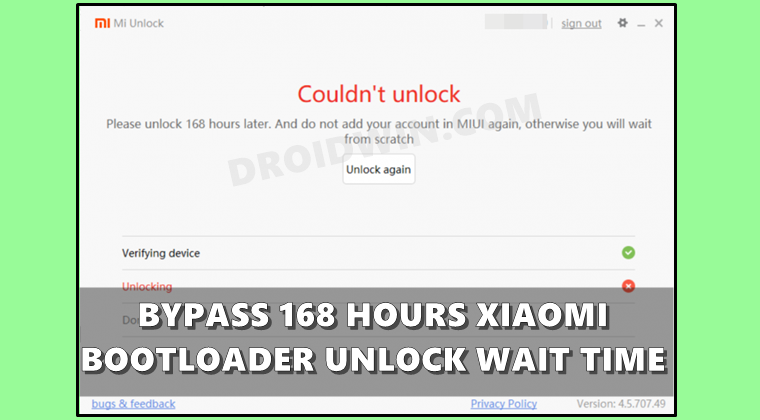
Приведенные ниже инструкции перечислены в отдельных разделах для простоты понимания. Обязательно следуйте в той же последовательности, как указано. Но прежде чем вы продолжите, есть важный момент, который нужно иметь в виду. Приведенный ниже процесс сотрет все данные, а также может аннулировать гарантию устройства. Droidwin и его участники не будут нести ответственность в случае термоядерной войны, если ваш будильник не разбудит вас, или если что-то случится с вашим устройством и данными, выполнив следующие шаги.
ШАГ 1. Включите OEM-разблокировку и отладку по USB
Вам нужно будет включить отладку по USB и разблокировку OEM на вашем устройстве. Первый сделает ваше устройство узнаваемым ПК в режиме ADB. Это позволит вам загрузить ваше устройство в режиме быстрой загрузки. С другой стороны, разблокировка OEM требуется для выполнения процесса разблокировки загрузчика.

Итак, перейдите в «Настройки»> «О телефоне»> нажмите «Версия MIUI» 7 раз. Это должно включить параметры разработчика. Теперь перейдите в «Дополнительные настройки»> «Параметры разработчика»> «Включить разблокировку OEM и отладку по USB».
ШАГ 2: Добавьте учетную запись Mi
Затем вам нужно будет связать свою учетную запись Mi с устройством Xiaomi. Затем эта же учетная запись будет использоваться и в инструменте. Итак, перейдите в «Настройки»> «Дополнительные настройки»> «Параметры разработчика»> «Статус разблокировки MI» и нажмите «Добавить учетную запись и устройство».
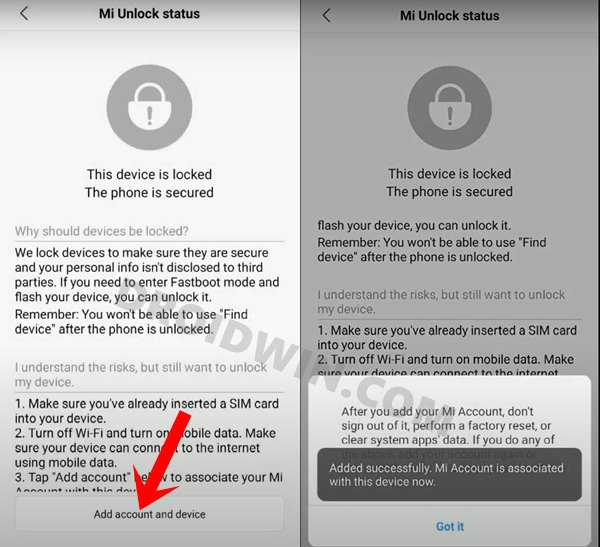
Теперь войдите в свою учетную запись Mi, следуя инструкциям на экране. После того, как учетная запись будет успешно добавлена, вы получите сообщение «Добавлено успешно. Учетная запись MI теперь связана с этим устройством».
ШАГ 3: Загрузите устройство Xiaomi в режим быстрой загрузки

- Подключите ваше устройство к ПК через USB-кабель. Убедитесь, что отладка по USB включена.
- Затем перейдите в папку инструментов платформы, введите CMD в адресной строке и нажмите Enter. Это запустит командную строку.
- Введите следующую команду в окне CMD, чтобы загрузить устройство в режим Fastboot Modeadb reboot bootloader.
ШАГ 4: Загрузите модифицированный инструмент разблокировки Mi
Теперь вы можете загрузить исправленный инструмент разблокировки Mi, который позволит вам обойти 168 часов ожидания процесса разблокировки загрузчика Xiaomi, по ссылке ниже:
ШАГ 5: обойти время ожидания разблокировки загрузчика Xiaomi 168 часов
- Убедитесь, что ваше устройство подключено к ПК через USB-кабель и загружено в режиме быстрой загрузки.
- Теперь извлеките загруженный инструмент в любое удобное место на вашем ПК.
- Затем дважды щелкните файл miflash_unlock.exe, чтобы запустить инструмент.

- После этого согласитесь с Условиями.

- Теперь войдите в систему с учетной записью Mi, которая связана с вашим устройством.

- Наконец, нажмите кнопку «Разблокировать», а затем «Все равно разблокировать». Теперь начнется процесс, который займет минуту или две.
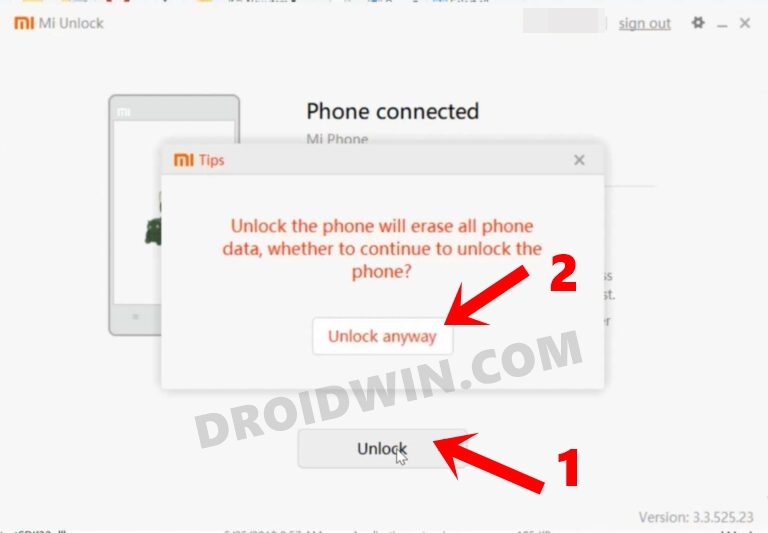
- После этого вы будете уведомлены об этом с помощью сообщения «Успешно разблокировано». Теперь вы можете нажать кнопку «Перезагрузить телефон», чтобы загрузить устройство в ОС.

Вот и все. Это были шаги, чтобы обойти 168 часов ожидания процесса разблокировки загрузчика Xiaomi. Если у вас есть какие-либо вопросы относительно вышеупомянутых шагов, сообщите нам об этом в комментариях. Мы вернемся к вам с решением в ближайшее время.
Сколько раз можно попытаться разблокировать телефон? Ограничения и решения проблемы
С развитием технологий и распространением умных телефонов, одной из важных проблем стала безопасность. Для того чтобы защитить информацию на телефоне, многие пользователи устанавливают пароли и различные блокировки. Но что делать, если вы забыли свой пароль или вас попытались взломать? В этой статье мы поговорим о том, как много попыток есть для разблокировки телефона и что происходит, если их количество исчерпано.
Каждый производитель телефонов определяет свои правила обратной связи при вводе неправильного пароля. Следовательно, этот лимит может варьироваться в зависимости от модели, серии и производителя. Есть телефоны, которые блокируются после трех попыток, другие — после шести, а некоторые даже после 10-15 попыток. Также, бывают случаи, когда телефон не будет заблокирован, если вы вводите неправильный пароль только один раз.
Но что происходит после того, как вы превысили лимит попыток разблокировки? Это зависит от конкретной модели и операционной системы телефона. В некоторых случаях, после исчерпания лимита попыток, вы все равно можете разблокировать свой телефон, но только сменив ваш пароль. В других случаях, это может привести к блокировке вашего телефона на несколько часов или даже дней.
Ограничения количества попыток разблокировки телефона
Многие телефоны имеют функцию блокировки с помощью пароля или PIN-кода. В случае неправильного ввода данных, телефон может стать заблокированным.
Количество попыток разблокировки телефона зависит от производителя и модели устройства. Обычно это от 5 до 10 попыток, после которых телефон блокируется на неопределенное время. Некоторые телефоны имеют возможность сбросить счетчик попыток разблокировки через Google аккаунт или другие сервисы.
Если вы забыли код разблокировки своего телефона, важно не пытаться разблокировать его слишком много раз, чтобы не заблокировать устройство на длительное время. Лучше воспользоваться специальными программами для сброса пароля или обратиться в сервисный центр производителя.
- В случае блокировки iPhone: 10 попыток разблокировки, затем блокировка на 1 минуту. После 5 неудачных попыток возможно блокирование до 1 часа или даже стирание всех данных на устройстве.
- В случае блокировки Samsung Galaxy: 10 попыток разблокировки, затем блокировка на 30 секунд, увеличивающаяся до 5 минут после 5 неудачных попыток.
- В случае блокировки Huawei: 5 попыток разблокировки, затем блокировка на 30 секунд, увеличивающаяся до 30 минут после 9 неудачных попыток.
Важно учитывать ограничения количества попыток разблокировки, чтобы не заблокировать устройство на длительное время и без необходимости обращаться в сервисный центр для решения проблемы.
Сколько раз можно ввести ПИН-код на телефоне?
ПИН-код – это защита от несанкционированного доступа к телефону. Если вводить его неправильно, то телефон блокируется на некоторое время и требует повторного ввода. Но сколько раз можно вводить ПИН-код, прежде чем телефон заблокируется навсегда?
Количество попыток для ввода ПИН-кода на телефоне зависит от производителя и модели телефона. Обычно установлены от 3 до 10 попыток. После каждой неудачной попытки время блокировки увеличивается. Таким образом, злоумышленник, который пытается взломать телефон случайным перебором, должен произвести достаточно быстро множество попыток, чтобы иметь хоть какие-то шансы на успешный взлом.
Если все попытки ввода ПИН-кода на телефоне исчерпаны, то телефон блокируется на определенное время, после чего можно попытаться ввести ПИН-код снова. Однако если после повторных попыток телефон останется заблокированным, то придется обращаться за помощью к производителю или оператору связи, чтобы разблокировать телефон.
Важно помнить, что ПИН-код – это не единственная защита телефона. Чтобы максимально усилить безопасность своего смартфона, можно использовать другие способы блокировки, такие как отпечаток пальца или распознавание лица. Совместная использование нескольких методов защиты поможет максимально обезопасить личные данные на телефоне.
Возможно ли разблокировать телефон, если забыт пароль?
Количество попыток для разблокировки зависит от производителя и модели телефона. Обычно, для ввода пароля дается несколько попыток, после чего телефон блокируется на некоторое время или навсегда. При этом, для разблокировки требуется знать пароль.
Однако, существуют способы разблокировки телефона, если вы забыли пароль. Один из них — сброс настроек телефона. В таком случае, все данные на устройстве будут утеряны, но вы получите доступ к телефону.
Другой способ — использование аккаунта Google или Apple. Если вы связали телефон с своей учетной записью и запомнили данные для входа, то можете воспользоваться функцией восстановления пароля через электронную почту или номер телефона. Это позволит разблокировать телефон без сброса настроек и сохранения данных.
В любом случае, если вы не можете разблокировать телефон самостоятельно, лучше обратиться к специалистам. Они помогут найти наиболее безопасный и эффективный способ разблокировки, не повредив при этом данные на устройстве.
Сколько есть попыток разблокировать телефон Samsung?
Количество попыток разблокировки телефона Samsung зависит от модели телефона и операционной системы. Если вы неправильно вводите код разблокировки, то изначально вам дают несколько попыток, например, 5 или 10.
Если вы исчерпали все попытки, то телефон будет заблокирован навсегда. В таком случае, единственный способ разблокировать телефон — это с помощью специальных программ и сервис центров.
Если у вас есть доступ к интернету, то вы можете найти на официальном сайте Samsung подробную информацию о количестве попыток разблокировки для вашей модели телефона.
- Для Samsung Galaxy S10 — 10 попыток
- Для Samsung Galaxy A50 — 5 попыток
Перед вводом кода разблокировки необходимо точно знать код, чтобы не исчерпать все попытки. Если же вы забыли код разблокировки, то на сайте Samsung также можно найти инструкции по восстановлению доступа к телефону.
В любом случае, если вы столкнулись с проблемой заблокированного телефона Samsung, лучше всего обратиться за помощью к профессионалам, которые смогут быстро разблокировать ваше устройство.
Стоимость разблокировки телефона Android
Если вы забыли пароль или PIN-код для доступа к своему Android-устройству, то вам потребуется разблокировать его. К сожалению, это может стоить довольно дорого, особенно если вы обратитесь за помощью в сервисный центр.
Цена на разблокировку телефона Android может варьироваться в зависимости от модели устройства, сложности процедуры и рейтинга специалиста, который будет выполнять работу. В среднем, цена может составлять от нескольких сотен до нескольких тысяч рублей.
Если вы решили попробовать разблокировать телефон самостоятельно, то вам понадобится некоторая техническая подготовка и навыки. Существуют специальные программы и инструкции, которые могут помочь вам в этом деле, но следует иметь в виду, что подобные действия могут привести к потере гарантии на устройство.
В любом случае, если у вас возникли проблемы с разблокировкой телефона Android, лучше всего обратиться за помощью в сервисный центр, где вы получите профессиональную помощь по разумной цене.
Что произойдет, если неправильно ввести пароль на телефоне?
Слишком много неправильных попыток: Обычно телефон сбросится, если вы вводите неправильный пароль слишком много раз. В зависимости от вашего устройства конкретный порог может отличаться, но обычно это где-то в районе 5-10 попыток. Когда телефон сбрасывается, все ваши данные, включая изображения, сообщения и контакты, будут удалены. Таким образом, если вы вводите неправильный пароль, будьте предельно осторожны!
Появится задержка: Если вы вводите неправильный пароль несколько раз, телефон может начать вводить задержку между попытками входа. Это означает, что вы должны будете ждать некоторое время, прежде чем повторить попытку входа. Когда задержка закончится, вы сможете снова ввести пароль.
Требуется ввод капчи: Определенные устройства могут попросить вас ввести капчу, если вы вводите неправильный пароль. Капча состоит из изображения, которое вы должны сопоставить с определенным словом или фразой, чтобы продолжить. Цель капчи — предотвратить автоматические инструменты взлома паролей и защитить ваш телефон от несанкционированного доступа.
Ваш телефон заблокирован: Если вы вводите неправильный пароль слишком много раз, телефон может быть заблокирован. Это значит, что вы не сможете войти в свое устройство даже правильным паролем в течение определенного времени. В таком случае вы должны будете дождаться, пока устройство разблокируется, после чего вы сможете снова войти в свой телефон, используя правильный пароль.
Ограничения на количество попыток ввода ПИН-кода
Многие современные смартфоны оборудованы функцией защиты экрана, которая включает в себя требование ввода ПИН-кода. Это необходимо для того, чтобы обеспечить конфиденциальность пользовательских данных. Однако, установлено ограничение на количество попыток, которые можно сделать для разблокировки телефона.
В среднем, на большинстве устройств можно ввести неверный ПИН-код до 5 раз. После этого на смартфон накладываются временные ограничения, и доступ к телефону заблокирован на некоторое время. Длительность блокировки может варьироваться в зависимости от модели телефона и настроек безопасности пользователя.
Кроме того, если пользователь введет неверный ПИН-код 10 раз подряд, скорее всего, ему придется использовать альтернативный метод возврата доступа к устройству. Часто в таких случаях придется вводить логин и пароль от учетной записи Google, связанной с устройством.
Таким образом, чтобы предотвратить потерю пользовательских данных, необходимо внимательно следить за правильностью ввода ПИН-кода и не превышать допустимое количество попыток. Если вы забыли ПИН-код — используйте другие методы разблокировки, такие как логин и пароль от аккаунта Google, который был использован для регистрации на устройстве.
Что делать, если три раза неправильно ввели ПИН-код на телефоне
1. Подождать
Если три раза неправильно ввели ПИН-код на телефоне, то необходимо подождать некоторое время до возможности повторного ввода кода. Как правило, на экране появляется сообщение об ожидании перед следующей попыткой.
2. Восстановление доступа к телефону
Если все попытки ввода ПИН-кода исчерпаны, то возможно потребуется восстановление доступа к телефону. Для этого можно воспользоваться функцией восстановления доступа, которая, как правило, позволяет сбросить ПИН-код и восстановить доступ к данным на телефоне.
- Например, для пользователей iPhone доступно восстановление через учетную запись Apple ID.
- Для пользователей Android существует функция восстановления доступа через учетную запись Google.
3. Обращение в сервисный центр
Если два первых способа не помогли, то можно обратиться в сервисный центр производителя своего телефона. Там специалисты помогут восстановить доступ к телефону.
Важно запомнить!
Не стоит пытаться сбросить ПИН-код самостоятельно, например, через непроверенные приложения. Это может привести к потере данных на телефоне или даже к повреждению устройства.
Как разблокировать телефон: советы для пользователей
1. Введите правильный пароль
Для того, чтобы разблокировать экран вашего телефона, вам нужно ввести правильный пароль. Если вы не помните пароль, проверьте, не включена ли клавиша Caps Lock, а также корректен ли язык ввода. Если вы не знаете свой пароль, можно попробовать использовать функцию восстановления пароля в меню настроек телефона.
2. Используйте функцию снятия блокировки экрана с помощью Google
Если вы забыли свой пароль, вы можете попробовать использовать функцию снятия блокировки экрана с помощью учетной записи Google, которая связана с вашим устройством. Для этого вам нужно ввести свои учетные данные Google, которые были использованы для регистрации на вашем телефоне.
3. Обратитесь в сервисный центр
Если ни один из вышеперечисленных способов не помогает, обратитесь в сервисный центр производителя вашего телефона, где вам помогут снять блокировку экрана. Будьте готовы представить документы, подтверждающие, что телефон принадлежит именно вам.
- Важно помнить:
- Не стоит пытаться разблокировать телефон несколько раз подряд, если вы не уверены в правильности введенного пароля, это может привести к блокировке устройства на несколько часов или даже на несколько дней.
- Избегайте использования паролей, которые слишком просты и легко поддаются взлому.
- Не делайте слишком сложные пароли, которые вы не можете запомнить — вы можете забыть код и заблокировать телефон.
Стоимость разблокировки телефона: что нужно знать?
Основные моменты:
- Цена на разблокировку телефона зависит от его модели, степени блокировки и региона;
- Некоторые абоненты не платят за разблокировку, если срок их контракта истек;
- На сайтах провайдеров и продавцов мобильных устройств можно найти услуги по разблокировке;
- Некоторые сервисы могут предложить услуги по разблокировке телефона с более высокой ценой;
- Стоимость разблокировки может варьироваться в зависимости от результата.
В случае, если вы не можете самостоятельно разблокировать телефон, обратитесь за помощью к профессионалам в этой области. Для этого нужно искать отзывы о сервисах, выбирать проверенных и надежных исполнителей, которые могут гарантировать результат. Стоит помнить, что очень дешевые услуги по разблокировке могут привести к серьезным проблемам в будущем.
Также нужно учитывать, что стоимость разблокировки может достигать значительной суммы, в зависимости от сложности выполнения задачи. Оплачивая услуги по разблокировке телефона, необходимо уточнять все детали работы, доступную гарантию и условия возврата средств.
В целом, стоимость разблокировки телефона – это коммерческое предложение, которое устанавливается объективными факторами. В каждом случае она может варьироваться и зависеть от множества параметров, включая производителя устройства, оператора связи, его типа и назначения.
Как разблокировать телефон без кнопок
Ввод пароля голосом
Если у вас телефон с голосовым управлением, вы можете разблокировать его многими способами. Один из них — ввод пароля голосом. Эта функция позволяет вам сказать свой пароль вслух, и телефон разблокируется. Но будьте осторожны, когда вы используете эту функцию, чтобы никто не мог узнать ваш пароль.
Разблокировка экрана с помощью отпечатка пальца
Современные телефоны часто имеют сканер отпечатков пальцев, который помогает быстро и безопасно разблокировать телефон. Для этого необходимо зарегистрировать отпечаток пальца на устройстве и затем использовать его для разблокировки экрана. Этот метод — один из самых удобных и быстрых.
Использование паттерна разблокировки
Паттерн разблокировки — это другой способ предотвратить несанкционированный доступ к вашему устройству. Если вы нарисуете особый паттерн на экране своего телефона, вы сможете быстро разблокировать его, вводя этот паттерн снова и снова. Но не забывайте его, иначе придется обращаться к службе поддержки.
Использование сенсора отпечатков пальцев
Если ваш телефон не имеет функцию распознавания голоса, но имеет сенсор ориентации, вы можете использовать его для разблокировки экрана. Это работает так: вы касаетесь определенных точек на экране, и телефон разблокируется, если данные касания совпадают с ранее заданным ориентиром. Однако, этот метод не слишком практичен, так как точки касания нужно настраивать для каждого отдельного устройства.
Какие пароли чаще всего используют для защиты телефонов?
При выборе пароля для телефона пользователи обычно выбирают простые комбинации, легко запоминающиеся им.
- Последовательность цифр, соответствующих дате рождения или свадьбы;
- Простые числа, такие как 1234, 1111 или 0000;
- Многократное повторение одной и той же цифры, например, 5555;
- Логин и пароль, которые используются для входа в социальные сети или почту;
- Имя любимого питомца или члена семьи.
К сожалению, такие пароли очень легко угадать или подобрать методом перебора. Поэтому при установке парольной защиты рекомендуется использовать более сложные комбинации.
Например, пароль может состоять из случайных чисел и букв, как в случае с паролем для интернет-банка, содержащей различные символы.
Также можно использовать биометрическую защиту, которая позволяет открыть телефон по отпечатку пальца или сканирование лица.
Но в любом случае важно запомнить или записать пароль, чтобы иметь возможность разблокировать телефон, если он был заблокирован по ошибке.
Можно ли снять блокировку с телефона
Блокировка телефона – это мера защиты, которая активируется при вводе неверного пароля несколько раз. В зависимости от настроек, телефон может заблокироваться после 5-10 попыток ввода неправильного пароля. Но что делать, если вы забыли пароль или ваш телефон заблокировали другие обстоятельства?
Снять блокировку с телефона можно, но это требует определенных действий. Если вы забыли пароль, попробуйте восстановить его через почту, к которой привязан ваш аккаунт Google или Apple. Если вам не удается восстановить пароль таким способом, то следует обратиться в сервисный центр производителя телефона. Там вам помогут снять блокировку, но, вероятно, придется заплатить за услугу.
Но следует обратить внимание, что в некоторых случаях, например, если телефон украли или он был защищен паролем владельцем, то снять блокировку с телефона не получится. Это связано с тем, что защита паролем на телефоне предназначена для защиты личной информации и конфиденциальности данных.
Вывод: снять блокировку с телефона можно, однако это требует определенных действий, а в некоторых случаях это может быть невозможно. Лучше всего не забывать пароли и следить за безопасностью своего устройства.
Можно ли разблокировать телефон Samsung?
Да, можно разблокировать телефон Samsung, но это может зависеть от условий.
Разблокировка телефона Samsung может быть необходима, если вы забыли свой пароль или смартфон заблокировался после множества неудачных попыток ввода пароля. В этом случае вы можете попытаться разблокировать телефон самостоятельно, если у вас есть доступ к интернету и ваш телефон зарегистрирован в сервисе Find My Mobile.
Если же вы не можете разблокировать телефон самостоятельно, то вы можете обратиться в сервисный центр Samsung. Для разблокировки телефона вам может потребоваться документ, подтверждающий владение телефоном, такой как чек или гарантийный талон.
Также существуют услуги по разблокировке телефонов Samsung сторонними специалистами, но перед тем, как воспользоваться этой услугой, необходимо убедиться в надежности исполнителя и отзывах других пользователей.
- Обращаясь за разблокировкой телефона Samsung в сервисный центр, убедитесь в надежности сервисного центра и наличии документов, подтверждающих владение телефоном.
- Если вы обращаетесь к сторонним специалистам, проверьте их отзывы и репутацию, чтобы избежать мошенничества.
Как разблокировать зависший телефон Samsung
Проверьте, есть ли активная сеть
Первым делом, если ваш телефон завис и не реагирует на действия, нужно проверить, есть ли у него активная сеть. Может быть, устройство просто не может подключиться к сети, и в этом случае вы не сможете разблокировать телефон до тех пор, пока не решите эту проблему.
Попробуйте перезагрузить телефон
Если у вас нет проблем с сетью и ваш телефон все еще завис, возможно, простая перезагрузка устройства поможет его разблокировать. Для этого нажмите и удерживайте кнопку питания на несколько секунд, пока не появится опция выключения телефона. Затем выберите выключение, подождите несколько секунд и включите телефон снова.
Используйте режим безопасного запуска
Если перезагрузка не помогла, можете попробовать запустить свой телефон в режиме безопасного запуска. В этом режиме устройство загружается только с необходимыми программами, таким образом, вы можете проверить, что именно вызывает проблему.
- Нажмите и удерживайте кнопку питания.
- Когда появится опция выключения, нажмите и удерживайте ее, пока не появится опция «выключить в безопасном режиме».
- Выберите эту опцию и подождите несколько секунд, пока телефон не загрузится в безопасном режиме.
Сбросьте настройки к заводским
Если ни один из вышеперечисленных методов не сработал, есть еще один способ — сбросить настройки устройства до заводских значений. Вы должны понимать, что все данные на вашем телефоне будут удалены, поэтому убедитесь, что вы сделали резервную копию важной информации.
- Откройте меню «Настройки».
- Перейдите в раздел «Общее управление».
- Выберите «Сброс» / «Сбросить настройки» / «Сбросить все данные (заводские значения)».
- Подтвердите сброс настроек и дождитесь завершения процесса.
Что произойдет, если неправильно ввести пароль на iPhone три раза?
iPhone защищен с помощью пароля, который обеспечивает безопасность ваших личных данных. Однако что произойдет, если вы забыли пароль или вводите его неправильно три раза подряд?
1. Блокировка на 1 минуту
После трех неправильных попыток ввода пароля iPhone блокируется на 1 минуту. За это время вы не сможете ввести пароль в новый раз. Вы увидите на экране сообщение о блокировке и таймер обратного отсчета.
2. Блокировка на 5 минут
Если вы продолжите вводить неправильный пароль после первой блокировки, iPhone заблокируется на 5 минут. В течение этого времени вы сможете видеть только экран с таймером обратного отсчета.
3. Блокировка на 15 минут
Если вы введете неправильный пароль еще несколько раз, iPhone заблокируется на 15 минут. Опять же, вы увидите экран с таймером обратного отсчета и никак не сможете пользоваться своим телефоном.
4. Автоматическое стирание данных
В конце концов, если вы продолжите вводить неправильный пароль многократно, iPhone заблокируется на 60 минут и после этого автоматически стереть все данные на телефоне. Чтобы снова пользоваться телефоном, вам придется восстановить его через iTunes.
Не забывайте свой пароль или используйте Touch ID или Face ID, чтобы обезопасить данные на своем iPhone.
Сколько может быть вариантов графического ключа
Графический ключ на телефоне — это способ разблокировки устройства через специальный рисунок, который нужно нарисовать по заданным правилам. Вариантов в таком типе блокировки очень много, и их количество зависит от количества точек на экране и правил их соединения.
Если на экране у телефона 3*3 точки, то количество сочетаний графического ключа составляет 9!/(4!(9-4)!), то есть 9*8*7*6/(4*3*2*1) = 126 вариантов. Если на экране больше точек, то количество вариантов резко возрастает. Например, для 4*4 точек количество сочетаний составляет 20 922, а для 5*5 точек — 1 815 442.
В данном случае необходимо учитывать, что каждый ответ на блокировку может быть только один, а все остальные варианты не будут подходить. Поэтому чем больше точек на экране, тем ниже шансы использовать правильный вариант блокировки.
Сколько раз можно заблокировать айфон?
Айфоны имеют функцию блокировки с помощью кода, и заданные попытки для его ввода. Это существенно для безопасности устройства и информации на нём. Но если неверный код введен некоторое количество раз, устройство заблокируется на некоторое время, и количество попыток будет обновлено.
Количество попыток для ввода кода доступа зависит от версии операционной системы и модели айфона. Обычно у айфонов есть шесть попыток для корректного ввода кода при настройках по умолчанию. Если код введен неправильно еще раз, телефон заблокируется на 1 минуту, после чего будет доступно еще 5 попыток.
В случае, если все 6 попыток использованы неверно, телефон будет заблокирован на 5 минут. Следующие 6 попыток также будут доступны после этого. Если ошибки продолжаются и все поптыки исчерпаны, айфон заблокируется на час.
Продолжайте вводить неверный код и количество попыток будет расти — блокировка на 8 часов при 10 попытках, на сутки при 10, на неделю при 10, и перманентная блокировка при вводе неправильного кода более 10 раз.
Если сбросить устройство через iTunes или iCloud, блокировка кодом будет убрана, но все данные на устройстве будут удалены. Использование Face ID или Touch ID не блокирует устройство при неправильном вводе кода.
Что делать, если превышено количество попыток ввода пин кода?
Вы защитили свой телефон паролем или пин-кодом, чтобы никто не смог получить к нему доступ без вашего разрешения. Однако иногда бывает, что вы забываете код или слишком часто вводите его неправильно. Что делать в этом случае?
В большинстве случаев у вас есть три попытки на правильный ввод пин-кода. Если вы превышаете этот лимит, ваш телефон будет заблокирован на некоторое время. Это сделано для того, чтобы предотвратить попытки взлома.
Если вы забыли свой пин-код и привысили лимит попыток ввода, не паникуйте. У большинства производителей есть специальные инструкции по разблокировке телефона, которые можно найти в Интернете.
Если вы не можете разблокировать свой телефон самостоятельно, свяжитесь с производителем или обратитесь в сервисный центр. Они помогут вам разблокировать ваш телефон безопасным способом, не нарушая законы и не повреждая устройство.
Но будьте осторожны, обычно дополнительная разблокировка может стоить денег. Поэтому попробуйте сначала восстановить доступ к своему телефону самостоятельно, а уже потом обращайтесь в сервисный центр, если это необходимо.
Что делать, если забыл ПИН-код?
1. Использовать функцию восстановления ПИН-кода
Если у вас нет возможности разблокировать телефон своими силами, попробуйте воспользоваться функцией восстановления ПИН-кода. Для этого вам понадобится ввести свой логин и пароль от учетной записи. Следуйте инструкциям и восстановите свой ПИН-код.
2. Найти резервную копию ПИН-кода на вашем компьютере
Если вы сбросили ПИН-код на своем компьютере, то он может быть сохранен в вашей учетной записи или в некоторых других файлах на компьютере. Попробуйте найти резервную копию ПИН-кода на вашем компьютере.
3. Связаться с производителем телефона
Если все вышеперечисленные способы не помогли, свяжитесь с производителем телефона. Они могут помочь вам разблокировать ваш телефон. Возможно, придется показать документ, удостоверяющий личность для подтверждения владения телефоном.
Запомните, что каждый телефон имеет свои особенности разблокировки. Поэтому следуйте инструкциям производителя телефона, чтобы успешно разблокировать устройство. И не забывайте о том, что в вашем телефоне есть всего ограниченное число попыток для ввода ПИН-кода, после чего устройство заблокируется.
Что делать если телефон запрашивает ПИН-код?
Если ваш телефон запрашивает ПИН-код, это означает, что он был заблокирован. Некоторые телефоны предлагают несколько попыток для ввода правильного ПИН-кода, после чего он блокируется на определенное время или до тех пор, пока вы не восстановите его.
Если у вас нет правильного ПИН-кода, то вы можете попробовать узнать его у оператора мобильной связи, который должен был дать его вместе с телефоном. Однако, если вы не можете его вспомнить или он был утерян, то вам придется выполнить операцию по восстановлению телефона.
Если вы забыли свой ПИН-код, то вам необходимо нажать на кнопку «Забыли ПИН-код» на телефоне и следовать инструкциям. В некоторых случаях вам потребуется удостовериться в личности, введя коды безопасности, которые были предоставлены вместе с телефоном.
Если вам не удается восстановить ПИН-код самостоятельно, то вам следует обратиться за помощью к технической поддержке телефона или к оператору связи. Они смогут найти способ разблокировки вашего телефона и помочь вам восстановить его безопасность и функциональность.
Сколько раз можно ошибиться при вводе пароля на айфоне
Без функции «Самоудаление данных»
Для большинства моделей iPhone количество попыток разблокировки паролем ограничено 10 раз.
Если пользователь вводит пароль неправильно, то количество оставшихся попыток показывается на экране. После 6 неправильных попыток телефон отображает сообщение о блокировке на 1 минуту. После 7 неправильных попыток блокировка продлевается на 5 минут, после 8 – на 15 минут, после 9 – на 60 минут.
Если все 10 попыток использованы неправильно, то телефон полностью блокируется и может быть разблокирован только владельцем через iTunes на компьютере.
С функцией «Самоудаление данных»
В настройках iPhone можно включить функцию «Самоудаление данных», которая активируется при превышении лимита попыток разблокировки паролем.
В этом случае после 10 неправильных попыток телефон автоматически удаляет все данные, сохраненные в памяти, и перезагружается в состоянии «как новый».
Эта функция предназначена для защиты конфиденциальных данных в случае утери или кражи телефона.
Как разблокировать телефон: советы и рекомендации
1. Используйте свой Google-аккаунт
Если вы забыли код блокировки вашего телефона, вы можете разблокировать его, используя свой Google-аккаунт. Войдите в свой аккаунт на другом устройстве и выберите опцию удаленного управления. Вы можете изменить пароль устройства или включить режим «безопасный режим», чтобы разблокировать устройство.
2. Обратитесь за помощью к производителю
Если вы не можете разблокировать свой телефон самостоятельно, обратитесь в сервисный центр производителя. Они могут предложить различные варианты решения проблемы, в том числе прошивку телефона, которая может убрать блокировку.
3. Сбросьте настройки устройства
Если вы не можете убрать блокировку с телефона с помощью своего Google-аккаунта или обратившись в сервисный центр, вы можете попробовать сбросить настройки устройства до заводских установок. Эта опция удалит все данные с вашего телефона, но также уберет блокировку.
- Чтобы сбросить настройки устройства, перейдите в меню настроек и выберите «Резервное копирование и сброс».
- Выберите «Сбросить настройки» и подтвердите свой выбор.
- Ваш телефон будет перезагружен и сброшен до заводских установок.
Используйте этот метод только в том случае, если вы не можете разблокировать свой телефон другими способами. Помните, что все данные на вашем телефоне будут удалены, поэтому сделайте резервную копию, если это возможно.
Отзывы
Сергей Иванов
Статья очень полезна! Никогда не задумывался о том, сколько попыток можно сделать для разблокировки телефона. Теперь я знаю, что после 10 попыток телефон заблокируется на хорошее время. Но, кроме того, статья дает практические советы по защите пароля и разблокировке, если все-таки телефон заблокировался.
Марина Смирнова
Я всегда была думала, что если забыть пароль на телефоне, то он уже навсегда останется заблокированным. Но благодаря этой статье я узнала, что есть определенное количество попыток для восстановления доступа к телефону. Очень интересная и полезная информация, обязательно воспользуюсь ею в будущем. Спасибо автору за четкое и понятное объяснение темы.
Екатерина
Статья очень полезная, спасибо за информацию!
Даниил
Я благодарен за статью на тему «Сколько попыток есть для разблокировки телефона». Она оказалась очень информативной и помогла мне расширить кругозор. Я впервые узнал, что после 10 попыток неверного ввода пароля телефон может быть заблокирован на несколько часов или дней. Это хорошая функция, которая поможет защитить телефон от несанкционированного доступа. Статья также представила несколько советов по тому, как ограничить доступ к паролю, например, рекомендуется отключить опцию «Запомнить пароль». Это простая вещь, но я никогда не задумывался об этом раньше. В целом, статья дает полную информацию о том, что может произойти с телефоном после неверного ввода пароля, а также рекомендации по защите от этого. Она обязательна к прочтению всем, кто хочет защитить свой телефон и не стать жертвой хакеров или кражи.
Андрей Петров
Спасибо, что написали об этом. Теперь знаю, что после нескольких попыток телефон заблокируется на долго.
Sasha
Как и многие из нас, я никогда не задумывалась о том, сколько попыток есть для разблокировки телефона. Но даже если не имеешь никаких проблем со своим устройством, статья на эту тему интересна и полезна. Автор достаточно подробно описал различные ситуации, когда требуется разблокировать телефон, и объяснил, какие последствия могут возникнуть при превышении количества попыток. Теперь я знаю, что при забывании пароля можно воспользоваться различными способами для восстановления доступа к своему устройству, и что не стоит беспокоиться об утере всех своих данных. Конечно, самый простой и надежный способ – не забывать пароль. Но если вдруг такое случится, я теперь знаю, что делать и сколько попыток у меня есть для разблокировки телефона.
Как включить OEM-разблокировку на Android

Вы хотите разблокировать загрузчик вашего Android-устройства? Затем вы должны сначала включить опцию OEM-разблокировки. В этом посте мы поговорим о том, что такое OEM-разблокировка, и расскажем, как включить ее на вашем Android-устройстве.
Android хорошо известен своим открытым исходным кодом и возможностями выйти за рамки ограничений, установленных OEM. Говоря о границах, производители устройств часто стремятся ограничить функциональность ОС программным переключением, чтобы запретить любые внешние настройки.
Это рекомендуется, чтобы позволить обычным пользователям сохранять целостность своих устройств Android. Но что, если пользователь намеренно возится с предустановленным программным обеспечением? Что касается «официального» слова, то в большинстве случаев оно не поддерживается.
Это означает, что разблокировка загрузчика устройства Android приведет к аннулированию гарантии. Только не в случае OnePlus или, может быть, самого Google.
Теперь, если вы действительно заинтересованы в настройке своего телефона Android с помощью стороннего программного обеспечения, вам сначала нужно разблокировать загрузчик. Но для этого вам потребуется включить опцию «OEM-разблокировка» в настройках телефона. Обо всем этом мы расскажем ниже.
Что такое OEM-разблокировка?
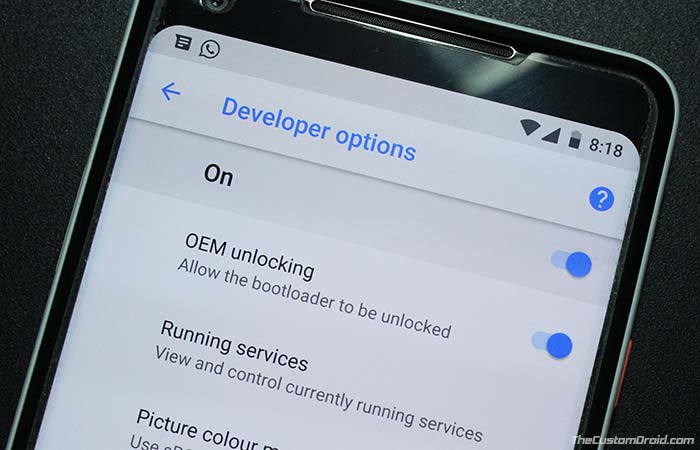
OEM-разблокировка на Android — это параметр в настройках параметров разработчика устройства, который необходимо включить, чтобы разблокировать загрузчик. Впервые она была представлена Google в Android 5.0 Lollipop и также иногда упоминается как «OEM-разблокировка».
Включение этой опции устанавливает флаг «unlock_ability» в «1», тем самым давая пользователю возможность запустить команду «fastboot flashing unlock», чтобы разблокировать загрузчик телефона. После включения этот параметр остается постоянным при перезагрузке и сбросе заводских данных, пока не будет отключен вручную.
Сама опция обычно скрыта, чтобы предотвратить случайный доступ, как и «Отладка по USB». Это также может служить процессом восстановления, чтобы оживить ваше устройство, если с программным обеспечением что-то пойдет не так.
Зачем вам нужно включать OEM-разблокировку?
Прежде чем мы даже перейдем к инструкциям и включим OEM-разблокировку на Android , давайте рассмотрим полное понимание преимуществ и недостатков разблокировки загрузчика. Далее мы будем добавлять, что на самом деле представляет собой «OEM-разблокировка» и почему она необходима.
Стандартный процесс установки пользовательского ПЗУ, ядра или некоторых известных модов, таких как ViPER4Android и т. д. Требует , чтобы на вашем устройстве были права root. Само рутирование в большинстве случаев зависит от кастомного восстановления, такого как TWRP.
Кроме того, для установки пользовательского восстановления потребуется доступ для записи разделов устройства. Заблокированный загрузчик предотвращает это. Это не позволит вам перезаписать или изменить существующие разделы.
Таким образом, первым шагом к рутированию Android-устройства является разблокировка загрузчика. Иллюстрация ниже поможет вам лучше понять процесс, если все в предыдущем абзаце звучит запутанно.
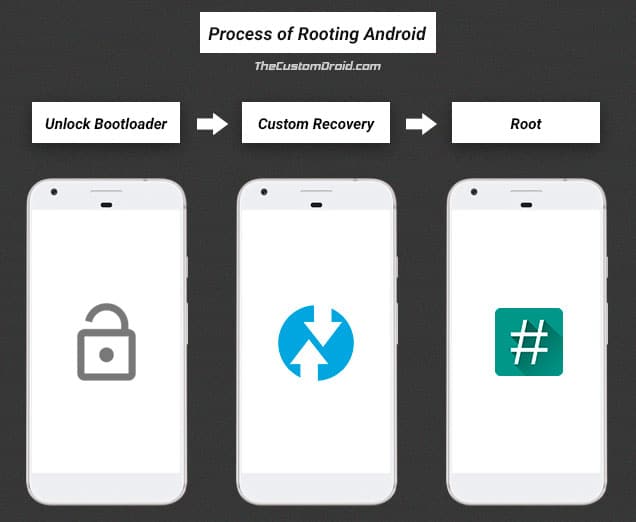
Так что же такое загрузчик? — Это программа, которая запускается с момента включения вашего телефона Android. Он загружен с инструкциями по загрузке ядра операционной системы, и OEM предоставляет пользователю необходимое разрешение для изменения или доступа к загрузчику.
Разблокированный загрузчик также позволит прошивать заводские образы в случае Google Nexus / Pixel, Razer и других.
Разблокированный загрузчик имеет свои преимущества, да! Но у него также есть несколько собственных недостатков. Итак, прежде чем мы перейдем к инструкциям по включению OEM-разблокировки на Android, взгляните на несколько распространенных, перечисленных ниже:
- Главный недостаток заключается в том, что в большинстве случаев вы теряете официальную гарантию или поддержку. За исключением некоторых OEM-производителей, таких как OnePlus.
- Во-вторых, ваше устройство будет стерто, как только вы разблокируете загрузчик.
- Это может помешать вам использовать функции или приложения с защитой DRM, такие как Netflix, на вашем устройстве Android.
Как включить OEM-разблокировку на устройствах Android
Кстати, мы на самом деле здесь на сегодня. Мы разделили инструкции на три этапа, чтобы вы могли легко понять всю процедуру.
Шаг 1. Создайте резервную копию своего Android-устройства
Настоятельно рекомендуется сделать резервную копию вашего устройства полностью, включая приложения, сообщения, контакты и внутреннюю память. При включении OEM-разблокировки данные, хранящиеся на вашем устройстве, не стираются. Вероятно, вы продолжите разблокировку загрузчика, что приведет к полной очистке данных. Вы можете следовать нашему руководству по резервному копированию устройств Android .
Шаг 2. Включите параметры разработчика на Android
Как мы упоминали ранее, сам параметр / переключатель по умолчанию скрыт в меню «Параметры разработчика». Чтобы включить OEM-разблокировку, вам сначала нужно будет открыть / включить параметры разработчика в настройках телефона.
- Перейдите в панель приложений и откройте «Настройки».
- Прокрутите вниз и найдите раздел «Система». Если вы используете устройство с Android Nougat или более ранней версией, ищите непосредственно «О телефоне».
- Нажмите на раздел «О телефоне». Затем вы увидите информацию об устройстве, такую как версия Android, уровень исправления безопасности и т. д.
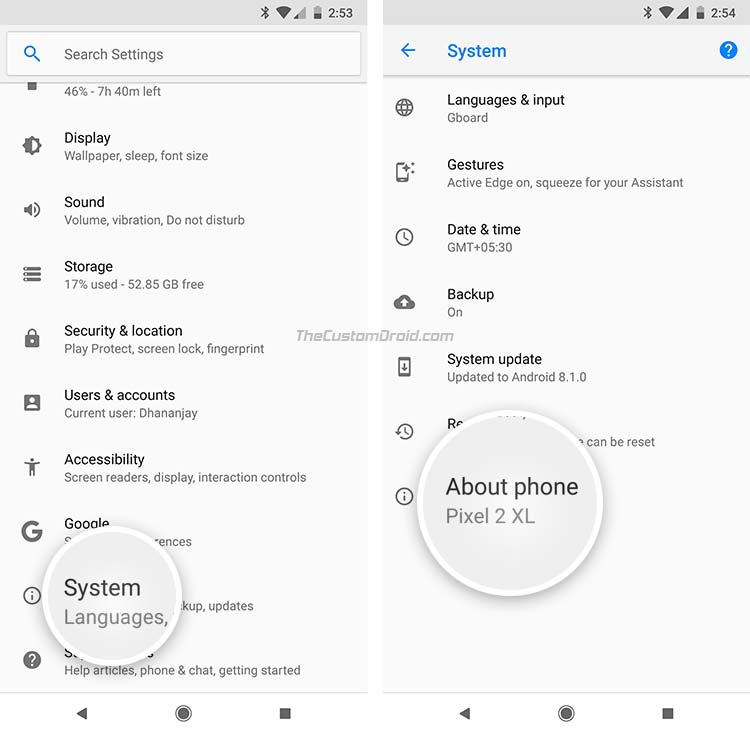
- Найдите «Номер сборки».
- Быстро нажмите 7 раз на «Номер сборки». Если у вас установлен PIN-код / пароль, вам будет предложено его ввести.
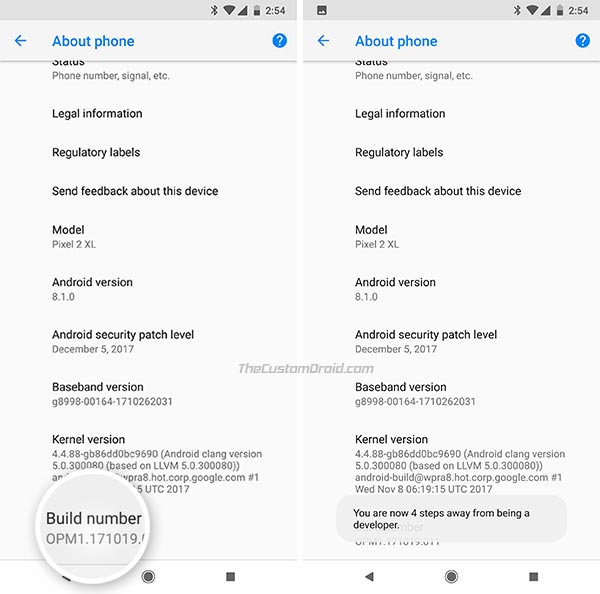
- Опубликуйте это, вы увидите всплывающее уведомление в нижней части экрана, в котором говорится: «Теперь вы разработчик!».
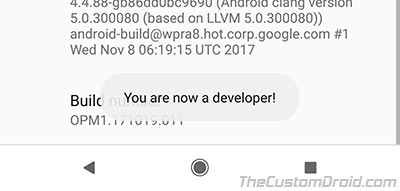
- Вернитесь в раздел «Система». На Android Nougat и ниже просто вернитесь к основным настройкам.
- Вы увидите новый раздел под названием «Параметры разработчика».
Теперь вы можете следовать приведенным ниже инструкциям, чтобы включить OEM-разблокировку на Android.
Шаг 3. Включите OEM-разблокировку (OEM-разблокировку) на Android
- Зайдите в «Настройки» и нажмите «Система».
- Выберите «Параметры разработчика».
- Прокрутите вниз по опциям и найдите «OEM-разблокировка».
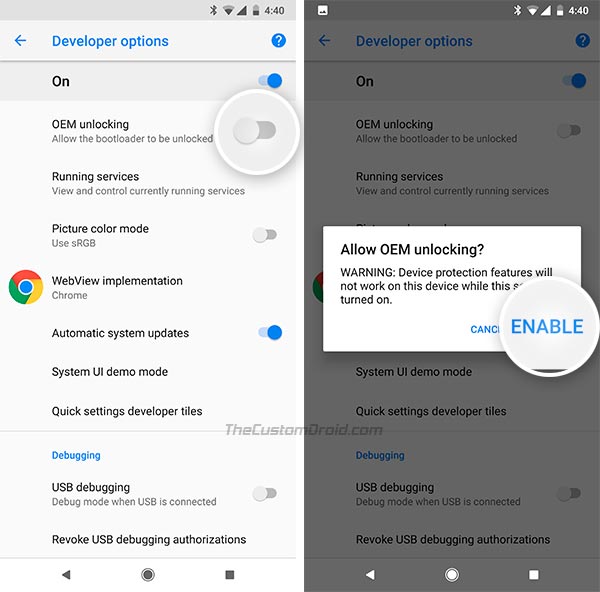
- Просто нажмите на переключатель рядом с ним. Опять же, если у вас установлен пароль / PIN-код, вам будет предложено ввести его.
- Вам будет предложено подтвердить процесс, поэтому нажмите «ВКЛЮЧИТЬ».
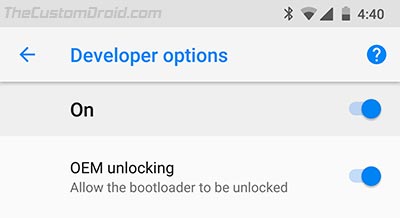
Итак, теперь вы знаете, что такое OEM-разблокировка и как включить ее на устройстве Android. Вы можете продолжить и разблокировать загрузчик с помощью команды fastboot . После разблокировки вы можете легко установить восстановление TWRP и рутировать свой телефон через Magisk .
Если у вас все еще есть вопросы, перейдите к комментариям ниже и напишите нам.