Андервольтинг видеокарт NVIDIA. Как делать и с чего начать?

В данной статье постараемся охватить большинство аспектов андервольтинга (пониженного напряжения), сохраняя при этом простоту и доступность. Метод работает с любым оборудованием персонального компьютера, которое позволяет изменять напряжение.
Андервольтинг может сделать каждый, кто уверен в своих силах и у кого достаточно знаний в этой области. Конечно, риски есть всегда, но итоговый результат обрадует многих пользователей.
Андервольтинг (пониженное напряжение)
Андервольтинг — это процесс, который снижает «напряжение», подаваемое на процессор, с помощью программного обеспечения. Данный способ широко используется в качестве решения для снижения температур и тепловыделения. Он более эффективен, чем любое другое решение для охлаждения (термопаста, термопрокладки, вентиляторы и т. д.), как минимум с точки зрения стоимости компонентов. Результаты снижения температуры могут варьироваться от 5°C до 30°C, в среднем 10°C.
При правильном подходе андервольтинг не повлияет на производительность. Понижение частот и разгон (тактовые частоты) — вот что отвечает за производительность. Большинство наших тестов и аналогичных в интернете показывает, что производительность, как минимум, остаётся на том же уровне. Люди, которые раньше не сталкивались с таким процессом обычно думают, что андервольтинг приведет к снижению производительности, но они ошибаются.
Многие из вас задаются вопросом, как это работает и почему AMD/Intel/Nvidia не сделали этого раньше.
К сожалению, не все чипы видеокарт построены одинаково. Каждый отдельный чип имеет разные допуски по напряжению. Вместо того, чтобы настраивать напряжение каждого чипа индивидуально для минимально возможного напряжения и рисковать нестабильностью, они сделали стандартное напряжение для всех чипов. Проблема в том, что это стандартное заводское напряжение в большинстве случаев довольно высокое. Андервольтинг использует данный момент, чтобы снизить напряжение.
По этой же причине у некоторых людей напряжения выставляются ниже, чем у других, даже с видеокартой одной и той же модели. Здесь применяется такая же концепция, что и при разгоне, когда некоторые видеокарты берут более высокие частоты, а другие нет. В отличие от разгона андервольтинг не аннулирует гарантию и при незнании дела не повредит оборудованию.
Преимущества пониженного напряжения
- Более холодный чип (от 5 до 20°C)
- Меньше шума от работающих вентиляторов
- Меньшее энергопотребление
Уменьшив напряжение, подаваемое на чип, снижается тепловыделение и температура. Кроме того, более холодная видеокарта уменьшает скорость вращения вентиляторов и создаваемый ими шум. Если используется водяное охлаждение, то это снизит температуру воды в контуре и общую температуру у компонентов в данном контуре.
Недостатки/риски
В связи с тем, что изменяются частоты графического чипа или видеопамяти программным способом в реальном времени, в нашем случае MSI Afterburner может возникнуть момент с появлением чёрных экранов, перезагрузкой драйвера, синим экраном. По этой причине изменение необходимо производить с осторожностью и обязательно проводить тестирование разгона. Если напряжение и частоты настроены правильно, то появление BSOD, чёрных экранов, перезагрузки драйверов исключено. Перед внесением изменений желательно обладать некоторыми знаниями или хотя бы знать как отменить выставленные настройки.
Процесс андервольтинга
Всегда постепенно изменяйте напряжение: всякий раз, когда понижается напряжение, есть вероятность, что это вызовет чёрный экран, перезагрузку драйвера, синий экран. Если неправильные напряжения были сохранены, это может привести к невозможности загрузки, поскольку программа при старте будет загружать настройки. Не забудьте постепенно снижать напряжение (и никогда не превышать значение по умолчанию!), а затем тщательно проводить стресс-тест на каждом этапе.
Стресс-тестирование: после понижения напряжения на один шаг необходимо проводить стресс-тестирование. Существует программное обеспечение для стресс-тестирования, которое значительно упрощает этот процесс. ПО просто запускает определённую задачу с максимальной нагрузкой или в диапазоне частот. Просто установите значение пониженного напряжения, а затем запустите программное обеспечение для стресс-тестирования.
Рассмотрим несколько подходов для андервольтинга. Каждый выберет тот, который ему больше подходит.
Подготовительный этап
Для того, чтобы произвести андервольтинг, скачиваем MSI Afterburner и выбираем скин MSI Mystic Afterburner skin by Drerex Design. Выбор скина обусловлен только тем, чтобы было понимание того, что и куда необходимо нажать. В различных скинах расположение кнопок интерфейса различается. Для того, кто разбирается в каждой кнопке интерфейса и сочетаниях клавиш MSI Afterburner, смена скина не обязательна.
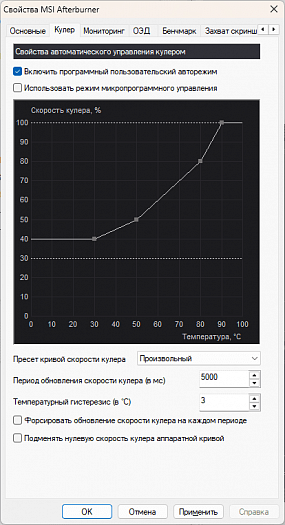
Настраиваем пользовательскую кривую скорости вращения вентиляторов на видеокарте. Для этого переходим в Настройки – Кулер. Включаем программный пользовательский авторежим и выставляем точки согласно нашего акустического комфорта. Ниже показана стандартная кривая.
Саму кривую можно настроить, например, так, как указано ниже. Нижняя полка до первой точкой – это температура холостой работы вентиляторов. Иначе говоря, когда они вращаются на минимально возможной скорости и при этом практически не слышны (зависит от самих вентиляторов, но большинство на минимальной скорости не издают каких-либо шумов). Далее обороты повышаются с первой точки до второй, при этом мы ещё не слышим звук вентиляторов или они остаются на комфортном для нас уровне. Далее температура во время игры повышается на 10 градусов, от второй до третьей точки, вентиляторы становятся отчётливы слышны, но нам не мешают. Например, звуки в игре, сидим в наушниках или вентиляторы сами по себе хорошего качества, что не создают паразитных звуков. Последняя точка – это лимит скорости вращения вентиляторов, которые заложены с заводы. В таком режиме их отчётливо слышно и, скорее всего, они будут перебивать шум любого вентиляторы в компьютере.
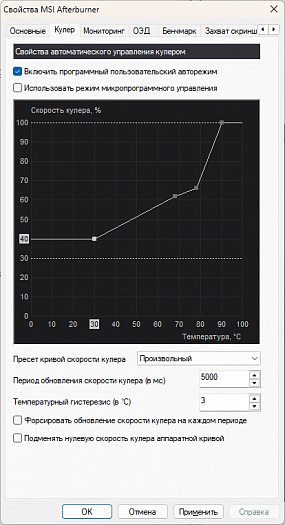
Конечно, 4 точка просто так не будет появляться, если всё настроено правильно с точки зрения частот и напряжений. Она будет служить скорее индикатором того, что у нас есть проблемы с видеокартой (проблемы с термоинтерфейсом, вентиляторами или иными проблемами).
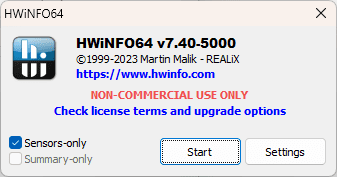
Скачиваем HWINFO и запускаем в режиме Sensors-only.
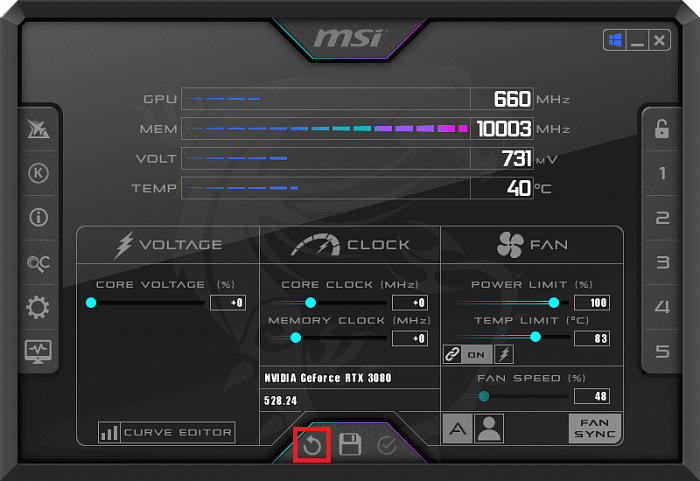
Переходим в MSI Afterburner и сбрасываем все настройки на первоначальные.
Данный пункт относится к RTX4090. В панели управления NVIDIA имеется возможность отключить ECC. Для повышения производительности в игровых приложениях лучше будет отключить.
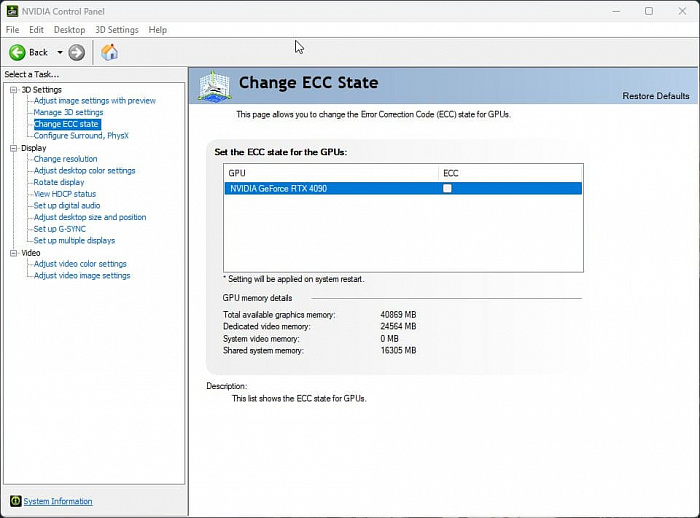
Андервольтинг может быть выполнен отдельно или в сочетании с разгоном. Увеличение частоты ядра после андервольтинга сбросит график, поэтому андервольтинг придётся повторять каждый раз после увеличения частоты ядра. Данное правило не относится к частоте памяти.
Стресс-тесты (бенчмарки)
Рекомендуются
Один из лучших стресс-тестов — это просто игры. К сожалению, не существует окончательного стресс-теста для графических процессоров, кроме OCCT, и игры — отличный способ обнаружить нестабильность. Нестабильность — это сбои приложений, зависания, сбои драйверов, BSOD, серьезные зависания или выключения.
Superposition: этот тест хорошо нагружает графический процессор и видеопамять, что помогает выявлять нестабильность. Следует использовать Superposition для оценки того, как снизилась производительность. Обязательно ставьте максимально возможный режим для видеокарты, чтобы она максимально использовала VRAM, не выходя за рамки, как показано на картинке ниже.
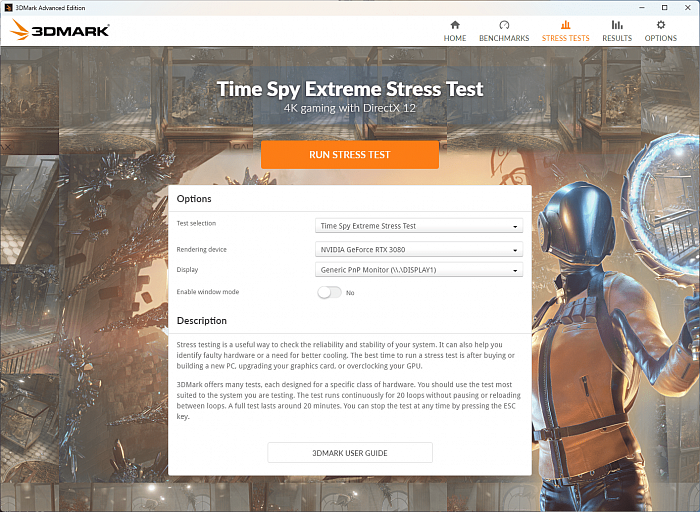
3DMark широко используется для нагрузки на графический процессор, а также для обнаружения нестабильности. Обратите внимание, что это не рекомендуется для регрессии производительности, так как оценки сильно различаются, а суперпозиция лучше подходит для получения точных оценок. Существует демо-версия, которую вы можете скачать бесплатно. Запустите тест Time Spy, так как это наиболее подходящий тест.
Не рекомендуется
Furmark потребляет много энергии и неэффективно тестирует из-за повышенных температур и ограничения мощности.
Kombustor — та же проблема, что и у Furmark.
Heaven — это древняя программа тестирования (ей больше 13 лет), которая не сильно нагружает графический процессор. Конечно, можно запустить и оставить на длительное время, но есть лучшие решения.
Обозначения в HWINFO
| GPU Perfomance Limitters | Аббревиатура | Описание |
| Performance Limit — Power | Pwr | Графический процессор достиг предела мощности, который ограничен его VBIOS, и заблокирован. |
| Performance Limit — Thermal | Thrm | Графический процессор достиг предела по температуре и троттлит. |
| Performance Limit — Reliability Voltage | vRel | Слишком большое напряжение для текущей температуры. |
| Performance Limit — Max Operating Voltage | VOp | Видеокарта достигла предела по напряжению, которое определенно в его VBIOS. |
| Performance Limit — Utilization | Util | Видеокарта не находится под полной нагрузкой. |
Первый способ
Находим напряжение
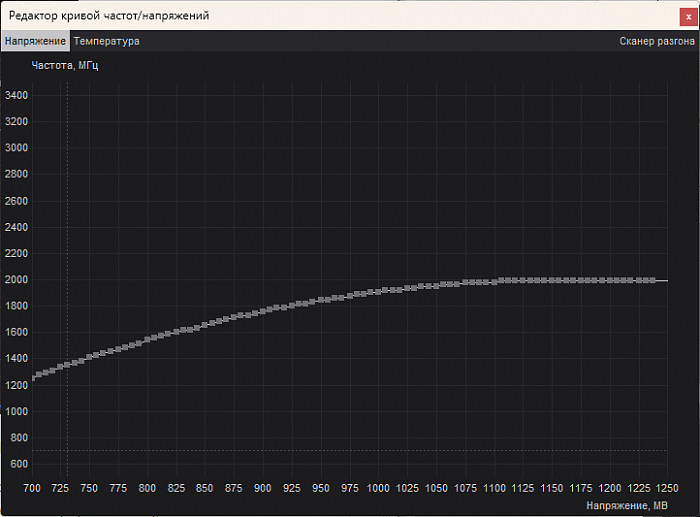
Нажимаем сочетание клавиш CTRL + F, чтобы открыть редактор кривой напряжений и частот видеокарты. Начнём с базовой линии 900 мВ. Всё, что выше этого значения напряжения, скорее всего, приведет к троттлингу по мощности на многих картах. Превышение данного значения напряжения зависит от ситуации и в большинстве случаев разница по температурам будет мало заметна. Если покажется, что можно немного выше поднять напряжение и при этом андервольтинг будет сохраняться с нужным для нас результатом, то сам процесс можно будет сделать позже.
Кривая должна выглядеть примерно следующим образом:
Далее нам понадобится выбрать все точки после 900 мВ. Для этого, удерживая клавишу Shift и щёлкнув левой кнопкой мыши на зоне после 900 мВ, тянем выделение до самого конца. В итоге мы получаем выделение.
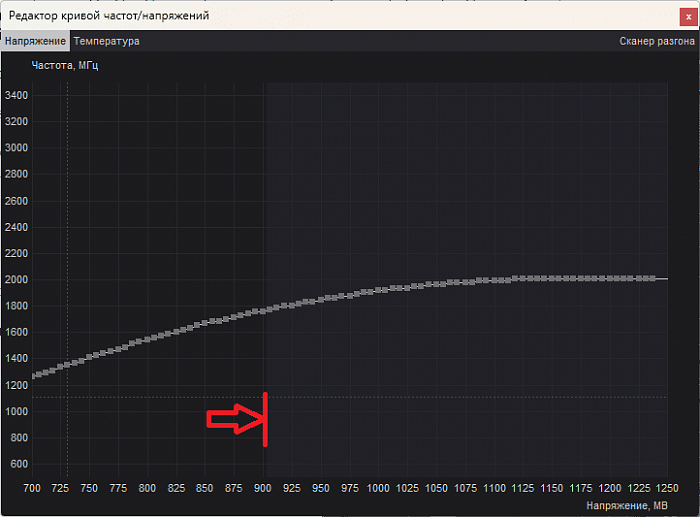
Красной стрелкой и чертой отображена зона выделения и точка, куда необходимо нажать левой кнопкой мыши. Левой кнопкой мыши можно нажать в любой из зон по всей длине прохождения линии. Кому-то может быть удобнее нажимать на второй 0 в цифре 900. Так тоже работает. Обратите внимание, что зона справа от стрелки считается выделенной, хотя это и слабо заметно.
После этого нам необходимо перетащить все точки вниз, для чего из зоны выделения справа мы берём за любую точку и тянем вниз. Тянем до тех пор, пока самая верхняя точка не будет под самой нижней. Красная линяя отображена на графике, чтобы показать, что все точки ниже нашей в 900 мВ.
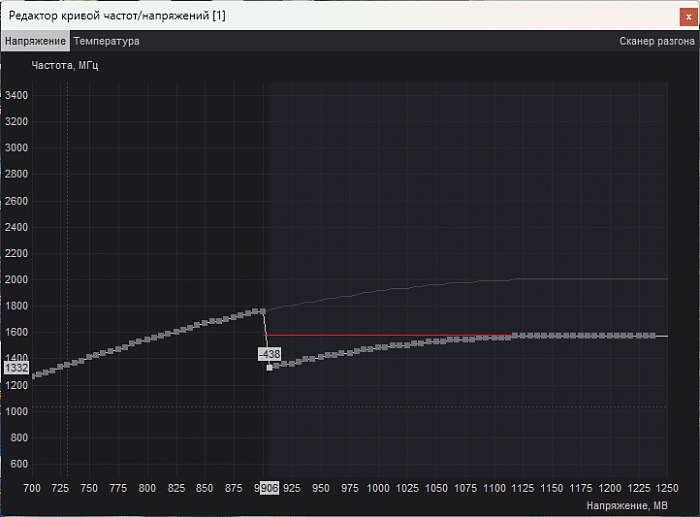
В итоге получится следующая кривая, как показано ниже.
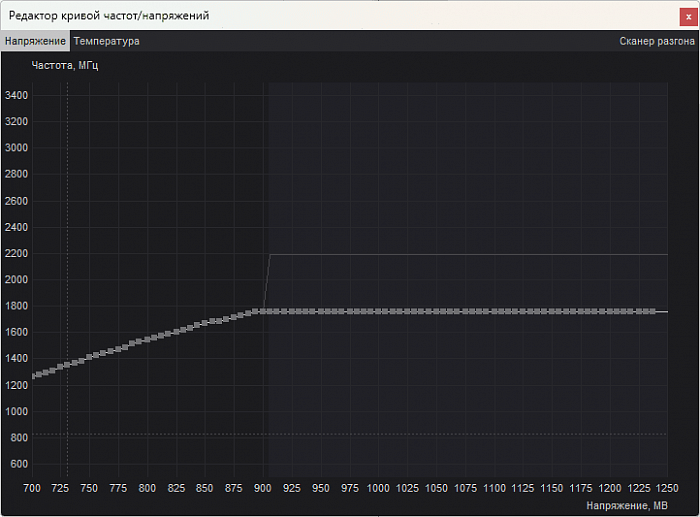
Существует и другой способ. Для получения аналогичной кривой достаточно выделить точку в зоне выделения (она подсветится светлым цветом), нажать Shift и два раза Enter. Обратите внимание, что при таком способе линия выровняется после выделенной точки, поэтому выбирайте самую первую точку в зоне выделения.
Применяем настройки, нажав на кнопку 1, и сохраняем нужный нам профиль, нажав на кнопку 2.
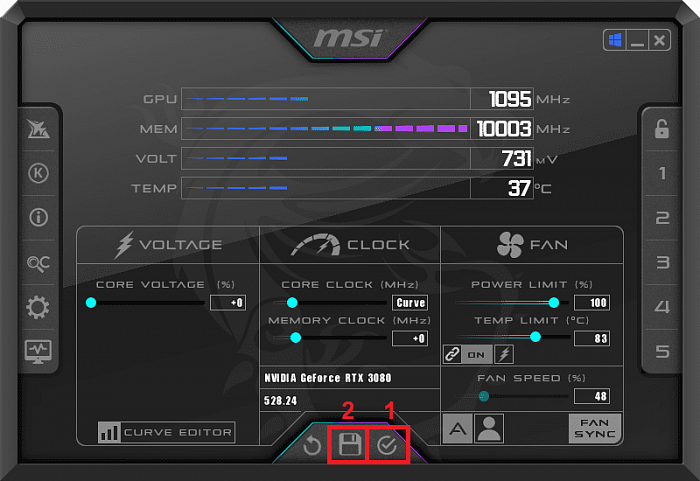
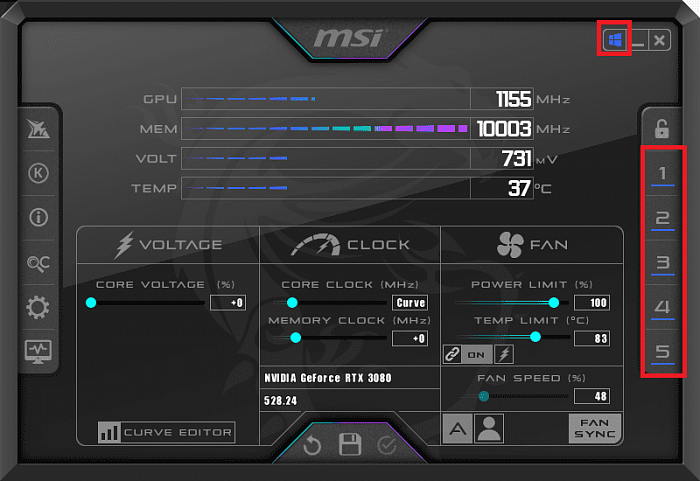
Далее начнут мигать цифры справа. Выбираем цифру, например, 1 — под профилем 1 сохранится наша кривая частот и напряжений. После этого справа вверху не забываем активировать значок применять при запуске Windows. В данном случае он уже включен (отображается синим цветом).
Настраиваем напряжение
Запускаем различные рабочие нагрузки и игры и проверяем HWiNFO на предмет ограничения по мощности. Yes — видеокарта достигла лимит по мощности, No — лимит не был достигнут.

Если в игре видеокарта начинает троттлить по мощности, уменьшите напряжение на 25 мВ и повторите тестирование. Как только будет достигнута нужная температура и видеокарта перестанет троттлить по мощности, то оптимальное напряжение найдено. 25 мВ — это произвольное базовое значение, которое можно изменять в большую или меньшую сторону.
Снижение напряжения на 25 мВ означает, что напряжение становится 875 мВ вместо 900 мВ. По итогу кривая частот и напряжений должна выглядеть следующим образом:
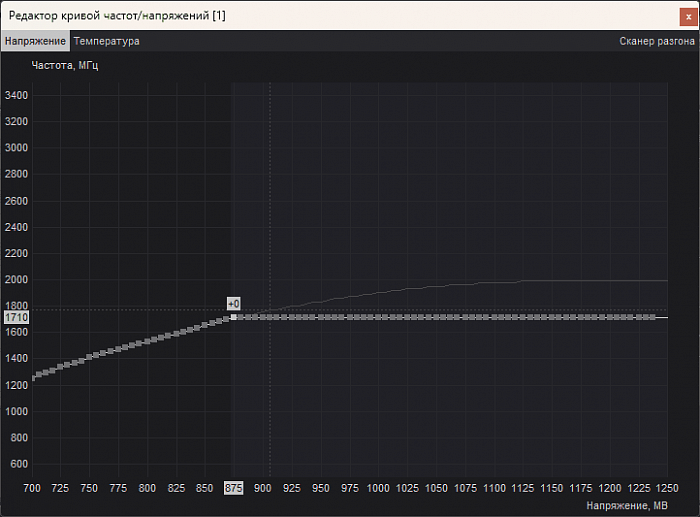
Продолжаем снижать напряжение, пока не будет достигнута нужная нам температура и видеокарта перестанет троттлить по мощности. Слишком низкое напряжение, конечно, значительно снизит потребляемую энергию и температуру, но может привести к снижению производительности из-за снижения тактовой частоты чипа.
Второй способ
Переходим ко второму способу. Он больше подходит для видеокарт NVIDIA 30 серии и выше. Однако его можно легко модифицировать и для любой другой карты более старых поколений. Способ немного повторяет первый за исключением некоторых шагов. Не забываем сбросить настройки на первоначальные в MSI Afterburner, если они изменялись.
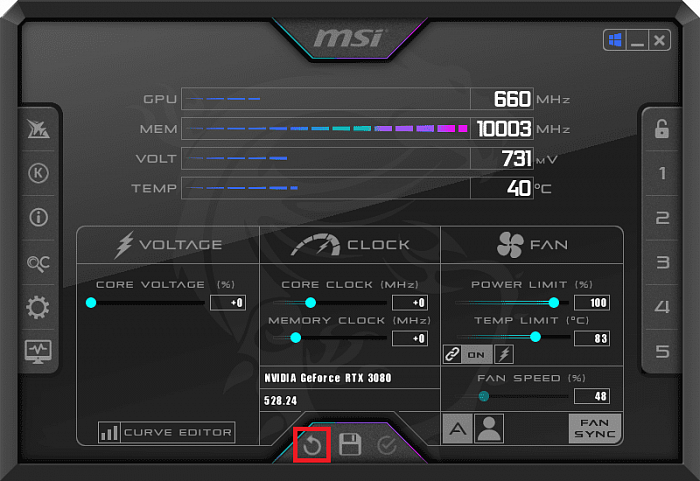
Для стабильных результатов убедитесь, что видеокарта не находится под нагрузкой и имеет температуру в районе 34 градусов или немного выше (в зависимости от системы охлаждения). Учтите, что видеокарта не будет иметь такую температуру, если не была настроена кривая кулеров в подготовительном этапе. Большинство видеокарт имеет функцию FAN STOP или аналогичную, когда вентиляторы не вращаются в режиме отсутствия нагрузки на видеокарту. В такой ситуации температура видеокарты может находиться в районе 40+ градусов.
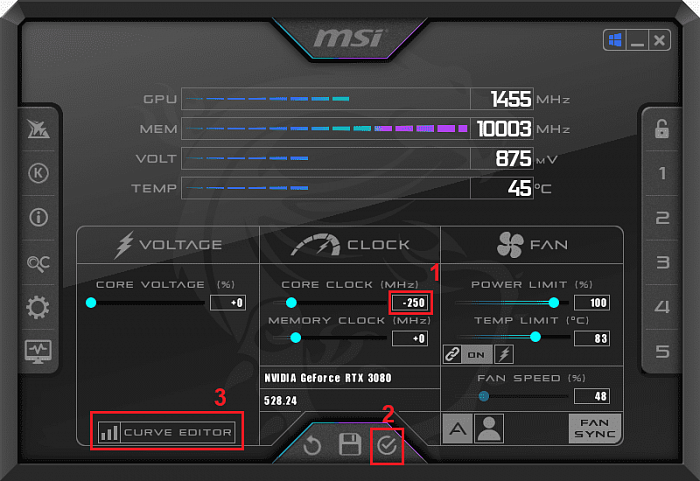
Далее в основном окне под CORE CLOCK (MHz) вписываем значение -250 и нажимаем Enter. После этого нажимаем кнопку 2 Применить и нажимаем кнопку 3 CURVE EDITOR.
Перетаскиваем точку вверх нажатием левой кнопки мыши. Выбираем 950 мВ и тянем, например, до +-1890 МГц. Данная точка является оптимальной для видеокарт RTX 30 линейки.
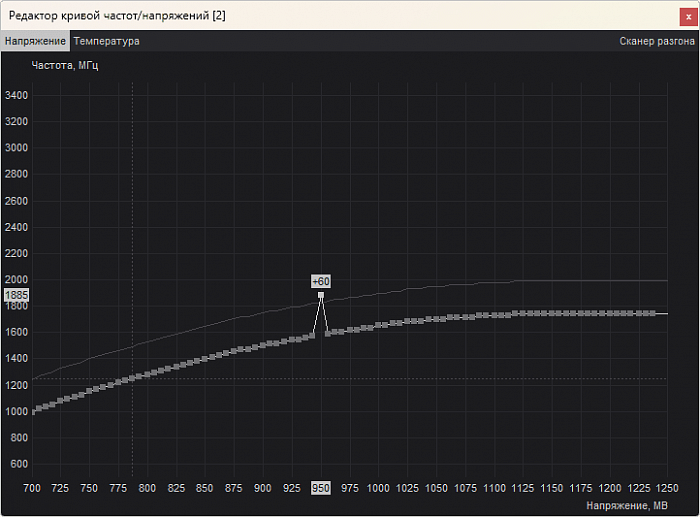
Нажимаем на Применить в главном окне Afterburner. Кривая смещается вверх и выравнивается после выбранной точки.
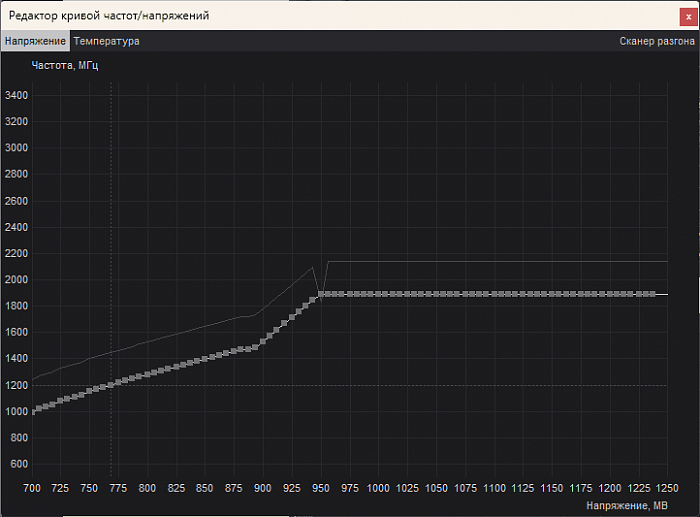
Закрываем кривую частот и напряжений. Теперь в CORE CLOCK отображается «Curve», где раньше было смещение тактовой частоты ядра, равное -250. Теперь можно переходить к тестированию нашего андервольтинга.
Дополнительные пояснения по второму способу
Почему смещение равно -250? Это связано с тем, что данное число подходит практически для всех видеокарт. Смещение сдвигает всю кривую вниз одновременно. Если кривая не сдвинута вниз достаточно далеко, то после шага с перетаскиванием точки кривая не будет полностью прямой после применения. В некоторых случаях можно попробовать и значение в -200, но подходит не для всех видеокарт. Примечание: прямая полка после нужной точки необходима в связи с тем, что видеокарта выбирает точку с наименьшим напряжением, когда они находятся на одной прямой. Если бы после нашей точки был очередной подъем, то это привело к тому, что видеокарта пыталась бы выставить частоту и напряжение последней наивысшей точки.
Теперь можно проверять стабильность нашего андеврольтинга с помощью тестов. Например, в 3DMark Firestrike Extreme, которые даёт неплохие результаты. Как только будет достигнута стабильность в работе видеокарты, то можно будет сравнить полученные результаты с стоковыми значениями.
1) мы можем продолжать снижать напряжение, сохраняя частоту ядра 1890 МГц, чтобы найти минимально возможное значение напряжения.
2) или же можно сохранить 950 мВ, если нас устраивает результат, чтобы найти самую высокую тактовую частоту при этом напряжении. Важно не менять частоту и напряжение одновременно в связи с тем, что это затруднит отслеживание полученных результатов и последующие тестирование.
Некоторые советы, которые стоит учитывать
Поиск самого низкого напряжения. Снижайте напряжение с шагом 6 мВ или 12 мВ за раз (можно использовать 12 мВ в качестве грубого шага, а затем идти с шагом 6 мВ при сбоях). В конечном итоге мы получим самое точное напряжение для нужной нам частоты. Если достигнута нестабильность, то пробуем уменьшить тактовую частоту при этом напряжение оставляем неизменным. Если разгон до сих пор нестабилен, то уменьшаем частоту ещё на один шаг. Можно дойти до такой точки, что невозможно поймать какую-либо частоту, тогда это будет считать минимально возможным напряжением. Стоит отметить, что важно определиться с тем, насколько низко мы стараемся опустить частоты и напряжение. Наша цель — не заставлять карту работать хуже, чем на заводских настройках, поэтому сначала поработайте над тем, чтобы найти фиксированные частоты, которые обеспечат необходимые производительность и температуры, а затем стремитесь к наименьшему напряжению на этих частотах.
Самые высокие частоты при максимально низком напряжении. Продолжайте увеличивать тактовую частоту шаг за шагом для заданного напряжения, пока не появится нестабильность. Затем увеличивайте напряжение на этих частотах, пока снова не появится нестабильность. Затем увеличивайте частоты до тех пор, пока видеокарта не станет нестабильна при этом напряжении. В конце концов будет достигнут потолок, где мы не сможем добиться стабильности. Этот момент будет совпадать (как правило) с тем фактом, что дополнительное напряжение приведет только к троттлингу и большему нагреву или к дальнейшей нестабильности. Обратите внимание: фактическая частота будет привязана к ближайшему допустимому шагу для карты. Например, перетащите точку на 1896 МГц, и она сместится к 1890 МГц, как только будет нажата кнопка «Применить» (галочка). У большинства карт шаг 15 МГц, но существуют карты которые позволяют 7-8 МГц.
Лучшие значения температур будут достигнуты при ручном включении вентиляторов, но сначала попробуйте протестировать в автоматическом режиме, затем увеличьте поток воздуха. Если настройки тактовой частоты оказываются ниже при бенчмаркинге (понижении частот), то карта троттлит по температуре или мощности. Один из случаев, когда размер радиатора и количество вентиляторов имеют значение.
Лучше всего следить за своими настройками и результатами в текстовом файле или электронной таблице. Запишите, по крайней мере, настройки частот и напряжений, средние пиковые температуры, энергопотребление, настройки вентиляторов и наблюдения за троттлингом частот. Здесь полезен GPU-z или HWINFO. Не забудьте включить ведение журнала данных для более удобного отслеживания.
Итоги
С помощью двух показанных методов можно произвести андервольтинг фактически любой видеокарты. Конечно, каждый может пробовать так, как ему более привычно или удобно. Самые внимательные могли заметить, что частоты видеопамяти не трогались. Всё потому, что мы стремимся сохранить производительность видеокарты и при этом не увеличивать температуру. Разгон некоторой видеопамяти может дать значительное повышение температур не только видеопамяти, но и видеокарты в целом. Однако если хочется поднять производительность при андервольтинге и есть уверенность в хорошем охлаждении видеопамяти, то в первую очередь разгоняем память, проверяем на стабильность и после этого уже настраиваем частоты видеочипа с помощью кривой частот и напряжений.
Как снизить напряжение вашего графического процессора, чтобы повысить производительность в играх
Игровая индустрия кардинально изменилась за последние пару лет. Каждый год анонсируются новые игры, потрясающие как визуально, так и эстетически, но требующие высокой мощности графического процессора и процессора. С учетом сказанного, у игровых энтузиастов остается два варианта: либо обновить свое текущее оборудование, либо выбрать разгон.
Однако разгон или даже новые графические процессоры — если их использовать на максимуме — могут привести к высоким температурам. Это может вызвать несколько проблем, в том числе сокращение срока службы оборудования, нестабильность производительности, громкий шум из-за дросселирования вентилятора на максимальной скорости и тепловое дросселирование.
Программы для Windows, мобильные приложения, игры — ВСЁ БЕСПЛАТНО, в нашем закрытом телеграмм канале — Подписывайтесь:)
Вам должно быть интересно, что мне делать, верно? Ответ прост: «пониженное напряжение».
С пониженным напряжением вы получаете массу преимуществ, но возникает главный вопрос; как уменьшить напряжение вашего графического процессора, чтобы добиться производительности в играх? Если вы один из любопытных энтузиастов игр, то вы попали в нужное место. Итак, без лишних слов, приступим!
Что такое пониженное напряжение?
Для всех новичков понижение напряжения — это простой процесс снижения энергопотребления вашего графического процессора. Высокое напряжение / мощность приводит к повышению температуры, что может еще больше снизить производительность при тепловом дросселировании, а в некоторых случаях это может даже повредить вашу видеокарту.
В то время как пониженное напряжение — отличный способ выжать максимум из вашей карты, злоупотребление им может привести к серьезному повреждению вашего оборудования. Но не волнуйтесь, поэтому мы здесь.
Как понизить напряжение вашего графического процессора?
Теперь, когда мы рассмотрели наши основы, давайте перейдем непосредственно к тому, как вы можете снизить напряжение вашего графического процессора.
- MSI Afterburner (Моя любимая утилита для разгона), которую вы можете скачать отсюда: https://www.msi.com/page/afterburner
- GPU-Z (утилита, предназначенная для мониторинга температуры и потребления графического процессора, но это необязательно, поскольку MSI Afterburner предоставляет аналогичные функции). Вы можете скачать его отсюда: https://www.techpowerup.com/download/gpu-z/
После того, как вы загрузили необходимое программное обеспечение, следуйте инструкциям, чтобы не допустить перенапряжения графического процессора.
Шаг 1: Инициализация
Этот шаг самый простой из всех. Все, что вам нужно сделать, это открыть MSI Afterburner и нажать на настройки.
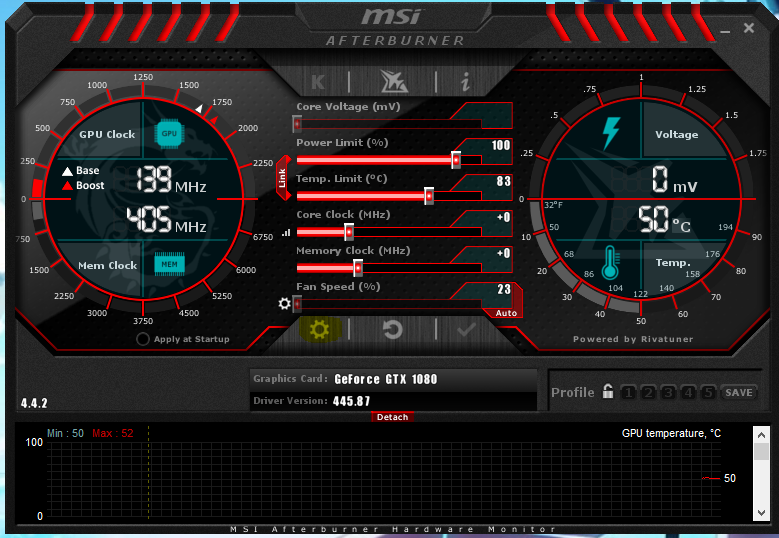 Нажав на настройки в MSI Afterburner
Как только вы войдете в настройки, появится небольшое окно. Прокрутите немного вниз, пока не увидите «Разблокировать мониторинг напряжения», и выберите эту опцию.
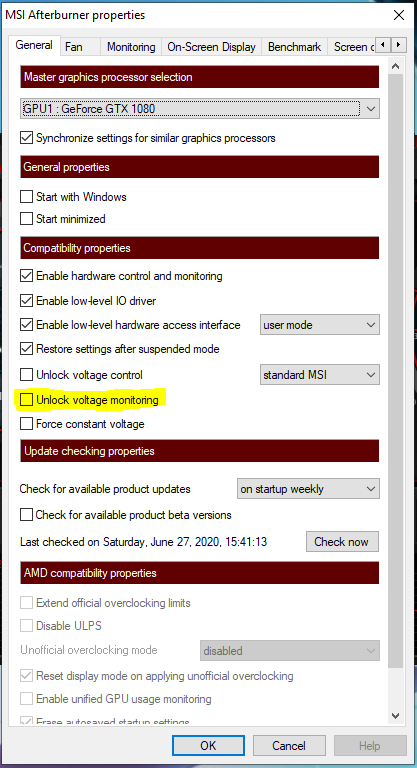 Свойства MSI Afterburner
После этого все, что вам нужно сделать, это нажать «ОК». Как только вы это сделаете, индикатор значения напряжения будет виден, как только программное обеспечение перезагрузится.
Пока все хорошо, правда?
Шаг 2: игра с кривой напряжения / частоты
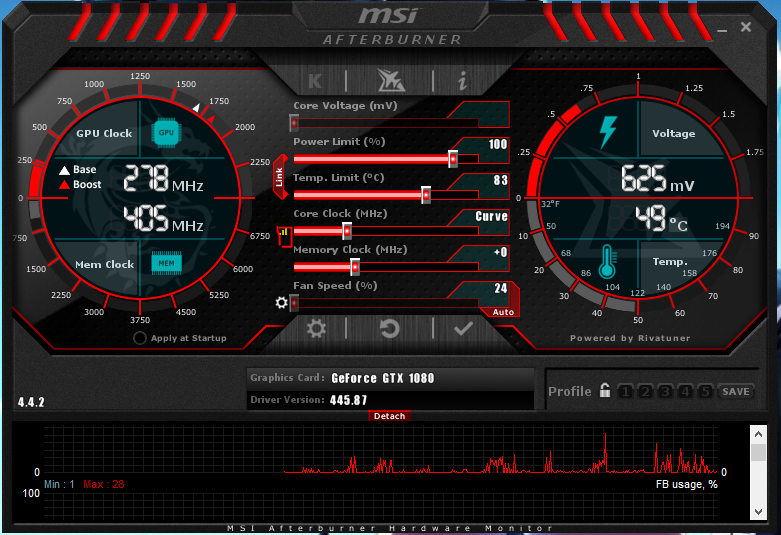 Выберите желтые точки, чтобы открыть кривую.
Отсюда начинается настоящий процесс понижения напряжения. В MSI Afterburner вы можете либо нажать кнопку, либо нажать клавиши CTRL + F, чтобы открыть редактор кривых, как показано ниже.
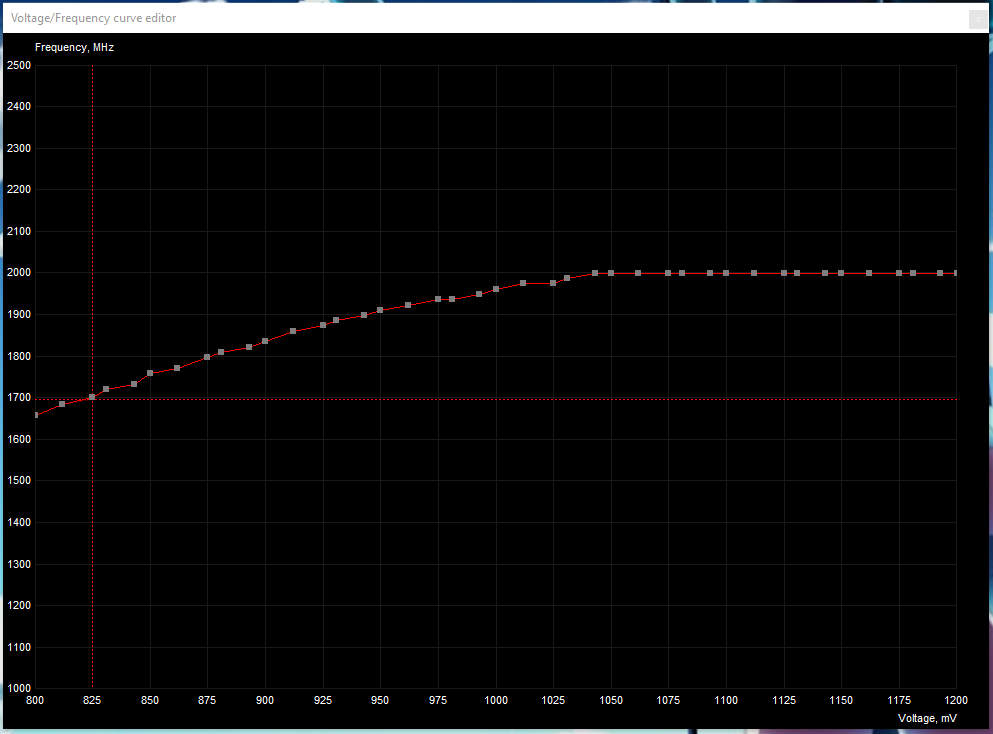 Кривая напряжения / частоты
Здесь по оси X показано напряжение в милливольтах (мВ), а по оси Y отображается частота в мегагерцах (МГц). С другой стороны, пунктирная красная линия отображает значение тока, напряжения и частоты вашего графического процессора.
Например, при 825 мВ мой GTX 1080 будет работать на частоте 1664 МГц. Если вы увеличите напряжение, ваш графический процессор будет потреблять больше энергии, что приведет к повышению температуры и потенциальному тепловому дросселированию.
Если присмотреться, можно увидеть серебряные квадратные коробки. Чтобы изменить значение напряжения и частоту, щелкните мышью на одной из серебряных рамок и перетащите ее вверх или вниз, чтобы изменить настройку. Вы можете снизить напряжение, выбрав прямоугольники в форме квадрата, и снизить частоту при этом напряжении, перетащив этот прямоугольник вверх или вниз.
Помните, не рекомендуется повышать частоту GPU слишком высоко или понижать напряжение ниже 200 мВ. Эти настройки могут потенциально повредить вашу карту или привести к сбою ваших приложений.
Для стабильности и безопасности моей видеокарты я сохраню напряжение на уровне 812 мВ.
Шаг 3: Тонкая настройка
После того, как вы поймете, как работает кривая напряжение / частота, пришло время для точной настройки значения напряжения по точкам.
Например, мой GTX 1080 работает с частотой 1664 МГц при 825 мВ. Если мы перейдем к понижению, мой графический процессор будет работать с частотой 1657 МГц при 812 мВ. В качестве альтернативы вы можете изменить уровень частоты с 1657 МГц при 812 мВ до 1667 МГц при 812 мВ или снизить частоту с 1657 МГц при 812 мВ до 1645 МГц при 812 мВ. Таким образом, ваш графический процессор почти не будет тратить энергию на улучшение частоты.
После того, как вы выбрали желаемое напряжение и частоту, закройте кривую и переходите к шагу 4, чтобы проверить стабильность графического процессора. Если все настроено, вы можете перейти к следующей точке напряжения, которая на моем GTX 1080 составляет 800 мВ.
Если вы столкнулись с какой-либо проблемой, вернитесь к кривой и уменьшите частоту. Например, если вы столкнулись с проблемой с частотой 1657 МГц при 812 мВ, вы можете снизить частоту на 10 МГц до 1647 МГц при 812 мВ. Таким образом, вы можете проверить, какие настройки напряжения и частоты лучше всего подходят для вашего графического процессора.
Шаг 4: Проверка стабильности
После того, как вы выбрали более низкое напряжение и отрегулировали частоту при этом напряжении, закройте «редактор кривой напряжения / частоты» и нажмите на галочку на MSI Afterburner.
 Unigine Heaven Benchmark для тестирования стабильности графического процессора
Теперь запустите любой тест и проверьте стабильность вашего графического процессора.
В идеале вам необходимо запустить тест более 5 минут, чтобы полностью оценить стабильность. Если ваша игра вылетает, вернитесь к шагу 3.
Шаг 5. Восстановите настройки (необязательно)
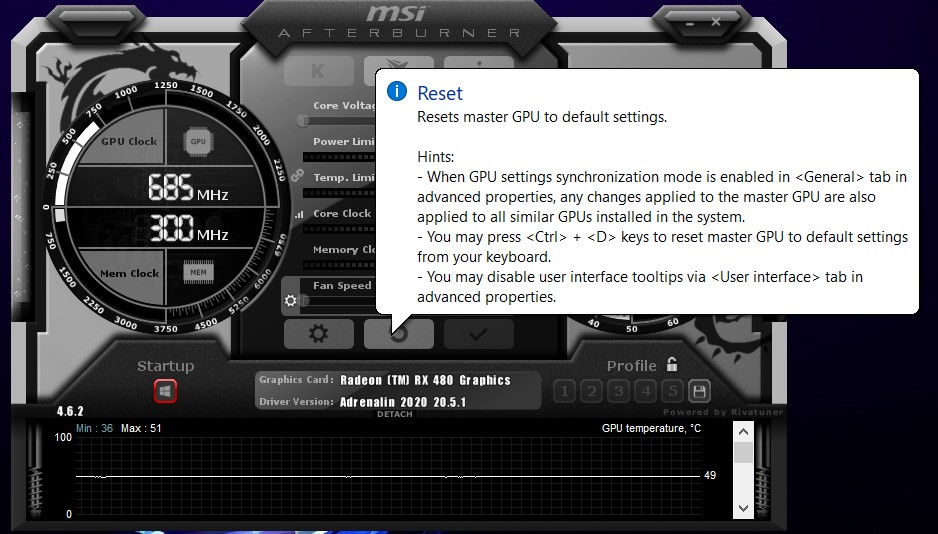
Этот шаг не обязателен. Если вы хотите вернуться к настройкам напряжения графического процессора по умолчанию, вы можете нажать эту кнопку, чтобы все сбросить.
Окончательный вердикт
Теперь, когда вы знаете, как снизить напряжение вашего графического процессора, вы можете получить максимальную производительность при более низких уровнях напряжения. Хотя более высокая частота означает лучшую общую производительность, компромисс не стоит того, если он вызывает перегрев вашего графического процессора.
Лучшее место — это то, где вы можете получить максимальную частоту при более низком напряжении. Таким образом, ваш графический процессор будет работать быстрее, потребляя при этом более низкое напряжение.
Так чего же ты ждешь? Снизьте напряжение ваших графических процессоров до вашего удовольствия и играйте в игры, или если ваш графический процессор не работает в соответствии с вашими ожиданиями даже после понижения напряжения, подумайте о приобретении совершенно нового графического процессора, такого как эти графические процессоры RX 5700XT от AMD.
Программы для Windows, мобильные приложения, игры — ВСЁ БЕСПЛАТНО, в нашем закрытом телеграмм канале — Подписывайтесь:)
What Should Gpu Voltage Be? (FAQ)
Here in TechReviewTeam we actively fight the spread of false and misinformation on the Internet as it is detrimental to all the readers, especially when we’re talking about sensitive topics. All of our content is edited by a professional and fact checked by an external fact-checking service.
Fact-checking is a procedure that verifies information in order to ensure the accuracy and authenticity of reporting. Fact-checking can be undertaken before or after the publication. Internal fact-checking is performed in-house by the publisher; external fact-checking is performed by a third party.



Table of Contents
Related Questions
1 What should my GPU voltage be?
2 Is it safe to increase GPU voltage?
If overclocking raises the temperature and strain on your GPU, don’t be concerned, failsafe mechanisms will kick in before the strain is too much. If your computer can’t cope with the overclock, it will crash or freeze. And if that’s the case, try a bit more and try again.
Running at much faster speeds could, in theory, extend your PC’s life span.
3 When should you increase GPU voltage?
4 How do I adjust my GPU voltage?
5 Will undervolting damage GPU?
6 Is GPU Undervolt good?
Reducing power consumption is a good reason to undervolt, and it’s why laptop computers are so popular. Since it draws less electricity from your battery, it will prolong your battery life. Reducing heat is also important because it will reduce thermal throttling, allowing a processor to run at higher clock speeds for longer.
The processor’s power phases are also under pressure, which reduces the voltage to a point where the CPU can use it.
Андервольтинг: снижаем шум и нагрев видеокарты
Потепление уже не за горами, а значит, скоро системы охлаждения компьютера будут хуже справляться со своими задачами. Как снизить температуру, шум и энергопотребление видеокарт не потратив на это ни единой копейки? Читайте в этом материале об андервольтинге графического адаптера.
Андервольтинг (undervolting) – термин обозначающий снижение напряжения и следовательно тока, используемого видеокартой, что влечет за собой значительное снижение температуры под нагрузкой (в некоторых случаях на 10 градусов). Однако это не единственное преимущество андервольтинга, эта процедура также помогает бороться с шумом видеокарты в играх.
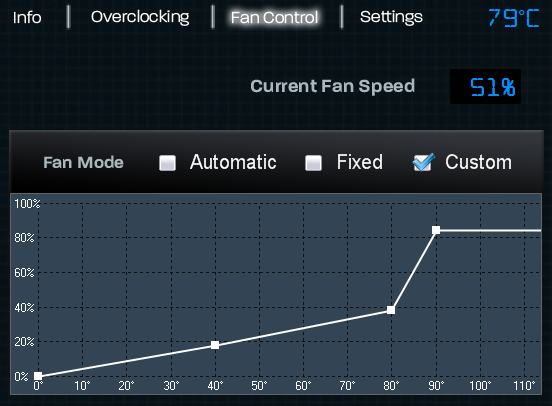
Как правило, снижение температуры даже на несколько градусов позволяет уменьшить скорость вращения вентиляторов активного охладителя, что дает заметную разницу в уровне шума. В некоторых программах (MSI Afterburner, Trixx) можно пойти еще дальше и дополнительно снизить шумность СО, подкорректировав алгоритм работы кулера. В первом приближении ориентироваться можно на температуру 80 градусов Цельсия. То есть изменить скорость вращения вентиляторов таким образом, чтобы под нагрузкой чип не прогревался выше 80 градусов. Впрочем, это уже другая тема, а сегодня поговорим об андервольтинге.
Как снизить напряжение?
Понижать напряжение желательно постепенно. Например, с 1,200 В сначала до 1,150 В, а затем с шагом 0,01, то есть до 1,140, 1,130 и т.д. После каждого снижения можно проводить тест на стабильность работы видеокарты, то есть держать ее под нагрузкой некоторое время. Для этого можно использовать тот же FurMark.
Андервольтинг отчасти напоминает разгон, только в обратном направлении – вместо повышения частоты необходимо понижать вольтаж. После первого сбоя (драйвер покажет сообщение), следует вернуться на один шаг назад, увеличив напряжение питания GPU, и провести тщательное тестирование стабильности работы в таком режиме.
Рассмотрим несколько способов андервольтинга. Первые два сводятся к использованию специальных утилит, а третий, более продвинутый, к перепрошивке BIOS видеокарты.
Программный метод
В основном окне этой программы есть регулируемый параметр Core Voltage, отвечающий за уровень напряжения, подаваемого на ядро видеокарты. Как правило, этот параметр находится в пределах 1,100–1,200 В и установлен производителем с некоторым запасом.
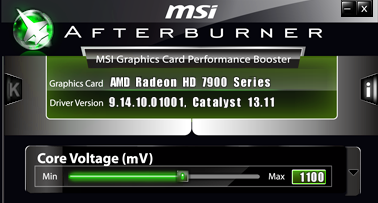
Снижать показатель Core Voltage можно в принципе с любым шагом (но лучше с небольшим), как-то навредить видеокарте эта операция не может. Худшее, что произойдет – компьютер зависнет, либо, что гораздо вероятнее, в системном трее появится сообщение о том, что в драйвере видеокарты произошла ошибка.
Недостаток программы MSI Afterburner, заключается в том, что она позволяет регулировать напряжение далеко не всех видеокарт.
Несмотря на то, что в названии приложения Sapphire Trixx, как и в случае MSI Afterburner, содержится упоминание конкретного производителя видеокарт, утилита работает с адаптерами всех компаний, а не только указанных.
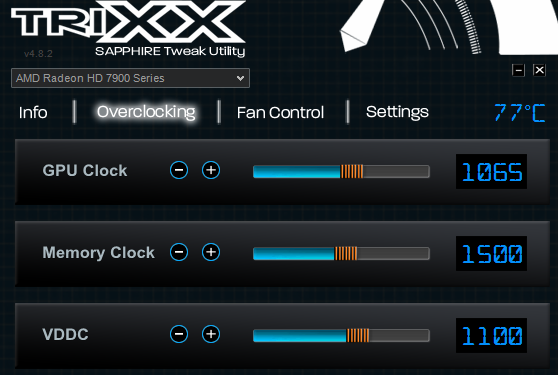
Преимущество Trixx заключается в том, что эта программа умеет регулировать вольтаж большего количества видеокарт. Другими словами, если в Afterburner параметр Core Voltage заблокирован, пробуйте Trixx.
Процедура регулирования напряжения в Trixx ничем принципиально не отличается от таковой для Afterburner. Необходимый ползунок находится в закладке Overclocking и называется VDDC.
Единственный недостаток Trixx в плане андервольтинга – утилита не умеет восстанавливать значение вольтажа при перезагрузке компьютера. Восстанавливаются только частоты ядра и памяти, а напряжение необходимо задавать каждый раз вручную. Afterburner лишен этого недостатка, но, как уже упоминалось, поддерживает меньшее количество видеокарт.
Изменение параметров в BIOS видеокарты
Начнем с обычного в таких случаях предупреждения. Все описанные ниже операции вы проводите на свой страх и риск. Не занимайтесь перепрошивкой BIOS, если не уверены в правильности своих действий. Повреждение или неудачное обновление прошивки может вывести из строя видеокарту, лишив гарантии производителя.
Итак, что же делать, если видеокарта не поддерживается программой Afterburner, а выставлять напряжение вручную с помощью Trixx после каждой перезагрузки ПК не хочется? В этом случае можно отредактировать параметры, прописанные в BIOS видеокарты.
AMD Radeon
Для сохранения BIOS в файл на компьютер можно использовать утилиту GPU-Z или ATIWinflash. Вторая программа предпочтительнее, поскольку она пригодится позднее еще раз для обновления BIOS, в то время как GPU-Z больше использоваться не будет.
После сохранения BIOS в файл, необходимо открыть его в Radeon BIOS Editor, и на закладке Clock Settings в полях Voltage выставить значение напряжения, подобранное ранее в Afterburner или Trixx. После этого сохранить отредактированный BIOS (Save BIOS), желательно в новый файл.
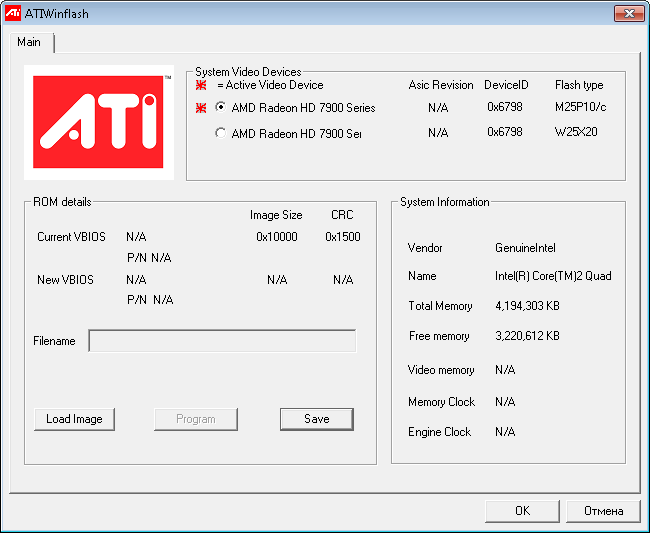
На последнем шаге остается запустить ATIWinflash, выбрать необходимую видеокарту, если их несколько в компьютере, загрузить отредактированный BIOS в программу (Load Image) и нажать кнопку Program для перепрошивки. Программа «задумается» на некоторое время, после чего предложит перезагрузить компьютер и загрузит видеокарту уже с новым значением вольтажа.
NVIDIA GeForce
Для видеокарт NVIDIA понадобятся программы GPU-Z (для сохранения BIOS видеокарты в файл) и NiBiTor (NVIDIA BIOS Editor) для изменения вольтажа видеокарты (закладка Voltages, параметр 3D). Отметим, что в некоторых случаях для режима 3D будет доступен ограниченный диапазон напряжений с определенной дискретностью или вовсе несколько конкретных значений. Если в представленном перечне не окажется требуемого, возможно, придется отказаться от идеи перепрошивки BIOS или же использовать значение, которое чуть выше минимально достаточного.
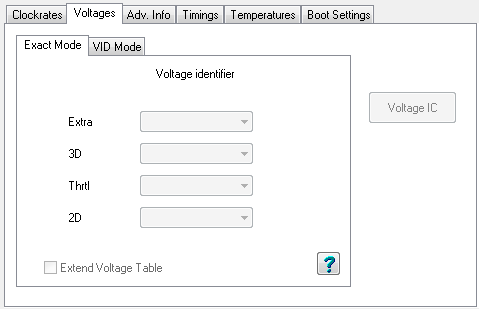
Для видеокарт, основанных на чипах с архитектурой Kepler и Maxwell (GeForce GTX 6xx/7xx) понадобится приложение Kepler BIOS Tweaker. Впрочем, учитывая множественные рабочие состояния графических процессоров из-за работы технологии GPU Boost, для этих моделей зачастую используется лишь программный вольтмод.
После редактирования, BIOS необходимо сохранить в новый файл и залить на видеокарту. Для этого скачивается утилита NVFlash, после чего файл с отредактированным BIOS нужно прошить. Для этого понадобится вспомнить основы работы с командной строкой, набрав в консоли: nvflash.exe -6 BIOS.ROM. В данном случае BIOS.ROM – название файла с отредактированной прошивкой, который должен находиться в том же каталоге, что и NVFlash.
Итоги
Чтобы гарантировать стабильную работу видеокарт, производители устанавливают напряжение питания графического процессора с определенным запасом. Зачастую его можно несколько снизить без очевидных последствий для самого устройства, тем самым уменьшив нагрев GPU, а соответственно и уровень шума системы охлаждения.
Попутным бонусом уменьшения питающего напряжение также является снижение энергопотребления видеокарты. Счет в этом случае идет на десятки Ватт для современных производительных видеокарт. Стоит ли игра свеч – решать вам.