Подтверждение учетной записи на Госуслугах

Подтвердить учетную запись на Госуслугах – это значит подтвердить свою личность на сервисе при помощи удостоверяющих государственных документов и предусмотренных сторонних сервисов согласно стандартам ЕСИА. После успешного завершения процедуры верификации учетная запись получает статус «Подтверждённая».
Зачем это нужно? Получение верифицированного аккаунта (с наивысшим статусом проверки) необходимо для пользования услугами онлайн-портала без каких-либо ограничений.
- заказ загранпаспорта (в том числе и предварительное оформление);
- замена или получение российского паспорта;
- регистрация автомобиля;
- замена техпаспорта авто и водительских прав;
- регистрация по месту пребывания, месту жительства и др.
Всего на сайте три вида учётных записей:
- «Упрощённая» . Начальный этап создания аккаунта: стандартная регистрация с минимумом личных данных (Ф.И.О., номер телефона, email).
- «Стандартная» . В созданный профиль вносится номер СНИЛС, данные паспорта. Документы проверяются в автоматическом режиме по базам Пенсионного фонда и МВД.
- «Подтверждённая» – наивысший статус, означающий то, что учётка подтверждена одним из предусмотренных способов. Даёт право владельцу профиля пользоваться всеми услугами и функционалом портала «Госуслуги».
Перед полным подтверждением учётки на портале Госуслуги необходимо изначально получить предварительные статусы – «Упрощённая» и затем «Стандартная». То есть оформление статуса «Подтвержденная» возможно только при наличии статуса «Стандартная».
Исключением вышеописанных условий является регистрация аккаунта Госуслуги в онлайн-сервисе банков, интегрированных с системой сервиса (далее подробно). В этом случае учётке сразу присваивается статус «Подтверждённый».
Из этой статьи вы узнаете, какие нужны подтверждающие документы, как подготовить аккаунт к верификации, где подтвердить учетную запись на госуслугах и как (все доступные способы), как устранить проблемы, возникающие при проверке на сайте.
Подготовка аккаунта
Если у вас ещё нет учётки на «Госуслугах», предварительно нужно сделать следующие операции, чтобы её создать:
Примечание . Если же у вас есть учётка «Упрощённая» или «Стандартная» сразу переходите к следующему соответствующему этапу (см. последующие блоки статьи).
Шаг №1: статус «Упрощённая»
1. Откройте в браузере регистрационную панель – https://esia.gosuslugi.ru/registration/
2. Введите необходимую информацию в полях:
- фамилия и имя (так как прописаны в паспорте!);
- номер мобильного телефона;
- электронный почтовый ящик (ваш личный email, адрес в полном формате).
3. Проверьте данные. Нажмите «Зарегистрироваться».

4. Подтвердите телефон (наберите полученный смс-код в появившемся поле) и email (сервис вышлет письмо с ссылкой для верификации).
5. После указания проверочного кода наберите пароль для авторизации. Используйте сложные символьные комбинации, устойчивые к взлому.
На этом регистрация упрощённого аккаунта завершена. Что означает возможность перехода к следующему статусу.
Шаг №2: статус «Стандартная»
1. Войдите в зарегистрированный профиль.
2. В личном кабинете, в информационной панели, нажмите «Заполнить… » или перейдите через интерфейс в раздел «Основная информация».

3. Добавьте следующие данные в профиль:
- дата и место рождения;
- гражданство;
- в поле «Документ, удостоверяющий личность» выберите «Паспорт», введите все его реквизиты: серию и номер, организацию, которая выдала документ, код подразделения;
- номер СНИЛС.
Примечание . Можете выбрать и другой документ, подтверждающий личность (из указанных в списке).
3. Нажмите «Сохранить».
4. Сервис проверит указанные в пользовательской анкете документы в течение периода от двух часов до нескольких дней. Результаты проверки отображаются в профиле.

5. В случае успешного завершения процедуры появится уведомление о получении стандартной учётной записи.

Обязательно убедитесь в том, что в учётке есть статус «Стандартная». После успешной проверки можно выполнять полное подтверждение.
Примечание . Если документы не прошли проверку, ещё раз просмотрите данные в профиле и при необходимости исправьте ошибки. В тех случаях, когда информация указана корректно, рекомендуется обратиться в техподдержку сервиса, с вопросом, почему не выполнена верификация.
Способы подтверждения учётки (получение статуса «Подтверждённая»)
Теперь, когда у вас есть стандартная учётка, рассмотрим, как и где можно подтвердить её. Решить эту задачу можно различными способами: как онлайн (сидя за компьютером с доступом в интернет), так и оффлайн (лично предоставив все необходимые документы).
Посещение центра обслуживания
Рекомендованный способ подтверждения – предоставление документов для проверки в МФЦ (специализированные многофункциональные центры), в отделениях банков (сотрудничающих с сервисом), Почты России, офисе компании «Ростелеком», Пенсионном Фонде, управлении МВД России.
Обслуживающие центры выполняют верификацию бесплатно по предъявлению паспорта и СНИЛС. Их можно посетить в любой момент (согласно рабочему расписанию).
Чтобы отыскать ближайший центр:
1. Отройте профиль. Щёлкните кнопку «Найти… ».

2. В блоке «Фильтр» поставьте галочку в строке «Подтверждение личности».
3. В поисковой строке укажите адрес (например, Россия, Москва). Щёлкните кнопку «Найти».

4. На карте нажмите на метку центра (ближайшую к вашему месту проживания). Откроется панель с точным адресом, контактными данными и графиком работы.
Посетите центр, предоставьте документы.
Через Сбербанк
Чтобы подтвердить профиль через Сбербанк онлайн, необходимо выполнить следующие операции:
1. Авторизуйтесь в своём аккаунте на сайте банка.
2. В меню откройте список «Прочее» и выберите «Регистрация на Госуслугах».

3. Проверьте личные данные. Если есть несоответствия, воспользуйтесь ссылкой «Мои данные изменились».

4. Введите код подразделения паспорта, СНИЛС (страховой номер).
5. Нажмите «Продолжить».
6. Подождите немного: системе нужно несколько минут на проверку информации.
7. Если документы и профиль соответствуют, появится уведомление об успешном завершении операции. Дополнительно сообщение о присвоении статуса будет отправлено на email, указанный в учётке «Госуслуги».

Предупреждение! Подтверждение аккаунта на портале государственных услуг недоступно в приложении Сбербанк Онлайн для мобильных телефонов.
Тинькофф
Перед тем как сделать запрос проверьте, совпадают ли ваши данные в профиле онлайн-банка «Тинькофф» и на сайте «Госуслуги». Это обязательное требование!
Откройте страничку регистрации на веб-сервисе банка – https://www.tinkoff.ru/payments/categories/state-services/esia/

Войдите в свой аккаунт (введите логин), следуйте указаниям сайта. По завершении процедуры авторизуйтесь на портале госуслуг. В профиле учётки отобразится статус «Подтверждённая».
Почта России (заказное письмо)
Принцип этого способа заключается в том, что вы заказываете код непосредственно в своём аккаунте. Получаете его письмом в отделении Почты России и вводите на сайте.
Подробно по каждой операции процедура выглядит так:
1. В аккаунте, в окне информационного сообщения «У вас стандартная учётная запись!», пройдите по ссылке «… заказным письмом…».

2. В блоке «Почтовый адрес» кликните опцию «Показать поля… ». Введите адрес проживания полностью (страна, регион, город, район, улица, дом/квартира).

3. Щёлкните кнопку «Заказать письмо».
4. После отправки запроса в течение двух недель придёт извещение о доставке заказного письма.
5. Посетите отделение Почты России: предоставьте извещение и паспорт.
6. Многие пользователи на заключительном этапе верификации задаются вопросом, куда вводить код подтверждения. Однако волноваться не стоит, для этого предусмотрено специальное поле в профиле (оно отобразится после оформления запроса).
Авторизуйтесь на сайте «Госуслуги». Перейдите на страницу персональных данных – https://esia.gosuslugi.ru/profile/user/personal.

Наберите код в панели «Введите… подтверждения!». Нажмите кнопку «Подтвердить».
После удачной проверки кода в учётке изменится статус, откроется доступ к функциям. Дополнительно придёт SMS на телефон с уведомлением об успешном подтверждении.
УЭК и электронная подпись
Выпуск УЭК (универсальных электронных карт) прекращён с 1 января 2017 года. Но карты, срок действия которых не истёк, можно использовать для авторизации и подтверждения на портале Госуслуги.
Чтобы использовать электронную подпись на сайте необходимо выполнить следующую процедуру:
- Зарегистрироваться на сервисе – atlas-2.ru (Деловая сеть «Атлас 2»).
- Указать все необходимые данные в профиле, на вкладке «Документы».
- Посетить регистратора для подтверждения личности (список сервисов на странице – lk.atlas-2.ru/pcab/info/registars).
- Приобрести токен в специальном центре (каталог доступных на сайте – подписьгражданина.рф/?page_id=13) и заказать сертификат (подробности процедуры в разделе – подписьгражданина.рф/?page_id=9).
Создание аккаунта «Госуслуги» в банке
Если вы пользуетесь услугами банка Тинькофф, Сбербанк или Почта Банк, то у вас есть возможность в их онлайн-банкинге сразу зарегистрировать подтверждённую учётную запись «Госуслуги». Воспользуйтесь соответствующей опцией в веб-версии Сбербанк Онлайн, Тинькофф или в мобильном приложении Почта Банк Онлайн.
Примечание . При использовании данного способа не нужно посещать отделение банка или Центр обслуживания для подтверждения личности.
Проблемы, связанные с подтверждением аккаунта
Если статус «Подтверждённая» не появляется в профиле после завершения процедуры верификации, изначально попробуйте очистить браузер и пройти повторную регистрацию. Информация может отображаться некорректно из-за устаревших данных сессии.
Когда проверка выполняется через банковские сервисы, проверьте дополнительно соответствие личных данных. В профилях онлайн-банкинга и на сайте «Госуслуги» они должны быть идентичными.
Убедитесь в том, что вы добавили всю информацию в пользовательской анкете (СНИЛС, паспорт, контактные данные), заполните пустые строки в форме. Проверьте, подтверждены ли телефон и email, указанные в профиле. Если нет, обязательно выполните верификацию.
Бывают ситуации, когда учётка подтверждена, но услуги недоступны на портале. Если это произошло, узнайте, доступны ли другие услуги, возможно, есть какие-то ограничения, условия, нюансы использования по той функции, которую вы запросили. Например, если у вас учётка подтверждена при помощи кода, полученного заказным письмом, вы не сможете при помощи аккаунта на «Госуслуги» получить доступ в личный кабинет на сайте nalog.ru.
Кроме этого, ошибка «получение данной услуги невозможно» может произойти из-за сбоев сервиса.
Если не можете самостоятельно решить проблемы, возникающие при подтверждении аккаунта, в процессе пользования услугами (в том числе и при попытке активации), обратитесь в техподдержку:
- Бесплатный номер для звонков на территории России – 8 800 100-70-10;
- Звонки из-за границы – +7 495 727-47-47;
- Короткий номер для мобильного – 115.
Официальные группы портала в соцсетях:
- Одноклассники – https://ok.ru/group/gosuslugi
- ВКонтакте – https://vk.com/new.gosuslugi
- Facebook – https://www.facebook.com/new.gosuslugi/
- Twitter – https://twitter.com/EPGU
Можно ли использовать мобильное приложение
Мобильное приложение «Госуслуг» предоставляет возможность создание учётки только со статусом «Стандартная».

Дальнейшую процедуру подтверждения необходимо выполнять на официальном сайте сервиса. При этом можно использовать любой доступный способ верификации.
Как подтвердить учетную запись на Госуслугах
Портал Госуслуги – сайт полезных государственных и социальных услуг, которые любой житель РФ может получить не выходя из дома: заказать справку о несудимости, записаться в спортивную секцию, попасть на прием к врачу и многие другие. Но для доступа к полному функционалу сайта необходим подтвержденный аккаунт. Как подтвердить учетную запись на Госуслугах, можно ли это сделать в режиме онлайн и что для этого понадобится? 
Почему подтверждение личности на Госуслугах является обязательным условием
Большая часть услуг, предоставляемых Многофункциональными центрами гражданам РФ, заключается в оформлении личных документов. Эта процедура возможна только после полной идентификации личности. Иными словами, официальное подтверждение аккаунта физического лица необходимо для его же безопасности.
Кроме того, полный доступ ко всем государственным и информационным услугам портала предоставляется только зарегистрированным пользователям, подтвердившим свои персональные данные.
Типы учетных записей
Центр обслуживания Госуслуги градирует 3 степени подтверждения учетной записи, каждая из которых открывает для пользователя все более расширенный доступ к услугам:
- упрощенная учетная запись;
- стандартная учетная запись;
- подтвержденная учетная запись.
Упрощенный тип аккаунта
Упрощенный тип аккаунта — единственный вид учетной записи, доступный даже для иностранных граждан. Это самый простой тип регистрации, который потребует только введения личных данных, мобильного номера и контактного электронного адреса. С помощью упрощенного аккаунта иностранные подданные могут оформить трудовой патент, подать заявку на получение вида на жительство или получить разрешение на временное пребывание. Что касается граждан РФ, то для них такой вид аккаунта предусматривает узкий спектр услуг, например, запись к врачу, оплата кредита в банке. 
Стандартный тип аккаунта
Стандартный тип аккаунта потребует от его владельца ввода в Личном кабинете данных следующих документов: ИНН, СНИЛС, паспорт. Такая учетная запись недоступна для иностранцев, а граждане РФ в рамках стандартного типа аккаунта смогут проверить наличие штрафов ГИБДД, налоговой задолженности или статуса продвижения в очереди в какое-либо учреждение.
Подтвержденный тип аккаунта
Подтвержденный тип учетной записи присваивается только тем аккаунтам, которые одним из предложенных способов подтвердили подлинность своих персональных данных. Этот вид записи недоступен для иностранцев и не имеет ограничений к информации или услугам для граждан РФ.
Как подтвердить учетную запись на Госуслугах: все возможные варианты
После того как все сомнения относительно необходимости подтверждения личности на Госуслугах отпали, необходимо рассмотреть все возможные варианты идентификации личности на портале.
Обратите внимание! Подтверждать учетную запись для дальнейшего неограниченного пользования сайтом Госуслуги необходимо всего 1 раз.
Личное посещение любого центра обслуживания
Наиболее простой и самый распространенный способ подтверждения личности — персональное посещение любого отделения Многофункционального центра, отделения Пенсионного фонда России или отделения банка, в котором обслуживается личность, идентифицирующая аккаунт. 
Для этого нужно действовать следующим образом:
- Выбрать ближайшее отделение МФЦ, ПФР или банка. Порталом Госуслуги представлена возможность выбора отделения на карте, которая есть на сайте.
- Взять с собой оригиналы следующих документов: СНИЛС, ИНН и паспорт.
- Обратиться к сотруднику выбранного отделения с просьбой подтверждения учетной записи на портале. Проведение данной процедуры обычно не занимает у специалиста более 5–10 минут.
После прохождения идентификации личности на портале подтвержденный аккаунт незамедлительно получает доступ ко всем предложенным государственным услугам и настройкам.
Подтверждение с помощью электронной подписи
Идентификация личности на Госуслугах допускается и без личного посещения отделений МФЦ или банка. Это можно сделать не выходя из дома с помощью электронной подписи. 
Для этого пользователь должен пройти 7 основных этапов регистрации:
- Получение Стандартной учетной записи на портале.
- Подготовка физического носителя электронной подписи, который ранее был выдан пользователю любым аккредитованным центром. (Если система будет отклонять подтверждение аккаунта с помощью электронной подписи, то физическое лицо должно будет убедиться в том, что центр, аккредитовавший электронную подпись, есть в актуальном списке на сайте Госуслуг).
- Установка на компьютер специальной программы-криптопровайдера.
- Установка соответствующего плагина на тот браузер, в котором осуществляется подтверждение учетной записи.
- Выбор способа подтверждения аккаунта на портале – «Электронная подпись».
- Ввод PIN-кода, закрепленного за конкретной электронной подписью.
- Проведение электронной подписи на заявлении по идентификации личности на сервисе.
После того как проведение электронной подписи было одобрено порталом, учетная запись пользователя получит статус «Подтвержденной». 
Обратите внимание! Сервис может не принять электронную подпись пользователя с физического носителя ввиду того, что с 2017 года их выпуск был прекращен. Если срок действия электронной подписи истек, то Госуслуги подтверждение личности не примут.
Подтверждение аккаунта с помощью Почты России
В отличие от сотрудников Многофункциональных центров и Пенсионного Фонда, сотрудники Почты России не обладают полномочиями для того, чтобы подтвердить для Госуслуг учетные записи пользователей.
Однако, Почта России — это еще один удобный способ официальной идентификации личности без посещения каких-либо учреждений.
Важно! Физическим лицам рекомендуется использоваться этот способ подтверждения только в том случае, если они располагают достаточным количеством временем для полноценной активации аккаунта (не менее 2–3 недель).
Для того чтобы активировать учетную запись на ЕСИА посредством Почты России, нужно действовать следующим образом:
- Получить учетную запись на портале статуса «Стандартная».
- Указать в поле «Доступных средств подтверждения» — «Получить код подтверждения личности по почте».
- Указать точный адрес и индекс, на который придет заказное письмо со специальным кодом.
- Получить письмо с кодом (не ранее, чем через 2 недели после запроса) и ввести его в профиле, в графе «Подтверждение учетной записи».
Сразу после того, как код будет идентифицирован системой, учетная запись получит статус «Подтвержденной».
Внимание: пользователь, который решил пройти подтверждение личности на сайте с помощью Почты России, должен знать, что единственной недоступной для него функцией будет интеграция с Федеральной налоговой службой.
Подтверждение с помощью приложения для Айфона
Еще один простой способ активации аккаунта на портале Госуслуг особенно порадует владельцев смартфонов Apple. Для операционной системы IOS уже давно было разработано специальное приложение «Госуслуги», которое теперь может официально подтвердить учетную запись любого пользователя – гражданина РФ.
Поэтапная инструкция выглядит так: 
- скачать бесплатное приложение «Госуслуги» из App Store;
- ввести личные данные и актуальный номер мобильного телефона для получения кода активации;
- ввести код активации в соответствующую строку;
- придумать код-пароль из 4 цифр, которые потребуется системе для распознавания пользователя;
- ввести в личной информации данные паспорта, СНИЛС и ИНН. Кроме того, указать точную дату рождения, место рождения по прописке и прочую запрашиваемую информацию;
- отправить данные на проверку.
После того как система проверит полученную от пользователя информацию, она либо откажет ему в активации аккаунта (при этом сообщив причину отказа), либо подтвердит учетную запись.
Подтверждение аккаунта с помощью интернет-банкинга
Физические лица, которые сотрудничают с банками Сбербанк и Тинькофф, могут получить полноценный доступ к услугам сервиса ЕСИА при помощи интернет-банкинга. Есть возможность рассмотреть процедуру активации с помощью каждого банка отдельно.
Сбербанк Онлайн
Пользователь, желающий знать, как еще можно подтвердить учетную запись в Госуслугах, должен заранее получить доступ к онлайн-банкингу от Сбербанка. А дальше все просто:
- на сайте Сбербанка с помощью личного кабинета открывается вкладка «Регистрация на портале Госуслуг»;
- в указанных полях заполняется вся информация, начиная личных данных и заканчивая координатами СНИЛС;
- вводится и подтверждается актуальный мобильный номер;
- отправляется на проверку вся предоставленная пользователем информация.

После того как Сбербанк Онлайн проверит данные, он пришлет на указанный номер SMS-уведомление с результатами запроса. После одобрения клиент банка может полноценно пользоваться сайтом ЕСИА, а в противном случае, стоит позвонить в финансовое учреждение и узнать причину отказа.
Тинькофф банк
Банк Тинькофф активирует профиль в системе ЕСИА после проведения следующих манипуляций:
- регистрируется личный кабинет (здесь важно обратить внимание на то, чтобы данные, указанные в личном кабинете, совпадали с данными, указанными при оформлении карты Тинькофф, вклада или кредита);
- клик на сайте по вкладке с запросом на регистрацию в системе Госуслуг;
- вводится вся личная информация и данные документов так же, как и в случае со «Сбербанк Онлайн»;
- клиентом банка посредством SMS-уведомления получается решение о подтверждении профиля.
В ближайшее время профиль на Госуслугах можно будет также подтвердить с помощью банка ВТБ, ОТП и банка «Восточный».
Куда следует вводить код подтверждения профиля на Госуслугах
В тех случаях, когда аккаунт на портале ЕСИА подтверждается с помощью электронной подписи, Почты России или интернет-банкинга, пользователем будет получен специальный код, который придет на электронный адрес, почтовый адрес или по смс, в зависимости от того, какой вариант идентификации был использован. Для завершения регистрации и получения полного доступа к сервису, необходимо ввести этот код в «Личном кабинете» на портале. 
Для этого нужно найти строку «Мои данные и контакты». На открывшейся странице справа будут указаны уже введенные ранее данные физического лица, а справа будет указана градация учетных записей. Для ввода кода нужно кликнуть на «Подтвержденный» профиль и ввести в открывшемся поле уже полученный одним из способов код.
В течение дня сервис проверит полученный код, идентифицирует его с пользователем и сменит статус профиля со «Стандартного» на «Подтвержденный».
Причины отказа в подтверждении профиля
Физическое лицо не сможет получить полный доступ ко всем услугам сайта по одной из нижеуказанных причин:
- Пользователь является иностранным гражданином.
- Владелец страницы указал неверные данные, либо, наоборот, не указал необходимую информацию.
- Физическое лицо имеет крупную налоговую задолженность, находится в розыске либо имеет открытую судимость.
- Пользователь в ходе проведения регистрации допустил ошибки.
Получить отказ в подтверждении учетной записи не так уж и просто. В большинстве случаев государство идет навстречу своим гражданам и с каждым годом предлагает все больше вариантов активации профиля. Поэтому пользователю остается выбрать наиболее удобный вариант для подтверждения и четко следовать инструкции.
Как дончанам зарегистрироваться на портале Госуслуг через ПСБ

С 1 января 2023 дончане получили возможность оформить социальную денежную помощь Единое пособие на ребёнка. Данную выплату могут оформить семьи с детьми от 0 до 17 лет, при условии, что семейный доход не превышает минимальный прожиточный минимум. Об этом мы подробнее в этой статье.
Оформить данную помощь можно в отделениях СФР (бывший пенсионный фонд), а также на портале Госуслуги.
Адреса отделений можно найти здесь.
Чтобы подать заявление на Госуслугах, пользователю необходимо пройти несколько этапов регистрации, один из которых это подтверждение учетной записи.
Это можно сделать в отделениях МФЦ или через онлайн банк.
Как оказалось и с тем, и с тем у дончан возникли трудности.
1. К сожалению, на данный момент, не во всех отделениях МФЦ можно подтвердить учетную запись.
2. Подтвердить через Промсвязьбанк ПСБ также затруднительно, потому что код подтверждения на феникс не приходит либо с феникса нельзя отправить необходимую комбинацию.
Так как ПСБ пользуется большая часть дончан, сегодня мы поделимся инструкцией, как зарегистрироваться на Госуслугах через Промсвязьбанк.
Если у вас еще нет учетной записи на портале Госуслуги.
1. Получите РФ паспорт.
2. Оформите СНИЛС.
3. Станьте клиентов банка, оформите карту и установите мобильное приложение онлайн-банка ПСБ. Скачать его можно на сайте банка или сотрудник предоставит вам QR код для скачивания. Для начала скачайте RuStore, в Google Play приложения нет.
4. После скачивания приложения, зайдите в личный кабинет и перейдите в настройки профиля. Блок “Основное”, затем выбирайте “Регистрация или подтверждение учетной записи на Госуслугах”.
5. Проверьте личные данные и заполните все поля.
6. Подтвердите регистрацию с помощью бесплатного СМС-кода.
Оно поступит с номера 0919 на ваш номер, который привязан к банковской карте ПСБ.
В ответном сообщении отправьте полученный код (это бесплатно).
7. Доступ к Госуслугам открыт
Если вы регистрируете учетную запись, Госуслуги отправят вам СМС с паролем для первого входа.
В качестве логина введите номер телефона или СНИЛС.
Если запись уже существует и её надо подтвердить через онлайн-банк, но номер телефона при регистрации не указан или к нему нет доступа, есть только электронная почта. Либо если вы уже пробовали подтвердить запись, но выбивается ошибка.
1. В приложении ПСБ добавляем почту (если её не было, но можно этот пункт пропустить, но лучше указать).
2. Удалите учётную запись на Госуслугах.
3. Через 1,5 суток заново создаёте новую учетную запись. Для этого:
— Зайдите в приложение ПСБ и нажмите «Зарегистрироваться на Госуслугах», введите СНИЛС.
— Придет код подтверждения.
— Затем поступит СМС с паролем от Госуслуг.
— Зайдите на портал по номеру телефона и введите пароль, который прислали вам ранее.
— Установите новый пароль.
— Появится запрос на подтверждение предоставления доступа инстанциям.
— Ожидайте пока проверят документы.
— Подтверждённая учётная запись с номером телефона готова.
!Если делать по этой инструкции, никакого кода с номера 0919 ждать не нужно.
Эти способы рабочие, уже многие пользователи смогли зарегистрироваться, подтвердить запись и подать заявление на пособие.
Но, если у вас всё равно не получается, не тратьте свои нервы и время. Обратитесь в отделение МФЦ.
К сожалению, подтверждением учётки на Госуслугах пока занимаются не все отделения ,но надеемся в ближайшее время это будет доступно у в любом районе и городе ДНР.
Адреса МФЦ на территории ДНР и список отделений, занимающиеся вопросами Госуслуг, в этой статье.
Как подтвердить учетную запись на Госуслугах? Вариант первый!
Для получения максимального количества государственных и муниципальных услуг требуется «подтверждение учетной записи».
Способов подтверждения учетной записи существует несколько:
- Заказным письмом через Почту России;
- В центрах обслуживания (МФЦ, некоторые отделения банков и пр.). Потребуются личное посещение с паспортом и СНИЛС;
- С использованием квалифицированной электронной подписи (дистанционно онлайн);
- Через системы личных кабинетов онлайн-банкинга (дистанционно онлайн);
В этой статье мы расскажем как подтвердить свою учетную запись на портале Госуслуг через систему Сбербанк Онлайн, поскольку пользователей этой системы огромное количество.
Какая связь между Госуслугами и Сбербанк Онлайн?
Некоторые коммерческие организации в свое время обязали подключиться к системам межведомственного электронного взаимодействия (СМЭВ). В частности, все банки подключены к этой системе, в том числе, для того, чтобы наши платежи (пошлины, штрафы и.т.п.) автоматически и очень быстро отражались в государственных системах. Кроме этого им стал доступен функционал взаимодействия с системой Госуслуг.
Что потребуется для подтверждения учетной записи?
Для подтверждения учетной записи на портале Госуслуг через Сбербанк Онлайн нужно:
- иметь под рукой паспорт, СНИЛС;
- иметь под рукой мобильный телефон, номер которого привязан в Сбербанк Онлайн;
- иметь доступ к своей электронной почте;
- свободного времени — 10-15 минут;
Если всем этим располагаем, то приступаем к этой несложной процедуре.
Проверяем и заполняем данные в Сбербанк Онлайн
Первым делом входим в систему Сбербанк Онлайн https://online.sberbank.ru/ . Процедуру входа описывать не будем, думаем, что она знакома всем.
После успешного входа необходимо перейти в свой профиль — нажать на свое имя в левом верхнем углу экрана.
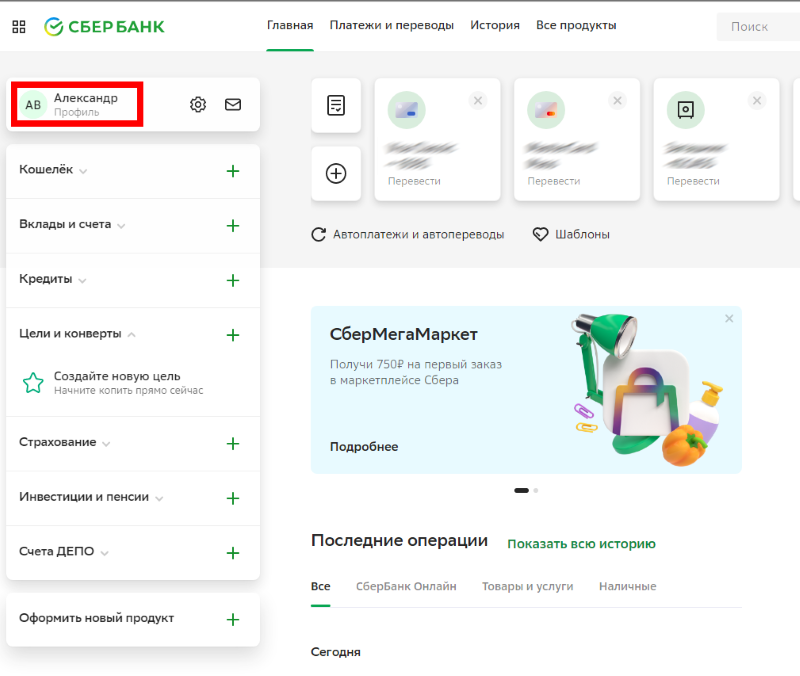
Проверяем ваши персональные данные: паспортные данные, ИНН физического лица, номер СНИЛС. Если данные не заполнены — заполняем, если данные неактуальные — актуализируем.
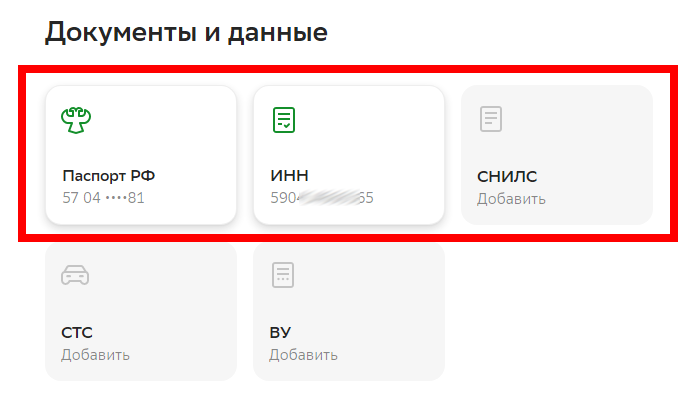
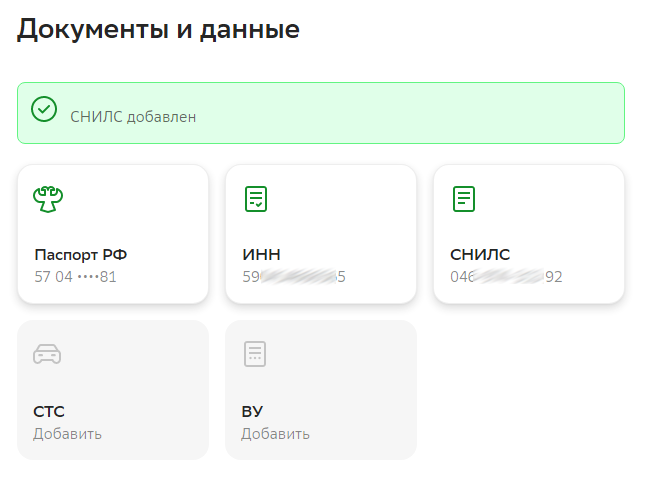
Эти данные должны быть обязательно заполнены! При их занесении Сбербанк их автоматически проверит в государственных системах — это нужно для корректной регистрации (или подтверждения учетной записи) на портале Госуслуг.
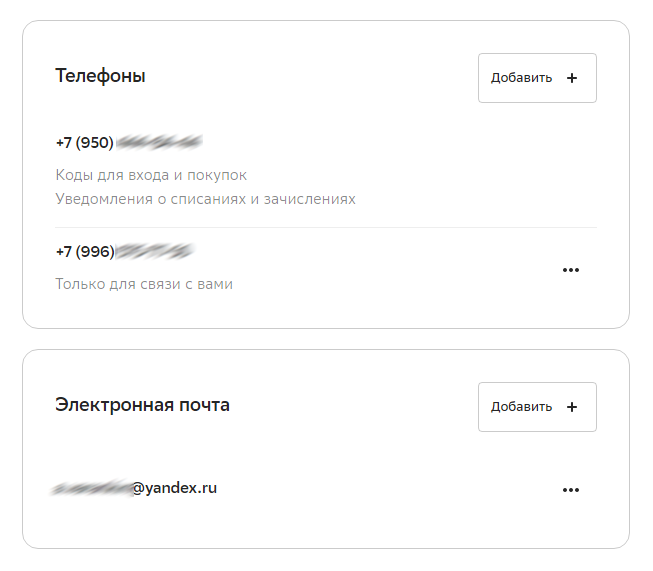
После успешного заполнения своих персональных данных необходимо проверить и актуализировать номер мобильного телефона и адрес электронной почты. Для регистрации (и подтверждения учетной записи) на портале Госуслуг эти данные обязательны!
После проверки и подтверждения своих данных можно переходить к подтверждению учетной записи в портале Госуслуг.
Подтверждение учетной записи на портале Госуслуг через Сбербанк Онлайн
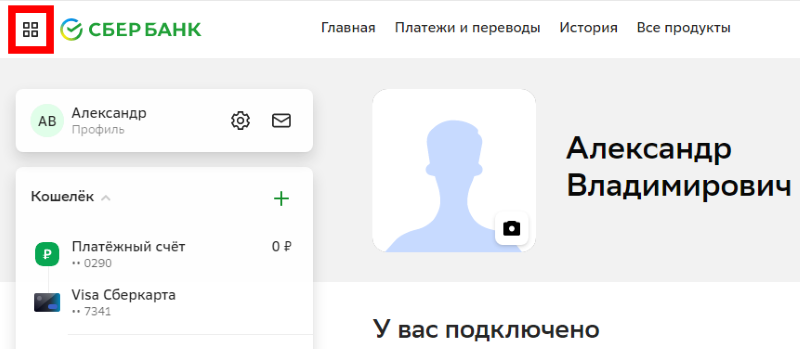
В левом верхнем углу сайта есть значок «меню» (три полоски) — нажимаем его.
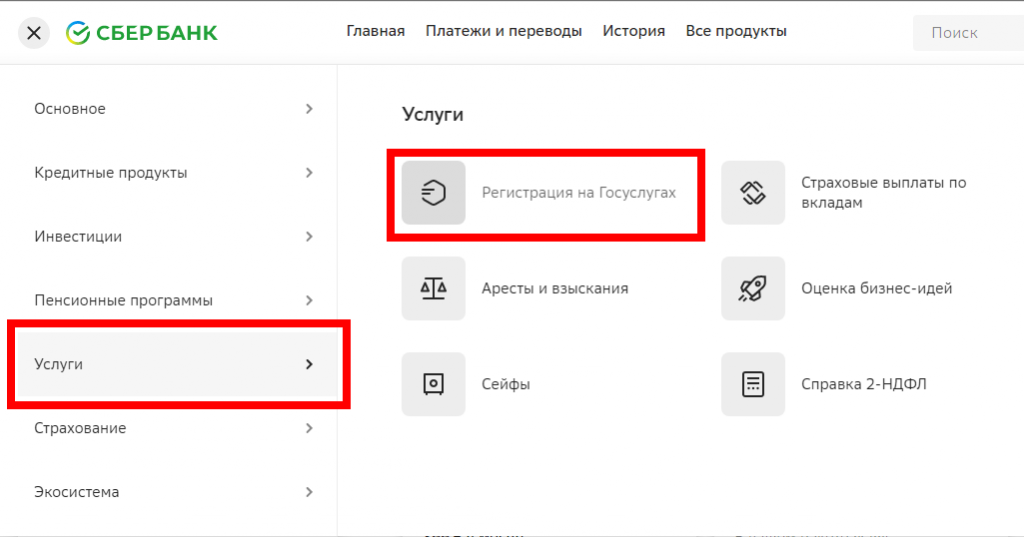
Находим в открывшемся меню пункт «Услуги» — «Регистрация на Госуслугах».
Откроется страница с кратким описанием услуги. Внизу страницы Вы увидите 2 кнопки «Зарегистрироваться» и «Подтвердить учетную запись«.
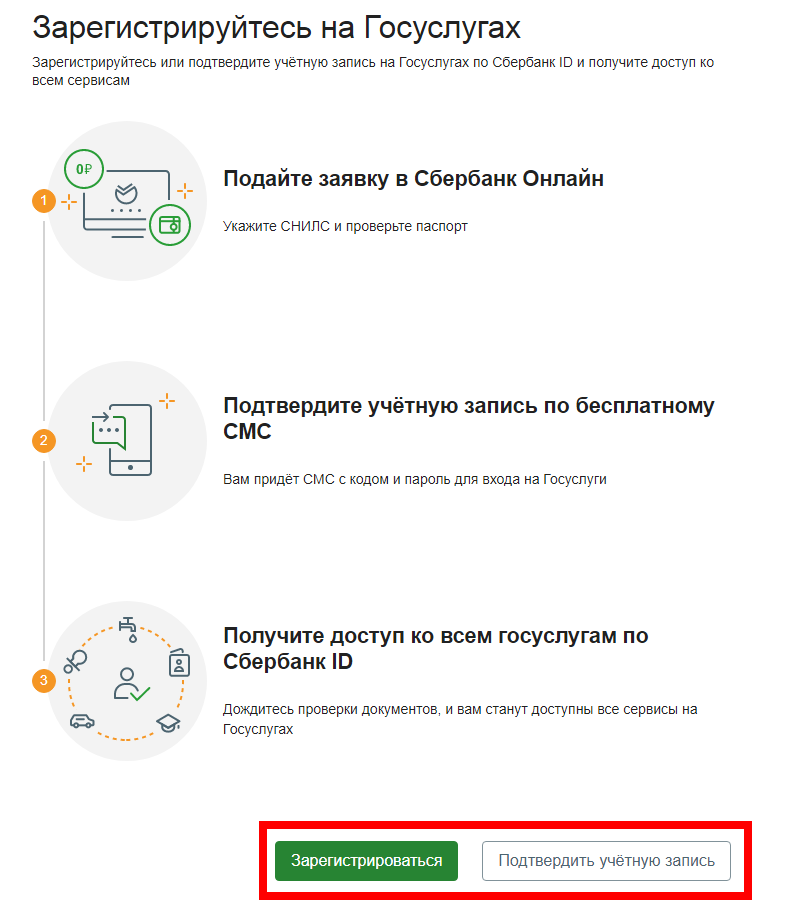
Какой кнопкой лучше воспользоваться?
Если Вы ранее были зарегистрированы в системе Госуслуг, работали в ней, имеете туда доступ (знаете и логин и пароль) и Вам требуется только подтвердить вашу учетную запись — переходите по кнопке «Подтвердить учетную запись«.
Если так случилось, что Вы забыли пароль и не можете его восстановить, или не знаете как войти в Госуслуги, или не помните регистрировались ли Вы там вообще, ну и во всех других случаях — нажимайте «Зарегистрироваться«.
Функционал этих двух кнопок примерно одинаковый. Подтверждение учетных записей происходит намного быстрее, нежели Регистрация. Поэтому, если Вы имеете доступ в свои Госуслуги — экономьте свое время, выполняйте «Подтверждение учетной записи«.
На следующем шаге (какую кнопку бы Вы не нажали) Вы увидите следующее сообщение с вашими данными:
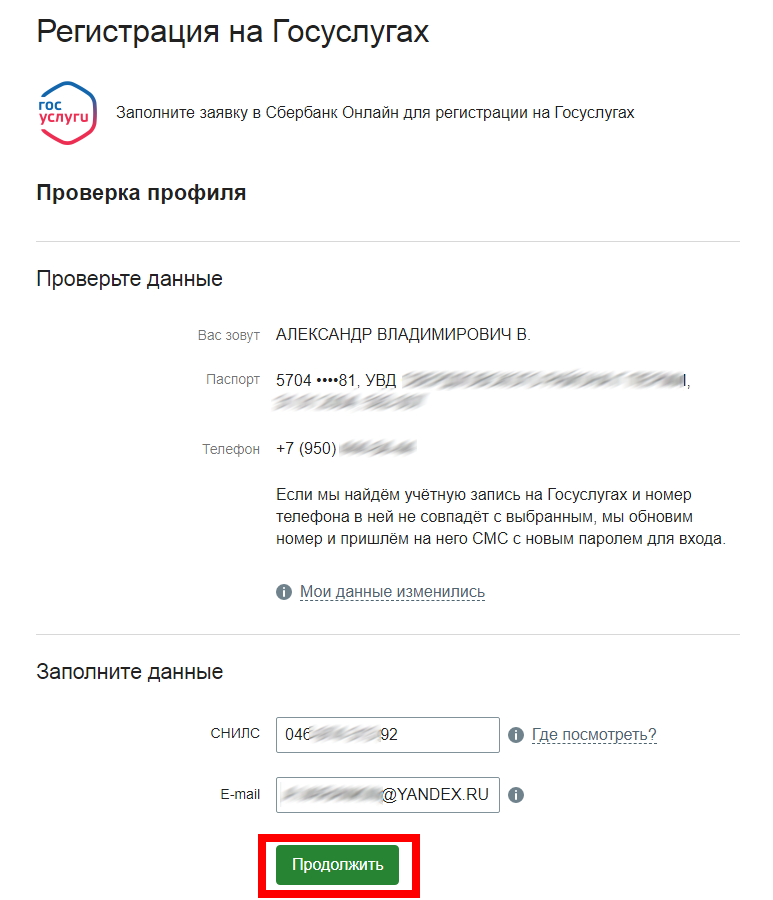
Если данные. указанные на этой странице отличаются от данных, указанных в портале Госуслуг, то Сбербанк Онлайн скорее всего перезапишет их в Госуслугах, укажет те, что отображаются на этой странице (номер мобильного телефона точно перезапишет).
После нажатия кнопки «Продолжить» начнется процесс подтверждения вашей учетной записи в портале Госуслуг. Обычно этот процесс занимает около одной минуты. В случае успешного подтверждения учетной записи Вы получите соответствующее уведомление.
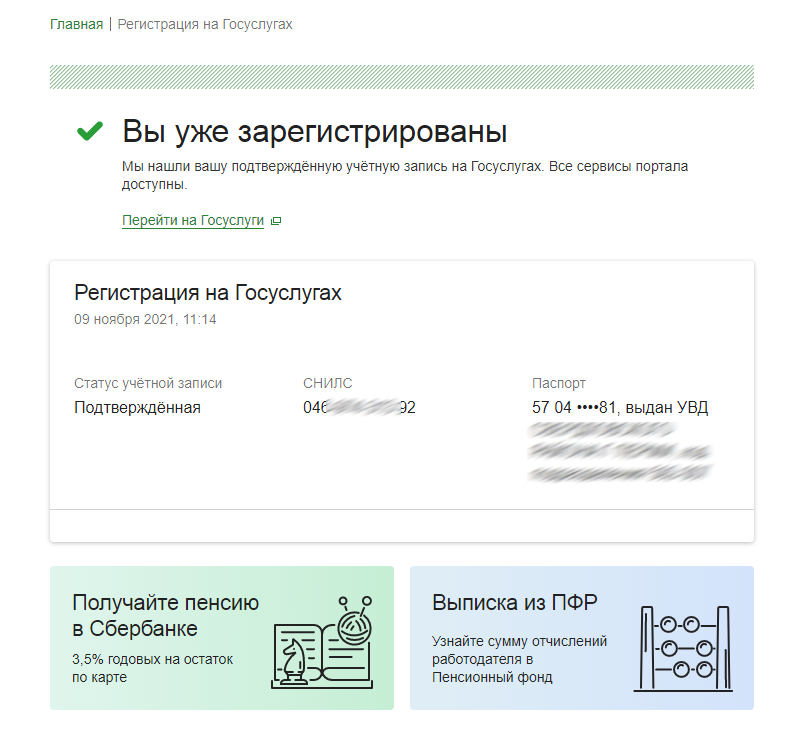
Вот и готово! Для подтверждения вашей учетной записи не потребуется куда-либо ходить, всего за 15 минут получить подтвержденную учетную запись можно подручными средствами не выходя из дома! Одно из таких средств — Сбербанк Онлайн.
Кстати, тот же самый функционал доступен в мобильной версии Сбербанк Онлайн!
Подобный функционал есть не только у Сбербанк Онлайн. О других способах подтверждения учетной записи на портале Госуслуг мы расскажем в других наших статьях .
Что делать, если у Вас не получается подтвердить учетную запись на сайте Госуслуг через Сбербанк Онлайн?
Бесплатная техническая поддержка есть у банка, можете попросить помощи у них.
Платную техническую поддержку могут оказать наши специалисты. Стоимость услуги 1000 рублей, оплата по факту за результат! Наша платная техническая поддержка доступна по телефону +7(342)2700750 и в онлайн-чате на сайте.