watchlist.top скринер криптовалют для скальпинга на Binance
Может использоваться как дополнительный инструмент для определения входа в сделку при пробое или отскоке от уровня или линии тренда, при работе с крупными лимитными ордерами (плотностями).
Вход и идентификация в системе
Для входа в систему необходимо получить ссылку в чате телеграм-бота @WatchlistTopRuBot. При первом входе создается учетная запись (аккаунт) пользователя.
Для этого необходимо:
- открыть чат бота @WatchlistTopRuBot,
- нажать кнопку «Старт» — это делается один раз при первом входе,
- нажать кнопку «Получить ссылку»,
- скопировать полученную ссылку и перейти по ней в браузере.
Важно! Если ссылку получать из разных телеграм-аккаунтов, то в приложении это будут также разные аккаунты. Поэтому для работы в дальнейшем необходимо выбрать и запомнить с какого телеграма была авторизация и оформлена подписка.
Как работает
Для работы используется публичное API криптовалютной биржи Binance. Для отслеживания могут быть выбраны монеты с рынка спот и/или фьючерсов.
Все пользовательские настройки (отрисованные пользовательские фигуры, установленные звуковые уведомления о ценовых уровнях, текущий выбранный таймфрейм, режим отображения графиков, текущая выбранная монета) сохраняются на сервере и могут быть доступны с любого устройства после авторизации.
Режимы работы
Режим списка
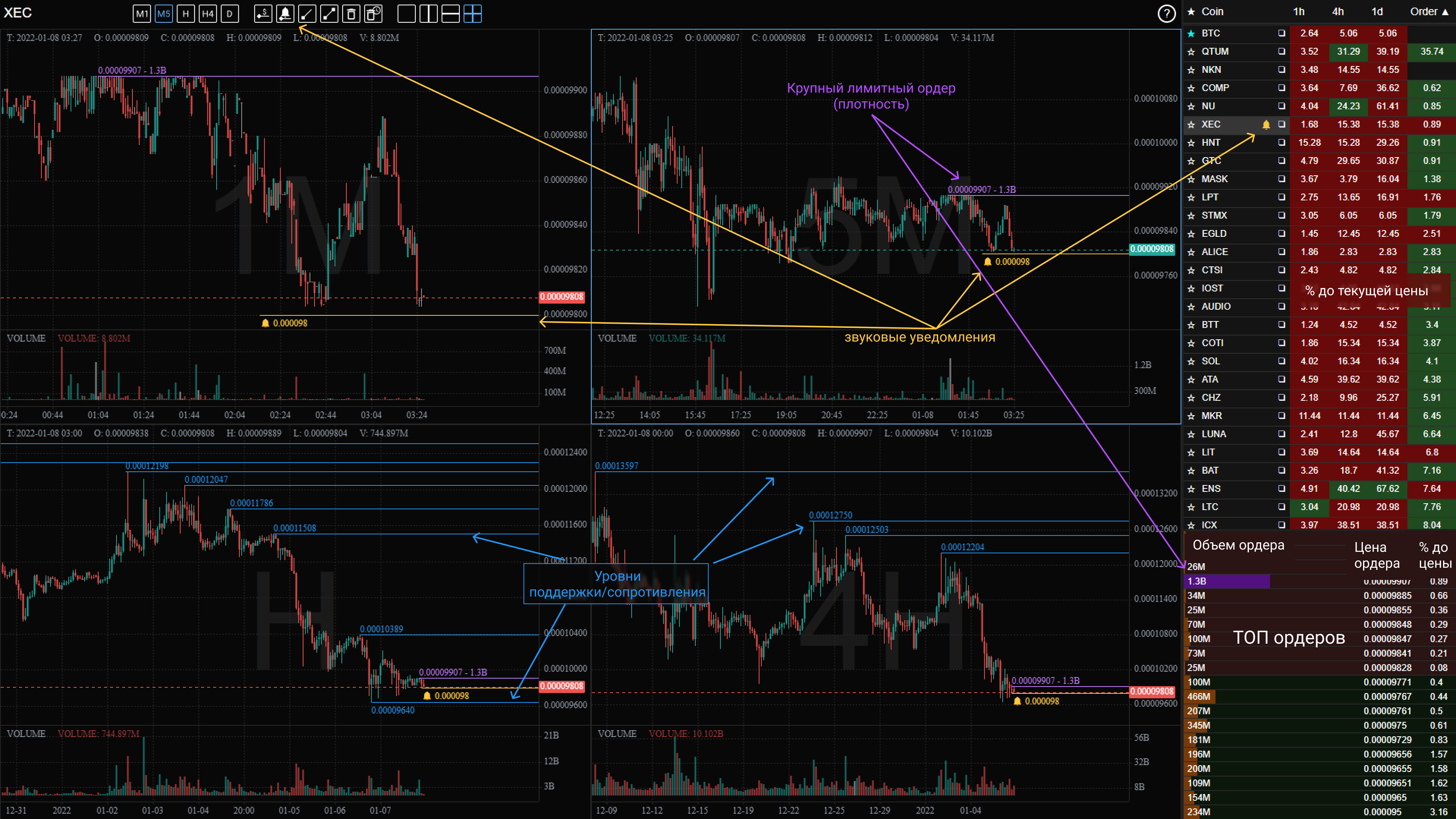
В режиме списка в одном окне отображаются графики, список монет и ТОП ордеров по объему.
Режим сетки
В режиме сетки в одном окне отображаются только графики одной или нескольких монет. Данный режим может использоваться для мониторинга отобранного небольшого списка монет на текущую торговую сессию.
Режим одной монеты
Окно в режиме одной монеты открывается при клике на ссылку из списка монет. У каждой монеты свой индивидуальный адрес. В данном режиме в одном окне возможно отображение графиков только одной монеты.
Интерфейс
Скринер изменений за последние 24 часа
Скринер изменений за 24 часа — это таблица, которая включается при клике на кнопку рядом с названием списка (три горизонтальных полоски) или кнопкой плюс, если не создано ни одного списка. Скринер предназначен для включения и выключения монет в списке на основе рыночных данных — динамика цен и объемов по инструментам, монета котировки, рынок (спот или фьючерс).
При первом включении приложения все монеты выключены. Необходимо с помощью фильтров отобрать нужные, отметить их чекбоксом и нажать кнопку сохранить внизу таблицы.
Важно! Фильтры не включают и не выключают монеты. С помощью фильтров только ограничивается выборка монет показываемых в таблице. Для включения/выключения используются только чекбоксы.
Состояние включенных/выключенных монет сохраняется при работе с фильтрами.
Внизу таблицы показано текущее состояние в полях Всего, Отфильтровано, Всего включено. Значения в этих полях можно использовать для проверки, правильно ли были включены монеты.
Например, чтоб отключить все монеты, необходимо отключить все фильтры (включенные фильтры выделены более ярким цветом). Если все фильтры выключены, то количество монет Всего будет равно количеству Отфильтровано. Если это не так, значит какой то фильтр остался включенным.
В итоге после сохранения в списке будет то количество монет, которое указано в поле Всего включено.
Список монет
☆ избранное — возможно добавление монет в несколько разных списков (до 6).
M (market) — рынок монеты, спот или фьючерсы, если все монеты с одного рынка, то столбец не показывается.
�� — уведомления. Колонка отображается, если установлено хотя бы одно уведомление. В списке показывается расстояние в процентах от текущей цены до ближайшей цены, на которую установлено уведомление. Уведомления автоматически дублируются в чат телеграм-бота. Специальных настроек делать не нужно.
1h, 4h, 1d — расстояние в процентах от текущей цены до ближайшего уровня на соответствующем таймфреме. Также могут быть включены в настройках 15m, 30m таймфреймы. Возможна сортировка по возрастанию.
T (тренд) — расстояние от текущей цены до ближайшей трендовой линии в процентах. Возможна сортировка по возрастанию. В настройках возможно выключить/включить определенные интервалы. Если все интервалы выключены, то столбец в списке не показывается. Если включено более одного интервала, то при первом клике сортируется по всем таймфреймам, при втором и следующих кликах сортировка переключается по включенным таймфреймам по порядку (таймфрейм указывается рядом с «T»)
O (ордер) — расстояние от текущей цены до ближайшего крупного лимитного ордера в процентах. Возможна сортировка по возрастанию. Для определения является ли ордер крупным, он сравнивается со специально вычисленным для каждой монеты пороговым объемом.
V (volume — объем) — объем последней свечи относительно среднего объема в процентах. Вычисляется как объем последней свечи / средний объем * 100%. Возможна сортировка по возрастанию и убыванию. Параметры среднего объема определяются в настройках.
Δ (дельта) — изменение цены в процентах для последней свечи в интервале выбранном в настройках.
Вычисляется как ((close — open) / open) * 100%.
Показатель может использоваться для отслеживания резких скачков цены на малых таймфреймах.
Если не выбран ни один интервал в настройках, столбец в списке не показывается.
P (price) — среднее изменение цены в процентах для выбранного таймфрейма за указанный в настройках период (период указывается количеством свечей выбранного таймфрейма). Для данного показателя вычисляется относительное изменение за каждый таймфрейм как (high — low) / low и далее вычисляется среднее значение как сумма всех изменений деленная на количество свечей в периоде.
Если не выбран ни один интервал в настройках, столбец в списке не показывается.
Показатель может использоваться для оценки волатильности инструмента.
ТОП ордеров
Таблица под списком монет. В таблице отображаются по 10 наиболее крупных ордеров с каждой стороны (ASK, BID) из диапазона +-5% от цены отсортированных по цене. Если в данном диапазоне меньшее количество, то отображаются все что есть.
По левому краю таблицы отображается горизонтальная диаграмма объемов ордеров, каждый столбик которой соответствует объему ордера по этой цене. Крупные объемы подсвечиваются желтым и фиолетовым цветом. Фиолетовым цветом подсвечиваются ордера, объем которых больше порогового объема.
Пороговый объем может рассчитываться автоматически исходя из параметров заданных в настройках, либо может быть установлено свое значение для каждой монеты.
Автоматическое определение порогового объема
Если не задано своё фиксированное значение, то пороговый объем рассчитывается как произведение среднего объема на множитель указанный в настройках.
Средний объем — это среднее значение объемов всех ордеров из ТОПа, объем которых больше медианного значения за исключением крайних значений. Пример значений среднего объема можно увидеть установив в настройках множитель равным 1.
Пороговый объем пересчитывается каждые 10 секунд.
При необходимости может быть установлено свое значение порогового объема. Для этого кликните на число рядом с названием монеты и установите свое значение. Чтоб возобновить автоматический расчет объема, кликните на крестик рядом с числом.
График
Возможно отображение одного или нескольких графиков одной или нескольких монет в одном окне.
Максимальное количество графиков в одном окне определяется разрешением экрана.
Автоматически отрисовываются уровни поддержки и сопротивления и линии тренда. Неактуальные уровни и тренды (которые цена пересекла) меняют цвет на серый. Пробитые уровни и тренды (серые) сохраняются между сессиями. Кнопкой в интерфейсе (корзина с часами) при однократном клике удаляются только для текущей монеты, при повторном клике удаляются для всех монет.
Доступно рисование нескольких видов фигур: отрезок, луч, ценовой уровень, уровни Фибоначчи, ценовые каналы. Удаление фигуры осуществляется правой кнопкой мыши, удаление одновременно всех пользовательских фигур — кнопкой Корзина в интерфейсе. На устройствах с сенсорным экраном для удаления нажимается два раза кнопка соответствующей фигуры (в режиме удаления она становится красной), а затем нажимается фигура, которую нужно удалить.
На дневном таймфрейме отображаются только дневные уровни, на четырехчасовом — дневные и четырехчасовые, на часовом и меньше отображаются все уровни.
Уровни старших таймфремов на графике младших таймфреймов выделены толщиной линии, например на часовом графике, часовые уровни — это линии толщиной 1 пиксель, четырехчасовые уровни — линии в 2 пикселя, дневные уровни — 3 пикселя.
Фиолетовыми уровнями отрисовываются крупные лимитные ордера. Начало линии ордера находится в точке момента выставления ордера в стакане. Если ордер был выставлен раньше, чем запущен скринер, то линия начинается с момента включения скринера.
Горячие клавиши
Esc — отмена рисования / закрытие диалогового окна
← → — переключение таймфрейма выбранного графика
↑ ↓ — переключение между монетами в списке
Tab — переключение между графиками, если выбран режим отображения больше одного графика
+/- увеличение/уменьшение масштаба графика
Shift + клик на графике — линейка
Shift — отмена рисования, удаление линейки
F6 — первый клик — удаление неактуальных уровней и трендов текущей монеты, второй клик — удаление на всех монетах.
watch list
watch list — a list of persons or things to watch for possible action in the future: a watch list of possible growth stocks. Also, watchlist. [1970 75] * * * watch list noun A list of countries, persons, etc whose activities are to be monitored, esp when… … Useful english dictionary
Watch list — A list of securities selected for special surveillance by a brokerage, exchange or regulatory organization; firms on the list are often takeover targets, companies planning to issue new securities or stocks showing unusual activity. The New York… … Financial and business terms
watch list — A list of securities selected for special surveillance by a brokerage, exchange, or regulatory organization; firms on the list are often takeover targets, companies planning to issue new securities, or stocks showing unusual activity. Bloomberg… … Financial and business terms
Watch List — Eine Watch List (deutsch „Beobachtungsliste“) ist eine Liste von Begriffen, Gegenständen oder Personen, die für den Ersteller der jeweiligen Liste von Bedeutung sind. Eine spezielle Bedeutung hat dieser Ausdruck im Zusammenhang mit den… … Deutsch Wikipedia
Watch list — Eine Watch List (deutsch „Beobachtungsliste“) ist allgemein eine Liste von Begriffen, Gegenständen oder Personen, die für den Ersteller der jeweiligen Liste von Bedeutung sind. Das können Bücher sein, bei deren Angebot man informiert sein möchte … Deutsch Wikipedia
watch list — a list of persons or things to watch for possible action in the future: a watch list of possible growth stocks. Also, watchlist. [1970 75] * * * … Universalium
Watch List — A list of securities being monitored closely by a brokerage or exchange in order to spot irregularities. Firms on the watch list might be suspected of regulatory violations, about to issue new securities, attracting unusually heavy volume, etc … Investment dictionary
Interpol Terrorism Watch List — Interpol launched the Interpol Terrorism Watch List on 11 April, 2002 for access by Interpol offices and authorized police agencies in its 186 member countries, during the 17th Interpol Regional Conference for the Americas in Mexico City.… … Wikipedia
list — ▪ I. list list 1 [lɪst] noun [countable] a set of items such as figures, names etc that belong to a particular group, written down one after the other: • detailed lists of proposed prices see also blacklist, checklist ˈfocus list … Financial and business terms
watch — <
List of minor characters in 24 — This is an incomplete list, which may never be able to satisfy particular standards for completeness. You can help by expanding it with reliably sourced entries. See also: List of 24 characters The following is a list of recurring and minor… … Wikipedia
�� Как собрать ВотчЛист?

Привет, #Moni Мейкер! Давай мы расскажем тебе, что такое вотчлист, зачем он нужен и как его собрать.
Вотчлист (англ. Watchlist) — это список монет, которые ты хочешь отслеживать через приложение Moni.
Короче, чтобы ты мог видеть, в каких минусах ты сидишь. Ха-ха! Ладно, мы шутим. Хотя…
Кстати, если ты до сих пор не получил приложение, торопись! У нас уже 50к+ человек на момент написания поста. Регайся вот тут и зови друзей, получи аппку первым!
- Открываешь приложение. Надеемся, разберешься без нас, как это делать.
- Тыкаешь на Main. Выбираешь Watchlist.
3. Затем жмякаешь на New Watchlist.
4. Называешь его. Например “Хомячище”. Ну или “Degen Hands”, как мы. Выбираешь логотип. После жмешь на Add Coins.
5. В поиске вписываешь коины, которые ты хочешь добавить. Например, ETH, 1inch, SUSHI и тд.
6. Ничего себе, какой ты мастер! Молодца!
Вот ты и сделал свой первый Moni вотчлист. Можешь отпраздновать сие событие 🙂 Залетай в наш чатик и пиши, какой гайд по Moni ты бы хотел увидеть следующим.
WATCH LIST
The fund appears on a watch list of investments.
place/put sth on a watch list
A passenger was ordered off the flight because his name appeared on the FBI’s watch list.
The fund appears on a watch list of investments.
place/put sth on a watch list
A passenger was ordered off the flight because his name appeared on the FBI’s watch list.
фр.liste sous contrôle
исп.lista vigilada; lista en observación
Список ценных бумаг, составленный брокерской фирмой, либо биржей, или иной организацией, осуществляющей регулирующие функции, с целью отслеживания нетипичных явлений. В данный список могут войти ценные бумаги фирм кандидатов на поглощение и захват, компаний, эмитирующих новые ценные бумаги, или ценные бумаги, вокруг которых развернулась необычная торговая активность.