Trezor Suite
Trezor_Suite is available as an AppImage which means «one app = one file», which you can download and run on your Linux system while you don’t need a package manager and nothing gets changed in your system. Awesome!
AppImages are single-file applications that run on most Linux distributions. Download an application, make it executable, and run! No need to install. No system libraries or system preferences are altered. Most AppImages run on recent versions of Arch Linux, CentOS, Debian, Fedora, openSUSE, Red Hat, Ubuntu, and other common desktop distributions.
Running Trezor_Suite on Linux without installation
Behold! AppImages are usually not verified by others. Follow these instructions only if you trust the developer of the software. Use at your own risk!
Download the Trezor_Suite AppImage and make it executable using your file manager or by entering the following commands in a terminal:
Then double-click the AppImage in the file manager to open it.
Sandboxing Trezor_Suite
If you want to restrict what Trezor_Suite can do on your system, you can run the AppImage in a sandbox like Firejail. This is entirely optional and currently needs to be configured by the user.
Updating Trezor_Suite
If you would like to update to a new version, simply download the new Trezor_Suite AppImage.
Integrating AppImages into the system
If you would like to have the executable bit set automatically, and would like to see Trezor_Suite and other AppImages integrated into the system (menus, icons, file type associations, etc.), then you may want to check the optional appimaged daemon.
Note for application authors
Thanks for distributing Trezor_Suite in the AppImage format for all common Linux distributions. Great! Here are some ideas on how to make it even better.
Pro Tips for further enhancing the Trezor_Suite AppImage
Please consider to add update information to the Trezor_Suite AppImage and ship a .zsync file so that it can be updated using AppImageUpdate. Tools like appimagetool and linuxdeployqt can do this for you easily.
Improve this entry by shipping an AppStream metainfo file inside the AppImage in the usr/share/metainfo directory. There is an online tool that makes it easy to make one.
The screenshot for Trezor_Suite has been automatically taken during a fully automated test. You can specify the URL to a nicer one by shipping an AppStream metainfo file.
If you would like to see a donation link for the application here, please include one in the AppStream data.
The safe place for your coins.
Information stored online
can be copied & stolen.
Online exchanges and wallet providers can disappear, go offline, be hacked. They are not reliable.

Go offline.
Store your coins with Trezor.
Hardware wallet is the safest way to manage & trade your cryptocurrencies.

Trezor. Invented for your digital freedom.
Securing your digital assets has never been more straightforward.
Transparent security.
Audited by security researchers, verified by our track record.
5-star customer support.
Experts ready to help you at all times.
Intuitive & convenient interface.
Designed for your confidence and ease-of-mind.


Fear hardware loss? No need.
You can always recover access to your coins & assets from your offline backup. It only takes 5 minutes.

3 reasons why you can sleep tight.
Knowing your coins are safe.
Recovery seed. Offline.
Your entire wallet is always accessible via your personal 12 to 24 words long recovery seed.
Unique for you.
When you first set up your Trezor, it will generate the seed for you. When you need to restore access to your wallet, use this offline backup.
Cross-compatible.
The recovery seed follows a standard created by us at SatoshiLabs, but it is widely used, compatible with many wallet apps.
Trusted by companies of all sizes.
Analyzed. Reviewed. Endorsed by experts.
Loved by the community
Love my model T! my opinion it’s the best way store bitcoin ����
— Bitcoin-RTV (@BitcoinRtv) 12 March 2019
Pick your own Trezor.
We made it easy for you to decide.
 Trezor Model T
 Trezor One
Trezor Model T
Trezor One
Trezor Model T
All Trezor One coins + 


Make your coins safe again.
Join the community of satisfied users around the world.
Easy-to-use, ready within 10 minutes.
Intuitive and calming interface, inspiring your confidence.
Manage your entire digital identity.
Coins, keys or passwords. All in one device, owned and controled by you.
Advanced features for expert users.
Compatible with many applications, ready for power users.
Don’t risk your coins.
Code the revolution.
Join us and work on top-notch global projects related to Bitcoin and security. Become a part of our team resposible for several influential projects that marked milestones in the Bitcoin world. We love to work with talented and enthusiastic developers.
Обзор Trezor Suite: Как работать с криптовалютой на кошельке Trezor
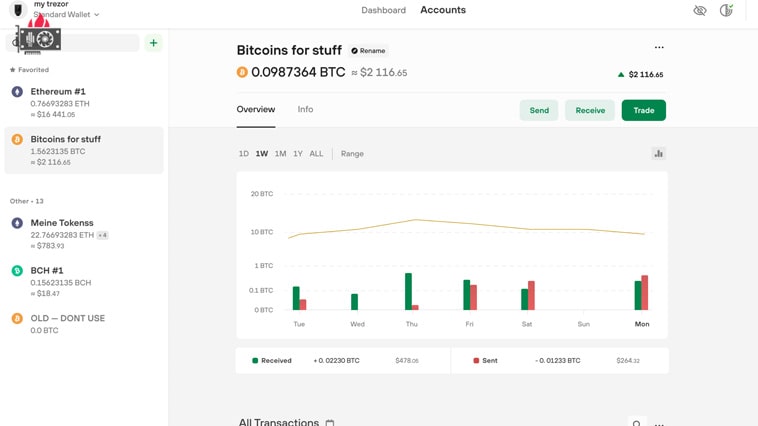
В этом обзоре поговорим о программном обеспечении аппаратных кошельков Trezor. Trezor Suite — это авторское программное обеспечение компании Trezor по управлению вашим кошельком Trezor и криптовалютой на нем. Аналог Ledger Live от компании Ledger.
Trezor Suite работает с обоими моделями кошельков Trezor: Model One и Model T. Разница лишь в количестве поддерживаемых монет и токенов. Trezor Model T поддерживает больше монет и токенов.
Создаем NFT за 2$, продаем за 100$
300$ при регистрации. Заработай на NFT. Перейти на Binance NFT Marketplace!
Заказывайте Ledger и Trezor только в официальном магазине.
Доставка по всему миру. Код COLOR30 дает 30% скидку на Ledger.
Перейти в магазин Ledger
Перейти в магазин Trezor
Где скачать Trezor Suite. Официальный сайт
Скачивайте Trezor Suite только на официальном сайте компании. Это невероятно важно, если из этого обзора вы запомните только одну вещь, пусть это будет скачивания Trezor Suite только на официальном сайте компании Trezor.
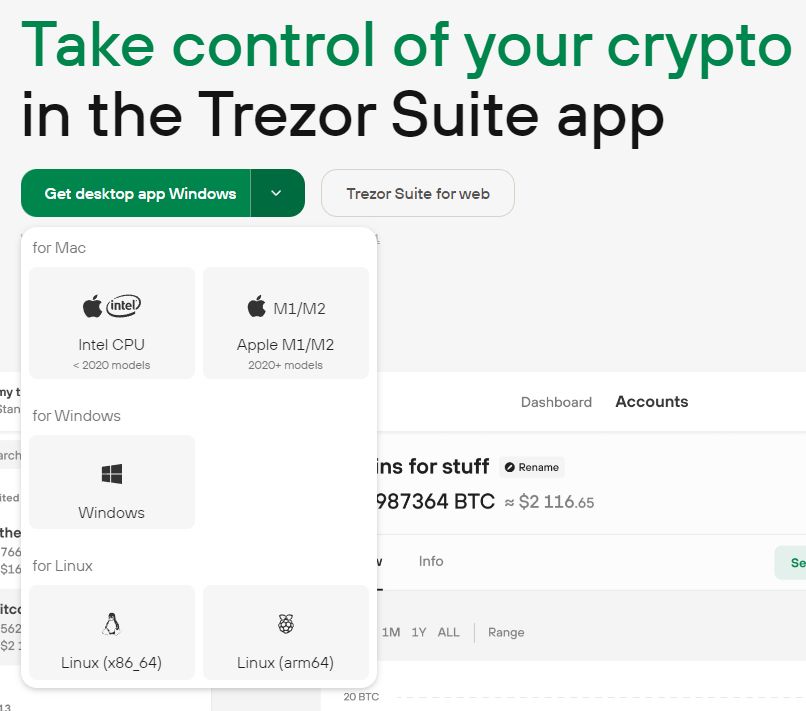
Какие платформы поддерживает Trezor Suite
Trezor Suite можно установить на Windows, macOS, Linux, а так же есть Web версия этого приложения.
Какие платформы поддерживает Trezor Suite
Установка и первое подключение кошелька Trezor
Переходим на сайт, скачиваем приложение и устанавливаем. Я рекомендую использовать настольное приложение, а не web версию, так как это безопаснее. Устанавливаем и запускаем Trezor Suit. Если брандмауэр будет просить разрешения сетей, предоставьте ему эти разрешения к частной и общественной сети.
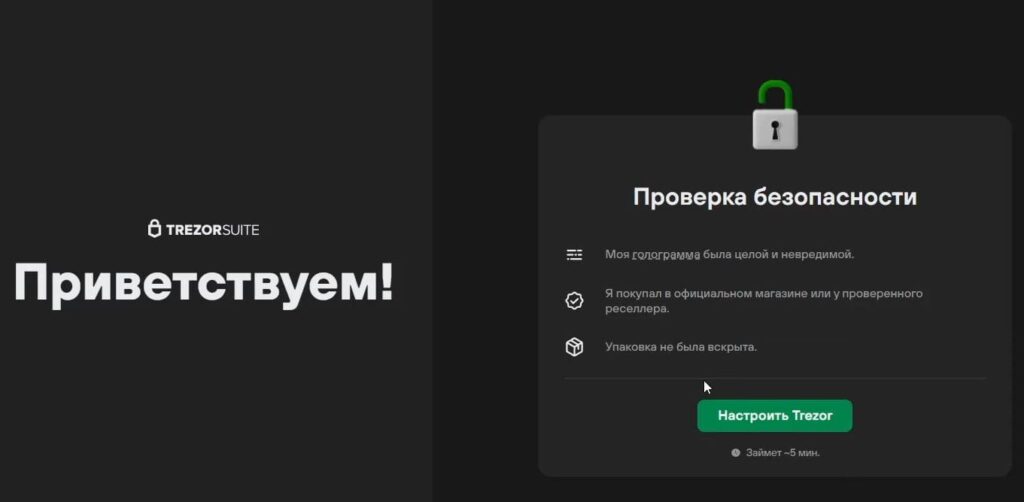
Проверка безопасности Trezor Suit
Программа подскажет вам как проверить устройство на дополнительные факторы безопасности и оригинальности. Убедитесь что голограмма была целой, покупали в официальном магазине Trezor и упаковка не была вскрыта. Нажимаем «Настроить Trezor».
Подключаем кошелек к компьютеру.
Обучение криптовалюте от Binance
Проходи бесплатное обучение и получи криптовалюту за экзамены. Перейти на биржу!
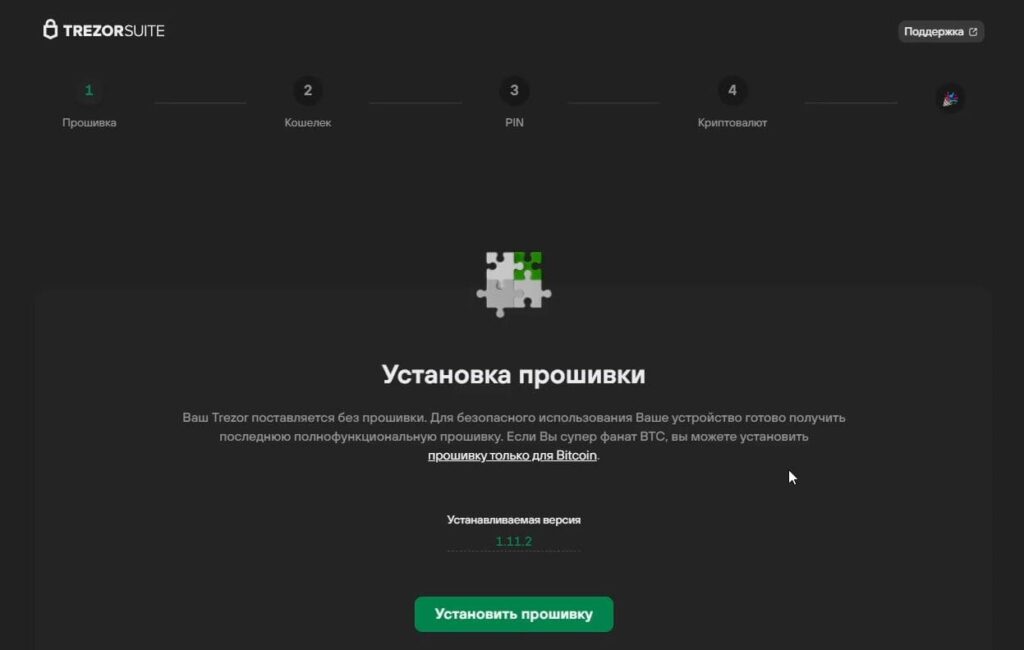
Менеджер настройки Trezor
Перед вами откроется менеджер настройки Trezor. Вам нужно выполнить 4 шага:
- Установить прошивку.
- Создать или восстановить кошелек.
- Установить PIN код.
- Выбрать криптовалюту.
Шаг 1. Установка прошивки
Подключаем кошелек Trezor к компьютеру и нажимаем «Установить прошивку». Процесс установки занимаем пару минут.
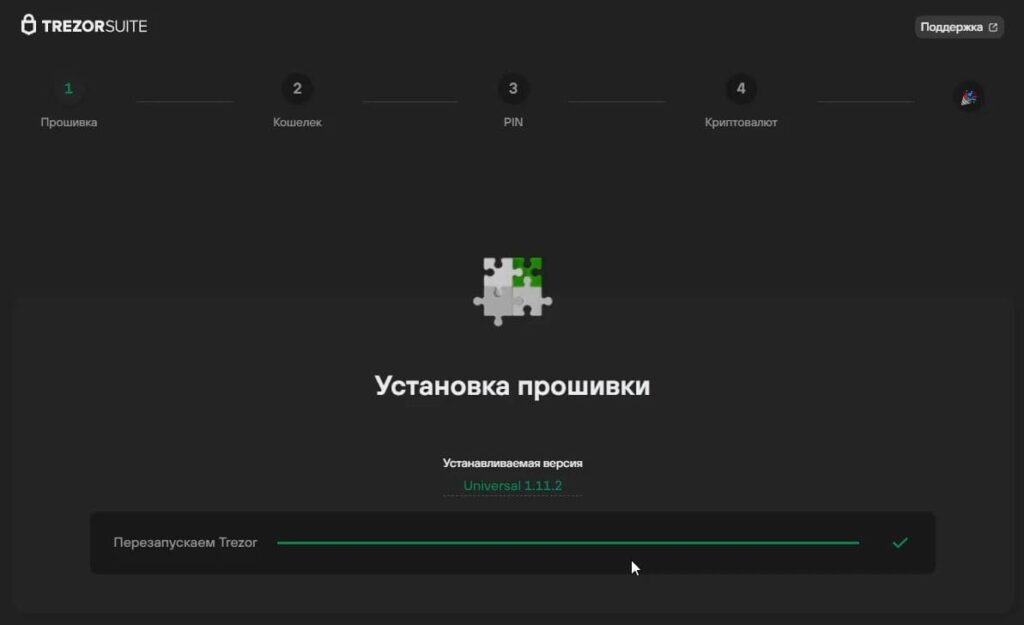
Установка прошивки
После установки прошивки на Trezor, вам нужно отключить кошелек и подключить его снова к компьютеру. На кошельке вы увидите надпись Please reconnect Trezor.
Когда вы подключите кошелек повторно к компьютеру, вы увидите надпись «Прошивка готова», нажимаем «Продолжить». Если что то не получится, после прошивки отключите кошелек. Закройте приложение Trezor Suite, запустите заново и подключите кошелек.
Обучение криптовалюте от Binance
Проходи бесплатное обучение и получи криптовалюту за экзамены. Перейти на биржу!
Шаг 2. Создание или восстановление кошелька
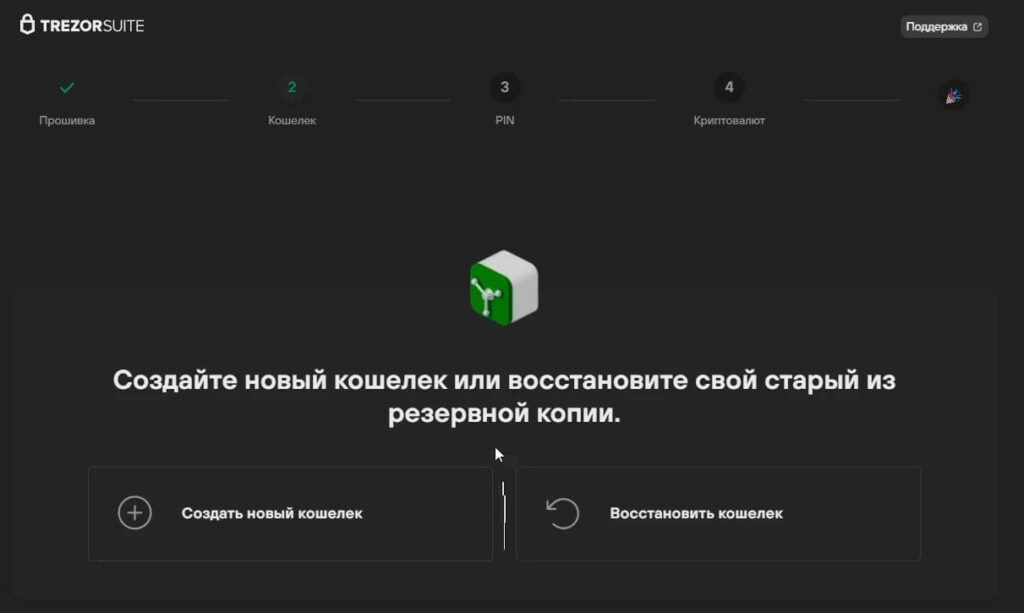
Создание нового кошелька или восстановление старого
Если у вас еще нет кошелька, выбираем «Создать новый кошелек». Если у вас уже был создан кошелек на любом другом холодном устройстве, т.е. у вас есть 24 фразы восстановления, вы можете восстановить счет и продолжить им пользоваться на Trezor.
Если вы создаете новый кошелек, вам нужно записать 24 слова в правильной последовательности. Записать эти слова нужно не на компьютер, а в бумажную книгу которая идет в комплекте с кошельком или любой другой физический носитель данных.
Ваша сид фраза или фраза восстановления, это одно и то же, никогда не должны быть напечатаны на компьютере, который подключен к интернету. 24 слова вы будете видеть на кошельке Trezor и записывать на листик. После этого, кошелек попросит вас ввести записанные вами фразы в правильной последовательности, если все хорошо, вы успешно создадите счет.
Рекомендую сделать минимум 2 копии фразы восстановления, разорвать их на 2 части и хранить в разных местах. Если кто то найдет половину, он все равно не сможет получить доступ к счету.
Правила безопасности с вашей сид фразой из 24 слов:
- Никогда и не при каких обстоятельствах не давайте эту фразу другим людям. Никто никогда у вас ее не должен просить ее, если просят, это мошенники. У кого окажется ваша фраза восстановления, тот будет иметь полный доступ к вашим криптовалютам.
- Храните как минимум 2 копии фразы в разных местах и локациях. Желательно храните их разделенные на 2 части, если кто то найдет одну часть, он все равно не получит доступ к криптовалюте.
- Не храните фразу восстановления на компьютере или телефоне подключенном к интернету. Ее могут удаленно изъять у вас.
Если у вас уже есть сид фраза, выберите вариант «Восстановить кошелек» и выбираете способ ввода. Подходит для тех, у кого уже был кошелек Trezor или Ledger, или любой другой кошелек. Вы можете ввести фразу непосредственно в приложении Trezor Suite, это будет быстрее и проще, но не безопасно.
Лучше ввести ее на криптокошельке Trezor. Это правильный и полностью безопасный способ. Для этого выберите вариант «Усовершенствованное восстановление».
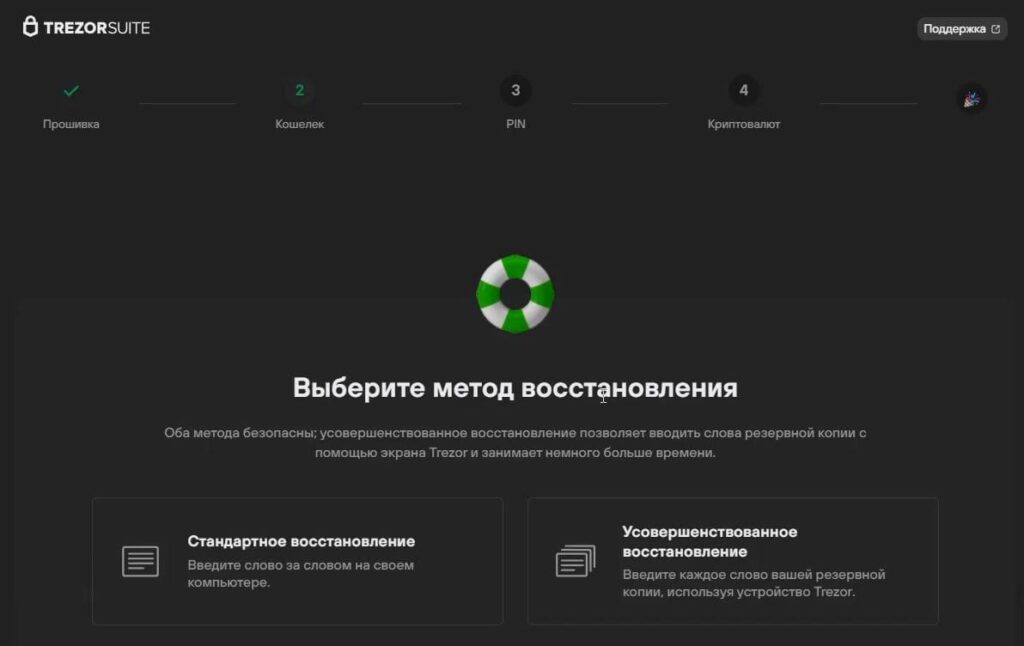
Метод восстановления счета на Trezor
Вы будете видеть на экране Trezor буквы алфавита, например A-C. Значит нажав на нее, вы увидите слова, которые начинаются на A, B, C. И так по одному слову. Trezor будет писать какое слово по порядку сейчас нужно вводить, вам нужно только знать английский алфавит и набраться терпения, это может занять до 30-40 минут.
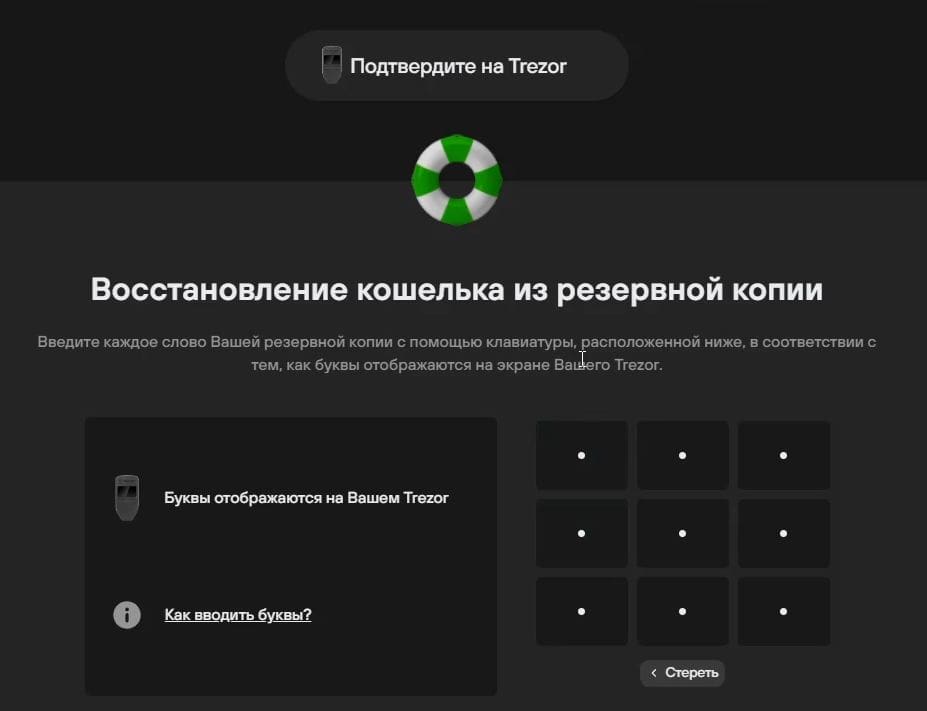
Восстановление кошелька из резервной копии
На экране Trezor Suit, вы будете видеть 9 точек, которые будут соответствовать положению букв на экране Trezor, нажимаете соответствующую позицию на экране Trezor Suite.
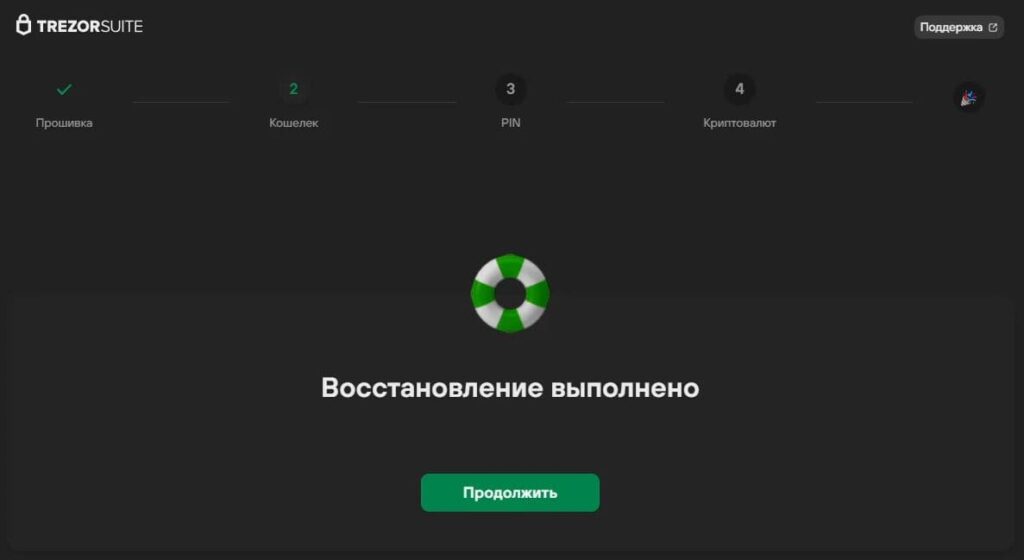
Восстановление успешно выполнено
После успешного восстановления или создания счета, нажимаем «Продолжить».
Шаг 3. Настройка PIN кода
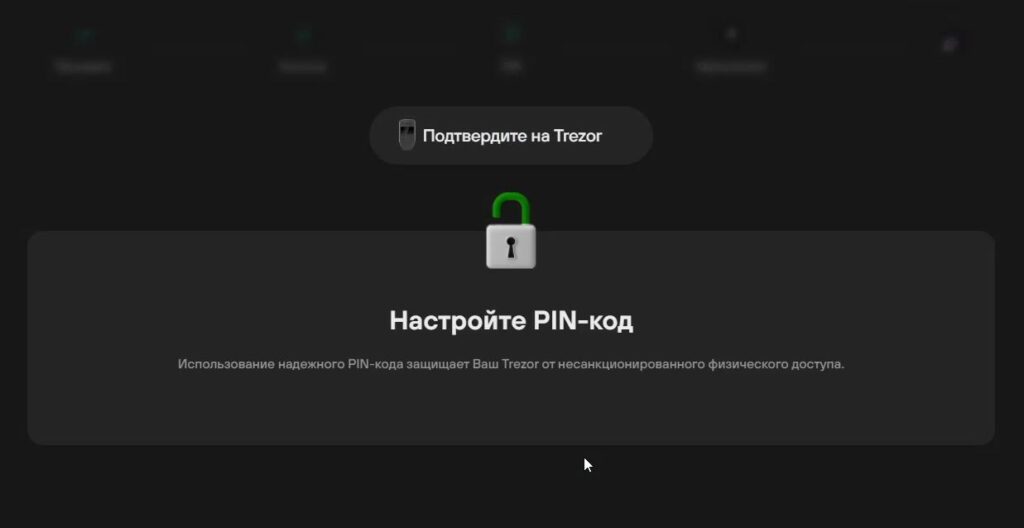
Настройка PIN-кода
Следующий этап, это настройка PIN кода на Trezor. Подтвердите настройку PIN кода на аппаратном кошельке Trezor.
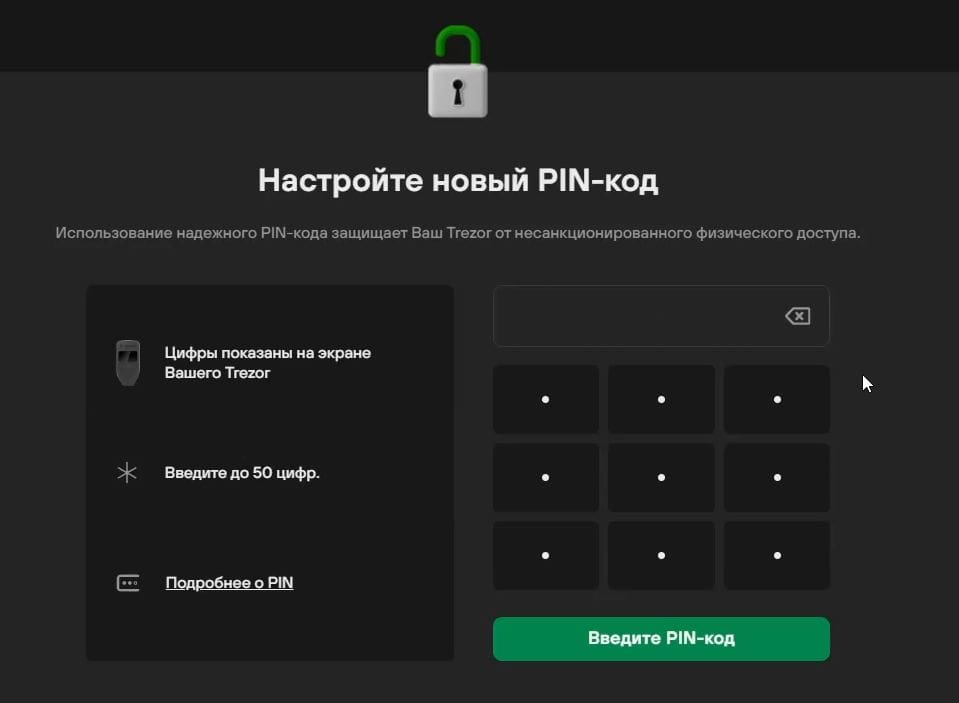
Вводим PIN код
На экране Trezor вы видите цифры. Цифры отображаются в случайной последовательности. На экране Trezor Suite, вы видите точки в сетке 3 на 3, в которой точка на экране Trezor, соответствует цифре в этой позиции на экране кошелька Trezor.
Это делает процесс ввода PIN кода максимально безопасным от посторонних глаз и злоумышленников. Так как расположения цифр постоянно изменяется. Введите PIN код, подтвердите его. PIN код желательно установить из 6 или 8 цифр.
Вы увидите надпись «PIN-код настроен» и нажимаем «Продолжить».
Торговля криптовалютой на Binance!
300$ при регистрации. -20% на комиссию. Депозит от 10$. Заработок от 500%. Начни
Выбрав криптовалюту с которой вы будете работать, нажимаем «Завершить настройку». В этом же окне, есть настройка и включение Тор, пока пропускаем, это можно будет сделать в настройках. В двух словах, это защищенное соединение.
На этом настройка Trezor Model One завершена. Данный кошелек был на примере.
Свойства вашего кошелька Trezor в Trezor Suite
После завершения настройку кошелька, перед вами отроется главное окно Trezor Suite или «Инфопанель». Слева вверху вы увидите имя вашего кошелька и индикатор подключения кошелька к этому ПО. 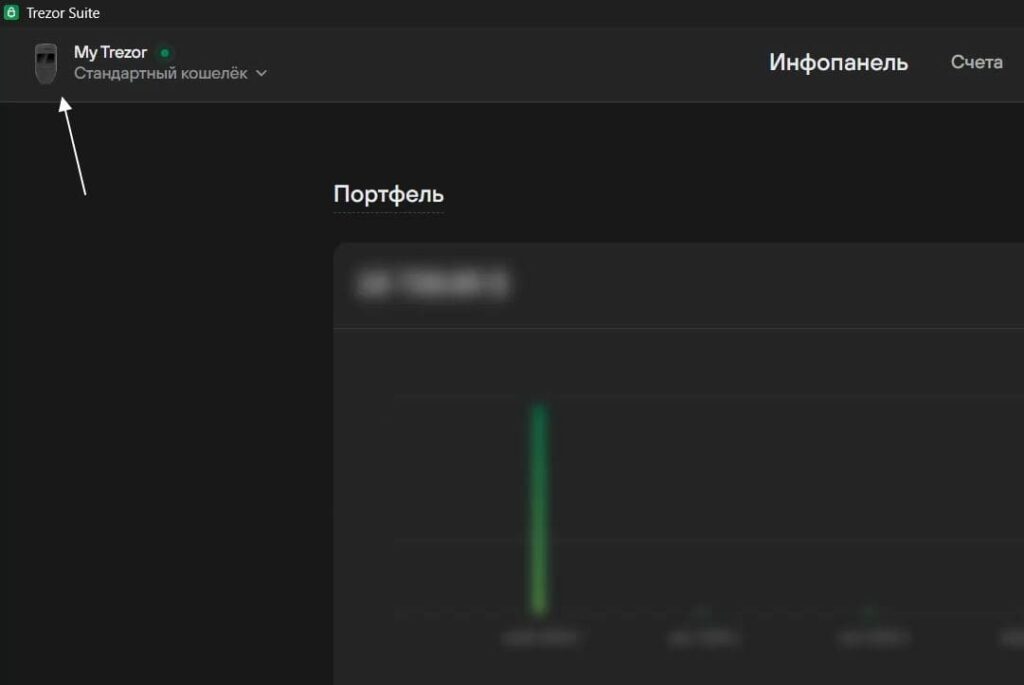 Свойства кошелька Trezor в Trezor Suiet
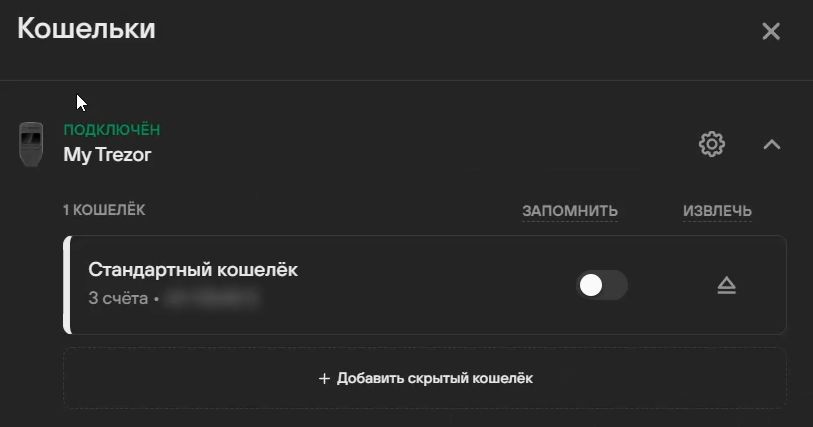
Нажимаем на название кошелька. Подключенные кошельки
Тут у нас есть такая возможность как «Запомнить». Нажав эту галочку, Trezor Suite сохранит ваш баланс даже когда вы отсоедините кошелек от компьютера. Вы сможете в режиме реального времени смотреть динамику баланса ваших активов и даже смотреть на проведенные транзакции.
Нажав на иконку «Извлечь», вы полностью отсоединяете кошелек от этой программы, все обнуляется именно в программе Trezor Suite.
Добавить скрытый кошелек, позволяет добавить в Trezor еще один скрытый счет, используя 25 слово в фразе восстановления. Это будет ваш счет, который привязан к вашей фразе восстановления, но получить доступ к нему можно будет с помощью этого 25 слова. Секретный счет.
Управление счетами в Trezor Suite
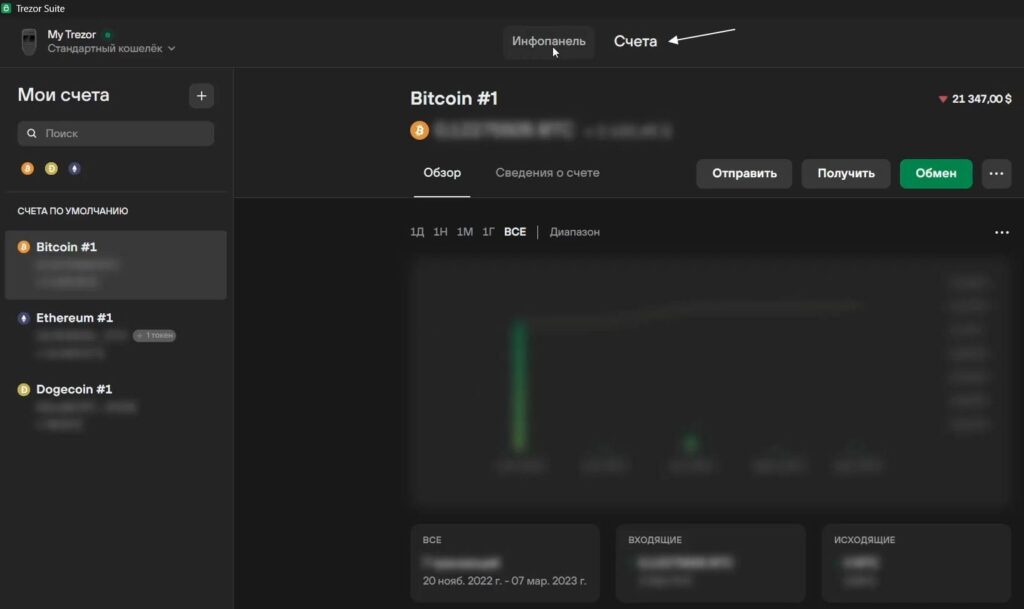
Счета в Trezor Suite
Раздел «Счета» — тут происходит управление вашими счетами и вашей криптовалютой. Слева список выбранной ранее криптовалюты, и все счета по всем криптовалютам. Если вы выберите конкретную монету, вы увидите счета только по этой монете.
Выбрав нужный счет, вы можете посмотреть следующую информацию:
- Текущий баланс и курс выбранного актива.
- Вкладка «Обзор» как на скриншоте выше, покажет данные по вашему счету. График динамики курса криптовалюты, входящую и исходящую сумму и все транзакции. Читайте подробно обзор Trezor Model One, там показан процесс ввод и вывода криптовалюты с помощью Trezor Suite. Нет смысла останавливаться на этом снова.
- Список всех транзакций по счету, вы можете нажать на любую транзакцию и посмотреть по ней детальную информацию, так же есть ссылка на explorer транзакции в блокчейн.
- Отправка и получение криптовалюты. Смотрите обзор Trezor Mode One, там подробно это рассмотрено.
- Обмен, продажа, покупка криптовалюты на этом счете и P2P торговля. Все эти возможности предоставляются сторонними сервисами. Лучше использовать для этого децентрализованные биржи.
- Если это счет Ethereum, там будет вкладка «Токены», там будет список всех токенов ERC-20, которые вы добавляли в этот счет.
Настройка Trezor Suite
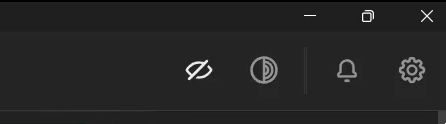
Дополнительные функции приложения Trezor Suite
- Иконка глаза — скрыть баланс.
- Круг — ТОР, для повышенной анонимности и безопасности.
- Колокольчик — уведомления программы.
- Шестеренка — настройки программы Trezor Suite.
Нажимаем на шестеренку и переходим к настройкам приложения и кошелька.
Перейдя в настройки Trezor Suite, вы увидите три вкладки:
- Приложения — тут собраны настройки приложения Trezor Suite.
- Устройство — настройки кошелька Trezor через Trezor Suite.
- Криптовалюты — настройка списка криптовалют для вашего кошелька.
Настройки приложения Trezor Suite
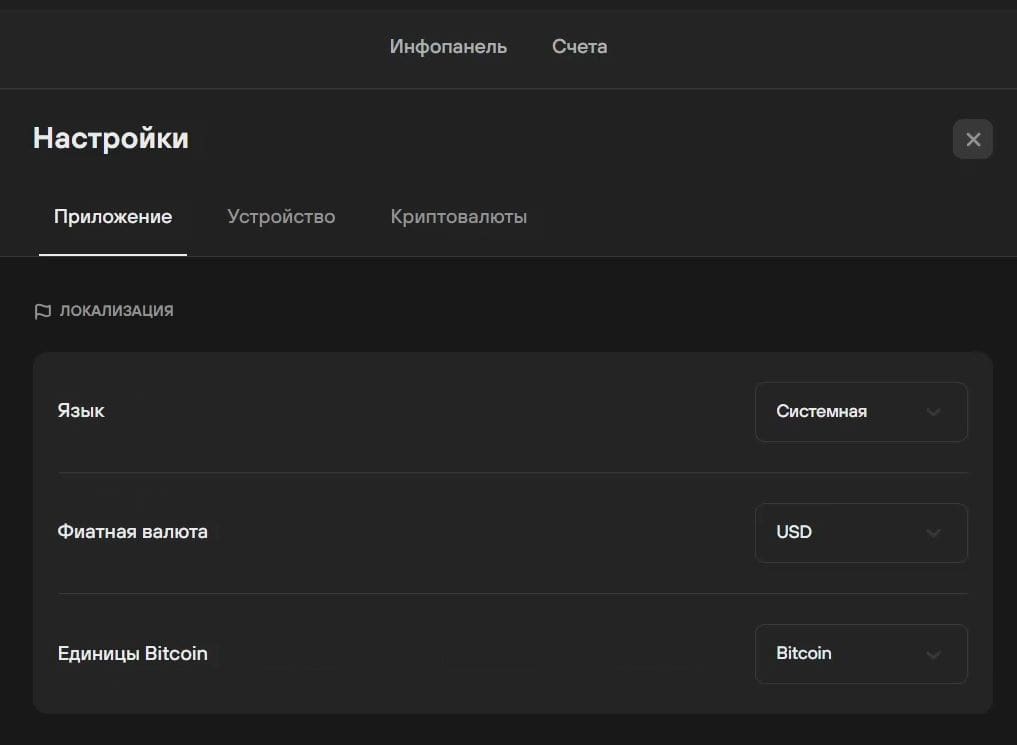
Настройка приложения
Локализация
- Язык — настройка языка программы.
- Фиатная валюта — в какой фиатной валюте отображать ваш текущий баланс.
- Единицы Bitcoin — в какой единице отображается Bitcoin. В целых Биткоинах или сатоши.
Метки
Возможность переименовывать кошельки, счета, адреса. Исключительно для удобства. Они хранятся на облачных хранилищах и никак не влияют на ваш счет в блокчейне.
- Включение сети TOP. Это повышает конфиденциальность и безопасность. Соединение может проходить дольше чем без него.
- Открывать ссылки trezor.io как ссылки .onion — дополнительная мера конфиденциальности и безопасности.
Приложение
- Цветовая схема — схема отображения приложения Trezor Suite. Можно выбрать светлую, или темную.
- Данные об использовании — передаются анонимные данные об использовании приложения Trezor Suite разработчикам. Для улучшения работы продукта.
- Лог приложения — при необходимости, вы сможете скачать лог работы приложения.
- Хранилище приложения — позволяет сбросить все настройки приложения Trezor Suite. Не кошелька Trezor, а именно приложения.
- Версия Suite — какую версию Suite вы используете. Тут можно обновить приложение и проверить наличие последней версии приложения.
Экспериментальные функции
Вы можете в качественно добровольного тестировщика активировать экспериментальные функции, которые еще не вошли в официальную версию приложения.
Настройки устройства Trezor через приложение Suite
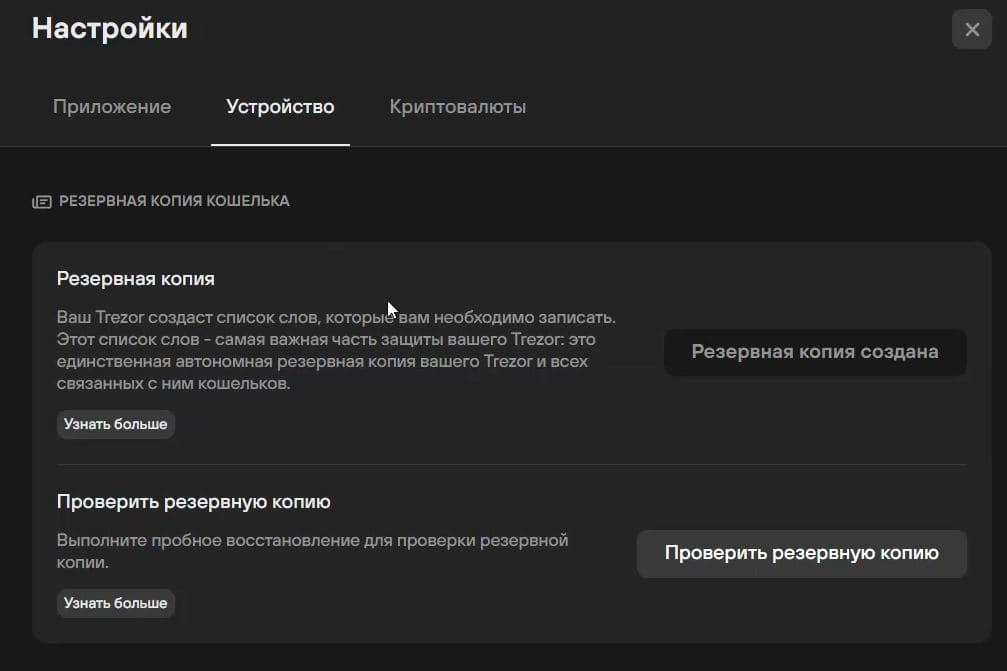
Настройка устройства Trezor
Во вкладке устройства, собраны все настройки аппаратного кошелька Trezor, которые можно выполнить через Trezor Suite.
Резервная копия кошелька
- Резервная копия — это копия вашего счета, которую можно восстановить с помощью сид фразы.
- Проверить резервную копию — пробная попытка восстановления, что бы проверить, правильно ли вы записали сид фразу. Это имитация проверки, вы не будете реально восстанавливать данные на кошельке.
Прошивка
- Версия — ваша версия прошивки на кошельке Trezor. Тут же можно проверить наличие последней версии прошивки. Нажмите «Последняя версия» и программа проверит на серверах наличие последней версии.
- Тип — тип прошивки. На ledger можно поставить Bitcoin версию прошивки, если вы используете кошелек только для хранения Bitcoin. Можно установить Universal версию, для работы со всеми остальными токенами и монетами.
Безопасность
- PIN — включение или отключение PIN кода с вашего кошелька. Крайне не рекомендую выключить PIN код.
- Изменить PIN — можете тут изменить PIN код нажав на кнопку «Изменить PIN».
- Кодовая фраза — кодовая фраза добавляет двадцать пятое слово к вашей сид фразе и дает возможность использовать скрытый счет. Если у вас силой потребуют доступ к счету или найдут вашу сид фразу, без знания 25 слова, нельзя попасть к секретному счету.
Персонализация
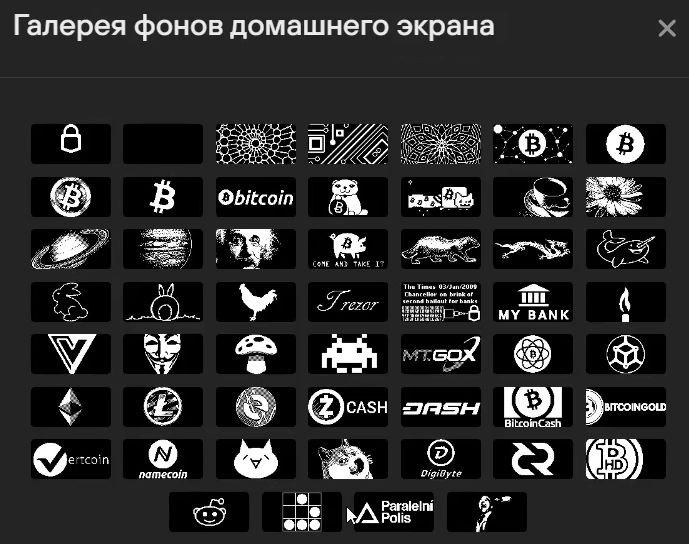
Персонализация Trezor
- Имя устройства — можете задать сое имя для вашего кошелька Trezor. Не на что не влияет, просто имя кошелька в программе Trezor Suite.
- Заставка экрана — в этом меню можно выбрать заставку для вашего кошелька Trezor. Когда он находится в ожидании подключенный к компьютеру. Заставка черно белая. Можно даже загрузить свое изображение.
- Таймер автоблокировки — через сколько времени бездействия кошелек заблокируется.
Опасная зона
- Сброс данных — полный сброс кошелька Trezor. Все приватные ключи будут удалены с кошелька и он будет чист, как будто вы его только купили.
- Установка собственной прошивки — установка кастомной прошивки. Крайне не рекомендуется это делать, да и вряд ли вы ее сможете сделать.
Криптовалюта
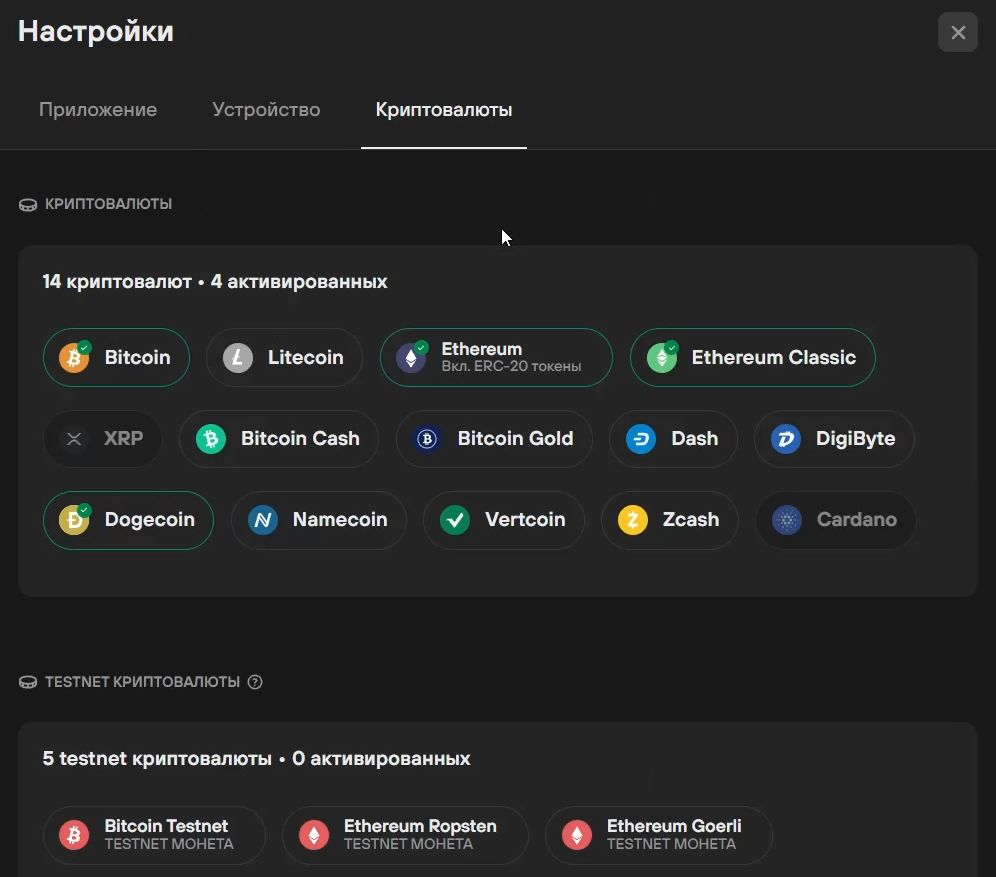
Криптовалюты в Trezor Suiet
В данном разделе настроек Trezor Suiet, вы можете подключить криптовалюту для использования в кошельке или даже добавить тестовые сети, если вы являетесь разработчиком или тестировщиком.
Выбираете те монеты, которые будете использовать на своем кошельке Trezor. Вот и все, программа очень проста в использовании, мало настроек и все делается элементарно.
Остались вопросы или что то не понятно?
Заходите на наш telegram канал и задавайте их напрямую автору. Помимо общения, публикуем то, чего нет на сайте. Будьте в курсе лучших возможностей заработка на криптовалюте!
Trezor
Аппаратный кошелек Trezor дает возможность носить монеты "с собой" без постоянного подключения к интернету и с надежной защитой. Этот электронный гаджет был разработан фирмой SatoshiLabs из Чехии, ранее отметившейся сервисом CoinMap с указанием торговых точек, где можно расплатиться криптовалютой, и пулом для майнинга Slush.
Содержание
Trezor — чешский бренд криптовалютных кошельков с физическим носителем. Первое аппаратное хранилище компания Satoshi Lab выпустила в 2013 г. и с тех пор является одним из лидеров индустрии.
Преимущества кошельков “холодного” хранения перед “горячими”.
- 99% времени устройство находится оффлайн. Злоумышленникам никак не добраться до денег. Подключение к сети производится только для просмотра баланса и совершения транзакций.
- Безопасное использование даже с зараженного компьютера. Все операции подтверждаются нажатием кнопок на корпусе, поэтому вирусная программа не сможет самостоятельно списать деньги. От автоподмены счета адресата защищает дублирование реального получателя транзакции на экране устройства.
- Приватный ключ, необходимый для подтверждения транзакций, находится на микрочипе. Никогда его не покидает и не передается на компьютер, поэтому хищение невозможно. В сеть уходит только подписанная транзакция.
Изначально Trezor пользовались только крупные ходлеры и трейдеры, но со временем люди с небольшим портфелем валют тоже стали серьезно относится к финансовой безопасности.
Отличия Trezor One от Trezor Model T
Trezor One — самая старая модель. До сих пор популярна благодаря своей простоте и надежности. Доступны белый и черный цвета.
- Имеет монохромный экран (6 строк текста/QR-код полностью) и две кнопки управления на корпусе. Подключение через micro USB.
- Поддерживает 1646 коинов и альткоинов. В том числе BTC, ETH, USDT, LTC, LINK, BCH, USDC, DOGE, XEM, DAI, DASH, MKR, COMP, ETC. Несовместим с XTZ, XRP, ADA, EOS, XMR, BNB, ONT. Для некоторых монет нужно установить дополнительный софт. Актуальный список находится на сайте производителя — https://trezor.io/coins/.
- Совместим с DeFi-приложениями на базе Ethereum.
- Встроенный менеджер паролей (шифрование и хранение на закрытом облаке).
- Двухфакторная аутентификация формата UTF/FIDO.
- Вход в аккаунты сторонних приложений и сервисов по нажатию кнопки (пароль вводить не обязательно).
- Имеются сертификаты RoHS, CE.
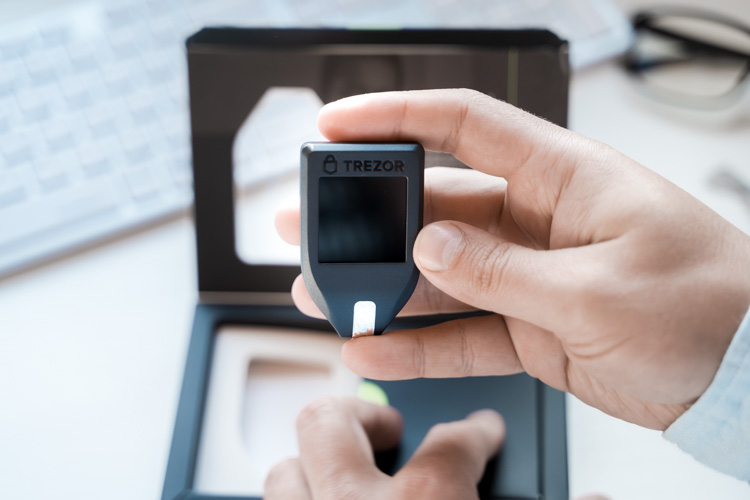
Trezor Model T выпущен в 2018 г., спустя 4 года после One. Для управления используется сенсорный цветной дисплей. Кнопок нет, поэтому пользователи с крупными пальцами могут испытывать дискомфорт при работе. Цвет только черный. Что еще нового.
- Возможность установки карты microSD для защищенного хранения данных.
- Если загрузить pin-код в зашифрованном виде на карту, то это даст дополнительный уровень защиты кошелька.
- Поддержка 1652 криптовалют. Добавлены XMR, XRP, EOS, XTZ, BNB, ADA. В ближайшем будущем ожидается еще ONT, UNI, SUSHI.
- Подключение через универсальный порт USB-C.
- Магнитный держатель. Можно прилепить его, например, к тумбочке или компьютерному столу. Устройство будет удобно примагничивать к держателю, чтобы оно всегда было под руками, но не мозолило глаза.
- Готов к проведению транзакций даже без установки seed-фразы. При этом будет сигнализировать, что уровень защиты недостаточный.
Если пользователю не принципиальна поддержка новых токенов и возможность хранить дополнительные файлы, то можно остановить свой выбор на модели One.
Тонкости покупки: как не нарваться на подделку
Главная опасность — получить на руки скомпрометированный кошелек Trezor с измененной прошивкой. Такое устройство будет находиться под контролем злоумышленников и в любой момент переведет все деньги на их счета.
Производители официально заявляют, что взломать гаджеты невозможно, поэтому их можно покупать даже бывшими в употреблении. В СМИ же периодически появляется информация об очередном вундеркинде, которому удалось хакнуть аппаратный кошелек Trezor, поэтому лучше перестраховаться.
Официальный онлайн-магазин Satoshi Labs — shop.trezor.io . При заказе тут кошелек будет доставлен почтой в течение 2-4 недель. Есть теоретическая возможность, что он может быть взломан и перепрограммирован мошенниками в одном из множества почтовых отделений на пути.
Более быстрый и надежный способ — найти дилера поблизости. На том же сайте в разделе Resellers есть список легальных компаний-партнеров Trezor. В России всего три таких организации:
- Cryptonist,
- Crypto-Wallets,
- Walletz.ru.
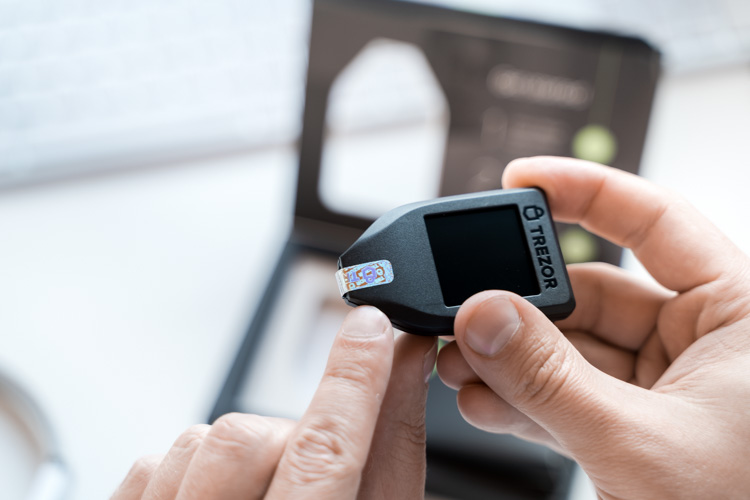
Нужно посетить ближайший офис, приобрести Trezor и обязательно попросить, чтобы коробку вскрыли при вас с проверкой всех пломб, голографической ленты на USB-разъеме. Если чего-то не хватает или целостность упаковки была нарушена ранее, то следует попросить замену. Заказывать курьерскую доставку не рекомендуется, т.к. это все же оставляет небольшой шанс на взлом устройства вне офиса дилера.
Активация кошелька
После внимательной проверки коробки и гаджета отсоедините наклейку с USB-разъема, подключите к компьютеру. Вот что делать дальше.
- Открыть браузер и перейти на https://trezor.io/start.
- Выбрать свою операционную систему и скачать десктопное приложение.
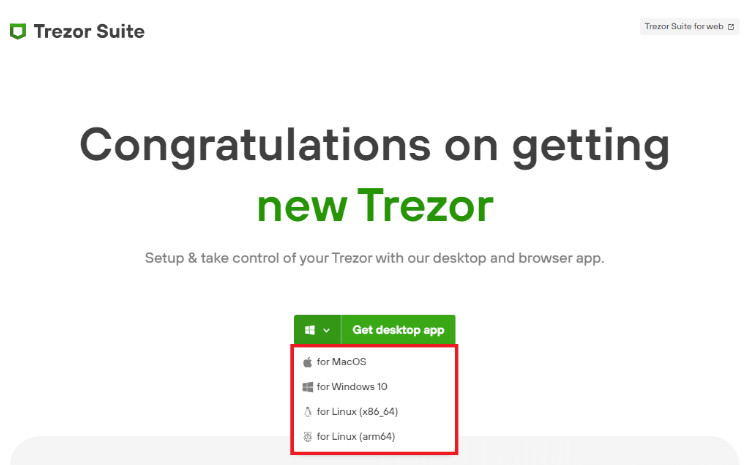
- Устновить Bridge — программный мост для быстрой связи девайса с ПК.
- Подключить гаджет, отключенный по просьбе приложения в шаге 3. Перезагрузить браузер. Важно! Если компьютер не видит новое устройство, то причина в драйверах USB. Их нужно обновить.
- Кликнуть Install Firmware для установки рабочего софта на сам кошелек (он поставляется абсолютно пустым).
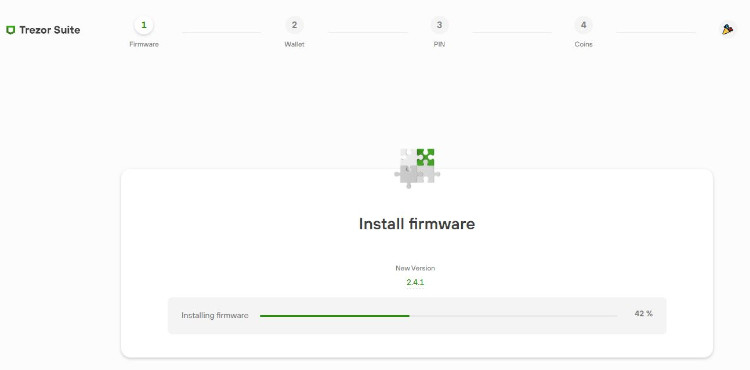
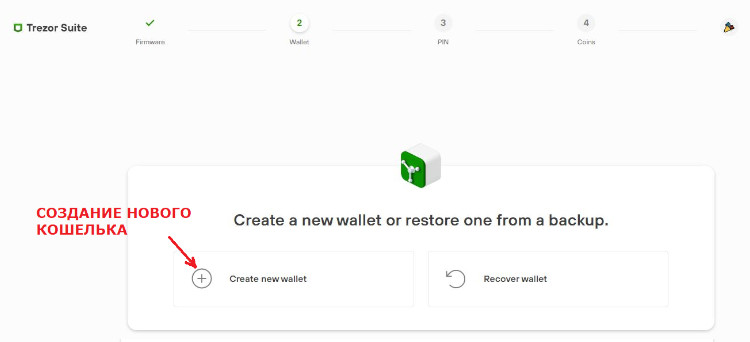
- По завершении установки нужно создать кошелек либо восстановить имеющийся с помощью seed-фразы. В данном случае выбрать Create a new wallet.
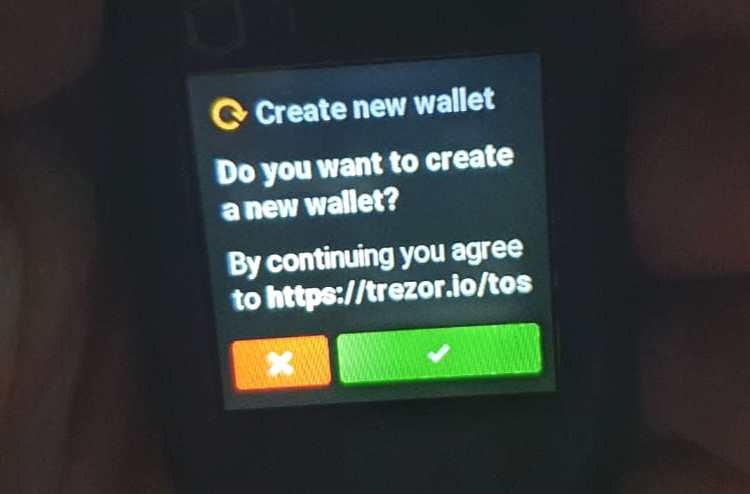
- Нажать на зеленую галочку на экране Trezor (там высветится вопрос, действительно ли пользователь хочет создать кошелек).
- Далее нужно создать резервную копию кошелька. Тут можно выбрать два варианта доступа к нему. Первый — стандартный набор из английских слов. Второй — Shamir share — для более надежной защиты. Позволяет комбинировать слова друг с другом.
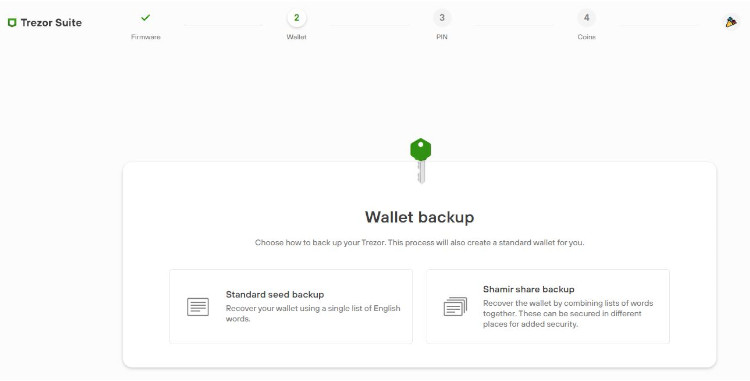 В большинстве случаев подойдет "Standard seed backup".
 - Прочитать памятку, кликнуть Continue.
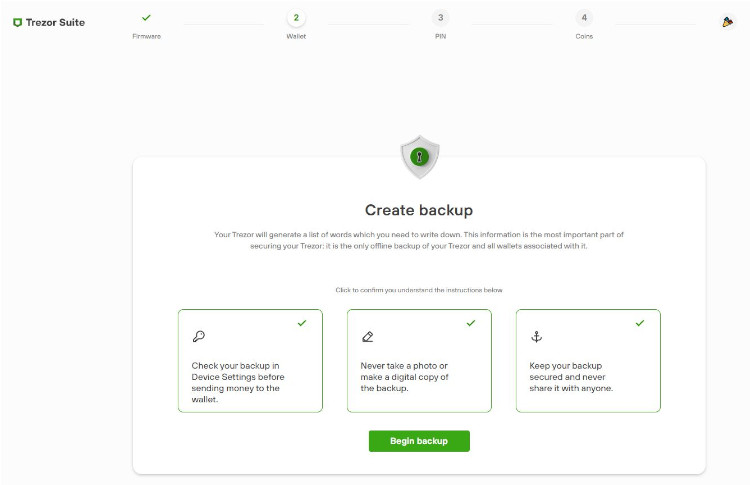
- На дисплее Trezor появится предупреждение, что нельзя держать копию seed-фразы на компьютере или в сети.
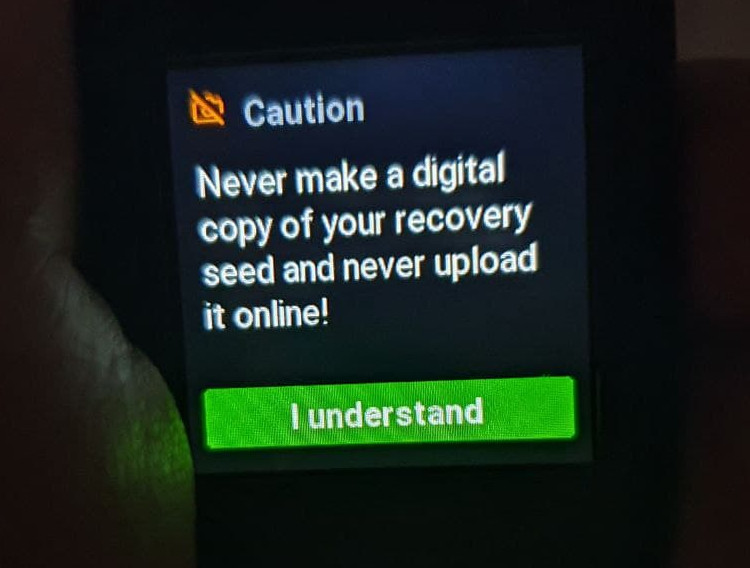 Нажать I Understand.
 - Записать исходную фразу на бумагу (лучше в нескольких экземплярах).
- Когда будет готово зажать зеленую кнопку на экране.
- Ввести несколько проверочных слов. Так кошелек убедится, что пользователь все записал верно.
- После успешного ввода резервная копия будет официально создана.
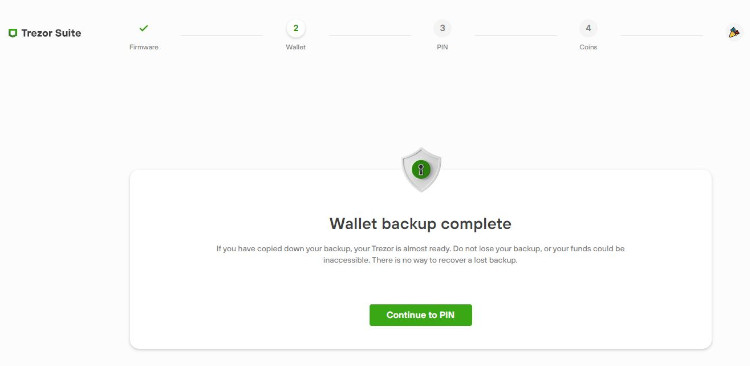 Теперь очередь пин-кода.
 - Подтвердить нажатием на экран активацию Pin, ввести удобные цифры, запомнить их.
- По желанию назначить имя гаджету, которое будет отображаться на компьютере. 16 букв максимум.
Активация и настройка завершена. Можно пользоваться.
Интерфейс криптокошелька Trezor Suite
С осени 2020 г. к десктопной добавилась еще и браузерная версия. Интерфейс в целом совпадает. Справа вверху находятся:
- Discreet mode (икона “глаз”). Все суммы отображаются только при наведении мышкой. Удобно для общественных мест.
- Колокольчик. Все недавние действия.
- Шестеренка. Меню настроек.
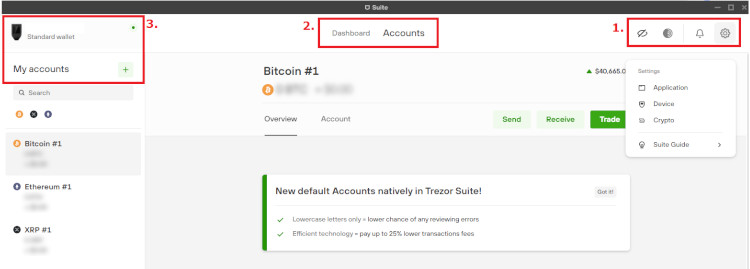
Четыре основных рабочих раздела:
- Dashboard.
- Accounts.
- Wallets.
- Settings.
Dashboard
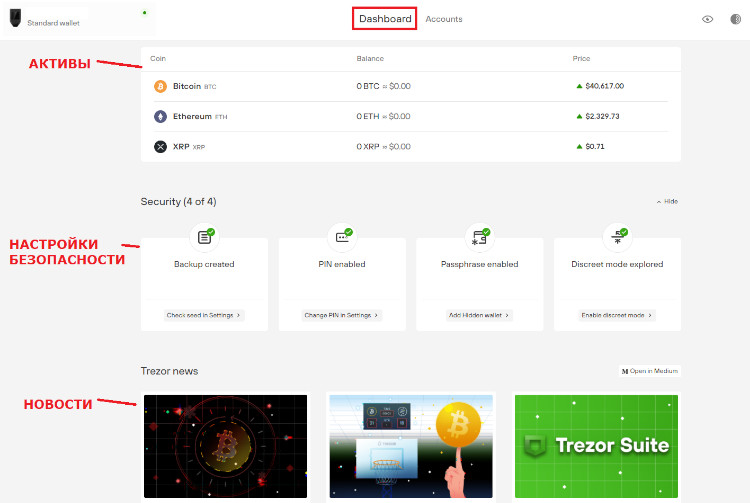
В верхней половине экрана отображается общий портфель и баланс, а также отдельные данные по активам (количество, актуальная рыночная цена, график курса). Чуть ниже — настройки безопасности. Видно, какие функции активированы, а какие нет (бэкап, пин-код, кодовая фраза и т.д.). Еще ниже — новости из блога Trezor.
Accounts
В разделе счетов предоставлены:
- общие данные по балансу каждого;
- вся информация совершенным по транзакциям;
- адреса для получения переводов;
- окно для совершения платежей (в том числе мультивыплат для экономии на комиссии);
- график, отображающий движения по счету за любой период.
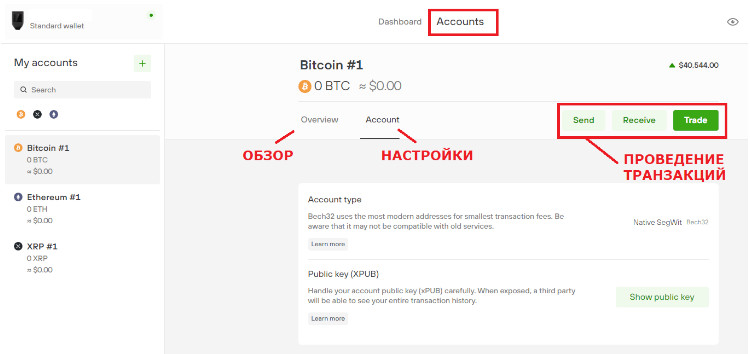
В этом же разделе добавляют кошельки для новых монет с помощью функции New Account.
Wallets
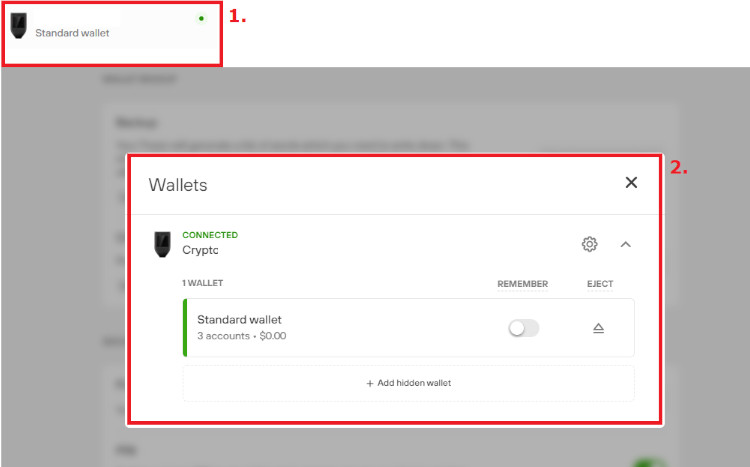
Чтобы открыть меню с кошельками кликают по кнопке “бургер” (три полоски) в левом верхнем углу экрана, далее по названию своего устройства. Здесь проверяют состояние кошелька (подключен или нет), добавляют его в память программы, чтобы она его автоматически узнавала при каждом новом сеансе. Также можно отсоединить его и провести более тонкую настройку, добавить новые кошельки.
Settings
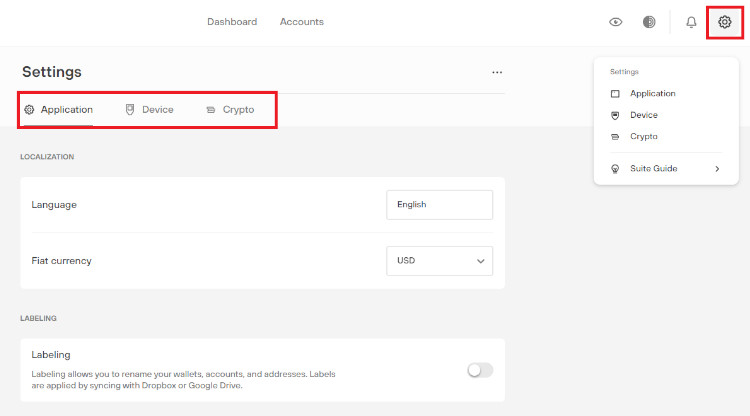
В меню настроек доступны:
- изменение языка, фиатной валюты;
- включение/выключение этикеток;
- разрешение Satoshi Labs на доступ к персональным данным;
- информация по резервной копии и ее проверка;
- текущая версия прошивки;
- управление пин-кодом, кодовой фразой, именем девайса, картинкой на экране, ориентацией дисплея.
Обновление прошивки
- Как только выходит новая версия, гаджет автоматически скачивает ее при подключении к сети. На экране появляется сообщение, что требуется обновление.
 Софт предупредит что нужно обязательно вспомнить seed-фразу, иначе после установки новой версии доступ к кошельку будет безвозвратно утерян.
 - В меню кошелька следует выбрать опцию проверки фразы восстановления. Есть два варианта — стандартный и расширенный. Первый быстрее, поэтому остановится на нем.
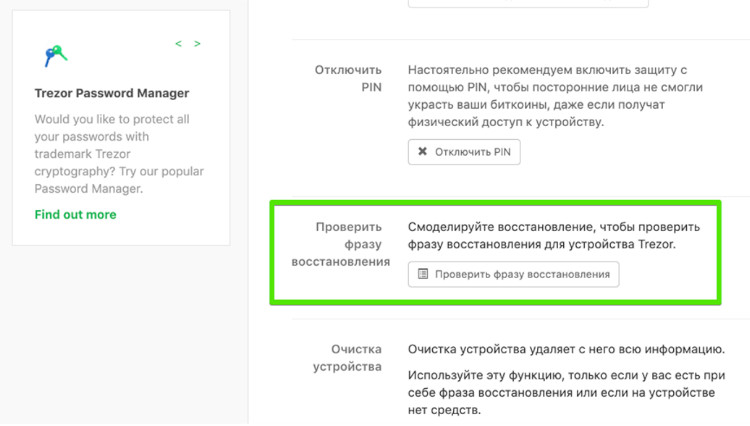
- Следовать командам с дисплея. Например “Введите 10 слово на компьютере”. После правильного ответа на все вопросы появится сообщение Seed is valid and matches the one in the device. Все ок, можно продолжать.
- Кликнуть Update.
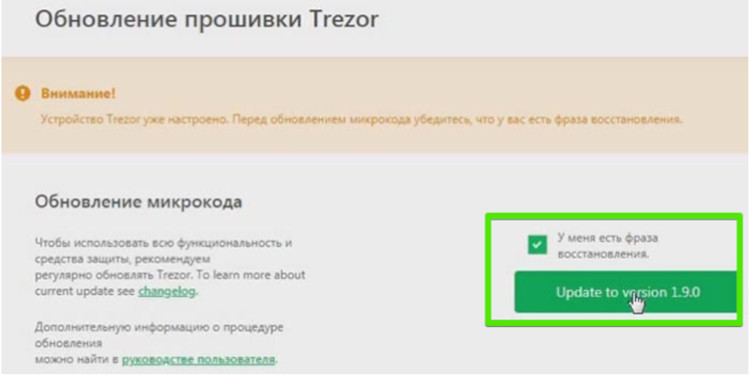
- Разрешить установку на самом гаджете кнопкой Continue. Прошивка инсталлируется автоматически, для этого активируется режим загрузки bootloader.
- Осталось только войти в свой кошелек с помощью исходной фразы.
Отправка и получение платежей
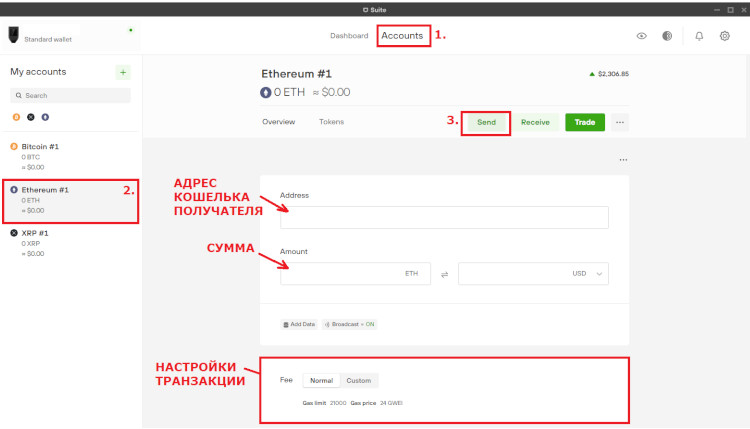
Для совершения перевода криптовалюты с кошелька Trezor нужно выполнить следующие действия.
- Перейти в раздел Accounts, выбрать нужный счет (BTC, ETH или другой), затем подраздел Send.
- Вставить адрес получателя, количество монет, при необходимости установить лимит и цену газа (advanced options). Нажать Review.
- Проверить данные, затем Confirm on Trezor.
- Подтвердить действие в гаджете. Готово.
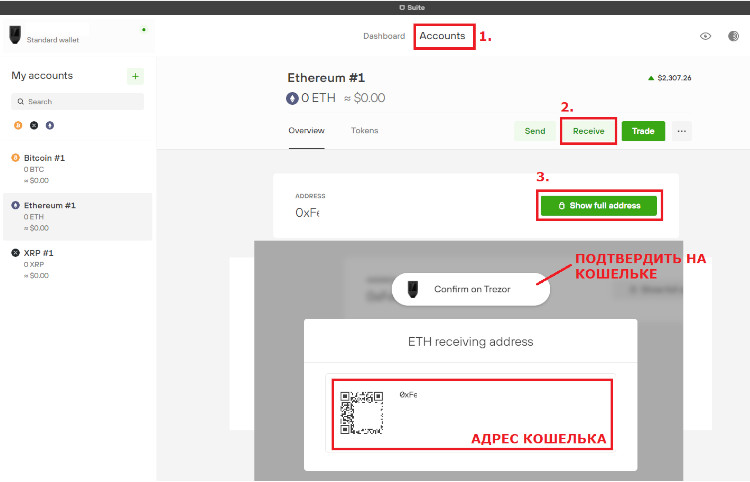
Для получения перевода нужно проделать следующее.
- Зайти в нужный счет в разделе аккаунтов. Выбрать функцию Recieve, затем Show full adress.
- Скопировать. Подтвердить в Trezor.
- Переслать свежий адрес отправителю.
Важный момент! Ранее для работы с Ethereum, Ethereum Classic, токенами ERC20 нужно было использовать стороннее ПО (Metamask, MyEtherWallet и пр.). С недавнего времени в Trezor добавлена нативная поддержка всех этих коинов. Все доступные валюты находятся во вкладке активов в левом верхнем углу экрана. Здесь же можно добавлять новые, если их еще нет в меню. Принцип транзакций ничем не отличается от переводов BTC.
Как подключаться к сторонним кошелькам
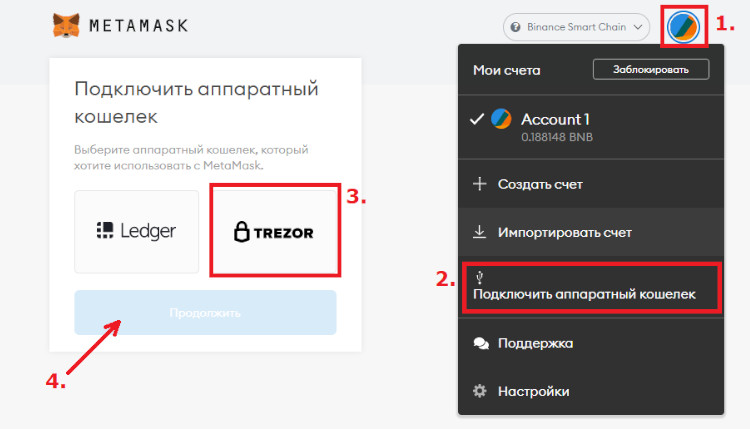
Интеграция горячих кошельков происходит по одному и тому же принципу. Инструкция на примере Metamask приведена ниже.
- Открыть браузерное приложение. Кликнуть по иконке в правом верхнем углу. В ниспадающем меню выбрать “Подключить аппаратный кошелек”.
- Отметить бренд, воткнуть устройство в компьютер.
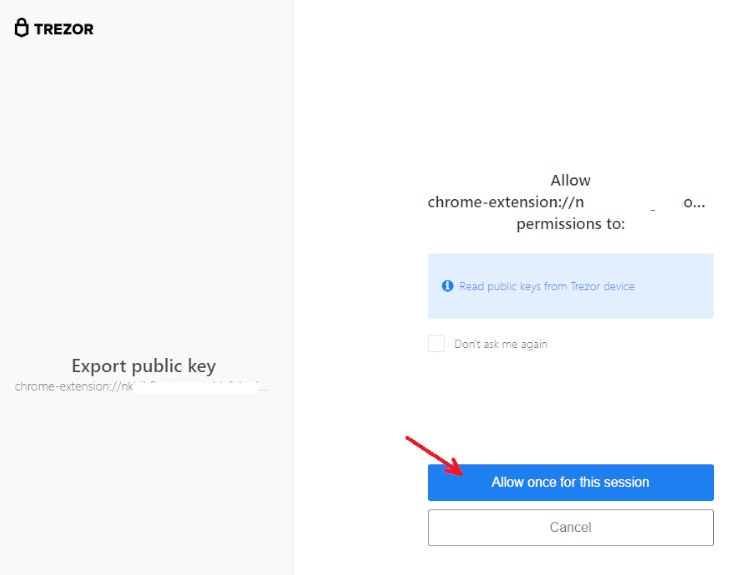
- Провести экспорт публичного ключа, после чего выбрать аккаунт Ethereum. Пользоваться также, как и любым другим аккаунтом Metamask (только в этом случае брелок должен быть подключен к ПК для подписывания транзакций).
Кодовая фраза
С помощью дополнительного экрана защиты passphrase можно создавать скрытые кошельки, которые защитят даже в случае физического насилия. Вот как это делается.
- Зайти в меню Wallets. Кликнуть add wallet.
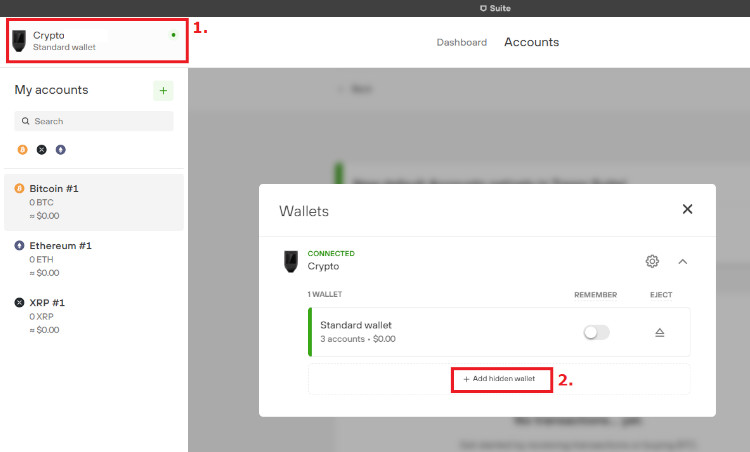
- В следующем окне ввести кодовую фразу для доступа к новому кошельку.
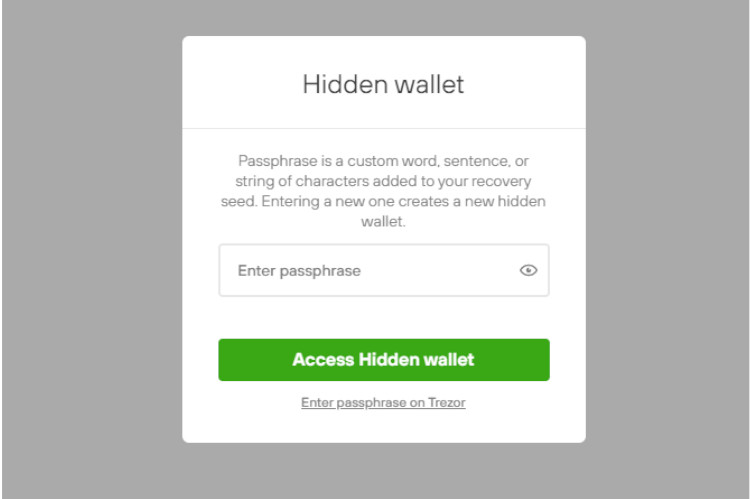 Нажать Access Hidden wallet, повторить ввод на девайсе.
 - Софт автоматически подтянет его в список Wallets.
Теперь даже если кто-то получит доступ к Trezor он не узнает о том, что на девайсе есть дополнительные кошельки и не сможет просмотреть их баланс. Для этого нужно не только знать об их существовании, но и ввести правильно кодовую фразу.
Для того, чтобы еще больше запутать злоумышленников на устройстве создают несколько стандартных кошельков-обманок с небольшими балансами. Они могут подумать, что больше денег нет, в то время как основной портфель будет храниться на невидимом счете под дополнительным паролем. Это может спасти даже при 5 долларовой атаке (когда преступники выбивают из жертвы пароли разводным ключом за $5).
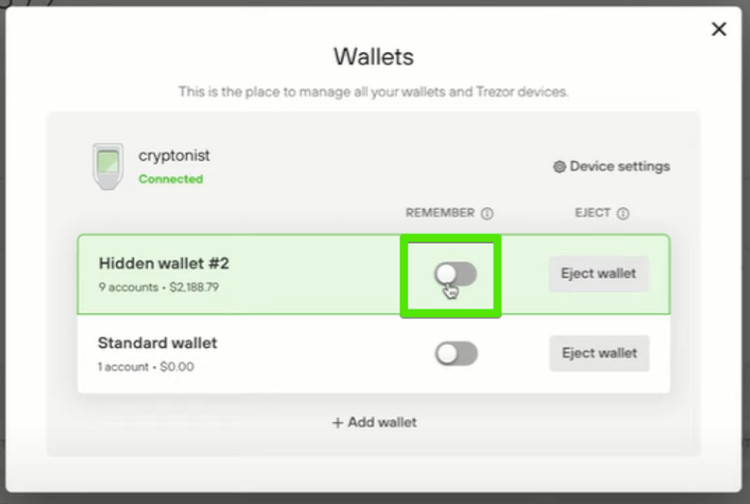
Даже если на руках есть исходная фраза, получить доступ к спрятанным балансам без кодовой фразы не сможет никто. Ни владелец, ни преступник. По сути, этот инструмент повышает безопасность денег до уровня 99%.
Обязательно отключите функцию Remember, иначе софт будет автоматически отображать hidden wallet при каждом подключении, что делает все защиту бессмысленной.
Подпись и верификация сообщений
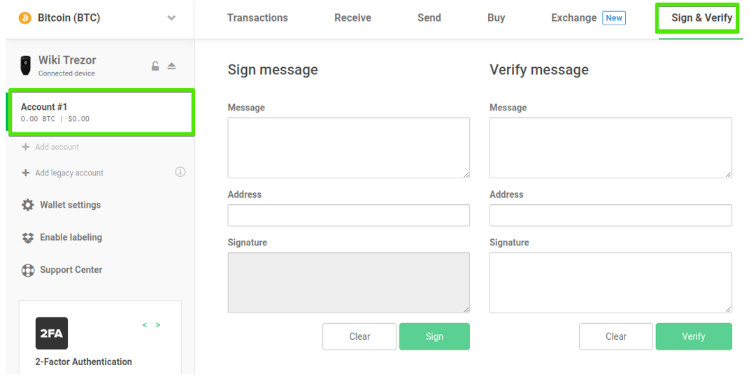
Подпись и верификация сообщения — доказательство своего права на владение деньгами на том или ином адресе. Может быть затребовано криптовалютной биржей или второй стороной сделки. Подписать можно следующим образом.
- Открыть нужный аккаунт в Trezor. Кликнуть Sign & Verify в правом верхнем углу.
- Вписать сообщение, вставить адрес получателя, кликнуть Sign.
- Проверить сообщение на экране девайса и, если все верно, нажать Confirm. Подпись появится на экране ПК.
- В том же разделе меню скопировать и вставить сообщение в подраздел Verify. Вписать использованный ранее адрес, подпись в окно Signature.
- Девайс отобразит начало сообщения, если все сходится. На экране компьютера высветится Message Verified. Готово.
Аутентификация на криптобиржах и сайтах
Для быстрого защищенного доступа к онлайн-сервисам можно использовать UTF-аутентификацию. При настройке этой функции на сайте генерируются два ключа: публичный и приватный. Теперь для логина не нужно будет вписывать имя пользователя, пароль, код из СМС и пр. При попытке входа сервер U2F запросит сообщение, которое пользователь подпишет приватным ключом. Для этого достаточно нажать кнопку на Trezor.
- private key никогда не покидает микрочип;
- нет одноразовых кодов;
- простое восстановление в случае потери (достаточно seed-фразы);
- сложнее потерять, чем телефон, используемый для стандартной 2FA.
Trezor password manager
Браузерное расширение Trezor password manager создано для безопасного хранения паролей от различных сайтов и сервисов. Его можно установить в магазине Google.
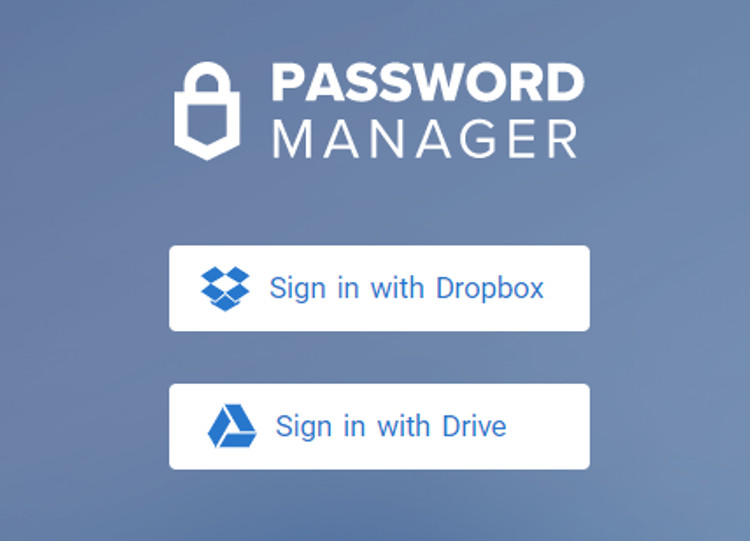
- Войти в сервис можно через аккаунт Dropbox либо Google Drive.
- После подключения девайса пользователь выбирает из левого меню нужный раздел (Соцсети, Интернет-магазины, Криптовалюты и т.д.), а в центральном списке — сервис. Например, Paypal.
- Вводит все необходимые для логина данные, нажимает Save.
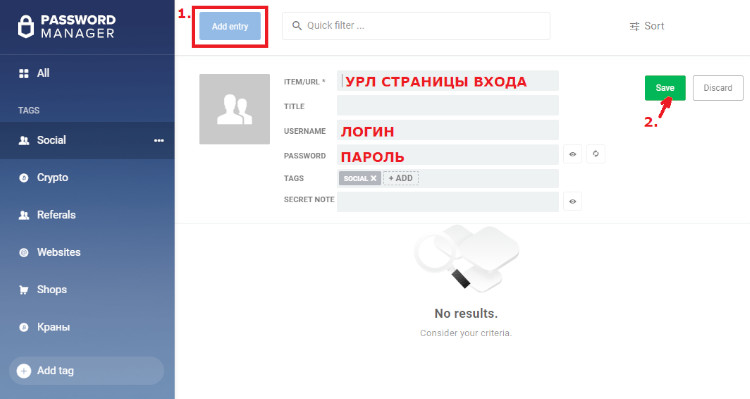 Подтверждает операцию привязки на устройстве.
 - После того, как данные по сервису добавлены в память менеджера, при каждом входе на соответствующий сайт нужно будет одним нажатием подписывать проверочный запрос.
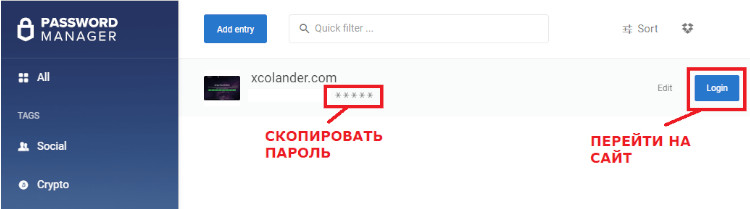
- Сразу после подписи автоматически открывается ваш аккаунт.
Все пароли хранятся раздельно в зашифрованном виде, поэтому массовая кража невозможна.
Работа со счетами Legacy и Standart
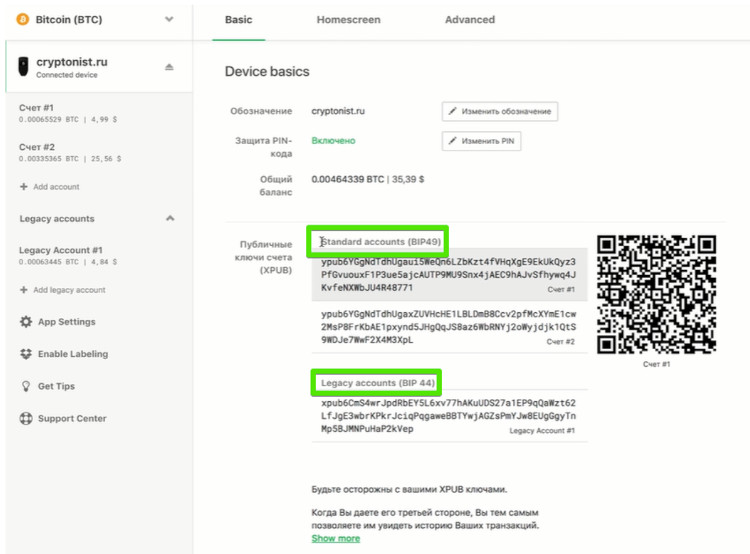
К типу Legacy относятся счета, созданные до софтфорков тех или иных криптовалют, а к типу Standart — те, что после. Оба типа счетов поддерживаются Trezor, и при любых транзакциях легко увидеть, где какой.
Новый тип счетов доступен для биткоин, биткоин голд, лайткоин, которые поддержали протокол Segwit. Что важно знать.
- Старые счета BTC начинаются с 1, а новые счета, предлагаемые по умолчанию, начинаются с 3.
- Старые адреса BTC идентичны с адресами BCH и конфликтуют из-за этого (система не может их различить). Если при переводе BTC случайно указать адрес получателя в BCH, то в некоторых случаях это будет равносильно утере монет.
- Старые адреса лайткоин начинались с тройки и были похожи на BTC, из-за чего также постоянно отправлялись ошибочные платежи. Теперь в начале вместо 3 стоит M. Если кто-то предоставил вам адрес с тройкой, то его необходимо обязательно конвертировать в M-адрес, так как троечные Трезор не поддерживает.
Если была совершена транзакция с конфликтующими данными, то необходимо воспользоваться функцией восстановления.
Восстановление монет
Средство восстановления уточняет, куда были отправлены деньги, сканирует сеть той или иной монеты. При обнаружении ошибочной транзакции позволяет ее откатить.
Активировать функцию может только получатель, предоставивший свой ошибочный адрес (с чужим фокус не пройдет). Это значит, что при кривой транзакции на криптовалютную биржу сделать откат не выйдет, т.к. ее кошельки вам не принадлежат. Единственный вариант, что техподдержка площадки займется вопросом со своей стороны.
Инструкция по восстановлению.
- Перейти в раздел Recovery coins на официальном сайте. Указать, какой тип денег на какой кошелек отправлены.
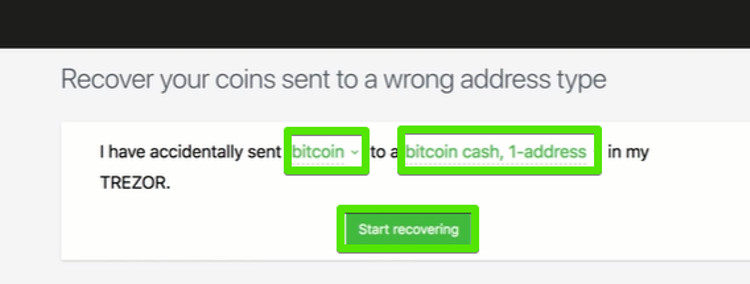 Нажать Start recovering.
 - Ввести кодовую фразу.
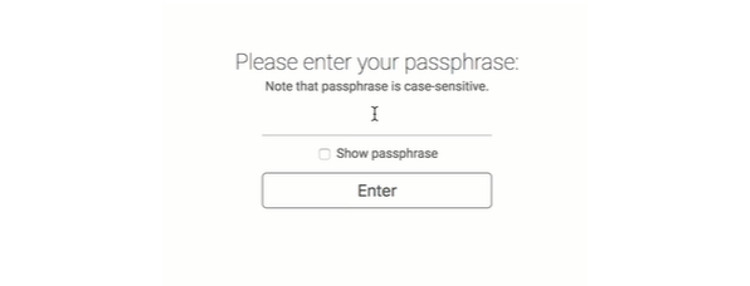
- Откроется информация по ошибочным транзакциям, в том числе счет, куда поступят восстановленные средства, сумма и комиссия.
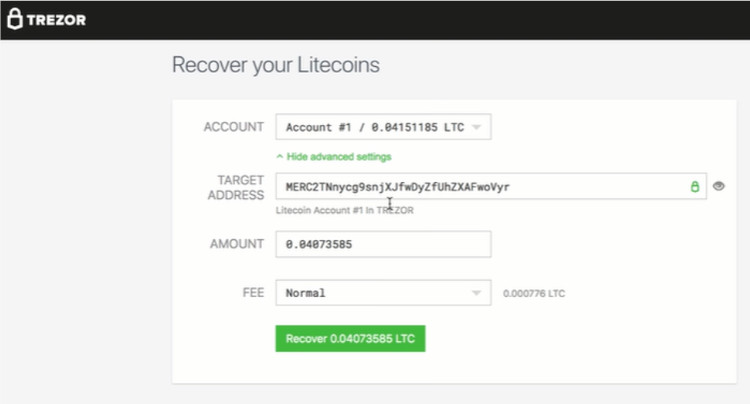 Нажать Recover.
 - Снова ввести кодовую фразу.
- Подтвердить операцию на девайсе.
- В случае успеха появится сообщение с поздравлением, и предложение проверить кошелек.
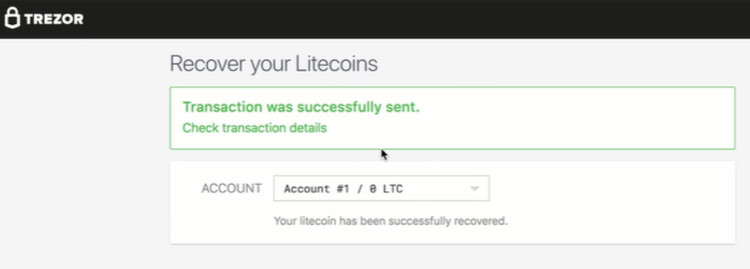
Важно понимать, что способ действует не всегда и является последним шансом вернуть свои деньги. Чтобы не попадать в неудобные ситуации, всегда тщательно проверяйте адреса перед их отправкой людям или сервисам.
Подключение Trezor к Android
Есть только два способа:
- С помощью WebUSB. Для этого вставляют Трезор в смартфон/планшет, на котором запущен Google Chrome с активированной функцией webUSB. Открывают страницу https://wallet.trezor.io. Дальнейшая работа ничем не отличается от использования за компьютером.
Важно! Функция доступна для Model T и для One, начиная с прошивки 1.7.0. - Использование сторонних приложений. Например, Sentinel, Mycelium, Walleth. Ознакомится с официальным списком совместимых программ можно на странице https://wiki.trezor.io/Apps
В 2021 г. в Play Market появился поддельный кошелек trezor. Скачавшие его пользователи моментально лишились всех своих денег, при том, что было написано несколько сотен хвалебных отзывов. Несмотря на очевидную накрутку и мошенничество, приложение долго продолжало оставаться доступным.
Подключение к Apple
По информации с сайта разработчика официальной поддержки техники на iOS еще нет. Любые программы и разработки в этом направлении являются нелегальными.
В AppStore, как и в PlayMarket, уже неоднократно появлялись фейковые приложения якобы от SatoshiLabs. По информации Washington Post в марте 2021г французский криптоинвестор скачал такую фальшивку в магазине Apple и тут же лишился всех своих накоплений стоимостью $600 000. Как и в случае с Андроид, фейк имел оценку в 5 звезд и шикарные отзывы.
Подпись транзакций без отправки
- Если пользователь хочет подтвердить перевод с помощью Trezor сейчас, но отправить его для регистрации в блокчейне позже, то в меню Send нужно нажать Broadcast, переключить в положение Off.
- Ввести номер получателя, сумму, нажать Sign.
- Утвердить перевод на дейвайсе.
- На выбор можно скопировать сырой код либо загрузить txt-файл.
- Теперь нажать на три точки в правом верхнем углу. В ниспадающем меню кликнуть Send RAW.
- Вставить скопированный код транзакции в окно, кликнуть Send.
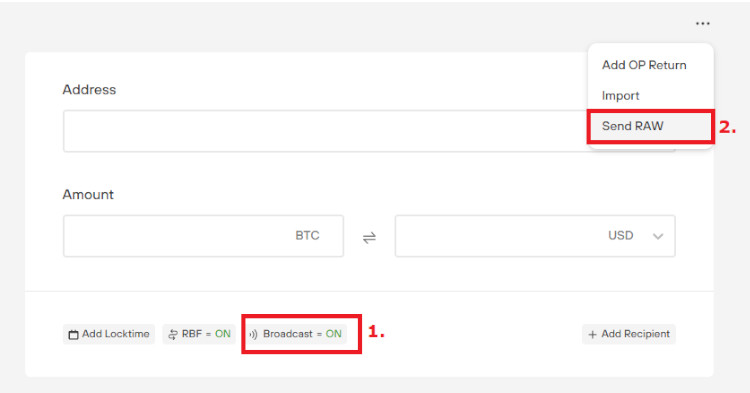
Таким образом можно подготовить перевод и совершить его позже уже без использования аппаратного кошелька.
Отложенные платежи
Команда LOCKTIME позволяет отложить платеж на некоторое время. Указать нужно не дату, а конкретный будущий блок, при обработке которого система автоматически проведет транзакцию. Рассчитать это можно следующим образом.
- Открыть обозреватель блокчейна и посмотреть в статистике среднее время нахождения блока за последние 24 часа. Например, это раз в 10 минут.
- Если отправка должна произойти через 8 часов, то нужно посчитать, сколько будет проработано блоков за это время. Переводим 8 часов в минуты (8*60) и делим на 10. Получилось 48.
- В blockchain explorer узнаем номер текущего блока, добавляем к нему 48 и эту цифру прописываем в команде LOCKTIME. Примерно через 8 часов деньги будут отправлены.
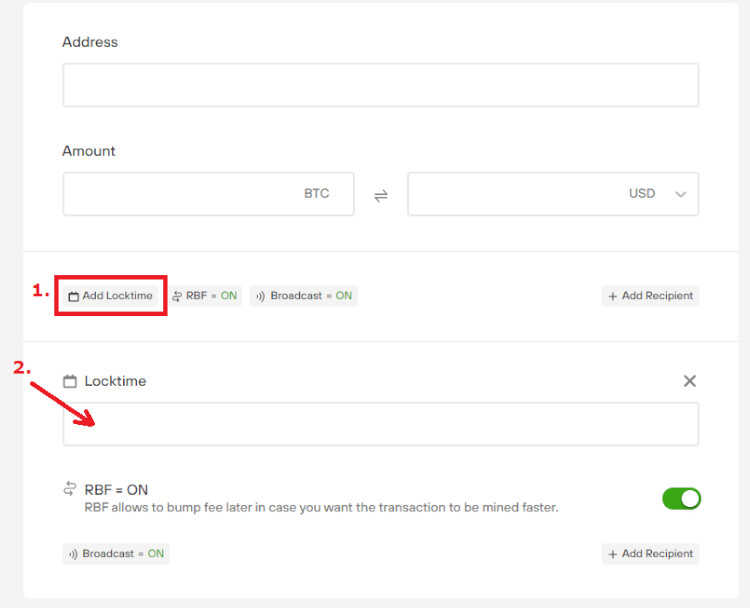
Сделать отложенную транзакцию в Trezor можно так.
- Заполнить все данные в поле отправки. В дополнительных настройках нажать Add Locktime.
- Вставить высчитанное значение в появившееся окно Locktime.
- Нажать Sent, согласиться с операцией через девайс.
Отложенные платежи могут применяться в следующих случаях.
- Наследование криптовалюты. Близкому человеку передается код транзакции с блокировкой по времени (например, 5 лет). После достижения нужного блока человек сможет использовать код для зачисления средств.
- Блокировка денег. Выставляется дата, раньше которой потратить деньги нельзя. Код передается коллеге или другу, который позже должен будет оплатить какой-либо сервис за вас.
Отправляем произвольный код в блокчейн
Если есть желание передать кому-то привет или еще как-то отметиться в сети, то для этого используют функцию OP_RETURN.
- Для этого в разделе Send нажимают по трем точка в правом верхнем углу, рядом со строкой Clear All.
- В ниспадающем меню выбирают Add OP Return.
- В деталях платежа появляется дополнительное окошко, где можно оставить послание, добавить произвольный код.
Как восстановить кошелек
Понадобится только исходная фраза.
- Подсоединить девайс к компьютеру.
- Открыть сайт https://trezor.io/start.
- Нажать на Recower wallet.
- В процессе восстановления отметить, использовалась ли кодовая фраза.
- Теперь все действия только на дисплее гаджета. Указать количество слов — 12, 24 или 18.
- Внимательно и по порядку ввести все слова. Убедитесь, что рядом нет никого, кто мог бы подглядывать. То же самое касается камер наблюдения.
- Создать новый пин-код. Готово.
Сравнение с конкурентами
Главным конкурентом всегда считался Ledger. Оба производителя поддерживают более 1000 коинов и альткоинов, предоставляют гарантии безопасности сопоставимо высокого уровня, доставляют гаджеты в любую точку мира, имеют быструю и отзывчивую службу поддержки пользователей.
Для примера сравним начальные модели обоих производителей.
| Trezor ONE | Ledger S | |
|---|---|---|
| Материал | Пластик | Металл, пластик |
| Открытый код | Да | Нет |
| Интерфейс | Десктоп/Web | Web |
| Архитектура | 1 чип | 2 чипа |
| Поддержка ERC-20 | Да | Да |
| Встроенный обмен валют | Да | Нет |
| PIN-код | Да | Да |
| Кабель USB | Короткий | Длинный |
| Кошельки для криптовалют | Установлены | Нужно устанавливать самостоятельно |
| Проверка seed | В веб или десктопном приложении | Через дополнительно загружаемое приложение |
Пожалуй, главным недостатком Ledger является необходимость вручную подгружать кошельки для каждой новой монеты. На некоторых моделях больше 12 видов коинов подключить нельзя.