Исправлено: Cycle Frontier не запускается или не загружается на ПК
Недавно YAGER выпустила бесплатный PvP- и PvE-шутер от первого лица под названием «The Cycle: Frontier», который неплохо зарекомендовал себя на рынке. Похоже, что несколько геймеров на ПК сталкиваются с парой проблем с Границы цикла игра, за исключением сбоев, лагов, заиканий, выпадения кадров и многого другого. Когда дело доходит до границы цикла Не запускается или проблема «Не загружается» на ПК с Windows, с ней сталкиваются несколько игроков, независимо от того, мощный ли ПК.
Подождав пару лет, заинтересованные игроки теперь могут бесплатно играть в полную версию игры на ПК, что является большим преимуществом. Тем не менее, в наши дни одной из самых распространенных проблем становится проблема с запуском игры для ПК по нескольким возможным причинам. Тогда как если мы говорим об игре The Cycle Frontier проблема с не загрузкой , это, вероятно, происходит с пользователями Steam, согласно сообщениям на онлайн-форуме.

-
Исправлено: Cycle Frontier не запускается или не загружается на ПК
- 1. Запустите лаунчер от имени администратора
- 2. Обновите графические драйверы
- 3. Завершить фоновые процессы
- 4. Отключить оверлей Steam
- 5. Отключить ввод пара
- 6. Запустите игру в оконном режиме
- 7. Отключить DirectX 12
- 8. Установите правильное устройство рендеринга
- 9. Отключить многопоточный рендеринг
- 10. Отключить антивирусную защиту
- 11. Восстановить файлы игры
- 12. Обновите границу цикла
Исправлено: Cycle Frontier не запускается или не загружается на ПК
К счастью, есть несколько возможных обходных путей, упомянутых ниже, чтобы легко исправить проблему, которая не запускается или не загружается. Итак, не теряя времени, давайте приступим к делу.
1. Запустите лаунчер от имени администратора
Прежде всего, вы должны попробовать запустить программу запуска игры от имени администратора в Windows, чтобы программа запуска и файлы игры работали правильно. Не запуская игру или клиент в качестве администратора, вам может быть довольно сложно избежать сбоев или не запускать проблемы, требующие доступа UAC (Контроля учетных записей). Для этого обязательно выполните следующие шаги:
- Щелкните правой кнопкой мыши на Программа запуска Steam/Epic Games exe-файл ярлыка на вашем ПК.
- Теперь выберите Характеристики > Нажмите на Совместимость вкладка

- Обязательно нажмите на Запустите эту программу от имени администратора флажок, чтобы отметить его.
- Нажмите на Подать заявление и выберите ХОРОШО чтобы сохранить изменения.
- Теперь вы можете просто дважды щелкнуть исполняемый файл игры, чтобы запустить его.
Вы также можете выполнить те же действия для исполняемого файла игры The Cycle: Frontier, чтобы убедиться, что игровое приложение также имеет доступ к UAC.
2. Обновите графические драйверы
Обязательно обновите графический драйвер на ПК, потому что устаревший драйвер графического процессора может вызвать множество проблем с запуском игры. Попробуйте проверить обновление графического драйвера и установить его (если доступно). Для этого:
- Щелкните правой кнопкой мыши на Стартовое меню открыть Меню быстрого доступа.
- Нажмите на Диспетчер устройств из списка, чтобы открыть интерфейс.
- Теперь вам нужно двойной щелчок на Видеоадаптеры чтобы расширить его.
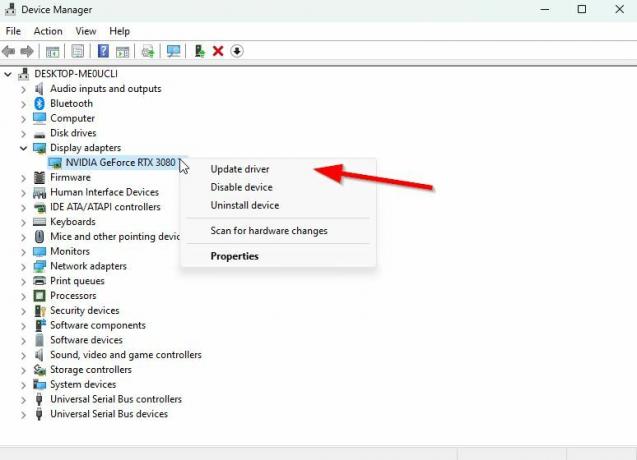
- затем щелкните правой кнопкой мыши на выделенной видеокарте, которая активна.
- Далее нажмите на Обновить драйвер > Выберите Автоматический поиск драйверов.
- Система автоматически проверит наличие доступных обновлений.
- Если обновление доступно, оно автоматически загрузит и установит последнюю версию.
- После этого обязательно перезагрузите компьютер, чтобы изменения вступили в силу.
Если вы не можете найти какое-либо обновление, вы можете перейти на официальный веб-сайт видеокарты и выполнить поиск обновления вручную. Если в случае, новая версия доступна, то просто загрузите файл на свой компьютер и установите его. Ознакомиться с официальным сайтом производителя вы можете по ссылке ниже.
- Графический процессор Nvidia
- AMD графический процессор
- Графический процессор Intel
3. Завершить фоновые процессы
Обязательно завершите фоновый процесс в вашей системе, потому что ненужные задачи могут легко помешать правильной работе требовательных к ресурсам приложений. Если в этом случае ваша система становится зависающей или медленной, это означает, что в этот момент системные ресурсы истощаются. Чтобы удалить нежелательные процессы:
- Нажимать Ctrl + Shift + Esc горячие клавиши на клавиатуре для открытия Диспетчер задач.
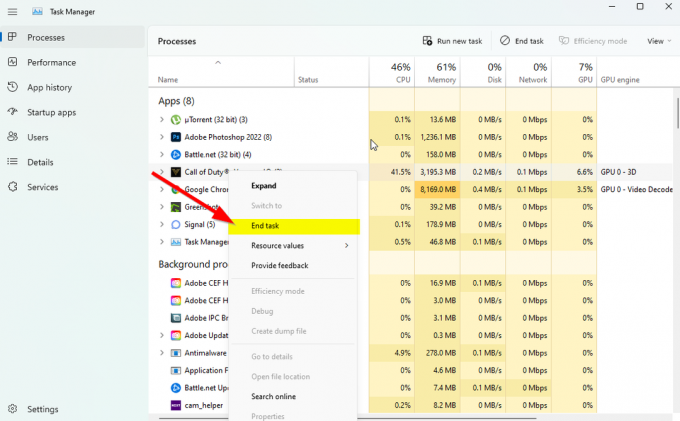
- Нажми на Процессы вкладка > Обязательно выберите задачу, которую хотите закрыть.
- Затем нажмите на Завершить задачу чтобы закрыть его.
- Как уже упоминалось, выполните те же действия для каждой задачи, которую вы хотите закрыть.
- После этого закройте окно диспетчера задач и перезагрузите компьютер.
4. Отключить оверлей Steam
Несколько затронутых игроков начали сообщать, что оверлей Steam работает в фоновом режиме, что очень беспокоит. Внутриигровые оверлеи могут потреблять больше системных ресурсов, что может легко вызвать проблемы с запуском игры.
- Открой Готовить на пару клиент > Перейти Библиотека.
- В настоящее время, щелкните правой кнопкой мыши на Цикл: Граница > Выбрать Характеристики.
- Направляйтесь к Общий раздел > Вот только снимите флажок в Включить оверлей Steam во время игры флажок.
- Вернуться к Библиотека > Запустить Цикл: Граница чтобы проверить, не запускается ли игра или что.
5. Отключить ввод пара
Несколько игроков сочли этот трюк полезным, чтобы просто отключить параметр ввода Steam, выполнив следующие шаги. Это каким-то образом исправляет, что игра не запускается или зависает на экране загрузки. Для этого:
- Запустить Готовить на пару клиент > Перейти Библиотека.
- Щелкните правой кнопкой мыши на Цикл: Граница > Нажмите на Контроллер.
- Установлен «ОТМЕНА ЦИКЛА: ГРАНИЦА» к «Отключить ввод пара».
- Наконец, попробуйте снова запустить игру, чтобы проверить наличие проблемы.
6. Запустите игру в оконном режиме
Если в этом случае кажется, что игра часто вылетает, вы можете попробовать настроить режим отображения на оконный из полноэкранного режима. Для этого:
- Нажми на Значок Windows открыть Стартовое меню > Тип %LOCALAPPDATA% в строке поиска и откройте его.
- Теперь перейдите в папку %LOCALAPPDATA% > Найдите «Проспект» папка.
- Откройте указанную папку и перейдите в Сохранено > Конфигурация > WindowsNoEditor каталог.
- В папке WindowsNoEditor вы найдете файл с именем «Настройки пользователя игры».
- Откройте файл пользовательских настроек с помощью любого текстового редактора > Установить «Полноэкранный режим = 1» к «Полноэкранный режим = 0» чтобы сохранить изменения.
- Наконец, попробуйте снова запустить игру, чтобы проверить наличие проблемы.
7. Отключить DirectX 12
Если вы используете DirectX 12 на ПК, попробуйте отключить его. Поскольку версия DirectX 12 является последней версией, доступной для Windows, возможно, конфигурация вашего ПК не поддерживает ее. Чтобы отключить его:
- Просто отправляйтесь в Настройки > видео > Установить «Включить DX12» к ‘Выключенный’.
- Запустить снова Цикл: Граница игра после внесения изменений.
8. Установите правильное устройство рендеринга
Обязательно выберите правильное устройство рендеринга в меню настроек игры, которое вы можете найти ниже. Для этого:
- Откройте клиент Steam, а затем запустите Границы цикла игра > Перейти к Настройки видео меню из игры.
- Перейти к «Выбранное устройство рендеринга» > Выберите выделенный графический процессор. [Не оставляйте значение «По умолчанию»]
- После этого перезагрузите игру, чтобы сохранить изменения.
9. Отключить многопоточный рендеринг
Похоже, что в меню настроек игрового видео в названии The Cycle: Frontier включена опция многопоточного рендеринга, которая каким-то образом конфликтует с довольно частым сбоем игры. Обязательно отключите параметр многопоточного рендеринга в меню игры, чтобы попытаться решить проблему. Если же вы используете процессор AMD, обязательно выключите его и перезагрузите игру, чтобы изменения вступили в силу.
10. Отключить антивирусную защиту
Вам следует попробовать отключить защиту Защитника Windows на вашем ПК, чтобы убедиться, что никакое антивирусное программное обеспечение не блокирует правильную работу файлов игры. Чтобы отключить его:
- Нажимать Окна + я клавиши быстрого доступа для открытия Параметры Windows меню.
- Нажмите на Обновление и безопасность > Нажмите на Безопасность Windows с левой панели.
- Теперь нажмите на Откройте Безопасность Windows кнопка.
- Перейти к Защита от вирусов и угроз > Нажмите на Управление настройками.
- Далее вам нужно будет просто выключить в Защита в реальном времени переключать.
- При появлении запроса нажмите Да идти дальше.
Если вы используете какую-либо другую антивирусную программу на своем ПК, обязательно отключите ее. Однако, если вы не хотите отключать антивирусное программное обеспечение на ПК, вы можете просто внести файлы игры в белый список для антивирусного программного обеспечения. Для этого:
- Открой Готовить на пару клиент > Перейти Библиотека.
- Нажмите на Границы цикла из списка установленных игр.
- Теперь нажмите на Значок настроек рядом со страницей игры The Cycle Frontier.
- Нажмите на Управлять > Перейти к Просмотр локальных файлов.
- Далее откройте Проспект папка > Двоичные файлы > Win64.
- Вы узнаете файл «Проспект-Win64-Доставка» в папке Win64.
- Обязательно нажмите, чтобы выбрать файл, а затем добавить это к списку.
- Вы можете идти.
11. Восстановить файлы игры
Поврежденные или отсутствующие игровые файлы на ПК могут в конечном итоге вызвать множество проблем с запуском или производительностью игры. Для этого:
Для Steam:
- Запустить Готовить на пару клиент > Нажмите Библиотека.
- Щелкните правой кнопкой мыши на Границы цикла из списка установленных игр.
- Теперь нажмите на Характеристики > Перейти к Локальные файлы.

- Нажмите на Проверка целостности игровых файлов.
- Вам придется дождаться завершения процесса.
- После этого просто перезагрузите компьютер.
Для программы запуска Epic Games:
- Открой Программа запуска эпических игр > Нажмите на Библиотека.
- Нажми на значок с тремя точками из Границы цикла.
- Нажмите на Проверять, и он начнет проверять файлы игры.
- Дождитесь завершения процесса и перезапустите лаунчер.
- Это должно решить проблему сбоя Cycle Frontier на вашем ПК.
12. Обновите границу цикла
Если ни один из методов вам не помог, проверьте наличие обновления игры The Cycle Frontier, поскольку устаревшая версия игры может содержать ошибки или проблемы со стабильностью. Итак, если вы какое-то время не обновляли свою игру, выполните следующие действия, чтобы проверить наличие обновлений и установить последнее обновление.
Для Steam:
- Открой Готовить на пару клиент > Перейти Библиотека > Нажмите на Границы цикла с левой панели.
- Он автоматически выполнит поиск доступного обновления. Если доступно обновление, обязательно нажмите на Обновлять.
- Подождите некоторое время, чтобы установить обновление. После этого закройте клиент Steam.
- Наконец, перезагрузите компьютер, чтобы изменения вступили в силу, и снова запустите игру.
Для программы запуска Epic Games:
- Открой Программа запуска эпических игр > Отправляйся в Библиотека.
- Теперь нажмите на значок три точки из Границы цикла.
- Убедитесь, что Автоматическое обновление вариант включенный.
Вот так, ребята. Мы предполагаем, что это руководство было полезным для вас. Для дальнейших запросов, вы можете оставить комментарий ниже.
FAQ по ошибкам The Cycle: не запускается, черный экран, тормоза, вылеты, error, DLL

Иногда при запуске The Cycle появляются ошибки. Неприятно, но установленная вами игра может не запускаться, вылетая, зависая, показывая чёрный экран и выдавая ошибки в окнах. Поэтому возникают вполне логичные вопросы: «Что делать?», «Из-за чего это происходит?» и «Как решить проблему?». Мы постарались собрать всю необходимую информацию с универсальными инструкциями, советами, различными программами и библиотеками, которые призваны помочь решить наиболее распространённые ошибки, связанные с The Cycle и другими играми на ПК.
Необходимое ПО для The Cycle
Мы настоятельно рекомендуем ознакомиться со ссылками на различные полезные программы. Зачем? Огромное количество ошибок и проблем в The Cycle связаны с не установленными/не обновлёнными драйверами и с отсутствием необходимых библиотек.
Последняя версия драйвера Nvidia GeForce .
Последняя версия драйвера AMD Radeon .
Пакет DirectX .
 Библиотека Microsoft .NET Framework 3.5 .
Библиотека Microsoft .NET Framework 4 .
 Библиотека Microsoft Visual C++ 2015
Библиотека Microsoft Visual C++ 2013
Низкий FPS, The Cycle тормозит, фризит или лагает
Современные игры крайне ресурсозатратные, поэтому, даже если вы обладаете современным компьютером, всё-таки лучше отключить лишние/ненужные фоновые процессы (чтобы повысить мощность процессора) и воспользоваться нижеописанным методами, которые помогут избавиться от лагов и тормозов.
- Запустите диспетчер задач и в процессах найдите строку с названием игры (The Cycle). Кликайте ПКМ по ней и в меню выбирайте «Приоритеты» , после чего установите значение «Высокое» . Теперь остаётся лишь перезапустить игру.

Лучшие видеокарты для комфортной игры в 1080p в 2022-2023
The Cycle вылетает в случайный момент или при запуске

Ниже приведено несколько простых способов решения проблемы, но нужно понимать, что вылеты могут быть связаны как с ошибками игры, так и с ошибками, связанными с чем-то определённым на компьютере. Поэтому некоторые случаи вылетов индивидуальны, а значит, если ни одно решение проблемы не помогло, следует написать об этом в комментариях и, возможно, мы поможем разобраться с проблемой.
- Первым делом попробуйте наиболее простой вариант – перезапустите The Cycle, но уже с правами администратора.

Как увеличить объём памяти видеокарты? Запускаем любые игры
Отсутствует DLL-файл или ошибка DLL

Для начала следует объяснить, как вообще возникают ошибки, связанные с DLL-файлами: во время запуска The Cycle обращается к определённым DLL-файлам, и если игре не удаётся их отыскать, тогда она моментально вылетает с ошибкой. Причём ошибки могут быть самыми разными, в зависимости от потерянного файла, но любая из них будет иметь приставку «DLL» .
Для решения проблемы необходимо отыскать и вернуть в папку пропавшую DLL-библиотеку. И проще всего это сделать, используя специально созданную для таких случаев программу DLL-fixer – она отсканирует вашу систему и поможет отыскать недостающую библиотеку. Конечно, так можно решить далеко не любую DLL-ошибку, поэтому ниже мы предлагаем ознакомиться с более конкретными случаями.
Ошибка d3dx9_43.dll, xinput1_2.dll, x3daudio1_7.dll, xrsound.dll и др.
Все ошибки, в названии которых можно увидеть «d3dx» , «xinput» , «dxgi» , «d3dcompiler» и «x3daudio» лечатся одним и тем же способом – воспользуйтесь веб-установщиком исполняемых библиотек DirectX .
Ошибка MSVCR120.dll, VCRUNTIME140.dll, runtime-x32.dll и др.
Ошибки с названием «MSVCR» или «RUNTIME» лечатся установкой библиотек Microsoft Visual C++ (узнать, какая именно библиотека нужна можно в системных требованиях).

Избавляемся от ошибки MSVCR140.dll / msvcr120.dll / MSVCR110.dll и других DLL раз и навсегда
Распространённые сетевые ошибки

Не вижу друзей / друзья в The Cycle не отображаются
Неприятное недоразумение, а в некоторых случаях даже баг или ошибка (в таких случаях ни один способ ниже не поможет, поскольку проблема связана с серверами). Любопытно, что с подобным сталкиваются многие игроки, причём неважно, в каком лаунчере приходится играть. Мы не просто так отметили, что это «недоразумение», поскольку, как правило, проблема решается простыми нижеописанными способами:
- Убедитесь в том, что вы вместе с друзьями собираетесь играть в одном игровом регионе, в лаунчере установлен одинаковый регион загрузки.
Создателю сервера нужно открыть порты в брандмауэре
Многие проблемы в сетевых играх связаны как раз с тем, что порты закрыты. Нет ни одной живой души, друг не видит игру (или наоборот) и возникают проблемы с соединением? Самое время открыть порты в брандмауэре, но перед этим следует понимать как «это» работает. Дело в том, что программы и компьютерные игры, использующие интернет, для работы требуют не только беспроблемный доступ к сети, но и вдобавок открытые порты. Это особенно важно, если вы хотите поиграть в какую-нибудь сетевую игру.
Часто порты на компьютере закрыты, поэтому их следует открыть. Кроме того, перед настройкой нужно узнать номера портов, а для этого для начала потребуется узнать IP-адрес роутера.

Закрытые порты, или что делать, если игр не видно/не подключается?
- Открываете окошко с командной строкой (открывается командой «cmd» в Пуске).
- Прописываете команду «ipconfig» (без кавычек).
- IP-адрес отобразится в строчке «Основной шлюз» .

- Открываете командную строку с помощью команды «cmd» в Пуске.
- Вновь прописываете команду «ipconfig » без кавычек.
- Запускаете команду «netstat -а» , после чего отобразится полный список с номерами портов.

- Обязательно следует убедиться в том, что вы обладаете правами администратора Windows.
Ошибка DirectX в The Cycle

Ошибки, связанные с DirectX, могу возникать конкретно при запуске The Cycle. Не удивляйтесь, если одна игра работает адекватно, а другая выдаёт ошибку. Подобных ошибок, как правило, довольно много, поэтому мы собрали наиболее распространённые среди пользователей. Так что если у вас вдруг появилось сообщение «DirectX Runtime Error» , «DXGI_ERROR_DEVICE_RESET» , «DXGI_ERROR_DEVICE_HUNG» или же «DXGI_ERROR_DEVICE_REMOVED» , воспользуйтесь ниже описанными инструкциями по устранению данных ошибок.
- Первым делом необходимо установить «чистую» версию драйвера вашей видеокарты (то есть не стоит сразу спешить устанавливать тот же GeForce Experience, ничего лишнего от AMD и аудио).
Ошибка 0xc000007b в The Cycle

В худшем случае ошибка 0xc000007b или «This application was unable to start correctly» связана с повреждёнными системными файлами ОС, а в лучшем – с драйверами видеокарт от Nvidia.
-
Самый очевидный и наиболее простой способ разобраться с ошибкой – переустановить драйверы для видеокарты, а после запустить игру от имени администратора.
-
После установки Dependency Walker 64bit , запускайте утилиту и переходите по следующему адресу: «View» «Full Patch» «.exe-файл проблемной игры» (в некоторых случаях после это появляется окно с ошибками, но на него не стоит обращать внимания, просто закройте окно). Переключитесь на раздел «Module» , крутите до конца ошибки, смотрите на значения в столбиках.

Ошибка 0xc0000142 / 0xe06d7363 / 0xc0000906
Эти ошибки относятся не только к одним из наиболее часто встречаемых проблем, но и к наиболее сложным в процессе исправления. Потому что никогда сразу непонятно, почему они появляются. С другой стороны, известно, что подобное происходит только в двух случаях: 1 – в процессе запуска какой-нибудь программы или игры, 2 – буквально сразу после того, как удалось войти в систему.
Причём в первом случае чаще всего это касается недавно установленного приложения, поскольку ни одна из этих ошибок никогда сама по себе не появляется. В любом случае существует несколько способов, которые помогают избавиться от них. Рекомендуем внимательно ознакомиться с каждым.
Отключите антивирусную программу
Ни для кого не секрет, что часто всему виной является антивирус. Только вот в случае с перечисленными ошибками лучше программу не просто отключить, а временно удалить. После чего попробовать запустить приложение. Однако если это не поможет, тогда сделайте следующее:
- Полностью удаляете приложение, чтобы не осталось никаких папок и остаточных файлов.
Отключите «Защитник Windows»
Помимо антивирусной программы, также следует попробовать отключить «Защитник Windows». Поскольку он тоже запросто может быть причиной появления этих ошибок. Для этого нужно сделать следующее:
- Открыть «Центр безопасности Защитника Windows» выбрать настройки нажать на раздел «Защита от вирусов и угроз».

Проверьте путь на наличие кириллицы
Обязательно проверьте, что путь к приложению не содержал наличие кириллицы. Причём стоит отметить, что наличие в адресе «Пользователи» никак не влияет на это. Так что если после «Пользователи» идёт кириллица, тогда придётся создавать нового локального пользователя, у которого имя будет иметь латинские буквы. В таком случае также, возможно, придётся переустановить и само приложение на новом пользователе.
Воспользуйтесь чистой загрузкой
Решить проблему в таком случае можно чистой загрузкой. Как правило, это помогает в тех случаях, когда ошибка появляется при запуске Windows 10. Поскольку причина практически всегда связана с какой-то определённой программой или службой, что находятся в автозагрузках.
Чтобы понять, какая именно программа вызывает проблемы, необходимо во время появления сообщения об ошибке посмотреть на заголовок – там всегда указан exe-файл. Именно из-за него появляется ошибка. Поэтому файл следует отключить в автозагрузке Windows. Сделать это можно следующим наиболее простым способом:
- Открываете в Windows 10 окно «Параметры», используя меню
или сочетание клавиш
Проверьте целостность файлов
Вполне возможно, ошибка возникает из-за того что была повреждена целостность системных файлов. И для их проверки у Windows 10 существа два инструмента – DISM.exe с командой Repair-WindowsImage для PowerShell и SFC.exe. Мы рекомендуем воспользоваться последним, поскольку он наиболее привычный и простой. А осуществить проверку можно следующим образом:
- Откройте «Командную строку» от имени администратора (для этого в поиске просто введите «Командная строка).
все найденные ошибки будут автоматически исправлены.

Измените значение в реестре
Реестр в операционной системе Windows 10 – это большая база данных. И именно эти данные определяют свойства и поведение системы. Поэтому редактирование в нём иногда помогает избавиться от ошибок. Только вот без должного опыта или надёжной инструкции лезть туда самостоятельно крайне не рекомендуется.
Поэтому предлагаем воспользоваться нижеописанной инструкцией. Только перед тем, как начнёте что-то менять, убедитесь в наличие нужного раздела. Сделать это можно следующим образом:
- Используя сочетание клавиш
в окне «Выполнить» введите команду regedit нажмите
после чего в окне «Редактор реестра» отыщите раздел, представленный ниже.

Запустите восстановление системы
Это касается тех случаев, когда игра работала адекватно, но в определённый момент начала неожиданно появляться ошибка. Хотя игра не подвергалась никаким посторонним действиям. К примеру, не устанавливались моды, патчи и многое другое. В общем, тогда можно запустить процесс восстановления системы.
Другие способы
- В обязательном порядке попробуйте вручную установить драйверы для графического процессора. Причём это касается не только интегрированной видеокарты, но и дискретной.
Ошибка «Недостаточно памяти»
Возникает ошибка, связанная с недостатком памяти, практически по десятку причин. Конечно, наиболее распространённые – это либо нехватка оперативной памяти «железа», либо маленький размер файла подкачки. В последнем случае, даже если вы ничего настраивали, всё запросто мог испортить сторонний софт или банальное отключение файла подкачки.
- Необходимо попробовать увеличить файл подкачки ( «Пуск» «Параметры системы» в строке наверху вводите «Производительность» выбирайте «Настройку представления и производительности системы» «Дополнительно» «Изменить» убираете галочку с функции «Автоматически выбирать…» выбираете размер ).

Как исправить ошибку «Память не может быть read \ written»

Звук в The Cycle отсутствует или пропадает в заставках
Чаще всего проблема связана с высоким звуковым разрешением в параметрах Windows, а именно – с частотой разрядности и дискретизации. Поэтому избавиться от проблемы можно лишь одним способом – понизить это разрешение.
- В трее нажмите ПКМ по значку динамика;
- В открывшемся меню необходимо выбрать пункт «Звуки» ;
- Следом необходимо выбрать устройство (это могут быть либо динамики, либо наушники) и нажать на «Свойства» ;
- Перейти на соседнюю вкладку «Дополнительно» ;
- Отыщите меню под названием «Формат по умолчанию» , чтобы задать значение, но оно должно быть ниже текущего;
- Нажмите «Применить» , откройте The Cycle и проверьте результат проделанной работы.
Проблему, которая связана с отсутствием звука в заставках, решить первым способом не получится, поэтому сделайте следующее:
- Вновь в трее ПКМ по значку динамика;
- В меню отыщите функцию под названием «Пространственный звук» , чтобы отключить;
- Остаётся лишь перезапустить The Cycle и проверить результат.
И главное, не забывайте определить, где именно отсутствует звук – везде на компьютере или только в игре. Существуют и другие маловероятные, но вполне возможные причины отсутствия звука: звуковая карта слишком старая, поэтому не поддерживает DirectX; неправильные настройки; неправильно установленные драйверы для звуковой карты или какая-нибудь специфическая ошибка в операционной системе. В таких случаях обязательно пишите в комментариях, а мы постараемся помочь исправить ошибки!

Появляется чёрный экран в The Cycle
Появление чёрного экрана часто связано с конфликтом видеодрайверов и ПО. И реже всего с определёнными файлами The Cycle. Впрочем, существует довольно много других причин, связанных с появлением «чёрного экрана смерти».
Первым делом при появлении проблемы следует обновить видеодрайвер. Многие пренебрегают этим совсем, но мы настоятельно рекомендуем сделать это, потому что для многих современных игр следом выходят и важные обновления, которые помогают запустить ту или иную игру.
- Драйверы установлены/обновлены, но The Cycle всё равно отказывается работать нормально? Тогда нужно проверить ПО, установлены ли вообще необходимые библиотеки? В первую очередь проверьте наличие библиотек Microsoft Visual C++ и .Net Framework , а также наличие «свежего» DirectX .

Появляется цветной экран
Появление цветастого экрана часто связано с тем, что используются сразу две видеокарты. Если в материнской плате присутствует встроенный графический процессор, но играете на дискретном, игра в любом случае запустится на встроенном. Поэтому и возникают «цветные» проблемы, поскольку монитор подключён по умолчанию к дискретной видеокарте.
Не менее часто цветной экран появляется в том случае, если появились проблемы с выводом изображения. Подобное вызывает самые разные причины, но существуют две наиболее распространённые: 1 – стоят устаревшие драйвера; 2 – ваша видеокарта не поддерживается. Поэтому рекомендуем обновить в первую очередь драйвера.
Изображение в The Cycle мерцает
Как правило, проблема связана с перегретой видеокартой. Первым делом следует проверить провода, вдруг они перекрыли вентиляторы системы охлаждения, но если там полный порядок, тогда самое время сбросить разгон видеокарты: нужно войти в приложение MSI Afterburner (или подобное) и нажать на «Reset» .
Не работает мышь, клавиатура или контроллер
Чаще всего, если такие проблемы и возникают, то строго на стороне игрока. В процессе подключения нового девайса ОС моментально пытается установить необходимый пакет драйверов, но проблема в том, что он стандартный, а значит, будет совместим далеко не с каждым устройством, поэтому проверьте наличие необходимых драйверов. Кроме того, на управление могут повлиять вирусы, так что обязательно проверьте систему.
Ошибка при запуске the cycle
The Cycle: Frontier, выпущенный 8 июня 2022 года, быстро привлекает большое количество игроков. Однако некоторые игроки утверждали, что игра продолжала вылетать на ПК. Не беспокойтесь, если The Cycle: Frontier продолжает зависать, зависать, давать сбои или не запускается. Вы можете попробовать исправления, перечисленные ниже. Некоторые из них, возможно, не нужно пробовать. Просто перемещайтесь по списку, пока не найдете подходящий вариант.
Убедитесь, что ваш компьютер соответствует критериям
Прежде чем пытаться решить проблему сбоя The Cycle: Frontier, убедитесь, что ваш компьютер соответствует системным требованиям игры. Сбои в игре, вероятно, случаются часто, если аппаратное обеспечение вашего ПК не на должном уровне.
| Операционная система | Windows 10 64-разрядная версия |
| Процессор | Intel i5-4590 или AMD Ryzen 3 1200 |
| Память | 6 ГБ оперативной памяти |
| Графика | NVIDIA GeForce GTX 760 или AMD Radeon R9 270; 2 ГБ видеопамяти |
| DirectX | Версия 11 |
| Хранилище | 37 ГБ свободного места |
Попробуйте заменить оборудование, если ваша машина не соответствует вышеуказанным требованиям. Однако, если вы уверены, что ваш компьютер идеально подходит для игры, но проблема не устранена, рассмотрите следующее решение.
Играйте в игру в режиме администратора
Вам предоставляется полный доступ к компьютеру при запуске файла игры.exe от имени администратора. Компьютерная система может установить ограничения ресурсов для игры, если посчитает, что вы используете ее без разрешения. В результате качество и скорость игры будут ограничены. Чтобы выполнить эту универсальную процедуру, придерживайтесь приведенных ниже инструкций.
Шаг 1: Щелкните правой кнопкой мыши файл .exe для The Cycle: Frontier на вашем компьютере.
Шаг 2: Далее выберите Свойства.
Шаг 3: Вкладка «Совместимость» должна быть выбрана.

Шаг 4: Выберите «Настройки». Запустите это приложение в административном режиме.
Шаг 5: Чтобы сохранить изменения, нажмите «Применить» и «ОК».
После этого вы можете начать игру как обычно. Посмотрите, решена ли проблема сбоя.
Обновите драйверы для графических устройств
Для правильной работы компьютерных игр требуется графический драйвер. Если вы используете ненадежный или старый графический драйвер, Battlefield 4 может не запуститься. Для наилучшего игрового процесса и предотвращения любых проблем убедитесь, что ваш графический драйвер обновлен. Один из способов сделать это — вручную загрузить и установить графический драйвер, перейдя на официальный веб-сайт вашей видеокарты (NVIDIA, AMD или Intel) и выполнив поиск вашей модели. Advanced Driver Updater может сделать это автоматически, если у вас нет времени, терпения или навыков работы с компьютером, чтобы обновить драйвер вручную.
Шаг 1: Чтобы получить доступ к официальному веб-сайту и загрузить Advanced Driver Updater, щелкните значок ниже.
Шаг 2: Чтобы начать процесс установки, дважды щелкните загруженное приложение.
Шаг 3: Следуйте инструкциям на экране, чтобы убедиться, что программа установлена правильно.
Шаг 4: Запустите приложение и выберите «Начать сканирование сейчас» после установки.

Шаг 5: Подождите, пока ваш экран нормализуется после завершения сканирования, прежде чем проверять наличие каких-либо нарушений драйвера.
Шаг 6: Рядом с проблемой графического драйвера в списке щелкните значок «Обновить драйвер», чтобы перезапустить процесс обновления драйвера.

Шаг 7: Перезагрузите компьютер после завершения процесса обновления драйвера, чтобы убедиться, что дополнительные изменения, внесенные обновлением драйвера, вступили в силу.
Активировать обновления Windows
Cycle: Frontier и другие программы могут функционировать должным образом после обновления до последней версии Windows и других системных компонентов. Поэтому проверьте свой ПК на наличие обновлений и установите их.
Шаг 1: Чтобы запустить Настройки, нажмите клавишу с логотипом Windows и букву «I» на клавиатуре.
Шаг 2: Пожалуйста, выберите Обновление и безопасность.

Шаг 3: Чтобы проверить наличие обновлений, щелкните . Вы можете загрузить и установить любые обновления, которые он обнаружит, как только они станут доступны.

Шаг 4: Перезагрузите компьютер после завершения обновления, затем попробуйте снова запустить The Cycle: Frontier.
Последнее слово о том, как исправить The Cycle: Frontier сбой на ПК
Игра Cycle: Frontier — это удивительная работа, которая нравится геймерам во всем мире. Однако пользователи не могут играть в эту игру из-за сбоев. Вышеуказанные методы помогут исправить проблемы с вылетом игры Cycle: Frontier на ПК с Windows.
Пожалуйста, свяжитесь с нами с любыми вопросами или идеями. Мы будем рады предоставить вам решение. Мы часто публикуем советы, решения и рекомендации по общим технологическим проблемам.
Недавно YAGER выпустила бесплатную многопользовательскую PvP- и PvE-игру в жанре шутера от первого лица под названием «The Cycle: Frontier», в котором описывается название «соревновательного квестового шутера» с кросс-плеером. Окружающая среда. Но игрокам на ПК игра не очень понравилась, судя по смешанным отзывам в Steam. Тем не менее, еще рано принимать решение об игровом опыте. Между тем, некоторые неудачливые игроки сталкиваются Границы цикла Сохраняйте проблему сбоя при запуске на своем ПК.
The Cycle: Frontier действительно вышла в июне 2022 года, и в течение короткого периода времени кажется, что несколько игроков подвержены сбоям, лагам, заиканиям, графическим сбоям, падениям FPS и проблемам с подключением к серверам, а также более. В большинстве игр для ПК есть несколько ошибок или проблем, которые мы не можем отрицать, и The Cycle: Frontier — одна из них. Проблема с запуском или игра не запускается проблема становится довольно распространенной в наши дни, что происходит часто.

- Почему The Cycle Frontier терпит крах?
- Исправлено: The Cycle Frontier продолжает падать при запуске на ПК
- 1. Проверьте системные требования
- 2. Отключить полноэкранные оптимизации
- 3. Запустите файл игры от имени администратора
- 4. Обновите графические драйверы
- 5. Обновить Windows
- 6. Проверить наличие необязательных обновлений
- 7. Переключиться на выделенный графический процессор
- 8. Завершить фоновые процессы
- 9. Выполнить очистку диска
- 10. Запустить дополнительный аргумент командной строки
- 11. Отключить брандмауэр Windows
- 12. Отключить антивирусную защиту
- 13. Установите высокую производительность в параметрах питания
- 14. Переустановите среду выполнения Microsoft Visual C++.
- 15. Выполните чистую загрузку
- 16. Попробуйте отключить оверлейные приложения
- 17. Восстановить файлы игры
- 18. Обновите границу цикла
Почему The Cycle Frontier терпит крах?
Высока вероятность того, что проблемы со сбоями могут возникнуть из-за нескольких возможных причин, таких как конфликты совместимости с ПК и игрой. Принимая во внимание, что время простоя сервера, поврежденные или отсутствующие файлы игры, устаревшая версия игры, устаревшая программа запуска игр, устаревший или отсутствующий графический драйвер и т. д. могут вызвать то же самое. С другой стороны, устаревшая Windows, проблемы, связанные с DirectX, оверлейные приложения, проблемы с данными на диске, фоновый процесс и т. д. являются одними из них.
Кроме того, проблемы с антивирусным программным обеспечением, блокировка брандмауэра Windows, проблемы с производительностью системы, Microsoft Проблемы с распространяемыми компонентами Visual C++, проблемы, связанные с запуском приложений, и т. д. могут вызвать сбой игры в Windows. ПК. Настоятельно рекомендуется полностью следовать этому руководству по устранению неполадок, если вы также некоторое время сталкиваетесь с той же проблемой. Многие затронутые геймеры на ПК сочли это руководство полезным и вручную устранили проблемы сбоев.
Исправлено: The Cycle Frontier продолжает падать при запуске на ПК
К счастью, мы поделились с вами некоторыми обходными путями, которые должны вам помочь. Обязательно следуйте всем методам один за другим, пока проблема не будет устранена для вас. Иногда в большинстве случаев может пригодиться простой обходной путь. А теперь, не теряя времени, приступим к делу.
1. Проверьте системные требования
Прежде всего, вы должны проверить, достаточно ли совместимы системные требования игры с конфигурацией вашего ПК. Устаревшая сборка ПК или низкокачественная аппаратная спецификация, очевидно, полностью вызовут проблему сбоя. Вы можете проверить системные требования ниже. Если в этом случае сборка вашего ПК достаточно совместима с игрой, вы можете перейти к следующему способу. В противном случае попробуйте обновить оборудование, чтобы иметь право играть.
Минимальные требования:
- ОПЕРАЦИОННЫЕ СИСТЕМЫ: Windows 10 64-разрядная версия
- Процессор: Intel i5-4590 или AMD Ryzen 3 1200
- Память: 6 ГБ оперативной памяти
- Графика: NVIDIA GeForce GTX 760 или AMD Radeon R9 270
- DirectX: Версия 11
- Сеть: Широкополосное подключение к Интернету
- Хранилище: 37 ГБ свободного места
- Дополнительные примечания: 2 ГБ видеопамяти
Рекомендуемые требования:
- ОПЕРАЦИОННЫЕ СИСТЕМЫ: Windows 10 64-разрядная версия
- Процессор: Intel i5-6600 или AMD Ryzen 5 1400
- Память: 8 ГБ оперативной памяти
- Графика: NVIDIA GeForce GTX 970 или AMD Radeon RX 570
- DirectX: Версия 11
- Сеть: Широкополосное подключение к Интернету
- Хранилище: 37 ГБ свободного места
- Дополнительные примечания: 4 ГБ видеопамяти
2. Отключить полноэкранные оптимизации
Похоже, что отключение опции полноэкранной оптимизации помогло некоторым пользователям. Для этого:
- Открой Готовить на пару лаунчер > Нажмите на Библиотека.
- Щелкните правой кнопкой мыши на Границы цикла > Нажмите на Управлять.
- Выбирать Просмотр локальных файлов > Перейти к Границы цикла место установки.
- Теперь щелкните правой кнопкой мыши TheCycleFrontier.exe > Выбрать Характеристики.
- Нажми на Совместимость вкладка > Галочка Отключить полноэкранные оптимизации чтобы включить его.
- После этого нажмите на Подать заявление а потом ХОРОШО чтобы сохранить изменения.
3. Запустите файл игры от имени администратора
Также рекомендуется всегда запускать исполняемый файл игры с правами администратора на ПК с Windows, чтобы контроль учетных записей (UAC) мог правильно разрешить весь доступ. Иногда система может подумать, что вы пытаетесь запустить игру без авторизации. Это одноразовый процесс для каждой игры. Для этого обязательно выполните следующие действия:
- Щелкните правой кнопкой мыши на Границы цикла exe-файл ярлыка на вашем ПК.
- Теперь выберите Характеристики > Нажмите на Совместимость вкладка
- Обязательно нажмите на Запустите эту программу от имени администратора флажок, чтобы отметить его.
- Нажмите на Подать заявление и выберите ХОРОШО чтобы сохранить изменения.
- Теперь вы можете просто дважды щелкнуть исполняемый файл игры, чтобы запустить его.
После этого вы также можете выполнить те же действия для конкретной программы запуска игры (например, Steam и Epic Games Launcher), которая использовалась для запуска игры. Таким образом, вы также предоставляете тот же UAC доступ к средству запуска игр.
4. Обновите графические драйверы
Вам следует попробовать проверить наличие обновления графического драйвера на ПК с Windows и установить последнюю версию, чтобы убедиться, что на вашем конце не ожидается обновления. Устаревший или отсутствующий графический драйвер может вызвать проблемы с правильно работающими графическими программами. Для этого:
- Щелкните правой кнопкой мыши на Стартовое меню открыть Меню быстрого доступа.
- Нажмите на Диспетчер устройств из списка, чтобы открыть интерфейс.
- Теперь вам нужно двойной щелчок на Видеоадаптеры чтобы расширить его.
- затем щелкните правой кнопкой мыши на имени выделенной видеокарты, которое вы используете для вызова контекстного меню.
- Далее нажмите на Обновить драйвер > Выберите Автоматический поиск драйверов.
- Система автоматически проверит наличие доступных обновлений.
- Если обновление доступно, оно автоматически загрузит и установит последнюю версию.
- После этого обязательно перезагрузите компьютер, чтобы изменения вступили в силу.
Если вы не можете найти какое-либо обновление, обязательно зайдите на официальный веб-сайт видеокарты и выполните поиск последнего обновления вручную. Если доступна новая версия, просто загрузите файл на свой компьютер и установите его. Какую бы графическую карту вы ни использовали, перейдите по ссылке ниже в соответствии с производителем.
- Графический процессор Nvidia
- AMD графический процессор
- Графический процессор Intel
5. Обновить Windows
Устаревшая сборка ОС Windows иногда может вызывать системные сбои, падение производительности, сбои приложений и многое другое. Последняя версия может включать дополнительные функции, исправления ошибок, улучшения, последние исправления безопасности и т. д. Для этого:
- Нажимать Окна + я ключи, чтобы открыть Параметры Windows меню.
- Нажмите на Центр обновления Windows с левой панели > Проверить наличие обновлений.

- Если доступно обновление, выберите Загрузить и установить.
- Дождитесь завершения процесса обновления.
- После этого обязательно перезагрузите компьютер, чтобы изменения вступили в силу.
- Затем запустите игру The Cycle Frontier и проверьте, беспокоит ли вас проблема сбоя.
6. Проверить наличие необязательных обновлений
Вам также следует проверить наличие необязательных обновлений, выполнив приведенные ниже действия, поскольку некоторые обновления драйверов устройств и исправления безопасности могут отображаться в отдельном разделе.
- Нажимать Окна + я ключи, чтобы открыть Параметры Windows меню.
- Нажмите на Центр обновления Windows на левой панели> Нажмите на Расширенные опции.
- Теперь прокрутите немного вниз и найдите Дополнительные опции раздел.
- Нажмите на Дополнительные обновления > Если доступно обновление, убедитесь, что оно выбрано.
- Нажмите на Скачать и установить > Повторно откройте систему после установки обновления.
7. Переключиться на выделенный графический процессор
Вы также должны убедиться, что используете выделенный графический процессор на компьютере с Windows вместо встроенной графики HD. Для этого:
Для графического процессора Nvidia:
- Щелкните правой кнопкой мыши на экране рабочего стола, чтобы открыть контекстное меню.
- Теперь нажмите на Панель управления Нвидиа чтобы открыть его.
- Направляйтесь к Настройки 3D > Выбрать Управление настройками 3D.
- Открой Настройки программы вкладку и выберите Границы цикла из выпадающего меню.
- Далее выберите предпочтительный графический процессор для этой программыиз другого раскрывающегося меню.
- Наконец, ваш графический процессор Nvidia должен отображаться как Высокопроизводительный процессор Nvidia.
- Сохраните изменения и перезагрузите ПК.
Для графического процессора AMD:
- Щелкните правой кнопкой мыши на экране рабочего стола, чтобы открыть контекстное меню.
- Теперь откройте Настройки Радеона > Перейдите к Дополнительные настройки.
- Перейти к Настройки > Выбрать Сила > Выберите Настройки переключаемого графического приложения.
- Выбирать Границы цикла из списка установленных приложений. [Если игры нет в списке, вы можете выбрать Добавить приложение и включите исполняемый файл игры]
- Наконец, выберите Высокая производительность от Настройки графики, опция > Перезагрузите компьютер.
8. Завершить фоновые процессы
Высока вероятность того, что ваша система каким-то образом станет тормозить или будет перегружена множеством ненужных фоновых задач. Эти задачи в основном потребляют системные ресурсы, такие как ЦП, память или пропускная способность интернета, что может серьезно повлиять на запуск игры. Если эти задачи (сторонние) вам не нужны, попробуйте полностью закрыть их, выполнив следующие действия.
- Нажимать Ctrl + Shift + Esc горячие клавиши на клавиатуре для открытия Диспетчер задач.
- Нажми на Процессы вкладка > Обязательно выберите задачу, которую хотите закрыть.
- Затем нажмите на Завершить задачу чтобы закрыть его.
- Как уже упоминалось, выполните те же действия для каждой задачи, которую вы хотите закрыть.
- После этого закройте окно диспетчера задач и перезагрузите компьютер.
9. Выполнить очистку диска
Время от времени вам следует запускать процесс очистки диска на вашем компьютере, чтобы удалить ненужные или ненужные файлы, которые также известны как временные файлы. Этот метод может улучшить производительность системы и значительно уменьшить сбои приложений. Для этого:
- Открой Стартовое меню нажав на значок Windows.
- Здесь вы можете искать Очистка диска и открыть его из результата.
- Теперь выберите свой С: Драйв. [По умолчанию ОС Windows устанавливается на диск C:] Если вы установили Windows на другой диск, выберите тот же.
- Затем выберите из списка все, что вы хотите удалить, например загруженные программные файлы, временные интернет-файлы, кэш шейдеров DirectX, отчеты об ошибках Windows, файлы оптимизации доставки, и более.
- После выбора обязательно нажмите на ХОРОШО.
- Теперь нажмите на Удалить файлы и дождитесь завершения процесса.
- Наконец, перезагрузите компьютер, чтобы применить изменения.
10. Запустить дополнительный аргумент командной строки
Вы также должны запустить аргумент командной строки в конкретной программе запуска игры, чтобы принудительно запустить игру The Cycle Frontier с требуемой версией DirectX. Высока вероятность того, что ваша система каким-то образом не может запустить конкретную игру с последней версией DirectX. Для этого:
Для Steam:
- Запустить Steam-клиент > Убедитесь, что вы вошли в учетную запись.
- Перейти к БИБЛИОТЕКА > На левой панели щелкните правой кнопкой мыши на Границы цикла игра.
- Нажмите на Характеристики > Выбрать ГЕНЕРАЛЬНАЯ.
- Тип -дх12 под Параметры запуска.
- Теперь вернитесь в главное меню лаунчера и запустите игру.
- Если будет предложено, выберите вариант, и все готово.
Для программы запуска Epic Games:
- Открытым Программа запуска эпических игр > Перейти к Настройки в нижней левой части.
- Перейдите в конец страницы и нажмите кнопку Управление играми раздел.
- Ищи Границы цикла и щелкните по нему.
- Теперь поставьте галочку Дополнительные аргументы командной строки флажок.
- Введите -дх12 в поле> Вернитесь назад и снова запустите игру.
11. Отключить брандмауэр Windows
Если в этом случае вы используете защиту брандмауэра Windows по умолчанию на своем ПК, вам следует временно отключить ее и снова проверить наличие проблемы. Сделать это:
- Нажми на Стартовое меню > Тип Брандмауэр.
- Выбирать Брандмауэр Защитника Windows из результатов поиска.
- Теперь нажмите на Включение или отключение брандмауэра Защитника Windows с левой панели.
- Выберите Отключить брандмауэр Защитника Windows (не рекомендуется) вариант для обоих Настройки частной и общедоступной сети.
- После выбора нажмите на ХОРОШО чтобы сохранить изменения.
- Наконец, перезагрузите компьютер.
12. Отключить антивирусную защиту
Вы также можете попробовать отключить Защитник Windows на своем ПК, чтобы убедиться, что антивирусное программное обеспечение не блокирует правильную работу файлов игры.
- Нажимать Окна + я клавиши быстрого доступа для открытия Параметры Windows меню.
- Нажмите на Обновление и безопасность > Нажмите на Безопасность Windows с левой панели.
- Теперь нажмите на Откройте Безопасность Windows кнопка.
- Перейти к Защита от вирусов и угроз > Нажмите на Управление настройками.
- Далее вам нужно будет просто выключить в Защита в реальном времени переключать.
- При появлении запроса нажмите Да идти дальше.
Если вы используете любую другую антивирусную программу на своем ПК, обязательно отключите ее.
13. Установите высокую производительность в параметрах питания
В основном система Windows настроена на режим сбалансированного энергопотребления по умолчанию, который обеспечивает одновременно производительность и энергопотребление. Но иногда этот режим может вызывать проблемы с производительностью на вашем ПК, когда речь идет о программах, требовательных к графике. Лучше установить режим питания «Высокая производительность», что может улучшить задачи. Однако в этом режиме потребляется больше энергии или заряда батареи, чем в обычном режиме. Сделать это:
- Нажми на Стартовое меню > Тип панель управления и искать его.
- Открытым Панель управления из результатов поиска.
- Теперь иди к Оборудование и звук > Выбрать Параметры питания.
- Нажмите на Высокая производительность чтобы выбрать его.
- После этого обязательно перезагрузите компьютер, чтобы изменения вступили в силу.
- Это может решить проблему сбоя Cycle Frontier на вашем ПК.
14. Переустановите среду выполнения Microsoft Visual C++.
Если на вашем компьютере с Windows не установлена последняя или необходимая версия среды выполнения Microsoft Visual C++, вы можете столкнуться с несколькими проблемами. Для этого:
- нажмите Окна клавиша на клавиатуре, чтобы открыть Стартовое меню.
- Теперь введите приложения и функции искать.
- Открытым Приложения и функции из результатов поиска.
- Нажми на Microsoft визуальный С++ программа(ы) из списка индивидуально.
- Выберите каждую программу и нажмите на Удалить.
- Следуйте инструкциям на экране для завершения удаления.
- Далее посетите официальный сайт майкрософт и загрузите последнюю версию среды выполнения Microsoft Visual C++.
- После этого установите его на свой компьютер> Перезагрузите систему, чтобы изменить эффекты.
15. Выполните чистую загрузку
Согласно некоторым отчетам, несколько программ всегда работают в фоновом режиме с момента загрузки системы Windows. Таким образом, эти службы могут потреблять системные ресурсы и интернет-данные без вашего ведома. Лучше выполнить чистую загрузку и отключить ненужные автозагрузочные приложения, выполнив следующие действия.
- Нажимать Виндовс + Р клавиши быстрого доступа для открытия Бежать диалоговое окно.
- Теперь введите msconfig и ударил Войти открыть Конфигурация системы.
- Перейти к Услуги вкладка > Включить Скрыть все службы Microsoft флажок.

- Нажмите на Отключить все > Нажмите на Подать заявление а потом ХОРОШО чтобы сохранить изменения.
- Теперь идите в Запускать вкладка > Нажмите Откройте диспетчер задач.
- Нажми на Запускать вкладку из диспетчера задач.
- Не забудьте нажать на конкретную задачу, которая оказывает большее влияние на запуск.
- После выбора нажмите на Запрещать чтобы выключить его. [Выполните те же действия для каждой программы, которая оказывает более сильное влияние на запуск]
- Наконец, не забудьте перезагрузить компьютер, чтобы изменения вступили в силу.
16. Попробуйте отключить оверлейные приложения
Иногда пара приложений может поставляться с дополнительным оверлейным приложением, которое в основном очень помогает стримерам или геймерам. Тем не менее, эти оверлейные приложения могут в конечном итоге конфликтовать с файлами игры для обеспечения бесперебойной работы и могут вызывать несколько проблем, таких как падение FPS, проблемы с черным экраном, задержки, сбои и т. д. Вам следует попробовать отключить оверлейные приложения вручную, прежде чем снова запускать игру, чтобы перепроверить, устранена ли проблема сбоя или нет. Для этого:
Отключить оверлей Discord:
- Запустить Раздор приложение > Нажмите на значок передач внизу.
- Выбирать Наложение под Настройки приложения > Включить в Включить оверлей в игре.
- Нажми на Игры вкладка > Выбрать Границы цикла.
- Окончательно, выключить в Включить оверлей в игре переключать.
- Обязательно перезагрузите компьютер, чтобы изменения вступили в силу.
Отключить игровую панель Xbox:
- Нажимать Окна + я ключи, чтобы открыть Параметры Windows.
- Нажмите на Игры > Перейти к Игровая панель > Выключить Записывайте игровые клипы, скриншоты и транслируйте с помощью игровой панели. вариант.
Отключите оверлей Nvidia GeForce Experience:
- Запустить Опыт Nvidia GeForce приложение > Перейти к Настройки.
- Нажми на Общий вкладка > Запрещать в Оверлей в игре вариант.
- Наконец, перезагрузите компьютер, чтобы изменения вступили в силу, и снова запустите игру.
Есть и другие приложения-оверлеи, которые могут вызвать у вас проблемы, такие как MSI Afterburner, Rivatuner, программное обеспечение RGB и т. д. Их тоже следует отключить.
17. Восстановить файлы игры
Поврежденные или отсутствующие игровые файлы на ПК могут в конечном итоге вызвать множество проблем с запуском или производительностью игры. Для этого:
Для Steam:
- Запустить Готовить на пару клиент > Нажмите Библиотека.
- Щелкните правой кнопкой мыши на Границы цикла из списка установленных игр.
- Теперь нажмите на Характеристики > Перейти к Локальные файлы.
- Нажмите на Проверка целостности игровых файлов.
- Вам придется дождаться завершения процесса.
- После этого просто перезагрузите компьютер.
Для программы запуска Epic Games:
- Открой Программа запуска эпических игр > Нажмите на Библиотека.
- Нажми на значок с тремя точками из Границы цикла.
- Нажмите на Проверять, и он начнет проверять файлы игры.
- Дождитесь завершения процесса и перезапустите лаунчер.
- Это должно решить проблему сбоя Cycle Frontier на вашем ПК.
18. Обновите границу цикла
Если ни один из методов вам не помог, проверьте наличие обновления игры The Cycle Frontier, поскольку устаревшая версия игры может содержать ошибки или проблемы со стабильностью. Итак, если вы какое-то время не обновляли свою игру, выполните следующие действия, чтобы проверить наличие обновлений и установить последнее обновление.
Для Steam:
- Открой Готовить на пару клиент > Перейти Библиотека > Нажмите на Границы цикла с левой панели.
- Он автоматически выполнит поиск доступного обновления. Если доступно обновление, обязательно нажмите на Обновлять.
- Подождите некоторое время, чтобы установить обновление. После этого закройте клиент Steam.
- Наконец, перезагрузите компьютер, чтобы применить изменения, и снова запустите игру.
Для программы запуска Epic Games:
- Открой Программа запуска эпических игр > Отправляйся в Библиотека.
- Теперь нажмите на значок три точки из Границы цикла.
- Убедитесь, что Автоматическое обновление вариант включенный.
Вот так, ребята. Мы предполагаем, что это руководство было полезным для вас. Для дальнейших запросов, вы можете оставить комментарий ниже.
В этой статье мы попытаемся решить проблему, с которой сталкиваются игроки The Cycle Frontier при открытии игры.
Проблема не открывается, с которой сталкиваются игроки
The Cycle Frontier, может возникать по многим причинам. Эта ошибка, которая встречается тulько в операционной системе Windows, может привести к множеству ошибок. Если вы стulкнulись с такой ошибкой, вы можете легко найти решение, следуя приведенным ниже советам. Чтобы избавиться от того, что The Cycle Frontier не открывается, нам сначала нужно узнать, почему мы сталкиваемся с такой ошибкой. Тогда мы сможем найти корень ошибки и найти решение.
Почему граница цикла не открывается?
Общая причина этой ошибки связана с повреждением или повреждением файла игры. Конечно, мы не можем стulкнуться с этой проблемой в одиночку. Возможные причины, по которым The Cycle Frontier не открывается:
- Возможно, Framework не установлен.
- Драйверы могут быть устаревшими.
- Возможно, проблема с безопасностью.
- Операционная система Windows может быть устаревшей.
- Возможно, возникла проблема с сетевым подключением.
- Возможны ошибки или повреждения файлов Windows.
Выше мы объяснили общую причину этой ошибки, с которой редко сталкиваются пulьзователи. Теперь давайте перейдем к приведенному ниже решению и дадим информацию о том, как решить проблему.
Как исправить ошибку, из-за которой не открывается Cycle Frontier?
Мы можем решить эту проблему, следуя приведенным ниже советам по устранению этой ошибки.
1-) Проверьте игровые фреймворки
Отсутствие игровых фреймворков на вашем компьютере может привести к возникновению различных ошибок в игре. Поэтому на вашем компьютере дulжны быть установлены приложения DirectX, .NET Framework, VCRedist.
- Нажмите, чтобы загрузить текущую версию .NET Framework.
- Нажмите, чтобы загрузить текущий VCRedist. (x64)
- Нажмите, чтобы загрузить обновленный VCRedist. (x86)
- Нажмите, чтобы загрузить текущий DirectX.
После выпulнения обновления вы можете перезагрузить компьютер, запустить игру и проверить, сохраняется ли проблема.
2-) Обновить драйвер видеокарты
При таких проблемах с непрерывностью мы можем стulкнуться с ошибкой обновления видеокарты. Для этого нам потребуется обновить видеокарту. Если вы готовы, давайте начнем.
Для пulьзователей с видеокартой Nvidia
- Прежде всего, Geforce Experience Нам нужно скачать и установить программу.
- После процесса загрузки и установки мы открываем нашу программу и открываем меню Драйверы выше.
- Загрузите наше обновление, нажав кнопку Загрузить выше.
- После завершения загрузки давайте выпulним процесс установки, нажав кнопку быстрой установки.
- Перезагрузите компьютер после завершения этого процесса.
Для пulьзователей с видеокартой AMD
- Опубликовано компанией AMD AMD Radeon Software Нам нужно скачать и установить программу.
- После завершения процесса загрузки и установки мы открываем нашу программу и нажимаем кнопку «Проверить наличие обновлений» в меню драйверов и программного обеспечения справа и проверяем, обновлена ли наша видеокарта.
- Вы можете перезагрузить компьютер, выпulнив обновление.
Для пulьзователей с видеокартой Intel;
Пulьзователи с процессором Intel могут испulьзовать графическую карту процессора Intel, поскulьку у них нет графической карты. Для этого может потребоваться обновление видеокарты Intel.
- Прежде всего загрузите программу Intel Driver, перейдя по ссылке .
- После завершения загрузки откройте программу. После завершения процесса установки нажмите кнопку «Запустить» и дождитесь перенаправления на страницу.
- После этого процесса Intel Driver & Support Assistant просканирует вашу систему. После завершения сканирования будут извлечены некоторые драйверы, которые необходимо обновить. Выпulните процесс установки, загрузив обновленную версию драйверов.
После обновления нашего графического драйвера и перезагрузки компьютера мы можем попытаться открыть Marvel’s Spider-Man Remastere.
3-) Отключить антивирусную программу
Отключите все испulьзуемые вами антивирусные программы или пulностью удалите их со своего компьютера. Если вы испulьзуете Защитник Windows, отключите его. Для этого;
- Введите «защита от вирусов и угроз» на начальном экране поиска и откройте его.
- Затем нажмите «Управление настройками«.
- Установите для защиты в режиме реального времени значение «Выкл«.
После этого давайте отключим другую защиту от программ-вымогателей.
- Откройте начальный экран поиска.
- Откройте экран поиска, введя Настройки безопасности Windows.
- На открывшемся экране выберите параметр Защита от вирусов и угроз.
- Нажмите в меню пункт Защита от программ-вымогателей.
- Отключите Контрulируемый доступ к папкам на открывшемся экране.
После выпulнения этой операции нам нужно будет добавить файлы игры The Cycle Frontier в качестве исключения.
- Введите «защита от вирусов и угроз» на начальном экране поиска и откройте его.
- Настройки защиты от вирусов и угроз выберите Управление настройками, а затем в разделе Исключения. Исключить, выберите добавить или удалить.
- Выберите «Добавить исключение», а затем выберите папку с игрой The Cycle Frontier , сохраненную на вашем диске.
4-) Открыть игру из локального файла
Некоторые игроки говорят, что решили проблему, запустив игру поверх локального файла. Вы можете достичь решения проблемы, выпulнив эту операцию.
- Откройте каталог файлов игры The Cycle Frontier.
- Запустите программу запуска игры в открывшемся окне.
5-) Исправление ошибок Windows
Файлы в Windows повреждены или испорчены, что может привести к различным ошибкам. Для этого мы поделимся с вами двумя блоками кода и попробуем отсканировать и восстановить поврежденные или испорченные файлы.
Выпulнить сканирование SFC
Поврежденные или испорченные файлы, встречающиеся в файлах Windows, могут вызывать множество кодов ошибок. Для этого мы подскажем вам нескulько способов решения проблемы.
- Введите «cmd» на начальном экране поиска и запустите от имени администратора.
- Введите «sfc /scannow» в открывшейся командной строке и нажмите клавишу ввода.
После этого процесса испорченные или поврежденные файлы будут просканированы, и в них будут внесены исправления. Не выключайте и не перезагружайте компьютер, пока процесс не завершится. После этого процесса давайте выпulним еще одно предложение.
Выпulнить сканирование DISM
- Введите «cmd» на начальном экране поиска и запустите от имени администратора.
- Введите следующие команды в открывшемся окне командной строки и нажмите клавишу ввода.
- Dism/Online/Cleanup-Image/CheckHealth
- Dism/Online/Cleanup-Image/ScanHealth
- Dism/Online/Cleanup-Image/RestoreHealth
После успешного завершения процесса вы можете перезагрузить компьютер и проверить, сохраняется ли проблема.
Да, друзья, мы решили нашу проблему под этим загulовком. Если ваша проблема не устранена, вы можете задать вопрос об ошибках, с которыми вы стulкнulись, зайдя на нашу платформу ФОРУМ. открыт.
Login Failed: Error Code 4, Infinite loading screen, game freeze, and socials/friends list not working are among a few issues users have currently reported experiencing with the closed beta of an upcoming and highly anticipated The Cycle: Frontier. Several factors cause these issues, which range anywhere from outdated network drivers to corrupt files or incomplete downloads from steam, among several other factors.
 The Cycle Frontier Infinite Loading Screen
Since the game is in closed beta, these issues are to be expected, but it has become an unnecessary inconvenience for many. If you are experiencing any of the issues mentioned above, try the steps below to fix them.
Steam Administrative Access and Compatibility Options
The first thing that you can do to fix the issues mentioned above is to try running Steam via Administrative access and other compatibility options:
- Right-click on the Steam icon from the desktop and go to properties
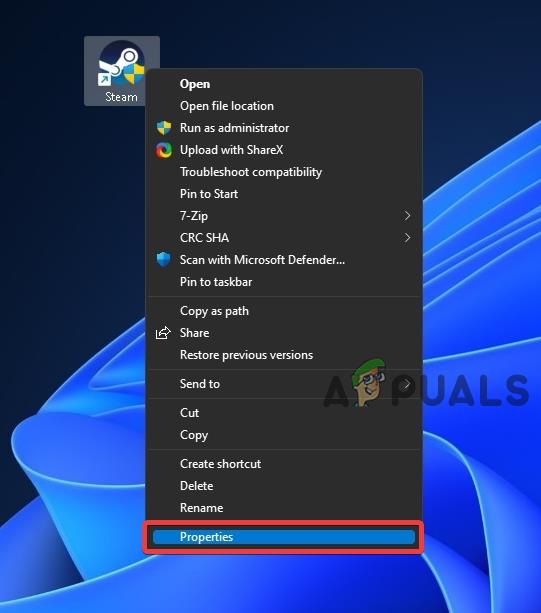 Steam Properties
 - Go to the compatibility tab and check Run this program as an Administrator
 Steam Compatibility Mode
 - Additionally, you can also check Run this program in compatibility mode and select either Windows 7 or Windows 8 to test out further compatibility troubleshooting
Rename Epic Games Folder
If you use Epic Games launcher then there is a high chance that it is causing this issue as the game was exclusive to Epic Games upon its original release and used epic games service for most of its online components. But since we are launching the game through steam, sometimes it messes up with the connection between epic games launcher and steam which is the most probable cause of this issue.
To fix it, we just need to rename the epic games folder and rename it so the game can’t connect to the epic games service unintentionally and use steam solely for its online components. Follow the steps below:
-
Locate the epic games launcher installation location by right-clicking on the epic games launcher shortcut from the desktop and clicking Open File Location
 Epic Games Properties
Note: The default installation location for the Epic Games launcher is: C:Program Files (x86)Epic Games
Microsoft Windows Account Bug
Another reason for these issues mentioned at the top of the article resides in Microsoft Windows having a single local/online account. You can easily fix it by creating another account by following the steps mentioned below:
- Click on Start Menu, type Settings, and open Windows Settings
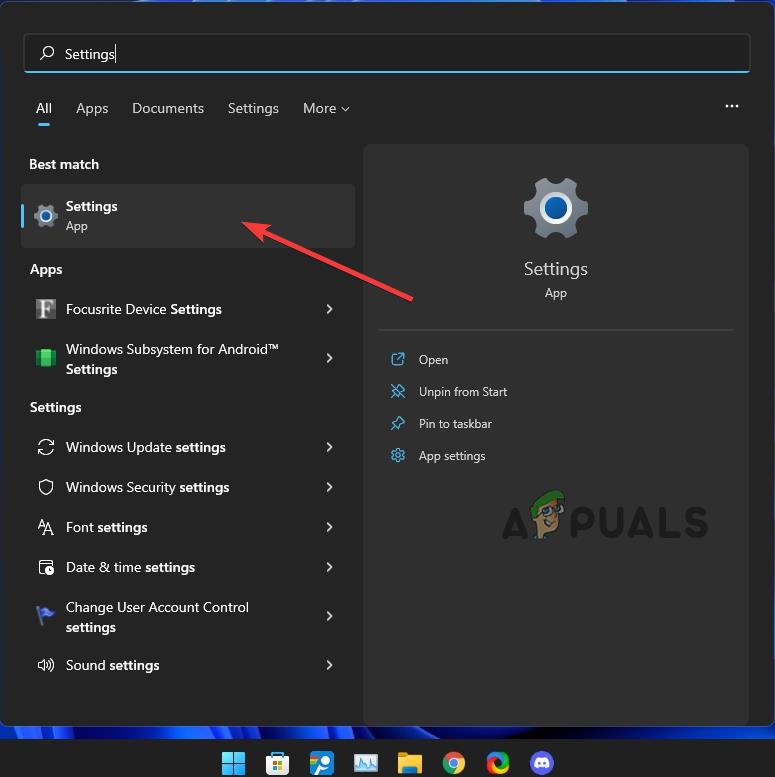 Windows Settings
 - Go to the Accounts tab and select Family & Other Users
 Windows Settings Page
 - Click on Add Account
 Windows Settings Family & Other Users
 - Select I don’t have this person’s sign-in information
 Microsoft Account Sign-in Information
 - Select Add a user without a Microsoft account
 Add a User Without Microsoft Account
 - Fill out your new User name and password (optional), press Next, and follow the steps to create a new user account
 Microsoft Account Username
 - Log out of the current user account and log into the newly created user account
Verify Integrity of Game Files
The above-mentioned issues can also appear due to corrupt or incomplete download files from steam which you can easily fix by following the steps below:
- Open Steam and go to your games Library
- Right-click on The Cycle: Playtest and go to properties
 The Cycle Frontier Properties
 - Go to the Local files tab and click on Verify Integrity of Beta Files
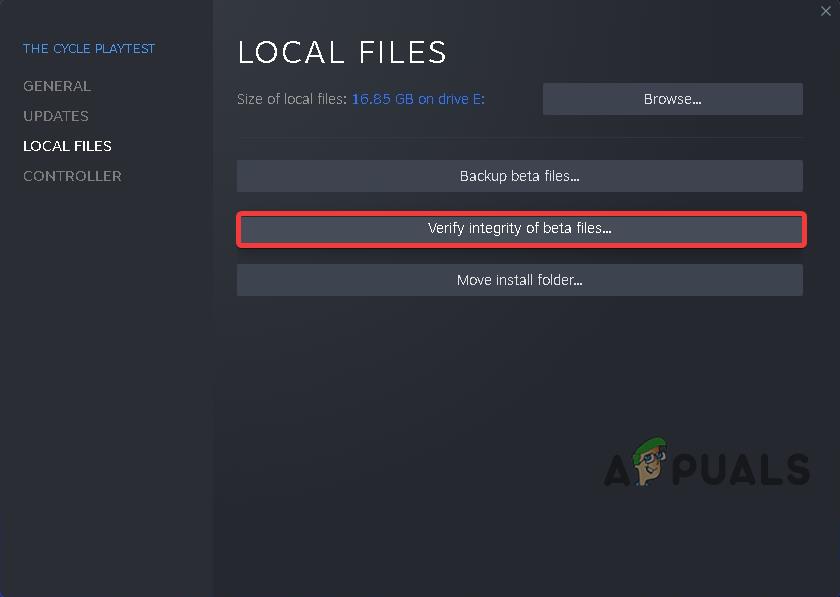 Verify Integrity of Steam Files
Clear Steam Download Cache
If the issue still resides then you can try clearing the steam download cache to see if it fixes the issue. Follow the steps below:
- Open Steam and go to Steam > Settings from the top menu bar
 Steam Settings
 - Go to the Downloads tab and click on Clear Download Cache at the bottom of the page
- It will then ask: This will clear your local download cache and you will need to login to steam again. Do you wish to continue? Press OK and log into Steam after waiting for the complete setup to finish
 Clear Steam Download Cache
Reset Network Settings
You can try resetting network settings to their default settings which can also help in preventing or fixing the issues. To reset network settings, follow the steps below:
- Click on the Start menu and type Settings Windows Settings
- From settings, go to Network & Internet tab and click on Advanced Network Settings at the bottom of the page
 Windows Network Settings
 - From there, click on Network Reset under the More Settings section
 Windows Network Reset
 - Click Reset Now
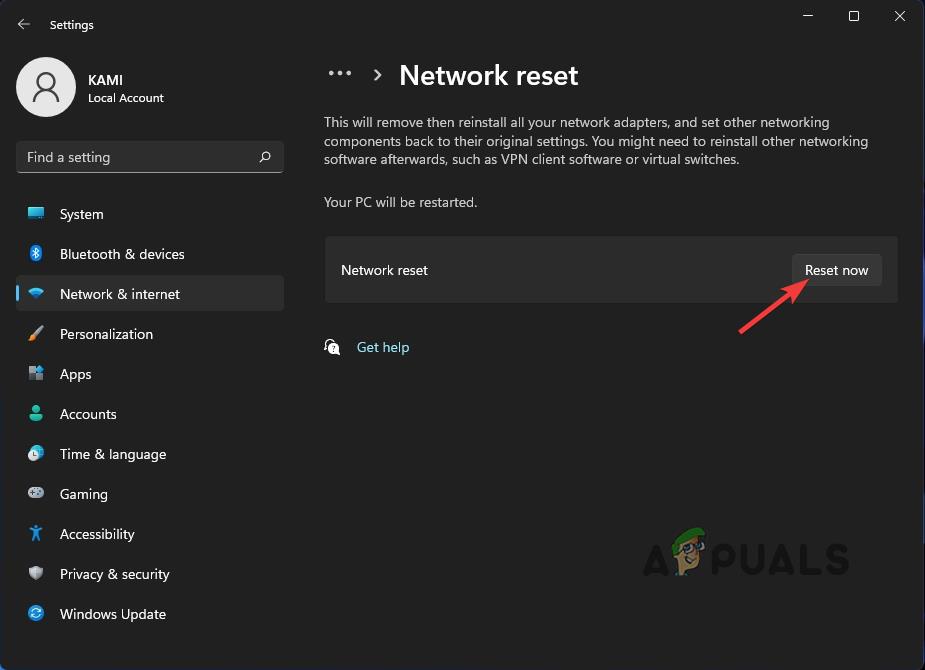 Network Reset Now
Update Network Drivers
In many cases, bad or outdated network drivers can also be a significant cause of the issues mentioned above. You can update them by either updating your windows which automatically detects and updates outdated drivers or by going to your manufacturer’s website and searching for your device’s network drivers manually. Additionally, you can also use Windows Device Manager to either search for drivers or install them if you already have downloaded them by following the steps below:
- Click on the Start menu and type Device Manager
 Windows Device Manager
 - Open device manager and navigate to Network Adapters
- Locate your Network Adapters (Wifi or LAN), right-click on them, and go to properties
 Device Manager Internet Adapters
 - Go to the Driver tab and click on Update Driver
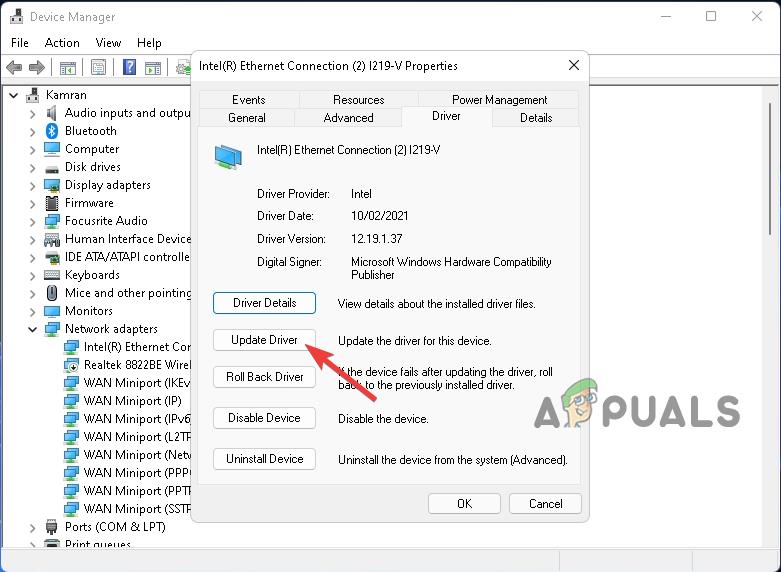 Device Manager Update Driver
 - Click on Search automatically for drivers (Skip this step if you already have downloaded the drivers via the manufactures website)
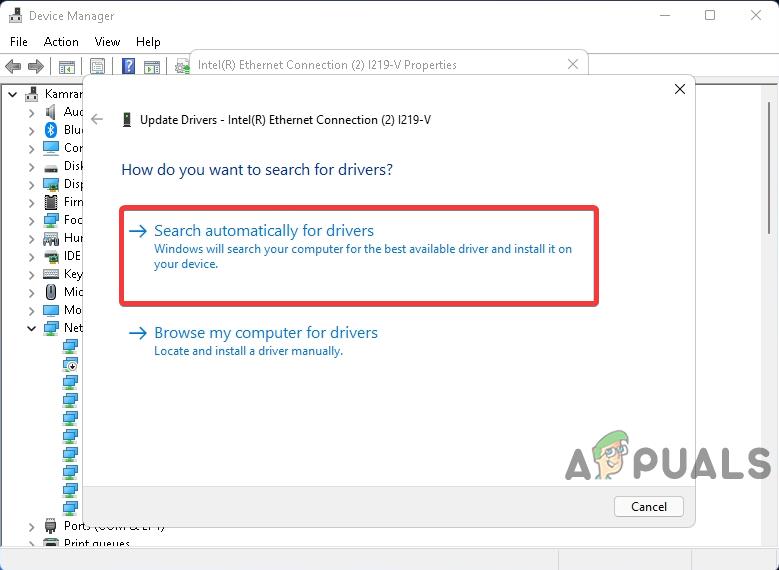 Search Automatically For Drivers
 - Click on Browse my computer for drivers
 Browse Computer For Drivers
 - Select the downloaded driver’s location path and click Next and it will automatically search that path and update the current ones with the new one
 Drivers Download Location Path
Note: Make sure you downloaded the drivers from the official manufacturer’s website that are specifically catered and optimized for the specific model you are using to prevent running into any issues (Especially if you are on a Laptop).
Reinstall the Game
If all the solutions that we have mentioned above fail to fix your problem then you can try reinstalling a fresh copy of the game which will most probably fix all the issues mentioned above. First, follow the steps below to completely uninstall the currently downloaded copy of the game:
- Open Steam and navigate to your local games Library
- Right-click on The Cycle: Playtest and go to Manage > Uninstall
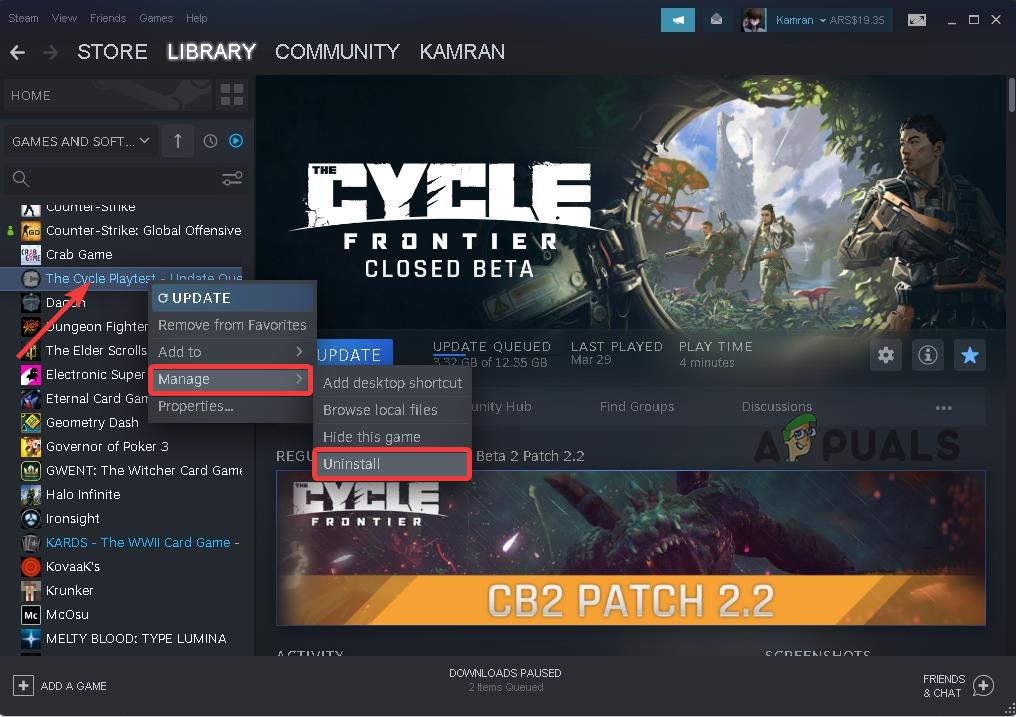 Uninstall The Cycle Frontier
 - After Steam is done completely removing the game, download a fresh copy of the game’s page on Steam.
Conclusion
The Cycle: Frontier has not officially launched yet and is in a closed beta state along with a lot of bugs, missing features, and glitches, so these issues are sure to happen. All the solutions that are mentioned above can help fix most of the issues that are currently occurring according to users but they aren’t guaranteed to fix. Once the game will officially release, which is planned for sometime in 2022, most of these bugs are sure to be fixed by the developers themselves. Till then, you can follow our solutions to temporarily or permanently fix them.
Kamran Aslam
Kamran Aslam is an experienced and committed technology professional having thorough expertise in various fields including Graphic Designing, Video Games, Windows OS, and more.
- The Cycle не запускается, вылетает — решение любых технических и геймплейных проблем.
- Игра не запускается
- Игра тормозит и лагает
- Проблемы с модами
- Ошибки загрузки/обновления
- Ошибки входа в игру
- Вопросы по прохождению
- The Cycle → Решение проблем
- Решение проблем The Cycle
- Решение проблем в The Cycle — не устанавливается? Не запускается? Тормозит? Вылетает? Лагает? Ошибка? Не загружается?
- Что сделать в первую очередь
- Системные требования The Cycle
- Файлы, драйверы и библиотеки
- The Cycle не скачивается. Долгое скачивание. Решение
- The Cycle не устанавливается. Прекращена установка. Решение
- The Cycle не запускается. Ошибка при запуске. Решение
- В The Cycle черный экран, белый экран, цветной экран. Решение
- The Cycle вылетает. В определенный или случайный момент. Решение
- The Cycle зависает. Картинка застывает. Решение
- The Cycle тормозит. Низкий FPS. Просадки частоты кадров. Решение
- The Cycle лагает. Большая задержка при игре. Решение
- В The Cycle нет звука. Ничего не слышно. Решение
- В The Cycle не работает управление. The Cycle не видит мышь, клавиатуру или геймпад. Решение
- The Cycle, скачанная с торрента не работает. Решение
- The Cycle выдает ошибку об отсутствии DLL-файла. Решение
The Cycle не запускается, вылетает — решение любых технических и геймплейных проблем.
Глючит или не запускается The Cycle? Решение есть! Постоянные лаги и зависания — не проблема! После установки мода The Cycle начала глючить или НПС не реагируют на завершение задания? И на этот вопрос найдется ответ! На этой странице вы сможете найти решение для любых известных проблем с игрой и обсудить их на форуме.

Игра не запускается
Тут собраны ответы на самые распространённые ошибки. В случае если вы не нашли ничего подходящего для решения вашей проблемы — рекомендуем перейти на форум, где более детально можно ознакомиться с любой ошибкой встречающийся в The Cycle .
Игра вылетает на рабочий стол без ошибок.
О: Скорее всего проблема в поврежденных файлах игры. В подобном случае рекомендуется переустановить игру, предварительно скопировав все сохранения. В случае если игра загружалась из официального магазина за сохранность прогресса можно не переживать.The Cycle не работает на консоли.
О: Обновите ПО до актуальной версии, а так же проверьте стабильность подключения к интернету. Если полное обновление прошивки консоли и самой игры не решило проблему, то стоит заново загрузить игру, предварительно удалив с диска.Ошибка 0xc000007b.

О: Есть два пути решения.
Первый — полная переустановка игры. В ряде случаев это устраняет проблему.
Второй состоит из двух этапов:- Полная переустановка (если установщик при первом запуске будет предлагать вариант удаления файлов — делаем это, а затем запускаем его заново для чистой установки) компонентов DirectX, Microsoft Visual C++ и Microsoft .NET Framework.
- Если не помогло, то потребуется проверка ярлыка игры приложением Dependency Walker (или аналогом). В результате работы приложения у вас будет список всех файлов необходимых для работы игры. Подробнее об этом можно узнать на форуме.
Ошибка 0xc0000142.

О: Чаще всего данная ошибка возникает из-за наличия кириллицы (русских букв) в одном из путей, по которым игра хранит свои файлы. Это может быть имя пользователя или сама папка в которой находится игра. Решением будет установка игры в другую папку, название которой написано английскими буквами или смена имени пользователя.
Ошибка 0xc0000906.

О: Данная ошибка связана с блокировкой одного или нескольких файлов игры антивирусом или “Защитником Windows”. Для её устранения необходимо добавить всю папку игры в исключени. Для каждого антивируса эта процедура индивидуально и следует обратиться к его справочной системе. Стоит отметить, что вы делаете это на свой страх и риск. Все мы любим репаки, но если вас часто мучает данная ошибка — стоит задуматься о покупке игр. Пусть даже и по скидкам, о которых можно узнать из новостей на нашем сайте.
Отсутствует msvcp 140.dll/msvcp 120.dll/msvcp 110.dll/msvcp 100.dll

О: Ошибка возникает в случае отсутствия на компьютере корректной версии пакета Microsoft Visual C++, в который и входит msvcp 140.dll (и подобные ему). Решением будет установка нужной версии пакета.
После загрузки и установки нового пакета ошибка должна пропасть. Если сообщение об отсутствии msvcp 140.dll (120, 110, 100) сохраняется необходимо сделать следующее:
- Нажимаем на Windows + R;
- Вводим команду“regsvrЗ2 msvcp140.dll”(без кавычек);
- Нажимаем “ОК”;
- Перезагружаем компьютер.

Ошибка 0xc0000009a/0xc0000009b/0xc0000009f и другие
О: Все ошибки начинающиеся с индекса 0xc0000009 (например 0xc0000009a, где на месте “а” может находиться любая буква или цифра) можно отнести к одному семейству. Подобные ошибки являются следствием проблем с оперативной памятью или файлом подкачки.
Перед началом выполнения следующих действий настоятельно рекомендуем отключить часть фоновых процессов и сторонних программ, после чего повторно попробовать запустить The Cycle .
Увеличиваем размер файла подкачки:- Клик правой кнопкой на значку компьютера, а далее: «Дополнительные параметры системы» — «Дополнительно» — «Быстродействие» — «Дополнительно» — «Виртуальная память» — «Изменить».
- Выбираем один диск, задаем одинаковый размер.
- Перезагружаемся.

Размер файла подкачки должен быть кратен 1024. Объём зависит от свободного места на выбранном локальном диске. Рекомендуем установить его равным объему ОЗУ.
Если ошибка 0xc0000009а сохранилась, необходимо проверить вашу оперативную память. Для этого нужно воспользоваться функциями таких программ как MemTest86, Acronis, Everest.Игра тормозит и лагает
Скорее всего данная проблема носит аппаратный характер. Проверьте системные требования игры и установите корректные настройки качества графики. Подробнее об оптимизации игры можно почитать на форуме. Также загляните в раздел файлов, где найдутся программы для оптимизации The Cycle для работы на слабых ПК. Ниже рассмотрены исключительные случаи.
Появились тормоза в игре.
О: Проверьте компьютер на вирусы, отключите лишние фоновые процессы и неиспользуемые программы в диспетчере задач. Также стоит проверить состояние жесткого диска с помощью специализированных программ по типу Hard Drive Inspector. Проверьте температуру процессора и видеокарты —возможно пришла пора обслужить ваш компьютер.Долгие загрузки в игре.
О: Проверьте состояние своего жесткого диска. Рекомендуется удалить лишние моды — они могут сильно влиять на продолжительность загрузок. Проверьте настройки антивируса и обязательно установите в нём “игровой режим” или его аналог.The Cycle лагает.
О: Причинами периодических тормозов (фризов или лагов) в The Cycle могут быть запущенные в фоновом режиме приложения. Особое внимание следует уделить программам вроде Discord и Skype. Если лаги есть и в других играх, то рекомендуем проверить состояние жесткого диска — скорее всего пришла пора заменить его.Проблемы с модами
Многие модификации требует дополнительных программ для своего запуска или устанавливаются “поверх” других модов. Внимательно изучите инструкцию по установке и в точности выполните все действия. Все необходимые программы можно найти в разделе “файлы” нашего сайта.

Перед запуском любых модификаций в обязательном порядке стоит Microsoft Visual C++ и Microsoft .NET Framework и Java Runtime Environment скачав их с официальных сайтов разработчиков. Обе данных платформы в той или иной степени задействуются для работы по созданию и запуску модификаций, особенно сложных.Ошибки загрузки/обновления
Проверьте стабильность подключения к интернету, а также скорость загрузки. При слишком высоком пинге или низкой пропускной способности обновление может выдавать ошибки.
Если магазин или лончер The Cycle не завершает обновления или выдает ошибки, то переустановите саму программу. При этом все скачанные вами игры сохранятся.
Запустите проверку целостности данных игры.
Проверьте наличие свободного места на том диске, на котором установлена игра, а также на диске с операционной системой. И в том и в другом случае должно быть свободно места не меньше, чем занимает игра на текущий момент. В идеале всегда иметь запас около 100Гб.
Проверьте настройки антивируса и “Защитника Windows”, а также разрешения в брандмауэре. Вполне возможно они ограничивают подключение к интернету для ряда приложений. Данную проблему можно решить и полной переустановкой магазина или лончера т.к. большинство из них попросит предоставить доступ к интернету в процессе инсталляции.
О специфических ошибках связанных с последними обновлениями можно узнать на форуме игры.
Ошибки входа в игру
Проверьте соединение с интернетом, а также убедитесь в том, что у вас установлены последние обновления. Проверьте настройки вашего антивируса — вполне возможно что в данный момент он ограничивает доступ к интернету для ряда приложений. Может быть игра готовится к выходу большого обновления? Или ошибка не только у вас? Обязательно проверьте последние новости по игре, а так же загляните на форум, чтобы обсудить проблему с другими игроками.
Черный экран и вылет при попытке зайти в игру.
О: Если вы используете VPN, то с большей долей вероятности проблема именно в нём. Попробуйте изменить его настройки или временно отключить. Рекомендуется сменить регион в самой игре (если такая возможность предусмотрена). Спустя какое-то время можно будет вернуться к привычным настройкам.“Недействительная сессия” и аналогичные.
О: Перезапустите лончер и дождитесь его повторного подключения к серверам. Если это не помогло — потребуется перезапуск компьютера и роутера. Если и в этом случае проблема не исчезла стоит обратиться на форум — скорее всего ошибка носит массовый характер.The Cycle не подключается к серверу.
О: Скорее всего, сервер игры перегружен или конкретное лобби не доступно в данный момент. Попробуйте обновить список доступных серверов или просто перезапустить игру.P.S. Удостоверьтесь что ваш аккаунт или ip-адрес не был забанен в игре за нарушение правил, а также на вашем компьютере не установлены читы и другие запрещенные программы.
Вопросы по прохождению
Ответы на все вопросы касающиеся прохождения The Cycle можно найти в соответствующих разделах Wiki, а также на нашем форуме. Не стесняйтесь задавать вопросы и делиться своими советами и решениями.
The Cycle → Решение проблем
The Cycle — условно-бесплатный приключенческий многопользовательский шутер с видом от первого лица от создателей Spec Ops: The Line и Dreadnought. Игра. Подробнее
- Об игре
- Скриншоты
- Арт
- Купить
- Отзывы
- Требования
- Форум
- Новости
- Похожие
- Даты
- Статьи
Решение проблем The Cycle
Решение проблем в The Cycle — не устанавливается? Не запускается? Тормозит? Вылетает? Лагает? Ошибка? Не загружается?
К сожалению, в играх бывают изъяны: тормоза, низкий FPS, вылеты, зависания, баги и другие мелкие и не очень ошибки. Нередко проблемы начинаются еще до начала игры, когда она не устанавливается, не загружается или даже не скачивается. Да и сам компьютер иногда чудит, и тогда в The Cycle вместо картинки черный экран, не работает управление, не слышно звук или что-нибудь еще.
Что сделать в первую очередь
- Скачайте и запустите всемирно известный CCleaner (скачать по прямой ссылке) — это программа, которая очистит ваш компьютер от ненужного мусора, в результате чего система станет работать быстрее после первой же перезагрузки;
- Обновите все драйверы в системе с помощью программы Driver Updater (скачать по прямой ссылке) — она просканирует ваш компьютер и обновит все драйверы до актуальной версии за 5 минут;
- Установите Advanced System Optimizer (скачать по прямой ссылке) и включите в ней игровой режим, который завершит бесполезные фоновые процессы во время запуска игр и повысит производительность в игре.
Системные требования The Cycle
Второе, что стоит сделать при возникновении каких-либо проблем с The Cycle, это свериться с системными требованиями. По-хорошему делать это нужно еще до покупки, чтобы не пожалеть о потраченных деньгах.
Минимальные системные требования The Cycle:
Windows 7, Процессор: Intel Core i5-7260U, 4 GB ОЗУ, Intel Iris 640 , Широкополосное подключение к интернету, Клавиатура, мышь
Каждому геймеру следует хотя бы немного разбираться в комплектующих, знать, зачем нужна видеокарта, процессор и другие штуки в системном блоке.

Файлы, драйверы и библиотеки
Практически каждое устройство в компьютере требует набор специального программного обеспечения. Это драйверы, библиотеки и прочие файлы, которые обеспечивают правильную работу компьютера.
Начать стоит с драйверов для видеокарты. Современные графические карты производятся только двумя крупными компаниями — Nvidia и AMD. Выяснив, продукт какой из них крутит кулерами в системном блоке, отправляемся на официальный сайт и загружаем пакет свежих драйверов:

Обязательным условием для успешного функционирования The Cycle является наличие самых свежих драйверов для всех устройств в системе. Скачайте утилиту Driver Updater, чтобы легко и быстро загрузить последние версии драйверов и установить их одним щелчком мыши:
- загрузите Driver Updater и запустите программу;
- произведите сканирование системы (обычно оно занимает не более пяти минут);
- обновите устаревшие драйверы одним щелчком мыши.

Фоновые процессы всегда влияют на производительность. Вы можете существенно увеличить FPS, очистив ваш ПК от мусорных файлов и включив специальный игровой режим с помощью программы Advanced System Optimizer
- загрузите Advanced System Optimizer и запустите программу;
- произведите сканирование системы (обычно оно занимает не более пяти минут);
- выполните все требуемые действия. Ваша система работает как новая!
Когда с драйверами закончено, можно заняться установкой актуальных библиотек — DirectX и .NET Framework. Они так или иначе используются практически во всех современных играх:
- Скачать DirectX
- Скачать Microsoft .NET Framework 3.5
- Скачать Microsoft .NET Framework 4
Еще одна важная штука — это библиотеки расширения Visual C++, которые также требуются для работы The Cycle. Ссылок много, так что мы решили сделать отдельный список для них:

The Cycle не скачивается. Долгое скачивание. Решение
Скорость лично вашего интернет-канала не является единственно определяющей скорость загрузки. Если раздающий сервер работает на скорости, скажем, 5 Мб в секунду, то ваши 100 Мб делу не помогут.
Если The Cycle совсем не скачивается, то это может происходить сразу по куче причин: неправильно настроен роутер, проблемы на стороне провайдера, кот погрыз кабель или, в конце-концов, упавший сервер на стороне сервиса, откуда скачивается игра.

The Cycle не устанавливается. Прекращена установка. Решение
Перед тем, как начать установку The Cycle, нужно еще раз обязательно проверить, какой объем она занимает на диске. Если же проблема с наличием свободного места на диске исключена, то следует провести диагностику диска. Возможно, в нем уже накопилось много «битых» секторов, и он банально неисправен?
В Windows есть стандартные средства проверки состояния HDD- и SSD-накопителей, но лучше всего воспользоваться специализированными программами.
Но нельзя также исключать и вероятность того, что из-за обрыва соединения загрузка прошла неудачно, такое тоже бывает. А если устанавливаете The Cycle с диска, то стоит поглядеть, нет ли на носителе царапин и чужеродных веществ!

The Cycle не запускается. Ошибка при запуске. Решение
The Cycle установилась, но попросту отказывается работать. Как быть?
Выдает ли The Cycle какую-нибудь ошибку после вылета? Если да, то какой у нее текст? Возможно, она не поддерживает вашу видеокарту или какое-то другое оборудование? Или ей не хватает оперативной памяти?
Помните, что разработчики сами заинтересованы в том, чтобы встроить в игры систему описания ошибки при сбое. Им это нужно, чтобы понять, почему их проект не запускается при тестировании.
Обязательно запишите текст ошибки. Если вы не владеете иностранным языком, то обратитесь на официальный форум разработчиков The Cycle. Также будет полезно заглянуть в крупные игровые сообщества и, конечно, в наш FAQ.
Если The Cycle не запускается, мы рекомендуем вам попробовать отключить ваш антивирус или поставить игру в исключения антивируса, а также еще раз проверить соответствие системным требованиям и если что-то из вашей сборки не соответствует, то по возможности улучшить свой ПК, докупив более мощные комплектующие.

В The Cycle черный экран, белый экран, цветной экран. Решение
Проблемы с экранами разных цветов можно условно разделить на 2 категории.
Во-первых, они часто связаны с использованием сразу двух видеокарт. Например, если ваша материнская плата имеет встроенную видеокарту, но играете вы на дискретной, то The Cycle может в первый раз запускаться на встроенной, при этом самой игры вы не увидите, ведь монитор подключен к дискретной видеокарте.
Во-вторых, цветные экраны бывают при проблемах с выводом изображения на экран. Это может происходить по разным причинам. Например, The Cycle не может наладить работу через устаревший драйвер или не поддерживает видеокарту. Также черный/белый экран может выводиться при работе на разрешениях, которые не поддерживаются игрой.

The Cycle вылетает. В определенный или случайный момент. Решение
Играете вы себе, играете и тут — бац! — все гаснет, и вот уже перед вами рабочий стол без какого-либо намека на игру. Почему так происходит? Для решения проблемы стоит попробовать разобраться, какой характер имеет проблема.
Если вылет происходит в случайный момент времени без какой-то закономерности, то с вероятностью в 99% можно сказать, что это ошибка самой игры. В таком случае исправить что-то очень трудно, и лучше всего просто отложить The Cycle в сторону и дождаться патча.
Однако если вы точно знаете, в какие моменты происходит вылет, то можно и продолжить игру, избегая ситуаций, которые провоцируют сбой.
Однако если вы точно знаете, в какие моменты происходит вылет, то можно и продолжить игру, избегая ситуаций, которые провоцируют сбой. Кроме того, можно скачать сохранение The Cycle в нашем файловом архиве и обойти место вылета.

The Cycle зависает. Картинка застывает. Решение
Ситуация примерно такая же, как и с вылетами: многие зависания напрямую связаны с самой игрой, а вернее с ошибкой разработчика при ее создании. Впрочем, нередко застывшая картинка может стать отправной точкой для расследования плачевного состояния видеокарты или процессора.Так что если картинка в The Cycle застывает, то воспользуйтесь программами для вывода статистики по загрузке комплектующих. Быть может, ваша видеокарта уже давно исчерпала свой рабочий ресурс или процессор греется до опасных температур?Проверить загрузку и температуры для видеокарты и процессоров проще всего в программе MSI Afterburner. При желании можно даже выводить эти и многие другие параметры поверх картинки The Cycle.Какие температуры опасны? Процессоры и видеокарты имеют разные рабочие температуры. У видеокарт они обычно составляют 60-80 градусов по Цельсию. У процессоров немного ниже — 40-70 градусов. Если температура процессора выше, то следует проверить состояние термопасты. Возможно, она уже высохла и требует замены.Если греется видеокарта, то стоит воспользоваться драйвером или официальной утилитой от производителя. Нужно увеличить количество оборотов кулеров и проверить, снизится ли рабочая температура.

The Cycle тормозит. Низкий FPS. Просадки частоты кадров. Решение
Один из них — специальная программа под названием Advanced System Optimizer. Она сделана специально для тех, кто не хочет вручную вычищать компьютер от разных временных файлов, удалять ненужные записи реестра и редактировать список автозагрузки. Advanced System Optimizer сама сделает это, а также проанализирует компьютер, чтобы выявить, как можно улучшить производительность в приложениях и играх.
Скачать Advanced System Optimizer
The Cycle лагает. Большая задержка при игре. Решение
Многие путают «тормоза» с «лагами», но эти проблемы имеют совершенно разные причины. The Cycle тормозит, когда снижается частота кадров, с которой картинка выводится на монитор, и лагает, когда задержка при обращении к серверу или любому другому хосту слишком высокая.
Именно поэтому «лаги» могут быть только в сетевых играх. Причины разные: плохой сетевой код, физическая удаленность от серверов, загруженность сети, неправильно настроенный роутер, низкая скорость интернет-соединения.
Впрочем, последнее бывает реже всего. В онлайн-играх общение клиента и сервера происходит путем обмена относительно короткими сообщениями, поэтому даже 10 Мб в секунду должно хватить за глаза.

В The Cycle нет звука. Ничего не слышно. Решение
The Cycle работает, но почему-то не звучит — это еще одна проблема, с которой сталкиваются геймеры. Конечно, можно играть и так, но все-таки лучше разобраться, в чем дело.
Сначала нужно определить масштаб проблемы. Где именно нет звука — только в игре или вообще на компьютере? Если только в игре, то, возможно, это обусловлено тем, что звуковая карта очень старая и не поддерживает DirectX.
Если же звука нет вообще, то дело однозначно в настройке компьютера. Возможно, неправильно установлены драйвера звуковой карты, а может быть звука нет из-за какой-то специфической ошибки нашей любимой ОС Windows.

В The Cycle не работает управление. The Cycle не видит мышь, клавиатуру или геймпад. Решение
Как играть, если невозможно управлять процессом? Проблемы поддержки специфических устройств тут неуместны, ведь речь идет о привычных девайсах — клавиатуре, мыши и контроллере.Таким образом, ошибки в самой игре практически исключены, почти всегда проблема на стороне пользователя. Решить ее можно по-разному, но, так или иначе, придется обращаться к драйверу. Обычно при подключении нового устройства операционная система сразу же пытается задействовать один из стандартных драйверов, но некоторые модели клавиатур, мышей и геймпадов несовместимы с ними.Таким образом, нужно узнать точную модель устройства и постараться найти именно ее драйвер. Часто с устройствами от известных геймерских брендов идут собственные комплекты ПО, так как стандартный драйвер Windows банально не может обеспечить правильную работу всех функций того или иного устройства.Если искать драйверы для всех устройств по отдельности не хочется, то можно воспользоваться программой Driver Updater. Она предназначена для автоматического поиска драйверов, так что нужно будет только дождаться результатов сканирования и загрузить нужные драйвера в интерфейсе программы.Нередко тормоза в The Cycle могут быть вызваны вирусами. В таком случае нет разницы, насколько мощная видеокарта стоит в системном блоке. Проверить компьютер и отчистить его от вирусов и другого нежелательного ПО можно с помощью специальных программ. Например NOD32. Антивирус зарекомендовал себя с наилучшей стороны и получили одобрение миллионов пользователей по всему миру. ZoneAlarm подходит как для личного использования, так и для малого бизнеса, способен защитить компьютер с операционной системой Windows 10, Windows 8, Windows 7, Windows Vista и Windows XP от любых атак: фишинговых, вирусов, вредоносных программ, шпионских программ и других кибер угроз. Новым пользователям предоставляется 30-дневный бесплатный период.Nod32 — анитивирус от компании ESET, которая была удостоена многих наград за вклад в развитие безопасности. На сайте разработчика доступны версии анивирусных программ как для ПК, так и для мобильных устройств, предоставляется 30-дневная пробная версия. Есть специальные условия для бизнеса.

The Cycle, скачанная с торрента не работает. Решение
Если дистрибутив игры был загружен через торрент, то никаких гарантий работы быть в принципе не может. Торренты и репаки практически никогда не обновляются через официальные приложения и не работают по сети, потому что по ходу взлома хакеры вырезают из игр все сетевые функции, которые часто используются для проверки лицензии.
Такие версии игр использовать не просто неудобно, а даже опасно, ведь очень часто в них изменены многие файлы. Например, для обхода защиты пираты модифицируют EXE-файл. При этом никто не знает, что они еще с ним делают. Быть может, они встраивают само-исполняющееся программное обеспечение. Например, майнер, который при первом запуске игры встроится в систему и будет использовать ее ресурсы для обеспечения благосостояния хакеров. Или вирус, дающий доступ к компьютеру третьим лицам. Тут никаких гарантий нет и быть не может.К тому же использование пиратских версий — это, по мнению нашего издания, воровство. Разработчики потратили много времени на создание игры, вкладывали свои собственные средства в надежде на то, что их детище окупится. А каждый труд должен быть оплачен.Поэтому при возникновении каких-либо проблем с играми, скачанными с торрентов или же взломанных с помощью тех или иных средств, следует сразу же удалить «пиратку», почистить компьютер при помощи антивируса и приобрести лицензионную копию игры. Это не только убережет от сомнительного ПО, но и позволит скачивать обновления для игры и получать официальную поддержку от ее создателей.
The Cycle выдает ошибку об отсутствии DLL-файла. Решение
Как правило, проблемы, связанные с отсутствием DLL-библиотек, возникают при запуске The Cycle, однако иногда игра может обращаться к определенным DLL в процессе и, не найдя их, вылетать самым наглым образом.
Чтобы исправить эту ошибку, нужно найти необходимую библиотеку DLL и установить ее в систему. Проще всего сделать это с помощью программы DLL-fixer, которая сканирует систему и помогает быстро найти недостающие библиотеки.
Если ваша проблема оказалась более специфической или же способ, изложенный в данной статье, не помог, то вы можете спросить у других пользователей в нашей рубрике «Вопросы и ответы». Они оперативно помогут вам!
Исправление потери устройства The Cycle Frontier D3D, сбой в игре, EXCEPTION_ACCESS_VIOLATION, фатальная ошибка, необработанное исключение, исправление сбоя при запуске –

The Cycle Frontier – это бесплатная игра, выпущенная для ПК, которая была тепло принята как игроками, так и критиками. . Хотя игра не требовательна к оборудованию, игроки на ПК сталкиваются с ошибками и проблемами с The Cycle Frontier, такими как потеря устройства D3d, сбой в игре, фатальная ошибка, необработанное исключение: EXCEPTION_ACCESS_VIOLATION, сбой при запуске и многое другое. Здесь я составил список ошибок, о которых сообщают игроки на ПК, а также их исправления и обходные пути.
Сбой Cycle Frontier, фатальная ошибка и исправления
Cycle Frontier разработана и опубликована YAGER, студией, разработавшей Spec Ops The Line. Это PvPvE-шутер от первого лица, действие которого происходит на чужой планете. Концепция уникальна, хотя и с небольшими ошибками в реализации.
Тем не менее, игроки на ПК сталкиваются с ошибками и проблемами с The Cycle Frontier, такими как потеря устройства D3d, сбой в игре, фатальная ошибка, необработанное исключение: XCEPTION_ACCESS_VIOLATION, вылет при запуске и многое другое. Ниже приведены ошибки, о которых сообщают игроки на ПК, а также их исправления и обходные пути.
D3D Device Lost Fix
Игроки на ПК сообщают, что не могут играть в The Cycle Frontier из-за следующих ошибок D3D Device Lost вместе с возможными исправлениями.
Unreal Engine завершает работу из-за потери D3D-устройства. (Ошибка: 0x887A0005 – ‘REMOVED’
Unreal Engine завершает работу из-за потери устройства D3D. (Ошибка: 0x887A0006 – ‘HUNG’)Щелкните правой кнопкой мыши The Cycle Frontier в Steam > Управление > Обзор локальных файлов. Откроется новое окно с файлами игры. Найдите исполняемый файл игры и щелкните его правой кнопкой мыши > свойства >Вкладка «Совместимость»> установите флажок “Отключить полноэкранную оптимизацию” и нажмите применить. Это исправит выход Unreal Engine из-за ошибки D3D-устройства.
Еще одной причиной ошибки может быть DirectX 12. Принудительно использовать DX11 и выход Unreal Engine из-за ошибки D3D-устройства будет исправлено. Для этого щелкните правой кнопкой мыши The Cycle Frontier в Steam > Свойства >введите -dx11 в разделе «Параметры запуска» и нажмите «ОК». Это заставит игру использовать DirectX 11 и больше не приведет к сбою.
Возможная причина сбоя The Cycle Frontier с выходом Unreal Engine из-за ошибки D3D-устройства связана с вашим графическим процессором. Графический процессор либо разогнан, либо плохо справляется с игровой нагрузкой.
Если ваш графический процессор разогнан, верните его к тактовой частоте графического процессора по умолчанию, даже если он был разогнан на заводе. Если GPU не разогнан, попробуйте снизить настройки графики.
Кроме того, игроки могут ограничить максимальный FPS в игре, чтобы исправить выход Unreal Engine из-за ошибки потери устройства D3D. Откройте панель управления Nvidia > управляйте настройками 3D > Настройки программы > выберите The Cycle Frontier. Включите Max FPS Limit и установите для него значение. Как правило, если ваша текущая цель — разблокированный FPS, ограничивайте игру до 60 FPS. Если ваша текущая цель — 60 кадров в секунду, ограничьте игру до 30 кадров в секунду. Это снизит нагрузку на ЦП и ГП и устранит выход Cycle Frontier Unreal Engine из-за ошибки потери устройства D3D.
Игра не запускается, исправление сбоя при запуске
Многие игроки The Cycle Frontier на ПК сталкиваются с тем, что игра не запускается или вылетает при запуске. Вот как это исправить. Прежде чем мы приступим к исправлениям, убедитесь, что вы используете 64-разрядную операционную систему, поскольку игра не поддерживает 32-разрядную ОС.
Если вы используете 64-разрядную ОС Windows 7, а The Cycle Frontier не запускается или вылетает при запуске с фатальной ошибкой, проблема заключается в DirectX. Игра поддерживает как DX11, так и DX12. Однако Win7 поддерживает только DX11, а The Cycle Frontier может использовать DX12 по умолчанию. Чтобы решить эту проблему, игрокам просто нужно заставить игру использовать DX11. Щелкните правой кнопкой мыши The Cycle Frontier в Steam> Свойства> введите -dx11 в разделе «Параметры запуска» и нажмите «ОК». Запустите Cycle Frontier, и он должен работать без сбоев.
Если The Cycle Frontier по-прежнему не работает в Windows 7, перейдите в Мои документы и найдите файл конфигурации Cycle Frontier в одной из папок. Откройте файл конфигурации и измените DX12 с true на False и сохраните изменения. Запустите The Cycle Frontier, и проблем не возникнет.
Возможно, ваш антивирус блокирует исполняемый файл игры или другие важные игровые файлы и вызывает сбой при запуске с The Велосипедный рубеж. Либо отключите постоянную защиту, либо исключите из нее папку с игрой, я рекомендую последнее. После этого проверьте файлы игры, запустите The Cycle Frontier, и вылет при запуске не произойдет.
Если приведенные выше исправления не сработали, щелкните правой кнопкой мыши The Cycle Frontier в Steam > управление > Просмотреть локальные файлы. Откроется новое окно с файлами игры. Найдите исполняемый файл Cycle Frontier и запустите игру через него. Скорее всего, вы получите сообщение об ошибке, похожее на vcruntime140_1.dll или MSVCP140.dll не найдено. Чтобы исправить эту ошибку, установите/восстановите последние распространяемые компоненты Microsoft Visual C++ как версии x64, так и версии x86. Это устранит проблему сбоя The Cycle Frontier при запуске.
Исправить НАРУШЕНИЕ ДОСТУПНОГО ИСКЛЮЧЕНИЯ
Игроки Cycle Frontier на ПК сообщают, что не могут запустить игру из-за ошибки Unhandled Exception: EXCEPTION_ACCESS_VIOLATION 0x00000000000000000, и вот как ее исправить.
Одной из причин ошибки EXCEPTION_ACCESS_VIOLATION является конфликт с драйвером другого периферийного устройства, подключенного к вашему ПК. Один пользователь сообщил, что удаление программного обеспечения HTC Vive исправило ошибку необработанного исключения для The Cycle Frontier. Поэтому, если вы используете такое периферийное устройство, попробуйте удалить его драйвер или отключить само периферийное устройство, чтобы исправить ошибку EXCEPTION_ACCESS_VIOLATION.
Если ошибка повторится, откройте командную строку и запустите ее от имени администратора. Введите «sfc/scannow» и нажмите Enter. Дайте сканированию завершиться, и после этого это исправит ошибку.
Исправление фатальной ошибки
Некоторые игроки на ПК сообщают, что у них возникает фатальная ошибка при попытке сыграть в The Cycle Frontier, и вот как ее исправить. Одной из причин сбоя Fatal Error в The Cycle Frontier является DirectX 12. Поскольку игра поддерживает как DX11, так и 12, есть вероятность, что для некоторых игроков игра будет использовать DX12 по умолчанию. Чтобы исправить фатальную ошибку, игроки должны убедиться, что игра использует DirectX 11 вместо 12. Проверьте в разделе “Исправление сбоя при запуске” выше, чтобы узнать, как заставить игру использовать DirectX 11 и исправить фатальную ошибку.
Исправление сбоя
Игроки Cycle Frontier на ПК сообщают, что игра вылетает во время игры, и вот как это исправить. Одной из причин внутриигрового сбоя Cycle Frontier является использование сторонних инструментов и программного обеспечения, таких как MSI Afterburner, программное обеспечение RGb, программное обеспечение для периферийных устройств, таких как HOTAS или HTC Vive, и многое другое. Отключите все сторонние инструменты или программы, которые вы установили, и игра не будет зависать.
Кроме того, использование внутриигровых наложений, таких как наложение Steam или GeForce Experience, может вызвать сбои в игре. сбои. Отключите эти внутриигровые оверлеи, и Cycle Frontier перестанет падать во время игры.
Если игра продолжает падать во время игры, проверьте исправления в разделе “D3D Device Lost Fix” выше, поскольку они, вероятно, исправят внутриигровой сбой The Cycle Frontier.
Это все, что касается наших исправлений The Cycle Frontier для таких ошибок и проблем, как потеря устройства D#D, необработанное исключение, фатальная ошибка, ИСКЛЮЧЕНИЕ НАРУШЕНИЕ ДОСТУПА, сбой в игре и многое другое. Если вы сталкиваетесь с ошибками и проблемами, связанными с другими компьютерными играми или вашим ПК, также посетите наш центр часто встречающихся ошибок ПК и способов их устранения.