Загрузка видеокарты в играх: как проверить, почему нагружена не на 100%, что такое раскрытие
В этом гайде мы расскажем о загрузке видеокарты. Многих волнует вопрос, какая же нагрузка должна быть у видеокарты в играх. Нормально ли, что видеокарта загружена на 100% или, например, всего на 60%?
Как проверить, на сколько загружена видеокарта и процессор
Чтобы вообще понять суть проблемы, нужно сначала узнать, какая загрузка у вашей видеокарты в конкретной игре. Для этого воспользуйтесь бесплатной программой MSI Afterburner. Мы уже подробно рассказывали о ней в гайде «Как настроить мониторинг MSI Afterburner в играх», поэтому здесь повторяться не будем.
Видеокарта загружена на 100%
Если в играх ваша видеокарта загружена на 100%, то это абсолютно нормально. Она работает на полную мощность и каких-либо проблем с железом нет. Но если FPS при этом низкий, значит ваша карточка просто не справляется с игрой.
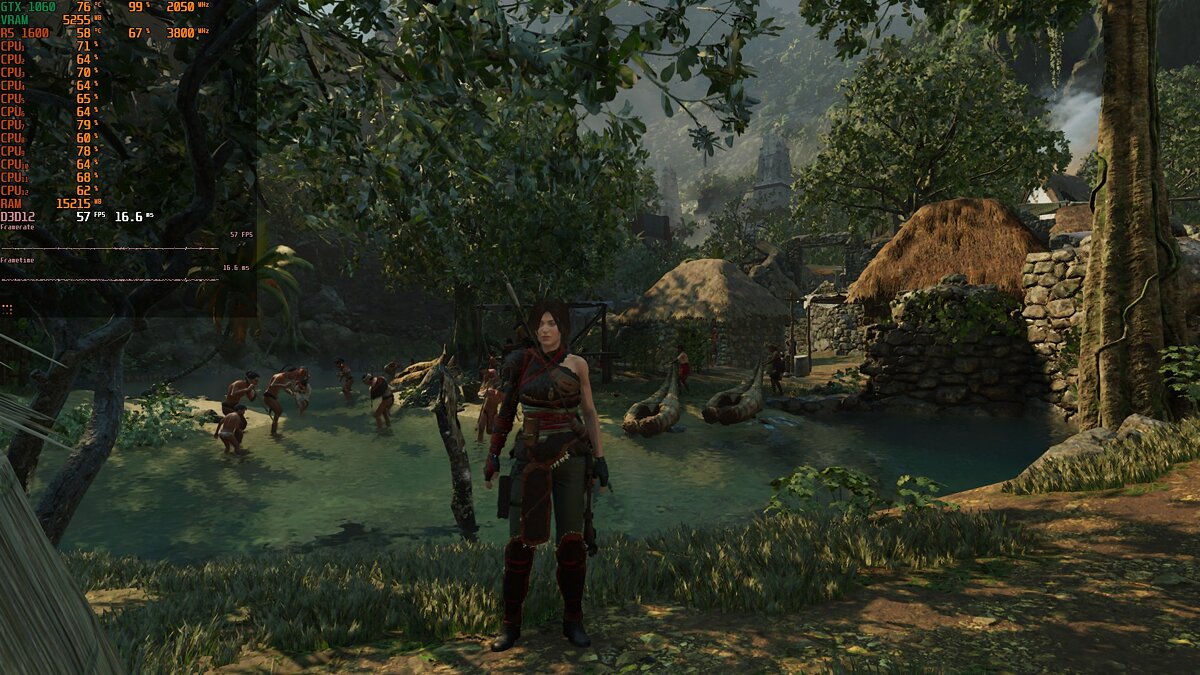
Если же видеокарта остается под нагрузкой даже в простое (когда вы ничего не запускали) или при выполнении несложных задач, то это плохой признак. Вероятно, в системе засел вирус-майнер. При помощи диспетчера задач выявите процесс, который грузит видеокарту и завершите его. Далее, нужно будет почистить систему. Подробнее можно прочитать в нашем гайде о перегревах видеокарты.
Видеокарта загружена не на 100% (недогружена). Нормально ли это?
Если видеокарта недогружена, то все гораздо сложнее. Само по себе это еще ни о чем не говорит, но нужно разбираться. Происходит это потому, что на видеокарту нет нагрузки. Такое часто происходит в нетребовательных играх или при низких настройках графики, когда приложение не может создать серьезной нагрузки на железо. Но если игра требовательная и современная, то могут быть несколько причин.
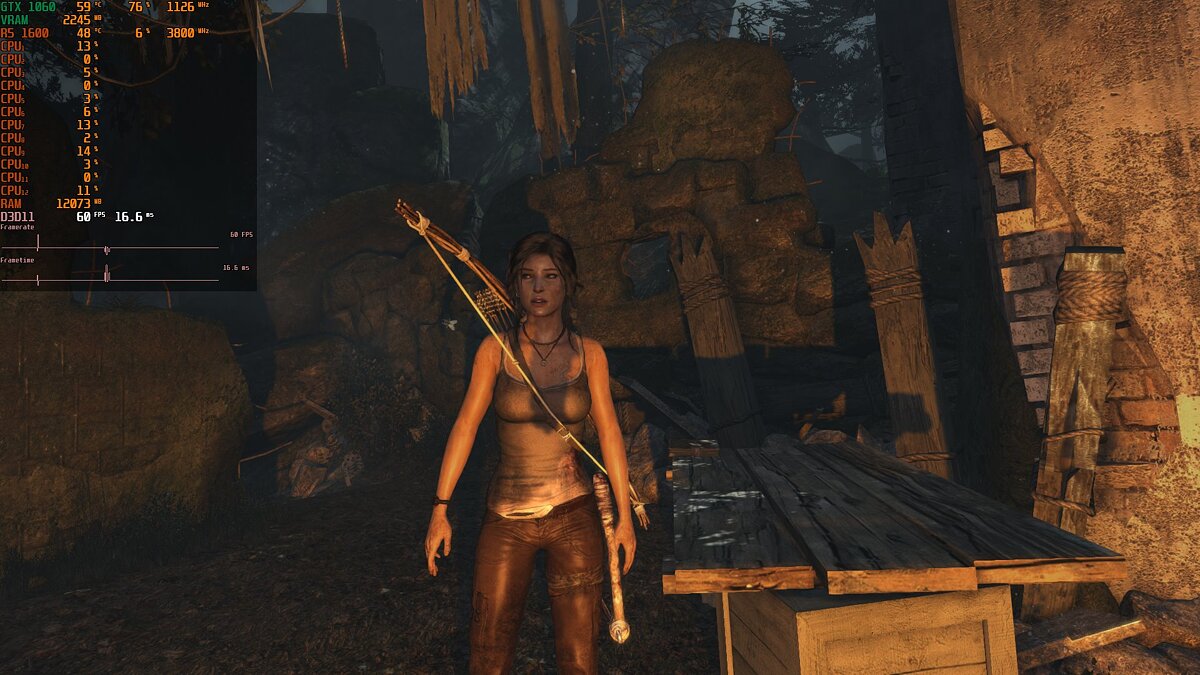
Первое, на что нужно смотреть — частота кадров. Если у вас стоит ограничение, например, на 60 кадров и видеокарта их выдает, то беспокоиться не о чем. Попробуйте поднять качество графики или убрать ограничение, чтобы повысить загрузку. Если же видеокарта недогружена и FPS при этом низкий, игра тормозит, то это непорядок.
Как заставить видеокарту работать на 100%
Если видеокарта недогружена и это проблемный случай, то нужно выяснять, почему так происходит. Самые распространенные причины: слабый процессор или плохая оптимизация игры. О них мы поговорим подробнее.
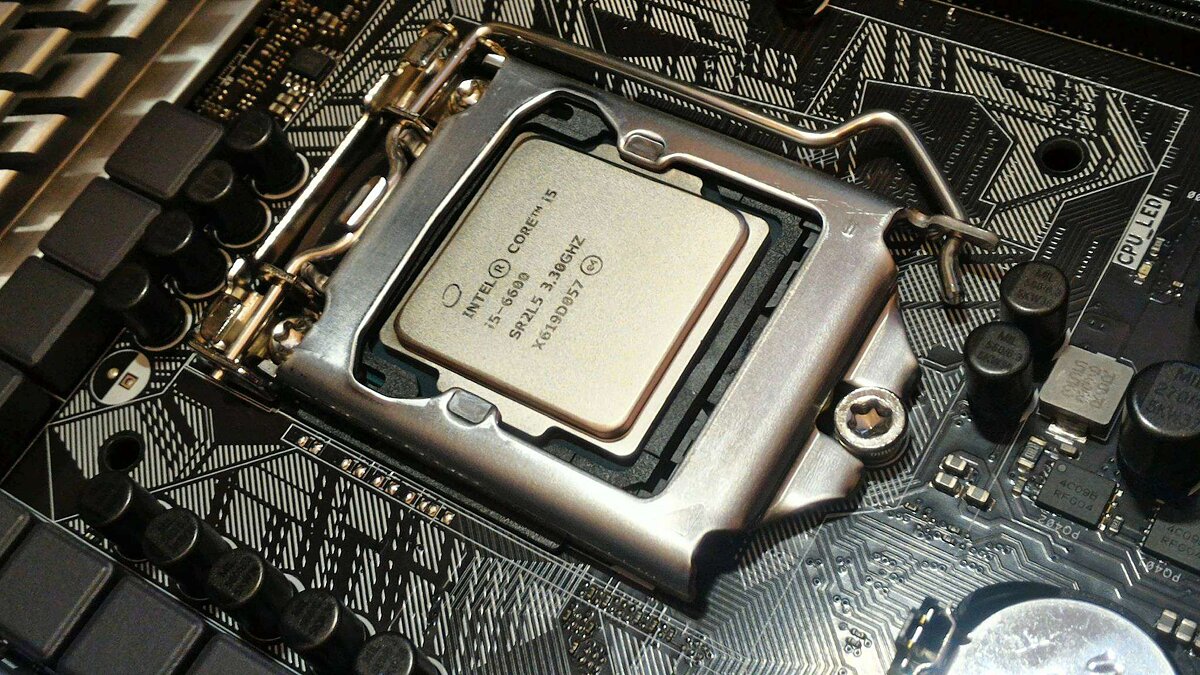
Слабый процессор. Есть такое понятие «раскрытие видеокарты процессором». Кто-то считает, что это миф, а кто-то принимает за чистую монету. На самом деле проблема несоответствия процессора и видеокарты имеет место, но она гораздо сложнее. Дело в том, что один и тот же процессор может как «раскрыть», так и не «раскрыть» видеокарту. К примеру, в разрешении 1080p видеокарта недогружена, но стоит перейти в 4К и загрузка увеличивается. Вот и все раскрытие.
Но важно вот что: если процессор не может обеспечить комфортный FPS, то и видеокарта будет простаивать. Она хоть и может выдать больше кадров, но процессор нет. Поэтому вместо плавного геймплея получите слайд-шоу. В таком случае нужно обновить процессор или разогнать его. В последнем случае чудес ждать не стоит. Если процессор совсем устарел, разгон не поможет.
Кроме того, не лишним будет проверить и температуру процессора. Как это сделать, мы рассказывали в подробном гайде. Вполне возможно, что CPU перегревается и начинает троттлить (пропускать такты и снижать производительность) поэтому и не вывозит игры. Позаботьтесь о достойном охлаждении.

Плохая оптимизация. Если игра плохо оптимизирована, то она будет тормозить, независимо от вашего железа. Типичная картина плохой оптимизации была на запуске Mafia 3. Разработчики установили лок на 30 FPS, что в итоге привело к недогрузу видеокарты и консольному фреймрейту.
Если у вас проблемы такого рода, то попробуйте обновить или переустановить драйвера, систему Windows или саму игру (если на нее есть патчи). Однако когда причина в кривом коде, никакие переустановки драйверов не помогут, пока проблему не исправят.
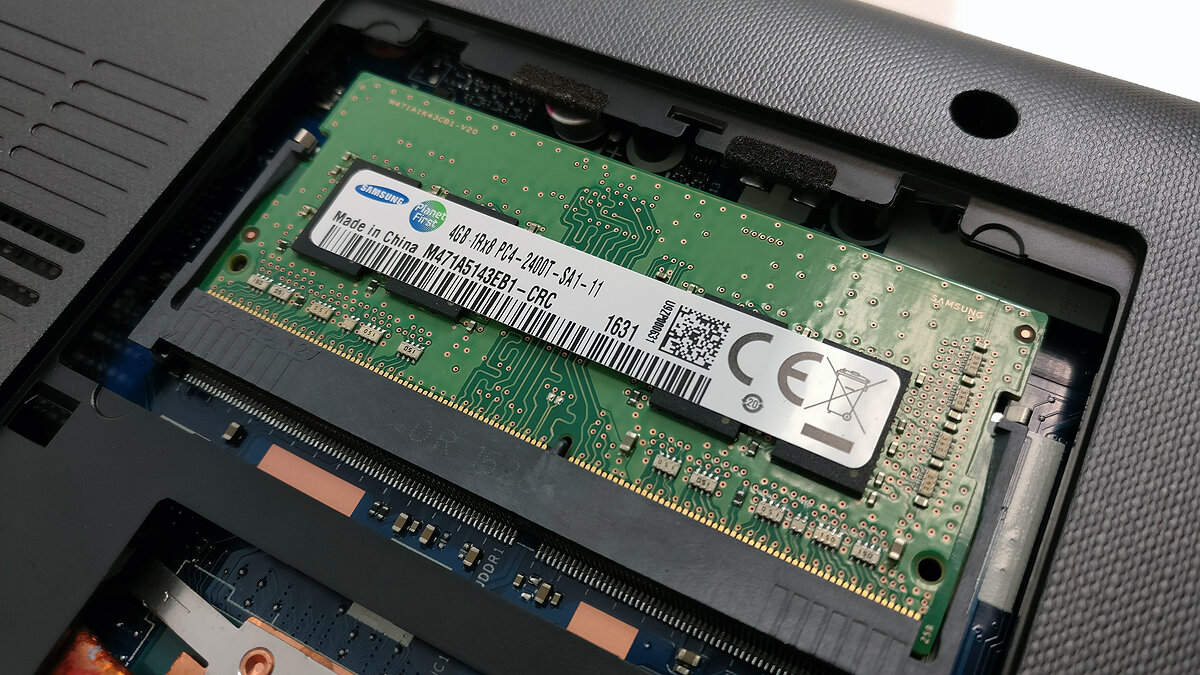
Прочие проблемы. Могут быть и другие причины. Так, сама видеокарта может быть неисправна. В этом случае стоит проверить ее с другим железом или протестировать в стресс-тестах типа Furmark. Кроме того, узким местом в системе могут быть и другие комплектующие. Производительность может зависеть от оперативной памяти. К примеру, в ноутбуках часто ставят только одну планку памяти и работает она в одноканальном режиме.
Также стоит проверить режимы энергосбережения и другие настройки видеокарты и Windows для игр. Подробнее об этом читайте в гайдах «Как настроить Windows 10 для игр» и «Как настроить видеокарту NVIDIA для игр».
что такое степень загрузки гп

Компьютер
Что делать, если процессор загружен: советы и рекомендации
Первое, что необходимо попробовать — это определить процесс или программу, которая нагружает ЦП.
Как бывает в большинстве случаев: была запущена какая-нибудь программа (или игра), затем пользователь из нее вышел, а процесс с игрой остался, который и нагружает процессор.
Svchost.exe грузит процессор — что это?
Очень часто грузит процессор файл svchost.exe — по крайней мере, так говорит диспетчер задач. Дело в том, что это основной процесс для загрузки служб — т.е., грубо говоря, нужный системный процесс, без которого не обойтись…
Здесь есть два варианта случаев:
Для начала, рекомендую определить, нет ли у вас в системе подозрительных процессов, именуемых svchost.
Как определить: какой svchost.exe файл системный, а какой нет?
На мой взгляд, самый простой способ — это воспользоваться утилитой AVZ(описание и ссылку на скачивание найдете здесь).
Когда ее запустите, нужно перейти в меню Сервис/Диспетчер процессов (см. скриншот ниже ��). Далее вы увидите ВСЕ процессы в системе — их нужно отсортировать по названию (так удобнее, мне кажется…).
Суть в чем: все системные процессы, о которых знает AVZ, помечены зеленым цветом. Т.е. если у вас в списке будут svchost черного цвета — присмотритесь к ним очень внимательно, они, скорее всего, вирусные.
Кстати, при помощи этой AVZ можно проанализировать и все другие подозрительные процессы.
Отключение автоматического обновления Windows
Довольно часто svchost грузит процессор из-за включенного автоматического обновления Windows. Я предлагаю ее отключить (ничего плохого в этом нет — просто пару раз в месяц будете вручную проверять обновления — 1-2 раза нажать мышкой…).
Для начала нужно открыть вкладку службы. Самый быстрый способ сделать это — нажать кнопку WIN R, ввести services.msc и нажать Enter (как на скрине ниже).
Далее в списке служб найдите и откройте службу с названием «Центр обновления Windows». В открытом окне службы, сделайте две вещи:
- тип запуска поставьте «Отключена» ;
- и нажмите кнопку «Остановить» .
Сохраните настройки и перезагрузите компьютер.
Gpu 100% загрузка и потом краш
Помощь в написании контрольных, курсовых и дипломных работ здесь.
Загрузка GPU скачет от 0% до 100%В последнее время обратил внимание, что фпс в играх заметно просел, хотя, вроде как, не должен.
GPU 100% загрузка и виртуальная памятьВсем привет. Недавно купил armor gtx 1060 3gb на замену palit gtx 660,но появилась проблема. Когда.
GPU 3D загружается на 100%
В какой-то момент всё полетело. По ощущениям сам компьютер работает в 30 fps, а при запуске игры.
Загрузка ЦП и GPUПриветствую! Поменял на днях видеокарту. Поставил 1080ti, до этого стояла 970ая. Начались фризы и.
@WyPik, На экране ничего не пишет, просто молча вылетает на рабочий стол.
stalker78yd, что-то про невозможность завершить операцию и указанием смотреть логи и так несколько раз. Сейчас вынул 2 плашки памяти потому что кроме того что я в теме описал еще и bsodы были, выдало
Защита ресурсов Windows не обнаружила нарушений целостности.
Добавлено через 9 минут
Помощь в написании контрольных, курсовых и дипломных работ здесь.
GPU Speed 100% в простоеДоброго времени! Сегодня заметил, что в ASUS GPU TweakII показывает, будто скорость гпу грузится на.
Загрузка GPU в простое 95%Всем привет! С недавних пор дико начал проседать фпс в играх (вплоть до 3-4 кадров), скачав.
Загрузка CPU и GPU
Здравствуйте. После покупки новой видеокарты возник вопрос. Это хорошо, что GPU грузиться на 95-99.
Gpu 3d загружается на 100%
Помощь в написании контрольных, курсовых и дипломных работ здесь.
После запуска игры gpu загружается на 99%, игра начинает выдавать 5fps и даже после завершения gpu не падает
после запуска игры gpu загружается на 99% игра начинает выдавать 5fps и даже после завершения.
Загрузка GPU скачет от 0% до 100%В последнее время обратил внимание, что фпс в играх заметно просел, хотя, вроде как, не должен.
GPU load 100% без нагрузокдобрый день! У меня проблема помогите. Смотрю через програму TechPowerUp GPU-Z На проц и.
GPU Usage 100% без нагрузкиGeForce GTX660 GPU Usage 100% без нагрузки Когда запускаю компьютер все работает нормально 1-2%.
Видеокарта загружена на 100%
Если в играх ваша видеокарта загружена на 100%, то это абсолютно нормально. Она работает на полную мощность и каких-либо проблем с железом нет. Но если FPS при этом низкий, значит ваша карточка просто не справляется с игрой.
Если же видеокарта остается под нагрузкой даже в простое (когда вы ничего не запускали) или при выполнении несложных задач, то это плохой признак. Вероятно, в системе засел вирус-майнер. При помощи диспетчера задач выявите процесс, который грузит видеокарту и завершите его. Далее, нужно будет почистить систему. Подробнее можно прочитать в нашем гайде о перегревах видеокарты.
Видеокарта загружена не на 100% (недогружена). нормально ли это?
Если видеокарта недогружена, то все гораздо сложнее. Само по себе это еще ни о чем не говорит, но нужно разбираться. Происходит это потому, что на видеокарту нет нагрузки. Такое часто происходит в нетребовательных играх или при низких настройках графики, когда приложение не может создать серьезной нагрузки на железо. Но если игра требовательная и современная, то могут быть несколько причин.
Первое, на что нужно смотреть — частота кадров. Если у вас стоит ограничение, например, на 60 кадров и видеокарта их выдает, то беспокоиться не о чем. Попробуйте поднять качество графики или убрать ограничение, чтобы повысить загрузку. Если же видеокарта недогружена и FPS при этом низкий, игра тормозит, то это непорядок.
Гп 100%
Такая проблема, при игре больше 10 минут в любую игру не считая кс и доты, фпс падает до 1-2, и сразу повышается нагрузка на ГП на 100%
Характеристики ПК:Проц Ryzen 5 2600 Видюха GTX 950
Подскажите в чем может быть проблема
Ну это амд. Че ты хотел то.
Видюха GTX 950
но ведь ГП это графический процессор, а не ЦП
Все равно проблема в амд.
В любой непонятной ситуации @ Проблема в АМД
— Сделал тест, нашли спид — Ну хоть не АМД
Да он угарает у него у самого амд
Но ведь это нахтигалка
Вот пусть оно систему от майнеров и чистит ред.
Хм.. Вообще похоже на троттлинг системы, в помощь чекай Аида 64, запусти стресс тест, там жёлтая линия отвечает за троттлинг, глянь по началу ей, дальше по ситуации коллективный разум поможет
И что делать, если это троттлинг? Я прост не шарю
Ну как правило это перегрев, вопрос стоит в другом, чего именно. У меня мосфеты питания цп перегревались и в итоге сброс частот у цп и гп происходил. По факту, нужно замерять температуры системы и это хотя бы даст понять в чем проблема
Не юзай кусок навоза под названием аида. Всех, кто его советует, следует прилюдно подвергать остракизму через задний проход. Юзай хвинфо. Оно прочтет со всех сенсоров в системе в том числе и всю телеметрию, идущую с видеокарт. Состояние тротлинга с процессора тоже, кстати.
По твоему описанию там либо перегрев, либо переразгон. Видеосистема падает и драйвер перезапускается, в этот момент ты видишь подтупливание. Лечится чисткой, пересмазкой, даунклокингом памяти или гпу. ред.
Ну остракизму подвергай кого нибудь другого �� Аида то ещё дерьмецо, а ещё дерьмецо датчики в системе оказаться могут. Тут ебейшее количество факторов сказаться может. Даже хваленный хвинфо может не показать всю статистику системы. Палка о двух концах, братишка.
Если в системе две видеокарты
Если у вас две видеокарты в системе: встроенная и дискретная, то они будут отображаться, как ГП1 и ГП2. Чтобы не перепутать и не вывести на экран показатели встроенной карточки посмотрите, какая именно карта дискретная. Сделать это можно на первой вкладке «Основные». Первая же строка «Выбор ведущего графического процессора».
Если цп грузит interrupts
Если проблема связана hardware interrupts and DPCs — то скорее всего проблемы связаны с драйверами. Точнее с их конфликтом межу собой, а еще более вероятней, несовместимостью с вашей ОС Windows. Причем, даже если в описании к драйверу значится ваша версия Windows — это не 100% гарантия совместимости.
Как делать скриншоты
Рекомендуем также включить возможность делать скриншоты средствами Afterburner. Для этого перейдите на вкладку «Захват скриншотов» и привяжите любую удобную вам клавишу. Формат — JPG с качеством 90-95%. Также перейдите на вкладку «ОЭД» и снимите галочку «Показывать ОЭД на захваченный скриншотах и видео», если вам не нужно, чтобы оверлей отображался в кадре.
Как изменить цвет оверлея
Если вы хотите поменять цвета оверлея, то нажмите на три точки рядом с пунктом «Показывать в ОЭД». Тогда можно сделать, например, синий цвет статистики для процессоров Intel или красный для AMD.
Краткий faq
Настройки msi afterburner
Первым делом включите классический скин. Он намного проще и удобнее. Нажмите на значок шестеренки и перейдите в самую последнюю вкладку «Интерфейс». В выпадающем списке выберите Default MSI Afterburner v3 skin — big edition. Примените изменения.
Не выходите из настроек. Перейдите на третью вкладку «Мониторинг». Период опроса сенсоров можно поставить 1000 мс. Если выставлять слишком низкие параметры, то показатели мониторинга могут скакать. Будет сложно понять, например, загрузку процессора.
Далее нужно отметить галочкой «Показывать в ОЭД» те параметры, которые вы хотите видеть. Сначала кликаете по нужной строке, например «Температура ГП», а затем ставьте галочку ниже.
Также можно выбрать, в каком виде будет выводиться информация: текст, график или текст график. В большинстве случаев лучше оставить текст. Но, например, для счетчика кадров и счетчика фреймтайма удобно ставить именно текст график. Здесь выбираете на свое усмотрение.
Далее нужно дать выбранному параметру название. Делать это необязательно, но лучше все же прописать названия. Ниже отметьте галочку «Переопределить имя группы» и напишите название вашего процессора или видеокарты. В зависимости от того, что за параметр вы называете.
Обратите внимание, что какой-то из пунктов может быть неактивен. Это легко понять по отсутствию галочки слева. В таком случае просто кликните на контур галочки и пункт активируется. Вы можете выбирать по своему усмотрению, но мы рекомендуем отображать следующие параметры:
Что касается популярных показателей «Частота кадров ниже 1%» и «Частота кадров ниже 0,1%», то их нужно замерять на определенном отрезке времени, активируя подсчет вручную. Это нужно в основном для тестов, но не на ежедневной основе. Если все же хотите включить, то нужно настроить «Глобальные горячие клавиши мониторинга» в самом конце вкладки «Мониторинг».
Также советуем назначить кнопки для отображения или скрытия мониторинга. Перейдите на вкладку «ОЭД» и выберите клавиши, которыми вы будете включать и выключать оверлей. В нашем случае это F10 и F11, но можно поставить любые, которые не перекликаются с игровым управлением. Таким образом вы сможете в любой момент включать и выключать оверлей.
Настройки rtss
Теперь нужно настроить RTSS, но здесь все попроще. В трее нажмите на значок монитора с числом 60, чтобы открыть программу. Нам важны несколько параметров.
Нет ли перегрева? проверка температуры процессора
Возможная причина загрузки процессора может крыться в перегреве. Причем, если раньше у вас все было нормально — это совсем не означает, что сейчас он не может начать перегреваться.
��Чаще всего, причиной перегрева является:
1) Как почистить компьютер от пыли (в т.ч. чистка монитора, системного блока, клавиатуры).
2) Как почистить ноутбук от пыли : в домашних условиях, самостоятельно ��
��Признаки, по которым можно заподозрить перегрев:
- компьютер (ноутбук) начинает зависать, может появляться синий экран, внезапная перезагрузка или выключение;
- сильный гул кулера — особенно это заметно у ноутбуков. Ваша рука, если приблизиться к левому боку (где, обычно, у ноутбуков вентиляционные отверстия) так же может почувствовать выход горячего воздуха, иногда даже не терпит его ☝.
- вылет различных приложений с ошибками.
Чтобы узнать температуру процессора — рекомендую воспользоваться какой-нибудь утилитой для определения характеристик ПК. Мне, например, симпатичны �� Speccy и Aida 64. Скриншот температуры процессора из Speccy вы можете увидеть ниже (t=49 °C, градусов Цельсия).
��Какой должна быть температура процессора?
Очень популярный вопрос, на который нельзя дать однозначного ответа. Дело в том, что у разных производителей — разные критические температуры. Рекомендую ознакомиться с парочкой статей ниже, там я ответил более подробно! ��
1) Температура процессора Intel: как ее узнать; какую считать нормальной, а какую перегревом .
2) Температура процессоров AMD Ryzen: какую считать нормальной (рабочей), а какую перегревом. Несколько способов снижения температуры (t°C)
��Для персонального компьютера (пару слов о t°C)
Вообще, идеальный вариант — это посмотреть модель своего процессора и открыть сайт производителя: на нем всегда указаны критические температуры.
Если говорить в общем, то если температура вашего процессора до 40-45°C (градусов Цельсия) — то с ним все в порядке, система охлаждения справляется. Температура выше 50°C — может указывать на проблемы в системе охлаждения (или на большое количество пыли).
Все что выше 60 градусов — необходимо пристально просмотреть и принять меры: почистить от пыли, установить дополнительные кулеры (или заменить старые).
��Для ноутбука (кратко)
Что касается ноутбуков — то здесь планка несколько иная. Так как пространство в ноутбуке ограничено — то процессоры здесь нагреваются выше. Например, не редкость, что рабочая температура в нагрузке у многих процессоров составляет около 70-80°C (особенно у игровых моделей).
При простое, обычно, эта планка составляет около 40-50°C. Вообще, стоит начинать беспокоиться (для большинства современных ноутбуков), если температура процессора поднимается выше 75-80°C (по крайней мере уточнить, нормальная ли это для вашего устройства).
Чаще всего, такая высокая температура достигается при запуске игр, редакторов, и других тяжелых приложений.
Кстати, многие опытные пользователи (да и некоторые спецы) вторят про критические 105°C для современных ноутбуков. Я скажу так, работать-то ноутбук может и будет при 90-95°C, и даже, возможно, при 100°C — но главный вопрос: сколько? Вообще, эта тема дискуссионная для многих…
Иногда найти и устранить причины высокой нагрузки на процессор и тормозов компьютера — дело достаточно утомительное и не простое.
В подобных случаях, рекомендую попробовать некоторые LiveCD-диски с разными ОС, или заменить свою Windows 7, скажем, на более новую Windows 8/10 — проблема может решиться всего лишь 10-минутной переустановкой ОС…
Ну, а на этом у меня все. Если решили вопрос иначе — чиркните пару слов в комментариях! Заранее спасибо.
Первая публикация: 22.12.2022
Корректировка: 22.04.2021
Решение
Помощь в написании контрольных, курсовых и дипломных работ здесь.
GPU нагрузка 100% и жуткие тормоза, как исправить?Пару дней назад, решил почистить пк(от пыли) ничего особенно, просто всё протер да и заменил.
Сегодня купил видюху.Температура GPU VRM = 100
Всем добрый вечер/день. сегодня была куплена Asus GeForce® GTX 970 DirectCU II / 4GB GDDR5 / OC.
Видеокарта не загружается в играх на 100%Видеокарта с последней версией драйверов не выкладывается в играх на 100%, температура колеблется в.
Скачет загрузка графического процессора! (нагрузка видеокарты скачет во всех играх)?
чужой скрин с просторов сети
НИЖЕ ВСЕ НАЧАЛИ ПИСАТЬ ДА ЛАДНО ЧЕЛ ЭТО НОРМАЛЬНО.
НЕТ.
ВОТ НОРМАЛЬНО!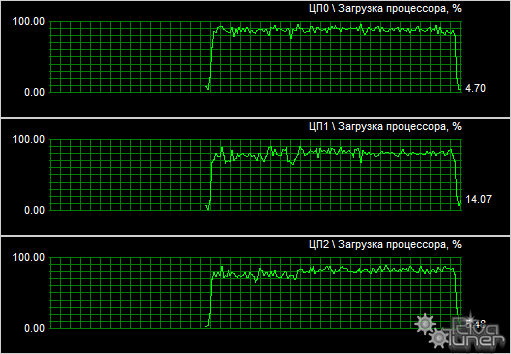
А вот это отклонение
fx6300 (Да! очень древний очень конченный я в курсе мы не об этом)
8 Гб озу
Блок питания корсар 550 W с двумя 8 пиновыми кабелями питания видеокарты. так что видеокарта запитана от блока питания без переходников
У меня видяха торчит в pci-e 2.0
Во время игр сильно скачет загрузка ГП от 0% до 100%.График питания видеокарты тоже плавает от 90 до 125.
СРАЗУ ХОЧУ ОТМЕТИТЬ ПРИ ОБРЕЛОСЬ 2 экземпляра этой видеокарты. У меня и у друга. Одинаковые. Проблемы тоже одинаковые. Системы в остальном абсолютно разныеУ меня амд у него интел У меня 8 гиг озу у него 16 гиг озу. И ещё очень важный моменту меня pci-e 2.0 у него pci-e 3.0
В интернете людей с такой проблемой тысячи. Толковых решений нет. Кто-то говорит что дело в MSI Afterbuner. НЕТ НЕ В НЁМ. Проверял через FPS Monitor и через родной драйвер alt R. Даже через родной драйвер показывает пики 0-100%. В разных играх интенсивность пиков различается. В DIVISION2 много резких частых дерзких. В MetroEx чуть получше не такие густые пики.
В FURMARk всё идеально. ВОТ ВСЁ ИДЕАЛЬНО ПОКАЗЫВАЕТ. Ровная нагрузка. Ровное питание видеокарты. Ровный FPS.
Как это отражается на играх? ну сложно сказать. не так очевидно. WOT
Зашёл в WOT. Загрузилась карта идёт отсчёт до начала боя 10 сек. 120fps. начинается бой. я на светляке летаю в центре карты. 90-105 в зависимости куда смотришь. не чувствуется бешеных скачков.
На ультра 40-50 fps. фпс скачет 5-7 фпс почти постоянно. но рывков вроде бы не заметил. вроде как плавно(но это не точно)
Питание видеокарты держится больше чем в DIVISION 2 в районе 115-125 вт.
Сама игра ну 45-50 фпс тоже скакал. очевидных рывков визуально не наблюдал
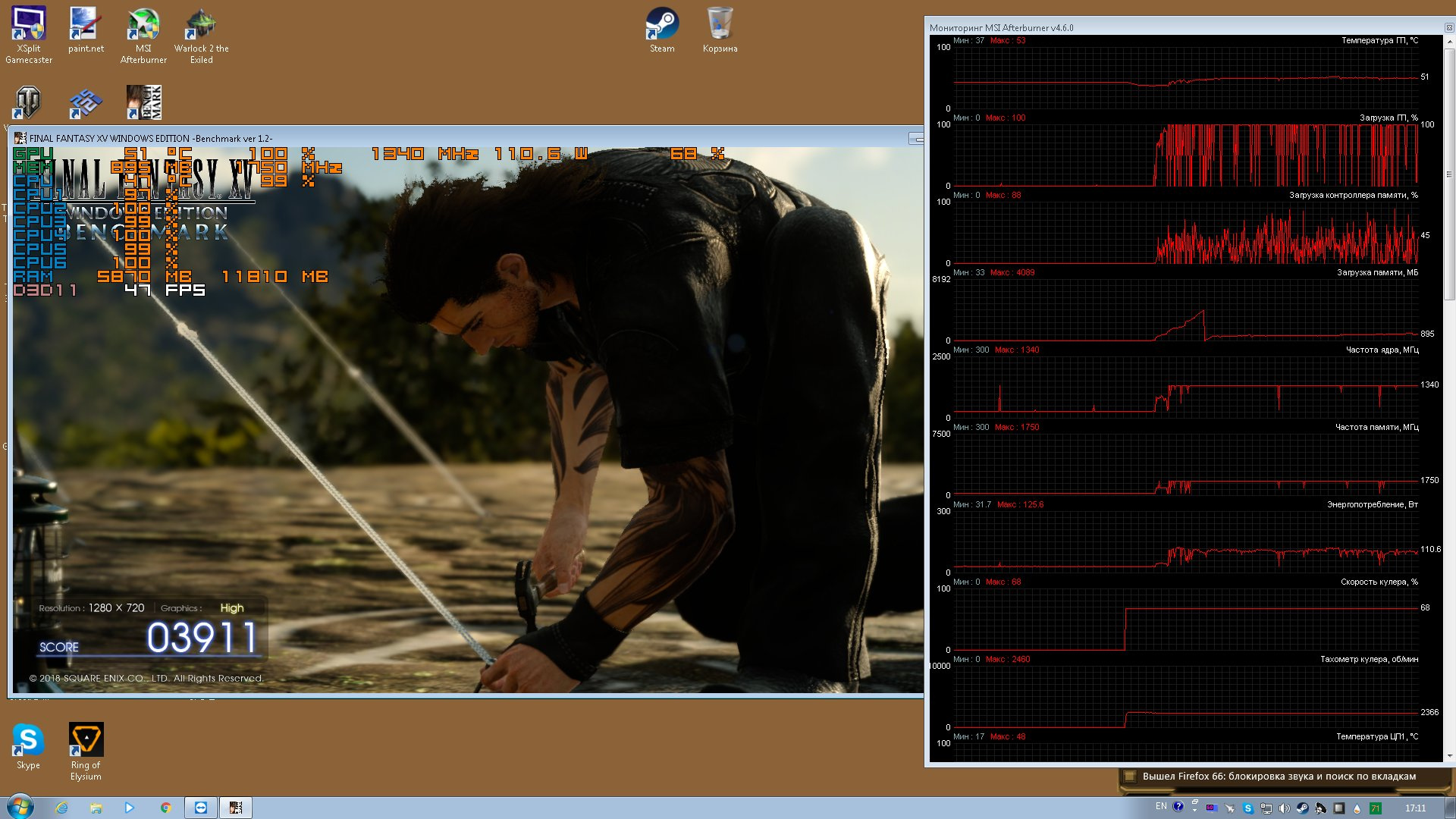
Final Fantasy 15 benchMark
Всё те же рывки в графическом процессоре. Но ещё странность ОЗУ жрало 4 гига хотя у меня 8.
У кента 16 стоит и во время теста жрало 6. наверно скорее с объёмом связано чем с данной проблемой
В всё том же msi aftbur есть пресловутая галочка Unified GPU usage/// использовать универсальный что-то там. Если её поставить ДА! в msi пики визуально пропадают а загрузка GP граф. проц. становиться 60 % НО. НО! Вроде бы начинает врать по загруженности видеопамяти. Проверю ещё раз уточню. Но в FPS Monitor нет такой галочки. В родном оверлее от драйвера amd нет такой галочки.
чужой скрин с просторов сети
Доброго времени суток!
Я думаю, почти каждый пользователь (хотя бы с небольшим опытом), сталкивался с подобной проблемой: работаешь-работаешь за компьютером, а потом начинаешь замечать, что он как-то медленно реагирует на нажатие кнопок мышки, клавиатуры, программы дольше запускаются (начал тормозить. ). ��
Очень часто причиной «такой» медленной работы и подлагиваний — является высокая загрузка процессора, иногда она доходит до 100%!
Решить эту проблему не всегда просто, тем более что ЦП может быть загружен и без видимой на то причины (т.е. возможно вы и не запускали никаких ресурсоемких программ: игр, видеоредакторов и пр.).
В этой статье рассмотрю последовательность действий, что можно предпринять, чтобы убрать загрузку ЦП и вернуть компьютер к нормальной производительности.
Способ 1: gpu-z
GPU-Z — мощный инструмент для просмотра характеристик видеокарты и различных её показателей. Программа мало весит и даже предлагает возможность запуска без предварительной установки на компьютер. Это позволяет просто сбросить её на флешку и запускать на любом компьютере, не беспокоясь о вирусах, которые можно случайно загрузить вместе с программой при подключении к интернету — приложение работает автономно и не требует для своего функционирования постоянного подключения к сети.

- Первым делом запускаем GPU-Z. В нём переходим во вкладку «Sensors» .
- В открывшейся панели будут показаны разнообразные значения, полученные с датчиков на видеокарте. Загруженность графического чипа в процентах можно узнать, посмотрев на значение в строке «GPU Load» .

Способ 2: process explorer
Эта программа способна выводить очень наглядный график загруженности видеочипа, что делает процесс анализа полученных данных легче и проще. Тот же GPU-Z может предоставить только цифровое значение нагрузки в процентах и маленький график в узком окошке напротив.
Способ 3: gpushark
Эта программа предназначена исключительно для вывода сведений о состоянии видеокарты. Она весит меньше мегабайта и совместима со всеми современными графическими чипами.
Способ 4: «диспетчер задач»
В «Диспетчере задач» Windows 10 была добавлена расширенная поддержка монитора ресурсов, которая стала в себя включать также и сведения о нагрузке на видеочип.
-
Запускаем «Диспетчер задач» , нажав на сочетание клавиш «Сtrl Shift Escape» . Также в него можно попасть, нажав правой кнопкой мыши по панели задач, затем в выпадающем списке опций кликнув по нужной нам службе.


Надеемся, что эта инструкция помогла вам найти нужные сведения о работе видеокарты.
Степень загрузки гп 100 в игре
10 Jan 2021 в 12:11 #1
Прошу подсказать возможные проблемы.
Понимаю что карта не новая и в этом году я собираюсь брать новый пк, но играть пока приходится на старом. Опять же 960 на 4гб, ну никак не 100 загрузки в той же эгони.
10 Jan 2021 в 13:24 #2
фпс над ограничить, скорее всего по этому
10 Jan 2021 в 13:38 #3
А какая разница 100/не 100?? Греитца?
10 Jan 2021 в 13:52 #4
фпс над ограничить, скорее всего по этому
А какая разница 100/не 100?? Греитца?
10 Jan 2021 в 14:08 #5
ну это ненормально что в говно играх такое.
плюс греется, шумит очень.
10 Jan 2021 в 14:17 #6
да хз покупалось оч давно. асусовская карта
10 Jan 2021 в 14:37 #7
Это с чего ты взял? Почти любая более менее современная игра, нагружать будет 960 на сотку, даже на минималках.
В эгони у тебя лок 60 фпс судя по скринам, либо вертикалка.
Если где то карта и проседает по нагрузке, то только потому что упор идет в проц, хотя таких сценариев должно быть оч мало.
Температуры у тебя тоже нормальные.
10 Jan 2021 в 17:32 #8
Прошу подсказать возможные проблемы.
Понимаю что карта не новая и в этом году я собираюсь брать новый пк, но играть пока приходится на старом. Опять же 960 на 4гб, ну никак не 100 загрузки в той же эгони.
Чел,не хочу расстраивать,но 960 окончательно скатилась в разряд гавнеца уже года как 2 Что ты от неё хочешь то?Понятно,что новые игры,даже лайтовые будут её сильно грузить,учитывая,что уже 3 гена после нее вк появилось и на выходе она была середнячковой
Полагаю,на говон игры оптимизация не распространяется и разрабы её не завозят В том же майнсруфте даже на 10900К и 2080Ти будет подлагивать иногда,если все ползунки вправо
Нвидия поверлимит точно разрешает,а напряжение напрямую хз.Но энивей от паверлимита зависит и напряжение
10 Jan 2021 в 17:50 #9
Чел,не хочу расстраивать,но 960 окончательно скатилась в разряд гавнеца уже года как 2 Что ты от неё хочешь то?Понятно,что новые игры,даже лайтовые будут её сильно грузить,учитывая,что уже 3 гена после нее вк появилось и на выходе она была середнячковой
да я и написал что буду покупать новый пк в 2021. конечно она уже старая.
просто вроде до этого не было 100 загрузки, я честно не чекал это, но шума такого от нее было. я только поэтому решил посмотреть на загрузку.
Технические гайды для геймеров на пк
Чтобы быть в курсе, как ваш компьютер справляется с играми, не перегреваются ли комплектующие, да и что вообще тормозит всю систему можно воспользоваться экранным мониторингом. Есть несколько популярных программ, но мы остановимся на MSI Afterburner, так как она бесплатная и имеет все нужные функции. Мы постоянно пользуемся ей для тестов игрового железа и ноутбуков.
Тонкая настройка
В открывшемся окне находим ползунок «On-Screen Display zoom» и двигаем его. Размер шрифта будет меняться, а изменения будут отображаться в миниатюрном окне ниже.
Кроме увеличения шрифта в данной программе имеется ряд интересных настроек. Например, «On-Screen Display palette», щелкнув по которой мы попадаем в меню настроек цвета.
Если вас не устраивает стандартная позиция оверлея в верхнем левом углу, ее можно сменить. Под миниатюрным окном в RivaTuner Statistics Server имеются стрелочки для регулировки, позиция меняется кликом стрелки или заданием числа в графу.
Поместить оверлей можно в любом удобном месте:
Стиль текста можно подстроить во вкладке «On-Screen Display rendering mode». Для вызова более широких настроек потребуется зайти во вкладку мониторинга, нажать по значку «…», после чего откроется окно с множеством регулировок.
На выбор предоставляются готовые стили:
Можно изменить цвет и размер каждого элемента, подстроить отступы и разделители.
Заключительный этап — настройка отображаемого в игре текста. Выбираем нужный пункт во вкладке «Мониторинг», ставим флажок у параметра «Переопределить имя группы» и вносим новое название. Поддерживается только английский язык.
Если вы хотите отобразить некоторые данные в одну строку, то вам потребуется задать одинаковое имя для этих данных. Например, для отображения видеопамяти в одной строке с загрузкой и температурой видеокарты, нужно задать имя «GPU» вместо стандартного «MEM».
После всех манипуляций оверлей принял следующий вид:
Но вам никто не помешает подстроить его под свой собственный вкус. Благо настроек тут масса и ограничивающим фактором является лишь ваша фантазия и время.
Напоследок демонстрационный видеоролик работы оверлея в нескольких игровых проектах:
Установка и настройки
Скачиваем программу с официального ресурса. В процессе установки нам предложат установить еще одну программу — Rivatuner Statics Server, даем согласие и завершаем установку. После окончания процесса перед нами появится главное окно программы. Кликнув на значок в виде шестеренки, переходим в меню.
Нужные нам параметры находятся во вкладке «Мониторинг». Здесь расположено множество данных для отслеживания. Для включения конкретного пункта в оверлей ставим галочку напротив пункта и параметра «Показывать в ОЭД». Также можно выделить несколько пунктов разом зажав клавишу Shift. Для сохранения настроек нажимаем кнопку «Ок» и заходим в игру.
В левой части экрана появился наш информационный оверлей. Он предоставляет исчерпывающую информацию о состоянии комплектующих. Но в таком виде он выглядит громоздким и может мешать непосредственно процессу игры.
Вернемся на вкладку «Мониторинг» и оставим лишь самые основные пункты, которые нам понадобятся, а именно:
| Пункты в мониторинге | Отображение во внутриигровом оверлее | Назначение |
| Температура ГП | GPU | Температура видеокарты в °C |
| Загрузка ГП | В строке GPU | Процент загрузки видеокарты |
| Загрузка памяти | MEM | Количество мегабайт видеопамяти используемой видеокартой |
| Температура ЦП | CPU | Температура процессора в °C |
| Загрузка ЦП | В строке CPU | Процент загрузки процессора |
| Загрузка ОЗУ | RAM | Количество мегабайт оперативной памяти используемой в данный момент |
| Частота кадров | D3D11 | Количество кадров в секунду |
С учетом изменений оверлей примет следующий вид:
Он стал лаконичнее, но при конкретном разрешении «картинки» в 2К — все же мелковат. Далее нам потребуется более точечная настройка.
�� периферийное оборудование
Если проблема до сих пор не была найдена, рекомендую попробовать отключить от ноутбука (компьютера), все лишнее: принтер, сканер, мышку и пр.
Так же еще раз заострю внимание на �� диспетчере устройств (точнее на драйверах). Возможно, для какого-то периферийного оборудования не установлены драйвера в системе и горит восклицательный знак 
Особое внимание обратите на старые устройства, которые, возможно и работают в новой ОС Windows, но драйвера вы для них устанавливали «принудительно» (например, Windows могла предупреждать, что нет подписи, и вы продолжили установку).
Вообще, довольно сложно найти истинного виновника в данном случае. Если �� в безопасном режиме процессор не нагружается — рекомендую попробовать удалять поочередно драйвера на периферийное оборудование и смотреть, как себя поведен нагрузка.
Как удалить старые или лишние «дрова» — см. пошаговую инструкцию .
�� поиск вирусов
Вирусы — могут быть причиной всего, чего угодно…
Обычно, когда процессор загружен из-за вирусов — можно найти какой-нибудь процесс, который грузит систему. Чаще всего, этот процесс системный: например, вирусы маскируются под процесс svchost.exe — даже пользователю с опытом удается не сразу найти и опознать среди реальных процессов, вирусный (но об этом файле будет рассказано ниже ��).
Кстати, рекомендую загрузить Windows �� в безопасном режиме — и проверить нет ли в нем загрузки ЦП (часто именно в безопасном режиме — процессор работает нормально!). Сделать это можно разными путями:
- В Windows XP, 7 : можно нажать при загрузке ОС (сразу после включения ПК) несколько раз клавишу F8 — должно появиться «черное» окно с выбором вариантов загрузки;
- в Windows 8, 10: нажать Win R , ввести команду msconfig . Далее в разделе «Загрузка» выбрать ОС Windows и поставить галочку напротив пункта «Безопасный режим» . Сохранить настройки и перезагрузить ПК (скриншот ниже ��).
А уже из безопасного режима целесообразно запускать проверку на вирусы. Для этого не обязательно иметь на компьютере установленный антивирус — есть специальные утилиты, которые не нужно устанавливать.
Рекомендую воспользоваться вот этой инструкцией по удалению даже «невидимых» вирусов (часть 2: про AVZ).
�� проверка и обновление драйверов
Иногда подобрать подходящие драйвера для компьютера/ноутбука далеко не так просто, как кажется, на первый взгляд…
Вообще, обычно, новая версия драйвера работает лучше старой (но иногда — все ровно наоборот). Если у вас загрузка ЦП связана с hardware interrupts and DPCs — рекомендую:
- попробовать установить драйвера с официального сайта производителя вашего оборудования. Обычно, для этого требуется определить производителя — это можно сделать с помощью �� утилит для определения характеристик ПК ;
- если сайт вы не нашли или не смогли определить производителя, можно попробовать воспользоваться какой-нибудь �� спец. утилитой по обновлению драйверов ;
- если при установке возникли проблемы с удалением старого драйвера из системы — �� рекомендую эту инструкцию .
Чтобы узнать, есть ли у вас в системе устройства, для которых нет драйверов — откройте диспетчер устройств. Для этого вызовите меню «Выполнить» — кнопки Win R, введите devmgmt.msc (пример на скрине ниже ��).
Далее обратите внимание на все устройства, на которых горит восклицательный знак (иногда красный крестик) — значит, что для устройства в системе нет драйверов. ��
Выводы
Мы наглядно убедились в том, что произвести мониторинг состояния комплектующих совсем не сложно. MSI Afterburner обладает интуитивно понятным интерфейсом и большим количеством настроек — определить неисправность или «узкое» место ПК не составит труда.
Одной из самых распространенных проблем является перегрев компонентов, а именно — видеокарты. Температуры выше 75 °C должны насторожить, признаком перегрева выступают вылеты из игры. Побороть нагрев можно несколькими способами:
Не стоит сбрасывать со счетов вирусы-майнеры. Обнаружить их можно запустив нетребовательную игру. При наличии вируса потребление мощностей карты будет несоизмеримо реальной нагрузке. Выход: тестирование ПК антивирусом и последующая очистка от «вредных» файлов.
Наряду с видеокартами перегреву подвержены также процессоры. Критическими температурами являются 90–100 °C в зависимости от модели. В случае перегрева процессора, методы борьбы с нагревом видеокарты также применимы и к ним. Еще одним решением выступит покупка более массивного кулера или системы жидкостного охлаждения.
Немаловажным пунктом является количество оперативной памяти. Современные игры достаточно требовательны к объему памяти и при ее недостатке возможны фризы и вылеты. При обнаружении таких проблем, стоит ограничить параллельный запуск программ и игр. Если же и это не помогает избавиться от фризов, то стоит рассмотреть покупку более емкой планки памяти.
Значение степени загрузки ГП для эффективной работы компьютера
Графический процессор (ГП) является одним из наиболее важных компонентов компьютера, который отвечает за обработку графических данных. Степень загрузки ГП играет важную роль в эффективной работе компьютера.
Зачем нужна степень загрузки ГП
Степень загрузки ГП определяет, насколько много процессов отвечающих за обработку графических данных выполняется. Если степень загрузки ГП слишком высокая, то это может привести к замедлению работы компьютера. Если же степень загрузки ГП слишком низкая, то это означает, что компьютер не использует свой потенциал в полной мере.
Как контролировать степень загрузки ГП
Для контроля степени загрузки ГП можно использовать специальные программы, которые отображают текущую степень загрузки. Также можно использовать встроенные средства операционной системы, которые позволяют узнать текущую степень загрузки ГП.
Как оптимизировать степень загрузки ГП
Оптимизация степени загрузки ГП может производиться различными способами. Одним из них является выбор графической карты, которая оптимально подходит для вашего компьютера. Также можно использовать различные программы для оптимизации работы ГП, которые позволяют ускорить процесс обработки графических данных.
Вывод
Степень загрузки ГП играет важную роль в эффективной работе компьютера. Она является основным показателем того, как много процессов выполняет ваш компьютер для обработки графических данных. Оптимальная степень загрузки ГП позволяет добиться максимальной производительности работы вашего компьютера.
Степень загрузки гп что это
Загрузка видеокарты в играх: как проверить, почему нагружена не на 100%, что такое раскрытие

В этом гайде мы расскажем о загрузке видеокарты. Многих волнует вопрос, какая же нагрузка должна быть у видеокарты в играх. Нормально ли, что видеокарта загружена на 100% или, например, всего на 60%?
Как проверить, на сколько загружена видеокарта и процессор
Чтобы вообще понять суть проблемы, нужно сначала узнать, какая загрузка у вашей видеокарты в конкретной игре. Для этого воспользуйтесь бесплатной программой MSI Afterburner. Мы уже подробно рассказывали о ней в гайде «Как настроить мониторинг MSI Afterburner в играх», поэтому здесь повторяться не будем.
Видеокарта загружена на 100%
Если в играх ваша видеокарта загружена на 100%, то это абсолютно нормально. Она работает на полную мощность и каких-либо проблем с железом нет. Но если FPS при этом низкий, значит ваша карточка просто не справляется с игрой.

Если же видеокарта остается под нагрузкой даже в простое (когда вы ничего не запускали) или при выполнении несложных задач, то это плохой признак. Вероятно, в системе засел вирус-майнер. При помощи диспетчера задач выявите процесс, который грузит видеокарту и завершите его. Далее, нужно будет почистить систему. Подробнее можно прочитать в нашем гайде о перегревах видеокарты.
Видеокарта загружена не на 100% (недогружена). Нормально ли это?
Если видеокарта недогружена, то все гораздо сложнее. Само по себе это еще ни о чем не говорит, но нужно разбираться. Происходит это потому, что на видеокарту нет нагрузки. Такое часто происходит в нетребовательных играх или при низких настройках графики, когда приложение не может создать серьезной нагрузки на железо. Но если игра требовательная и современная, то могут быть несколько причин.

Первое, на что нужно смотреть — частота кадров. Если у вас стоит ограничение, например, на 60 кадров и видеокарта их выдает, то беспокоиться не о чем. Попробуйте поднять качество графики или убрать ограничение, чтобы повысить загрузку. Если же видеокарта недогружена и FPS при этом низкий, игра тормозит, то это непорядок.
Как заставить видеокарту работать на 100%
Если видеокарта недогружена и это проблемный случай, то нужно выяснять, почему так происходит. Самые распространенные причины: слабый процессор или плохая оптимизация игры. О них мы поговорим подробнее.

Слабый процессор. Есть такое понятие «раскрытие видеокарты процессором». Кто-то считает, что это миф, а кто-то принимает за чистую монету. На самом деле проблема несоответствия процессора и видеокарты имеет место, но она гораздо сложнее. Дело в том, что один и тот же процессор может как «раскрыть», так и не «раскрыть» видеокарту. К примеру, в разрешении 1080p видеокарта недогружена, но стоит перейти в 4К и загрузка увеличивается. Вот и все раскрытие.
Но важно вот что: если процессор не может обеспечить комфортный FPS, то и видеокарта будет простаивать. Она хоть и может выдать больше кадров, но процессор нет. Поэтому вместо плавного геймплея получите слайд-шоу. В таком случае нужно обновить процессор или разогнать его. В последнем случае чудес ждать не стоит. Если процессор совсем устарел, разгон не поможет.
Кроме того, не лишним будет проверить и температуру процессора. Как это сделать, мы рассказывали в подробном гайде. Вполне возможно, что CPU перегревается и начинает троттлить (пропускать такты и снижать производительность) поэтому и не вывозит игры. Позаботьтесь о достойном охлаждении.

Плохая оптимизация. Если игра плохо оптимизирована, то она будет тормозить, независимо от вашего железа. Типичная картина плохой оптимизации была на запуске Mafia 3. Разработчики установили лок на 30 FPS, что в итоге привело к недогрузу видеокарты и консольному фреймрейту.
Если у вас проблемы такого рода, то попробуйте обновить или переустановить драйвера, систему Windows или саму игру (если на нее есть патчи). Однако когда причина в кривом коде, никакие переустановки драйверов не помогут, пока проблему не исправят.

Прочие проблемы. Могут быть и другие причины. Так, сама видеокарта может быть неисправна. В этом случае стоит проверить ее с другим железом или протестировать в стресс-тестах типа Furmark. Кроме того, узким местом в системе могут быть и другие комплектующие. Производительность может зависеть от оперативной памяти. К примеру, в ноутбуках часто ставят только одну планку памяти и работает она в одноканальном режиме.
Также стоит проверить режимы энергосбережения и другие настройки видеокарты и Windows для игр. Подробнее об этом читайте в гайдах «Как настроить Windows 10 для игр» и «Как настроить видеокарту NVIDIA для игр».
Какая нагрузка будет на видеокарту – различные рабочие нагрузки и защита от износа
Каким должно быть использование вашего графического процессора и когда это вызывает беспокойство? Сегодня я рассмотрю эти основные вопросы для различных рабочих нагрузок и расскажу, как уменьшить длительную нагрузку на GPU.
Давайте погрузимся глубоко вместе.
Понимание использования графического процессора
Во-первых, давайте установим базовое понимание использования графического процессора.
В то время как ваш ЦП отвечает, в основном, за всю обработку общего назначения, которая происходит на вашем ПК в данный момент времени, ваш GPU специально привязан к рабочим нагрузкам с графическим ускорением, особенно тем, которые включают любую форму анимации, видео или 2D/3D-графики.
По сравнению с ЦП, графический процессор гораздо чаще достигает высокого уровня использования при различных рабочих нагрузках, и, в целом, он вызывает меньше проблем.
Процессор под максимальной нагрузкой заставит всю систему чувствовать себя несколько вялой до тех пор, пока не закроется приложение, вызвавшее максимальную загрузку, в то время как графический процессор достигнет полной загрузки во многих приложениях без серьёзных последствий для общей производительности.
Это не обязательно означает, что так и должно быть – это больше о проблемах долгосрочного использования графического процессора и о том, как их уменьшить.
Пока давайте поговорим о том, какой загрузки видеокарты можно ожидать во время большинства ваших рабочих нагрузок.
Загрузка видеокарты при повседневном использовании
При обычном использовании рабочего стола загрузка графического процессора не должна быть очень высокой.
Если вы не смотрите видео или что-то в этом роде, использование вашего графического процессора, вероятно, будет на нуле или ниже 2 процентов – и это совершенно нормально.
Это, скорее всего, изменится, например, когда вы включите видео, вот скриншот использования моего графического процессора во время просмотра видео.
Вы можете увидеть всплеск использования, когда начинается видео, – в основном, это связано с декодированием видео.
Как только видео заканчивается, всё возвращается к использованию 1% или меньше, так как GPU в настоящее время активно не используется.
Так что да, ваш графический процессор не должен испытывать никакой нагрузки в большинстве сценариев использования настольных компьютеров.
До тех пор, пока вы не начнёте играть или выполнять профессиональные рабочие нагрузки, которые могут использовать ускорение графического процессора, максимум, отчего ваш графический процессор должен нагружаться, – это просмотр видео и другие лёгкие варианты использования.
Использование графического процессора во время игр
В игровых сценариях использование вашего графического процессора будет различаться в зависимости от нескольких факторов, но это, безусловно, один из случаев использования, когда ожидается максимальное использование графического процессора.
Получите ли вы полное использование графического процессора или нет, во многом зависит от следующих двух моментов:
- Игра работает с ограниченной частотой обновления/частотой кадров или нет. Такие настройки, как V-Sync, не только ограничивают частоту обновления, но и определяют частоту кадров, чтобы она соответствовала вашему дисплею.
- Является ли игра графически интенсивной для вашей видеокарты или нет. Например, запуск игры со стандартным ограничением 60 кадров в секунду не сильно уменьшит использование, если вы изо всех сил пытаетесь достичь этого ограничения в большинстве сценариев.
Итак, должен ли графический процессор полностью использоваться в играх?
Да и нет. В этом нет никакого реального вреда, так как вы вряд ли будете играть более нескольких часов за раз, может быть, восемь, если вы молоды и глупы, как я когда-то был, но только потому, что вы можете, не обязательно означает, что вы должны.
И я даже не говорю о долговечности аппаратного обеспечения или чем-то ещё – я говорю о частоте кадров и задержке ввода.
Особенно, если вы запускаете игры с неограниченной частотой кадров, вы получите дополнительную задержку ввода по сравнению с запуском игр со стабильной и ограниченной частотой кадров.
Вот почему в последние несколько лет стали популярны такие функции, как AMD Anti-Lag, Nvidia Low Latency Mode и Nvidia Reflex. Все эти технологии служат для небольшого ограничения GPU ниже максимума, что уменьшает задержку ввода.
Игры, которые поставляются со встроенной поддержкой Nvidia Reflex, могут обеспечить лучшие результаты, чем другие технологии Anti-Lag, поскольку Reflex может работать в движке так же, как ограничение FPS в игре.
Ещё один хороший способ контролировать внутриигровой FPS (и, следовательно, загрузку графического процессора) – использовать сервер статистики RivaTuner для ограничения FPS в стабильном диапазоне ниже максимального использования, но ограничение FPS в игре или Nvidia Reflex всегда должны быть вашим первым выбором.
Использование видеокарты при редактировании видео или 3D-рендеринге
В этих тяжелых рабочих нагрузках, когда задержка ввода не является проблемой, вполне ожидаемо, что ваш графический процессор достигнет высокой степени использования, часто даже максимального использования.
Однако, вам может потребоваться явно включить ускорение графического процессора в выбранном вами программном обеспечении для повышения производительности.
Например, мне нужно вручную включить ускорение графического процессора, если я хочу использовать его для ускорения рендеринга видео в Sony Vegas, или установить режим рендеринга CUDA в Premiere Pro (если я использую графический процессор Nvidia).
В целом, программное обеспечение, предназначенное для профессионального использования, в значительной степени будет использовать всё, что вы ему дадите.
В движках 3D-рендеринга на GPU, таких как Octane, Redshift, V-Ray, Arnold GPU, Cycles и других, использование вашего графического процессора будет чрезвычайно высоким. Оно может не достигать 100%, потому что рабочие нагрузки CUDA не нагружают GPU в полной мере, но он будет близок к этому.
Также обратите внимание, что диспетчер задач Windows не очень хорошо отображает использование рабочей нагрузки CUDA, поэтому обязательно используйте что-то вроде GPU-Z, чтобы получить полное представление о том, правильно ли используются ваши графические процессоры.
Такая высокая загрузка – это нормально, но она может вызывать опасения в зависимости от того, как часто вы подвергаете своё оборудование таким интенсивным нагрузкам и сколько времени требуется вашему оборудованию для выполнения этих задач.
Установив ожидания, давайте поговорим об опасениях и о том, что вы можете сделать, чтобы смягчить их.
Проблемы долгосрочного использования видеокарты
Основная проблема долгосрочного высокого использования видеокарты заключается в том, что вы начнёте каким-то образом ухудшать работу оборудования.
Хотя вы вряд ли повредите основной кремний, делая это, то, что вы, скорее всего, ухудшите после нескольких лет длительного использования графического процессора, будет термопаста, которую очень трудно заменить – для среднего пользователя – после деградации, так как вам нужно разобрать весь GPU, чтобы добраться до неё.
Как только термопаста графического процессора деградирует, всё становится очень проблематично.
Термопаста играет жизненно важную роль в любой системе охлаждения. Другой, более точный термин, используемый для термопасты, – «материал термоинтерфейса (TIM)».
Без рабочего материала теплового интерфейса тепло накапливается на кремнии процессора вместо передачи на радиатор и вентиляторы, где его можно безопасно рассеять.
Это не только значительно снижает потенциал охлаждения, что приводит к частому тепловому троттлингу и перегреву, но также начинает активно повреждать базовое оборудование, которое больше не может должным образом охлаждаться.
Основная причина, по которой вы редко слышите об этой проблеме, заключается в том, что термопаста для графического процессора обычно изготавливается со сроком службы намного больше, чем термопаста для центрального процессора – обычно около 5-10 лет.
Если вы используете свой графический процессор на полную мощность всего пару часов в день, вам может даже удастся заставить его работать дольше.
Как облегчить долгосрочную нагрузку на GPU
Первое и самое важное, что нужно сделать, это убедиться, что вы регулярно вытираете пыль с вашего графического процессора и остальной части вашего ПК.
Скопление пыли – само по себе – может вызвать повышение температуры и снизить эффективность охлаждения вашего оборудования.
Оберегайте свой компьютер от пыли, насколько это возможно, чистя его каждые 3-6 месяцев (чаще, если вы подвергаете его ежедневному интенсивному использованию), чтобы он работал дольше и стабильнее.
Помимо частого протирания пыли, важно дать графическому процессору и компьютеру время «подышать», когда это возможно.
Например, если вы играете, нет причин оставлять игры включенными, пока вы в них не играете, особенно в интенсивные игры.
Каким бы тихим ни было «бездействие» в играх, вы подвергаете своё оборудование чрезмерной нагрузке, когда оно не используется активно, по сути, без уважительной причины.
Во время активной игры вы можете уменьшить нагрузку на графический процессор, установив интеллектуальные ограничения частоты кадров (рекомендуется) или включив вертикальную синхронизацию.
Сократите настройки оттуда, чтобы предотвратить использование графического процессора на 99%, насколько это возможно, и конечным результатом будет не только более холодный и долговечный графический процессор, но и более стабильный и отзывчивый игровой процесс.
Если вы выполняете более интенсивные рабочие нагрузки, требующие, чтобы ваш ЦП и ГП работали в течение длительного времени, существуют и другие методы, которые вы можете использовать для сдерживания избыточного тепла.
Например, включение режимов пониженного энергопотребления или понижение напряжения ЦП или ГП могут помочь предотвратить стресс от максимального использования, сохраняя при этом работоспособность вашего оборудования.
В любом случае, ваше основное внимание должно быть сосредоточено на контроле температуры и выполнении технического обслуживания, когда это необходимо.
Выводы
Следующие факторы могут сильно повлиять на то, насколько высока загрузка вашего графического процессора:
- Производительность графического процессора. Например, слабый iGPU может с трудом воспроизводить видео, и его использование достигнет 100%, в то время как мощный дискретный графический процессор не будет иметь никаких проблем при 10%.
- Рабочая нагрузка, которую вы выполняете. Например, игры будут нагружать ваш графический процессор больше, чем воспроизведение простого видео.
- Сколько рабочих нагрузок вы выполняете одновременно и в фоновом режиме. Например, наличие множества вкладок Chrome, открытых в фоновом режиме, может увеличить загрузку графического процессора, даже если вы не используете их активно.
Имея в виду вышеизложенное, вот краткий обзор типичного использования графического процессора для различных рабочих нагрузок:
- Бездействие (только что загруженная ОС Windows): 0-2%
- Общие продуктивные задачи (письмо, простой просмотр): 0-15%
- Воспроизведение видео: 15-35%
- Игры на ПК: 25-95%
- Графический дизайн / фоторедактирование, активные рабочие нагрузки (Photoshop, Illustrator): 15-55%
- Редактирование видео (активное): 15-55%
- Монтаж видео (рендеринг): 33-100%
- 3D-рендеринг (CUDA / OptiX): 33-100% (диспетчер Windows часто указывает данные неверно – используйте GPU-Z)
Как упоминалось выше, это должно дать вам представление о том, чего ожидать, и может сильно различаться в зависимости от типа используемого вами оборудования и конкретной рабочей нагрузки, которую вы выполняете.
Часто задаваемые вопросы
Какую температуру может выдержать видеокарта?
Со всеми этими разговорами об использовании графического процессора и высоких температурах, которые вредны для долговечности графического процессора, я не слишком много сказал о диапазонах температур, при которых вам следует беспокоиться.
В большинстве случаев я бы не слишком беспокоился о температуре вашего графического процессора, пока она не достигнет или не превысит около 95 градусов Цельсия при полной нагрузке.
При этом большинство графических процессоров созданы для работы на более высоком уровне их термальной устойчивости при полной загрузке и начнут снижать температуру, когда вы перегрузите его.
Тем не менее, это хороший знак для вашего графического процессора и остальной части вашего ПК, если вы можете поддерживать их рабочую температуру ниже рабочего диапазона 95 по Цельсию.
Лучший способ сделать это, помимо частого обслуживания, – это также обеспечить хороший воздушный поток внутри корпуса ПК.
Сокращает ли разгон срок службы видеокарты?
Если вы читали эту статью как потенциальный или действующий разгонщик графических процессоров, возможно, вас немного беспокоит долговременное состояние вашей видеокарты!
К счастью, вам не нужно слишком беспокоиться. Ваши шансы навсегда повредить графический процессор из-за неправильного разгона чрезвычайно малы, поскольку нестабильный разгон графического процессора просто приведёт к сбою всей системы, прежде чем он начнёт повреждаться при интенсивном использовании.
Разгон графического процессора и срок службы графического процессора зависит не только от того, стабилен он или нет, но стабильный разгон, как правило, не сильно сокращает срок службы графического процессора.
Это не означает, что совет, изложенный в статье выше, неприменим. Это применимо даже ещё больше, поскольку разогнанный графический процессор будет работать горячее и потреблять больше энергии, чем неразогнанный графический процессор.
Это делает вышеупомянутые регулярные усилия по техническому обслуживанию и очистке даже более важными, чем они были бы в противном случае, так что не ослабляйте их!
Как предотвратить тепловой троттлинг видеокарты?
Практически те же действия, что описаны в статье выше.
Правильное обслуживание вашей системы охлаждения должно предотвратить тепловой троттлинг любого оборудования.
Возможно, вам придётся использовать более жесткие решения со старыми графическими процессорами или графическими процессорами, у которых уже есть более серьёзные проблемы.
Какова хорошая температура видеокарты в режиме ожидания?
Наконец, со всеми этими разговорами об использовании графического процессора, температурах и тяжелых рабочих нагрузках… какой температуры следует ожидать от видеокарты, когда загрузка графического процессора низкая или он простаивает?
Ответ во многом зависит от температуры окружающей среды в вашей комнате. Однако, как правило, она определенно не должна быть сравнима с температурой графического процессора под нагрузкой, которая начинается примерно с 55 градусов по Цельсию.
У вас может быть более серьёзная проблема с охлаждением видеокарты (например, термопаста с истёкшим сроком годности), если ваши температуры в режиме ожидания настолько высоки.
Как мониторить FPS и другие параметры в играх
Знать, сколько кадров в секунду выдает игра важно сразу по нескольким причинам. Во-первых, так гораздо проще настраивать графику. Вы сразу видите прирост или падение производительности в зависимости от измененных настроек. Во-вторых, важно понимать, какое количество кадров в секунду будет оптимальным для вашей системы. Частота кадров — показатель динамический. Единого стандарта нет, но есть некоторые устоявшиеся форматы.
Минимально комфортным считается показатель в 30 кадров в секунду. Именно на этом уровне работают многие консольные игры. Стоит отметить, что до появления форматов высокой четкости (то есть до Xbox 360 и PlayStation 3) консольные игры работали в стандартных телевизионных системах PAL и NTSC. Частота кадров там различается: 25 и 30 кадров соответственно (или 50 и 60 кадров). То есть в то время играбельными считались и 25 кадров. Из-за этого игры в формате PAL кажутся более медленными.
Современные стандарты не лимитируют количество кадров в секунду. Оптимальное значение в первую очередь зависит от частоты дисплея. Так, если вы используете стандартный монитор с частотой развертки 60 Гц, то количество кадров в секунду, выдаваемое игрой, должно совпадать. Если оно будет выше, то визуально это заметить практически невозможно, только по мониторингу. Именно поэтому к монитору с частотой обновления 60 Гц нет смысла покупать топовую видеокарту: она будет либо работать не в полную силу, если выставить ограничение на 60 кадров, либо «молотить» впустую, выдавая лишние кадры.
Стоит также отметить, что современные мониторы и видеоадаптеры поддерживают переменную частоту кадров. То есть если ваше железо не может выдать 144 кадра для соответствующего монитора, вы не почувствуете рывков в изображении. Поддержка VRR (variable refresh rate) — одна из фишек нового интерфейса HDMI 2.1, которыми оснащены новые консоли.
Как отобразить FPS на экране
Некоторые игры содержат встроенный счетчик кадров, который можно включить в настройках. Например, такая опция есть в Doom Eternal. Также счетчик кадров есть в игровом клиенте Steam. Включить его можно следующим образом.
Откройте настройки и перейдите на вкладку «В игре», затем включите счетчик кадров. Можно выбрать отображение в любом углу экрана. Такие же функции есть и других лаунчеров. Так, можно включить счетчик кадров в Origin («Настройки» — «Дополнительно») и Ubisoft Connect («Настройки» — «Общие»). Также счетчик кадров можно настроить в приложениях от производителя видеокарты. Например, в GeForce Experience нужно зайти в «Настройки» — «Расположение HUD».
Гораздо больше возможностей дают сторонние программы. В нулевых для отображения FPS часто использовали программу FRAPS. Программа уже давно не развивается, последняя версия вышла в 2013 году. Однако при желании скачать ее можно и сейчас. Как минимум, потому что FRAPS поддерживает запись лога, который затем можно просмотреть в удобоваримом виде через программу FRAFS. Тем не менее лучше использовать более продвинутые инструменты вроде MSI Afterburner или FPS Monitor.
Как настроить мониторинг MSI Afterburner
Преимущество MSI Afterburner в том, что это бесплатная программа, в отличие от FPS Monitor, лицензия для которого стоит 350 рублей. Поэтому настраивать мониторинг мы будем именно на примере MSI Afterburner.
После установки MSI Afterburner и RivaTuner Statistics Server стоит зайти в «Настройки» (иконка с шестеренкой), далее во вкладку «Интерфейс» и поменять скин на более удобный Default MSI Afterburner v3 skin — big edition.
Почти все настройки RivaTuner Statistics Server можно оставить по умолчанию. Проследите, чтобы были активированы пункты автозагрузки отображения оверлея: Start with Windows и Show On-Screen Display. Также может пригодиться функции ограничения кадров в секунду (Framerate Limit), а также масштабирование (On-Screen Display Zoom).
Все основные настройки расположены на вкладке «Мониторинг». Здесь нужно выбрать необходимые параметры. Как минимум это должна быть частота кадров. Если же вы хотите получить полную картинку, то советуем выбрать следующее: температура ГП, загрузка ГП, загрузка памяти, частота ядра, температура ЦП, загрузка ЦП, частота ЦП, загрузка ОЗУ, частота кадра, время кадра.
Если в системе две видеокарты (встроенная и дискретная), то параметры будут дублироваться для ГП1 и ГП2. Посмотреть, какой именно графический адаптер первый, а какой второй можно на вкладке «Основные» в самом верху.
Чтобы параметр отображался в оверлее, нужно проставить галочку «Показывать в ОЭД». Также можно переименовать параметр, если отметить галочку «Переопределить имя группы». Также стоит задать горячие клавиши для скрытия мониторинга с экрана. На вкладке «ОЭД» назначьте клавишу для «Показать ОЭД» и «Скрыть ОЭД».
Что такое показатели 1% и 0,1%
Показатели 1% и 0,1% еще называют редкими и очень редкими событиями. В целом это описание довольно точное, так как эти показатели отражают среднее количество кадров в худший 1% или 0,1% времени.
Среднее количество кадров в секунду — хороший показатель для определения общей производительности. Но для более детального анализа такой параметр не подходит. Минимально зафиксированное количество кадров в секунду тоже может не отражать реальной картины. К примеру, во время мониторинга могла случиться одна кратковременная просадка до 10 кадров. В остальное время производительность не проседала ниже 25 кадров, но статистика уже будет подпорчена 10 кадрами.
В MSI Afterburner можно настроить отображение 1% и 0,1%. Но измерять их нужно на определенном отрезке времени, активируя вручную. Чтобы начать и завершить тест, назначьте клавиши в меню «Глобальные горячие клавиши бенчмарка» на вкладке «Бенчмарк».
Что такое время кадра
Время кадра или Frametime показывает задержку между кадрами, которая измеряется в миллисекундах. Чем она меньше, тем лучше. Однако важна не только низкая задержка между кадрами (то есть высокий фреймрейт), но и плавность. Если график фреймтайма ровный без резких перепадов, то картинка будет плавной даже при не самой высокой частоте кадров. Если график неровный, то будут ощущаться статтеры, то есть рывки в картинке.
То есть стабильные 30 кадров в секунду гораздо лучше плавающей частоты от 20 до 40 кадров. Именно поэтому в некоторых случаях стоит «залочить» FPS на определенном значении. Если система не вытягивает стабильные 60 кадров, то поставить, например, 40 или 50.
Что еще можно узнать из мониторинга
MSI Afterburner, кроме FPS, позволяет вывести еще и другие параметры: температуру и загрузку комплектующих, частоту работы, загрузку отдельных ядер и т. п.
ПОМОГИТЕ. GPU в играх грузит на 100%

играл в genshin всё было нормально, но в один момент стало немного фризить. Я полез в диспетчер задач и увидел что геншин жрёт 97% Gpu. Запустил другие игры тоже самое. Конкретно игра жрёт GPU. Искал решение в интернете ничего не нашёл. Переустановил винду, тоже не помогло я уже не знаю что делать.

АЛЕКСЕЙ ПАВЛО
Ну смотри, если ГП работает на 100%, то все нормально. Так и должно быть. Если тебя это прямо сильно парит, то поставь в настройках ограничение fps. У тебя там случаем 1050 не 2гб?
- пожаловаться
- скопировать ссылку

Не выдумывай себе проблем и не придется искать там где их нет.
- пожаловаться
- скопировать ссылку

- пожаловаться
- скопировать ссылку

АЛЕКСЕЙ ПАВЛО
а драйвер обновить не пробовал?
отдельным файлом.
yuriko1158 пробовал
АЛЕКСЕЙ ПАВЛО
А причем здесь Rust на скрине?
Первым делом надо конфигурацию писать.
IngwardIn
процессор i5 8500
видеокарта 1050 ti
16 оперативы
АЛЕКСЕЙ ПАВЛО
Если качество графики среднее или ультра, это нормальное использование видеокарты. В работе видеокарты даже 100% ничего страшного и необычного нет.
Поставь качество на низкие или очень низкие, по идее разница быть должна.

сектанты раскрытия потенциала процессора стремятся к 100% нагрузке на гпу
а ежели там 80-90% то значится весь ПеКа явятся бутылочным горлышком и процессор не раскрывает видюху
- пожаловаться
- скопировать ссылку
у меня так же. ещё недели две назад норм играл во все игры, а последние три дня — любая игра 1-10 фпс и загрузка видеокарты на 100%. фиг с ними с топовыми играми — старьё тоже тормозит.
i7 8750h
rtx 2060
ram 16 gb ram
- пожаловаться
- скопировать ссылку

timohazv
Windows переустанавливай! ты походу майнера словил!
Kartonkratos
никак не удалить, не найти майнер? сносить винду — такая крайняя мера.
timohazv
Стоит ещё вопрос последствий. Майнеры хитрые пошли, они даже антивирус могут заблочить на скачку. dr.web cureit, adwcleaner, Malwarebytes. Пробуй.
Нет, не должен. Вообще ни разу. Запас по производительность = плавности в играх. Свободные мощности карты дают время на динамически подкидывающиеся или меняющиеся задачи, на которые не нужно расставлять приоритет, если есть свободное время у графического процессора. То же самое и CPU. Что, хорошо, когда он долбится в 100% загрузке? Дак вот вообще ни разу не хорошо. Это палка о двух концах.
Предельная загрузка карта говорит лишь о двух вещах — исчерпанных мощностях графического процессора (что вообще не хорошо), либо о успешно подогнанных данных для карты или работы процессора с подсистемой памяти и дискового устройства (а это уже хорошо). Не заливай тут.