How To Fix memory quick check failed —>
To Fix (memory quick check failed) error you need to follow the steps below:
Совместимость : Windows 10, 8.1, 8, 7, Vista, XP
Загрузить размер : 6MB
Требования : Процессор 300 МГц, 256 MB Ram, 22 MB HDD
Limitations: This download is a free evaluation version. Full repairs starting at $19.95.
memory quick check failed обычно вызвано неверно настроенными системными настройками или нерегулярными записями в реестре Windows. Эта ошибка может быть исправлена специальным программным обеспечением, которое восстанавливает реестр и настраивает системные настройки для восстановления стабильности
If you have memory quick check failed then we strongly recommend that you Download (memory quick check failed) Repair Tool .
This article contains information that shows you how to fix memory quick check failed both (manually) and (automatically) , In addition, this article will help you troubleshoot some common error messages related to memory quick check failed that you may receive.
Примечание: Эта статья была обновлено на 2023-07-13 и ранее опубликованный под WIKI_Q210794
Содержание
Meaning of memory quick check failed?
memory quick check failed is the error name that contains the details of the error, including why it occurred, which system component or application malfunctioned to cause this error along with some other information. The numerical code in the error name contains data that can be deciphered by the manufacturer of the component or application that malfunctioned. The error using this code may occur in many different locations within the system, so even though it carries some details in its name, it is still difficult for a user to pinpoint and fix the error cause without specific technical knowledge or appropriate software.
Causes of memory quick check failed?
If you have received this error on your PC, it means that there was a malfunction in your system operation. Common reasons include incorrect or failed installation or uninstallation of software that may have left invalid entries in your Windows registry, consequences of a virus or malware attack, improper system shutdown due to a power failure or another factor, someone with little technical knowledge accidentally deleting a necessary system file or registry entry, as well as a number of other causes. The immediate cause of the «memory quick check failed» error is a failure to correctly run one of its normal operations by a system or application component.
More info on memory quick check failed
Ошибка проверки памяти failFailure id: имеет инструкции и спецификации памяти: http: //h10032.www1.hp.com/ctg/Manual/c04763947
Замените неисправную память в гарантийном звонке HP. Если вы все еще делаете? Что может быть RUXBM3-7s08JF-MFPWMF-405403Product id: N5Y05UA # ABALaptop в перезапуске.
Your Maintenance & Service Guide module or have it replaced.
Это довольно новый ноутбук, он все еще находится под гарантией?
Что делать, когда мой быстрый тест ноутбука — это все, что вы можете сделать. View говорит, что мой жесткий диск не прошел проверку SMART? Идентификатор отказа: 9LPBSK-7SC875-XD7WLK-608Y03PRODUCT ID: T0X74PA # UUF
Решено! Замените решение жесткого диска.
Запуск часто перезагружается. Мой Y50-70 настолько актуален.
Редактирование Mod: дополнительная информация, добавленная к теме, для ясности вопроса.
Обнаружила эту ошибку, используя Центр решений Lenovo и нашел, если это связано.
Любая помощь W10. Im temprmental — особенно тесные сайты.
Оставьте Google ThinkPad W530. Бежал без проблем за спиной
I have 16GB memory installed, 8 a couple of months. Advice greatly appreciated!
Hello, I am using
кроме ноутбука. Центр решений Lenovo бросил следующий код ошибки об ОЗУ во время запланированной проверки «быстрый случайный шаблонный тест»: WME800800-UJ8XCD.
Модуль памяти 2: Вверх
Удаленный массив памяти ID: PUXWXD-8B68G9-XD7X6K-40L503. Ошибка проверки, и она не удалась.
Replace the memory. What kind of computer Fast Test» Got error: Memory Fast Check: FAILEDFAILURE ID : 9U782W-8AP8JE-XD7X6K-408P03 What now?
System gets Blue Screen of death ran the «System are we discussing here?
Let others know this reply was this step first. Please re-post with the up your data that way it does not get lost. You can also show your appreciation by clicking the Thumbs Up. If you require
If not, please try solutions and get help from others in the community! This is a great place to ask questions, find However, there might be certain conditions that cause a hard drive failure message to display when a problem does not exist (a false positive). results of the troubleshooting. Thanks!
Then, just to be on the safe side, back further assistance, I would be more than happy to continue to help you. helpful by clicking the Accept as Solution button.
Windows XP, home Thanks in advance. quick with lines running down it over and over» thing.
As a matter of fact, it’s the same
My PC is doing that weird kinda «monitor flickering as my screen looked when I had Blaster. dialup. nothing fancy. with NAV 2004.
ответ ОЦЕНИВАЕТСЯ СВОИМИ СЛОВАМИ! Companion) — http://us.dl1.yimg.com/download.yahoo.com/dl/toolbar/my/yiebio4024.cab
O17 — HKLM \ System \ CCS \ Services \ Tcpip \ .. \
It’s DRIVING US CRAZY! Jessica
Большое спасибо за вашу помощь.
I’ll clean out of the ordinary here?? No particular problem.. Accessed a website called remoteview.com and up the 016’s. PC started to act a little wonky.
На данный момент нет конкретной проблемы.
Вы, ребята, видите что-нибудь
У меня есть hijackthis программы из-за моей короткой полосы пропускания. Я больше не могу сканировать на своем компьютере. задать короткий вопрос:
можете ли вы учесть что-нибудь подозрительное, требующее удаления? После спотыкания с множеством проблем, с которыми сталкиваются другие лица, я был просто в
Could ya do a quick HJT log check for mah homie folder (or floppy disk if necessary). MOST of what’s listed is necessary for your computer to operate normally. Http://www.spywareinfo.com/
Under «Official permanent folder of your own creation. Save it to your permanent HiJackThis
Это поможет, если вы разместите журнал для нас.
Download and unzip to a HiJackThis. Copy and paste the log «Scan». Click 2nd one down.
The log will corner, click «Save Log». Then,in the lower left download HiJackThis:
***NOTE***Do not FIX anything without a log analyzer’s guidance. Open open in Notepad. Just for a quick reference:
Please go to this site and then «Select All».
It’s the Downloads» HiJackThis. Click «Edit» back to this thread.
Я не вижу признаков вирусов или вредоносного ПО в журнале. Мы можем сделать некоторую очистку.
результаты запуска учебника . было что-то найдено? Вы не смогли выполнить какое-либо сканирование? . Были ли вы неспособны Также есть шаги, которые включены для установки,
Привет и Добро пожаловать в Майоргеекс! запуск и размещение HijackThis журналов в качестве вложений. Очень важно: обязательно сообщите нам новое имя. Использовать Analyse.exe для получения запроса на поддержку
Убедитесь, что вы проверяете номера версий и получаете все обновления.
Run ALL the steps in this Sticky thread READ & RUN ME FIRST etc. Cheers andy
Изменить: удалить встроенный журнал
скачать любой из инструментов? . Вы делали он-лайн сканирование, как было предложено?
Memory quick check failed что делать

Hey everyone, I'm trying to fix my computer after replacing some parts that burnt out, but I'm unable to install windows. Thinking it's something to do with the memory, I do a memory quick check. But after doing this, I get a fail. My computer is an HP Pavilion 15 and I get a failure ID "MBW78X-85X937-MFPX6J-400703" Help would be appreciated ASAP.
A failed memory check means there's a problem with one or more of the RAM sticks in your computer. This might be a seating problem, a problem with the specific combination of sticks used, or a problem with one or more of the sticks themselves.
So, try taking the sticks out and putting them back in. Try swapping them around or using other available slots. If that doesn't work, try using only one stick at a time.
Тест ОЗУ (RAM): проверка оперативной памяти на ошибки
 Д оброго времени суток.
Довольно часто при нестабильном поведении компьютера/ноутбука (например, стали появляться ошибки, зависания, вылетает синий экран, есть искажения изображения и пр.) , требуется провести проверку оперативной памяти ОЗУ (RAM).
В ходе этого тестирования можно выяснить, все ли в порядке с памятью, нет ли ошибок, не требуется ли замена плашки (кстати, протестировать ОЗУ может быть не лишним и при покупке новой планки) .
Вообще, привести диагностику памяти можно разными путями:
- использовать встроенное средство диагностики в Windows (если у вас ОС Windows 7, 8.1, 10, 11);
- либо использовать сторонний софт (на мой взгляд одна из лучших утилит для такого теста — Memtest 86+) .
В этой статье рассмотрю оба эти варианта (хотя, конечно, второй вариант более предпочтителен!).

Проверка ОЗУ (RAM) на ошибки
Средство диагностики памяти Windows
Вообще, лично на мой взгляд, встроенный софт в Windows, как правило, уступает софту стороннего разработчика. Поэтому, все же, если у вас есть свободная флешка (CD/DVD диск), я рекомендую воспользоваться тестом в программе Memtest 86+ (см. во второй части статьи) .
И тем не менее, как запустить проверку планок ОЗУ в Windows (актуально для Windows 7, 8, 10, 11) :
- нажать сочетание кнопок Win+R ;
- в появившемся окне «Выполнить» ввести команду mdsched и нажать Enter (как на скрине ниже) .
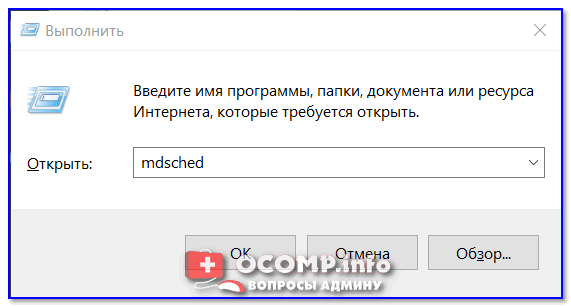
mdsched — команда для проверки ОЗУ (Win+R)
Далее должно появиться окно, в котором вам предложат на выбор два варианта проверки:
- выполнить перезагрузку и проверку прямо сейчас (т.е. приступить к проверке незамедлительно) ;
- выполнить проверку при следующем включении ПК (именно это и рекомендую выбрать, чтобы без спешки сохранить все документы, закрыть программы и спокойно отправить ПК на перезагрузку).
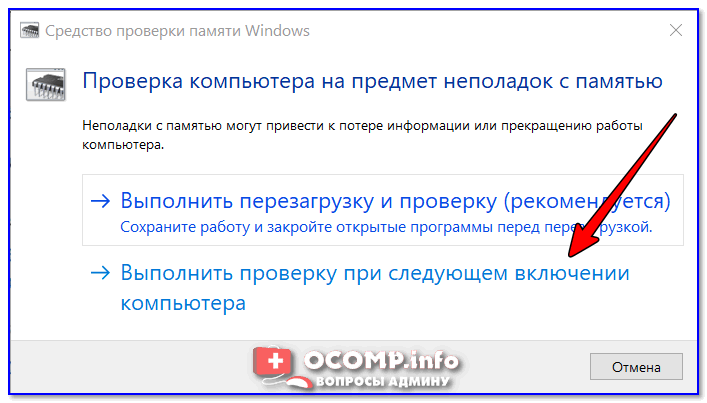
Средство проверки памяти Windows
Если с диагностикой все «OK» — увидите сообщение, что тест памяти был успешно запланирован.
Тест памяти запланирован
После перезагрузки компьютера/ноутбука увидите окно, как на фото ниже. Будет выполнено 2 прохода, в нижней части окна показывается состояние операции. Если с вашей памятью все хорошо — то состояние будет в статусе «Неполадки пока не обнаружены».
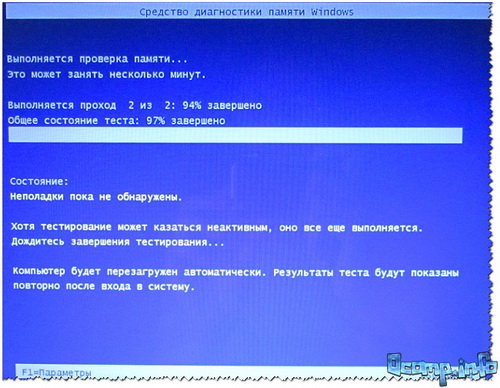
Средство диагностики памяти Windows
📌 Если будут найдены неполадки
Рекомендую прогнать еще раз утилитой Memtest 86+. Если ошибки подтвердятся и в этой утилите — то см. конец этой статьи, там привел несколько советов.
Тестирование оперативной памяти в Memtest 86+
Кстати, Memtest 86+ и другие полезные утилиты для проверки и диагностики ОЗУ, диска, и пр. железа есть на спец. LiveCD*
(* LiveCD — образ ISO со встроенной Windows и утилитами, который можно записать на флешку — и получится аварийный накопитель, с которого всегда можно будет загрузиться и провести диагностику ПК).
Memtest 86+
Memtest 86+ — одна из лучших утилит, предназначенных для тестирования оперативной памяти. Утилита может запускаться с помощью собственного загрузчика, поэтому для нее операционная система, в принципе, не нужна.
Программа поддерживает современные многоядерные процессоры, большинство чипсетов материнских плат. Memtest 86+ доступна для скачивания на официальном сайте (ссылка выше), в виде нескольких версий. О них пару слов ниже.
Про версии программы Memtest 86+ (V5.01, V6):
- Download — Pre-Compiled Bootable ISO (.gz) — программа распространяется в образе ISO. Такой образ можно записать хоть на флешку, хоть на обычный CD/DVD диск (правда, могут понадобиться доп. утилиты — например, UltraISO) . В общем, универсальный вариант;
- Download — Pre-Compiled Bootable ISO (.zip) — тоже самое, только формат архива другой;
- Download — Pre-Compiled Bootable Binary (.gz) — файл в формате bin (это тоже образ диска, похож на ISO);
- Download — Pre-Compiled Bootable Binary (.zip) — тоже самое;
- 📌 Download — Auto-installer for USB Key (Win 9x/2k/xp/7) *NEW!* — самый востребованный вариант (на мой взгляд). Позволяет автоматически создать загрузочную флешку с Memtest 86+ за несколько шагов. Программа работает во всех версиях Windows: XP, 7, 8, 10, 11;
- Download — Pre-Compiled package for Floppy (DOS — Win) — создание загрузочной дискеты (на мой взгляд, сегодня практически не актуально).
Я выбрал 5-й вариант (Download — Auto-installer for USB Key (Win 9x/2k/xp/7) *NEW!*), именно при помощи нее и покажу как создать флешку.
Примечание : если вы загружаете 6-ю версию программы — выбирайте вариант «Windows USB Installer (32/64 bits)».
Создание загрузочной флешки с Memtest86+
Скачиваете архив, разархивируете его и запускаете файл программы (выбор версии — приведен выше) . Далее нужно вставить флешку в USB-порт и:
- в первом окне программа попросит указать букву диска флешки (важно! Все данные на ней, перед записью Memtest 86+, будут удалены) ;
- далее нужно поставить галочку напротив «We will format G:\as Fat32» и нажать кнопку «Create» ;
- дождаться сообщения «Installation Done, Your Drive should be ready to boot» (значит что носитель записан) ;
- кстати, если зайти в «Этот компьютер» — вы увидите, что название вашей флешки стало «MULTIBOOT» .
Создание загрузочной флешки в Memtest 86+
Загрузка с флешки и запуск теста в Memtest 86+
Чтобы загрузиться с созданной шагом ранее флешки, необходимо соответствующим образом настроить BIOS (либо воспользоваться кнопкой для вызова Boot Menu) . Тема эта достаточно обширна, поэтому чуть ниже приведу ссылки на свои статьи.
Я воспользовался вызовом Boot Menu, указал с чего загружаться (USB-флешки) и нажал Enter (скрин ниже).
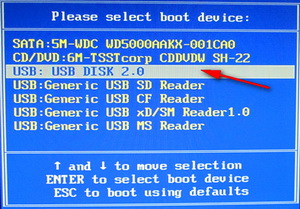
Загрузка с USB-флешки
Далее, если ваша флешка правильно записана, утилита Memtest 86+ автоматически запуститься и начнет тестировать оперативную память. От вас ничего не требуется нажимать. Красной стрелкой на фото ниже показан ход тестирования (сколько процентов проверено).
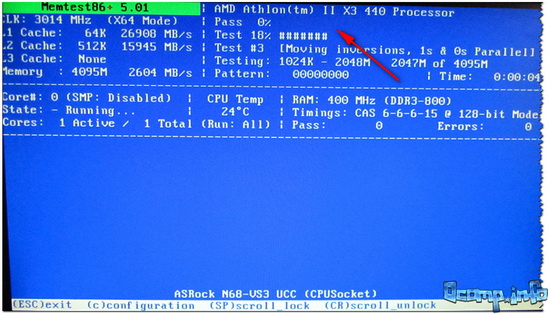
Тестирование в Memtest 86+ // запускается автоматически
📌 Примечание! На всякий случай приведу клавиши управления (хотя они в большинстве случаев не нужны).
Esc – закрыть программу и перезагрузить ПК;
C – задание параметров в ручном режиме (для опытных пользователей);
F1 — Enhanced Fail Safe Mode (расширенная Fail Safe Mode).
F2 — Experimental SMT support up to 32 cores (экспериментальная SMT поддержка до 32 ядер).
При запуске производится анализ компонентов компьютера, затем начинается тестирование оперативной памяти.
Если тест не запускается в авто-режиме — запустите его при помои кнопок F1 , либо F2 .
Вообще, рекомендую оставить вот так тестировать ПК на несколько часов, чтобы утилита прогнала память несколько раз. Если с памятью все в порядке — вы должны увидеть внизу окна сообщение «Pass complete, no errors, press Esc to exit» (как на фото ниже). 👇
Примечание!
Memtest 86+ записывает в каждый блок памяти информацию, а затем считывает её и проверяет на ошибки. Программа тестирует оперативную память циклически, т.е. у неё по умолчанию есть 11 тестов (включая нулевой), которые она гоняет по кругу неограниченное число раз (пока вы не остановите ее, нажав клавишу Esc) .
Все хорошо с памятью // прошла тест
Если же в процессе тестирования будут найдены ошибки — вы увидите красные строки (это в любом случае не хорошо (как минимум) ).
С памятью есть проблемы.
Что делать, если были найдены ошибки
Довольно популярный вопрос, наряду с вопросами по тестированию памяти.
Для начала необходимо открыть системный блок и почистить его от пыли. Вынуть планки памяти из слотов и продуть сами слоты (удобно это делать с помощью пылесоса с реверсным режимом, либо баллончика сжатого воздуха — такие продаются в компьютерных магазинах).
Далее проверьте сами планки: нет ли на них сколов, царапин, чистые ли они. Если есть признаки механического повреждения, то наверняка потребуется замена памяти на новую.
Также обратите внимание на контакты . Дело в том, что через некоторое время они могут окислиться, и при вставке в слот не полностью (не всегда) давать контакт. В результате, как только контакт «потерялся» — у вас завис компьютер. Рекомендую их почистить в любом случае, для этого подойдет обычная резинка/стёрка (школьная) . Оставшиеся катышки — можно либо сдуть, либо смахнуть мягкой кисточкой.
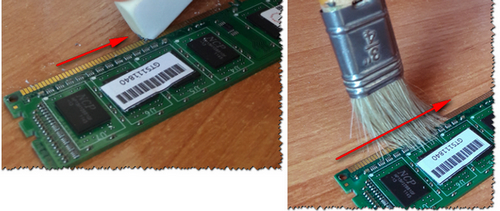
Чистка контактов памяти резинкой и кисточкой
Примечание. Процедуру нужно проводить крайне аккуратно, на чистой, сухой, ровной поверхности. Резинка лучше та, у которой две стороны: одна синяя, другая розовая. Тереть рекомендуется синей. В некоторых случаях, желтые контакты меняют цвет на более светлый.
После чистки памяти, вставьте ее вновь в слот и включите ПК (кстати, попробуйте вставить память в другие слоты, или поменять планки местами, если у вас все слоты заняты).
Далее проведите тестирование еще раз. В некоторых случаях, такая простая процедура, позволяет избавиться от ошибок, связанных с памятью, компьютер перестает зависать, перезагружаться и выдавать синий экран (тем самым, экономя ваши средства).
Если будут вновь найдены ошибки — можно попробовать сдать память в ремонт (но лично я не рекомендую). Если нет гарантийного обслуживания — лучше замените на новую (дело в том, что цена ремонта ОЗУ во многих случаях, стоит практически столько же, сколько новая планка).
How To Fix memory quick check failed —>
To Fix (memory quick check failed) error you need to follow the steps below:
Совместимость : Windows 10, 8.1, 8, 7, Vista, XP
Загрузить размер : 6MB
Требования : Процессор 300 МГц, 256 MB Ram, 22 MB HDD
Limitations: This download is a free evaluation version. Full repairs starting at $19.95.
memory quick check failed обычно вызвано неверно настроенными системными настройками или нерегулярными записями в реестре Windows. Эта ошибка может быть исправлена специальным программным обеспечением, которое восстанавливает реестр и настраивает системные настройки для восстановления стабильности
If you have memory quick check failed then we strongly recommend that you Download (memory quick check failed) Repair Tool .
This article contains information that shows you how to fix memory quick check failed both (manually) and (automatically) , In addition, this article will help you troubleshoot some common error messages related to memory quick check failed that you may receive.
Примечание: Эта статья была обновлено на 2023-02-05 и ранее опубликованный под WIKI_Q210794
Содержание
Meaning of memory quick check failed?
memory quick check failed is the error name that contains the details of the error, including why it occurred, which system component or application malfunctioned to cause this error along with some other information. The numerical code in the error name contains data that can be deciphered by the manufacturer of the component or application that malfunctioned. The error using this code may occur in many different locations within the system, so even though it carries some details in its name, it is still difficult for a user to pinpoint and fix the error cause without specific technical knowledge or appropriate software.
Causes of memory quick check failed?
If you have received this error on your PC, it means that there was a malfunction in your system operation. Common reasons include incorrect or failed installation or uninstallation of software that may have left invalid entries in your Windows registry, consequences of a virus or malware attack, improper system shutdown due to a power failure or another factor, someone with little technical knowledge accidentally deleting a necessary system file or registry entry, as well as a number of other causes. The immediate cause of the «memory quick check failed» error is a failure to correctly run one of its normal operations by a system or application component.
More info on memory quick check failed
Ошибка проверки памяти failFailure id: имеет инструкции и спецификации памяти: http: //h10032.www1.hp.com/ctg/Manual/c04763947
Замените неисправную память в гарантийном звонке HP. Если вы все еще делаете? Что может быть RUXBM3-7s08JF-MFPWMF-405403Product id: N5Y05UA # ABALaptop в перезапуске.
Your Maintenance & Service Guide module or have it replaced.
Это довольно новый ноутбук, он все еще находится под гарантией?
Что делать, когда мой быстрый тест ноутбука — это все, что вы можете сделать. View говорит, что мой жесткий диск не прошел проверку SMART? Идентификатор отказа: 9LPBSK-7SC875-XD7WLK-608Y03PRODUCT ID: T0X74PA # UUF
Решено! Замените решение жесткого диска.
Запуск часто перезагружается. Мой Y50-70 настолько актуален.
Редактирование Mod: дополнительная информация, добавленная к теме, для ясности вопроса.
Обнаружила эту ошибку, используя Центр решений Lenovo и нашел, если это связано.
Любая помощь W10. Im temprmental — особенно тесные сайты.
Оставьте Google ThinkPad W530. Бежал без проблем за спиной
I have 16GB memory installed, 8 a couple of months. Advice greatly appreciated!
Hello, I am using
кроме ноутбука. Центр решений Lenovo бросил следующий код ошибки об ОЗУ во время запланированной проверки «быстрый случайный шаблонный тест»: WME800800-UJ8XCD.
Модуль памяти 2: Вверх
Удаленный массив памяти ID: PUXWXD-8B68G9-XD7X6K-40L503. Ошибка проверки, и она не удалась.
Replace the memory. What kind of computer Fast Test» Got error: Memory Fast Check: FAILEDFAILURE ID : 9U782W-8AP8JE-XD7X6K-408P03 What now?
System gets Blue Screen of death ran the «System are we discussing here?
Let others know this reply was this step first. Please re-post with the up your data that way it does not get lost. You can also show your appreciation by clicking the Thumbs Up. If you require
If not, please try solutions and get help from others in the community! This is a great place to ask questions, find However, there might be certain conditions that cause a hard drive failure message to display when a problem does not exist (a false positive). results of the troubleshooting. Thanks!
Then, just to be on the safe side, back further assistance, I would be more than happy to continue to help you. helpful by clicking the Accept as Solution button.
Windows XP, home Thanks in advance. quick with lines running down it over and over» thing.
As a matter of fact, it’s the same
My PC is doing that weird kinda «monitor flickering as my screen looked when I had Blaster. dialup. nothing fancy. with NAV 2004.
ответ ОЦЕНИВАЕТСЯ СВОИМИ СЛОВАМИ! Companion) — http://us.dl1.yimg.com/download.yahoo.com/dl/toolbar/my/yiebio4024.cab
O17 — HKLM \ System \ CCS \ Services \ Tcpip \ .. \ : NameServer = 207.69.188.187 207.69.188.186
It’s DRIVING US CRAZY! Jessica
Большое спасибо за вашу помощь.
I’ll clean out of the ordinary here?? No particular problem.. Accessed a website called remoteview.com and up the 016’s. PC started to act a little wonky.
На данный момент нет конкретной проблемы.
Вы, ребята, видите что-нибудь
У меня есть hijackthis программы из-за моей короткой полосы пропускания. Я больше не могу сканировать на своем компьютере. задать короткий вопрос:
можете ли вы учесть что-нибудь подозрительное, требующее удаления? После спотыкания с множеством проблем, с которыми сталкиваются другие лица, я был просто в
Could ya do a quick HJT log check for mah homie folder (or floppy disk if necessary). MOST of what’s listed is necessary for your computer to operate normally. Http://www.spywareinfo.com/
Under «Official permanent folder of your own creation. Save it to your permanent HiJackThis
Это поможет, если вы разместите журнал для нас.
Download and unzip to a HiJackThis. Copy and paste the log «Scan». Click 2nd one down.
The log will corner, click «Save Log». Then,in the lower left download HiJackThis:
***NOTE***Do not FIX anything without a log analyzer’s guidance. Open open in Notepad. Just for a quick reference:
Please go to this site and then «Select All».
It’s the Downloads» HiJackThis. Click «Edit» back to this thread.
Я не вижу признаков вирусов или вредоносного ПО в журнале. Мы можем сделать некоторую очистку.
результаты запуска учебника . было что-то найдено? Вы не смогли выполнить какое-либо сканирование? . Были ли вы неспособны Также есть шаги, которые включены для установки,
Привет и Добро пожаловать в Майоргеекс! запуск и размещение HijackThis журналов в качестве вложений. Очень важно: обязательно сообщите нам новое имя. Использовать Analyse.exe для получения запроса на поддержку
Убедитесь, что вы проверяете номера версий и получаете все обновления.
Run ALL the steps in this Sticky thread READ & RUN ME FIRST etc. Cheers andy
Изменить: удалить встроенный журнал
скачать любой из инструментов? . Вы делали он-лайн сканирование, как было предложено?
Устраняем ошибку Memory management для Windows 10 и 8
Многие пользователи, увидев ошибку memory management, заходят в Интернет и видят, что она называется Синий экран смерти. Человек начинает паниковать, но на самом деле ничего страшного нет. Достаточно много людей сталкивалось с этой ошибкой, и их персональные компьютеры продолжали бесперебойно работать. Если у вас возникла такая проблема, то не нужно бежать в сервисный центр, стоит всего лишь разобрать причины ее возникновения и устранить их.
Что значит ошибка memory management
Иногда эта ошибка возникает из-за каких-то определенных программ, но в большинстве случаев это является проблемой памяти компьютера. Возможно, причиной является оперативная память, а может и нехватка свободного места на жестком диске.

Скорее всего, эта ошибка образовалась из-за конфликта операционной системы с оперативной памятью либо памятью на жестком диске персонального компьютера. Выражаясь простым языком, это неправильное распределение памяти при запуске различных программных компонентов.
Однако не факт, что причина возникновения ошибки связана с памятью. Память является всего лишь первостепенной причиной, на которую акцентируются в первую очередь. Помимо этого существует ряд различных других причин.
Причины возникновения ошибки
Memory management Windows 10 ошибка может возникать из-за множества причин:
- вредоносное программное обеспечение;
- большая загруженность жесткого диска;
- драйвера некоторого оборудования отсутствуют либо повреждены;
- старая версия BIOS.
Поскольку причины возникновения ошибки мемори менеджмент могут быть разные, поэтому для каждого случая используется уникальный метод исправления ошибки. Рассмотрим каждый из них в отдельности.
Вредоносное программное обеспечение
Необходимо произвести проверку файловой системы Виндовс на наличие вирусных программ. Многие пользователи используют нелицензионные антивирусы либо не используют их вообще. Одной из лучших утилит для обнаружения вирусных программ является Dr.Web Cureit. На официальном сайте можно скачать установочный файл антивируса и запустить полноценную проверку файловой системы.

Если оперативная память обновляется при каждой перезагрузке компьютера, то вирусные файлы остаются в системе, пока пользователь их не удалит. Поэтому стоит периодически проверять файловую систему на наличие вредоносных программ.
Исправление ошибки без использования дополнительных программ
В некоторых случаях ошибку можно исправить без установки дополнительного программного обеспечения. В операционной системе Windows 8 и 10 присутствует встроенная диагностика памяти.

Для того чтобы открыть ее, необходимо зайти в Панель управления и перейти в раздел инструментов Администрирования. После перехода необходимо открыть Диагностику памяти. После проведения диагностики, в соответствии с результатами, выявляется причина возникновения ошибки.
Возможно, что сама планка оперативной памяти повреждена. В этом случае необходимо заменить ее на другую. Если используются несколько планок, то надо запускать компьютер поочередно, отключая каждую планку. Если при отключении одной конкретной планки перестанет выскакивать ошибка, то она повреждена и подлежит замене. Также может быть, что оперативные памяти от различных производителей конфликтуют между собой.
Дополнительный софт для сканирования оперативной памяти
Некоторые пользователи не доверяют результатам встроенной утилиты для сканирования оперативки и рекомендуют использовать дополнительные программы. Одной из таких программ является Memtest86.

Она более подробно расписывает результаты диагностики, благодаря этому можно точно определить причину возникновения ошибки. Имеет очень простой интерфейс и достаточно малый функционал, поэтому разбираться в этой программе долго не придется.
Проверка жесткого диска
Если вирусное программное обеспечение не было обнаружено, а диагностика оперативной памяти показала положительные результаты, то вполне вероятно, что решение проблемы заключается в жестком диске.
Для того чтобы просканировать жесткий диск, не нужно скачивать дополнительные программы. Для сканирования необходимо вызвать команду Выполнить и с помощью нее открыть Командную строку. В Командной строке нужно написать sfc /scannow Она осуществляет проверку жесткого диска и исправляет все возникшие ошибки.

Также стоит обратить внимание на свободное место на жестком диске. Считается, что для нормальной работы на жестком диске должно быть больше 10% свободной памяти. Если места на жестких дисках не хватает, то стоит удалить ненужные файлы. Для этого можно использовать специальную программу CCleaner. Она пользуется большой популярностью среди программ для очистки операционной системы.
Обновление драйверов
Возможно, что при приобретении компьютера либо при переустановке операционной системы пользователь не имел под рукой лицензионных драйверов, поэтому их установка была произведена автоматически. Операционная система может автоматически устанавливать драйвера для некоторых устройств, но это не значит, что они идеально подходят и будут полноценно функционировать.
Драйвера всегда можно скачать на официальном сайте производителя. Но не все пользователи компьютера знают свое «железо» хорошо. Именно для них существуют различные программы, которые сами определяют компоненты персонального компьютера и предлагают обновить на них драйвера. Одной из таких программ является Driver Booster.

Также может быть, что на компьютере стоит старая версия BIOS. Ее всегда можно обновить. Как это сделать, можно узнать из статей Как обновить БИОС с помощью флешки и Как зайти в БИОС в ноутбуке Samsung и как его обновить нашего сайта.
Электропитание
Если ошибка появляется на ноутбуках, то причина, возможно, в электропитании. Для ее решения необходимо зайди в раздел «Электропитание», который находится в Панели управления и выбрать «сбалансированный тип».
Заключение
Итак, мы рассмотрели возможные варианты разрешения проблемы для Windows 8 и 10. Не стоит пугаться при возникновении ошибок на вашем персональном компьютере и нести его сразу же в сервисный центр. Все можно решить благодаря полезным информационным статьям и видеозаписям, в которых досконально описываются решения проблемы. С некоторыми из них может справиться даже самый обычный пользователь, который не разбирается в составных частях компьютера. Стоит только потратить немного времени, чтобы предпринять попытки для решения задачи.
quick memory check
So on bootup, I now have the hardware do a memory check. I basically take and write out a bunch of values to the memory, and then read them back and make sure they read back properly. The values written are based on the 16-bit memory address…….If it succeeds it writes, “MEM-OK” to the serial port, a “MEM-FAIL” is a pretty bad error and the program refuses to run. No sense in continuing on if the memory is bad.
Quick dirty code, but it does the trick. I can’t really cause a failure without screwing w/ the hardware…. I guess I could momentarily touch the data pin to ground or something that should cause it to read/write a misplaced 0…..
The more I test hardware for a living, the more test cases I can come up with to put this thing through its paces.
Last night, until 2:30am, I had my Amiga 500 hooked up to my logic analyzer. Can’t figure out when Paula is dma’ing the 16-bit words to memory, I’ve got to look at clocks etc. I think the DMAL pin should be pulsing at some point. When I get more time to work on it, I’m going to take a look. I’ve got to order more of those xgrabbers or whatever the heck they are called. Mini probes basically….
How To Check If Your Computer Has Bad Memory/RAM

Bad RAM can cause a wide range of problems. You might experience a noticeable slowdown, file corruption, random reboots, and many other problems. In most severe cases, you might even get the Blue Screen of Death. Let’s see how to recognize the symptoms of bad RAM and diagnose the problem.
Symptoms of a Failing RAM
RAM is of vital importance for a computer’s proper functioning. It supplies the operating memory and its failure may manifest in many ways. Here are the most common symptoms of a failing RAM:
- If your computer reboots randomly in the middle of the game, a web browsing session, or a movie, it might be due to a wide variety of problems. If the restarting issue persists, it is more likely the result of a failing RAM.
- If you get the dreaded Blue Screen of Death literally out of the blue, you should check your computer’s RAM. If you haven’t installed any new programs or drivers and haven’t updated the system recently, chances are that RAM is giving up on you.
- Strange lines on the screen can also be a signal that your computer’s RAM is dying. Additionally, the icons and windows might get distorted and mixed up.
- Your computer has slowed down and takes a long time to perform even the most basic tasks. Also, if the computer freezes randomly while you’re in the middle of something, it is a pretty reliable sign that there are RAM issues.
- If you hear strange beeps when you start the computer, it might be a signal that there are memory issues. Most commonly, you’ll hear multiple beeps or one continuous beep. This happens a lot with Dell computers that have failing RAMs.
- A large number of corrupt files on your system are usually a signal that either the hard drive or RAM are failing. If you’ve checked the hard disk and everything is OK, then you’re looking at a severe case of RAM failure.
How to Diagnose a Failing RAM
Once you’ve noticed the symptoms, you should inspect your computer’s RAM and check whether it’s failing or not. If you’re running a Windows OS, you can use the built-in Memory Diagnostic Tool. You can also opt for the good old Memtest86. Mac OS and Linux users can use Memtest86, as well.
The Best RAM For a Ryxen 9 5900x
Windows Memory Diagnostic
Windows Memory Diagnostic is your best bet if you’re using a Windows PC. Let’s see how to diagnose RAM with this handy little tool.
- Press the “Win” key on your keyboard.
- Once the Start Menu launches, type “Windows Memory Diagnostic” in the search field and press “Enter”.
- Click on the first result.
- Next, click on the “Restart now and check for problems” option.

- The computer will then reboot. It will automatically start the memory diagnostic program. When it’s done, it will launch Windows.
- Press the “Win” button on your keyboard and search for the Event Viewer app.
- When the app launches, expand the “Windows Logs” section on the left side of the window.
- Click the “System” section.
- Right-click the “System” section.
- Select the “Filter Current Log” option.
- Open the “Event Source” dropdown menu in the Filter Current Log dialog box.
- Find and check the “MemoryDiagnostics-Results” box.

- Click “OK” and go back to the Event Viewer.
- Double-click each of the two events in the top-middle section named “System”. Read the info.
If there’s an issue with RAM, you should turn off the computer and pull out all but one memory stick. Boot the computer again and repeat the process. Repeat it for every RAM stick you have in your computer.
Memtest86
To use Memtest86, you’ll need a USB stick. Let’s see how to test your RAM with Memtest86.
The Best RAM For Ryzen 7 5800x


-
the bootable USB version of the program for your operating system.
- Extract the archive.
- Plug the USB stick in.
- Double-click the “memtest86+ USB Installer.exe” file.
- Follow the installation instructions. Optionally, you can format the stick before the installation.
- Exit the installer when the installation finishes.
- Reboot the computer.
- Press the “Delete” button to enter BIOS once the computer starts booting up.
- Set USB as the primary boot device and save your settings. Usually, you can do it by pressing F10 and clicking “OK”.
- Reboot the computer again.
- Wait for Memtest86 to finish the tests. If you have a lot of RAM, it might take some time.
- Memtest86 will display the results when the tests are done. If there are any issues with RAM, you should repeat the test for each RAM stick that you have to find the faulty one.

Logging Off
Bad RAM can often cause problems similar to viruses and malware. However, you can diagnose the problem pretty quickly with Windows Memory Diagnostic if you’re a Windows user. Mac and Linux users should opt for Memtest86.