Почему порты usb 3 окрашены в синий, зелёный, красный или чёрный цвет?

Что обозначает цвет портов usb 3: синий, зелёный, красный или чёрный цвет на компьютерах, ноутбуках?
Сколько существует разновидностей портов usb?
Какова их максимальная и минимальная скорость передачи информоции в мега/гига байтах?
Какой минимальный и максимальный ток у портов usb разной модификации?
От какого порта usb лучше заряжать смартфон?
Никогда не задумывалась над этим, но вот пришлось вникнуть и расширить своё понимание в этой тех. сфере.
По поводу вопроса вспомнилась считалочка:


Скорее всего такие задумки дизайнеров были сделаны для различения, чтобы проще находить.

- Первые USB 1.0 и 1.1 появились в 90-ых гг. Они были грязно-"Белого" цвета — означает что

- Где-то 20 лет назад появился новый USB 2.0 — чёрный цвет — обозначает, что работает

- Красный USB 2.0, что означает, что заряжает различн. современные смартфоны, поддерживающие ф-цию быстрой зарядки.
- Жёлтый кабель USB тот же 2.0,

- Новый в синем окрасе, это USB 3.0, 3.1 (или бирюзовый). Это цвет обозначает, что порт 3 работает быстрее, чем предыдущая версия примерно в 10 раз.
- Зелёный, как и синий usb 3, только флешка корейского производства.
- В начале 2019 г., компания USB Promoter Group заявила о новом USB 4.0. Но я его нигде не нашла и какого он цвета точно неизвестно, одни говорят, что он под фиолетовый смахивает.
3). Сколько существует разновидностей портов usb?
3 — это основные виды USB 1; 2; USB 3. Были 0.7, 0.8, 0.9, 0.99.

- 1.0 — передача информации до 12 Мбит/с;
- 2.0 (чёрн.) — передача до 480 Мбит/с;
- USB 2.0 (красн.) — передаваемый ток свыше 500 мА;
- 3.0 — до 5 Гбит/с;
- 4.0 — 40 Гбит/с.

На дисплее значение силы тока выводится в амперах.
USB 2,0 — только 0,5 А (500 мА).
USB 3.0 со значком "молния" на ноутбуке выдаёт от 0.9 до 1,5 А (1500 мА).

6). От какого порта usb лучше заряжать смартфон?
По факту порт должен быть всегда синий. Сверхскоростные USB-порты — синие.
Ещё VGA-разъём — синий, а разъём последовательного порта — бирюзовый.
Выход на динамики или наушники — зелёный, а микрофонный вход — розовый.
Сначала о международной спецификации:
- Белый это USB 1.x
- Серый или чёрный это USB 2.x
- Синий это USB 3, USB 3.1х
В спецификации указывается, что строжайше: "Рекомендуем использовать только синий цвет для USB 3".
- USB 4 — пока что нет никакой спецификации.
Красный, оранжевый, жёлтый, фиолетовый цвета гнёзд и штекеров USB — это самоуправство производителей в основном китайских.
Исключение составляют некоторые бренды. Они самовольно вводят такие фичи. О которых пишут в сопроводительных инструкциях к материнским платам компьютеров. Некоторые из них:
Красный или желтый цвет разъёма, но не штекера это относится к USB 3.х — Бренд поясняет так, что разъём красного цвета будет иметь напряжение 5 вольт, если компьютер выключен программным методом или кратковременным нажатием кнопки "Power" на корпусе. Жёлтый цвет будет иметь напряжение 5 вольт, если компьютер находится в режиме сна или в режиме ожидания нажатия любой кнопки на клавиатуре, или спец кнопок, назначенных в БИОС.
Повторюсь, что в спецификации на этот счёт ничего не сказано. У некоторых брендов красный используются для повышенного питания, для зарядки мощных смартфонов до 2 — 2,5 ампера, но я не видела таких материнских плат. Поэтому не очень-то и верю.
Остальные: зелёный, фиолетовый, оранжевый — это чистое самоуправство производителей. Китайцы любят разноцветие во всём и множество лампочек.
Какой usb быстрее синий или черный
Чем отличаются порты: USB 2.0, USB 3.0/3.1/3.2 (Gen 1, Gen 2, Gen 2×2), USB4, USB Type C

Вроде бы USB был призван упростить подключение различных устройств (да и расшифровывается как универсальная последовательная шина) — однако, сегодня «этих портов» уже стало так много, что в них самих немудрено и запутаться. Именно поэтому и решил написать небольшую заметку-памятку. 🙂
Заранее предупрежу, что не ставлю себе цели охватить всю историю стандарта, тех. тонкости, и всевозможные модификации — речь пойдет только о том, что сегодня наиболее часто встречается.
📌 Для справки:
USB (Universal Serial Bus) — интерфейс для подключения периферийных устройств к вычислительной технике. Кстати, позволяет подключать устройства «на горячую» (т.е. во время работы ПК, без его откл.). Кроме этого, интерфейс обеспечивает не только передачу данных, но и электропитание подключенного устройства (5В).
К одному порту USB можно подключить сразу несколько устройств (при наличии разветвителя). Дата «рождения» интерфейса: 1995 г. (призван упростить и расширить функции интерфейсов LPT и COM // такие были на «старых» ПК. ).

Чем USB отличаются м\у собой, их основные разновидности
Наиболее часто сегодня в комп. технике на прилавках магазина можно встретить следующие аббревиатуры портов: «USB 2.0», «USB 3.0» (и его разновидности), «USB Type C» (могут быть разными: просто для передачи данных / либо доп. с поддержкой Display Port и зарядки, но об этом ниже).
Обратите внимание, что USB 2.0 и USB 3.0 (да и USB 1.0) выглядят практически одинаково и различить их (на глаз) не всегда возможно. Но мы всё же попробуем. 👌
USB 2.0 и USB 3.0 (Type A)
Таблица с особенностями USB 2.0 и USB 3.0.
А вообще у него есть три режима работы (настраивается в BIOS):
- Low-Speed, 10—1500 Кбит/c;
- Full-Speed, 0,5—12 Мбит/с;
- High-Speed, 25—480 Мбит/с.
📌 Кстати, на практике производители стараются маркировать порты USB 2.0 и 3.0 по-разному (см. 3 фото ниже) — 3.0 помечен синим цветом. 👇
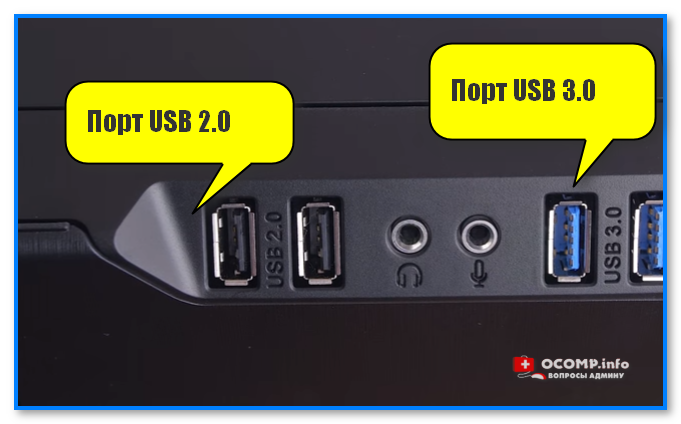
Порты USB 2.0 и 3.0 (фото системного блока)

Еще один показательный пример: USB 2.0 и USB3.0

Разница между USB 2.0 и USB3.0 (помечен синим цветом)
Кстати, в 📌диспетчере устройств можно посмотреть какой версии USB-концентратор (это для тех случаев, если у вас порт не промаркирован цветом).
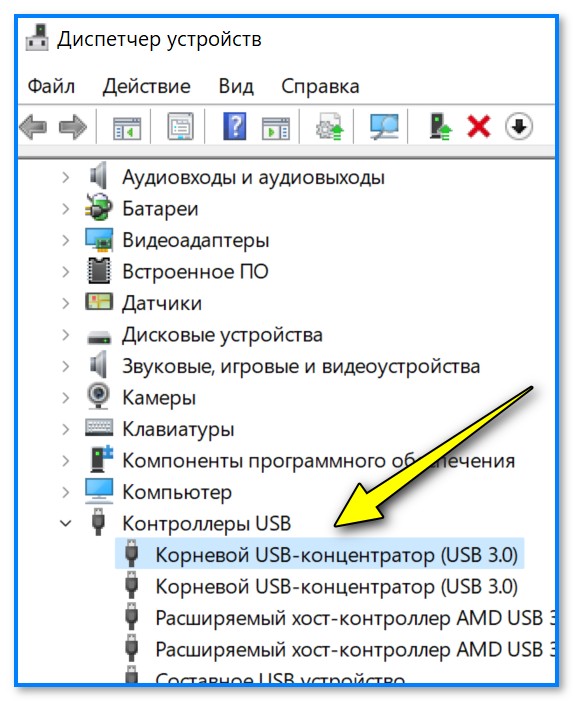
Скриншот. Диспетчер устройств — контроллеры USB
Можно ли устройства для USB 2.0 подключать к 3.0?
📌 Обратите внимание, что порты USB 2.0 и 3.0 обратно-совместимые , т.е. устройства для USB 2.0 можно подключать к 3.0 (и наоборот*). Правда, есть два нюанса:
- первый : если устройство рассчитано на 0.9А (т.е. USB 3.0), а его подключат к USB 2.0 — ему может не хватать тока, и оно будет сбоить. (например, такое часто бывает с внешними дисками). Решить вопрос можно покупкой спец. разветвителя, который идет с блоком питания;
- второй : устройства, подключенные к USB 2.0 — будут работать медленнее (например, скорость флешки может быть не «раскрыта», и вместо 100 Мб/с она будет работать на 30 Мб/с). Но это всего лишь неудобство. (может появиться окно о том, что устройство может работать быстрее)
В остальном, особенно, если речь идет о каких-нибудь мышках, клавиатурах, принтерах, и прочем оборудовании (не сильно зависящем от скорости работы интерфейса и тока) — разницы и проблем быть не должно. 👌👀
USB 3.1 и 3.2 (Gen 1, Gen 2, Gen 2х2)
Вот с этими аббревиатурами и состоит основная путаница. Лучше бы просто сделали след. цифр. маркировку: 4.0, 5.0 и т.д. (но цифр «видимо» было жалко, добавили Gen 1. ).
📌 В 2013г. появился стандарт USB 3.1 — основное его новшество было в скорости передачи данных (вместо 5 она стала 10 Гбит/с!). Кроме того, появился новый тип геометрии порта — Type C (во-первых, он стал меньше, и его можно разместить даже на телефоне; во-вторых, подключать штекер к нему можно любой стороной).
С этого же года режим передачи по USB 3:
- со скоростью до 5 Гбит/с (SuperSpeed) — классифицируют как USB 3.1 Gen 1 ;
- со скоростью до 10 Гбит/с (SuperSpeed+) — как USB 3.1 Gen 2 .
Прим.: стандарт USB 3.1 обратно-совместим с USB 3.0 и USB 2.0.
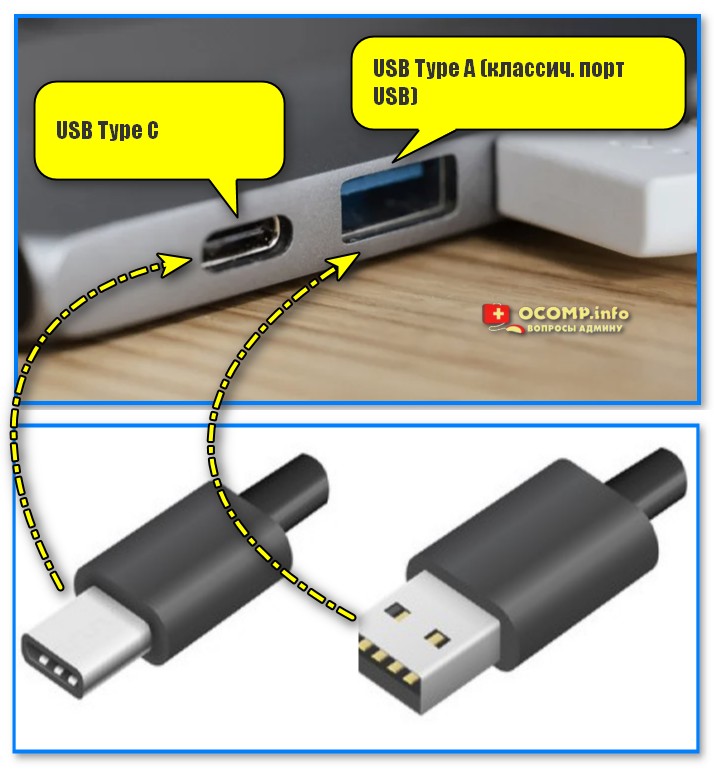
Скриншот/Фото. USB Type С и классич. USB Type A
📌 В 2017 появился новый стандарт USB 3.2: увел. скорость USB 3.1 Gen 2 с 10 до 20 Гбит/с. Кроме этого, были унифицированы (изменены) предыдущие аббревиатуры (названия). Табличка ниже поможет разобраться. 👇
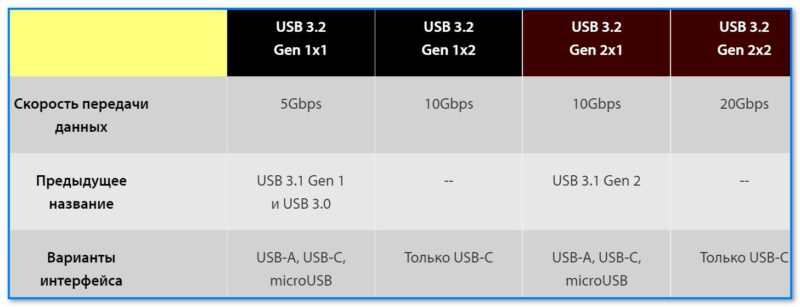
Скриншот. Таблица — USB 3.2, скорость передачи данных, варианты интерфейса
📌 Важно: с момента выхода стандарта USB 3.2 прошло уже 5 лет, и за это время он набрал высокую популярность — на всех современных телефонах и ноутбуках USB-A всё чаще заменяется на USB-C (в Европе так даже закон собираются выпустить, чтобы обязать производителей всё унифицировать к USB-C // дабы не разводить кучу БП, переходников и т.д.).
Поскольку с USB-C легче и быстрее подключать различное оборудование + он поддерживает более высокие скорости, — он стал основным интерфейсом при использовании USB 3.2 Gen 2.
Стандарты питания по USB 1.0, 2.0, 3.0, 3.2 (В, Вт, А)
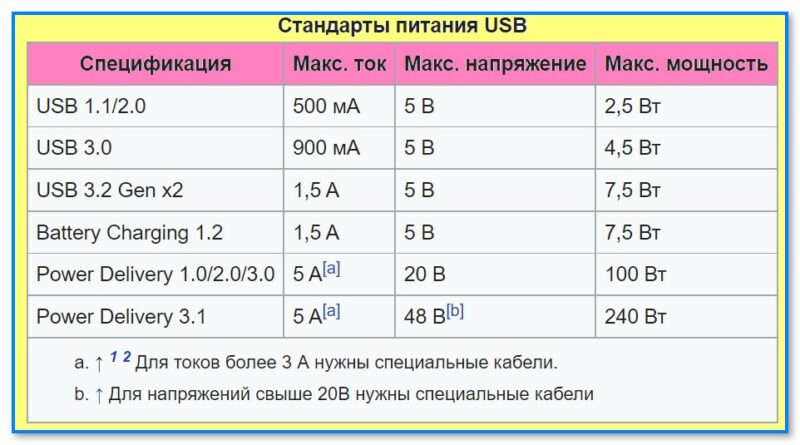
Скриншот. Стандарты питания по USB (В, Вт, А) // Табличка из Википедии
Кстати, «4» пишется слитно с аббревиатурой «USB» — странное название они дали новому интерфейсу. 👀
*
Есть небольшая надежда, что устранить всю возникшую путаницу с USB сможет новый стандарт USB4. Он обеспечивает скорость до 40 Гбит/с + совместимость с Thunderbolt 3 (исп. разъем USB Type C).
В чем его преимущества:
- один тип разъема для подкл. мониторов, флешек, дисков, зарядников и пр. устройств (согласитесь, весьма удобно!). Т.е. можно подключить монитор к ноутбуку и одновременно заряжать его аккумулятор. батарею + передавать изображение;
- совместимость с существующими USB и Thunderbolt;
- возможность тонкой настройки* полосы пропускания, питания, и др. параметров.
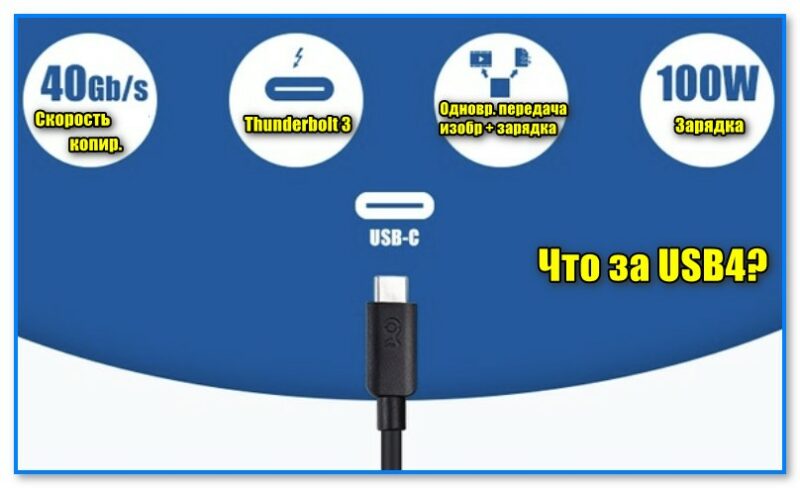
Скриншот. Что за USB4
USB Type C
USB Type C (или USB-C) — спецификация USB для компактного симметричного разъёма, позволяющим подключать устройства, не обращая внимания на положение штекера (что очень удобно! 👌). Появился в 2013-2014г.
Как он выглядит представлено на фото ниже. 👇
Скриншот. USB Type С и классич. USB Type A
Обратите внимание, что аббревиатурой «USB Type C» маркируют большинство портов на совр. ноутбуках, моноблоках, ПК (в независимости от того, что они поддерживают). И вся путаница здесь в том, что за мифическим «USB-C» может скрываться «многое»:
- классический USB 3;
- Thunderbolt 3/4;
- USB Power Delivery (USB PD) // возможность зарядки батареи (см. также сколько Вт поддерживается);
- DisplayPort Alt Mode (DP AM) // передача изображения (см. версию DP).
Как можно понять, что за порт используется в устройстве (можно ли к нему подключить монитор):
- посм. спецификацию к нему;
- обратить внимание на значки на корпусе (см. таблицу ниже, строка «Иконка» ). В идеале, возле порта должны стоять значки «молния» и «вилка розетки» — значит этот порт поддерживает и подкл. монитора, и зарядку, и передачу данных; 👌👌
- экспериментально, попробовав подкл. к порту монитор. (например).
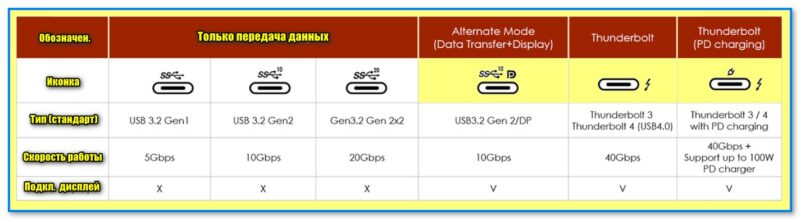
Скриншот (кликабельно). Таблица от MSI (унифицированная) — обозначение значков USB Type С или как отличить простой порт от порта поддерживающего подкл. монитора
📌 Кстати, большинство устройств, предназначенных для подключения к классическим USB 2.0/3.0 (Type A), можно с помощью переходника (Док-станции) подключить и к USB Type C. Приобрести такие переходники можно в спец. комп. магазинах.
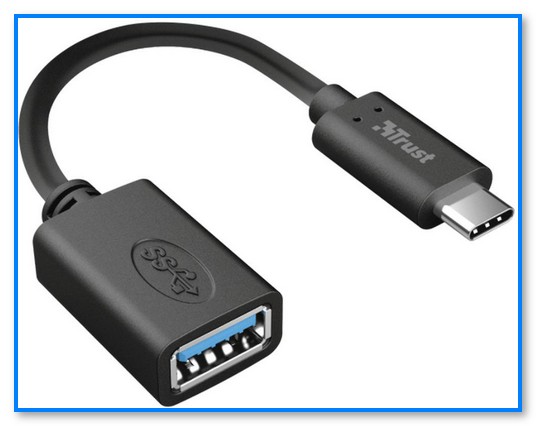
Скриншот. Переходник с USB Type С на классич. USB Type A
Если вам есть чем дополнить — поделитесь пожалуйста в комментариях!
Почему USB разъёмы внутри разного цвета? На что это влияет?

Если вы присмотритесь к USB-портам на различных устройствах, то обнаружите, что разъемы изнутри различаются по цвету. И сделано это не для красоты: цвет USB-порта указывает на стандарт, который он поддерживает, спецификацию интерфейса USB и другие особенности конкретного порта. Другими словами, по цвету можно быстро определить, с каким именно поколением USB вы имеете дело, не копаясь в описании технических характеристик.
А теперь подробнее о назначении каждого из цветов:
- Белый USB-порт — стандарт 1.0, самая первая версия USB, которую разработали в 1996-м году. Белый порт вы могли видеть на старых клавиатурах и мышках — они нетребовательны к скорости передачи данных, ведь USB 1.0 может обеспечить всего лишь 12 Мбит/с. На данный момент безнадежно устарел и не используется.
- Черный USB-порт — стандарт 2.0, увидел свет в 2000-м году и мог похвастаться куда более высокой скоростью — до 480 Мбит/с. Разъем USB 2.0 до сих пор используется повсеместно: в ноутбуках, микрофонах, внешних жестких дисках и сотнях других устройств.
- Синий USB-порт — стандарт 3.0, вышел в 2013-м и оказался по-настоящему высокоскоростным. USB 3.0 быстрее 2.0 примерно в 10 раз — его скорость может достигать 5 Гбит/с. Также этот стандарт поддерживает двустороннюю связь, а значит может считывать и записывать данные одновременно.
- Бирюзовый USB-порт — стандарт 3.1. Улучшенная версия предыдущего разъема, двусторонняя связь и скорость в два раза выше — до 10 Гбит/c.

Теперь, ориентируясь по цветам, будет легко определить, какой из разъемов передает данные быстрее. Однако не стоить забывать про технический нюанс — скорость USB-порта при подключении всегда определяется самым низким стандартом. То есть, если к синему разъему с USB 3.0 вы подключите флешку USB 2.0, то скорость будет как в стандарте 2.0. Для максимальной скорости вам потребуется устройство с поддержкой 3.0.
Подписывайтесь на наш Telegram, чтобы не пропустить крутые статьи
Что означают цвета на USB-портах и кабелях?
Наверняка, когда вы посмотрите на USB-порты разных устройств и периферийных устройств, вы заметите, что их много с разными цветами. То, что на первый взгляд может показаться из эстетических соображений. Однако это не так, и важно знать цветовой код портов USB . Знать, в чем польза каждого из них.
Универсальная последовательная шина за все это время заработала свое название вручную. Интерфейс, за плечами которого более двадцати лет, превзошел VGA по долговечности и оставил на пути большое количество интерфейсов для устройств и периферийных устройств. Однако именно с версии 3.0 стандарта стал появляться цветовой код.
Первоначально это было сделано, чтобы отличить так называемый новый высокоскоростной или USB третьего поколения от остальных. Однако со временем появляются новые цвета, которые еще больше запутывают конечного пользователя. Тем не менее, они не имеют каких-либо осложнений и могут помочь нам узнать, где наиболее подходящим образом подключать наши устройства.
Цветовая маркировка USB-портов и кабелей
Порт USB является портом двойной функции. С одной стороны, он используется для связи периферийного устройства с нашим компьютером, а с другой стороны, используется для его питания. Помимо других дополнительных функций, которые были добавлены с течением времени. Что касается цветового кода USB, мы имеем в виду стандартные порты, то есть порты типа A., хотя мы также должны добавить порты типа B, менее используемые, но которые они также разделяют.
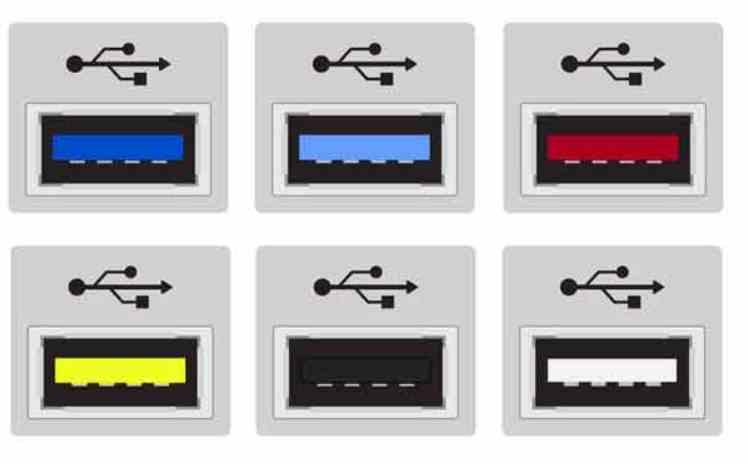
- Компания белый цвет помогает нам определить, является ли интерфейс USB 1.0 или 2.0 . На самом деле, на сегодняшний день нет ни одного существующего периферийного устройства версии 1.0. Следовательно, порт этого типа указывает, что его скорость передачи составляет 480 Мбит/с. То есть 60 МБ/с. Поэтому он идеально подходит для клавиатур, мышей, динамиков и наушников.
- Если порт черный , затем это тип 2.0 . Сегодня этот цвет больше не используется.
- Компания темно-синий цвет указывает на то, что порт USB 3.0 и, следовательно, может передавать до 5 Gbps , то есть более чем в десять раз больше, чем 2.0. Поэтому он идеально подходит для внешних жестких дисков.
- С другой стороны, если цвет светло-голубой, то речь идет о USB 3.1 и скорости 10 Гбит/с.
- В том случае, если разъем красный , то это указывает на то, что это USB 3.2 и, следовательно, достигает 20 Гбит/с .
USB-разъемы, связанные с зарядкой
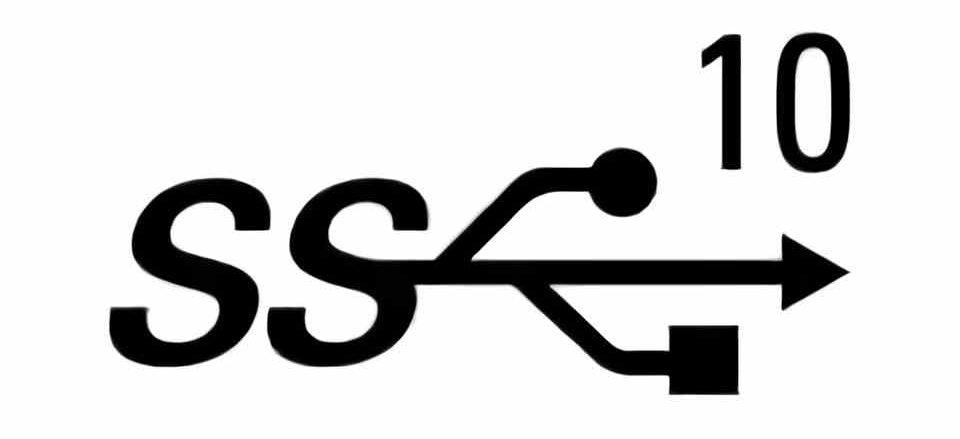
Следующий тип это порты и кабели USB для быстрой зарядки . Это порты, которые могут передавать больше энергии, чем обычно, за счет увеличения силы тока, но сохраняя при этом свое напряжение. Однако из-за использования другого цветового кода в этих USB мы обнаружили, что их нельзя различить, к какому поколению они принадлежат. Что сильно усложняет его идентификацию. Поэтому необходим дополнительный идентификатор. Например, иллюстрация ниже, которая говорит нам, что это SuperSpeed 10 Гбит/с, т.е. Один USB 3.1. Кроме того, порты быстрой зарядки обычно обозначаются значком зарядки в случае Type-C или имеют оранжевый цвет.
Другим вариантом является желтый USB , что указывает на то, что эти порты всегда активны . Даже когда система простаивает, они продолжают функционировать и передавать энергию. Так что если у вас есть ноутбук с этим портом, имейте в виду, что вы можете использовать его аккумулятор в качестве PowerBank. Таким образом, вы можете зарядить мобильный телефон в экстренных ситуациях. Мы надеемся, что это краткое руководство по цветным портам USB было для вас полезным.
Почему USB разъёмы внутри разного цвета? На что это влияет?
Если вы присмотритесь к USB-портам на различных устройствах, то обнаружите, что разъемы изнутри различаются по цвету. И сделано это не для красоты: цвет USB-порта указывает на стандарт, который он поддерживает, спецификацию интерфейса USB и другие особенности конкретного порта. Другими словами, по цвету можно быстро определить, с каким именно поколением USB вы имеете дело, не копаясь в описании технических характеристик.
А теперь подробнее о назначении каждого из цветов:
- Белый USB-порт — стандарт 1.0, самая первая версия USB, которую разработали в 1996-м году. Белый порт вы могли видеть на старых клавиатурах и мышках — они нетребовательны к скорости передачи данных, ведь USB 1.0 может обеспечить всего лишь 12 Мбит/с. На данный момент безнадежно устарел и не используется.
- Черный USB-порт — стандарт 2.0, увидел свет в 2000-м году и мог похвастаться куда более высокой скоростью — до 480 Мбит/с. Разъем USB 2.0 до сих пор используется повсеместно: в ноутбуках, микрофонах, внешних жестких дисках и сотнях других устройств.
- Синий USB-порт — стандарт 3.0, вышел в 2013-м и оказался по-настоящему высокоскоростным. USB 3.0 быстрее 2.0 примерно в 10 раз — его скорость может достигать 5 Гбит/с. Также этот стандарт поддерживает двустороннюю связь, а значит может считывать и записывать данные одновременно.
- Бирюзовый USB-порт — стандарт 3.1. Улучшенная версия предыдущего разъема, двусторонняя связь и скорость в два раза выше — до 10 Гбит/c.
Теперь, ориентируясь по цветам, будет легко определить, какой из разъемов передает данные быстрее. Однако не стоить забывать про технический нюанс — скорость USB-порта при подключении всегда определяется самым низким стандартом. То есть, если к синему разъему с USB 3.0 вы подключите флешку USB 2.0, то скорость будет как в стандарте 2.0. Для максимальной скорости вам потребуется устройство с поддержкой 3.0.
Подписывайтесь на наш Telegram, чтобы не пропустить крутые статьи
Что означают цвета на USB-портах и кабелях?
Наверняка, когда вы посмотрите на USB-порты разных устройств и периферийных устройств, вы заметите, что их много с разными цветами. То, что на первый взгляд может показаться из эстетических соображений. Однако это не так, и важно знать цветовой код портов USB . Знать, в чем польза каждого из них.
Универсальная последовательная шина за все это время заработала свое название вручную. Интерфейс, за плечами которого более двадцати лет, превзошел VGA по долговечности и оставил на пути большое количество интерфейсов для устройств и периферийных устройств. Однако именно с версии 3.0 стандарта стал появляться цветовой код.
Первоначально это было сделано, чтобы отличить так называемый новый высокоскоростной или USB третьего поколения от остальных. Однако со временем появляются новые цвета, которые еще больше запутывают конечного пользователя. Тем не менее, они не имеют каких-либо осложнений и могут помочь нам узнать, где наиболее подходящим образом подключать наши устройства.
Цветовая маркировка USB-портов и кабелей
Порт USB является портом двойной функции. С одной стороны, он используется для связи периферийного устройства с нашим компьютером, а с другой стороны, используется для его питания. Помимо других дополнительных функций, которые были добавлены с течением времени. Что касается цветового кода USB, мы имеем в виду стандартные порты, то есть порты типа A., хотя мы также должны добавить порты типа B, менее используемые, но которые они также разделяют.