Как установить сертификат казначейства
Скачиваем нужный корневой сертификат (в 2020 году используем корневые сертификаты УЦ Федерального казначейства только по ГОСТ Р 34.10-2012) и устанавливаем по инструкции.
Серийный номер: 62ab79950000000003b6
Издатель: Минкомсвязь России, г. Москва, ул. Тверская, д. 7.
Субъект: Федеральное казначейство, г. Москва, Большой Златоустинский переулок, д. 6, строение 1
Действителен с 05 февраля 2020 г. по 05 февраля 2035 г.
Алгоритм подписи ГОСТ Р 34.11-2012/34.10-2012 256 бит
Издатель: Минкомсвязь России, г. Москва, ул. Тверская, д. 7.
Субъект: Федеральное казначейство, г. Москва, Большой Златоустинский переулок, д. 6, строение 1
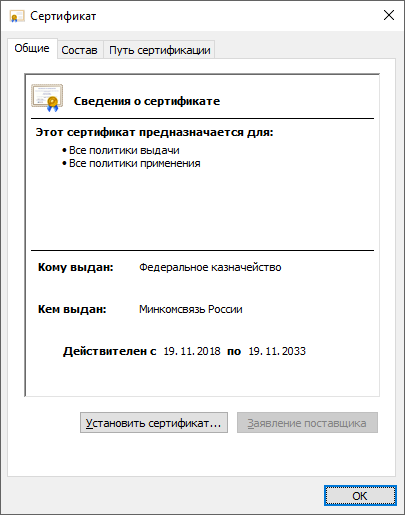
Действителен с 19 ноября 2018 г. по 19 ноября 2033 г.
Алгоритм подписи ГОСТ Р 34.11-2012/34.10-2012 256 бит
Инструкция по установке Корневого сертификата УЦ Федерального казначейства
На файле корневого сертификата кликаем правой кнопкой мыши и выбираем пункт «Установить сертификат».
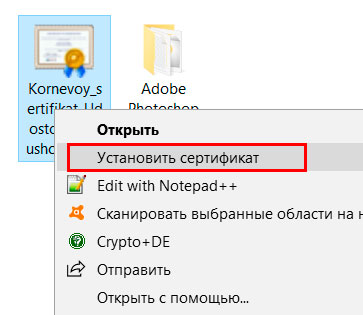
В окне мастера импорта сертификатов выбираем хранилище «Локальный компьютер» и нажимаем кнопку «Далее».
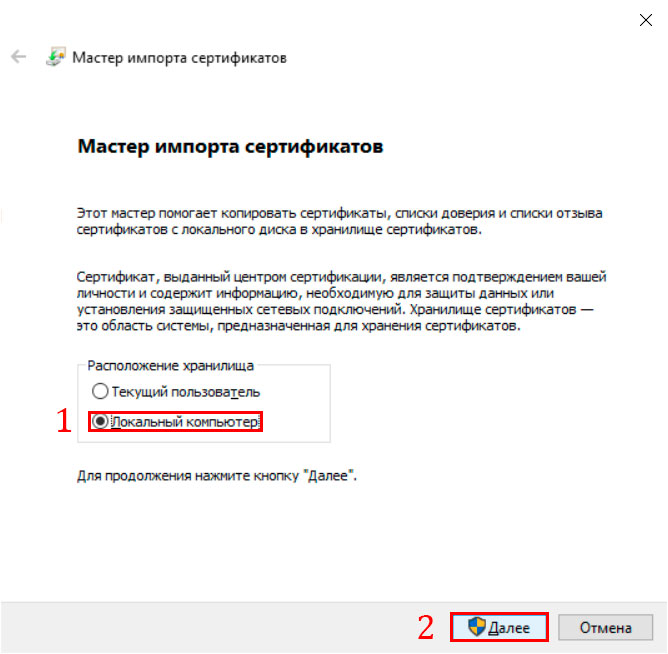
Выбираем «Поместить сертификаты в следующее хранилище» и нажимаем «Обзор…»
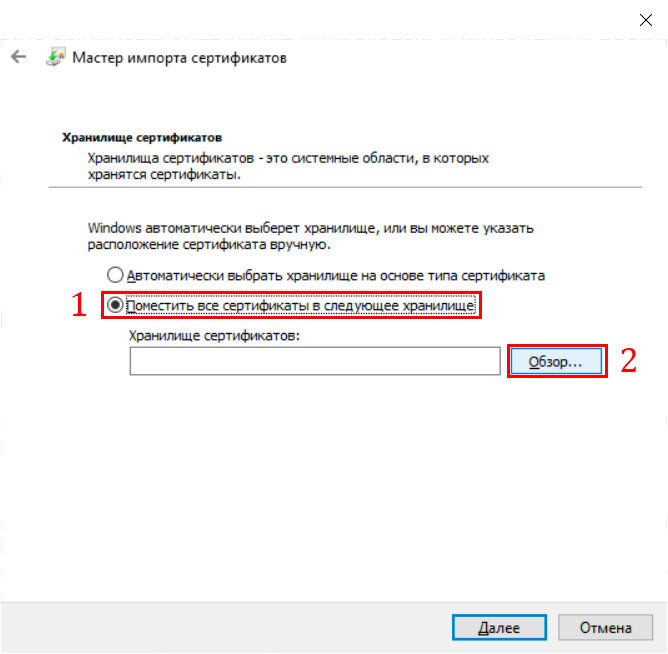
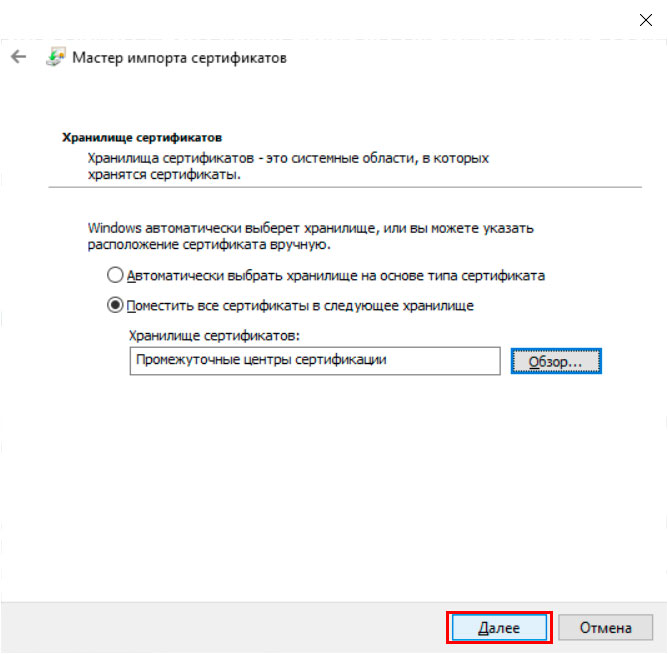
Выбираем «Промежуточные центры сертификации» и нажимаем «ОК».
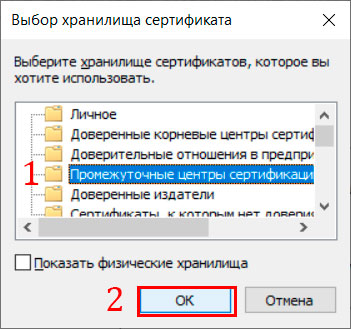
В следующем окне нажимаем «Далее».
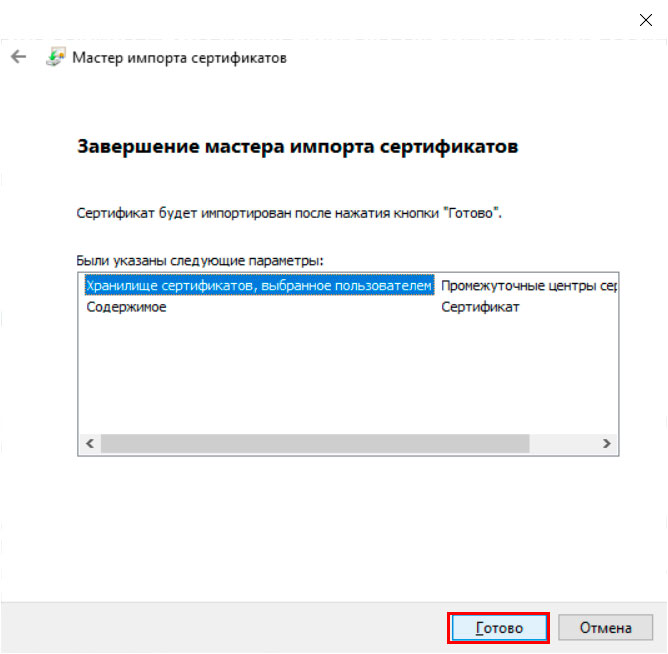
В следующем окне нажимаем «Готово».
В конце видим сообщение об успешном импорте сертификата. Жмем «ОК».
Настройка рабочего места для работы с Порталом заявителя
Портал заявителя информационной системы «Удостоверяющий центр Федерального казначейства» позволяет выполнять все операции с сертификатами электронно-цифровой подписи (ЭЦП) без лишних визитов в территориальные органы Федерального казначейства. Однако для работы с Порталом заявителя или, как его ещё называют, Порталом формирования запросов на сертификаты (ФЗС) необходима определённая настройка рабочего места.
Основные требования к рабочему месту:
- Компьютер, предназначенный для работы с данным Интернет-ресурсом, должен работать под управлением операционной системы Windows’7 SP1 или более поздней версией.
- Для создания ключевого контейнера при формировании первого запроса на сертификат и последующей работы с ЭЦП на компьютере должна быть установлена криптографическая утилита КриптоПро CSP версии 4.0 и выше.
- До установки сертификата электронно-цифровой подписи на рабочее место необходимо установить корневые сертификаты Минцифры России (ГУЦ) и удостоверяющего центра Федерального казначейства.
- Работа с Порталом заявителя (fzs.roskazna.ru) может осуществляться только посредством браузеров Internet Explorer, Chromium ГОСТ, Спутник и Яндекс.Браузера.
- Для обеспечения взаимодействия КриптоПро CSP с программным кодом портала следует установить КриптоПро ЭЦП Browser plug-in.
- Если в качестве ключевого носителя будет использоваться Рутокен, на компьютере должны быть установлены соответствующие драйверы, скачать которые можно с официального сайта производителя (прямая ссылка на страницу загрузки: www.rutoken.ru /support /download /windows/). Драйвера к токенам других производителей можно найти, например, на сайте ООО «Эримекс» (прямая ссылка на страницу загрузки: erim.ru /articles /tsentr-zagruzki/).
Установка корневых сертификатов
Скачать корневые сертификаты ГУЦ и УЦ Федерального казначейства можно с официального сайта Федерального казначейства — www.roskazna.gov.ru. Для этого, зайдя на сайт, в разделе «ГИС» (см. рис. ниже) необходимо выбрать подраздел «Удостоверяющий центр».
На странице подраздела «Удостоверяющий центр» выбираем раздел «Корневые сертификаты» (см. рис. ниже). Прямая ссылка на страницу данного подраздела: www.roskazna.gov.ru /gis /udostoveryayushhij-centr /kornevye-sertifikaty/.
Ссылки для скачивания соответствующих сертификатов рассортированы по годам выпуска (см. рис. ниже). Ищем последние выпущенные сертификаты и скачиваем их.
Для установки корневого сертификата Минцифры России (ГУЦ) необходимо:
- щёлкнуть правой кнопкой мыши по скачанному файлу и в появившемся контекстном меню выбрать пункт « Установить сертификат » (см. рис. ниже);
- в появившемся окне-предупреждении системы безопасности следует нажать кнопку «Открыть»;
- в появившемся окне Мастера импорта сертификатов нажать кнопку «Далее»;
- выбор хранилища сертификатов осуществляется вручную. Поэтому выбираем опцию «Поместить все сертификаты в следующее хранилище» и нажимаем кнопку «Обзор…»;
- в появившемся окне со списком хранилищ выбираем пункт «Доверенные корневые центры сертификации»;
- после выбора хранилища щёлкаем по кнопке «Далее»;
- для завершения импорта нажимаем кнопку «Готово»;
- в появившемся окне-предупреждении системы безопасности нажимаем кнопку «Да».
Завершится импорт сертификата выводом соответствующего сообщения.
Аналогичным образом устанавливается и сертификат Удостоверяющего центра Федерального казначейства, только при выборе хранилища необходимо выделить пункт «Промежуточные центры сертификации».
Браузеры для работы с Порталом заявителя
Работа с Порталом заявителя (fzs.roskazna.ru), как я уже сказал ранее, может осуществляться только посредством браузеров Internet Explorer версии 11.x, Chromium ГОСТ, Спутник и Яндекс.Браузера. Другие браузеры не подойдут!
Установочные файлы браузеров можно скачать по следующим ссылкам:
- Яндекс.Браузер — yandex.ru/promo/browser/brand/s/037
- Internet Explorer — www.microsoft.com/ru-RU/download/details.aspx?id=41628 (поддержка браузера производителем прекращена с 15 июня 2022 года!)
- Chromium ГОСТ — www.cryptopro.ru/products/chromium-gost
- Спутник — sputnik-lab.com/downloads
Единственное общее требование к настройке всех браузеров — должен быть включен JavaScript. А вот что касается настроек Internet Explorer, то тут необходимо сделать следующее:
- в главном меню выбрать пункт « Свойства браузера »;
- в открывшемся окне свойств браузера необходимо перейти на вкладку «Безопасность», выбрать зону «Надёжные сайты» и щёлкнуть по кнопке «Обзор» (см. рис. ниже). В список надёжных сайтов необходимо добавить узлы https://fzs.roskazna.ru и https://lk-fzs.roskazna.ru ;
- на вкладке «Конфиденциальность» в параметрах настройки для зоны Интернета выставить уровень «Низкий», а также убирать галочку «Включить блокирование всплывающих окон»;
- на вкладке «Дополнительно» должны быть включена опция «TLS 1.0». При наличии опций «TLS 1.1» и «TLS 1.2» они так же должны быть включены. Для завершения настроек следует нажать кнопку «ОК» и перезагрузить браузер.
Об установке КриптоПро ЭЦП Browser plug-in
Скачать КриптоПро ЭЦП Browser plug-in можно со страницы www.cryptopro.ru /products /cades /plugin.
Установка данного плагина происходит достаточно стандартно (подробнее об этом я уже писал в своей предыдущей статье). Единственно, о чём обычно забывают пользователи, это то, что после установки плагина в некоторых браузерах требуется установить ещё и соответствующее расширение. А после завершения всех установок будет не лишним убедиться, что данное расширение включено.
Например, в Яндекс.Браузере после установки КриптоПро ЭЦП Browser plug-in необходимо:
- в главном меню выбрать пункт « Дополнения »;
- в списке установленных и рекомендуемых расширений найти строку «КриптоПро ЭЦП» (см. рис. ниже) и щёлкнуть по кнопке «Установить»;
- на открывшейся при этом странице интернет-магазина Opera (см. рис. ниже) щёлкнуть по кнопке «Добавить в Яндекс.Браузер»;
- в появившемся окне-предупреждении щёлкнуть по кнопке «Установить расширение»;
- после установки расширения браузер необходимо перезагрузить (то есть закрыть и снова открыть). Затем, пройдя ещё раз в раздел Дополнения, необходимо убедиться, что расширение установлено и включено (см. рис. ниже).
Для проверки работоспособности плагина после его установки необходимо открыть в браузере страницу www.cryptopro.ru /sites /default /files /products /cades /demopage /cades_bes_sample.html. При этом на экран будет выведено окно с предупреждением, в котором необходимо щёлкнуть по кнопке «Да».
Если плагин работает правильно, на открытой тестовой странице будет отображено соответствующее сообщение.
Здесь же на странице можно увидеть сведения об установленных на рабочем месте сертификатах ЭЦП и произвести тестовое подписание информации. Для этого необходимо выделить в списке нужный сертификат и кликнуть по появившейся при этом кнопке «Подписать».
Кстати, о том, что расширение работает, в Яндекс.Браузере свидетельствует ещё и специальная кнопка на панели инструментов, появляющаяся при включении данного расширения (см. рис. ниже). При щелчке мышью по этой кнопке открывается меню, где есть прямая ссылка на страницу проверки работоспособности плагина (это может потребоваться в дальнейшем, например, для проверки работоспособности какой-нибудь из подписей).
Проверка общей готовности рабочего места к работе
Для проверки готовности рабочего места следует открыть в браузере страницу arm-fzs.roskazna.gov.ru . В появившемся при этом окне-предупреждении системы безопасности необходимо нажать кнопку «Да», после чего на странице будет отображён результат выполненной проверки (см. рис. ниже).
Если у пользователя ещё нет личной электронно-цифровой подписи, и настройка рабочего места выполняется для первого её получения, допустимым сообщением об ошибке является: «В хранилище сертификатов ‘ Личное ‘ не установлен сертификат, соответствующий требованиям».
Отсутствие на рабочем месте установленной личной ЭЦП даёт пользователю право работать с открытой частью портала (то есть без захода в Личный кабинет), чего вполне достаточно при первом обращении в УЦ ФК для подачи заявки на изготовление сертификата ЭЦП. При плановой же замене (продлении) или аннулировании сертификата любые ошибки на тестовой странице недопустимы.
Корневые сертификаты казначейства
В статье описывается где скачать корневые сертификаты казначейства и как их установить. Ниже размещены ссылки на корневые сертификаты Федерального казначейства, как новые с ГОСТ-ом 2012, так и ГОСТ-ом 2001. При появлении новых корневых сертификатов, статья будет обновлена.
Достаточно скачивать и устанавливать с 1-го по 4-ый корневой сертификат.
- Сертификат Минцифры России (Действителен с 08 января 2022 г. по 08 января 2040 г.)
Скачать сертификат - Сертификат Казначейство России (Действителен с 10 января 2022 г. по 10 января 2037 г.)
Скачать сертификат - Сертификат Удостоверяющего центра Федерального казначейства 2021 (Действителен с 13 апреля 2021 г. по 13 апреля 2036 г.)
Скачать корневой сертификат с сайта Федерального казначейства - Сертификат Удостоверяющего центра Федерального казначейства 2020 (Действителен с 5 февраля 2020 г. по 5 февраля 2035 г.)
Скачать корневой сертификат с сайта Федерального казначейства - Сертификат Минкомсвязи России (Головного удостоверяющего центра) ГОСТ Р 34.10-2012. (Действителен с 6 июля 2018 г. по 1 июля 2036 г.)
Скачать корневой сертификат с сайта Федерального казначейства - Сертификат Удостоверяющего центра Федерального казначейства ГОСТ Р 34.10-2012. (Действителен с 19 ноября 2018 г. по 19 ноября 2033 г.)
Скачать корневой сертификат с сайта Федерального казначейства - Сертификат Головного удостоверяющего центра ГОСТ Р 34.11/34.10-2001. (Действителен с 20 июля 2012 г. по 17 июля 2027 г.)
Скачать корневой сертификат с сайта Федерального казначейства - Сертификат Удостоверяющего центра Федерального казначейства ГОСТ Р 34.11/34.10-2001. (Действителен с 4 июля 2017 г. по 4 июля 2027 г.)
Скачать корневой сертификат с сайта Федерального казначейства
Установка корневых сертификатов Федерального казначейства
Для того, чтобы установить сертификат, Вам необходимо:
- Открыть скаченные сертификаты.
- Нажать на «Установить сертификат»
- В расположении хранилища, выбрать Локальный компьютер;
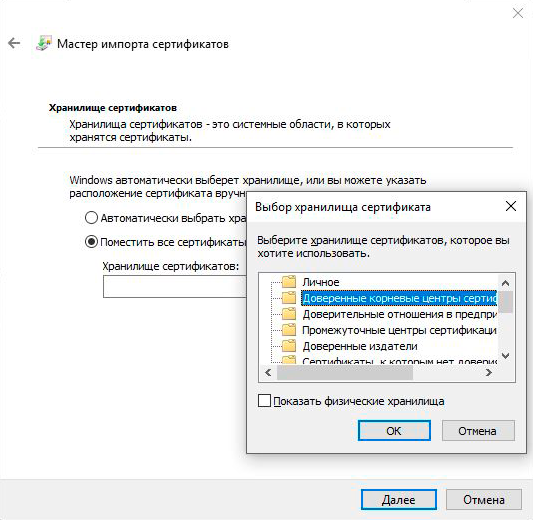
- Выбрать «Поместить все сертификаты в следующее хранилище», нажать на «Обзор»
- Выбрать «Доверенные корневые центры сертификации» и нажать «Ок».
- Нажать «Далее», «готово», «ок»
- Готово.
Сертификаты казначейства
Устанавливаем корневые сертификаты ГУЦ и Минкомсвязь:
Cертификат головного удостоверяющего центра (ГУЦ ГОСТ 2001) — действителен с 20.07.2012 по 17.07.2027 (серийный номер: 34 68 1e 40 cb 41 ef 33 a9 a0 b7 c8 76 92 9a 29)
Сертификат Минкомсвязи России (ГУЦ ГОСТ 2012) — действителен с 06.07.2018 по 01.07.2036 (серийный номер: 4e 6d 47 8b 26 f2 7d 65 7f 76 8e 02 5c e3 d3 93)
Сертификат Минцифры (ГУЦ ГОСТ 2012) — действителен с 08.01.2022 по 08.01.2040 (серийный номер: 00 95 1f a3 47 7c 61 04 3a ad fa 85 86 27 82 34 42)
Для установки сертификата ГУЦ необходимо скачать и выбрать сертификат, вызвать контекстное меню нажатием правой кнопки мыши, затем выбрать команду «Установить сертификат».
Откроется окно мастера импорта сертификатов, нажать кнопку «Далее», откроется окно выбора хранилища сертификатов, выбрать опцию «Поместить все сертификаты в следующее хранилище» и нажать кнопку «Обзор», откроется окно списка доступных хранилищ сертификатов.
Выбрать хранилище «Доверенные корневые центры сертификации», нажать кнопку «Далее», откроется окно завершения работы мастера импорта сертификатов, нажать кнопку «Готово», появится сообщение, что импорт успешно выполнен, нажать кнопку «ОК».
Устанавливаем промежуточные сертификаты УЦ Федерального казначейства:
Сертификат Удостоверяющего центра Федерального казначейства 2001 (ФК ГОСТ 2001) — действителен с 04.07.2017 по 04.07.2027 (серийный номер: 36 ac d4 55 00 00 00 00 01 2f)
Сертификат Удостоверяющего центра Федерального казначейства 2012 (ФК ГОСТ 2012) — действителен с 19.11.2018 по 19.11.2033 (серийный номер: 00 b5 f1 32 d3 00 00 00 00 01 5a)
Сертификат Удостоверяющего центра Федерального казначейства 2020 (ФК ГОСТ 2012) — действителен с 05.02.2020 по 05.02.2035 (серийный номер: 62 ab 79 95 00 00 00 00 03 b6)
Сертификат Удостоверяющего центра Федерального казначейства 2021 (ФК ГОСТ 2012) — действителен с 13.04.2021 по 13.04.2036 (серийный номер: 00 cb c6 98 33 00 00 00 00 05 6e)
Сертификат Удостоверяющего центра Федерального казначейства 2022 (ФК ГОСТ 2012) — действителен с 10.01.2022 по 10.01.2037 (серийный номер: 00 cf e8 ff 61 00 00 00 00 05 f6)
Для установки сертификата УЦ Федерального казначейства необходимо выбрать сертификат — вызвать контекстное меню нажатием правой кнопкой мыши, затем выбрать команду «Установить сертификат». Откроется окно мастера импорта сертификатов, нажать кнопку «Далее», откроется окно выбора хранилища сертификатов, выбрать опцию «Поместить все сертификаты в следующее хранилище» и нажать кнопку «Обзор». Откроется окно списка доступных хранилищ сертификатов.
Выбрать хранилище «Промежуточные центры сертификации», нажать кнопку «Далее», откроется окно завершения работы мастера импорта сертификатов, нажать кнопку «Готово», появится сообщение, что импорт успешно выполнен.