Полный разбор Tails [Часть 1]

Tails — это операционная система на основе Linux, главная цель которой это анонимность пользователя.
Tails предназначена загружаться со сменного носителя — с USB флешки или CD диска. Во время своей работы она выходит в Интернет только через сеть Tor, а также никак не взаимодействуют с другими хранилищами компьютера (жёсткими и SSD дисками) если вы явно это не укажите. Благодаря этому Tails: обеспечивает повышенную анонимность, не оставляет следов своего использования
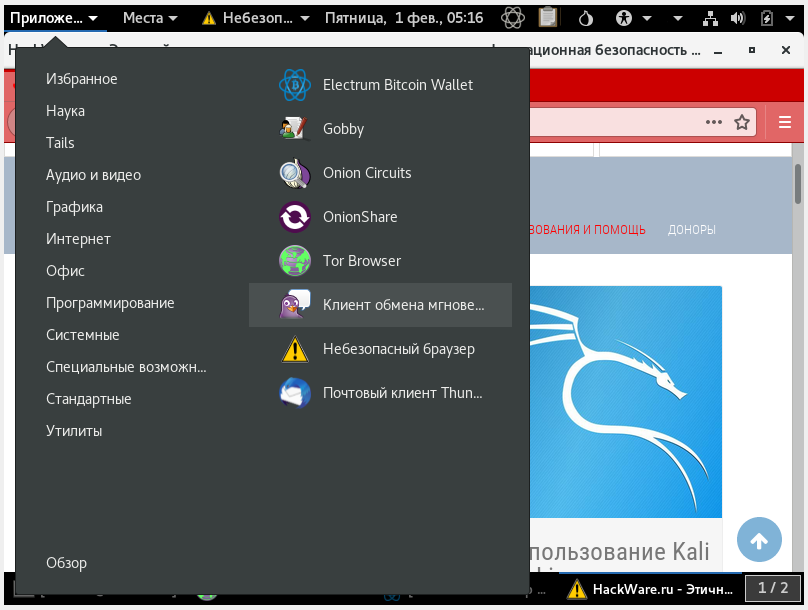
Дополнительно в данной операционной системе установлено несколько сопутствующих целям программ: для анонимного обмена мгновенными сообщениями, для анонимного распространения файлов, браузер Tor, почтовый клиент, Биткоин клиент, а также обычные программы для работы с документами и графикой.
С выходом Tails 3.12 внесены серьёзные изменения в установку — начнём с неё, а затем рассмотрим другие моменты как пользоваться Tails.
Установка и загрузка Tails
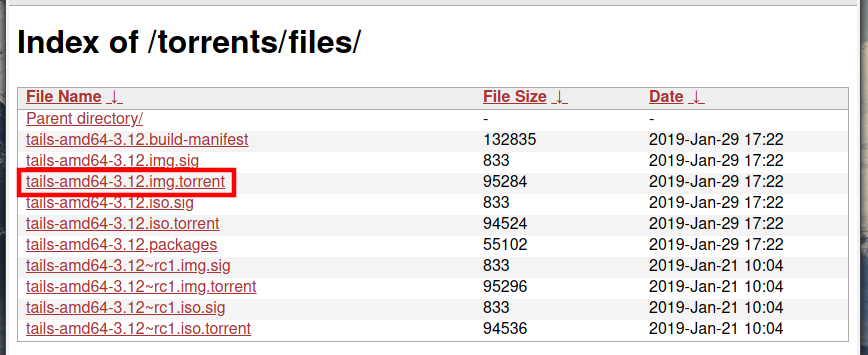
Страница для скачивания торрентов Tails: https://tails.boum.org/torrents/files/

rc1 — это предварительные версии — если имеется стабильная версия, то лучше скачивать её.
Файлы с расширением .sig нужны для проверки целостности и подлинности скаченного образа.
Торренты на сами образы имеют расширения .img.torrent и .iso.torrent. Если вы будете записывать Tails на USB флешку, то для скачивания вам нужен файл .img.torrent, а если вы хотите записать операционную систему на оптический диск, то вам нужен файл .iso.torrent.
Как установить Tails
Теперь разработчики делают USB образы, которые достаточно просто записать на флешку. Файлы образов для USB имеют файловое расширение .img, например, tails-amd64-3.12.img. А файлы в названии которых есть .iso, например, tails-amd64-3.12.iso, предназначены для записи на компакт-диск.
Убедитесь, что вы скачали правильный файл с расширением .img.
Теперь не нужны никакие две флешки, не нужны промежуточные системы Tails, из всех операционных систем установка Tails на флешку делается с помощью программы Etcher.
Эта программа работает на всех основных операционных системах, в том числе на Windows 7 (64-bit) и более поздник, а также на Linux.
Для Windows вы можете скачать как установочный файл, так и портативный.
Для Linux программа распространяется в удобных пакетах с расширением .AppImage. Например, после распаковки скаченного архива программа будет иметь примерно такое название: balena-etcher-electron-1.4.9-x86_64.AppImage.
Удобство AppImage в том, что в пакете собрано всё что нужно для запуска программы. То есть для запуска программы просто дважды кликните на неё — никакой установки зависимостей и прочего.
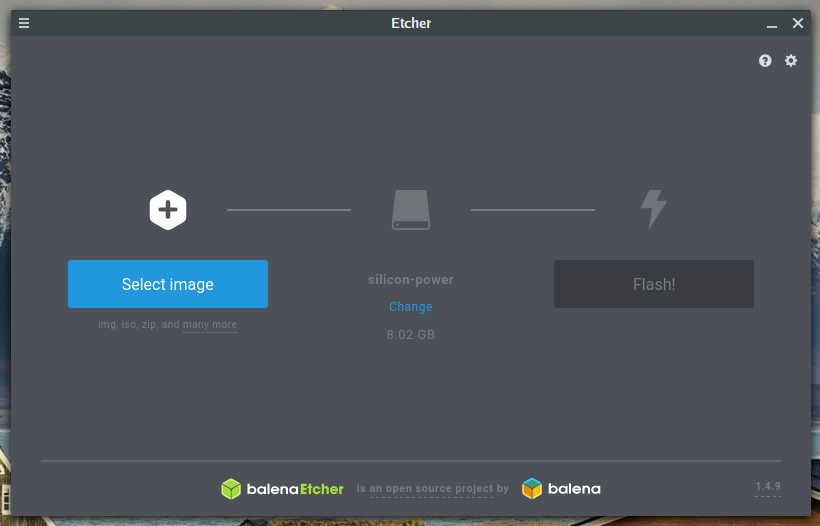
Установка делается элементарно, причём в любой из операционных систем она идентична:

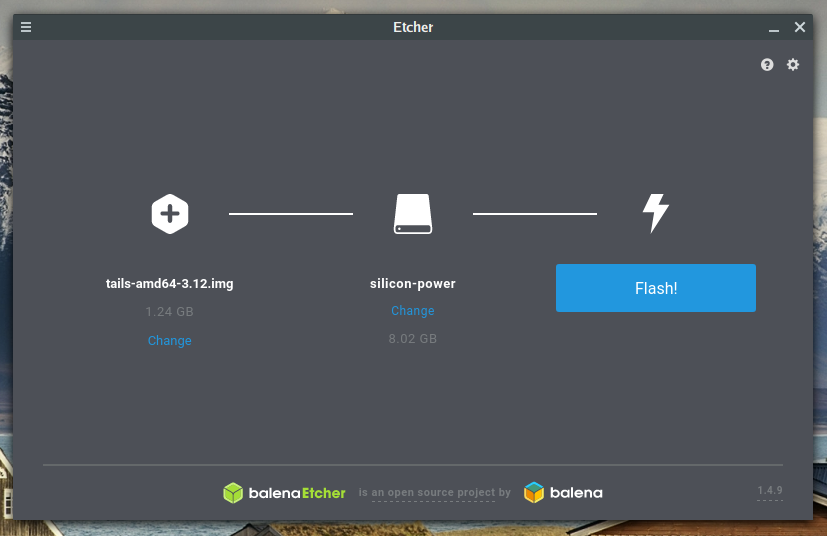
Выберите образ для записи на флешку:

Если флешка уже подключена к компьютеру и она только одна, то USB флешка для записи выбирается автоматически. Если этого не произошло, то выберите её вручную.
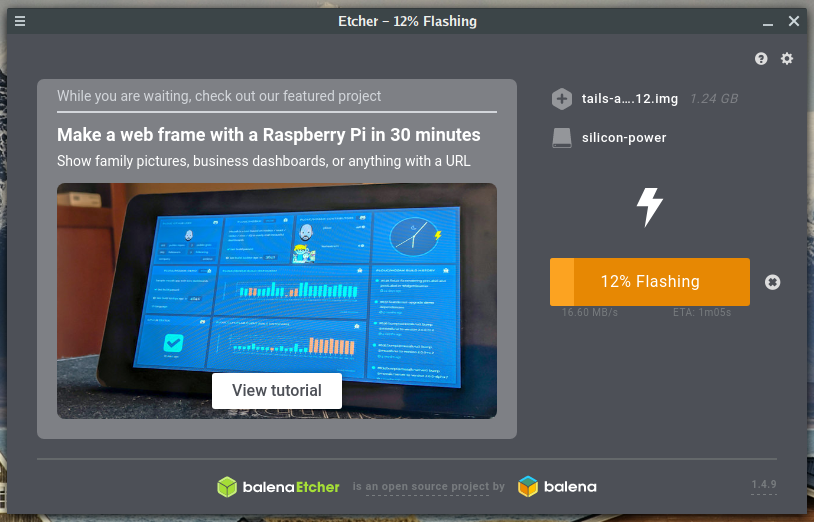
Нажмите на кнопку Flash!

Дождитесь окончания процесса:

После записи будет сделана верификация, что данные записались без ошибок. Etcher можно закрыть — Tails готовая к использованию. Вот так всё стало просто.
Как загрузиться с USB флешки Tails
При включении компьютера вам нужно зайти в BIOS (UEFI) и проверить, отключены ли опции Fast boot и Security boot — отключите их, иначе не сможете загрузиться со стороннего носителя.
Чтобы зайти в БИОС при старте компьютера много раз нажимайте кнопку Esc или Del. Если это не работает — то погуглите, как на вашей моделе компьютера (зависит от модели ноутбука или от модели материнской платы — если это настольный компьютер) зайти в БИОС.
В самом БИОСе или при включении компьютера (для этого нажимайте много раз кнопку Esc) выберите в загрузочном меню флешку с Tails.
Запуск Tails в VirtualBox
Разработчики в дополнении образа для USB флешек по-прежнему создают и .ISO образы, которые нужны для запуска с оптического диска. Именно эти образы нужно использовать для запуска Tails в VirtualBox.
При создании новой виртуальной машины в качестве Типа выберите Linux, а в качестве Версии выберите Other Linux (64 bit).
Виртуальной машине нужно минимум 2048 MB оперативной памяти, создавать новый виртуальный диск не нужно — загрузка и вся работа будет проходить с .ISO образа.
При первом старте укажите .ISO с Tails.
При работе в виртуальной машине невозможно подключить постоянное хранилище, но из виртуальной машины можно выполнить установку Tails на флешку. Примечание: продвинутые пользователи могут установить Tails в VirtualBox и могут там создать постоянное хранилище. Пошаговые инструкции как это сделать в третьей части данного руководства.
Установка Tails из Tails
Вы по-прежнему можете устанавливать Tails как это рекомендовалось ранее: из самой Tails.
Вы можете загрузиться с оптического диска Tails или из виртуальной машины, затем в меню выберите Tails → Tails Installer:

Укажите флешку, на которую будет выполнена установка. Имеются опции:
- Клонировать текущий Tails
- Использовать загруженный ISO образ Tails
Дождитесь окончания процесса — он требует времени. Иногда может показаться, что всё замерло — просто подождите, у меня запись таким образом заняла где-то 10-15 минут.

Как запускать команды от root в Tails. Как использовать sudo в Tails. Какой в Tails пароль по умолчанию для root / администратора
Если вы просто включите Tails с настройками по умолчанию, то вы не сможете использовать sudo, то есть не сможете выполнять команды от root. Это может понадобиться, например, при установке новых программ, а также создании раздела на Tails для хранения данных, настроек, установленных программ. То есть практически для всего рассмотренного далее нужен административные права в системе, поэтому рассмотрим, как в Tails активировать администраторский пароль.
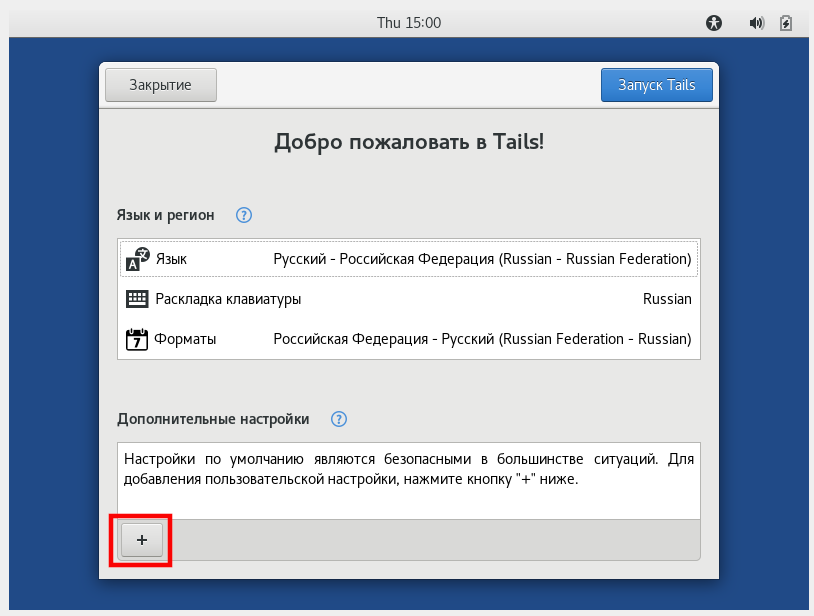
При включении Tails на этапе выбора языка нажмите + (плюс):

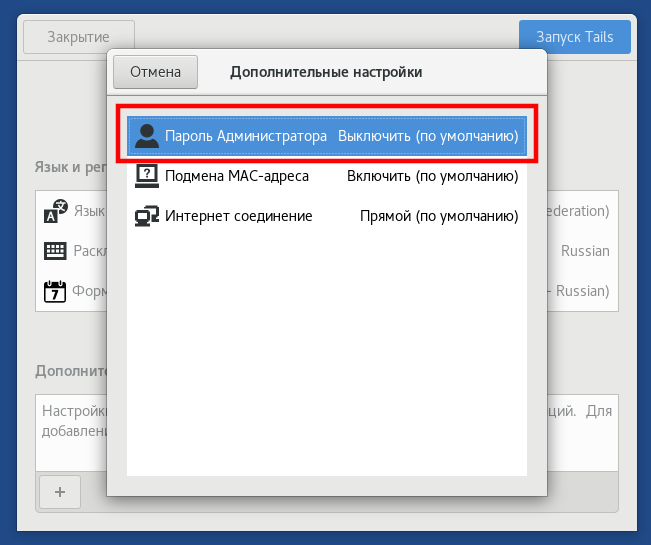
Нажмите на Administration Password (Пароль администратора):

Придумайте и два раза введите пароль:

Когда всё готово в поле Additional Settings (Дополнительные настройки) появится информация о том, что включён пароль администратора. Теперь достаточно нажать на кнопку Start Tails (Запуск Tails):

Почему в Tails не сохраняются настройки? Как сохранять файлы в Tails
Tails — это Live система, то есть она записывается на носитель таким образом, что изменения в файловую систему не сохраняются. Если вы делаете какие-то настройки системы (можно даже обновить пакеты), то все они держаться в оперативной памяти и после перезагрузки системы полностью пропадают.
Если вы работаете с ISO (оптического диска), то вы можете использовать для сохранения файлов другие носители, а настройки системы сохранять не получится. Но если вы запускаете Tails с флешки, то можно настроить persistence — то есть постоянное хранилище.
Если вы работали с persistence томами на других дистрибутивах Linux, то там это происходит так: с технической точки зрения persistence отличается от работы операционной системы установленной на обычный диск. В случае обычной установки, операционная система создаёт новые файлы и удаляет ненужные с диска. В случае же с persistence, система всегда остаётся Live системой — то есть она записана на раздел, в который невозможно внести изменений, то есть невозможно записать или удалить файл. Но подключается новый раздел (тот самый persistence), на который можно записывать файлы.
В результате, даже если вы обновляете систему, то исходный Live раздел не меняется — изменения записываются на persistence. При работе ОС каждый раз вычисляет результирующую: Live раздел + изменения внесённые на persistence. У этого есть плюсы и минусы. Плюс в том, что нам в принципе становится доступной сохранять настройки и файлы. Также Live раздел занимает меньше места чем полноценная установленная система. И ещё — можно запустить систему без persistence — получится Live система в её исходном состоянии.
В Tails persistence работает иначе: если вы установили новую программу, то вместо «бесшовной» работы с этой программой каждый раз, когда активирован persistence, в Tails эта программа заново устанавливается при каждой загрузке системы. Сделанные обновления и настройки системы просто не сохраняются. Если коротко: в persistence у Tails сохраняется только то, что предусмотрели разработчики. В то время как у других дистрибутивов Linux в persistence сохраняются практически все сделанные в системе изменения — как у обычной установки Linux.
Зашифрованное постоянное хранилище Tails (persistence)
Если вы запускаете Tails с USB флешки, вы можете на свободном пространстве карты памяти USB создать том с постоянным хранилищем. Файлы на таком томе хранятся зашифрованными и остаются доступными и после перезагрузки системы.
Это можно сделать только если Tails установлена на USB флешку (а не на оптический диск) и если объём этой флешки минимум 8 GB.
Этот том persistent может использоваться для хранения следующего:
- Личных файлов
- Настроек
- Дополнительного программного обеспечения
- Ключей шифрования
После создания раздела persistent, каждый раз при старте Tails вы можете выбирать — активировать его или нет.
Использование постоянного хранилища на системе, предназначенной для обеспечения анонимности и не оставлять следы, это довольно сложный вопрос, поэтому начнём с предупреждений.
Предупреждения о постоянном хранилище
Хранение чувствительных документов
Том persistent не является скрытым. Атакующий при завладении вашей USB флешкой может узнать, что на ней есть постоянное хранилище. Имейте в виду, что пароль может быть вызнан под принуждением или обманом.
Ниже также будет инструкция по безопасному удалению постоянного тома.
Переписывание конфигураций
Программы, включённые в Tails, тщательно настроены с учётом безопасности. Если вы используете том persistence для перезаписи конфигураций программ включённых в Tails, это может нарушить безопасность или сделать эти программы непригодными для использования.
Будьте особенно осторожны используя возможности Dotfiles (о них ниже).
Более того, для анонимности Tor и Tails они полагаются на то, что все установленные системы у разных пользователей идентичны, то есть затруднено различие одного пользователя Tails от других. Изменение стандартных конфигураций может нарушить вашу анонимность — то есть вы сделаете вашу систему в чём-то более уникальной, отличной от других Tails.
Установка дополнительных программ
Для защиты вашей анонимности и не оставления следов, разработчики Tails отобрали и тщательно настроили программы которые хорошо работают вместе. Установка дополнительных программ может привнести неожиданные проблемы и может нарушить встроенные в Tails защиты.
Плагины браузера
Веб-браузер — это центральная часть систем таких как Tails. Плагины включённые в браузер тщательно отобраны и настроены с учётом безопасности. Если вы установите другие плагины или измените их настройки, вы можете нарушить анонимность.
Используйте по минимуму
Сведите к минимуму использование постоянного хранилища, делайте это только когда необходимо. Всегда можно запустить Tails без активации тома persistent. Все возможности постоянного тома являются опциональными и не требуют явной активации. Сохраняются только файлы и папки, которые вы указали.
Открытие постоянного хранилища из других операционных систем
Можно открыть persistent том с других операционных систем. Но если так делать, это может скомпрометировать безопасность, обеспечиваемую Tails.
Например, другими операционными системами могут быть созданы и сохранены эскизы изображений. Или содержимое файлов может быть проиндексировано другой операционной системой.
Вероятно, не стоит доверять другим операционным системам работу с чувствительной информацией или не оставлению следов.
Создание постоянного хранилища
Важно: вы должны быть загружены с флешки для которой хотите настроить постоянное хранилище.
Для запуска помощника по работе с постоянным хранилищем, выберите Applications (Приложения) → Tails → Configure persistent volume:

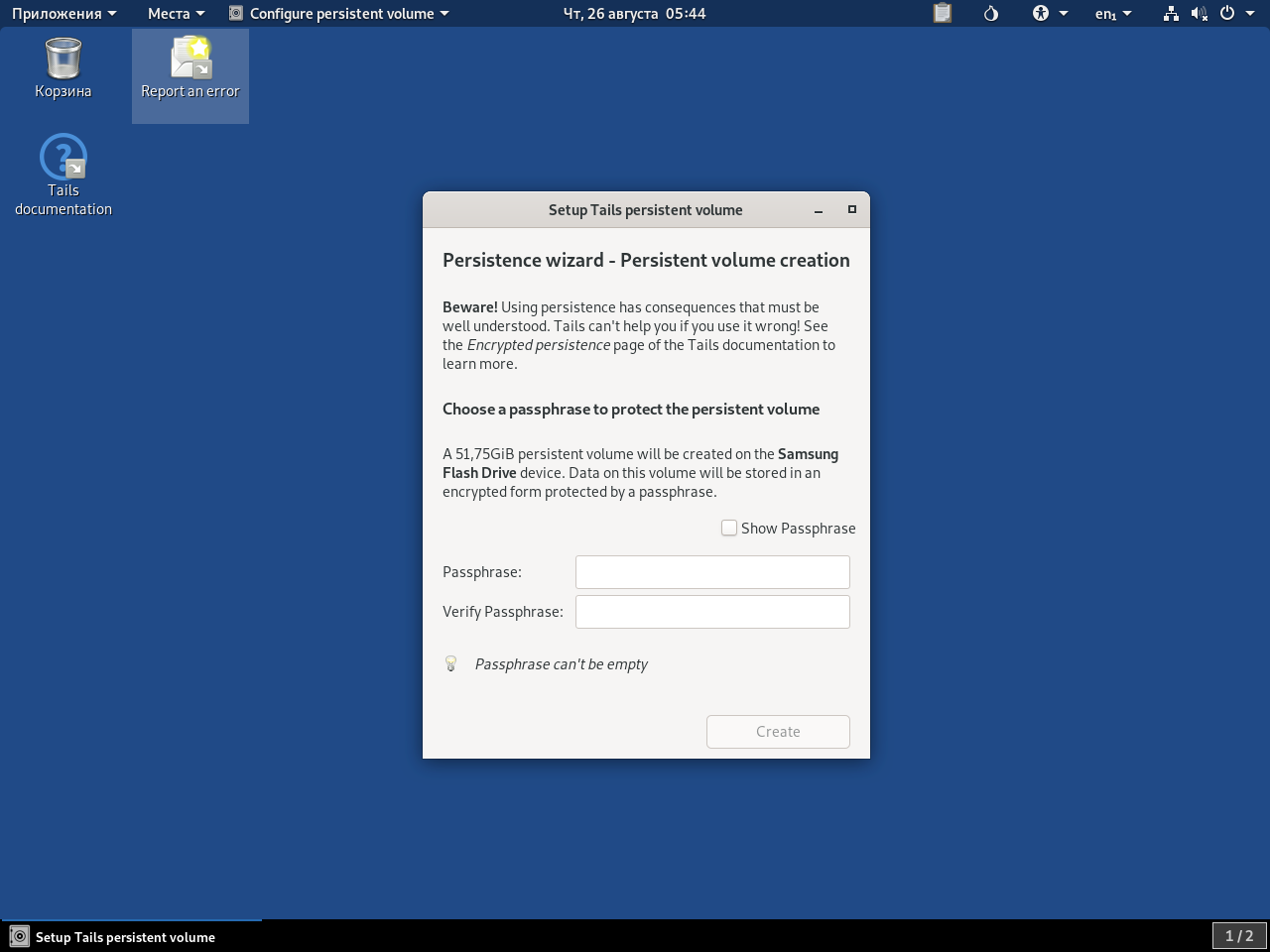
Будет открыто окно, в которое нужно два раза ввести пароль — этот пароль вам нужно придумать и запомнить, поскольку если вы его забудете, то не сможете расшифровать файлы, помещённые в постоянное хранилище.
Чем длиннее пароль, тем труднее его взломать. Разработчики рекомендуют длинные парольные фразы, состоящие от пяти до семи случайных слов.
Нажмите кнопку Создать (Create):

Дождитесь завершения создания.
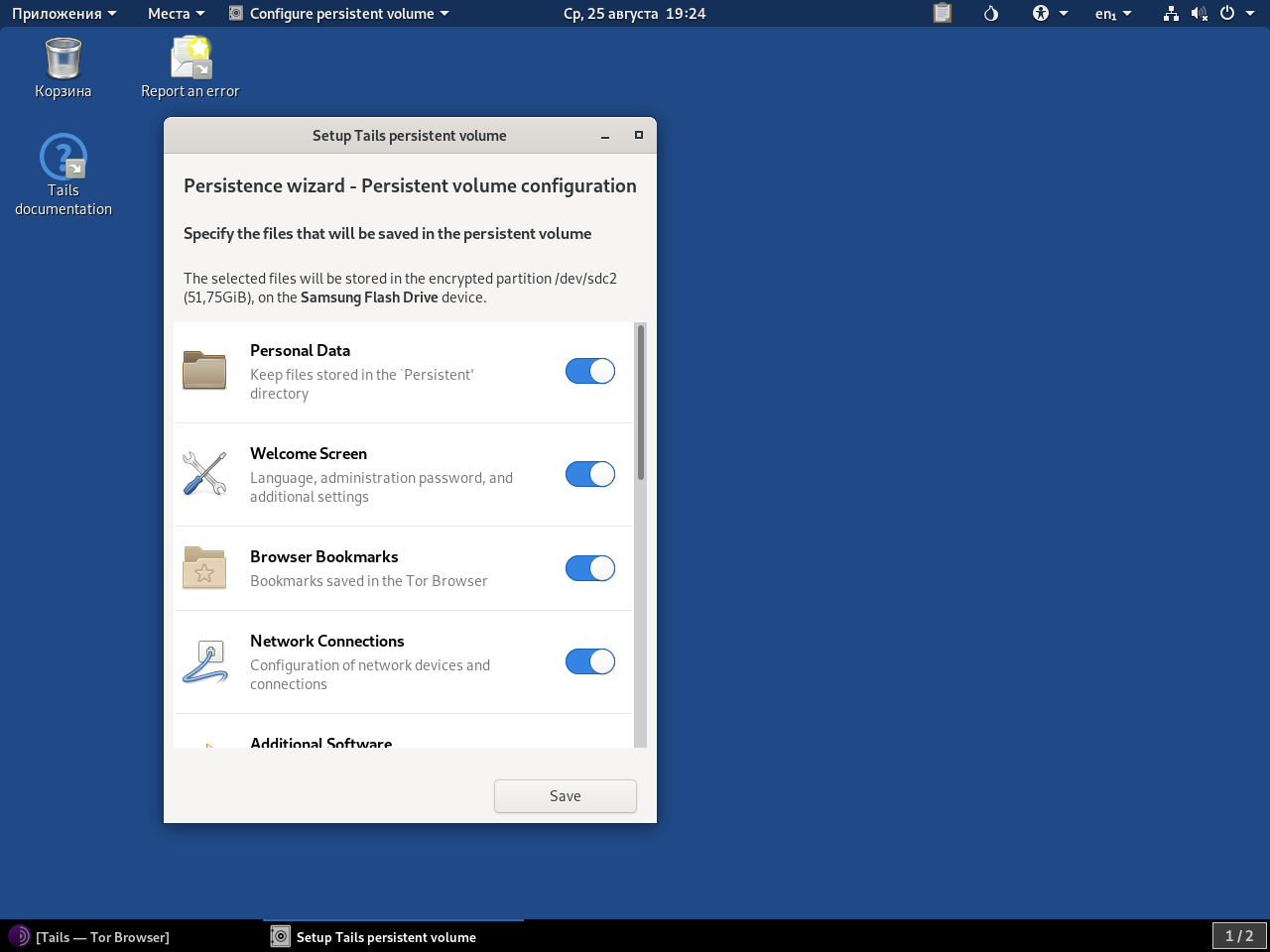
Программа-помощник покажет список возможных функций persistence. Каждая функция соответствует набору файлов или настроек для сохранения в зашифрованное хранилище.

Начать рекомендуется с активации только хранилища Personal Data (персональные данные). Позднее вы можете активировать больше пунктов в соответствии с вашими потребностями.
Когда всё будет готово, нажмите Save (Сохранить).
Изменения вступят в силу после перезагрузки компьютера. Поэтому перезапустите систему. При включении в приветственном окне станет доступным новый пункт. Если вы введёте верный пароль, то будет подключено постоянное хранилище. Вы также можете его не подключать, тогда загрузится обычная Live система.

Постоянное хранилище подключается только на текущую сессию (до перезагрузки компьютера). Сохраняются только файлы, помещённые в папку Persistent. Чтобы попасть в эту папку, нажмите Places (Места) и затем выберите Persistent.
Настройка постоянного хранилища
Для запуска помощника по работе с постоянным хранилищем, выберите Applications (Приложения) → Tails → Configure persistent volume.
Примечание: сообщение об ошибке Error, «Persistence partition is not unlocked.» означает, что persistent не был включён из Tails Greeter (приветственное окно Tails). Поэтому вы не можете настроить его, но вы можете удалить его и создать новое.
Функции и опции Persistence
Примечание: в настоящее время могут сохраняться только функции, которые здесь перечислены. Некоторые другие функции были запрошены и приняты разработчиками, но эти функции до сих пор дожидаются реализации: расширения браузера, обои, стандартная звуковая карта, настройки мыши и тачпада и прочее.
Помните: если вы отключили функцию, которая ранее была активирована, то она будет деактивирована после перезапуска Tails, но соответствующие файлы сохраняться на томе persistent.
Для удаления файлов, соответствующих функции:
- Запустите Tails и установите пароль администратора.
- Выберите Applications (Приложения) → System Tools (Системные инструменты) → Root Terminal для открытия терминала с административными правами.
- Выполните команду
для открытия файлового браузера с административными правами.
Либо просто в обычном терминале наберите:
- В файловом браузере перейдите в /live/persistence/TailsData_unlocked.
- Удалите папку, соответствующую функции для которой вы хотите удалить хранимые файлы:


Personal Data (Персональные файлы)
Когда активирована эта функция, вы можете сохранять ваши персональные файлы и рабочие документы в папку Persistent. Чтобы открыть эту папку выберите Places (Места) → Persistent.

Browser Bookmarks (Закладки браузера)
Когда активирована эта функция, изменения в закладка Tor Browser сохраняются на томе persistent. Это не применяется к Unsafe Browser.

Network Connections (Сетевые подключения)
Когда активирована эта функция, конфигурация сетевых устройств и соединений сохраняется на томе persistent.

Additional Software (Дополнительные программы)
Когда активирована эта функция, список дополнительных программ, которые вы выбрали, автоматически устанавливается каждый раз, когда вы запускаете Tails.
Соответствующие пакеты программ хранятся на томе persistent. Для безопасности они автоматически обновляются после установления сетевого соединения.
Пакеты, включённые в Tails, тщательно протестированы на безопасность. Установка дополнительных пакетов может нарушить встроенную в Tails безопасность, поэтому будьте осторожны с тем, что вы устанавливаете.

Printers (Принтеры)
Когда активирована эта функция, конфигурация принтеров сохраняется на томе persistent.

Thunderbird
Когда активирована эта функция, конфигурация и электронные письма хранятся email клиентом Thunderbird на томе persistent.

GnuPG
Когда активирована эта функция, OpenPGP ключи, которые вы создали или импортировали, хранятся на томе persistent.
Если вы вручную редактируете или переписываете конфигурационный файл
/.gnupg/gpg.conf, то вы можете уменьшить свою анонимность, ослабить настройки шифрования по умолчанию или сделать GnuPG непригодным для использования.

Bitcoin Client (Клиент (кошелёк) Биткоин)
Когда активирована эта функция, кошелёк Bitcoin и настройки клиента Биткоин Electrum сохраняются на томе persistent

Pidgin
Когда активирована эта функция, в постоянном хранилище размещаются конфигурационные файлы Интернет-мессенджера Pidgin. К ним относятся:
- Конфигурация ваших аккаунтов, списка контактов и чатов.
- Ваши ключи шифрования OTR и keyring.
- Содержимое дискуссий не сохраняется если вы специально не настроили Pidgin делать это.

SSH Client (Клиент SSH)
Когда активирована эта функция, все файлы, относящиеся к клиенту безопасного шелла (secure-shell) сохраняются в persistent:
- SSH ключи которые вы создали или импортировали
- Публичные ключи хостов к которым вы подключались
- Конфигурационный файл SSH
/.ssh/config, убедитесь, что не перезаписываете стандартную конфигурацию из файла /etc/ssh/ssh_config. В противном случае вы можете ослабить стандартное шифрование или довести SSH до неработоспособности.

Dotfiles (Дотфайлы)
Когда активирована эта функция, все файлы в папке /live/persistence/TailsData_unlocked/dotfiles подсоединены ссылками к Домашней папке. Файлы в подпапках дотфайлов также привязаны к соответствующим подпапкам вашей Домашней папки.
Например, имеются следующие файлы в /live/persistence/TailsData_unlocked/dotfiles:
/live/persistence/TailsData_unlocked/dotfiles
├── file_a
├── folder
│ ├── file_b
│ └── subfolder
│ └── file_c
└── emptyfolder
Это приводит к тому, что в /home/amnesia:
/home/amnesia
├── file_a → /live/persistence/TailsData_unlocked/dotfiles/file_a
└── folder
├── file_b → /live/persistence/TailsData_unlocked/dotfiles/folder/file_b
└── subfolder
└── file_c →
/live/persistence/TailsData_unlocked/dotfiles/folder/subfolder/file_c
Эта опция полезна если вы хотите сделать постоянными некоторые определённые файлы, но не папку, в которой они размещены. Хороший пример так называемых дотфайлов (отсюда и название этой функции) это скрытые конфигурационные файлы в корне вашей домешней директории, такие как
Как вы можете видеть в предыдущем примере, пустые папки игнорируются. Эта функция только связывает файлы, но не папки, из тома persistent в Домашнюю (Home) папку.
Сохранение конфигураций мониторов
Если у вас больше чем один дисплей (например, два монитора или проектор), вы можете сохранить конфигурации ваших дисплеев используя функцию Дотфайлов.
- Активируйте функцию Дотфайлов и перезапустите Tails.
- Выберите System Tools → Settings → Displays.
- Настройте ваши дисплеи.
- Откройте в файловом менеджере /live/persistence/TailsData_unlocked/dotfiles.
- Выберите Menu (Меню) → Show Hidden Files (Показывать скрытые файлы).
- Создайте папку с названием .config (config перед которой стоит точка).
- Скопируйте файл .config/monitors.xml из вашей Домашней папки в /live/persistence/TailsData_unlocked/dotfiles/.config.
Подключение и использование постоянного хранилища
После создания постоянного хранилища, при запуске Tails на приветственном экране (там, где можно выбрать язык), появится новое поле «Encrypted Persistent Storage» — в него нужно ввести пароль от раздела persistent и нажать Unlock:

Для использования постоянного хранилища, откройте папку Persistent, в неё попасть можно выбрав Places (Места) → Persistent. Здесь вы можете хранить персональные папки и рабочие документы — они будут сохраняться после перезагрузки.
Для продвинутых пользователей, для доступа во внутреннее содержимое постоянного хранилища выберите Places (Места) → Computer (Компьютер) для открытия папок live → persistence → TailsData_unlocked.
- Запустите Tails и задайте пароль администратора.
- Не активируйте persistent том в приветственном окне Tails.
- Откройте программу Disks из меню Applications (Приложения) → Utilities (Утилиты) → Disks.
- Disks выведет список текущих устройств хранения в левой панели окна. Когда вы выберите одно из этих устройств, о нём в правой панели будет отображена подробная информация: его разделы, брэнд, размер и прочее.
- Найдите то устройство, которое содержит том persistent. Оно должно иметь два раздела, один обозначен как Tails, а другой обозначен как TailsData, этот второй соответствует постоянному хранилищу.
- В правой панели кликните на том раздела постоянного хранилища обозначенного как TailsData.
- Вызовете в Disks контекстное меню
- и выберите Change Passphrase… (Поменять пароль).
- Введите ваш текущий пароль от постоянного хранилища и затем дважды введите новый пароль.
- Наконец подтвердите кликнув на Change (Изменить).
- В диалоговом коне подтверждения, введите ваш пароль администратора и кликните Authenticate.
- Теперь вы можете перезапустить Tails и попытаться включить том persistent с его новым паролем.
Ручное копирование данных с постоянного хранилища на новую USB флешку
Эти инструкции объясняют, как вручную скопировать ваши хранимые данные на новую USB флешку. Следуйте им если у вас есть серьёзные причины думать, что ваши хранимые настройки повреждены или если вы хотите быть очень аккуратным с вашими хранимыми данными.
Создайте новую USB флешку с Tails
- Установите последнюю Tails на новую USB флешку, используя обычные инструкции по установке. В процессе новой установки не используйте флешку Tails USB, если есть основание думать, что она повреждена.
- Создайте постоянное хранилище на новой USB флешке. Мы рекомендуем использовать другой пароль для защиты нового тома persistent.
- Вновь включите на этой новой USB флешке функции persistence по своему выбору.
- Перезапустите новую USB флешку, включите раздел persistence и установите пароль администратора.
Спасание файлов из старой флешки Tails USB
Для начала, смонтируйте старый том persistent.
- Подключите старую Tails USB флешку с который вы хотите спасти ваши данные.
- Выберите Applications → Utilities → Disks чтобы открыть GNOME Disks.
- В левой панели, кликните на USB флешку, соответствующую старой установке Tails USB.
- В правой панели, кликните на раздел помеченный как LUKS. Имя раздела должно быть TailsData.
- Кликните кнопку
- Unlock (Разблокировка) для разблокировки старого тома persistent. Введите пароль старого тома persistent и нажмите Unlock.
- Кликните на раздел TailsData, который появится под разделом LUKS.
- Кликните на кнопку
- Mount (Монтировать). Старый раздел persistent теперь смонтировано как /media/amnesia/TailsData.
Проверка файловой системы постоянного хранилища
При редких обстоятельствах вам может потребоваться выполнить проверку файловой системы для исправления дефектного тома persistent.
Разблокировка тома persistent.
- Запустите Tails с отключённым постоянным хранилищем и установите пароль администратора.
- Выберите Applications (Приложения) → Utilities (Утилиты) → Disks чтобы открыть GNOME Disks.
- В левой панели кликните на устройство, соответствующее вашей флешке Tails USB.
- В правой панели кликните на раздел отмеченный как TailsData LUKS.
- Кликните на кнопку
- Unlock (Разблокировка) для разблокировки постоянного хранилища. Введите пароль тома persistent и кликните Unlock (Разблокировать).
- В диалоговом окне подтверждения, введите ваш пароль администратора и кликните Authenticate.
- Кликните на раздел TailsData Ext4 который появится под разделом TailsData LUKS.
- Идентифицируйте имя Устройства вашего тома persistent которое появится под списком томов. Оно должно выглядеть как /dev/mapper/luks-xxxxxxxx. Трижды кликните для выбора и нажмите Ctrl+C для копирования его (имени) в буфер обмена.
- Выберите Applications (Приложения) → System Tools (Системные инструменты) → Root Terminal и введите ваш пароль администратора для открытия терминала с правами root.
- В терминале выполните следующую команду, заменив [устройство] на имя устройства, найденное на шаге 8:
Чтобы это сделать, вы можете набрать fsck -y и нажать Shift+Ctrl+V для вставки имени из буфера обмена.
- Если в файловой системе нет ошибок, последняя строка вывода fsck будет начинаться с TailsData: clean.
- Запустите Tails с USB флешки, на которой вы хотите удалить постоянное хранилище.
- Не включайте том persistent в приветственном окне Tails.
- Выберите Applications (Приложения) → Tails → Delete persistent volume.
- Кликните Delete (Удалить).
Надёжное удаление постоянного хранилища
Предыдущая техника не препятствует атакующему восстановить файлы в старом хранилище используя техники восстановления данных. Для надёжного удаления раздела persistent, запустите Tails с другой USB флешки или DVD и выполняйте следующие операции на USB флешке с которой вы хотите сделать надёжное удаление:
Установка Tails OS на флешку
Дистрибутив Tails от разработчиков браузера Tor и одноимённой сети для установки анонимного соединения – это система вокруг браузера. Именно он должен стать главным инструментом пользователя Tails.
Мы рассмотрим этапы установки Tails на USB-накопитель, начиная с выбора этого накопителя и заканчивая настройкой постоянного раздела. Мы не обойдём стороной и возможные ограничения, с которыми вы можете столкнуться в процессе использования системы. Вполне вероятно, что этот дистрибутив вам не подойдёт.
Что такое Tails Linux
Tails расшифровывается как The Amnesic Incognito Live System (инкогнито Live-система с амнезией). Дистрибутив действительно оправдывает это название, в чём мы с вами и убедимся. В основе дистрибутива лежит Debian с оболочкой рабочего стола GNOME.
Амнезия объясняется тем, что система не сохраняет своё состояние. При загрузке в оперативной памяти развёртывается файловая система Squashfs. Её образ хранится в неизменном виде на USB-накопителе. Однако, вы можете создать раздел с постоянным хранилищем, он заслуживает отдельного внимания и о нём мы поговорим позднее.
Ключевым приложением системы является браузер Tor. Для выхода в сеть он требует создания защищённого соединения через одноимённую сеть. Это и есть его часть инкогнито. Помимо этого, через эту сеть к интернету подключаются и другие приложения, вроде менеджера пакетов Synaptic.
Системные требования Tails
Разработчики выставляют лишь несколько требований к компьютеру:
- Процессор: 64-битный x86-64-совместимый процессор;
- Оперативная память: не менее 2 Гбайт;
- USB-накопитель: минимум 8 Гбайт (16 Гбайт с постоянным хранилищем).
Так как файловая система находится в образе, то особых требований к USB-накопителю нет, скорость чтения и записи мелких блоков не играет особой роли. По этой же причине не советуем использовать рекомендуемый объем оперативной памяти, пользователю останется менее половины, что явно недостаточно для использования браузера.
Установка Tails Linux
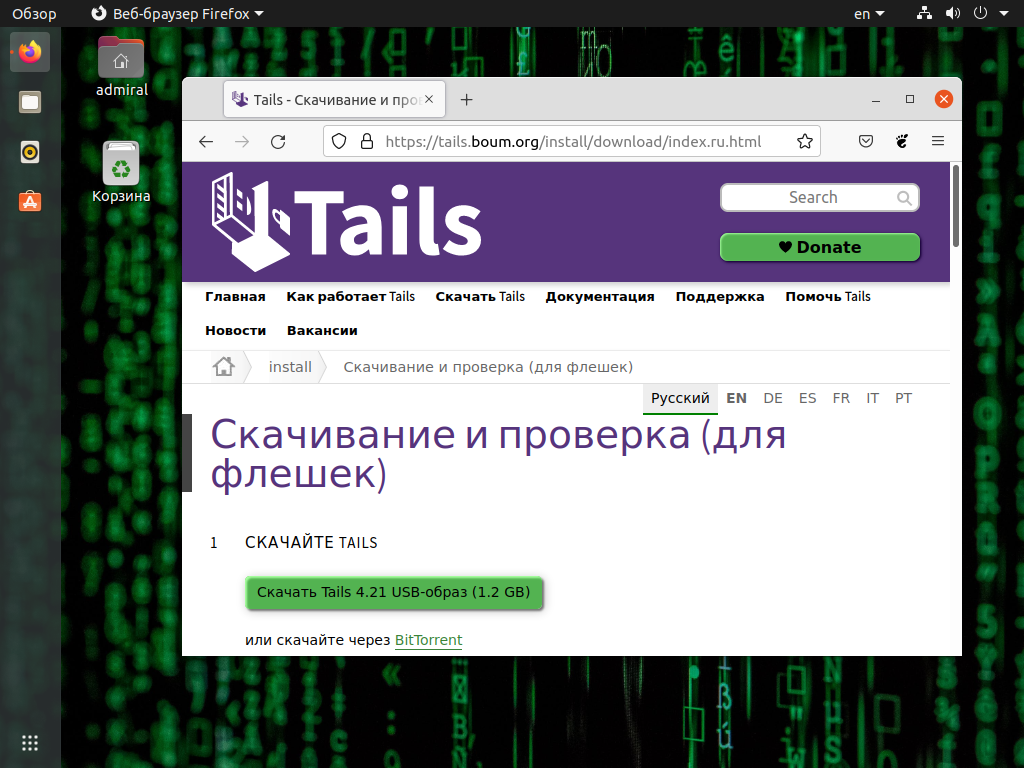
Шаг 1. Загрузка образа
Образ для флешек можно скачать с официального сайта. Советуем использовать torrent-ссылку, так как скорость скачивания с сайта оставляет желать лучшего.
Шаг 2. Проверка образа
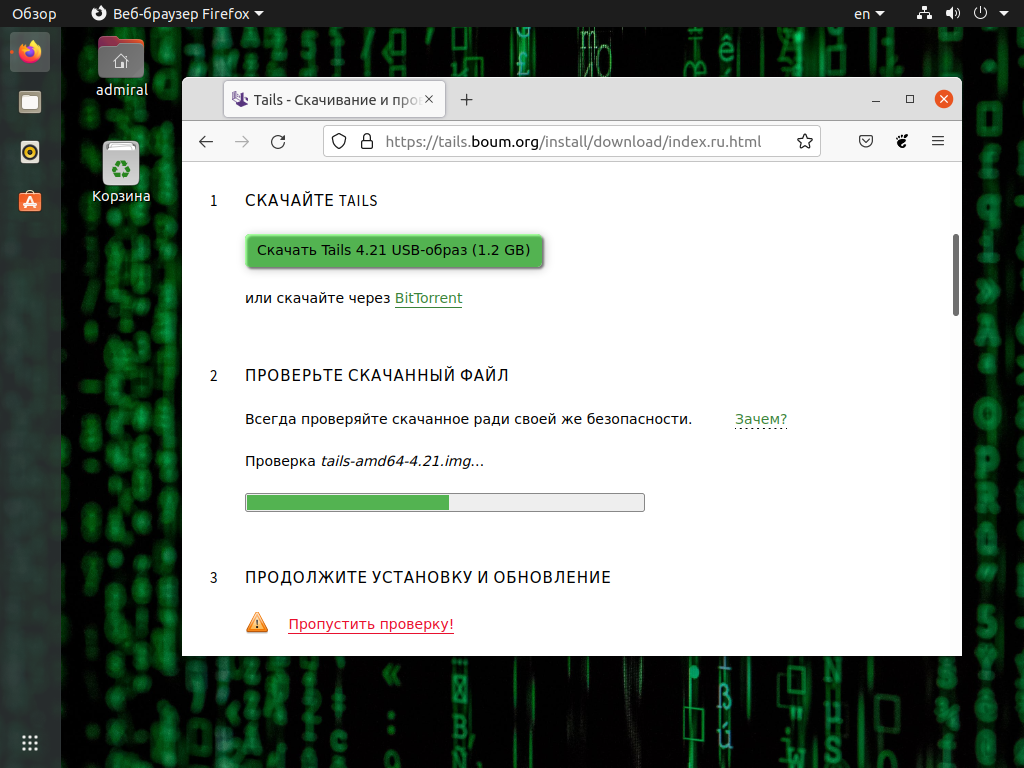
После скачивания нам предлагают проверить достоверность образа. Можете сделать это прямо в браузере на той же странице скачивания файла. По версии разработчиков это должно обезопасить вас от подмены образа на версию с бэкдорами и шпионскими программами.
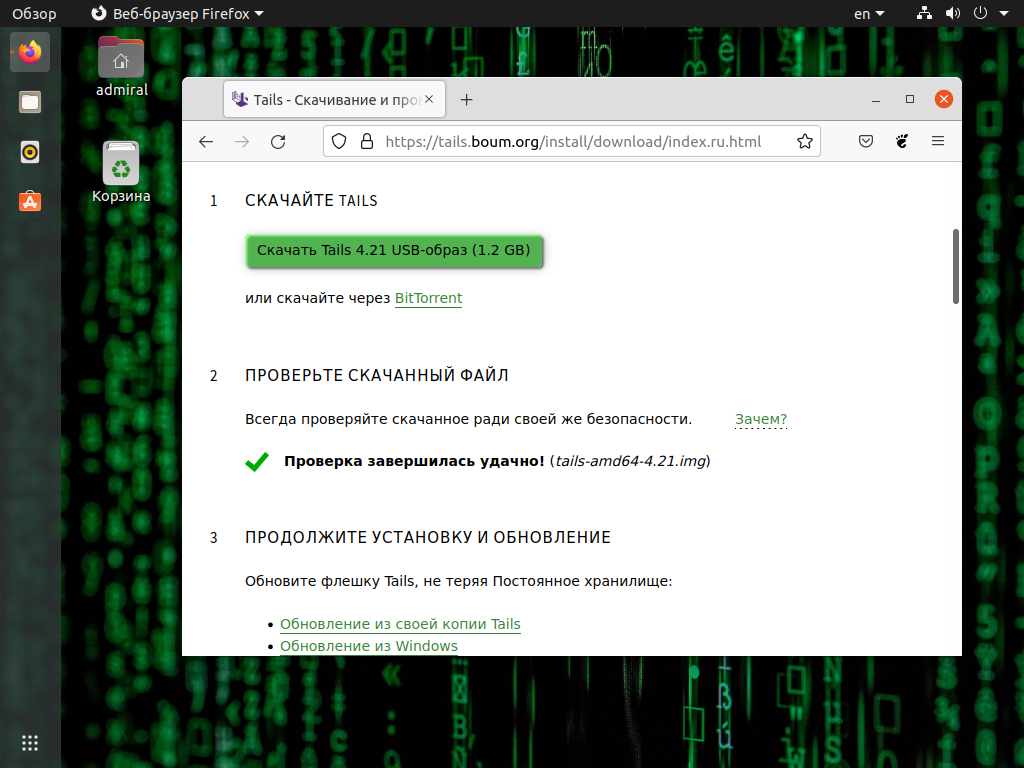
По окончании проверки вам сообщат результат.
Шаг 3. Запись образа на флешку
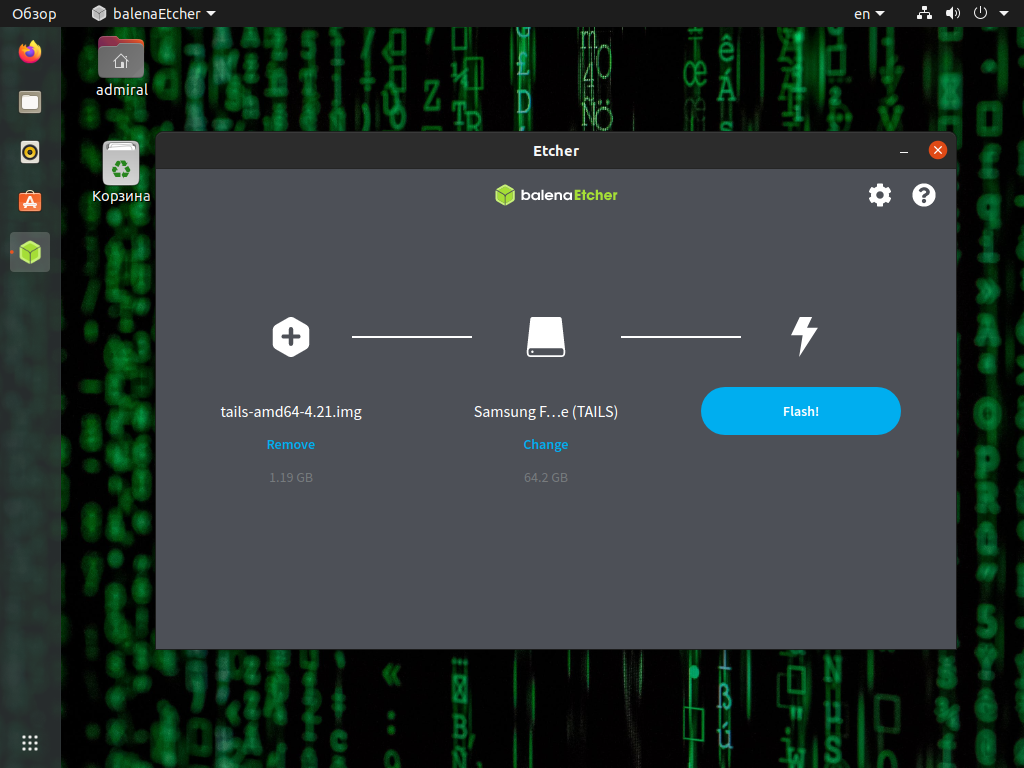
Для записи IMG-образа есть несколько программ, самой простой в использовании на текущий момент является BalenaEtcher. Для записи достаточно выполнить всего три шага: выбрать образ, выбрать накопитель и провести запись. При этом все файлы на накопителе будут удалены.
Разработчики указывают, что для скачивания требуется час времени, а для установки полчаса. Но как можете видеть, они несколько преувеличивают. У нас на эти операции ушло менее 10 минут.
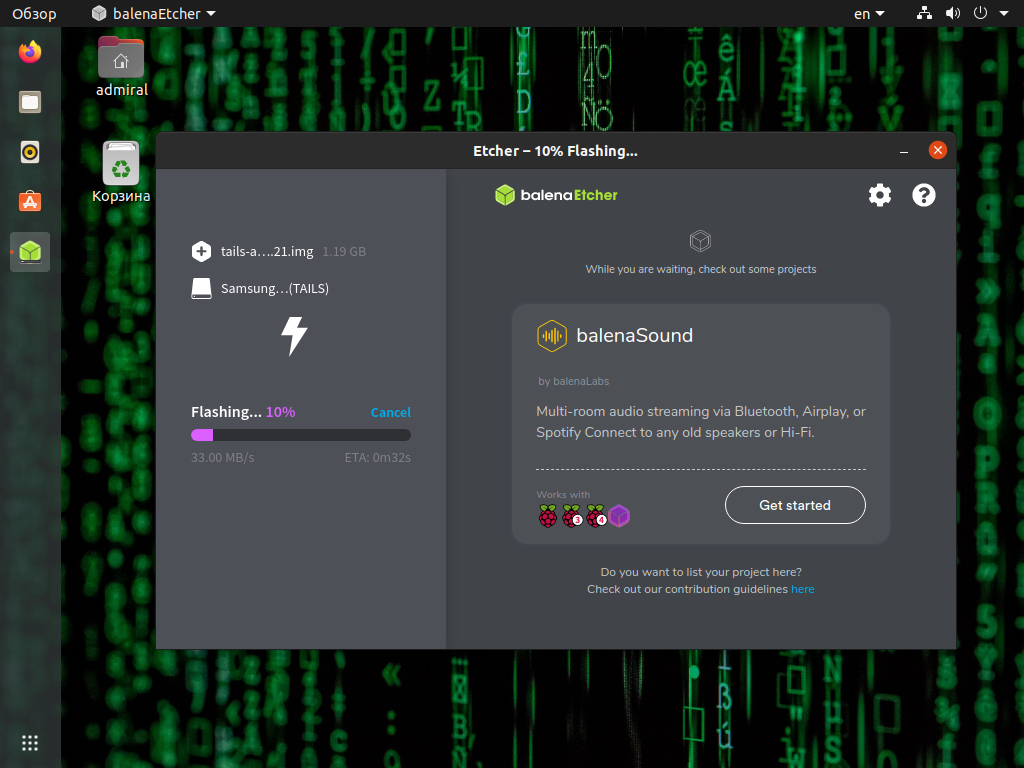
Установка Tails на флешку стоит из записи образа на саму флешку, а потом дополнительной настройки полученного дистрибутива. Первый этап уже завершен.
Шаг 4. Настройка загрузки с флешки
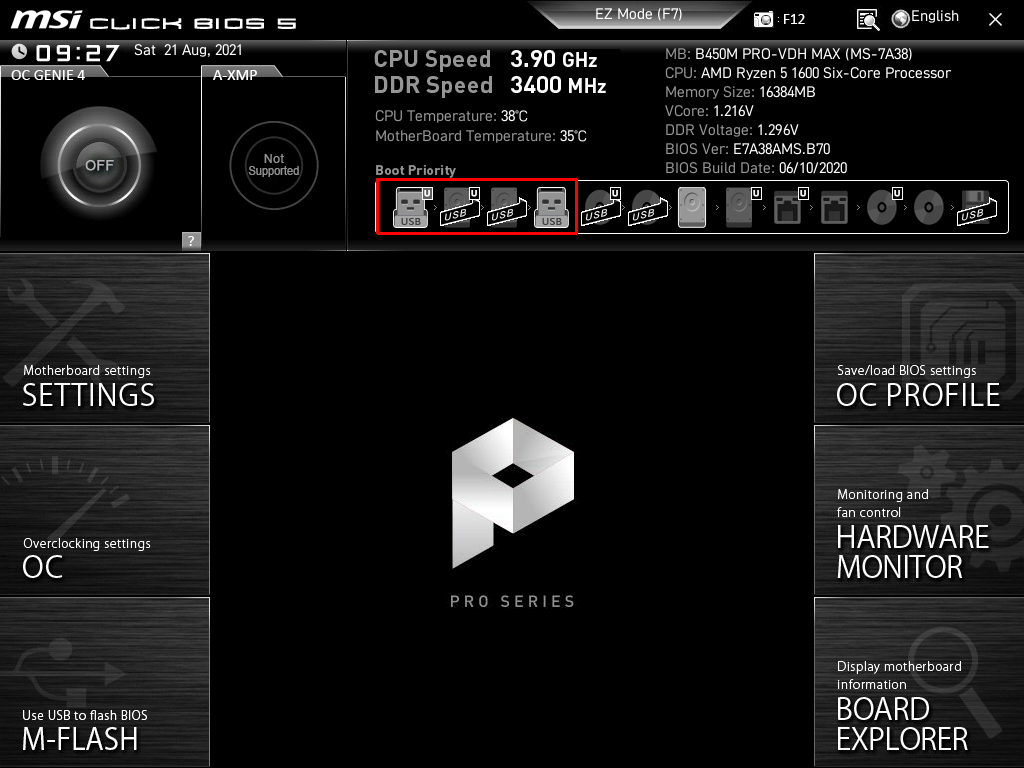
С флешки загрузиться даже проще, чем с внутреннего накопителя. Система загрузится вне зависимости от выбранного режима BIOS/MBR или UEFI/GPT. От вас требуется только выставить правильный приоритет в графическом меню UEFI или в разделе Boot BIOS.
Шаг 5. Загрузка дистрибутива
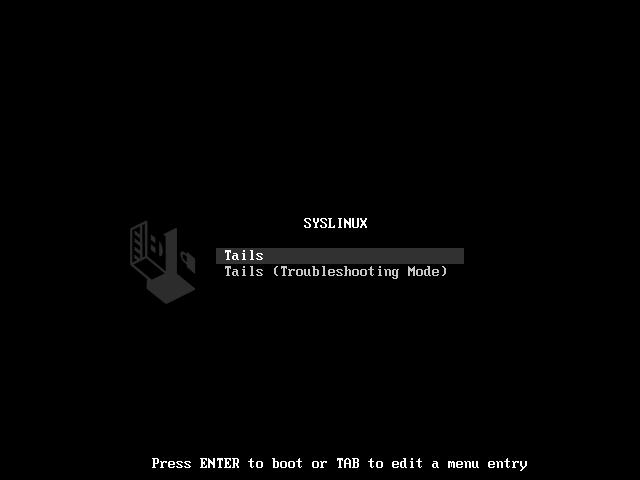
Загрузка через BIOS и UEFI отличается незначительно. Загрузчик для BIOS – это SysLinux.
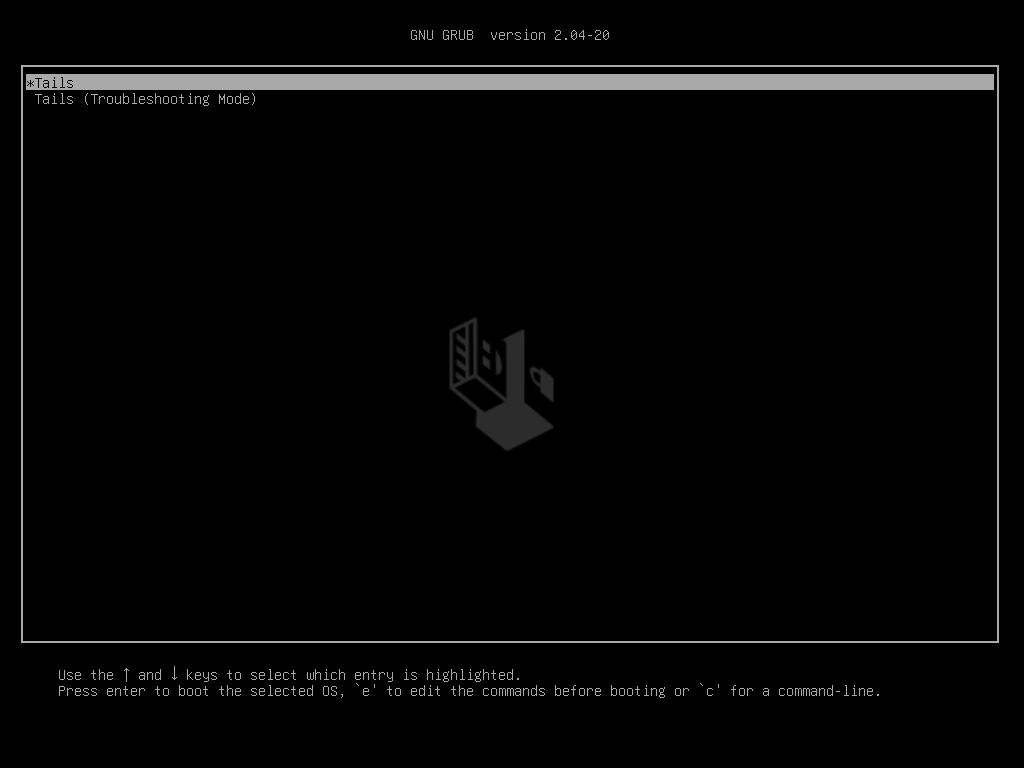
В UEFI при загрузке нас встречает GRUB. В общем случае нажимаем Enter или дожидаемся автоматической загрузки.
Шаг 6. Окно приветствия
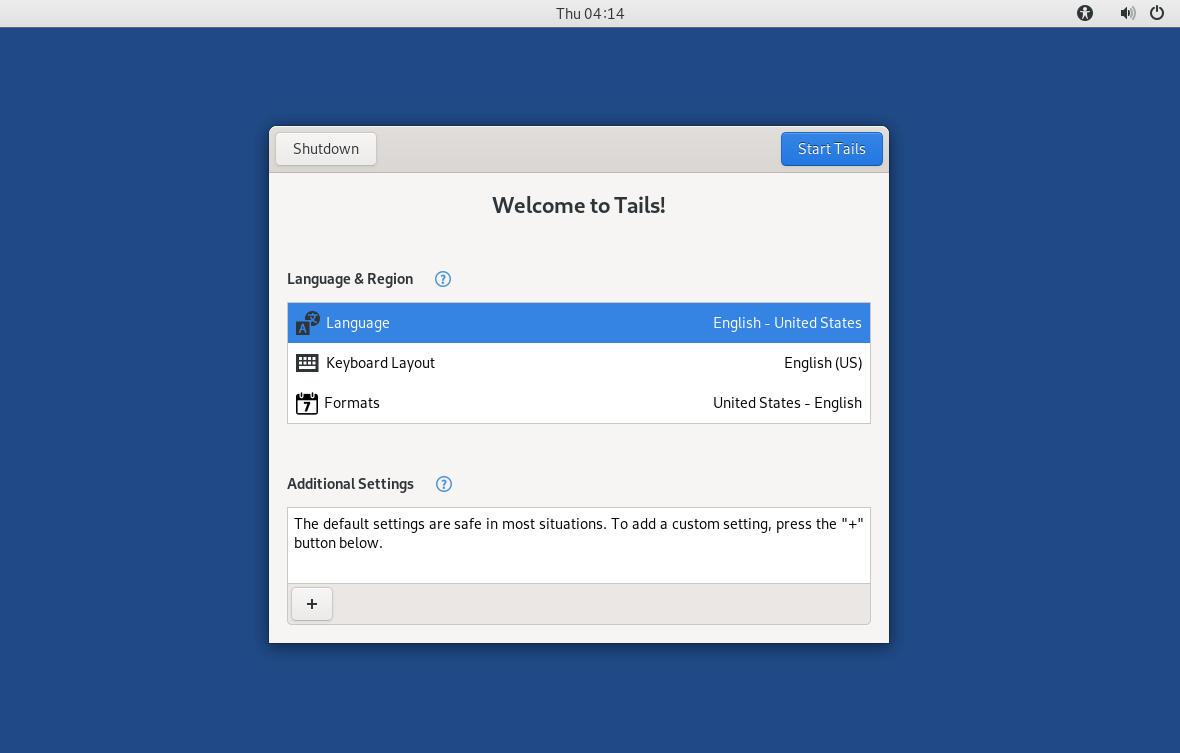
При каждом запуске нас будет встречать одно и то же окно приветствия. В нём нам дают выбрать язык, раскладку, а также настроить дополнительные параметры.
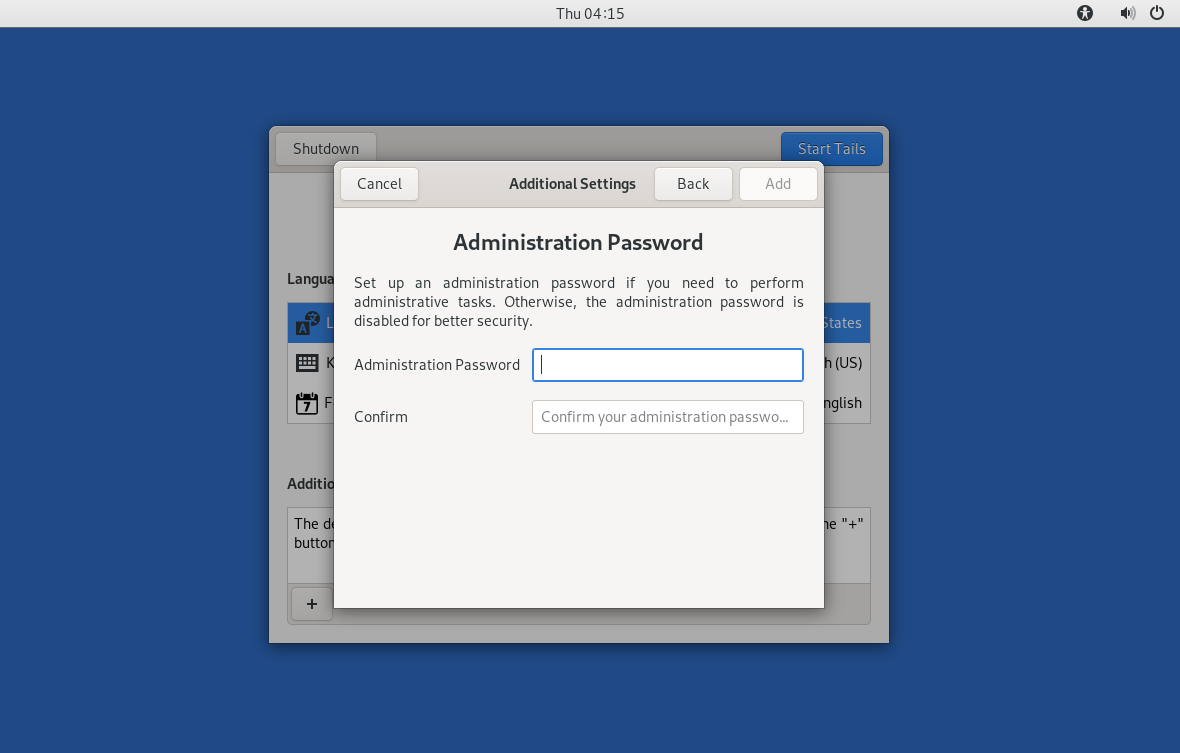
Среди дополнительных параметров стоит отметить смену MAC-адреса, включение небезопасного браузера, который выходит в сеть напрямую, а также задание пароля суперпользователя.
Если вы создадите постоянный раздел, то в окне приветствия добавится поле для ввода пароля от него, что позволит загрузить настройки этого окна (выбор языка и дополнительные настройки).
Без пароля суперпользователя вы не сможете выполнить многие операции в терминале и не только в нём.
Шаг 7. Подключение к сети
Не так давно в дистрибутиве появился менеджер настройки подключения. Ранее для этого существовал раздел дополнительных настроек в окне приветствия. Теперь же при проводном подключении менеджер запустится автоматически, а для Wi-Fi необходимо подключиться к сети (настройки находятся в верхнем правом углу, в меню▼). Для доступа в сеть достаточно нажать кнопку Connect to Tor.
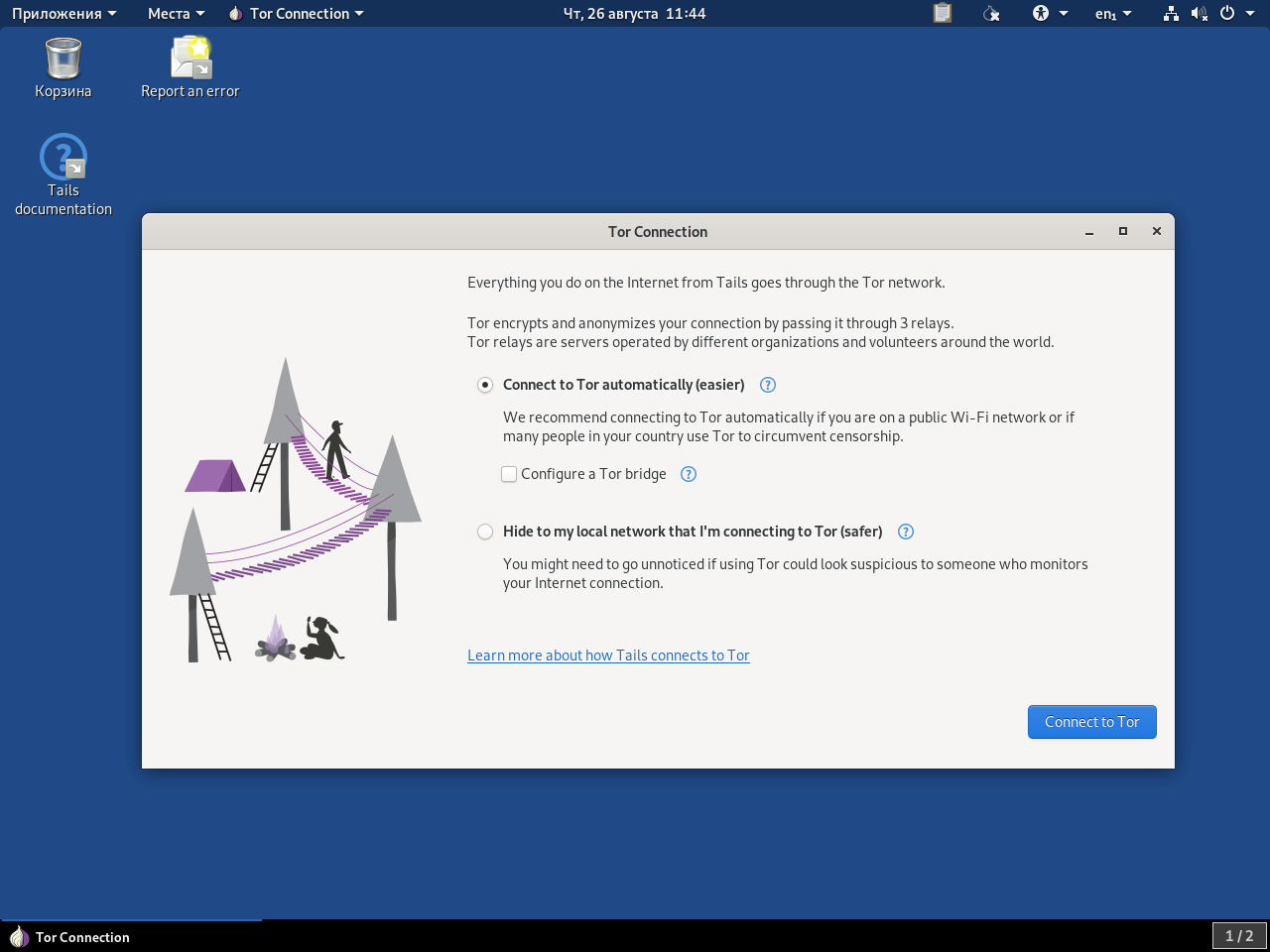
При подключении к общественной сети Wi-Fi может потребоваться ввод дополнительных данных. Для этого воспользуйтесь небезопасным браузером (Приложения – Интернет – Unsafe browser). Хотя в этом случае анонимность не гарантируется.
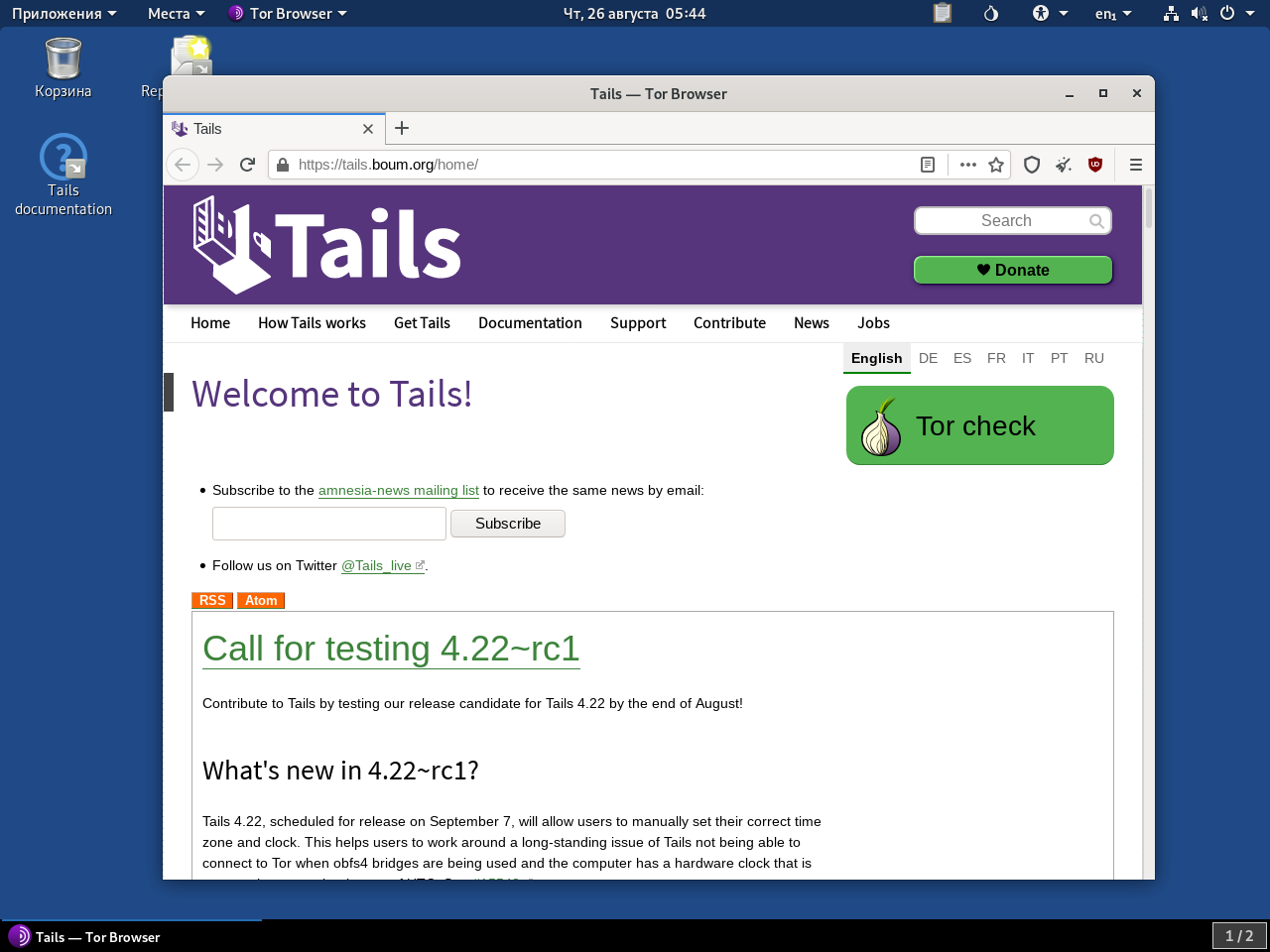
После настройки подключения менеджер предложит запустить браузер Tor. Если страница загрузится, то соединение с сетью Tor было успешно установлено.
Шаг 8. Настройка постоянного раздела
Как было сказано ранее, система развёртывается из образа в оперативную память, поэтому она не сохраняет своё состояние. Частично проблему решает добавление постоянного раздела. Для этого следует открыть утилиту для создания раздела (Приложения – Tails – Configure Tails persistent volume). После этого изменится разметка накопителя. Раздел под систему станет занимать 8 Гбайт, вместо 1.2 Гбайт, а остальное место будет отдано постоянному разделу.
На следующем шаге нам предлагают выбрать то, что будет храниться на постоянном разделе. Обязательно включайте Welcome Screen, тогда не придётся каждый раз менять язык и вводить пароль администратора.
Пункт Personal Data предельно точно описывает то, что он делает, а именно позволяет сохранять файлы в каталоге Persistent. Файлы в домашнем каталоге после выключения компьютера не сохранятся.
Additional Software также имеет весьма интересную подсказку. Вы можете устанавливать приложения, но после перезапуска компьютера приложения будут устанавливаться заново. К тому же они не получат доступ в интернет, в отличие от предустановленных приложений.
И не забываем выбрать Browser Bookmarks, чтобы сохранить доступ к закладкам в браузере Tor.
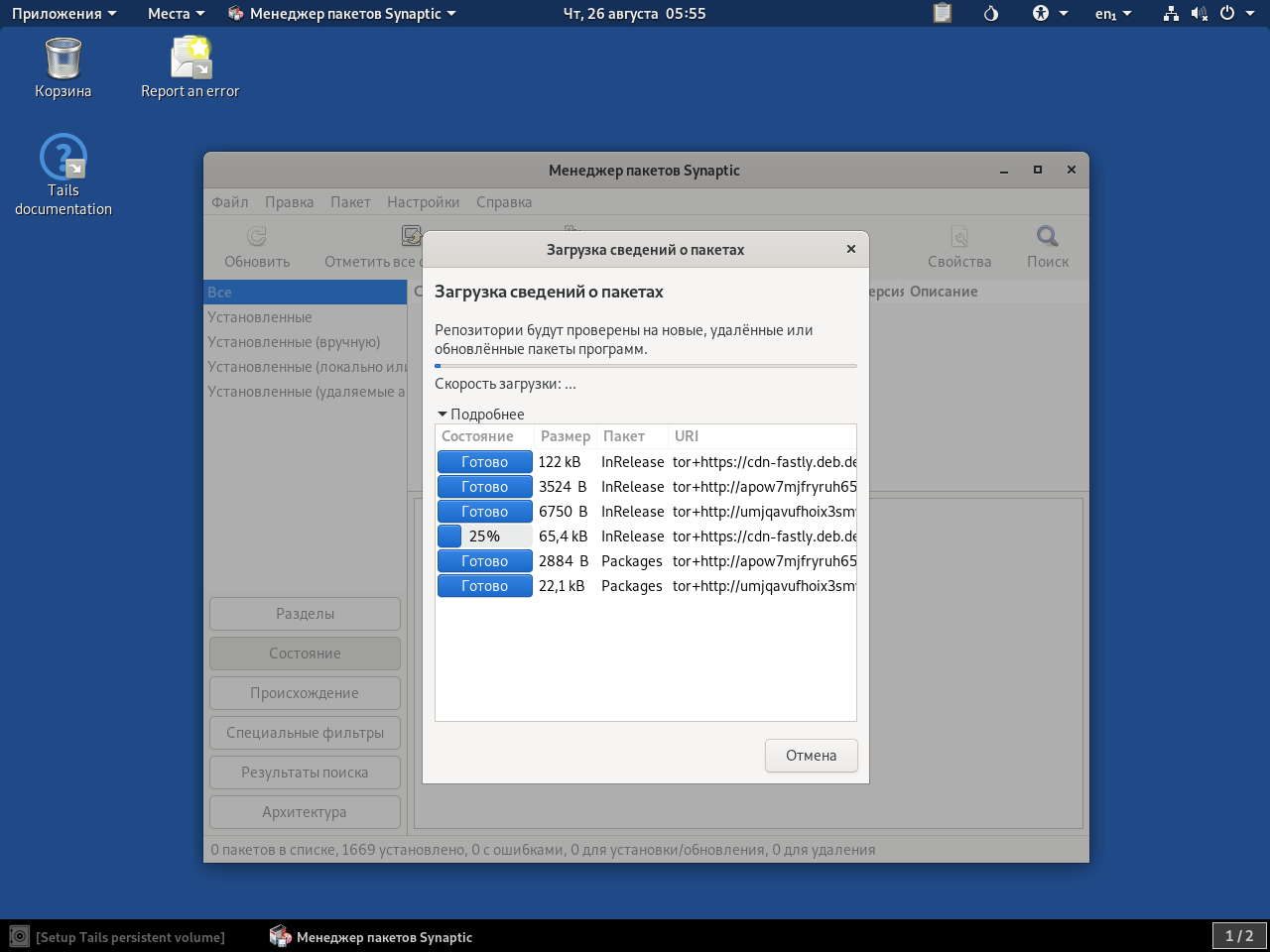
Для установки приложений нам предлагают использовать менеджер Synaptic. Обратите внимание на адреса tor+https://…, они свидетельствуют о том, что это приложение тоже задействует сеть Tor. Этим объясняется тот факт, что выход в интернет имеют только предустановленные приложения.
Впрочем, основные приложения уже установлены в дистрибутиве: офисный пакет LibreOffice, редактор изображений GIMP, мессенджер Pidgin, менеджер паролей KeePassXC, почтовый агент Thunderbird и мультимедиапроигрыватели, хотя последним не хватает кодеков. Также имеется несколько программ для шифрования.
В основной системе на внутреннем накопителе для доступа к постоянному разделу требуются права суперпользователя и непосредственно сам пароль от зашифрованного раздела. Несколько странное решение, так как раздел с системой скрыт и не отображается при подключении накопителя. Постоянный раздел также можно было скрыть. На этом установка Tails OS на флешку завершена.
Выводы
Теперь вы знаете как установить Tails OS. Установку дистрибутива нельзя назвать полноценной. Изменения в системном разделе не сохраняются, а на постоянный раздел сохраняются лишь некоторые дозволенные файлы, вроде закладок в браузере. Таким образом повышается анонимность, но снижается функциональность и удобство использования.
Для установки сторонних приложений дистрибутив также не годится, так как они будут устанавливаться каждый раз заново без сохранения настроек. К тому же они не получат доступ к сети.
Вполне вероятно, что вам будет достаточно ISO-образа Tails на мультизагрузочной флешке. Всё же установка Tails даёт не так много преимуществ, как хотелось бы. Проводить полноценную установку рекомендуем только в том случае, если вам необходима анонимность в сети практически ежедневно.
Обнаружили ошибку в тексте? Сообщите мне об этом. Выделите текст с ошибкой и нажмите Ctrl+Enter.
Утилита Диски (GNOME)
Choose Applications ▸ Utilities ▸ Disks to start GNOME Disks .
Plug in the USB stick that you want to reset.
To reset the USB stick, click on the  button in the titlebar and choose Format Disk… .
If you want to erase all data securely, choose to Overwrite existing data with zeroes in the Erase menu.
Choose Compatible with all systems and devices (MBR/DOS) in the Partitioning menu.
Click on the Format… button.
По окончании процесса нажмите кнопку  в заголовке окна.
HackWare.ru
Этичный хакинг и тестирование на проникновение, информационная безопасность
Руководство по Tails (часть 1): описание, установка и пароль администратора
Полное оглавление
Операционная система для анонимности
Tails — это операционная система на основе Linux, главная цель которой это анонимность пользователя.
Tails предназначена загружаться со сменного носителя — с USB флешки или CD диска. Во время своей работы она выходит в Интернет только через сеть Tor, а также никак не взаимодействуют с другими хранилищами компьютера (жёсткими и SSD дисками) если вы явно это не укажите. Благодаря этому Tails:
- обеспечивает повышенную анонимность
- не оставляет следов своего использования
Дополнительно в данной операционной системе установлено несколько сопутствующих целям программ: для анонимного обмена мгновенными сообщениями, для анонимного распространения файлов, браузер Tor, почтовый клиент, Биткоин клиент, а также обычные программы для работы с документами и графикой.
С выходом Tails 3.12 внесены серьёзные изменения в установку — начнём с неё, а затем рассмотрим другие моменты как пользоваться Tails.
Установка и загрузка Tails
Скачать Tails с официального сайта. Чем различаются версии Tails
Как можно увидеть, там с десяток файлов. Файлы, содержащие в названии
rc1 — это предварительные версии — если имеется стабильная версия, то лучше скачивать её.
Файлы с расширением .sig нужны для проверки целостности и подлинности скаченного образа.
Торренты на сами образы имеют расширения .img.torrent и .iso.torrent. Если вы будете записывать Tails на USB флешку, то для скачивания вам нужен файл .img.torrent, а если вы хотите записать операционную систему на оптический диск, то вам нужен файл .iso.torrent.
Как установить Tails
Теперь разработчики делают USB образы, которые достаточно просто записать на флешку. Файлы образов для USB имеют файловое расширение .img, например, tails-amd64-3.12.img. А файлы в названии которых есть .iso, например, tails-amd64-3.12.iso, предназначены для записи на компакт-диск.
Убедитесь, что вы скачали правильный файл с расширением .img.
Теперь не нужны никакие две флешки, не нужны промежуточные системы Tails, из всех операционных систем установка Tails на флешку делается с помощью программы Etcher. Подробности о самой программе и ссылки на скачивание в статье «Etcher: запись образов ОС на флешки и USB диски».
Эта программа работает на всех основных операционных системах, в том числе на Windows 7 (64-bit) и более поздник, а также на Linux.
Для Windows вы можете скачать как установочный файл, так и портативный.
Для Linux программа распространяется в удобных пакетах с расширением .AppImage. Например, после распаковки скаченного архива программа будет иметь примерно такое название: balena-etcher-electron-1.4.9-x86_64.AppImage.
Удобство AppImage в том, что в пакете собрано всё что нужно для запуска программы. То есть для запуска программы просто дважды кликните на неё — никакой установки зависимостей и прочего. Если у вас есть вопросы по использованию, то обратитесь к статье «Как пользоваться AppImage в Linux (Полное руководство)».
Установка делается элементарно, причём в любой из операционных систем она идентична:
- Запустите Etcher:
- Выберите образ для записи на флешку:
Если флешка уже подключена к компьютеру и она только одна, то USB флешка для записи выбирается автоматически. Если этого не произошло, то выберите её вручную.
- Нажмите на кнопку Flash!
- Дождитесь окончания процесса:
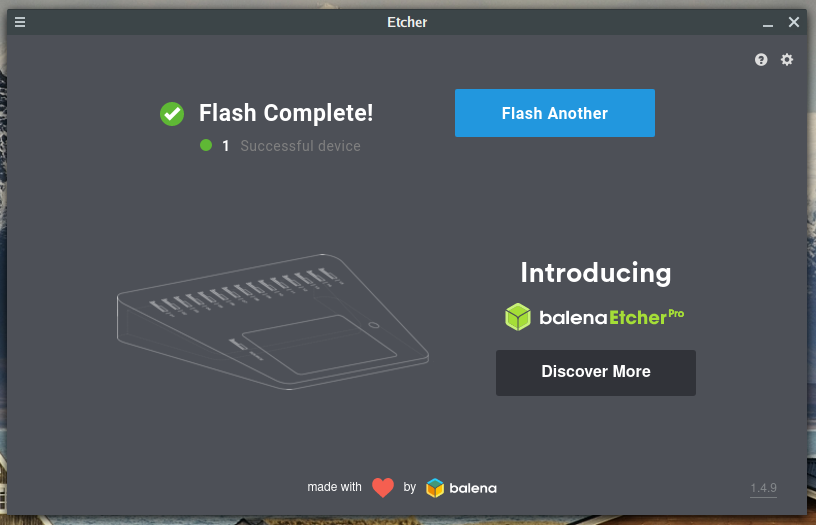
После записи будет сделана верификация, что данные записались без ошибок. Etcher можно закрыть — Tails готовая к использованию. Вот так всё стало просто.
Как загрузиться с USB флешки Tails
При включении компьютера вам нужно зайти в BIOS (UEFI) и проверить, отключены ли опции Fast boot и Security boot — отключите их, иначе не сможете загрузиться со стороннего носителя.
Чтобы зайти в БИОС при старте компьютера много раз нажимайте кнопку Esc или Del. Если это не работает — то погуглите, как на вашей моделе компьютера (зависит от модели ноутбука или от модели материнской платы — если это настольный компьютер) зайти в БИОС.
В самом БИОСе или при включении компьютера (для этого нажимайте много раз кнопку Esc) выберите в загрузочном меню флешку с Tails.
Запуск Tails в VirtualBox
Разработчики в дополнении образа для USB флешек по-прежнему создают и .ISO образы, которые нужны для запуска с оптического диска. Именно эти образы нужно использовать для запуска Tails в VirtualBox.
При создании новой виртуальной машины в качестве Типа выберите Linux, а в качестве Версии выберите Other Linux (64 bit).
Виртуальной машине нужно минимум 2048 MB оперативной памяти, создавать новый виртуальный диск не нужно — загрузка и вся работа будет проходить с .ISO образа.
При первом старте укажите .ISO с Tails.
При работе в виртуальной машине невозможно подключить постоянное хранилище, но из виртуальной машины можно выполнить установку Tails на флешку. Примечание: продвинутые пользователи могут установить Tails в VirtualBox и могут там создать постоянное хранилище. Пошаговые инструкции как это сделать в шестой части данного руководства.
Установка Tails из Tails
Вы по-прежнему можете устанавливать Tails как это рекомендовалось ранее: из самой Tails.
Вы можете загрузиться с оптического диска Tails или из виртуальной машины, затем в меню выберите Tails → Tails Installer:
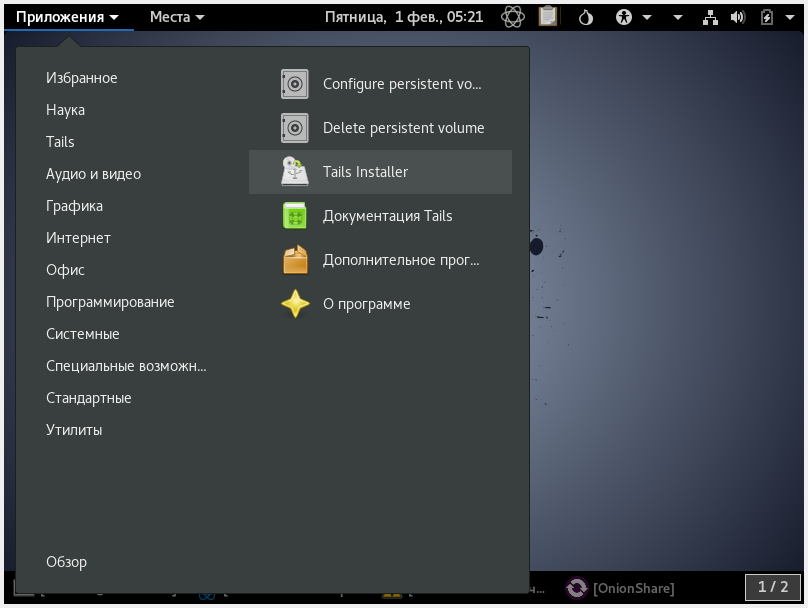
Укажите флешку, на которую будет выполнена установка. Имеются опции:
- Клонировать текущий Tails
- Использовать загруженный ISO образ Tails
Они различаются только тем, откуда будут скопированы установочные данные: с запущенной в данный момент системы или с указанного вами диска. Проще выбрать «Клонировать текущий Tails».
Дождитесь окончания процесса — он требует времени. Иногда может показаться, что всё замерло — просто подождите, у меня запись таким образом заняла где-то 10-15 минут.

Как запускать команды от root в Tails. Как использовать sudo в Tails. Какой в Tails пароль по умолчанию для root / администратора
Если вы просто включите Tails с настройками по умолчанию, то вы не сможете использовать sudo, то есть не сможете выполнять команды от root. Это может понадобиться, например, при установке новых программ, а также создании раздела на Tails для хранения данных, настроек, установленных программ. То есть практически для всего рассмотренного далее нужен административные права в системе, поэтому рассмотрим, как в Tails активировать администраторский пароль.
При включении Tails на этапе выбора языка нажмите + (плюс):
Нажмите на Administration Password (Пароль администратора):
Придумайте и два раза введите пароль:
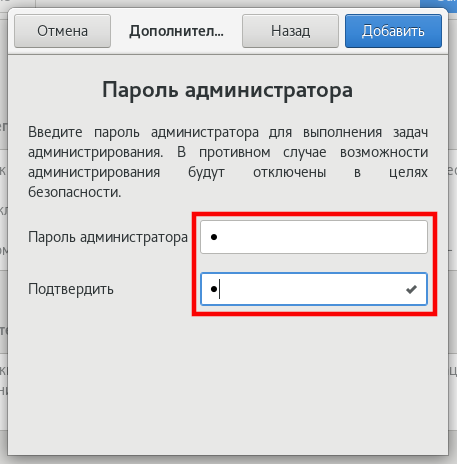
Когда всё готово в поле Additional Settings (Дополнительные настройки) появится информация о том, что включён пароль администратора. Теперь достаточно нажать на кнопку Start Tails (Запуск Tails):

Связанные статьи:
-
(100%) (100%) (100%) (100%) (73%) (RANDOM — 5%)
Рекомендуется Вам:
67 комментариев to Руководство по Tails (часть 1): описание, установка и пароль администратора
Что выбрать именно для Анонимности (интересует в основном серфинг в интернете, ну еще может быть сохранение текстовых документов — ссылки и т.д. видео и фото на срытой ОС) тайлс или кадачи? Кадачи говорят рвет постоянно соединение, но в нем уже все настроено, а тайлс еще настраивать нужно и в нем можно выбрать русский (с анг. не дружу и боюсь в кадачи запутаюсь). Кадачи или Тайлс?
 Alexey :
Приветствую! Вопрос очень интересный, к сожалению, с Linux Kodachi я не был знаком до вашего комментария. Эта операционная система меня заинтересовала и я познакомлюсь с ней поближе.
Зато Tails я изучил досконально, пока писал эти инструкции. Tails — она слишком хардкорная. Чем больше безопасности, тем меньше удобства. В Tails удобство на самом низком уровне. Зато всё сделано для безопасности. Также, если вы доверяете сети Tor (а есть те, кто ей не доверяет), то Tails создаётся самими авторами Tor (одной организацией). То есть никаких лишних посредников.
Tails отличный выбор для разных шпионов, хакеров (которые действительно что-то серьёзное делают), журналистов (которые работают с важной информацией) — ну, то есть, при работе с такими данными и файлами, что если их поймают, то посадят в тюрьму на много лет.
Для обычных пользователей, ИМХО, Tails слишком неудобная. Можно привести следующее сравнение: бронежилет защищает от пуль, шлем защищает от ударов по голове, а противогаз защищает от опасных веществ, но большинство граждан не ходят по улице в бронежилете, шлемах и противогазах — это просто неудобно (бронежилет тяжёлый, а в шлеме и противогазе жарко). Так и с Tails — те, кому это на самом деле не особо нужно, играются с ней пару дней и забрасывают.
Что получается в результате у обычных пользователей? Когда в очередной раз нужно анонимно выйти в Интернет, становится просто лень лишний раз загружать Tails. Или когда нужно сохранить файл, после 20 включений Tails вдруг приходит осознание — не такой уж этот файл и секретный… Можно просто на обычном диске сохранить.
Для анонимного выхода в Интернет я бы рекомендовал просто Браузер Tor. А для хранения файлов в зашифрованном виде, рекомендовал бы VeraCrypt. Обе эти программы работают как в Windows, так и в Linux.
Если нужно отправить любой файл, то нужно знать про метаданные. Пример разбора и очистки метаданных в офисных документах в статье «Как посмотреть метаданные файлов MS Word. Как удалить и редактировать метаданные Word» — в конце там даны ссылки на очистку метаданных из других типов данных, например, из изображений.
По большому счёту, именно эти три вещи (Браузер Tor, VeraCrypt, Очистка метаданных) необходимы и достаточны большинству обычных людей для анонимного выхода в Интернет и крайне надёжного хранения важных файлов. При этом этими вещами можно комфортно пользоваться в вашей любимой операционной системе.
VeraCrypt стоит пользую. Но Тор же тоже как то надо настроить еще правильно на той же винде? Сейчас буду ставить еще линукс минт выделил раздел на ссд под него. Может там просто Тор поставить, но надо подробная статья по его настройке. Есть 15 гб в месяц vpn от Windscribe. Но если я полезу по запретным сайтам например хватит ли мне Тора? Не каким нибудь кеонечно тер…зм и т.д. но все равно, за просмотр конечно ничего это же не распространиние. Есть несколько сайтов своих, до недавнего времени вел Адалт блог, но когда вся "эта компания" пошла пооялся удалил блог, хотя при 60 статьях он уже вдень в среднем имел 500 посетителей, сейчас думал в несколько раз больше бы было трафика. да еще вычистил так, что восстановить сподхватился но уже даже на хостинге следов не осталось. Поэтому много по взрослым сайтам лазил и т.д. Поэтому меня и интересует аномнимность больше ну еще иногда скачивание фото видео.
Alexey :
Есть просто Tor — это сетевая служба, а есть Браузер Tor. В Браузере Tor уже установлены все необходимые плагины и сделаны другие настройки, то есть там вряд ли нужно что-то ещё делать. То есть даже на Винде Браузер Tor в настройке не нуждается.
Я написал, что не все доверяют Tor, но, ИМХО, Tor способен обеспечить настоящую анонимность. Что касается VPN доступ к которому выдали именно вам, то я бы таким не пользовался никогда и не при каких условиях. Мало того, что они знают кто вы (есть же какая-то привязка клиента к почте или к чему-то ещё), так при этом ничто им не мешает записывать/сниффить ваш трафик! То есть если выбирать, пользоваться Интернет-провайдером напрямую или чьим-то VPN, то лучше выбирать Интернет-провайдера! Там теперь тоже обязали записывать трафик, но в этом трафике ещё нужно разобраться, а при VPN каждый клиент как на ладони.
Что касается сайтов, куда нужно вводить свои учётные данные (тот же блог), если вы ввели свой логин и пароль, то для этого сайта вы больше не аноним. То есть если вы через Tor откроете Вконтакте, то этот сайт не будет знать кто вы и откуда. Но если вы там выполните вход, то Вконтакте будет знать, что вы, допустим, Саша Петров из города Владимир и т. д. Это очевидно — но в официальных инструкциях по Tor есть такой пример.
При использовании Tor ваш Интернет-провайдер (и те, кто имеет доступ к его данным) не будут знать, какие сайты вы открываете. Я бы использовал Tor и категорически НЕ использовал чьи-то VPN. Можно настроить свой OpenVPN, но это требует усилий, плюс для хостера (где арендуется виртуальный частный сервер) вы тоже не являетесь анонимом — нужно как-то регистрироваться и как-то оплачивать.
То есть Тора хватит в линукс минте или винде? И провайдер не будет значть по каким сайтам я хожу открываю их? У меня через роутер идет
Alexey :
При использовании сети Tor максимум, что может узнать провайдер, что вы подключались к узлам Tor. Больше никакой осмысленной информации он не получит. Какие сайты вы посетили и какие данные ввели — это будет для него неизвестно.
Ну этого я и хотел чтобы ни провайдер ни кто другой не знали, мало ли где я спотыкаюсь в инете. Тайлс вчера записал запускал, и Линукс Минт вчера поставил настраиваю, может быть и Тора в линуксе хватило бы. Тайлс хочется погонять, настроить Тор поищу инфу как правильно, там же какой то и плагин надо сразу ставить носкрипт вроде и т.д. Еще Кадачи хочу погонять, там вроде все уже настроено и впн и т.д. но смущает что нет русского, без знания сложно будет. Еще есть какой то whonix
Получается Тайлс сейчас можно просто записать на флешку и с нее запускаться? Без дополнительной записи промежуточной флешки?
Alexey :
Да, теперь (где-то с начала 2019 года) стало так.
Помогите решить проблему. Из вин7 подключаюсь к запаролированной сети соседского роутера, на котором, к тому же, стоит фильтр макадресов. На том же ноуте запускаю с флешки Тэйлз, который видит эту же сеть, но не подключается к ней
Alexey :
Поскольку Tails это, в первую очередь, Linux, то про способы установить нужный MAC адрес в Linux смотрите статью «Как поменять MAC-адрес в Linux, как включить и отключить автоматическую смену (спуфинг) MAC в Linux».
Может оказаться, что информация в ней не применима к Tails из-за ограничений этого дистрибутива — если это окажется так, то напишите, какие ошибки/проблемы.
доброго времени суток, можно ли и главное нужно ли устанавливать vpn в tails?
Установить vpn можно, а вот нужно ли это другой вопрос. Смотря по необходимости…
Здравствуйте ! Установил на флешку Тэйлс — отключил в Биосе необходимое — установил парль администратора — запускаю и тишина …. один синий экран только … Помогите пожалуйста что не так сделал ?
Alexey :
- 1. Не загружается Linux Live при записи на флешку
- Как увидеть, из-за каких ошибок не загружается Linux
Очень интересная статья. Спасибо большое. Скажите, а при работе через браузер Тor можно ли отследить, какое железо я использую или какая операционная система у меня? И сразу второй вопрос: если, по Вашему мнению, работа через браузер Tor достаточно надежна, для чего разработчики пошли дальше и создали Тэйлс? Есть ли у данной ОС Реальные преимущества перед браузером? Спасибо!
Alexey :
Есть ли у данной ОС Реальные преимущества перед браузером?
Приветствую! Допустим, во время общения, при котором вы хотели бы сохранить анонимность, вам под любым предлогом присылают файл («дальнейшие инструкции», «программа для шифрования», «документ» и пр.). Этот файл выполняет какую-то обозначенную функцию, но заодно делает соединение к удалённому серверу, чтобы раскрыть ваш настоящий IP адрес. Если такой файл вы запустите в обычной операционной системе, то он, минуя веб-браузер Tor, сделает прямое подключение что приведёт к вашей деанонимизации. Если такой файл запустить в Tails, то в этой ОС все соединения обязательно проходят через сеть Tor, т. е. Ваш настоящий IP не будет раскрыт.
Это один из примеров, каждая настройка Tails борется с типичными ошибками деанонимизации и/или препятствует сбору цифровых доказательств (если вас взяли вместе с вашим компьютером).
Т.е. если вы используете браузер Tor чтобы анонимно посетить сайт, то браузера вполне хватит. Если нужно принимать повышенные меры предосторожности (хранить файлы только в зашифрованном виде, очищать от метаданных и т. п.), то Tails.
при работе через браузер Тor можно ли отследить, какое железо я использую или какая операционная система у меня?
Зависит от настроек браузера Tor. Если включена JavaScript (а она требуется на большинстве сайтов для нормальной их работы и также включена по умолчанию в браузере Tor), то можно определить настоящую операционную систему. То есть Tor через User Agent будет отправлять фальшивое значение, но с помощью JavaScript можно узнать настоящую ОС.
По поводу железа и других настроек ответ аналогичный: JavaScript очень функциональная, через неё можно узнать разрешение экрана, настоящий язык ОС, думаю, также можно проверить поддержку разных аппаратных технологий, которые косвенно позволяют предположить используемое железо.
Также вы можете сами тестировать, что именно раскрывается через веб-браузер «Сервисы для поиска утечек IP адреса».