PowerShell: системное администрирование и программирование
Всё о PowerShell в Windows и на Linux. Системное администрирование Windows
Управление ролями и функциями Windows Server с помощью PowerShell
В Windows Server 2012R2, 2016, 2019 и 2022 вы можете использовать графическую консоль Server Manager для установки и удаления ролей и компонентов сервера. Однако в большинстве случаев вы можете сделать то же самое из консоли PowerShell намного быстрее. В этой статье мы рассмотрим, как управлять ролями и функциями в современных версиях Windows Server с помощью PowerShell.
Как через PowerShell вывести список всех установленных ролей и функций Windows Server
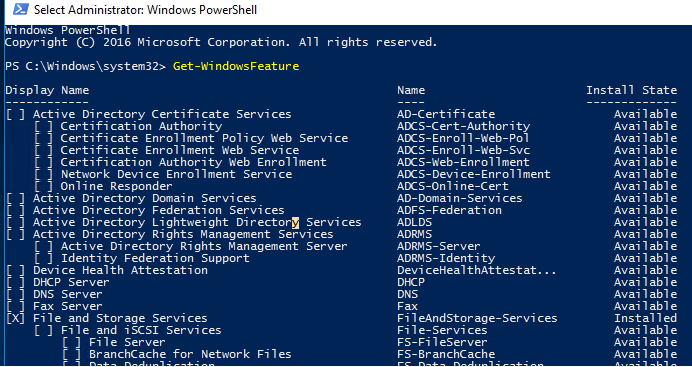
Используйте командлет Get-WindowsFeature, чтобы отобразить список всех доступных ролей и компонентов Windows Server. Если вы запустите его без параметров, вы увидите информацию обо всех компонентах Windows Server.

Отображаются имя компонента (Display Name), его системное имя (Name) и состояние (Install State: Installed, Available или Removed). Список ролей и функций выглядит как дерево с вложенными ролями, подобное тому, которое вы видите при установке ролей в графическом интерфейсе Server Manager. Чтобы установить и удалить любые роли или компоненты с помощью PowerShell, вы должны знать их системные имена, указанные в столбце «Имя».
Подсказка : Если роль или функция удалены, это означает, что её установочные файлы удалены из системного компонента sote (для уменьшения размера папки WinSxS), и вы не сможете установить роль без доступа в Интернет или установочного ISO диска с Windows Server.
Вы можете удалить роли или компоненты из хранилища следующим образом:
Чтобы установить удалённую роль DHCP, используйте этот командлет (вам понадобится прямой доступ в Интернет):
Или вы можете восстановить двоичные файлы компонентов из ISO-образа Windows Server:
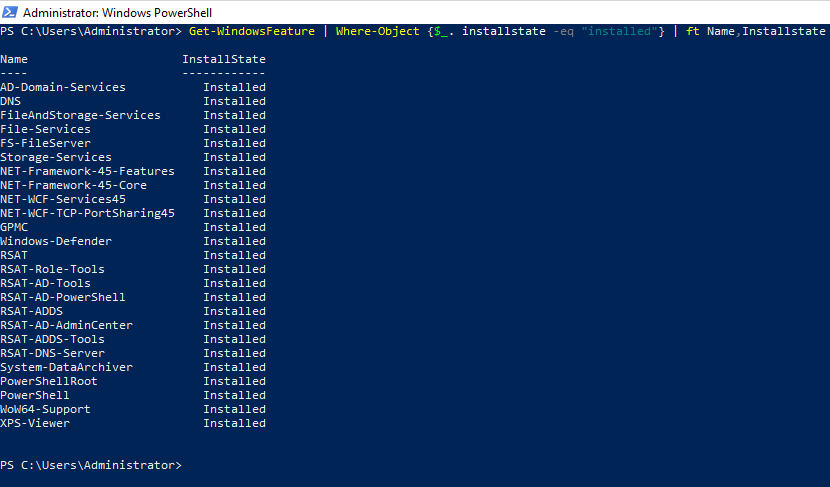
Вы можете перечислить установленные функции сервера:
Судя по приведённому ниже снимку экрана, этот сервер используется в качестве контроллера домена (установлена роль AD-Domain-Services), DNS сервера (установлена роль DNS) и файлового сервера (установлены роли FileAndStorage-Services, Storage-Services). Большинство других компонентов используются для управления или мониторинга сервера.
Если вы точно не знаете имя роли, вы можете использовать подстановочные знаки. Например, чтобы проверить, какие веб-компоненты роли IIS установлены, выполните эту команду (синтаксис немного сокращён):

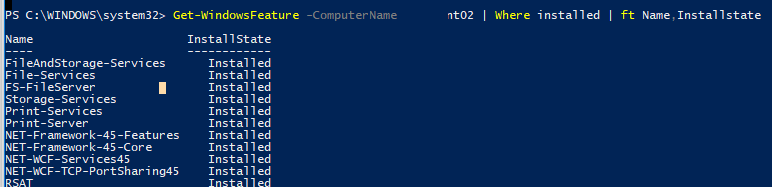
Вы можете получить список установленных компонентов на удалённом сервере Windows:
Вы можете использовать командлет Get-WindowsFeature для поиска серверов в вашем домене, на которых установлена определённая роль. Вы можете выполнять поиск на своих серверах в конкретном подразделении Active Directory с помощью командлета Get-ADComputer из модуля PowerShell ActiveDirectory или по предоставленному списку серверов ($ servers = ('server1', 'server2')).
Например, вы хотите найти все файловые серверы с ролью FileAndStorage-Services в указанном организационном подразделении AD, то используйте следующий скрипт:

Пример поиска контроллера домена:
В результате вы получите список серверов, на которых установлена конкретная роль.
Как с помощью PowerShell установить роли и компоненты Windows Server?
Для установки ролей и компонентов на Windows Server используется командлет Install-WindowsFeature.
Чтобы установить роль DNS-сервера и инструменты управления (включая модуль Powershell DNSServer) на текущий сервер, выполните следующую команду:
Установка роли «Active Directory Domain Services»:
По умолчанию командлет устанавливает все зависимые роли и компоненты. Чтобы отобразить список зависимостей перед установкой, используйте опцию -WhatIf:

Чтобы установить роль узла сеанса удалённого рабочего стола, роль лицензирования RDS и инструменты удалённого управления RDS, используйте следующую команду:
Если вы добавите параметр -Restart, ваш сервер при необходимости будет автоматически перезагружен.
Вы также можете установить компонент с помощью следующей команды. Например, чтобы установить роль SMTP-сервера:
Как с помощью PowerShell развернуть роли на нескольких удалённых серверах Windows?
Есть ещё один интересный вариант при развёртывании типовых серверов. Вы можете установить необходимые функции на эталонном сервере Windows и экспортировать список установленных ролей в файл CSV:

После этого вы сможете использовать этот CSV-файл для установки того же набора ролей на других типичных серверах:
Если роль или функция уже установлены, команда вернёт NoChangeNeeded и продолжит установку следующей роли.
Или, чтобы установить один и тот же набор ролей на нескольких удалённых серверах, вы можете использовать эту команду:
Как с помощью PowerShell удалить роль или компонент на Windows Server?
Чтобы удалить роли или функции Windows Server, используется командлет Remove-WindowsFeature.
Как удалить роли и компоненты в Windows Server
ИТ-администраторы могут использовать диспетчер сервера в Windows Server с графическим интерфейсом для простого удаления ролей и компонентов. В этом посте мы расскажем вам, как удалить роли и компоненты в Windows Server.

Прежде, чем мы прыгнем в самом предмете, ниже приведена предварительная проверка;
Спланируйте, что вы, возможно, захотите делать с данными ролей-вы можете сохранить или удалить их. Вы можете запланировать и перенести данные ролей на другой сервер. пользователи должны быть проинформированы о возможном прерывании обслуживания, так как пользователи могут быть затронуты во время процесса и сервер может нуждаться в перезагрузке. Вам нужно будет запланировать время простоя для служб, которые могут быть затронуты.
После того, как вы отметите все ящиков, теперь вы можете приступить к удалению ролей и компонентов на сервере Windows.
Удаление ролей и компонентов в Windows Server
Чтобы удалить роли и компоненты в Windows Server, выполните следующие действия:
Откройте Диспетчер сервера . Нажмите Управление > Удаление ролей и компонентов , чтобы запустить мастер удаления ролей и компонентов. Просмотрите предлагаемые инструкции. По завершении нажмите кнопку Далее в разделе «Перед началом работы». Затем в разделе «Выбор целевого сервера» выберите сервер, с которого вы хотите удалить роли и компоненты. Затем на странице Удаление ролей сервера снимите флажок для роли, которую вы хотите удалить. Нажмите Далее . Затем в поле Удалить на странице функций снимите флажок с функции, которую хотите удалить. Нажмите Далее . На странице Подтверждение выбора удаления выберите параметр При необходимости автоматически перезагружать целевой сервер .
при выборе этого параметра сервер будет автоматически перезапущен без дополнительных уведомлений, поскольку для большинства функций или ролей может потребоваться перезагрузка сервера.
В появившемся окне нажмите Да . Теперь нажмите кнопку Удалить .
Windows Server удалит выбранную вами функцию/роль, и сервер может перезагрузиться, когда процесс удаления завершен. Вы получите подтверждение на странице результатов.
Вот и все! Надеюсь, вы найдете это наше руководство по удалению ролей и компонентов в Windows Server полезным.
Удаление контроллера домена из Active Directory

Вам нужно понизить роль контроллера домена на Windows Server 2012,2016,2019,2022?
Ваш контроллер домена мертв, и вы хотите удалить его вручную?
Без проблем.
В этом руководстве я рассмотрю два варианта удаления контроллера домена. Если у вас все еще есть доступ к серверу, то вариант 1 является предпочтительным выбором.
- Вариант 1. Понизьте роль контроллера домена с помощью диспетчера серверов .
Используйте этот вариант, если у вас все еще есть доступ к серверу. - Вариант 2. Удаление контроллера домена вручную
Используйте эту опцию, если сервер мертв или у вас больше нет к нему доступа.
В обоих примерах я буду использовать сервер Windows Server 2022, но эти шаги будут работать для Server 2012,2016, и выше.
Совет №1 . Начиная с Server 2008, метаданные контроллера домена очищаются автоматически. Сервер Windows Server 2003 или более ранней версии потребует использования команды ntdsutil для очистки метаданных. При этом вам все равно нужно вручную удалить сервер с сайтов и служб.
Совет № 2 Перед выключением сервера убедитесь, что на сервере не запущены другие службы (например, DNS или DHCP). Если вы можете избежать этого, вы можете избавить себя от большой головной боли.
Совет № 3. Если на удаляемом контроллере домена настроены роли FSMO, они будут автоматически перенесены на другой контроллер домена . Вы можете проверить это с помощью команды в CMD netdom query FSMO.
Вариант 1. Понизьте роль контроллера домена с помощью диспетчера серверов.
Это рекомендуемый Microsoft метод удаления контроллера домена.
Шаг 1. Откройте диспетчер серверов

Шаг 2. Выберите «Удаленные роли и функции» .
Нажмите «Далее» на странице «Перед началом»

Шаг 3 . На странице выбора сервера выберите сервер, который хотите понизить, и нажмите кнопку «Далее».
В этом примере я понижаю уровень сервера «DC2.adlukashin.loc».

Шаг 4 . Снимите флажок «Доменные службы Active Directory» на странице «Роли сервера».

Когда вы снимите флажок, вы получите всплывающее окно для удаления функций, требующих доменных служб Active Directory.
 Если вы планируете использовать сервер для управления Active Directory(RSAT), оставьте их установленными.
В этом примере я планирую вывести сервер из эксплуатации, поэтому я удалю эти инструменты управления.
Шаг 5 . Выберите Понизить уровень этого контроллера домена. (Demote this domain controller)

На следующем экране убедитесь, что вы НЕ выбираете «Принудительное удаление этого контроллера домена». (Force the removal of this domain controller)
Этот параметр следует выбрать, только если контроллер домена не может установить связь с другими контроллерами домена и нет другого способа разрешить эту сетевую проблему. Принудительное понижение уровня оставляет потерянные метаданные в Active Directory на оставшихся контроллерах домена леса. Помимо этого, все нереплицированные изменения на этом контроллере домена, например пароли и новые учетные записи пользователей, навсегда теряются.
Вы также можете изменить учетные данные на этом экране, если это необходимо.

Нажмите кнопку «Next
Шаг 6 . На экране предупреждений появится предупреждение, что на этом сервере размещены дополнительные роли. Если у вас есть клиентские компьютеры, использующие этот сервер для DNS, вам потребуется обновить их, чтобы они указывали на другой сервер, поскольку роль DNS будет удалена.
Установите флажок « Proceed with removal» и нажмите «Далее».

Шаг 7 . Если у вас есть делегирование DNS, вы можете выбрать «Удалить делегирование DNS и нажать «Далее». В большинстве случаев у вас не будет делегирования DNS, и вы можете снять этот флажок.
Шаг 8 . Теперь введите новый пароль администратора. Это будет для учетной записи локального администратора на этом сервере.

Шаг 9. Просмотрите параметры и нажмите «Понизить» .

При нажатии на понижение сервер будет понижен и перезагружен. После перезагрузки сервер станет рядовым сервером. Вы можете войти на сервер с учетными данными домена.

Также оснастка может выдать ошибку. Тут получается два варианта.
1)Либо мы устраняем проблему и идем по шагам и корректно удаляем.
2)Либо в шаге 5 мы выбираем Force the removal of this domain controller

Если посмотреть на соседнем контроллере домена , то видно что контроллера DC2 уже нет в списке.

Дополнительные шаги очистки
По какой-то причине Microsoft решила не включать сайты и сервисы в процесс очистки. Возможно, он остался там на случай, если вы захотите снова повысить роль сервера до контроллера домена. Если вы не собираетесь повышать уровень сервера до контроллера домена, выполните следующие действия.
- Откройте сайты и службы Active Directory и удалите сервер.
Вы можете видеть выше, что сервер, который я только что понизил, все еще указан в списках сайтов и служб. Я просто щелкну по нему правой кнопкой мыши и удалю.
Вот и все для варианта 1. Вы можете зайти в папку «Контроллеры домена» и убедиться, что сервер удален. Также рекомендуется запустить dcdiag после удаления контроллера домена, чтобы убедиться, что в вашей среде нет серьезных ошибок.
Вам также может потребоваться просмотреть и протестировать репликацию. Вы можете использовать команду repadmin для проверки наличия проблем с репликацией.
Вариант 2.Удаление контроллера домена вручную
Используйте эту опцию, если сервер мертв, отключен или вы просто не можете получить к нему доступ. На самом деле всего 1 шаг.
Шаг 1 . На другом контроллере домена или компьютере с инструментами RSAT откройте «Active Directory — пользователи и компьютеры».
Перейдите в папку «Контроллеры домена». Щелкните правой кнопкой мыши контроллер домена, который вы хотите удалить, и нажмите «Удалить».

На следующем экране установите флажок «Все равно удалить этот контроллер домена» и нажмите «Удалить».

Если контроллер домена является сервером глобального каталога, вы получите дополнительное сообщение для подтверждения удаления. Я нажму Да.
Последним шагом будет удаление сервера из Сайтов и служб, как я показал вам в варианте 1.
Как я упоминал в начале этой статьи, начиная с сервера 2008, очистка метаданных выполняется автоматически в обоих вариантах. Большинство практических руководств скажут вам открыть командную строку и запустить ntdsutil для очистки метаданных. В этом нет необходимости, если ваша серверная операционная система 2008 или выше.
Кажется, проще вручную удалить контроллер домена, чем использовать мастер диспетчера серверов. Технически я не уверен, в чем разница, но Microsoft рекомендует использовать мастер удаления, если вы можете. Используйте ручной метод в качестве последнего варианта.
Резюме
В этом руководстве я показал вам два метода удаления контроллера домена. Microsoft сделала этот процесс очень простым, автоматически очищая метаданные, начиная с сервера 2008. Поскольку сети и системы постоянно меняются, может наступить время, когда вам нужно удалить контроллер домена.
Управление ролями и компонентами Windows Server из PowerShell
 13.10.2022
 itpro
itpro
 PowerShell, Windows Server 2012 R2, Windows Server 2016, Windows Server 2019
 Комментариев пока нет
В Windows Server 2012R2/2016/2019 вы можете устанавливать и удалять различные роли и компоненты сервера через графический Server Manager. Однако в большинстве случаев эти же самые операции можно выполнить гораздо быстрее из консоли PowerShell. В этой статье мы рассмотрим особенности управления ролями и компонентами в актуальных версиях Windows Server.
Как вывести все установленные роли и компоненты Windows Server?
Чтобы вывести список всех доступных ролей и компонентов Windows Server используется командлет Get-WindowsFeature . Если выполнить его без параметров, появится информация обо всех компонентах.
Как вы видите, отображается название компонента (Display Name), его системное имя (Name) и состояние (Install State: Installed, Available или Removed). Список ролей и компонентов представляет собой дерево со вложенными ролями, которое напоминает то, которые вы видите при установке ролей через графический Server Manager. Для установки и удаления ролей и компонентов через PowerShell, вам нужно знать их системное имя, которое содержится в столбце Name.
Роли и компоненты удаляются из образа так:
Uninstall-WindowsFeature –Name DHCP –Remove
Чтобы установить удаленную роль, воспользуйтесь командлетом:
Install-WindowsFeature DHCP (понадобится доступ в Интернет)
Либо вы можете восстановить компоненты их дистрибутива с вашей версией Windows Server. Данная команда установит роль DHCP сервера.
Install-WindowsFeature DHCP -Source E:\sources\sxs
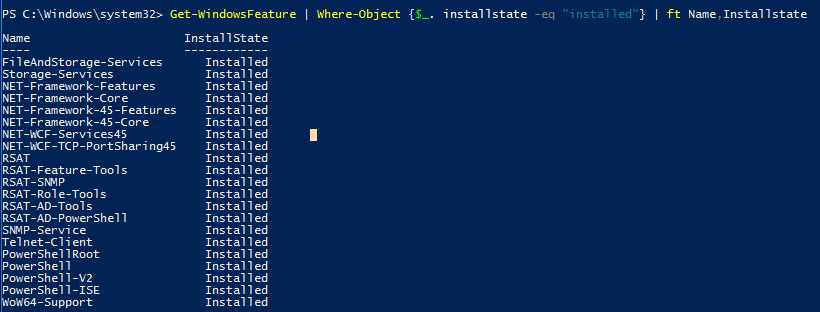
Вы можете вывести список установленных компонентов сервера:
Get-WindowsFeature | Where-Object <$_. installstate -eq "installed">| ft Name,Installstate
Судя по скриншоту, данный сервер используется как файловый сервер (роли FileAndStorage-Services, Storage-Services). Большинство оставшихся компонентов используются для управления и мониторинга сервера.
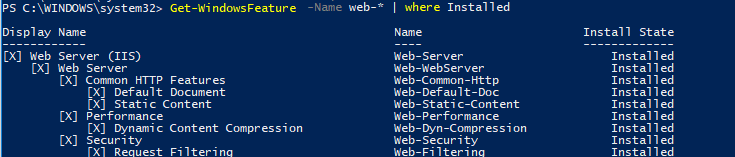
Если вы не знаете точно имя роли, можно использовать знаки подстановки. Например, чтобы проверить какие из web компонентов роли IIS установлены, выполните (немного сократим синтаксис):
Get-WindowsFeature -Name web-* | Where installed
Вы можете получить список установленных компонентов на удаленном Windows Server:
Get-WindowsFeature -ComputerName msk-prnt1 | Where installed | ft Name,Installstate
Судя по установленным ролям Print-Services и Print-Server, этот сервер используется в качестве сервера печати.
Вы можете использовать командлет Get-WindowsFeature для поиска серверов в домене, на которых установлена определенная роль. Вы можете искать на серверах в определенном OU Active Directory с помощью командлета Get-ADComputer из модуля ActiveDirectory for PowerShell, или по указанному списку серверов ( $servers = (‘server1’, ‘server2’) ). Например, нам нужно найти все файловые сервера c ролью FileAndStorage-Services в указанном контейнере AD (я использую редактор PS — Visual Studio Code)
import-module activedirectory
$Servers=get-adcomputer -properties * -Filter
Foreach ($server in $Servers)
<
Get-WindowsFeature -name FileAndStorage-Services -ComputerName $server.Name | Where installed | ft $server.name, Name, Installstate
>
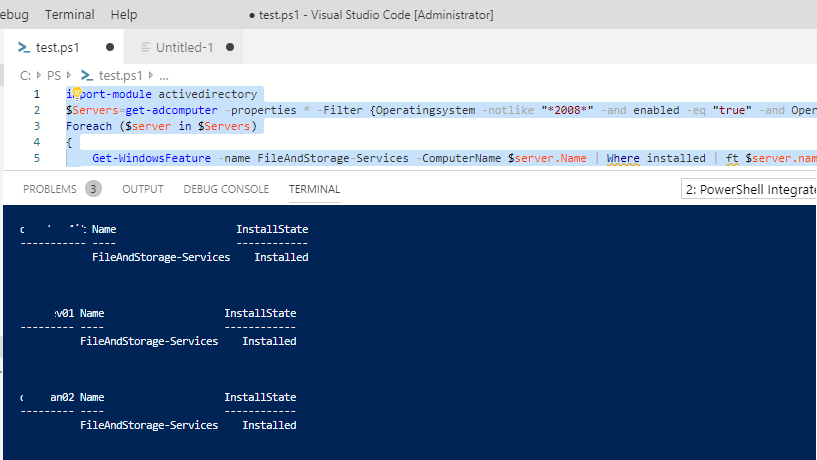
В результате у нас появился список серверов, на которых установлена данная роль.
Установка ролей и компонентов Windows Server из PowerShell
Для установки ролей и компонентов в Windows Server используется командлет Install-WindowsFeature.
Чтобы установить роль DNS на текущем сервере и инструменты управления (в том числе модуль Powershell – DNSServer), выполните:
Install-WindowsFeature DNS -IncludeManagementTools
По-умолчанию командлет устаналивает все необходимые зависимые роли и компоненты при установке роли. Чтобы вывести список зависимостей до установки воспользуйтесь параметров.
Install-WindowsFeature -name UpdateServices -whatif
Например, для установки роли сервера обновлений WSUS, необходимо установить некоторые компоненты IIS.
What if: Continue with installation?
What if: Performing installation for «[Windows Server Update Services] Windows Server Update
What if: Performing installation for «[Windows Server Update Services] WID Database».
What if: Performing installation for «[Windows Server Update Services] WSUS Services».
What if: Performing installation for «[Web Server (IIS)] Windows Authentication».
What if: Performing installation for «[Web Server (IIS)] Dynamic Content Compression».
What if: Performing installation for «[Web Server (IIS)] Performance».
What if: Performing installation for «[Web Server (IIS)] Static Content».
What if: Performing installation for «[Windows Internal Database] Windows Internal Database».
What if: The target server may need to be restarted after the installation completes.
Чтобы установить роль Remote Desktop Session Host, службу лицензирования RDS и утилиты управления RDS на удаленном сервере, воспользуйтесь командой:
Install-WindowsFeature -ComputerName msk-rds21 RDS-RD-Server, RDS-Licensing –IncludeAllSubFeature –IncludeManagementTools –Restart

C параметром –Restart сервер будет автоматически перезагружен, если установленный компонент это потребует.
Также можно установить компонент такой командой (например роль SMTP сервера):
Get-WindowsFeature -Name SMTP-Server | Install-WindowsFeature
Деплой ролей на множество серверов Windows Server
Еще одна интересная возможность при развертывании однотипных серверов. Вы можете установить необходимые компоненты на эталонном Windows Server и экспортируете список установленных ролей в CSV файл:
Get-WindowsFeature | where <$_.Installed -eq $True>| select name | Export-Csv C:\ps\Roles.csv -NoTypeInformation –Verbose
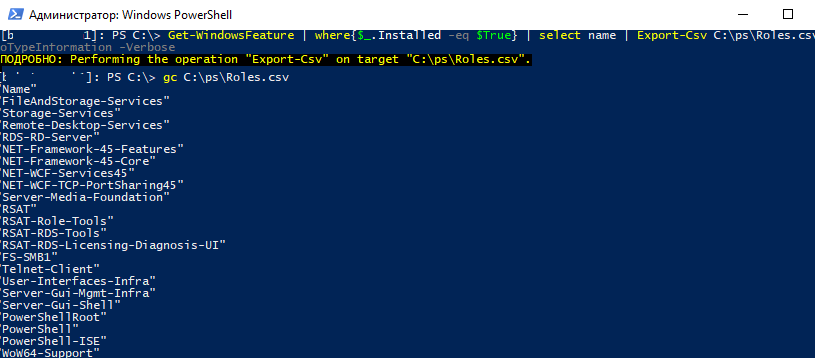
Потом вы можете использовать этот CSV файл для установки такого же набора ролей на других типовых серверах:

Если роль или компонент уже установлен, команда вернет NoChangeNeeded и продолжит установку следующей роли.
Либо для установки одинакового набора ролей сразу на нескольких серверах можно использовать такую команду:
$servers = (‘srv1’, ‘srv2’,’srv3’)
foreach ($server in $servers)
Как удалить роль или компонент в Windows Server с помощью PowerShell?
Для удаления ролей и компонентов Windows Server используется командлет Remove-WindowsFeature .
Например, чтобы удалить роль принт-сервера, выполните команду:
Remove-WindowsFeature Print-Server -Restart
 Предыдущая статья Следующая статья