4 причины низкой нагрузки на видеокарту в играх
Владельцам любых видеокарт хочется, чтобы их «железо» отрабатывало на все 100%. Однако зачастую нагрузка на видеокарту в играх и близко не подходит даже к отметке в 90%. Особенно неприятно, что именно в таких ситуациях нередко наблюдается низкая частота кадров. В этой статье предлагаю рассмотреть 4 причины такой ситуации и способы исправления.
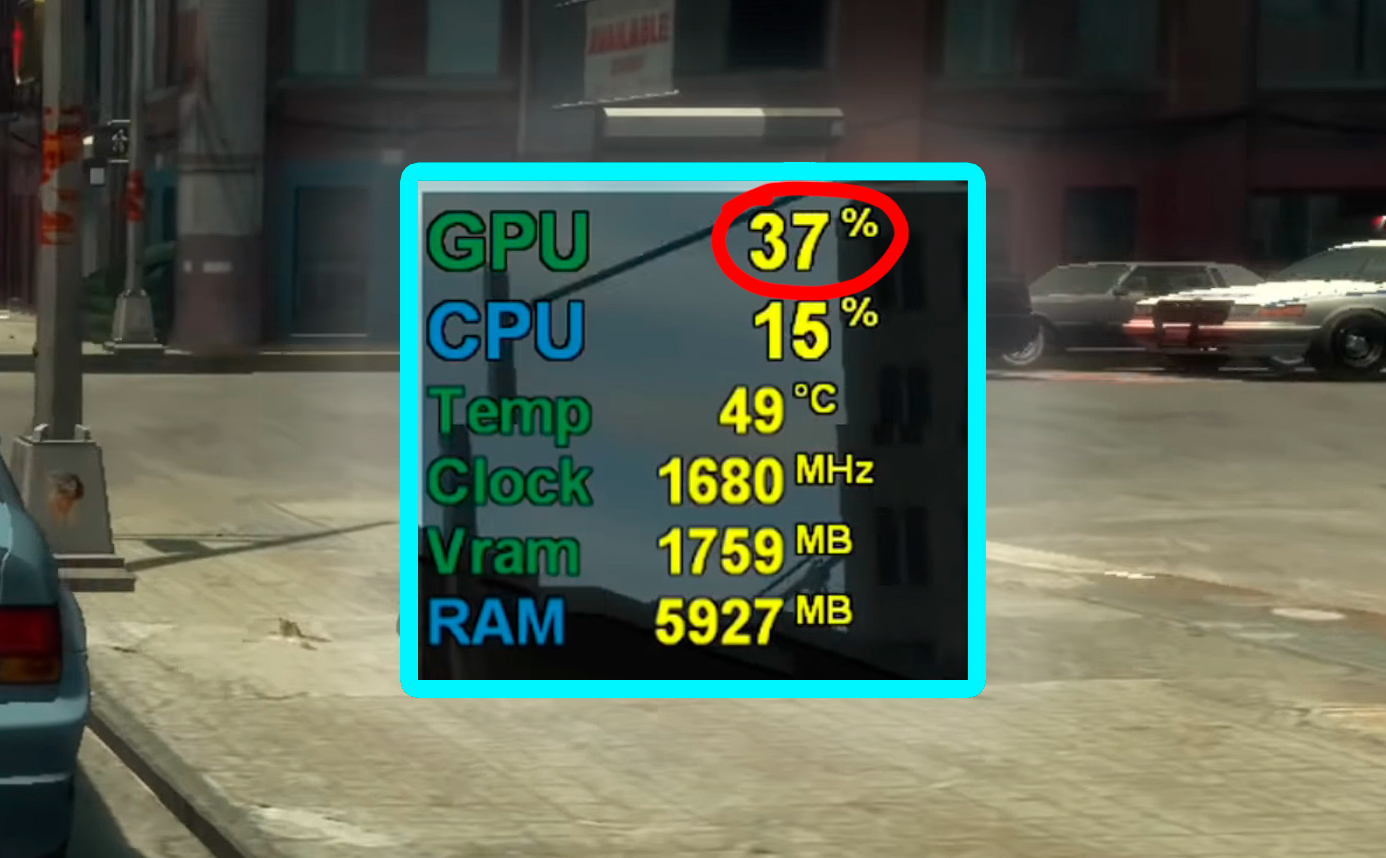
1. Ограничители fps
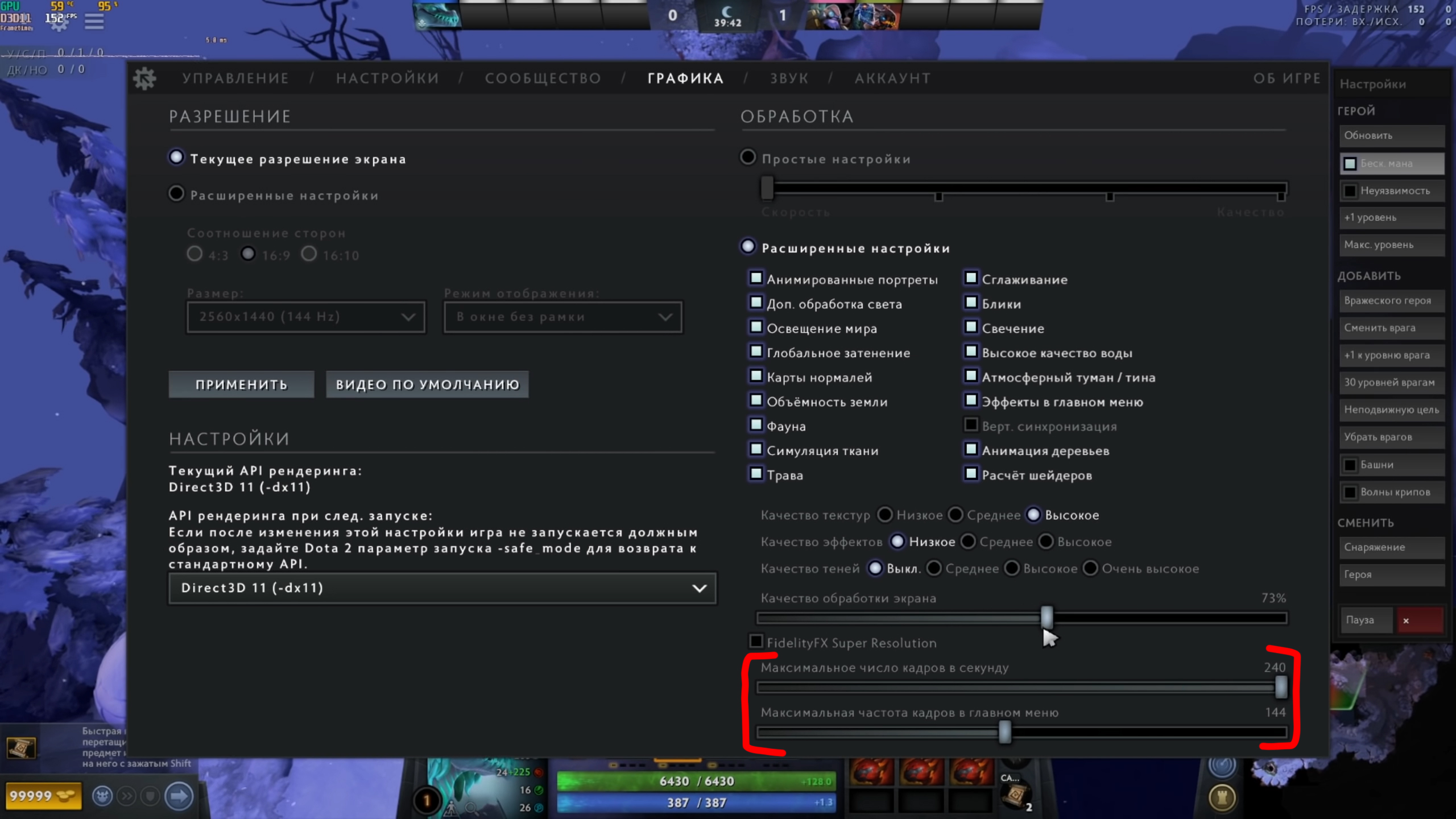
Сейчас среди настроек графики во множестве игр можно найти ограничители fps. Также ограничить кадровую частоту можно и в настройках видеокарты. С помощью ограничителей можно получить более стабильный fps, более «ровный» фреймтайм (время отрисовки одного кадра), можно уменьшить шум от системы охлаждения (особенно актуально для ноутбуков) и снизить энергопотребление. Однако включение ограничителя часто приводит к недогруженности видеокарты.
Во многих старых играх ограничителей fps нет, но следует помнить, что включение VSync (вертикальная синхронизация) также ограничивает частоту кадров. Если есть цель получить максимальную производительность в игре, то любые ограничители следует по возможности отключать.
2. Проблемы с оперативной памятью
Работа оперативной памяти в одноканальном режиме способна сильно ограничивать fps, снижая нагрузку на видеокарту (левый скриншот снизу). Впрочем, это не мешает производителям игровых ноутбуков и готовых сборок ПК из года в год продавать устройства с одной-единственной плашкой оперативной памяти внутри. Поэтому при покупке следует проверять конфигурацию памяти, и в случае чего докупать вторую планку ОЗУ.
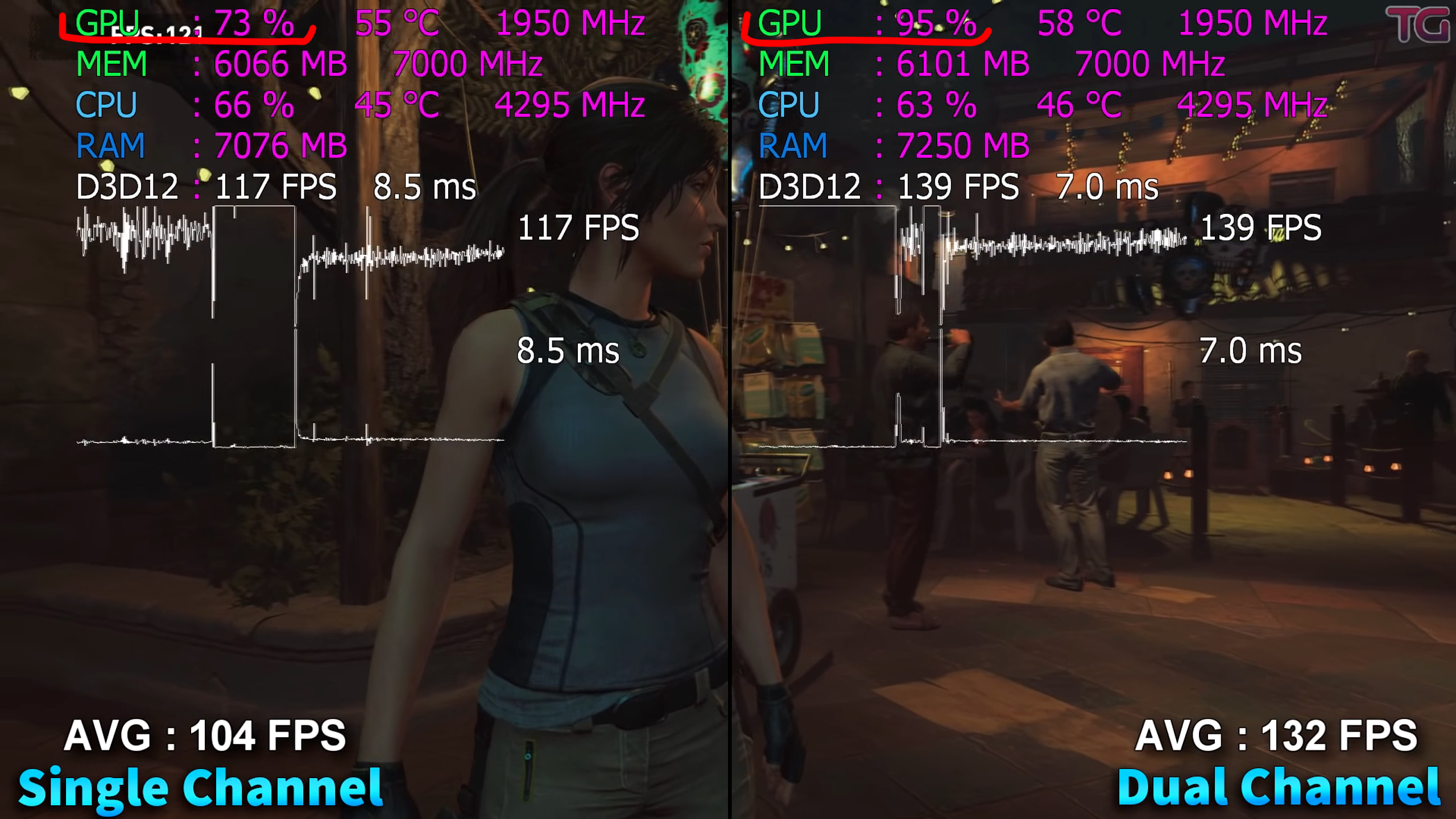 Сравнительные тесты с ютуб-канала Testing Games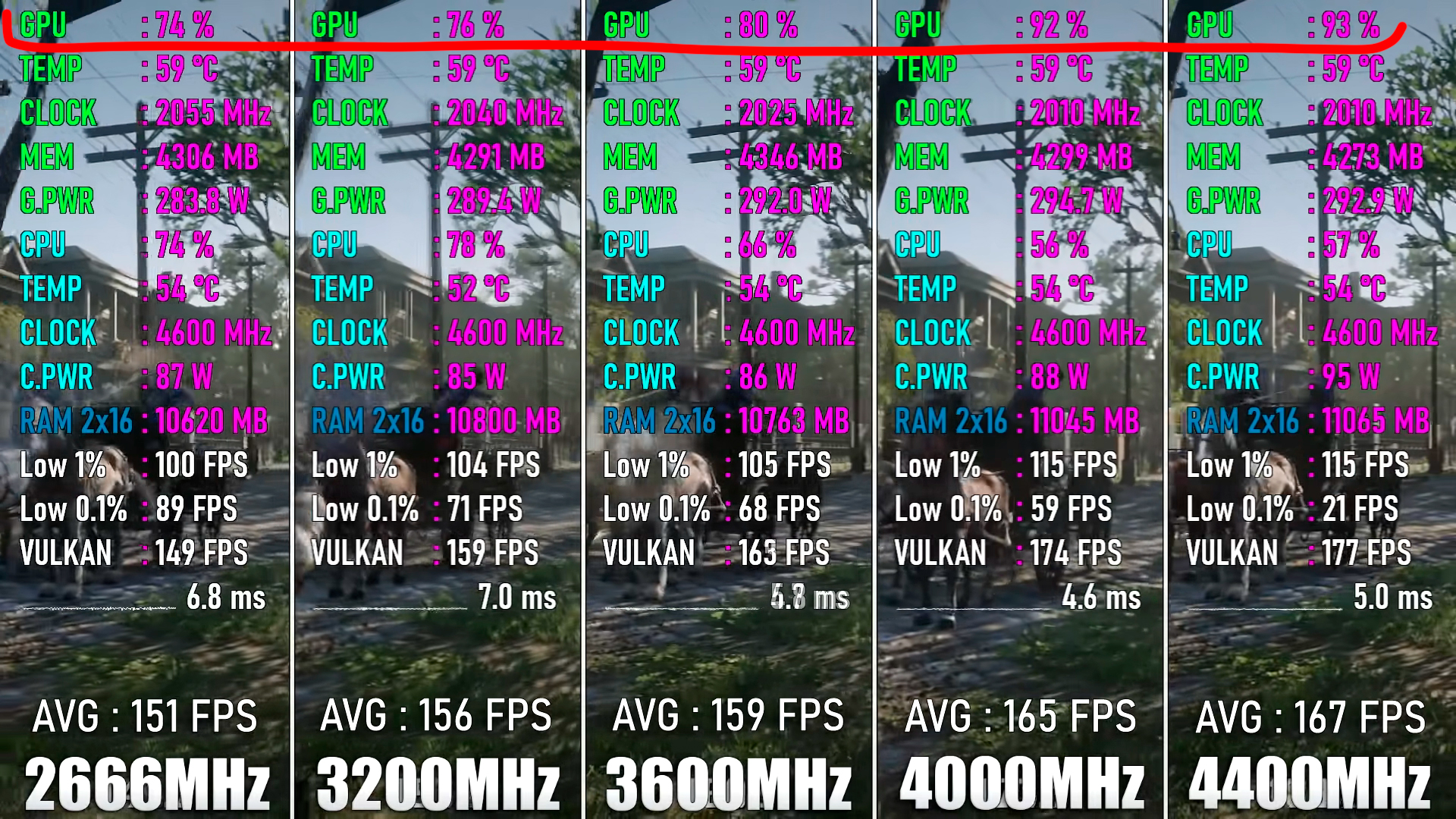
Другой проблемой может стать низкая частота оперативной памяти (см. правый скриншот сверху). Здесь поможет разгон или замена модулей на более скоростные.
3. Низкая производительность процессора
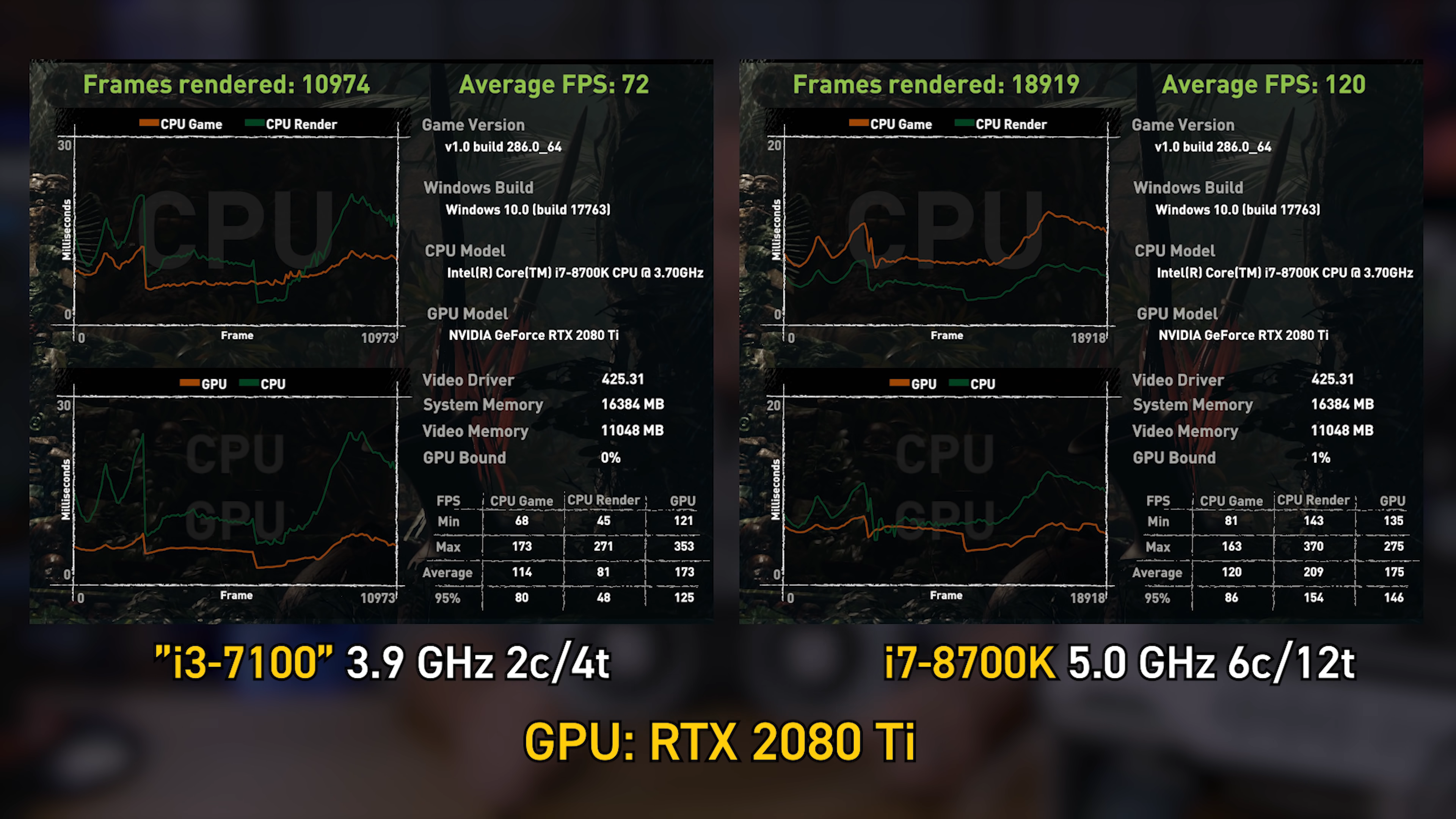 Наглядная демонстрация эффекта «бутылочного горлышка» от JayzTwoCents
Совмещая низкопроизводительный процессор с высокопроизводительной видеокартой некоторые пользователи получают эффект «бутылочного горлышка». Процессор в таком случае нагружен практически на 100%, а вот видеокарта нагружена лишь частично. Этот эффект особенно заметно проявляется в процессорозависимых играх при запуске в низком разрешении. Здесь поможет разгон / замена процессора или снижение в играх настроек, которые сильнее всего нагружают процессор (к примеру, дальность прорисовки объектов, число персонажей на экране и тому подобное).
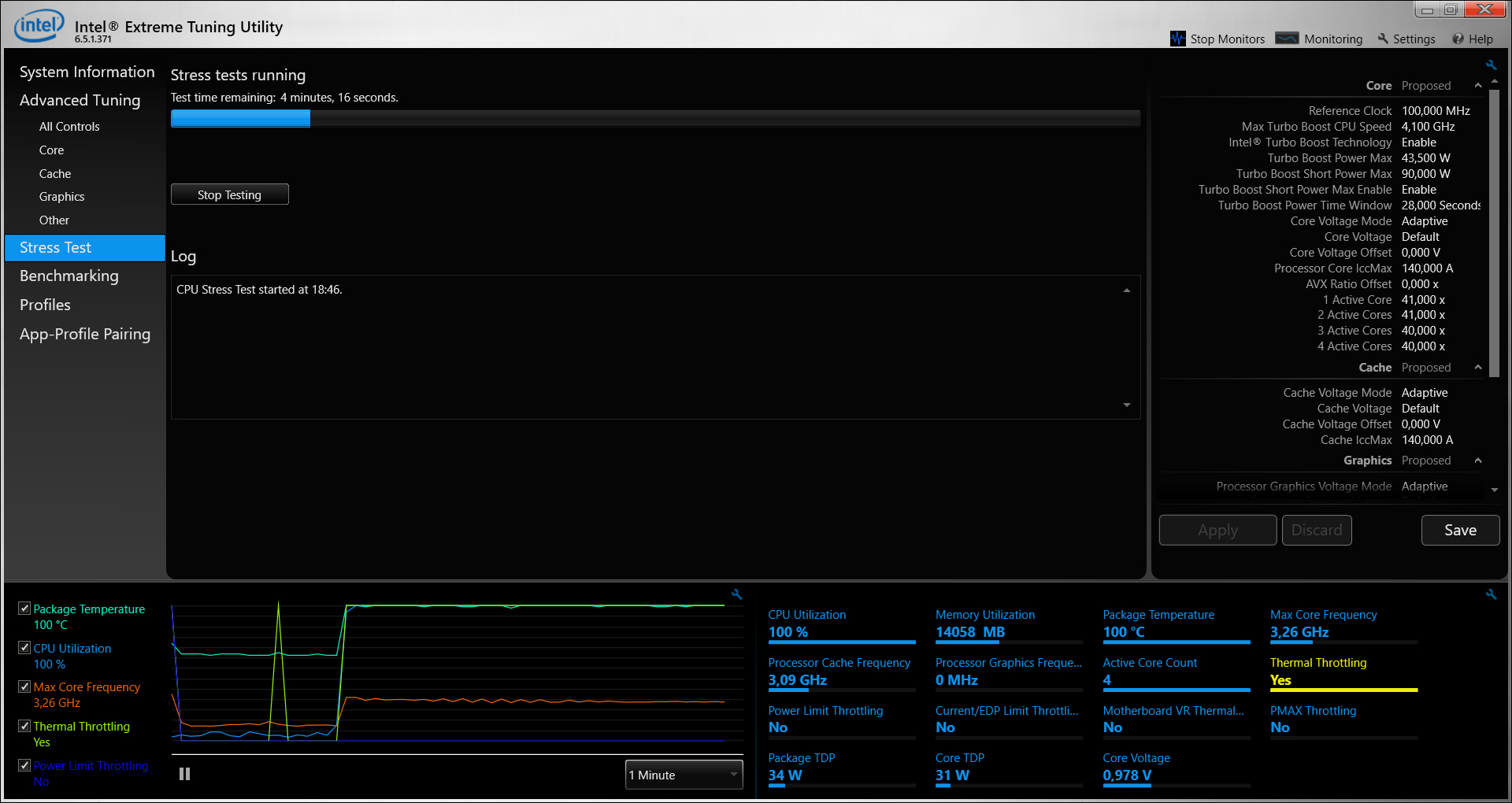 Проверить процессор на троттлинг можно в утилите Intel XTU
В ноутбуках падение нагрузки на видеокарту зачастую связано с троттлингом процессора (снижение рабочей частоты из-за нагрева). В таких случаях обычно помогают чистка системы охлаждения от пыли, замена термопасты и андерволтинг. Особо пряморукие и уверенные в себе пользователи могут даже попробовать заменить термопасту на жидкий металл.
4. Проблемы с софтом
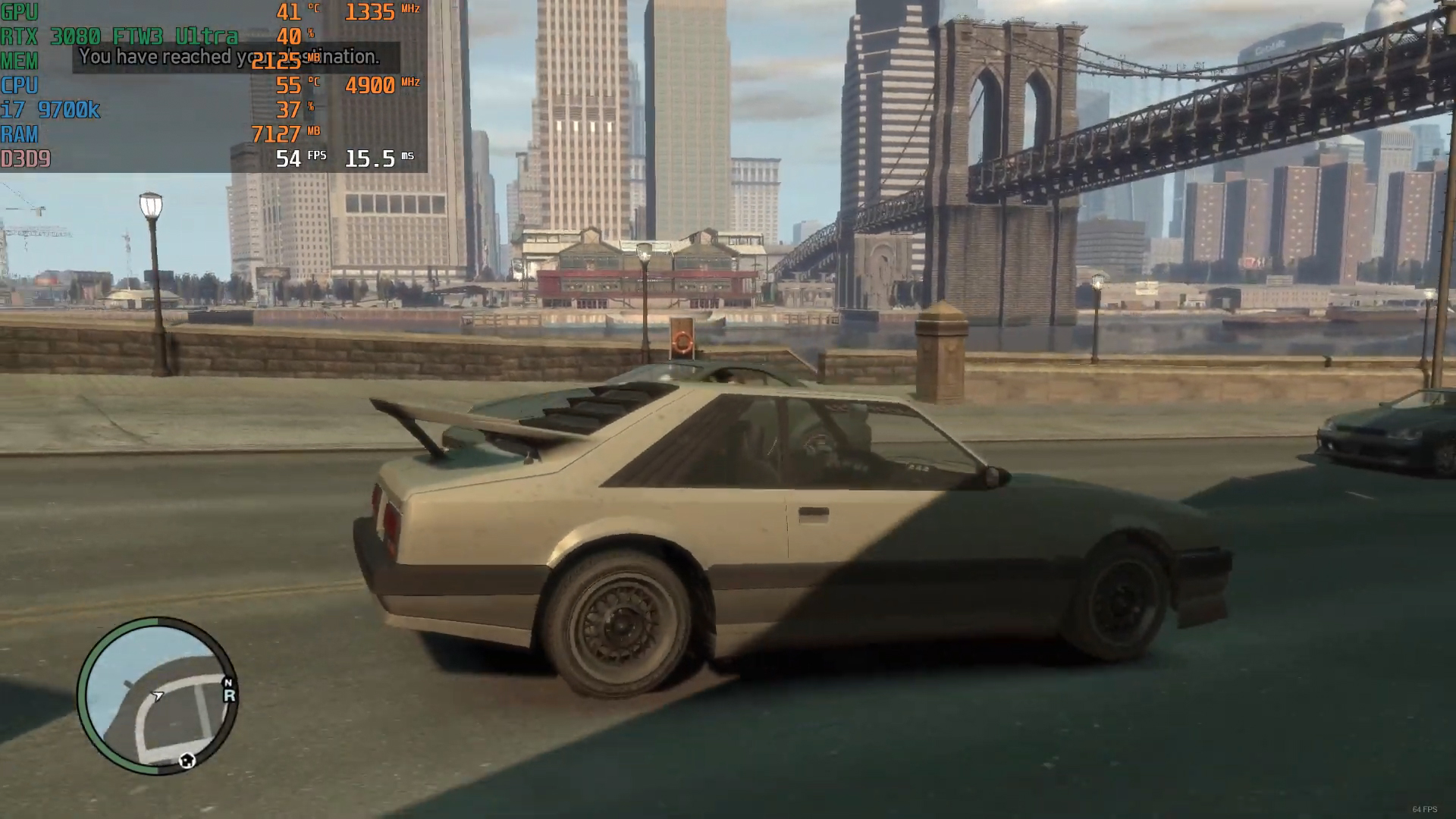
Низкая загрузка видеокарты может быть связана с плохой оптимизацией игры. Даже «топовое» современное железо не гарантирует отсутствие просадок ниже 60 fps в старой-доброй GTA IV или в Аллодах Онлайн. Свежие игры тоже не всегда могут похвастаться хорошей оптимизацией: The Medium и Cyberpunk 2077 вызвали бурю негатива в игровом комьюнити во многом из-за плохой производительности на неплохом железе. В таком случае остается ждать патчей с исправлениями игры от разработчиков, либо поискать неофициальные патчи, улучшающие стабильность игры.
В редких случаях проблемы с производительностью могут быть вызваны ошибками в драйверах видеокарты. Полное удаление драйверов с помощью утилиты Display Driver Uninstaller и последующая чистая установка драйверов с официального сайта производителя ноутбука / видеокарты помогут решить эту проблему. Поднять производительность старых видеокарт AMD Radeon можно также с помощью драйверов от энтузиастов.
9 распространенных причин скачков использования графического процессора
Максимальное использование графического процессора становится проблемой, когда оно вызывает перегрев или когда вы не можете объяснить скачки использования, которые, вероятно, указывают нато, что что-то не так.
Если не решить проблему перегрева графического процессора, его долговечность и производительность резко упадут.
В этой статье я рассмотрю вышеуказанные причины более подробно. Я также предложу способы диагностики всплесков использования графического процессора и способы снижения их до нормального уровня.
Влияние вредоносного ПО
Наличие вредоносного программного обеспечения («вредоносного ПО») на вашем компьютере может вызвать необъяснимые всплески использования графического процессора. Вредоносное ПО может по-разному влиять на ваш графический процессор.
Например, оно может прятаться в видеопамяти, где стандартные антивирусные программы не могут его обнаружить. Оттуда он может запуститься и увеличить использование вашего графического процессора.
Вредоносное ПО, которое может запускаться с графического процессора, включает специально созданные кейлоггеры, руткиты и трояны.
Некоторые вредоносные программы могут использовать ваш графический процессор для интенсивных несанкционированных задач. Например, злоумышленники могут использовать ваш GPU для майнинга биткойнов в фоновом режиме, что приведёт к значительному увеличению использования.
Борьба с вредоносными программами для графических процессоров
Когда вредоносное ПО использует графический процессор вместо центрального процессора, вероятность того, что оно будет обнаружено антивирусным программным обеспечением, снижается.
Тем не менее, вредоносному ПО на основе графического процессора для работы требуется доступ к центральному процессору. К счастью, доступ к ЦП оставляет следы, которые могут обнаружить системы безопасности.
Использование высококачественного программного обеспечения для защиты может помочь вам обнаруживать вредоносные программы для графических процессоров и бороться с ними.
В Windows сканирование компьютера с помощью предустановленной функции защиты от вирусов и угроз может помочь вам устранить вредоносное ПО.
Вы также можете снизить вероятность заражения вашего компьютера вредоносными программами, включив следующие функции защиты Windows Security:
- Защита в реальном времени
- Защита от компрометации
Кроме того, вы можете обнаруживать вредоносные приложения, анализируя использование системных ресурсов в диспетчере задач Windows.
Если вы видите какое-либо странное приложение, использующее много ресурсов графического процессора, вы можете отключить его непосредственно из диспетчера задач.
Вы также можете использовать вкладку «Автозапуск», чтобы определить странные приложения, которые запускаются при каждом включении компьютера.
Некоторые из этих приложений могут быть замаскированными вредоносными программами. Их отключение может помочь решить проблему высокой загрузки графического процессора.
Фоновые приложения используют слишком много ресурсов
Иногда обычные программы используют огромную часть вычислительных возможностей видеокарты, даже если они не должны этого делать.
Предполагается, что только приложения, выполняющие обработку графики, должны активно использовать ресурсы видеокарты.
Графический процессор – это специальный процессор, который ускоряет обработку графики в таких приложениях, как игры.
Когда обычные приложения слишком активно используют выделенный графический процессор, они потребляют ресурсы, предназначенные для улучшения программного обеспечения для обработки графики, что снижает производительность.
Примеры приложений, которые вы можете найти работающими на базе GPU, включают:
- AppLock.exe
- Yourphone.exe
Вы можете запретить приложению использовать GPU через настройки приложения. Если это невозможно, вы можете вместо этого использовать панель управления Nvidia.
Если у вас возникли проблемы с высокой загрузкой графического процессора, следующий процесс может помочь отключить приложения, не связанные с обработкой графики:
- Зайдите в панель управления Nvidia.
- Найдите «Управление настройками 3D».
- Выберите Глобальные настройки.
- Измените Предпочтительный графический процессор на автоматический выбор.
- Нажмите Применить, прежде чем закрыть панель управления и перезагрузить компьютер.
Использование безопасного режима для диагностики
Загрузка устройства в безопасном режиме может помочь вам определить причину проблемы с использованием графического процессора.
Безопасный режим загружает только основные драйверы и получает доступ к ограниченному количеству файлов. Если вы запустите свой компьютер в безопасном режиме и проблема с использованием графического процессора исчезнет, вы можете быть уверены, что проблема связана со второстепенным приложением.
Затем вы можете загрузить компьютер в обычном режиме и попытаться определить виновника, которым может быть программа или драйвер.
Устранение высокой загрузки видеокарты приложениями Windows
Приложения из магазина Windows могут быть виноват, если использование графического процессора выше, чем должно быть, когда ваш компьютер не используется.
- Калькулятор
- Календарь
- Будильники и часы
- Почта
- Параметры
- Skype
- Медиаплеер VLC
Эти приложения могут работать в фоновом режиме и вызывать резкое увеличение использования графического процессора.
С помощью приложения «Диспетчер задач» вы можете проверить, используют ли стандартные приложения ресурсы видеокарты. Если это так, закрытие их из диспетчера задач должно снизить использование графического процессора.
Тем не менее, есть вероятность, что вы обнаружите, что те же приложения работают в фоновом режиме и загружают ресурсы видеокарты, когда вы снова включаете компьютер.
Более постоянным решением было бы отключить запуск фоновых приложений на вашем устройстве:
- Откройте приложение «Параметры».
- Перейдите в раздел «Конфиденциальность и защита».
- Выберите Фоновые приложения.
- Установите для параметра Разрешить приложениям работать в фоновом режиме значение Выкл.
Если вы зависите от некоторых приложений Windows, работающих в фоновом режиме, описанное выше решение может оказаться для вас неприемлемым. В этом случае вам придётся отключать нежелательные приложения через диспетчер задач каждый раз, когда использование графического процессора превышает нормальный уровень.
Устаревшие или проблемные драйверы
Драйвер – это программное приложение, которое помогает оборудованию вашего компьютера (например, графическому процессору) работать с программным обеспечением (например, играми или программами для редактирования видео).
Устаревший драйвер может вызвать множество проблем, включая всплески использования графического процессора.
Эти проблемы также могут возникать при проблемах с установкой драйвера, даже если драйвер обновлен. Поэтому обновление драйвера монитора и других соответствующих драйверов может повысить производительность видеокарты. Переустановка драйверов тоже может помочь.
Распространенным виновником проблем с использованием графического процессора является драйвер видеокарты. Чтобы переустановить этот драйвер:
- Откройте Диспетчер устройств.
- Перейдите в раздел Видеоадаптеры.
- Выберите AMD или Nvidia.
- Нажмите Удалить.
- Перезагрузите устройство.
- Установите драйвер с веб-сайта AMD или Nvidia.
Если проблема связана с проблемным драйвером, использование графического процессора должно вернуться к норме после его обновления или переустановки.
Программное обеспечение, интенсивно использующее графику
При запуске программного обеспечения, интенсивно использующего графику, нагрузка на видеокарту, вероятно, будет максимальной.
Когда графический процессор работает на пределе возможностей при запуске приложения, интенсивно использующего графику, это означает, что вы максимально эффективно используете свои ресурсы.
Это также означает, что приложение будет работать на пике производительности.
Вы должны беспокоиться о максимальном использовании графического процессора только в том случае, если это вызывает перегрев. Как я уже упоминал, перегрев может сократить срок службы видеокарты.
В идеале, температура графического процессора не должна превышать 85°C. Если вы обнаружите, что ваш компьютер перегревается при использовании программного обеспечения, хорошей идеей будет инвестировать в мощную систему охлаждения.
Обновления работают в фоновом режиме
Недавнее обновление системы или программного обеспечения также может вызвать необъяснимые всплески использования графического процессора.
Обновления драйверов или программного обеспечения безопасности часто загружаются перед установкой в фоновых процессах. Этот процесс установки может быть длительным и ресурсоемким.
Как только обновления начинают работать в фоновом режиме, они также могут вызвать дополнительную загрузку графического процессора.
Как и в случае с ресурсоемкими приложениями, если ваш компьютер имеет тенденцию перегреваться после обновления, лучше всего инвестировать в мощный кулер для вашего ПК.
Высокие настройки FPS в играх
Некоторые игры очень требовательны к графике. В этих играх загрузка видеокарты всегда будет максимальной.
Если вам нужно уменьшить использование графического процессора во время игры, лучше всего понизить качество игры.
Чем выше значение частоты кадров в секунду (FPS) в игре, тем более плавным будет визуальное восприятие во время игры. В то же время более высокая настройка FPS означает более высокую загрузку графического процессора.
Сокращение специальных эффектов, отображаемых в игре, может уменьшить использование графического процессора. Более низкие настройки FPS будут иметь тот же эффект.
Вы также можете включить VSync – он ограничивает частоту кадров, поэтому она не превышает частоту обновления вашего экрана. Ограничение частоты кадров снизит нагрузку на видеокарты.
Функции наложения и мгновенного повтора
Включение наложения и мгновенного воспроизведения в Nvidia и AMD может увеличить использование графического процессора.
Функция наложения позволяет отслеживать показатели производительности во время игры. Вы можете отслеживать такие параметры, как загрузка процессора и видеокарты, не выходя из игры. Эта функция отображает окно, в котором выводятся все показатели.
Мгновенное воспроизведение позволяет непрерывно записывать и сохранять игровой процесс. Это удобно, если вы хотите просмотреть и поделиться своими игровыми кадрами.
Функции наложения и автоматического воспроизведения могут способствовать возникновению проблем с высокой загрузкой графического процессора.
Вы можете убедиться, что оверлей и автозапуск увеличивают использование графического процессора, «проконсультировавшись» с диспетчером задач Windows.
Если это так, в столбце GPU на вкладке «Процессы» вы увидите высокий процент использования GPU, связанный со службой хоста настроек Radeon или контейнером Nvidia.
Вы можете уменьшить использование графического процессора, отключив их.
Активность веб-браузера
Иногда высокая загрузка графического процессора может быть связана с веб-браузерами. Современные веб-браузеры имеют функцию аппаратного ускорения.
Когда эта функция включена, для ускорения работы браузера используется графический процессор. Эта функция включена по умолчанию. Отключение аппаратного ускорения снимает часть нагрузки с графического процессора.
Но, даже без аппаратного ускорения браузеры по-прежнему используют GPU, особенно при обработке любого графически интенсивного процесса.
Высокопроизводительные планы питания
Ваши планы питания также влияют на использование графического процессора. Установка плана электропитания на «Высокая производительность» обеспечивает более высокую производительность за счёт увеличения использования графического процессора.
Вы можете немного уменьшить использование графического процессора, выбрав планы питания Экономия или Сбалансированный.
Что делать, чтобы справиться с пиками использования видеокарты
До сих пор я рассматривал причины скачков использования графического процессора. Обычно высокая загрузка видеокарты возникает из-за того, что приложение использует больше ресурсов GPU, чем предполагалось.
Это также может быть связано с тем, что приложение, которое не должно использовать ресурсы графического процессора, использует их. Если вы сможете найти проблемное приложение, вы сможете решить свою проблему.
Ниже приведены некоторые из способов, которые вы можете использовать для поиска или устранения приложений, загружающих графический процессор:
- Используйте панель управления Nvidia
- Используйте Process Explorer, чтобы найти проблемное приложение
Использование панели управления Nvidia
Если высокая загрузка графического процессора связана с приложениями Windows, вы можете пойти одним из двух способов.
Вы можете отключить все фоновые приложения, что отключит приложения-нарушители. Но это также отключит другие приложения, которые могут оказаться полезными, что может быть неудобно.
Другой вариант – использовать панель управления Nvidia для отключения приложений-нарушителей.
Чтобы сделать это:
- Получите доступ к панели управления Nvidia.
- Перейдите в раздел «Управление настройками 3D».
- Добавьте приложения Windows, которые загружали ресурсы графического процессора.
- Измените режим управления питанием приложений, которые вы добавили на Адаптивный.
Использование Process Explorer для поиска приложения-нарушителя
Может быть сложно определить конкретные приложения, отнимающие ресурсы графического процессора. Приложение Microsoft Process Explorer может помочь вам найти программное обеспечение, запускающее определенный процесс.
Затем вы можете отключить или удалить это программное обеспечение, чтобы оно не вызывало всплески использования графического процессора.
Чтобы использовать приложение:
- Скачайте Process Explorer.
- Установите и запустите Process Explorer.
- На вкладке Вид выберите «Столбцы», а затем GPU.
- Установите флажки, соответствующие параметрам использования графического процессора, которые вы хотите отслеживать.
Выполнение вышеуказанных шагов поможет выявить приложение, перегружающее ваш графический процессор. Более того, он покажет вам, где оно находится.
Затем вы можете найти и удалить приложение, что, вероятно, решит проблемы с чрезмерным использованием графического процессора.
Вывод
Всплески загрузки видеокарты могут привести к замедлению работы компьютера и даже к сбою.
Я предоставил несколько способов диагностики всплесков использования графического процессора и того, как снизить их до нормального уровня, и, надеюсь, вы нашли что-то, что сработало для вас.
ПОМОГИТЕ. GPU в играх грузит на 100%

играл в genshin всё было нормально, но в один момент стало немного фризить. Я полез в диспетчер задач и увидел что геншин жрёт 97% Gpu. Запустил другие игры тоже самое. Конкретно игра жрёт GPU. Искал решение в интернете ничего не нашёл. Переустановил винду, тоже не помогло я уже не знаю что делать.

АЛЕКСЕЙ ПАВЛО
Ну смотри, если ГП работает на 100%, то все нормально. Так и должно быть. Если тебя это прямо сильно парит, то поставь в настройках ограничение fps. У тебя там случаем 1050 не 2гб?
- пожаловаться
- скопировать ссылку

- пожаловаться
- скопировать ссылку

АЛЕКСЕЙ ПАВЛО
а драйвер обновить не пробовал?
отдельным файлом.
- пожаловаться
- скопировать ссылку
yuriko1158 пробовал
- пожаловаться
- скопировать ссылку
АЛЕКСЕЙ ПАВЛО
А причем здесь Rust на скрине?
Первым делом надо конфигурацию писать.
- пожаловаться
- скопировать ссылку
IngwardIn
процессор i5 8500
видеокарта 1050 ti
16 оперативы
- пожаловаться
- скопировать ссылку
АЛЕКСЕЙ ПАВЛО
Если качество графики среднее или ультра, это нормальное использование видеокарты. В работе видеокарты даже 100% ничего страшного и необычного нет.
Поставь качество на низкие или очень низкие, по идее разница быть должна.
- пожаловаться
- скопировать ссылку

Не выдумывай себе проблем и не придется искать там где их нет.
- пожаловаться
- скопировать ссылку

сектанты раскрытия потенциала процессора стремятся к 100% нагрузке на гпу
а ежели там 80-90% то значится весь ПеКа явятся бутылочным горлышком и процессор не раскрывает видюху
- пожаловаться
- скопировать ссылку
у меня так же. ещё недели две назад норм играл во все игры, а последние три дня — любая игра 1-10 фпс и загрузка видеокарты на 100%. фиг с ними с топовыми играми — старьё тоже тормозит.
i7 8750h
rtx 2060
ram 16 gb ram
- пожаловаться
- скопировать ссылку

timohazv
Windows переустанавливай! ты походу майнера словил!
- пожаловаться
- скопировать ссылку
Kartonkratos
никак не удалить, не найти майнер? сносить винду — такая крайняя мера.
- пожаловаться
- скопировать ссылку
timohazv
Стоит ещё вопрос последствий. Майнеры хитрые пошли, они даже антивирус могут заблочить на скачку. dr.web cureit, adwcleaner, Malwarebytes. Пробуй.
Нет, не должен. Вообще ни разу. Запас по производительность = плавности в играх. Свободные мощности карты дают время на динамически подкидывающиеся или меняющиеся задачи, на которые не нужно расставлять приоритет, если есть свободное время у графического процессора. То же самое и CPU. Что, хорошо, когда он долбится в 100% загрузке? Дак вот вообще ни разу не хорошо. Это палка о двух концах.
Предельная загрузка карта говорит лишь о двух вещах — исчерпанных мощностях графического процессора (что вообще не хорошо), либо о успешно подогнанных данных для карты или работы процессора с подсистемой памяти и дискового устройства (а это уже хорошо). Не заливай тут.