Как прошить t9 через флешку
Model: T9
Type: TV Box
CPU: RK3328
Core: Cortex A53,Quad Core
GPU: Mali-450MP2
RAM: 4GB DDR3 SDRAM
ROM: 32/64GB eMMC
System: Android 8.1 Oreo
HDMI: HDMI 2.0 CEC, HDCP
WiFi: 2.4GHz 802.11 b/g/n или 5GHz ac в версии на 64GB
Lan: 100Mbps RJ45 Port
Bluetooth: Bluetooth: 4.0
USB Host: USB 2, support USB DISK and USB HDD
TF Card: Support TF Card supports up to 32GB. ( Not included)
SPDIF: SPDIF optical output
AV: Composite AV output
Mouse/ Keyboard: Support mouse and keyboard via USB; Support 2.4GHz wireless mouse and keyboard via 2.4GHz USB dongle, Bluetooth keyboard or mouse via Bluetooth. ( Not Included)
HDD file system: FAT16/FAT32/NTFS
3D: Hardware 3D graphics acceleration
Support Subtitle: SRT/SMI/SUB/SSA/IDX+USB
OSD type of languages: English/French/German/bish/Italian/Русский etc multilateral languages
Power Supply: DC 5V 2A
Power Consumption.: 10W
Power Type: External Power Adapter
Media Supported
Decoder Format: H.265
Video format: 4K,ASF,AVI,DAT,FLV,ISO,MKV,MPEG,MPG,RM,RMVB,TS,VOB,WMV
Audio format: AAC,AC3,APE,DDP,DTS,FLAC,HD,MP3,OGG,TrueHD,WAV,WMA
Photo Format: BMP,GIF,JPEG,PNG,TIFF
Interface: DC Power Port,HDMI,RJ45,SPDIF,USB2.0
Remote Controller Battery: 2 x AAA Battery ( not included )
Dimension and Weight
Product weight: 0.2000 kg
Package weight: 0.4500 kg
Product size (L x W x H): 11.50 x 11.50 x 2.20 cm / 4.53 x 4.53 x 0.87 inches
Package size (L x W x H): 43.50 x 30.50 x 30.00 cm / 17.13 x 12.01 x 11.81 inches
Package Contents:
1 x TV Box
1 x Remote Control
1 x Power Adapter
1 x HDMI Cable
1 x English Manual
Прошивка ТВ приставки T9 на процессоре Rockchip RK3328
 AndroidMag 23 ноября 2018

Прошивка ТВ приставки T9 на процессоре Rockchip RK3328
Необходимость ручной перепрошивки может возникнуть при нарушении нормальной работоспособности андроид-системы, либо если нужно обновиться до новой версии ПО, а встроенная функция обновления «по воздуху» (OTA) по каким-то причинам не работает.
Обновить или перепрошить ОС Андроид можно несколькими способами:
- Наиболее простой, через встроенную функцию OTA.
- Чуть сложнее, при помощи карты памяти.
- Через компьютер, по USB кабелю, потребуется USB-USB кабель (папа-папа), установка ПО для прошивки и драйвера.
Мы рассмотрим вариант №3 с перепрошивкой через USB кабель.
Обратите внимание, что ниже приведенные процедуры приведут к полному удалению всех данных из памяти устройства, поэтому если есть необходимость их сохранить, нужно это сделать до выполнения следующих действий.
Прошивка приставки T9 RK3328 через USB интерфейс ПК:
Шаг первый:
Запись образа с помощью Win32DiskImager в системе Windows:
Загружаем программное обеспечение Win32DiskImager
Устанавливаем программное обеспечение
Подключаем microSD — карту к компьютеру с помощью адаптера
Запускаем программу Win32DiskImager
1. Выбираем файл с прошивкой Recovery.img
2. Выбираем букву нашей microSD — карты в системе (выбирается автоматически)
3. Нажимаем кнопку Write
4. Ждем заполнения строки Progress до 100%

Запись образа с помощью balenaEtcher в системе Windows:
Загружаем программное обеспечение balenaEtcher
Устанавливаем программное обеспечение
Подключаем microSD — карту к компьютеру с помощью адаптера
Запускаем программу balenaEtcher
1. Выбираем файл с прошивкой Recovery.img
2. Выбираем нашу microSD — карту в системе (выбирается автоматически)
3. Нажимаем кнопку Flash
4. Ждем заполнения строки Flashing до 100%

Запись образа с помощью balenaEtcher в системе macOS:
Загружаем программное обеспечение balenaEtcher
Устанавливаем программное обеспечение
Подключаем microSD — карту к компьютеру с помощью адаптера
Запускаем программу balenaEtcher
1. Выбираем файл с прошивкой Recovery.img
2. Выбираем нашу microSD — карту в системе (выбирается автоматически)
3. Нажимаем кнопку Flash
4. Ждем заполнения строки Flashing до 100%

Запись образа с помощью Win32DiskImager в системе Linux:
Загружаем программное обеспечение balenaEtcher
Устанавливаем программное обеспечение
Подключаем microSD — карту к компьютеру с помощью адаптера
Запускаем программу balenaEtcher
1. Выбираем файл с прошивкой Recovery.img
2. Выбираем нашу microSD — карту в системе (выбирается автоматически)
3. Нажимаем кнопку Flash
4. Ждем заполнения строки Flashing до 100%
Шаг второй:
Разбираем устройство Antminer S9 для последующей прошивки с помощью microSD — карты:
Откручиваем 4 винта с тыльной стороны устройства
Отключаем все шлейфы от контрольной платы (выделены кругом), кроме питания (выделены квадратом)
Отодвигаем все 3 хеш — платы на себя
После отодвигаем контрольную платы в том же направление что и хеш — платы
Достаем контрольную плату

Переставляем 1 — й джампер снизу в положение прошивки


7. Устанавливаем microSD — карту в разъем на контрольной плате

Шаг третий
Прошиваем устройство с помощью microSD — карты
Проверяем установку microSD карты в слот для microSD карты
Подаём питание на контрольную плату
Ожидаем индикацию двух светодиодов на фронтальной части контрольной платы
Вы прошили своё устройство
Отключаем питание от контрольной платы
Достаём microSD — карту
Переставляем джампер в режим нормальной работы
Собираем устройство в обратной последовательности
Шаг четвертый
Версия Windows BTC Tools
Версия Linux BTC Tools
Ищем IP — адрес устройства в локальной сети с помощью BTC Tools
Загружаем программное обеспечение в соответствие с вашей операционной системой (версии представлены выше)
Устанавливаем и запускаем программное обеспечение BTC Tools
Проверяем верно ли установлен IP — адрес подсети (установка производится автоматически)
Прошивка для Асика — настройки, установка, обновление
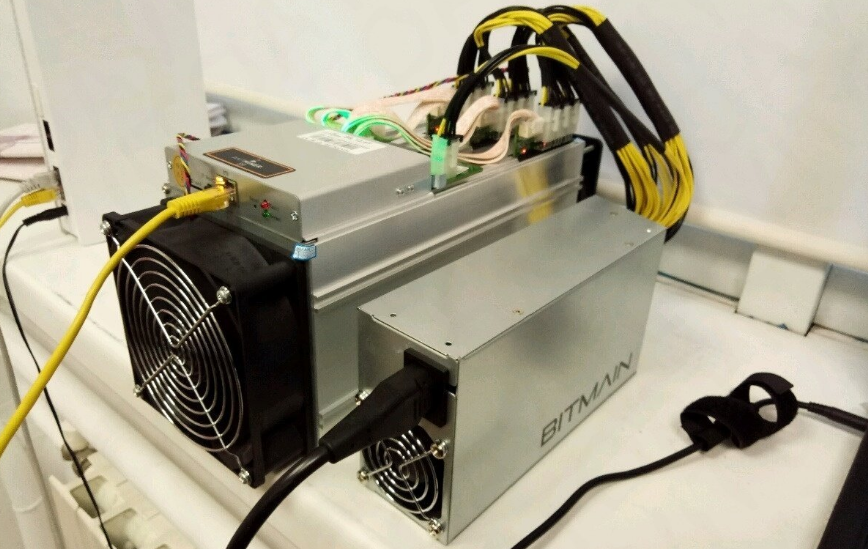
Прошивка для асика — это софт, в который вносятся изменения для увеличения добычи криптовалюты на Asic-майнере. Такая прошивка постоянна обновляется и тестируется.
Прошивка SD-картой асиков S19 и T19
Асики S19 и T19 на оригинальной прошивки жмут 95 терахешей в моменте или 97 терахешей на дистанции. А после прошивки это значение достигает 120 Th.
Для того, чтобы перепрошить асик, потребуется флешка, которую нужно будет вставить в переходник, на время записи прошивки.
Подключаем SD-карту к ноутбуку и нажимаем «Форматировать». Одна флешка — один Асик. Потому что она остается в асике всегда. Это необходимое условие, чтобы асик загружался с внешней прошивки.
Дальше выбираешь fat32 по умолчанию и форматируем SD-карту.
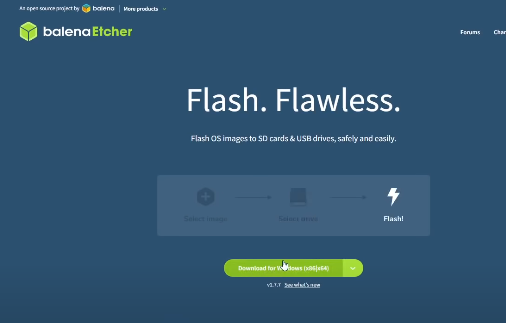
Затем включаешь программу balenaEtcher. Если ее нет, то загружаем и устанавливаем.
Запускаем программу и прикрепляем необходимую прошивку.
Прошивки для ASIC
Для моделей S19, S19j BB, S19j, S19j Pro BB, S19j Pro, S19 Pro, T19
Прошивка для Antminer S19 release 1.1.7 — Скачать
Прошивка для Antminer S19j контролька Beagle Bone release 1.1.7 — Скачать
Прошивка для Antminer S19j release 1.1.7 — Скачать
Прошивка для Antminer S19j Pro контролька Beagle Bone release 1.1.7 — Скачать
Прошивка для Antminer S19j Pro release 1.1.7 — Скачать
Прошивка для Antminer S19 Pro release 1.1.7 — Скачать
Прошивка для Antminer T19 release 1.1.7 — Скачать
От VNISH для моделей : T9+, S9, S9i, S9j, S10 и L3+
Прошивка для Antminer T9+ (Vnish 3.9.0) — Скачать
Прошивка для Antminer S9, S9i, S9j (Vnish 3.9.0) — Скачать
Прошивка для Antminer S10 (сдвоенные S9 = S9D) (Vnish 3.9.0) — Скачать
Прошивка для Antminer L3+ и L3++ (Vnish 3.9.0) — Скачать
Рекавери и Ремсиг под T9+ / S9 / S9i / S9j (если не шьется асик) — Скачать
Для моделей от VNISH: S17, S17+, S17E, T17, T17+, T17E
Прошивка для Antminer S17 release 2.0.4 — Скачать
Прошивка для Antminer S17+ release 2.0.4 — Скачать
Прошивка для Antminer T17 release 2.0.4 — Скачать
Прошивка для Antminer T17+ release 2.0.4 — Скачать
Разблокировка SSH и сигнатур для S17, S17+, S17E, T17, T17+, T17E — Скачать
Подробная инструкция по установке
Скачиваешь необходимую прошивку для своего S19, извлекаешь из zip-архива в текущую папку. После этого в balenaEtcher нажимаешь добавить образ, заходим в эту папку, где лежит файл и добавляем носитель, который отформатировали. Далее нажимаем «записать образ».
После того, как образ готов, вытаскиваем SD-карту.
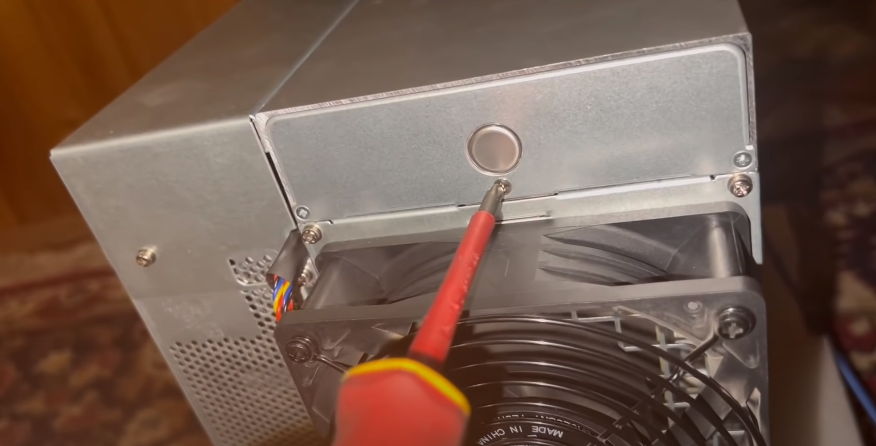
Далее в самом асике откручиваем один болт с передней стороны. Открутили, нажимаем на кнопку, открываем и вставляем флешку в плату.
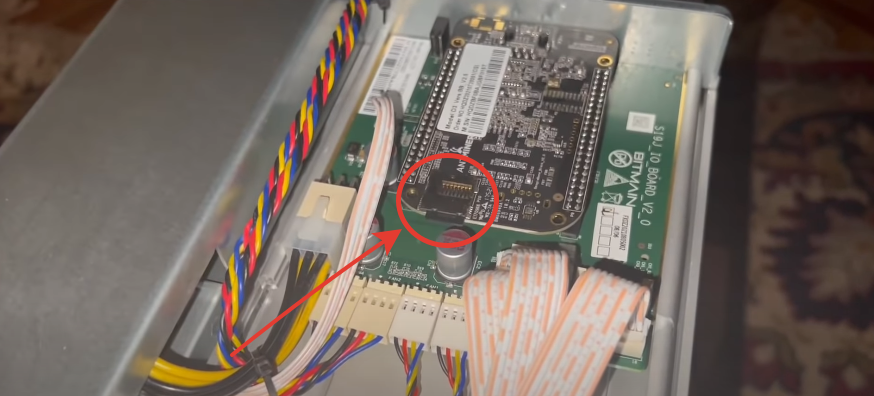
Варианты расположения места для SD-карты на Асик
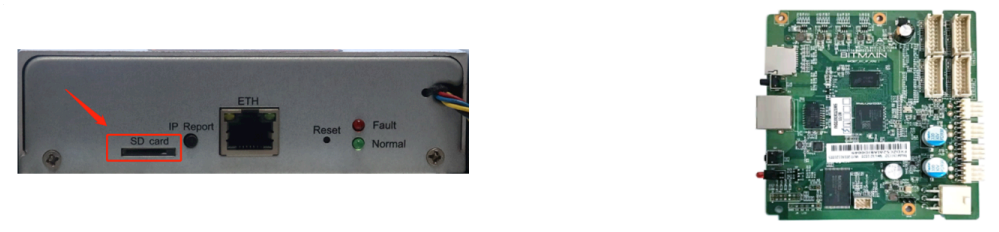 Встроенная плата управления (7007 плата управления)
 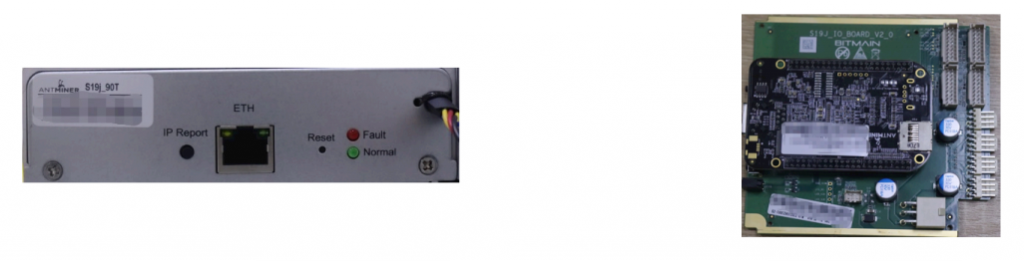 Комбинированный пульт управления, он состоит из платы OI и платы BB
 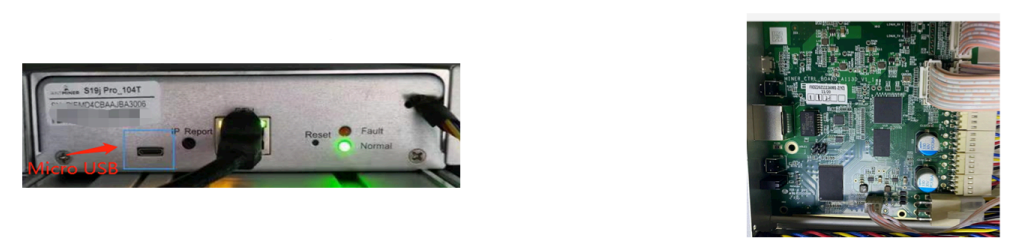 Встроенная плата управления (плата управления A113D), необходимо использовать кабель OTG (Micro usb — USB A)
Как подключить Асик?
Для того, чтобы подключить асик, надо найти его ip-адрес локальной сети. Для этого заходим на свой роутер, где указан список твоих устройств.
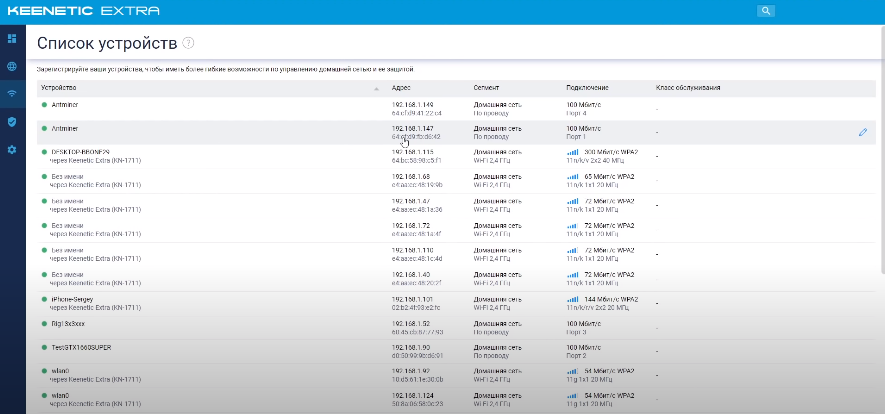
Изначально идет инициализация, прошивка позволяет сразу просматривать сколько майнит асик, но для того, чтобы включить, тебе надо нажать кнопку unlock и вести логин и пароль.
Пароль по умолчанию «админ» или «admin».
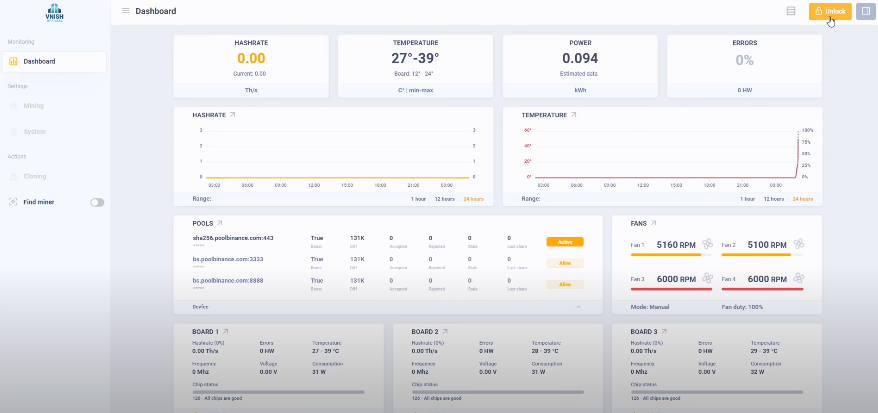
Первое время инициализация.
Заходим в systems, меняем на русский язык и сохраняем.
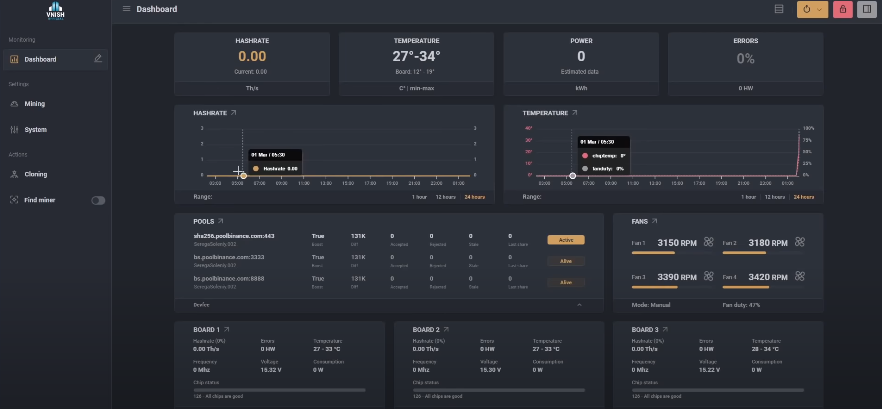
Все основные настройки делаются в закладке Майнинг. Во вкладке пулы вводишь данные, которые берешь на пуле.
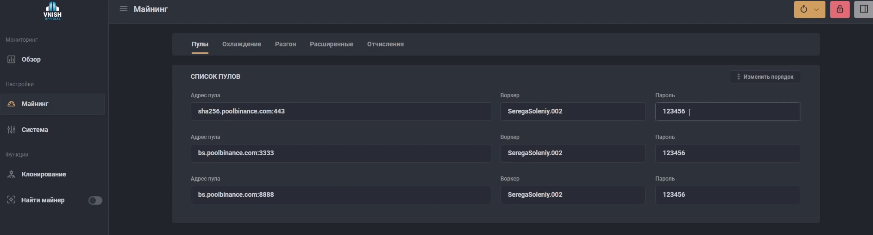
Первым делом заходим в Охлаждении и ставим автоматически кулера на 60 градусов. Теперь кулера будут крутиться таким способом, чтобы поддерживать целевую температуру чипов до 60 градусов. Практически мгновенно это применяется.

В Разгоне ставим профиль «3670 Ватт за 120 Тн», чтобы посмотреть энергопотребление и посчитать его. Нажимаем применить.
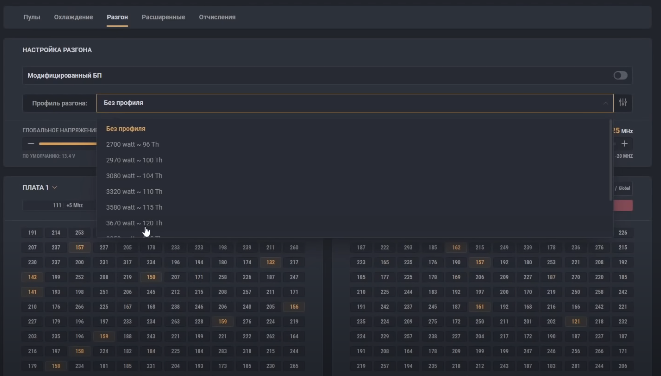
После перезапуска майнера и набора хэшрейта, проверяем статус чипов, чтобы они работали стабильно.
При необходимости снова заходим в настройки разгона и выбираем профиль разгона.
Как обновить прошивку

Прошивку можно обновлять нажав в левом нижнем углу на версию прошивки. Появляется окошко, на которое нажимаем и перетаскиваем нужную версию прошивки, которая автоматически обновится.
Как проверить Асик на вирусы
Существует вероятность, что установив прошивку на асик, можно поймать вирус. О том, как проверить свой Асик, далее.
Скачиваем программу : winscp
- Выбираем соединение scp, пишем ip асика и затем логин root пароль admin
- Заходим в папку /config
- Проверяем есть файл bNminer.conf .
- Должен быть только bMminer.conf
- Заходим в /usr/bin
- Есть ли вирусный файл
- Antminers и оригиналный размер ntpd 351 кб для с9 358 kb для Т9+
Если есть один из указанных файлов или размер NTPD не тот значит асик заражён.
Скачать прошивку ASIC AntMiner L3+ и AntMiner L3++
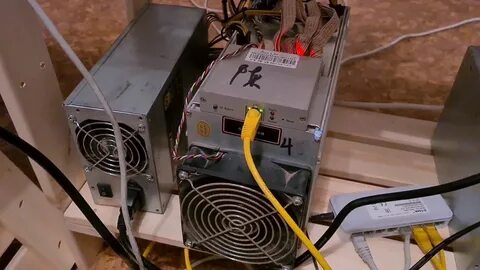
Прошивка подходит на все асики L3 +/ L3++. Если при смене прошивки BITMAIN вы видите сообщение: can not find signature это означает что на вашем оборудовании установлена прошивка BITMAIN 2019 года, в которой установлена защита от перезаписи, прошивки 2018 года не имеют данной защиты.
Если у вас установлена прошивка BITMAIN 2019 года установка прошивки vnish возможна через файл снятие сигнатуры или только через SD карту.
Если в процессе установки прошивки через SD карту зеленая и красная лампы на контрольной плате не моргают и прошивка не устанавливается проверьте правильно ли вы записали SD образ согласно инструкции или смените SD карту , если не помогает, то скорее всего ваша контрольная плата заражена вирусом, необходимо использовать инструкцию для удаления вируса.
Популярные режимы VNISH: L3+:
505 Mh/s — 620 watt
540 MH/s — 795 watt
625 MH/s — 970 watt
715 MH/s — 1285 watt
Прошивка BITMAIN L3+:
505 MH/s — 850 watt
Руководство пользователя прошивкой для ANTMINER S9, S9i, S9j с технологией AsicBoost
Загрузка прошивки и выбор языка:
- Зайти в web interface в оригинальной прошивке BITMAIN, раздел System-Upgrade-Flash new firmware image и выбрать файл с прошивкой, поставить галочку keep setings (сохранятся pool, worker, password) и нажать FLASH IMAGE.
- Далее вбиваем толькоIPадрес вашего ASIC в браузере ( пример 192.168.1.1) и если вы видите оригинальную прошивку BITMAIN надо нажать CTRL+F5 и кэш обновится.
- Зайти в раздел в System-Regional settings-UI language и выберите ваш язык RU-EN-CN-AR
Разгон и даунвольт через профиль (авто режим для новичков)
- Зайти Miner Configuration – General settings и проверить настройки пулов, воркеров и пароли.
- Зайти в Miner Configuration – Mining Profiles — Preset
Выберите готовый вариант разгона или даунвольта. Разгон выбирайте согласно мощности вашего блока. Мы рекомендуем для блока BITMAIN 1600 ватт разгон не более 16 Th/s, для блока 1800 ватт не более 17 TH/s
- Для отключения контроля вентиляторов и возможности их снятия необходимо включить функцию Fan RPM check : fan check turn off (только для иммерсионного охлаждения) 4) Для включения функции контроля хэшрейта необходимо установить значение при котором прошивка будет перегружать ASIC в случае если в процессе майнинга лезвия не будут выдавать требуемый хешрейт — Restart if hashrate lower : 12 000 GH = 12 TH/s (пример) 5)Перезагрузка при появлении xxx чипов, асик будет перегужаться при появлении не рабочих чипов, можно выставить : 5 (пример)
6)Disable reboot – важный пункт, остановка перезагрузки асика если плата не оживает либо если у асика только 1-2 платы живы, это необходимо чтобы не было циклического ребута, можно выставить : 3 (пример)
7) Для контроля возможного перегрева асика установите максимальное значение температуры при котором прошивка будет отключать лезвия : Disable Chains at PCB at temperature : (0 = стандартная температура – 90с), можно выставить вручную другое значение
8)Target chip temperature : поддержание оптимальной температуры на чипах, оптимальная температура при которой чип полностью раскрывается 80 градусов, при 40-50 градусах чипы замерзают и показывают низкий хэш рейт , поэтому по умолчанию 0 = 80 градусов
9) Quiet fan mode – тихий старт вентиляторов при старте
- Включите функцию ASIC BOOST (для снижения потребления), внимание ваш пул должен поддерживать ASIC BOOST, в противном случае майнинг не начнется.
- Нажмите кнопку Save внизу или вверху страницы прошивки.
- Программа разгона задана, ASIC можете настраиваться до 30 минут и в процессе настройки будет перегружаться (это нормально)
Разгон и даунвольт (ручной режим)
- Зайти Miner Configuration – General settings и проверить настройки пулов, воркеров и пароли.
- Убедитесь, что в разделе Miner Configuration — MININGS PROFILES – PRESET- установлено
DISABLE (в противном случае ручной режим будет заблокирован)
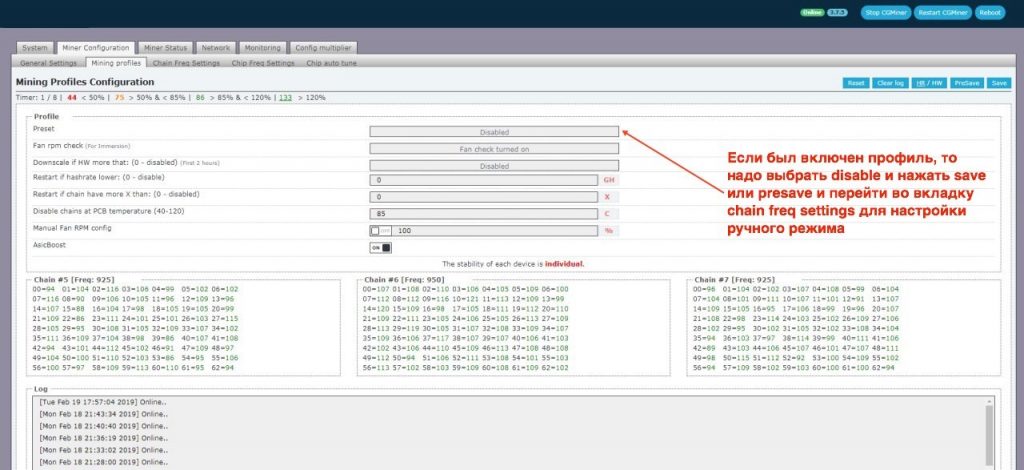
3)Зайти в Miner Configuration – Chain Freq Settings
- Активируйте функцию контроля хешрейта и перезагрузки Asic в случае падения хэш рейта
Restart if Hashrate Lower : 12000 GH=12 TH/s (пример)
- Активируйте функцию контроля возможного перегрева асика и выключения лезвий в случае слишком высокой температуры Disable chains at PCB temperature : (0 = стандартная температура – 90с), можно выставить вручную другое значение
- Включите функцию ASIC BOOST (для снижения потребления), Внимание ваш пул должен поддерживать техноголию ASIC BOOST, в противном случае майнинг не начнется. — Установите в разделе AllCHAINS частоту и вольтаж на все лезвия для разгона или даунвольта Asic ( например 700 частота и вольтаж 8.6 )
- Нажмите кнопку PRESAVE расположенную внизу и вверху страницы прошивки
4) Далее идем в раздел CHIP AUTO TUNE и включаем :
- Downscale red CHIP (stage 1) – enable
- Downscale red, orange Chip (stage 2) – enable
- Timer Red, Orange – 6 Hr
- minimal frequency – 400
- Нажимаем кнопку SAVE расположенную внизу и вверху страницы
- Программа разгона задана, ASIC может настраиваться до 30 минут и в процессе настройки будет перезапускаться (это нормально)
- Можно следить за состоянием чипов в разделе Miner Configuration – Chip Freq Settings Если включена функция CHIPAUTOTUNE то автоматически без участия пользователя будет выполняться работа по отстройке каждого чипа в автоматическом режиме до момента пока все чипы не будут находиться в зеленой зоне. (будет понижаться частота на красных и оранжевых чипах). Также если задан таймер stage3 в разделе CHIPAUTOTUNE прошивка будет проверять на появление красных или оранжевых чипов и отстраивать их в зеленую зону.
Также есть возможность вручную вносить изменения по частоте каждого чипа, ручные настройки позволяют понижать самостоятельно все красные, оранжевые чипы или повышать вручную зеленые чипы чтобы добиться максимального КПД от конкретного Asic, важно чтобы чипы были в зеленой зоне.
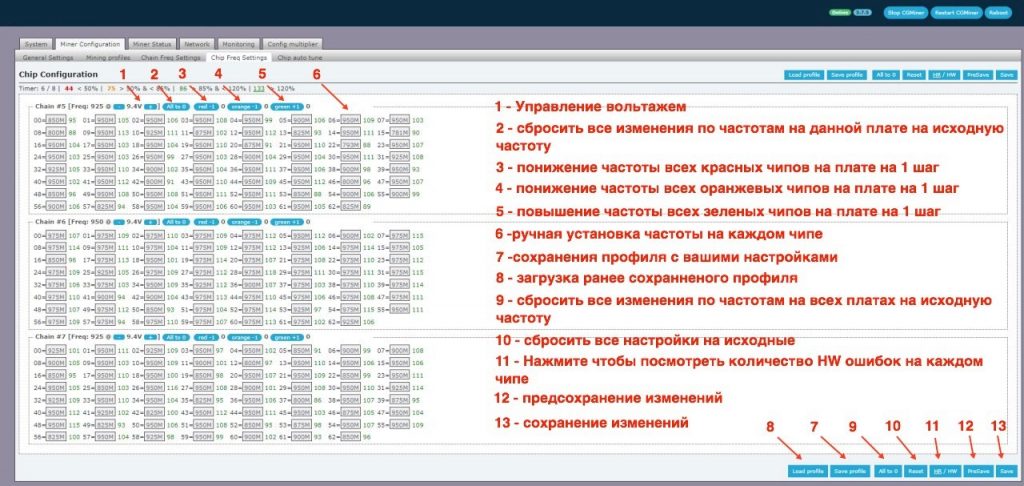
ВНИМАНИЕ : Для большего снижения потребления можно использовать более низкие режимы вольтажа, но при более низком вольтаже не каждый ASIC может держать заданную частоту и хэшрейт будет ниже или Asic будет не стабилен, в данном случае необходимо поднять вольтаж.
Примеры режимов и потребления :
Частота : 750 , Вольтаж : 8.7, скорость 16,1 Th/s – 1450 ватт (93 ватт — Th/s) Частота : 700 , Вольтаж : 8.6, скорость 15 Th/s — 1300 ватт (86 ватт — Th/s)
Частота : 631, Вольтаж : 8.4, скорость 13,5 Th/s — 1050 ватт (78 ватт — Th/s)
Частота : 550, Вольтаж : 8.2, скорость 11,8 Th/s — 880 ватт (75 ватт — Th/s) Частота : 475, Вольтаж : 8.0, скорость 10,5 Th/s — 750 ватт (71 ватт — Th/s)
Ваши показатели могут отличаться так как потребление зависит от качество асиков и блоков питания.
Загрузка прошивки, создание КОНФИГА (настроек разгона и даунвольта) , создание воркеров на неограниченном количестве ASIC в одной сети
- Скачиваем программу BTC TOOL ( https://url.btc.com/btc-toolsdownload?_ga=2.39099043.1874240382.1550499030-903294307.1550403289 )
- Заходим в программу BTC TOOL и вносим диапазон IP адресов где расположены ASIC
- Заходим в раздел UPGRADE и выбираем файл с прошивкой , ставим галку KEEP SETTINGS (чтобы сохранились настройки POOL , воркеров и пароли) , выбираем Antminer S9, S9i , S9j и подтверждаем заливку прошивки.
- После того как все ASIC прошьются , заходим в web interface одного из прошитых ASIC и заходим в раздел CONFIG MULTIPLIER – CONFIG
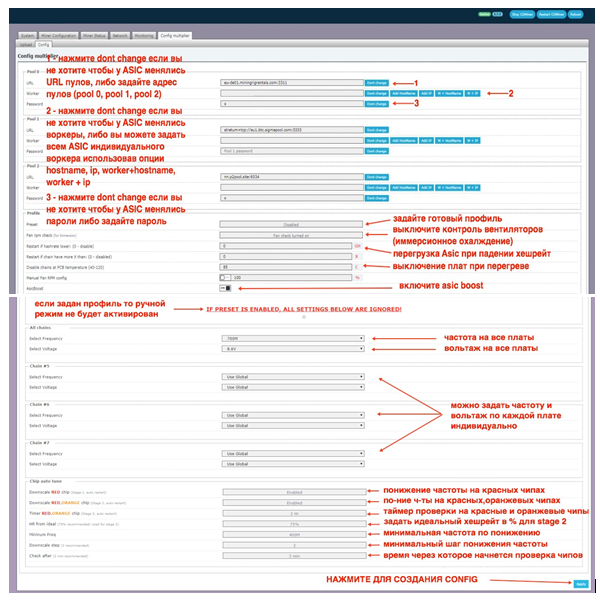
- если вы хотите оставить уже имеющихся pool , worker и password то нажимаем
DON’T CHANGE, в полях появится надпись Skip
- если вы хотите сменить везде POOL то прописываете POOL – 0,1,2
- если вы хотите задать всем ASIC разные Worker то можно выбрать функцию ADD (host name
, IP, worker + host name, worker + IP) и все ASIC получат разные worker
- Задаем разгон и даунвольт либо через PROFILE (автоматический режим ) либо в ручном режиме через ALLCHAINS
- Включаем функцию при падении хэшрейт (restart if hashrate lower) и функцию контроля перегрева чипов (disable chains at PCB temperature) 7) Включаем технологию ASIC BOOST
 Включаем CHIP AUTO TUNE :
-Downscale red CHIP (stage 1) – enable
-Downscale red, orange Chip (stage 2) – enable
-Timer Red, Orange – задаем параметр в часах (например 3 hours)
- Нажимаем APPLY и задаем имя CONFIG и нажимаем SAVE
- Идем в раздел CONFIG MULTIPLIER – UPLOAD
- в IP RANGE задаем диапазон IP адресов где находятся Асик c уже загруженной прошивкой — если на асиках пароль стандартный то оставляем ROOT , если нет то вписываем другой пароль
- выбираем config который вы сохранили ранее и нажимаете APPLY внизу страницы. Все ASIC Antminer S9, S9i, S9j в выбранном IP диапазоне у которых была ранее загружена прошивка получат настройки из сохраненного CONFIG.
Все остальные модели ASIC находящиеся в данном IP диапазоне затронуты не будут