Пошаговый гайд: Как правильно зарегистрироваться на BINANCE и пройти KYC в 2023 за 5 минут? Как получить бонус 10$ USD?
Переходим на страницу регистрации www.binance.com и нажимаем “Создать личный аккаунт”, заполняем следующие поля:
- указываем страну гражданства (принимает все страны, без ограничений)
- электронную почту (или номер мобильного телефона);
- придумываем пароль (минимум 8 символов, одна заглавная буква и 1 цифра);
2)Вводите код OKD6KCTE, для получения пожизненной скидки 10% на комиссию Binance + NFT и бонус 50$
(За этот месяц на 100$ комиссий меньше заплатил благодаря скидке)
3)поставить галочку «Я прочитал и согласен с Условиями обслуживания Binance».
Всё должно выглядеть вот так:
После этого на указанный e-mail придет письмо с кодом активации, который нужно внести в специальную форму.
После подтверждения электронной почты вас попросят проделать ту же операцию с вашим номером мобильного телефона.
Регистрация со смартфона абсолютно идентична:
Качаем приложение в Google Play либо App Store и повторяем.
В репутации binance можно не сомневаться и кредит по паспорту точно никто брать не будет.
Нужно указать только:
- гражданство;
- ФИО;
- дату рождения.
Все данные как в паспорте, заполняем на английском языке.
ВАЖНО! Прописка не требуется, адрес можно ввести любой, желательно с вашего города.
Дальше нужно загрузить фото лицевой стороны внутреннего паспорта(ID карта), если её нет, то проходите по заграну либо водительским правам.
Также нужно загрузить ваше селфи либо пройти онлайн верификацию в приложении binance (покрутить лицом перед камерой)
Подтверждение верификации придёт вам на почту в среднем через 5-20 минут, а не десять дней как указано на сайте (у меня пришло через 5 минут)
Binance — Полная инструкция.

Чтобы создать свой аккаунт на бирже Binance, нужно выполнить несколько простых действий:
1. Перейти на официальный сайт Binance и нажать «Регистрировать» в правом верхнем углу и заполняем форму.
2. Ввести все необходимые данные в открывшееся окно и нажать «Регистрировать» (при регистрации, рекомендуется использовать почту Gmail).
3. На email придет код подтверждения, его нужно ввести на этапе регистрации в форму.
Регистрация завершена можно войти в свой аккаунт.
Подключение двухфакторной Google Аутентификации.
Двухфакторная Аутентификация или 2FA — это метод идентификации пользователя в каком-либо сервисе. Введение дополнительного уровня безопасности обеспечивает более эффективную защиту аккаунта от несанкционированного доступа.
Одноразовый пароль генерируется с помощью специального приложения (Google Authenticator, которое можно скачать на свой смартфон через Магазин приложений APP Store или Google Play).
В случае подключения Аутентификации биржа будет запрашивать одноразовый пароль при каждом последующем входе, а так же при выводе ваших активов со счета биржи.
Чтобы подключить Аутентификацию на своем счете на бирже Binance, нужно выполнить несколько простых действий:
1. Зайти в Центр Пользователя (верхняя стрелочка) и напротив окна Проверка Google нажать кнопку Включить (нижняя стрелочка):
2. В открывшемся окне нужно нажать снова на кнопку проверки при помощи Google Аутентификатора:
3. Установить Google Аутентификацию.
Следуя пошаговой инструкцией в открывшемся окне необходимо произвести несколько действий, первое из которых — Скачать приложение Google Autentificator в вашем Магазине приложений:
4. Сканирование QR-кода.
Откройте установленное приложение Google Аутентификатор на своем смартфоне, нажмите «+» и с помощью камеры смартфона сканируейте предоставленный QR-код с экрана монитора или введите вручную код, который располагается справа от QR-кода, таким образом мы «привязываем» свой смартфон к счету:
5. Резервный ключ.
Сохраните 2FA backup ключ в надежное место, он пригодится вам, если доступ к приложению будет утрачен:
6. Включение Google Аутентификации.
- Ключ (Key): Google 2FA 16-цифровой ключ вызывается по шага 3;
- Введите пароль для входа (Loging Password): которым используетесь для входа в Binance;
- Введите 2FA-Code: 6 значный цифровой код, созданный вашим приложением Google Аутентификатор на вашем смартфоне.
После внесения всех данных нажмите “Включить” Google Аутентификатор.
Аутентификация завершена, рекомендуется сразу же 2–3 раза попробовать выйти и зайти на счет, чтобы удостоверится, что вы все сделали правильно и система работает.
Верификация счета.
Верифицированные аккаунты, в отличие от не верифицированных, могут ежедневно выводить с биржи до 100 BTC (не верифицированные, не более 2 BTC), кроме того мы рекомендуем всем и каждому верифицировать свой аккаунт в целях безопасности. Чтобы пройти верификацию на бирже Binance, необходимо предоставить документы, подтверждающие Вашу личность.
Чтобы пройти Верификацию на своем счете на бирже Binance, нужно выполнить несколько простых действий:
- Запуск процедуры Верификации.
Зайти в “Центр Пользователя” и затем кликнуть на “Завершить Проверку Личности”.
2. Выбрать вкладку “Personal”.
3. Заполнить персональные данные и прикрепить фотографии и нажать “Begin Verification”.
Данные необходимо указывать на английском языке.
4. Старт Верификации.
Нажать кнопку “Start”.
5. Выбор документа для Верификации.
Вы можете выбрать один из 3 документов представленных в окне Верификации:
- Паспорт (загран)
- ID карта
- Водительские права
Мы рекомендуем проходить Верификацию, используя Паспорт.
6. Выбор способа Верификации Паспорта.
В этом окне можно предоставить фото своего документа через веб-камеру либо предоставить, заранее подготовленное фото, загрузив его с вашего ПК.
Рекомендуется использовать второй вариант. Для этого нужно заранее подготовить четкое фото вашего Паспорта и загрузить его с ПК.
7. Загрузка фото вашего Паспорта с ПК.
Кликните “Choose file”, чтобы загрузить фото.
После загрузки кликните “Conifrm”.
8. Загрузка вашего персонального фото.
В этой вкладке нас просят предоставить фото вашего лица (не селфи!) с бумажкой, так же как и показано на картинке. На бумажке необходимо написать “Binance” и дату прохождения верификации.
Кликните “Choose file”, чтобы загрузить фото.
После загрузки кликните “Conifrm”.
Если у вас далее открылось окно с соответствующей информацией значит вы сделали все правильно.
Процедура Верификации успешно завершена.
Пополнение счета.
Для старта торговли необходимо пополнить ваш баланс в одной из представленных на бирже криптовалют.
Чтобы завести средства на биржу Binance рекомендуется заблаговременно купить BTC или ETH, так как эта биржа, как и многие другие биржи криптовалют не предоставляет возможность заводить ваши фиатные средства напрямую, только криптовалютные.
Чтобы зачислить средства на своей счет на бирже Binance, нужно выполнить несколько простых действий:
1. Нажать на кнопку “Актив”, а затем на “Баланс”.
2. В открывшемся окне со списком криптовалют найти криптовалюту в которой вы хотите внести ваши средства на биржу.
Чтобы найти криптовалюту воспользуйтесь поиском, затем нажмите кнопку “Депозит”.
3. Адрес для пополнения.
BTC Адрес Депозита — это тот адрес, на который вам необходимо будет направить свои BTC, чтобы они оказались на вашем счете на бирже Binance.
Скопируйте адрес и направьте на него необходимое вам кол-во BTC с вашего кошелька, либо со счета на другой бирже и ожидайте зачисления.
Пополнение завершено, можно приступать к Торговле!
Торговля.
Чтобы торговать со своего счета на бирже Binance, нужно выполнить несколько простых действий:
1. Перейти к торговому разделу.
Чтобы перейти к основному торговому инструменту, при помощи которого оформляются сделки на бирже Binance, нужно в верхнем меню выбрать пункт “Торговый центр” — “Основной”.
2. Поиск нужной торговой пары.
Оказавшись в основном торговом интерфейсе биржи Binance, нужно первым делом выбрать пару, на которой мы собираемся совершить сделку. Т.к. в данном примере мы собираемся купить Binance Coin или BNB за Ethereum или ETH, то нам нужно найти пару BNB/ETH.
- Сконцентрируем наше внимание на этом блоке, т.к. он отвечает за поиск и выбор торговой пары (пар криптовалют, торгуемых друг к другу).
- Пары на Binance сгруппированы по 4 основным валютам этой биржи: Bitcoin (BTC), Ethereum (ETH), Binance Coin (BNB) (собственная криптовалюта Binance, которую можно торговать к другим монетам) и USDT (криптоаналог американского доллара). Пара BNB/ETH находится на вкладке ETH. По логике, он мог бы находиться и на вкладке BNB, но для избежания путаницы рынки BTC/BNB, ETH/BNB и USDT/BNB вынесены с общей BNB-вкладки. Нажимаем на вкладку ETH.
- В таблице ниже отображается список всех криптовалютных пар, торгуемых к Ethereum на Binance. Можно покрутить его колесиком мыши в поисках нужной монеты, а можно воспользоваться полем поиска. Вобьем в него “BNB” и список рынков отфильтруется до искомого нами BNB/ETH. Кликаем по этой строке, чтобы зафиксировать выбор пары.
3. Выбор рынка.
После выбора пары BNB/ETH, совершенного в конце предыдущего шага, данные во всех элементах торгового интерфейса перегрузятся, переключившись на предоставление информации о ходе торгов Binance Coin к Ethereum.
4. Покупка через размещение ордера (предложения) на бирже.
Рассмотрим, как разместить собственное предложение о покупке монет (ордер) на бирже.
Обратим внимание на блок 1. Тут отражены текущие ордера (предложения) по покупке (зеленым шрифтом) монет BNB за ETH, они отсортированы в порядке убывания цены сверху вниз. Таким образом, самые выгодные предложения продавцы будут видеть в верху списка. Выше мы можем видеть аналогичную таблицу с красными цифрами — это список предложений по продаже. Он расположен в порядке возрастания цены снизу вверх (самые выгодные предложения для покупателей находятся в низу списка). Между этими блоками крупными цифрами отражена текущая рыночная цена BNB по отношению к Ethereum (в нашем примере, 0.017510), она отражает цену последней заключенной на бирже сделки. Самые выгодные предложения по покупке и продаже в списках над и под этой ценой как бы сходятся к ней.
Информация в этих блоках будет постоянно меняться. Это происходит потому, что на бирже по несколько раз в минуту (и даже секунду) заключаются сделки и открываются/закрываются ордера.
Давайте разместим собственный ордер на бирже с предложением покупки BNB по определенной цене. Это будет Limit-ордер (должна быть выбрана вкладка, отмеченная цифрой 2 на скриншоте).
В блоке 3 задаются параметры нашего ордера:
- Цена. Её можно вбить вручную, а можно нажать по любой из цен в таблице предложений по покупке/продаже — выбранная цена автоматически подставится в это поле, затем её можно откорректировать. На скриншоте выше мы видим, что в списке предложений по покупке BNB верхний ордер значительно отличается по цене от следующих (0.017510, а следующие уже 0.017376, 0.017375, 0.017371…). Мы решаем разместить наш ордер с ценой 0.017340, т.к. ожидаем, что может прийти крупный продавец, который разом закроет несколько ордеров одной крупной продажей (все это предположение сделано для примера).
- Количество. Выбираем поле количество, система сама подсказывает, что максимум с учетом текущего баланса ETH и указанной цены, мы можем купить 126.7 BNB (баланс ETH составляет 2.19704404, он отражен в верхнем правом углу блока 3). Укажем, что мы хотим купить 15.3BNB. Снизу под полем количества есть кнопки 25%, 50%, 75% и 100%. Можно нажать на одну из них, и система подставит в поле количество соответствующий процент от максимального размера покупки (опять же, исходя из доступного баланса и выбранной цены).
- Проверяем корректность нашего ордера (цену и количество) и отправляем его на биржу, нажатием кнопки “Купить BNB”.
5. Отслеживание ордера.
Видим, что наш ордер разместился на бирже: в таблице ордеров появилась строка с предложением с нашими параметрами, отмеченная стрелочкой, а ниже в разделе “Открыть заказ” (что опять же является некорректным переводом от “Открытые ордера”) отразилась информация о нашем предложении.
В списке текущих ордеров на бирже может случиться так, что напротив нашего ордера (отмеченного стрелочкой) будет указан больший объем, чем мы указывали. Это происходит потому, что сразу несколько пользователей выставили предложения по одной и той же цене. В этом случае, объемы их сделок суммируются.
Также, может получиться так, что Ваш ордер был удовлетворен частично. Например, Вы захотели купить 1000 монет, кто-либо из пользователей биржи продал Вам 400, а потом появились предложения с более высокой ценой, и Ваш ордер опустился в списке, уступив первые строки более выгодным (как говорится, рынок “пошел в верх”).
Так что следить, за размещенными ордерами удобнее всего при помощи раздела “Открыть заказ”. В нем Вы можете увидеть всю информацию: цену, объем, на какую часть он был исполнен (в столбце Filled%). Также напротив каждого заказа в этой таблице есть кнопка “Отменить”, нажатие по ней моментально снимает непогашенную часть ордера с биржи.
6. Размещенный ордер.
Как только размещенный ордер будет полностью исполнен кем-либо из пользователей биржи (в нашем случае, один (или несколько пользователей различными частями от заказа) продадут нам запрашиваемое количество BNB монет), он перейдет из раздела “Открыть заказ” в таблицу “My 24h Order History” (не переведено в русском интерфейсе), расположенную чуть ниже.
В разделе “My 24h Order History” исполненный ордер будет висеть в течение 24 часов с момента его закрытия. Поэтому, если пользователь разместит ордер, а потом не будет заходить на биржу Binance в течение долгого времени, то он может и не обнаружить информацию о заключенной по его предложению сделке в этом блоке. В этом случае, проверяйте полную историю всех Ваших исполненных ордеров, доступную в разделе “Актив” — “История” (в верхнем меню сайта Binance).
7. Убеждаемся, что монеты были куплены.
После того, как были куплены 15.3 Binance Coin, остается только убедиться, что эти монеты действительно были зачислены на баланс.
Открываем свой список кошельков Binance (доступен во вкладке “Актив” — “Снять наличные со Депозита” верхнего меню сайта). Находим в отразившейся таблице строку Binance Coin (BNB) и видим, что их баланс в нашем случае составляет 124.84586045 BNB. Внимательный читатель мог заметить, что мы уже владели 109.55351045 BNB до совершения приведенной в примере покупки.
124.84586045–109.55351045 = 15.29235 BNB. Т.е. в ходе сделки мы приобрели 15.3 BNB, но затем заплатили 0.00765 BNB в качестве комиссии (0.05% от 15.3 BNB).
Базовая комиссия на Binance составляет 0.1%, однако любой участник биржи может платить не 0.1% комиссии, а 0.05%. Для этого необходимо купить на Binance монету Binance Coin (BNB) и удерживать небольшую часть на балансе для уплаты комиссии со скидкой.
9. Фиксирование средств в USDT.
В случае если вы преуспели и после получения прибыли по вашей позиции хотите зафиксировать ее к долларам США, а именном к их самому популярному криптовалютному аналогу USDT, вам необходимо проделать операцию описанную в пункте 4 данного раздела, но в обратную сторону и при этом менять криптовалюту не на ETH из которого вы покупали, как это было в примере с BNB, а на USDT, тогда вы получите себе на баланс стабильную монету, курс которой не меняется, в отличии остальных криптовалют, а как правило стабилен и соответствует курсу доллара США, подобные криптоаналоги называются стейблкоинами (сейчас таких монет уже довольно много на бирже Binance, но торговых пар больше всего именно к USDT).
Торговую сессию можно считать завершенной!
Вывод средств.
Чтобы осуществить вывод средств со своего счета на бирже Binance, нужно выполнить несколько простых действий:
- Нажать на вкладке “Актив”, далее “Баланс”.
2. Найти необходимую криптовалюту, в которой вы хотите вывести ваши средства и кликнуть “Снятие”.
3. Запустить в обработку заявку на вывод средств.
В следующем окне вас попросят подтвердить транзакцию и если у вас подключен Google Аутентификатор скорее всего затребуют ваш уникальный одноразовый пароль из приложения + на вашу почту придет письмо с просьбой подтверждения операции.
Заявка на вывод средств успешно ушла в работу, ожидайте зачисления на указанный вами адрес!
Как пройти верификацию на Binance в 2023 году: Подробная инструкция
 Автор Редакция Profinvestment
  Проверено экспертом Сергей Воробей Обновлено Июн 22, 2023
Верификация на Binance – обязательная процедура подтверждения личности каждого клиента, необходимая для соответствия требованиям регуляторов в борьбе против отмывания денег и других финансовых преступлений. Давно ушли времена, когда можно было покупать и продавать криптовалюту на биржах анонимно, сейчас таких площадок единицы. Binance же – наиболее крупная и ликвидная криптобиржа – старается следовать правилам, которые устанавливают регуляторы разных стран, чтобы иметь возможность законно работать в большинстве регионов.
На Binance действуют 3 этапа верификации:
- Базовая информация.
- Проверка документов.
- Верификация лица.
Редакция Profinvestment.com расскажет, как пройти верификацию на Binance и какие возможности это открывает.
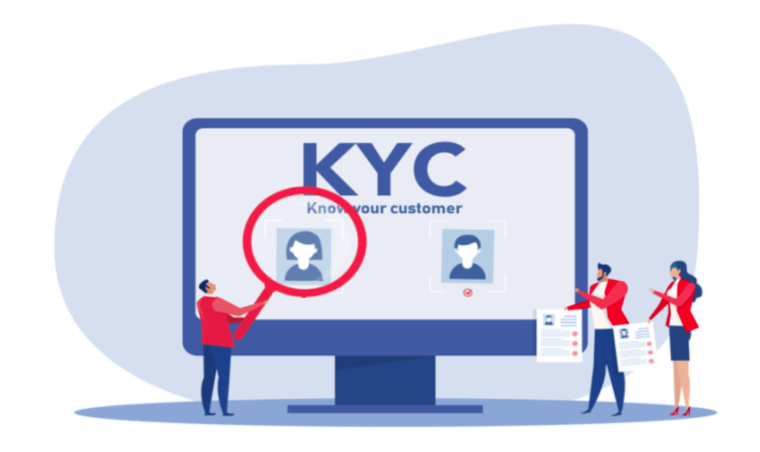
KYC
Что такое верификация (KYC)
KYC расшифровывается как «know your customer», то есть «знай своего клиента». Подразумевает обязанность финансового учреждения или криптовалютной биржи осуществлять проверку личности и адреса проживания клиентов, чтобы определить, могут ли они пользоваться услугами. Все криптоплатформы, которые стремятся работать в регулируемом законодательном поле, сегодня в обязательном порядке внедряют проверку пользователей.
Верификация мешает злоумышленникам, которые хотят скрывать незаконную финансовую деятельность или сомнительные источники средств.
Децентрализованные сервисы изначально позволяли клиентам не раскрывать свою личность, это одна из причин, по которым индустрия так быстро развилась: людям понравилась возможность торговать, не отчитываясь перед правительственными органами. Тем не менее, все криптокомпании вынуждены постепенно вводить строгие меры KYC, даже если им не хочется этого делать. Слишком сильное давление со стороны регулирующих органов. Дело доходило до судов, взять, например ситуацию с BitMEX – основателей биржи обвинили в отсутствии эффективных гарантий KYC и вынудили выплатить внушительный штраф.
Binance ввела обязательную верификацию в 2021 году. До этого момента можно было торговать анонимно имея базовую верификацию, хотя и с некоторыми ограничениями. Суточный лимит вывода для учетных записей с базовой верификацией установлен 0,06 BTC или 2000 BUSD.
Анонимная торговля по-прежнему доступна на децентрализованных биржах (DEX), но следует учесть, что они не поддерживают работу с фиатными деньгами.
Зачем нужна KYC на Binance
Не пройдя верификацию, пользователь биржи не сможет делать практически ничего – можно только просматривать рынки и разделы, но не делать депозит, не участвовать в IEO, не инвестировать в Binance Earn, не покупать активы с карты и т.д.
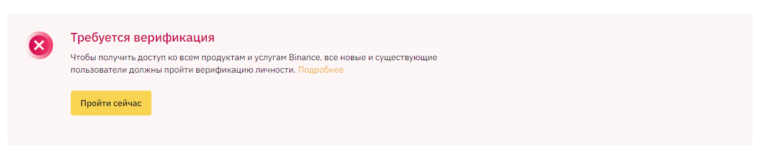
Binance — требуется KYC
Пройденная проверка дает возможность:
- Вводить криптовалюту и фиат на счет, совершать покупки с карты.
- Выводить в день до $50000 в фиате.
- Выводить в день до 8 000 000 BUSD или эквивалент в другой криптовалюте.
- Неограниченно пользоваться p2p-рынком.
- Участвовать в IEO на Binance Launchpad.
- Пользоваться OTC-трейдингом.
А если пройти еще второй уровень (подтверждение адреса), то можно заказывать карту Binance Card (не в всех странах) и выводить в фиате до $2 000 000 в день.
Как пройти верификацию: инструкция
Отправка всех необходимых данных займет не более 15 минут, но потом потребуется подождать завершения проверки 1-2 суток.
Чтобы пройти верификацию на Binance, авторизуйтесь на бирже с помощью логина и пароля, созданных при регистрации. Рекомендуем зайти в настройки и включить двухфакторную аутентификацию и другие меры безопасности, которые помогут защитить вашу учетную запись. Подробнее о них мы рассказывали в статье о том, как зарегистрироваться на Binance.
- Наведите на значок аккаунта и перейдите в раздел «Верификация». Можно (и даже удобнее) начать процесс через мобильное приложение, так как потребуется еще загружать фото и проходить лицевую проверку.
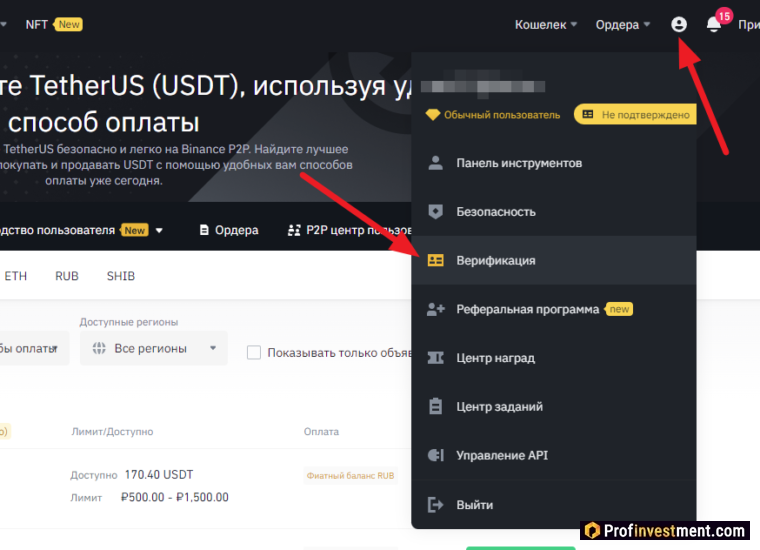 Binance — начало верификации
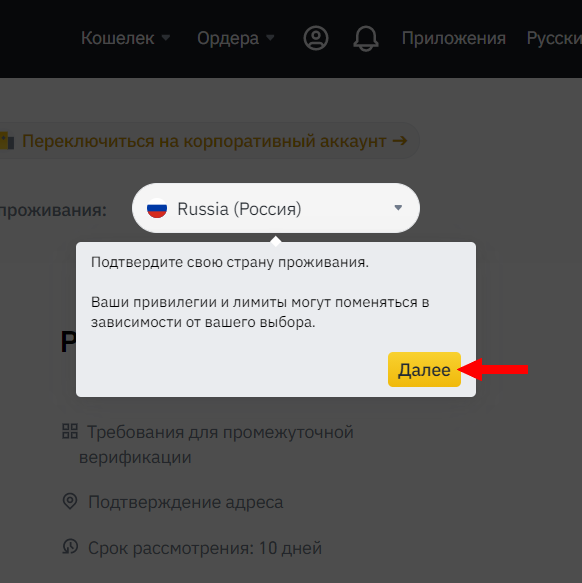
 - Подтвердите свою страну проживания или выберите нужную.
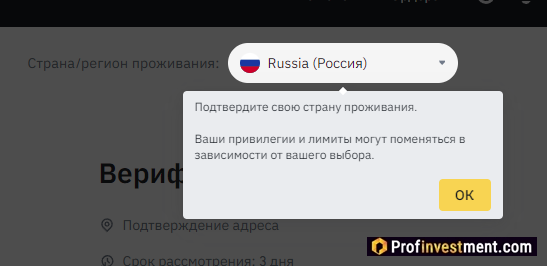 Binance — подтверждение страны
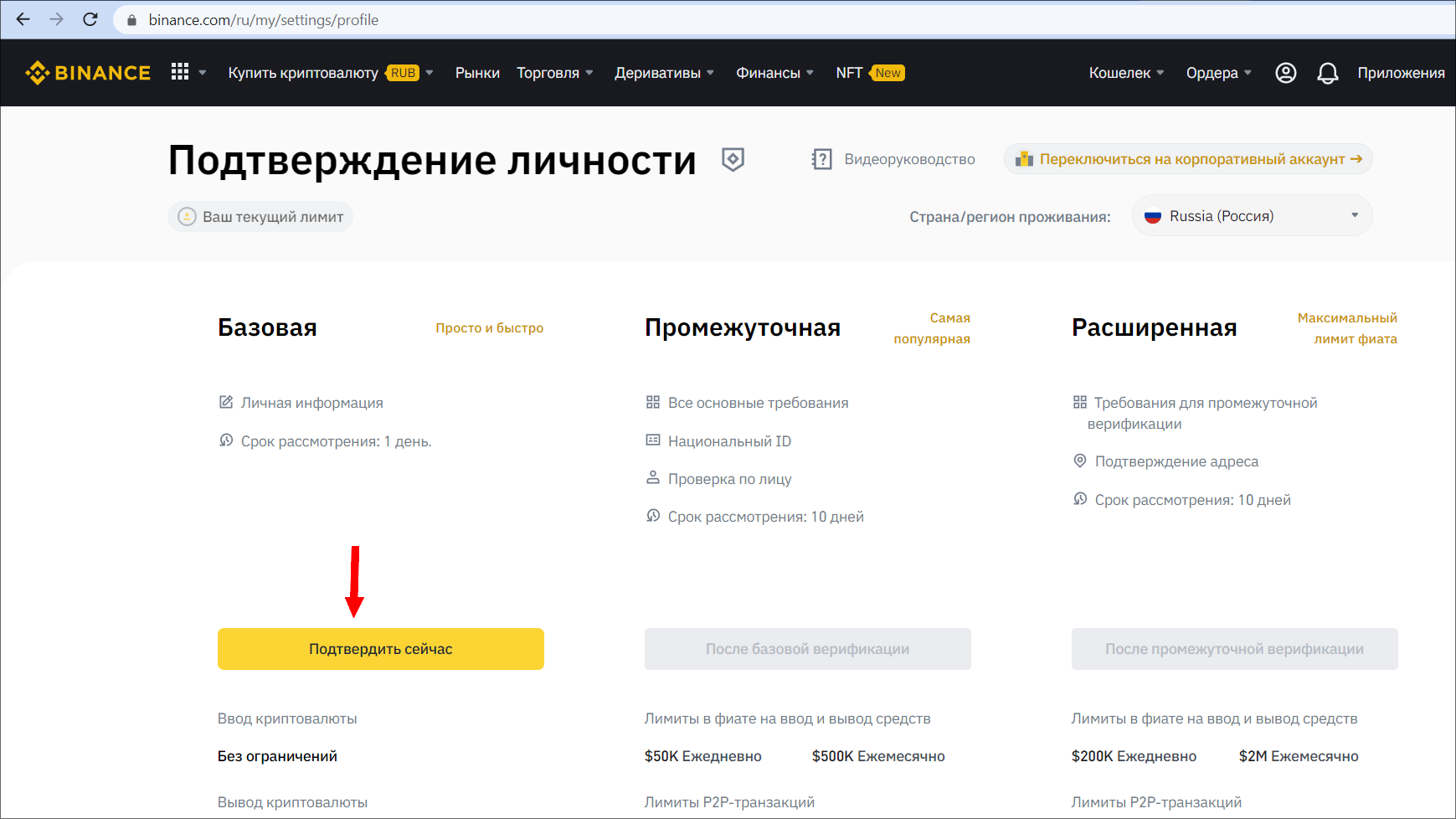
 - Вы увидите доступные уровни верификации. Нажмите кнопку «Начать».
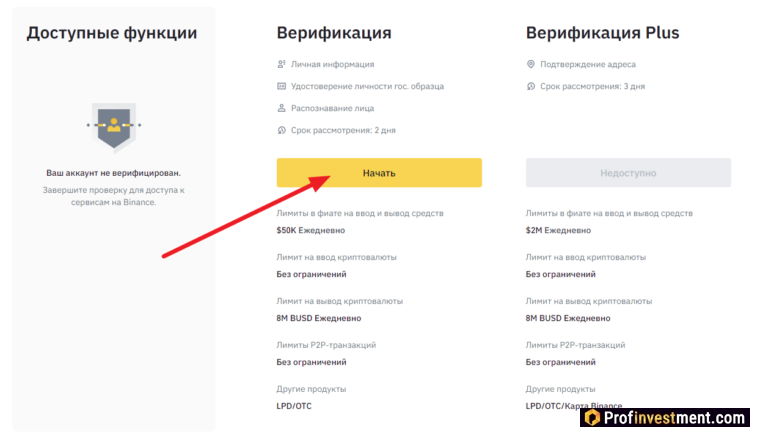 Binance — уровни верификации
 - Введите личную информацию: гражданство, ФИО, день и год рождения.
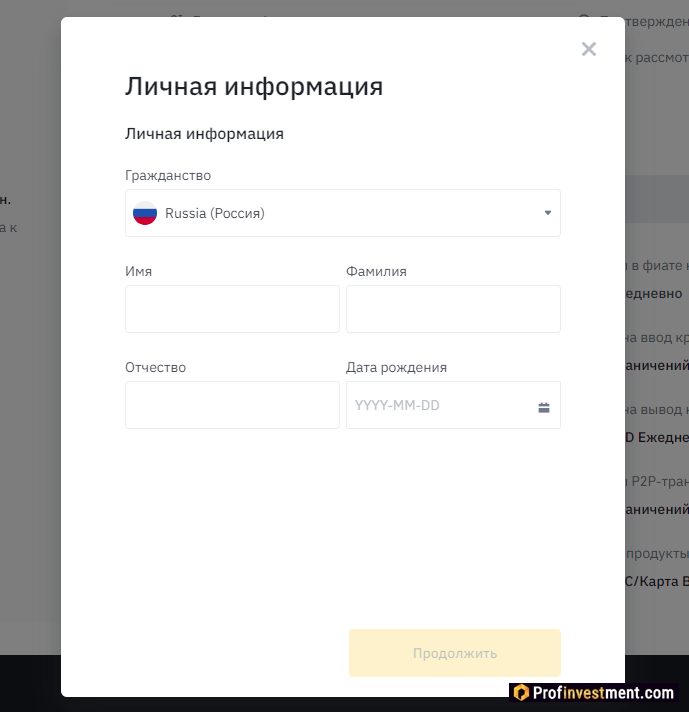 Binance — ввод личных данных
 - Введите дополнительную информацию о фактическом местоположении и контактах: город, индекс, адрес, телефон.
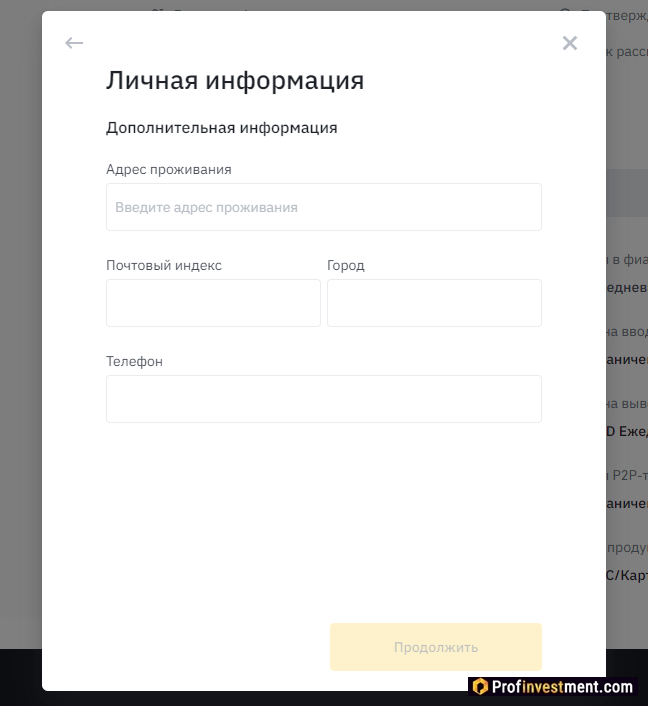 Binance — ввод контактных данных
 - Выберите, с помощью какого документа будете подтверждать личность. Для разных стран варианты отличаются.
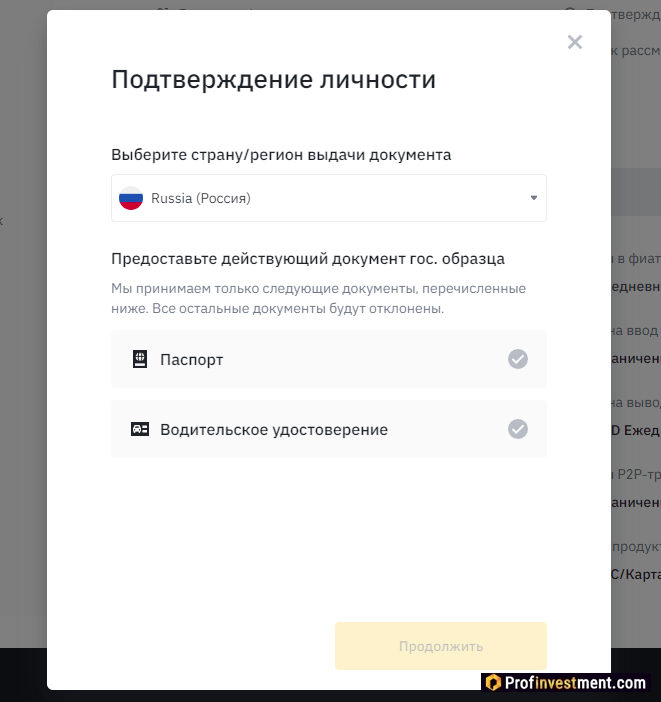 Binance — выбор документа
 - Загрузите файл с качественным фото документа. Это можно сделать только с мобильного, поэтому наведите курсор на надпись «У моего устройства нет камеры» и отсканируйте QR-код телефоном. Откроется страница в браузере, где вы сможете продолжить верификацию.
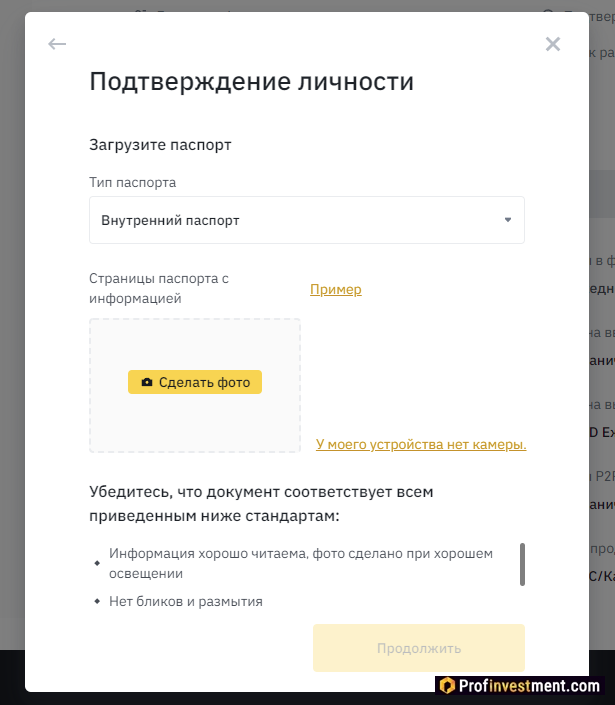 Binance — загрузка документа
В конечном итоге вам потребуется еще пройти лицевую проверку, чтобы система определила соответствие с фото в удостоверении личности. Для прохождения лицевой проверки наведите на себя камеру и следуйте инструкциям – например, открыть рот. Таким образом система убеждается, что перед камерой живой человек, а не его изображение.
Отправив все данные, подождите около суток (по регламенту 2 дня). Если проверку отклонят, то, возможно, вы загрузили некачественные фото. Причину отклонения вам укажут, так что можете попробовать еще раз, учтя свои ошибки.
Если вы захотите впоследствии поднять уровень верификации, чтобы расширить лимиты, то необходимо будет подтвердить адрес проживания при помощи банковских выписок, квитанций ЖКХ или других подобных документов.
Как пройти верификацию на Binance?

Смотрите пошаговую инструкцию по верификацию своего биржевого счета на бирже Binance.
Шаг 1 заходим в аккаунт
Заходим в свой аккаунт на бирже Binance. Прямая ссылка для входа https://accounts.binance.com/ru/login
Шаг 2 проходим базовую верификацию
После входа в аккаунт, жмем на свой профиль, выбираем в открывшемся меню Верификация
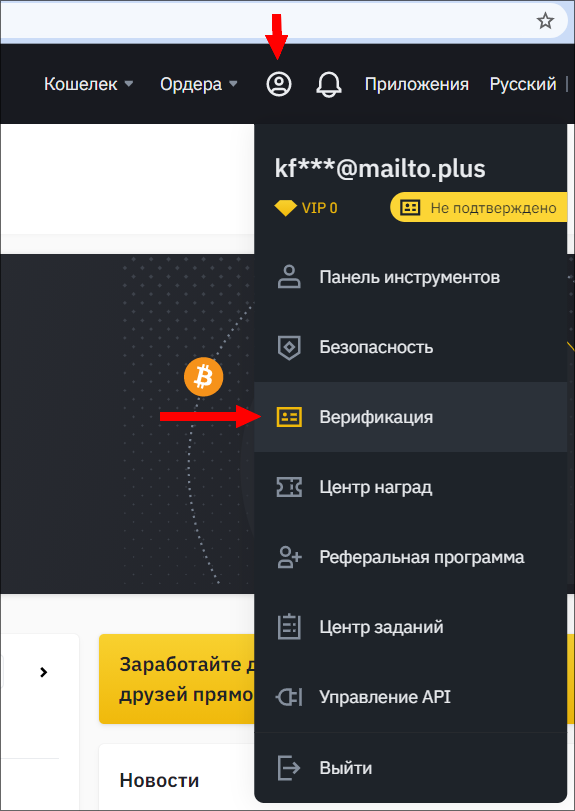
Далее открывается страница Верификации, поверх этой страницы будет окно, где вам нужно будет выбрать вашу страну и нажать кнопку Далее, смотрите скриншот
После этого на открывшейся странице Верификация выбираем Базовую верификацию и жмем кнопку Подтвердить сейчас, смотрите скриншот
После этого у вас откроется страница, где нужно заполнить свои личные данные и нажать на кнопку Продолжить, смотрите скриншот
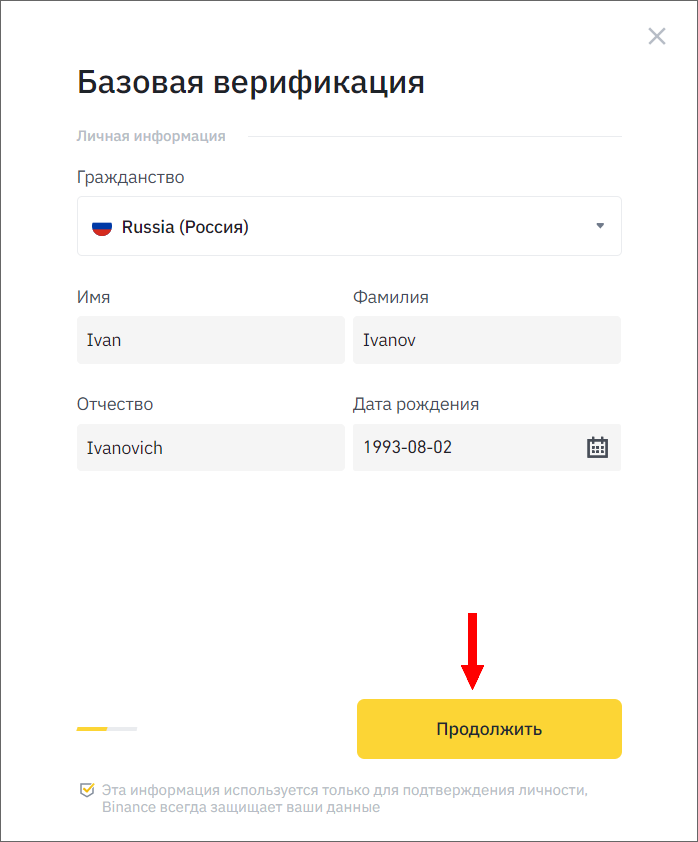
Далее вы увидите следующее окно, где необходимо ввести данные вашего адреса и нажать на кнопку Продолжить, смотрите скриншот
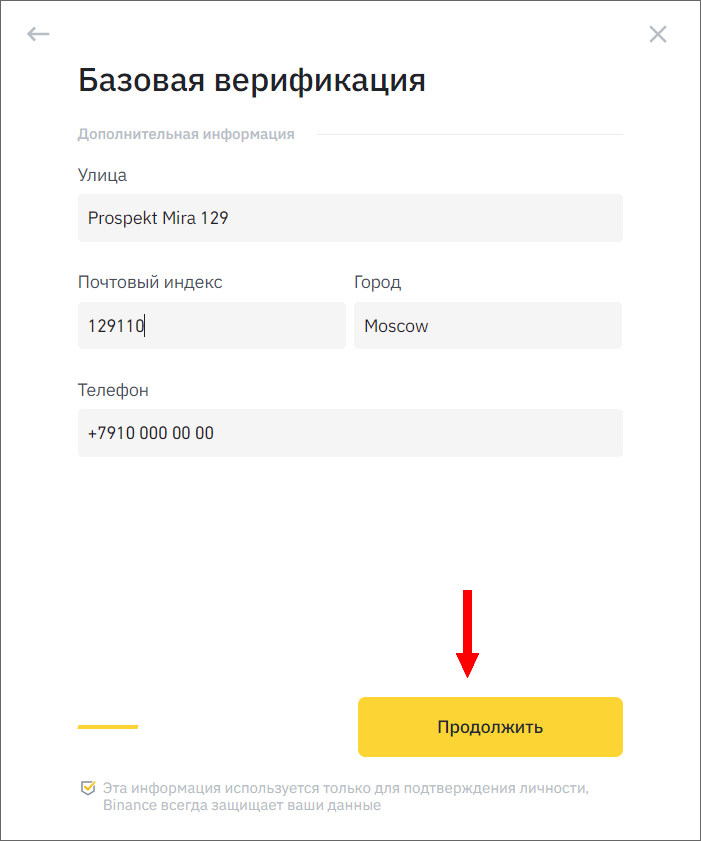
После этого у вас появиться окно, где жмем на кнопку Хорошо, смотрите скриншот
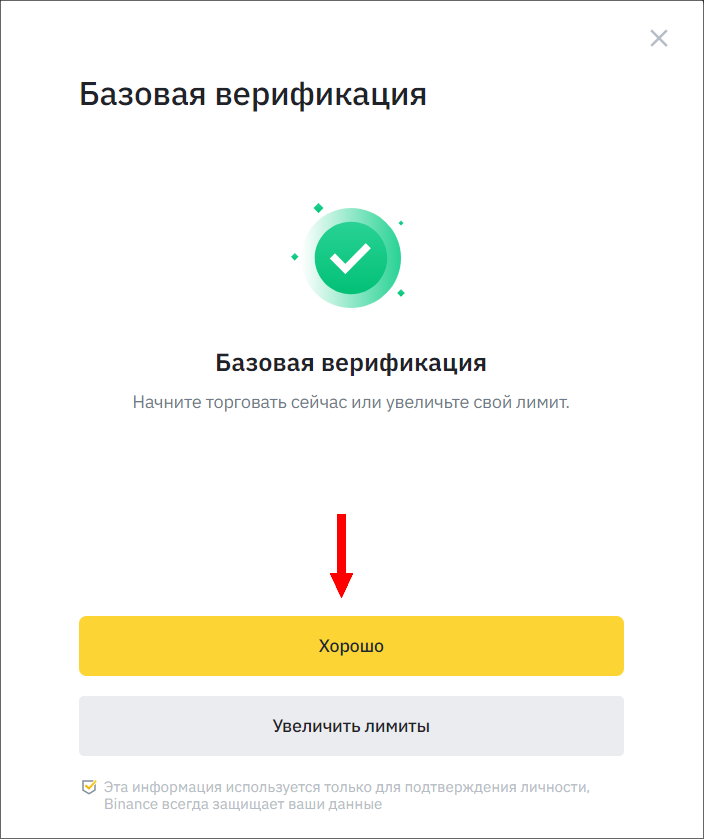
Далее у вас откроется страница Верификации, где вы увидите, что ваша Базовая верификация на Binance подтверждена, смотрите скриншот
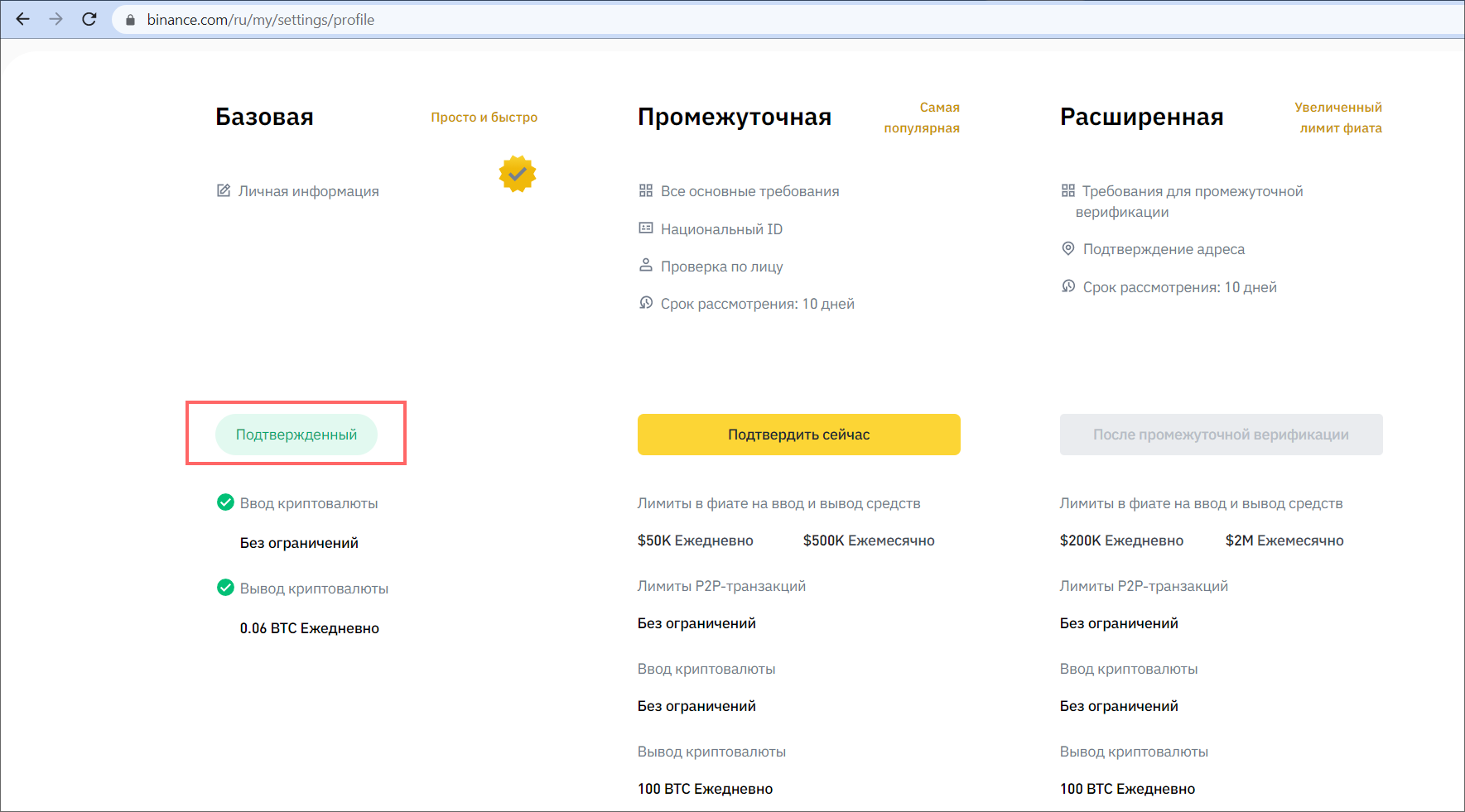
Шаг 3 проходим промежуточную верификацию
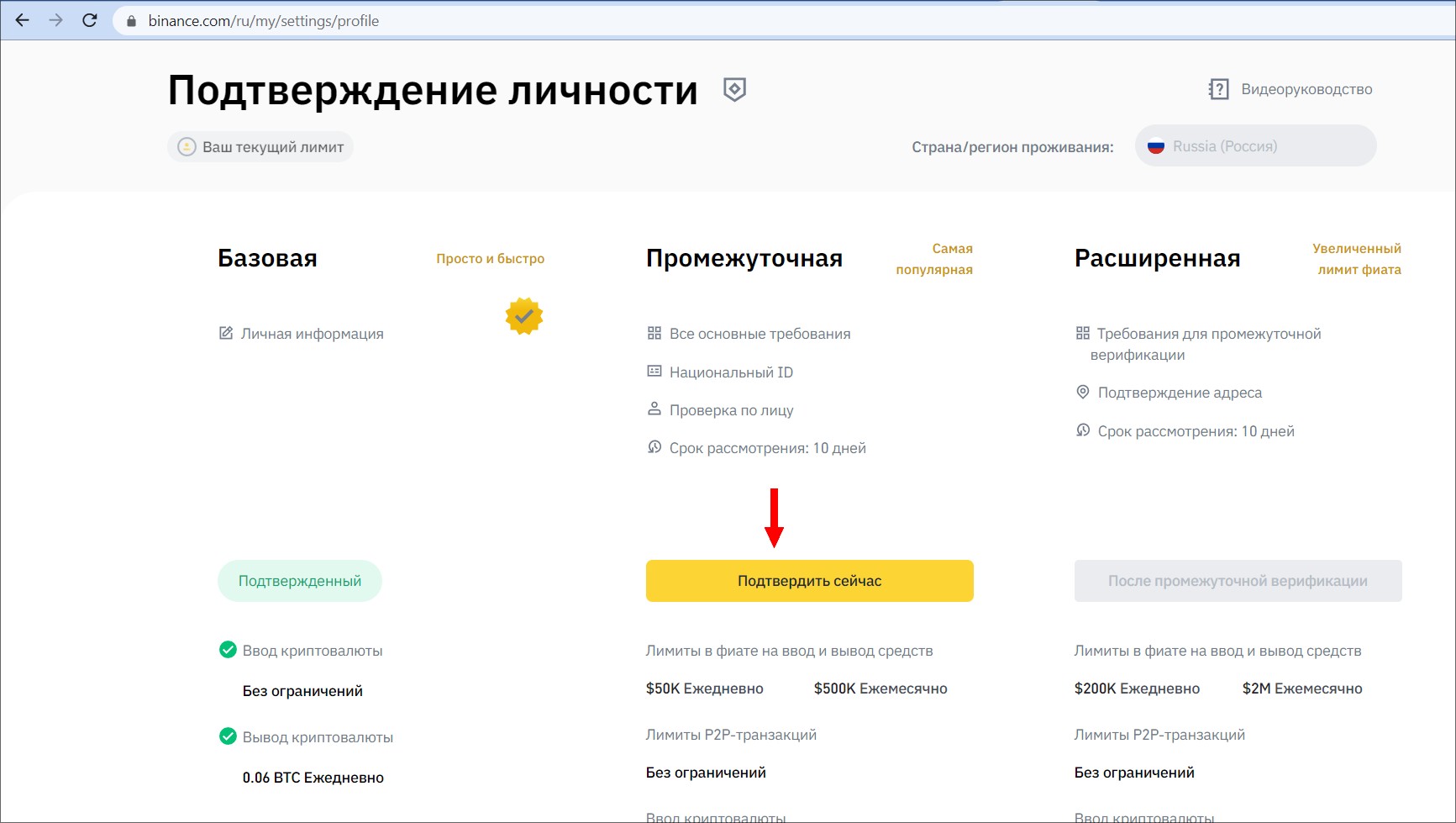
Промежуточная верификация в отличии от базовой верификации дает более высокие лимиты в фиате на ввод и вывод средств, а также статус что ваш аккаунт проверен и Подтвержденный.
Как пройти промежуточную верификацию на Binance?
На странице Подтверждение личности жмем на кнопку Подтвердить сейчас, смотрите скриншот
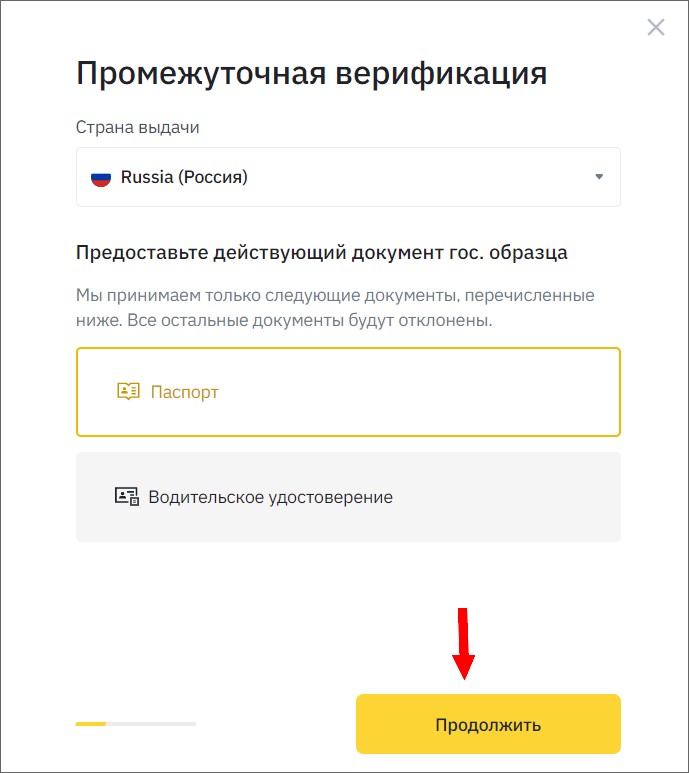
Далее, откроется окно, где вам потребуется предоставить бирже Binance копии документов подтверждающих вашу личность. На верификацию личности принимаются Паспорт или Водительское удостоверение государственного образца. Выбираем документ и жмем кнопку Продолжить, смотрите скриншот ниже
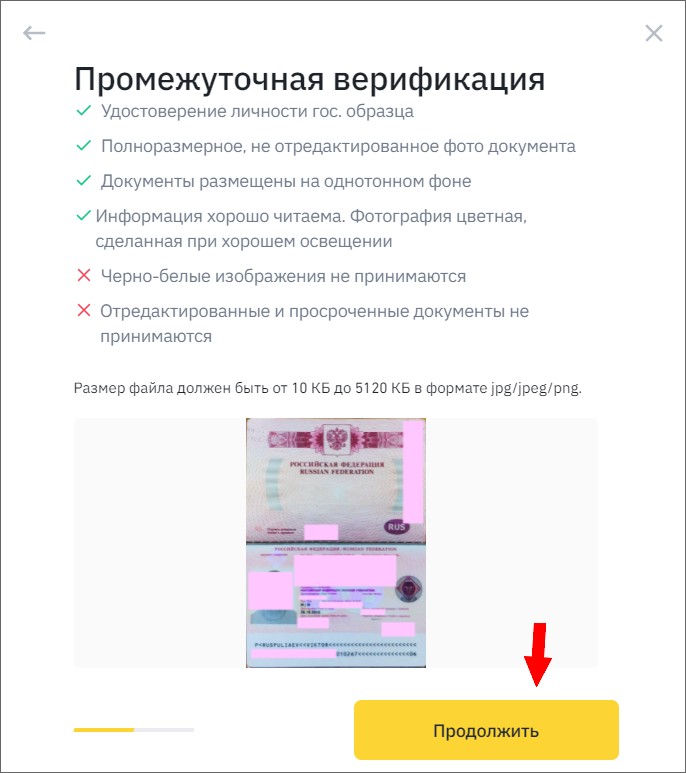
Дальше откроется окно, где вам необходимо будет загрузить копию вашего документа и нажать на кнопку Продолжить
После того как вы нажмете на кнопку Продолжить у вас появиться окно, где Binance рекомендует вам поставить приложение на свой телефон. Далее вы нажимаете на значок компьютера в верхнем углу окна, смотрите скриншот
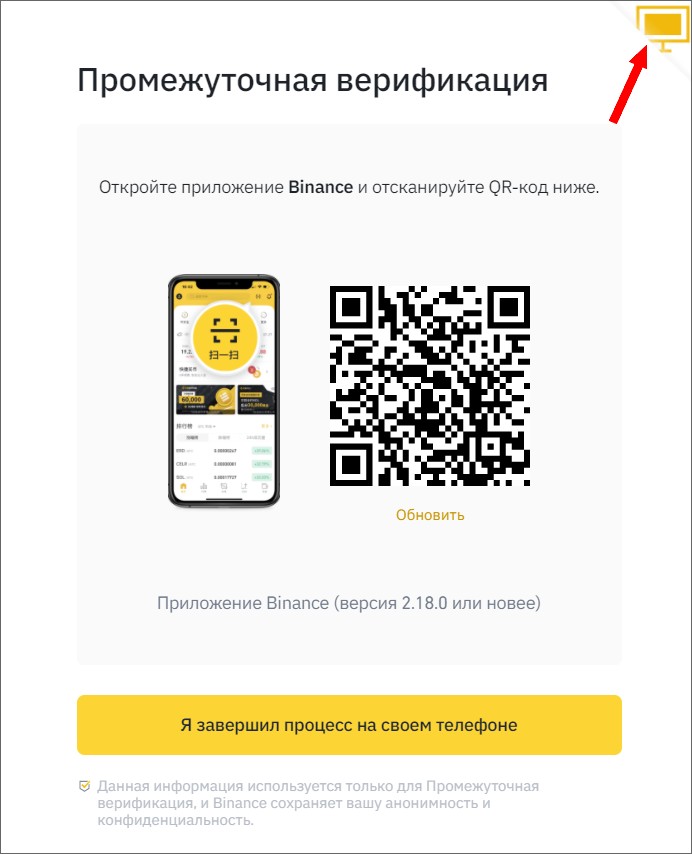
После этого у вас откроется вот такое окно, где вам нужно нажать на кнопку Продолжить
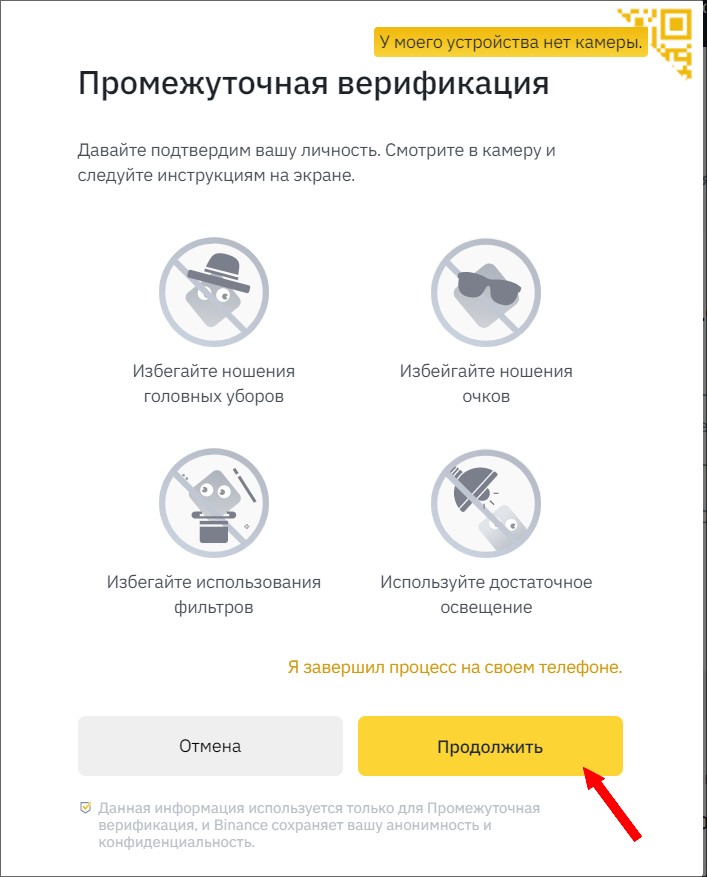
Далее Binance спросит у вас разрешение на включение камеры. Вам нужно нажать на кнопку Разрешить, смотрите скриншот ниже
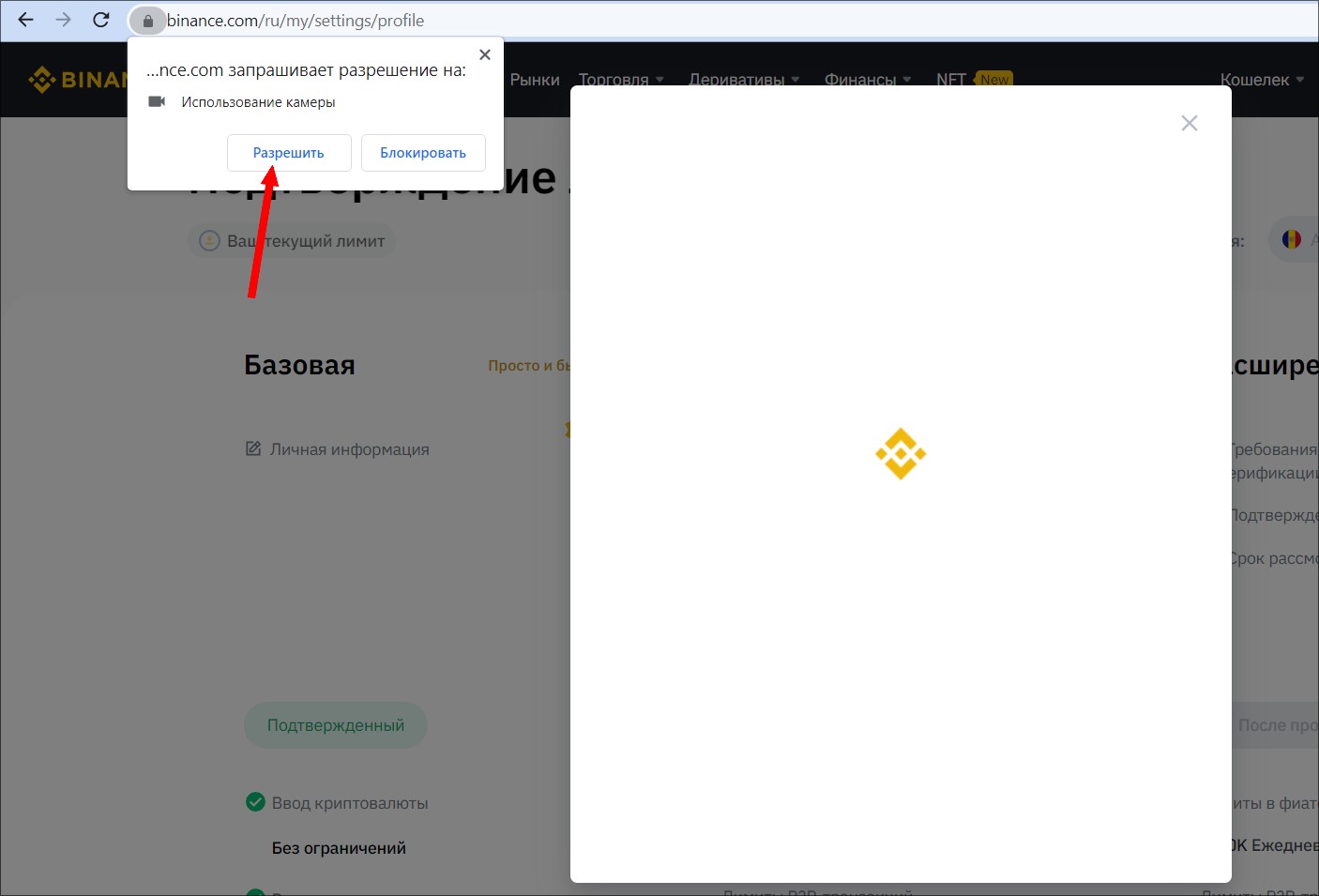
Далее система Bsinance предложит вам пройти селфи. Глядя в камеру на экран вы должны повторить команды, которые попросит Binance (открыть рот, покачать головой). Когда закончится съемка селфи перед вами появиться вот такое окно, что ваша верификация на рассмотрении Вам нужно нажать на кнопку Хорошо, смотрите скриншот ниже.
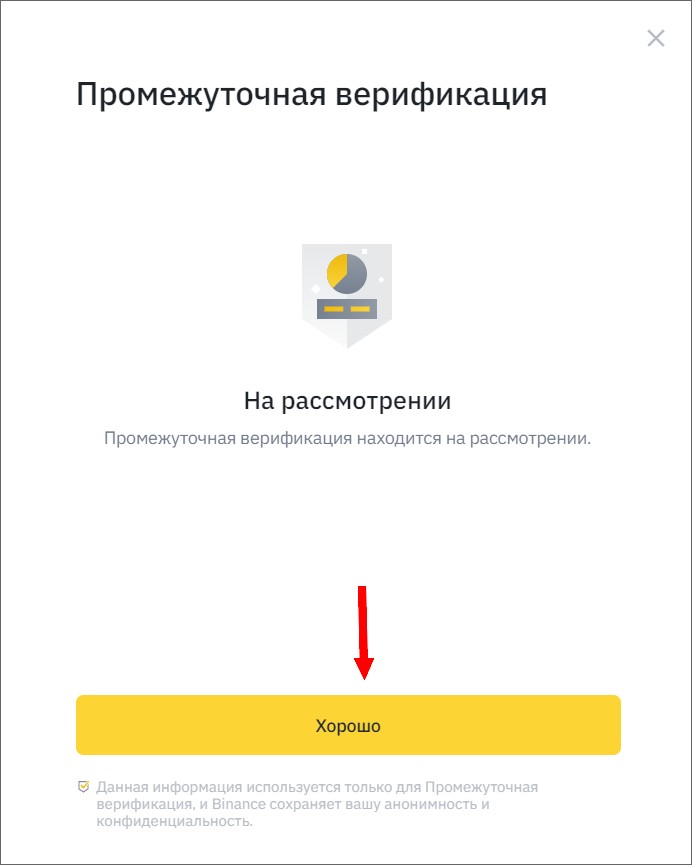
После того, как вы отправите на рассмотрение в Binance свои документы и селфи, бирже потребуется некоторое время чтобы все проверить. Если все успешно, то на странице подтверждения личности вы увидите изменение статуса Промежуточной верификации на Подтвержденную.
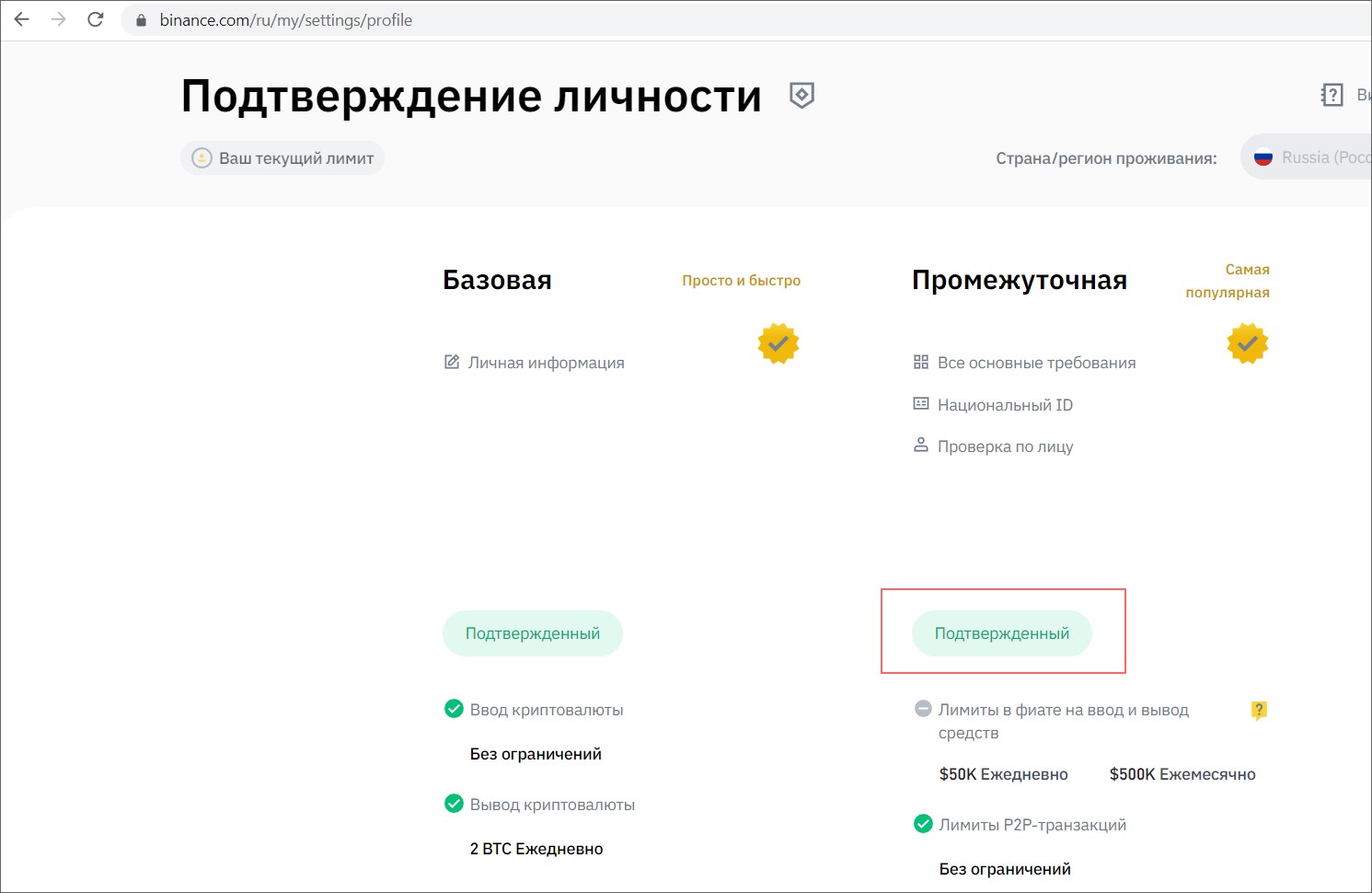
Также при наведении на свой профиль вы будите видеть что ваш аккаунт Подтвержденный.