Как посмотреть историю транзакций в Метамаск?
В нижней части аккаунта MetaMask можно наблюдать историю всех транзакций кошелька, «Assets» — это активы, по которым совершались операции, «Activity» — это действия, которые проводились по активам.Apr 22, 2022
Как закрыть Метамаск?
Как отключить Metamask Сначала нажмите на свой адрес в правом верхнем углу страницы. Затем нажмите «отключить» (disconnect).
Как с MetaMask вывести деньги на карту?
Как вывести с МетаМаскаВставьте адрес получателя.Убедитесь, что сумма отправки совпадает и комиссия вас устраивает. Подтвердите вывод.Поздравляем! Вы успешно вывели криптовалюту с МетаМаска.

Как посмотреть историю транзакций в Метамаск? Ответы пользователей
Стоимость вывода и время на предполагаемую транзакцию зависит от выбранной сети. Как перевести BNB на Metamask с Binance. Для того чтобы работать в сети BSC в .
Все транзакции регистрируются в блокчейне Ethereum и сразу становятся публичными. Если кто-то знает адрес вашего аккаунта, то он сможет просмотреть всю историю .
В строке Address можно опять же скопировать адрес кошелька или посмотреть его . В нижней части аккаунта MetaMask можно наблюдать историю всех транзакций .
Но всегда можно купить и хранить его эквиваленты (Wrapped Bitcoin, WBTC) в сетях Ethereum, Binance Smart Chain и других. Как отменить транзакцию. Перейдите на .
«Wallet» – раздел с кошельками и та самая главная страница;; «Transaction History» – раздел с историей транзакций.
Metamask — криптовалютный кошелёк для любого блокчейна . В нём же можно транзакцию открыть, посмотреть подробности. Metmask кошелек.
Как отменить транзакцию? Что такое биткоин-транзакция. Транзакция Bitcoin – это подтвержденный раздел данных, который .
Как проверить транзакцию (прохождение платежа) той или иной криптовалюты? Cryptofonia представляет вам список сайтов, на которых можно ввести адрес кошелька .
MetaMask — кошелек, инвестиции и рычаг для запуска тренда . где токен $BNB будет использоваться как газ для транзакций, но на момент 2017 .
Советы и Новости
Каждый, кто интересуется NFT, хотя бы раз слышал о кошельке MetaMask! Это неудивительно — ведь он является одним из самых популярных криптокошельков в индустрии NFT! Но он может быть непонятен для тех, кто только начинает свое знакомство с токенами! Итак, давайте разберемся со всем вместе и узнаем, как пользоваться этим кошельком!
- 1. Что такое MetaMask?
- 2. Как создать кошелек MetaMask?
- 3. Что вы можете найти в своем кошельке MetaMask?
- 4. Как использовать MetaMask в CT NFT на ПК?
Что такое MetaMask?
MetaMask — один из самых известных кошельков Ethereum. Разработанный как расширение для браузера и мобильное приложение, он позволяет пользователям хранить NFT и криптовалюту, а также отправлять ее в стандартных транзакциях.
Как создать кошелек MetaMask?
Начать работу с MetaMask довольно просто, но это потребует некоторого времени:
Первый шаг: установите MetaMask. Кошелек поддерживают различные браузеры: Chrome, CryptoTab, Firefox и Edge. Вы также можете использовать его на мобильном устройстве!
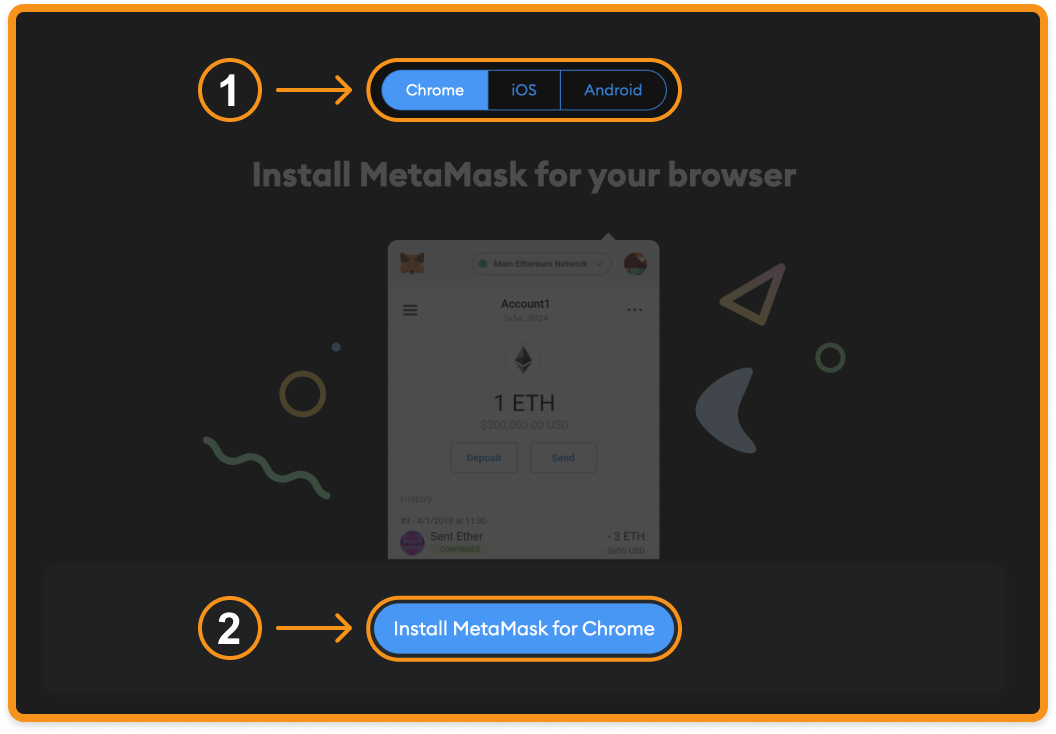
Второй шаг: после установки щелкните значок MetaMask на панели расширений для браузера, чтобы открыть его. Затем нажмите «Начать».
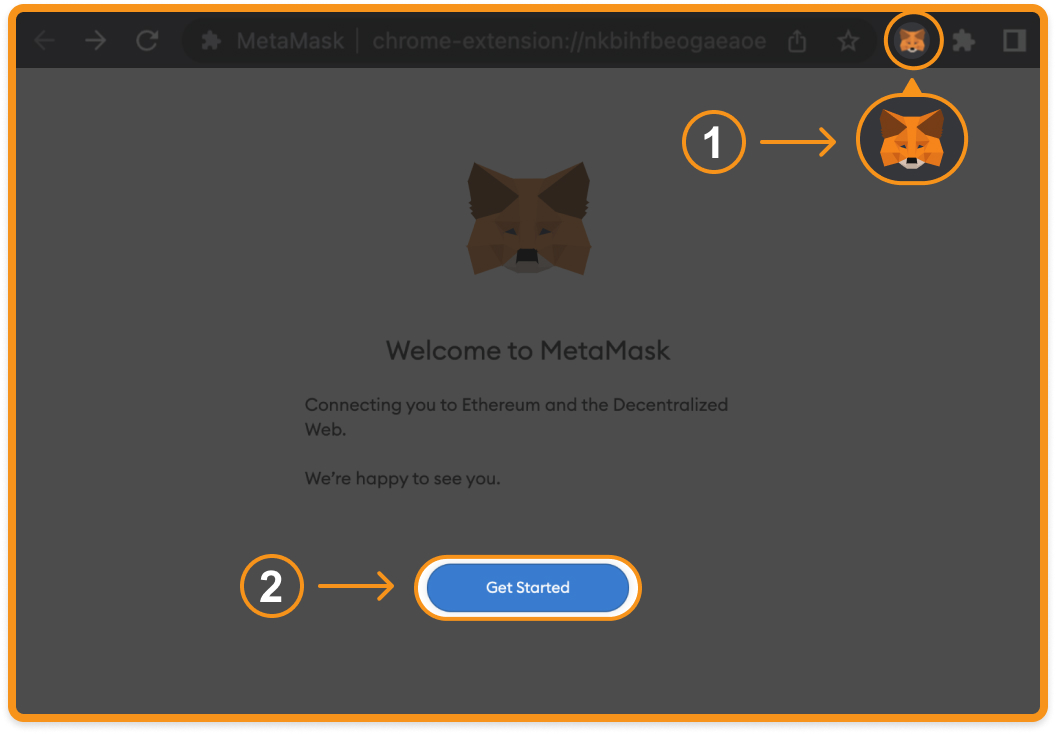
Примечание: иногда загрузка MetaMask может занять какое-то время, поэтому необходимо набраться терпения.
Третий шаг: нажмите «Создать кошелек».
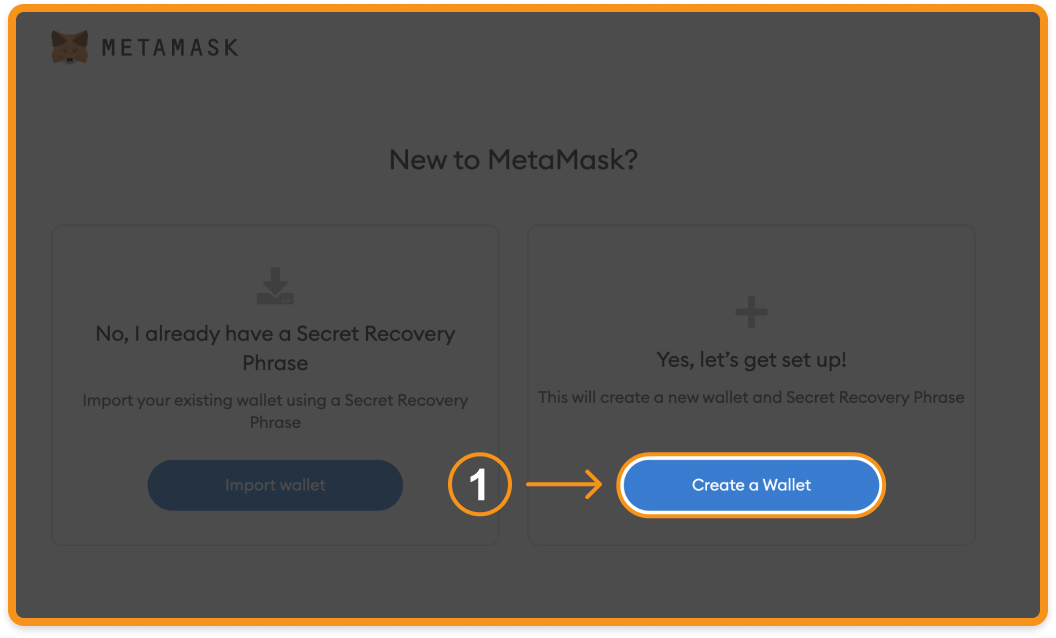
Четвертый шаг: создайте пароль. Обязательно сохраните его. Но, если вы его забудете, вы все равно сможете восстановить доступ к кошельку!
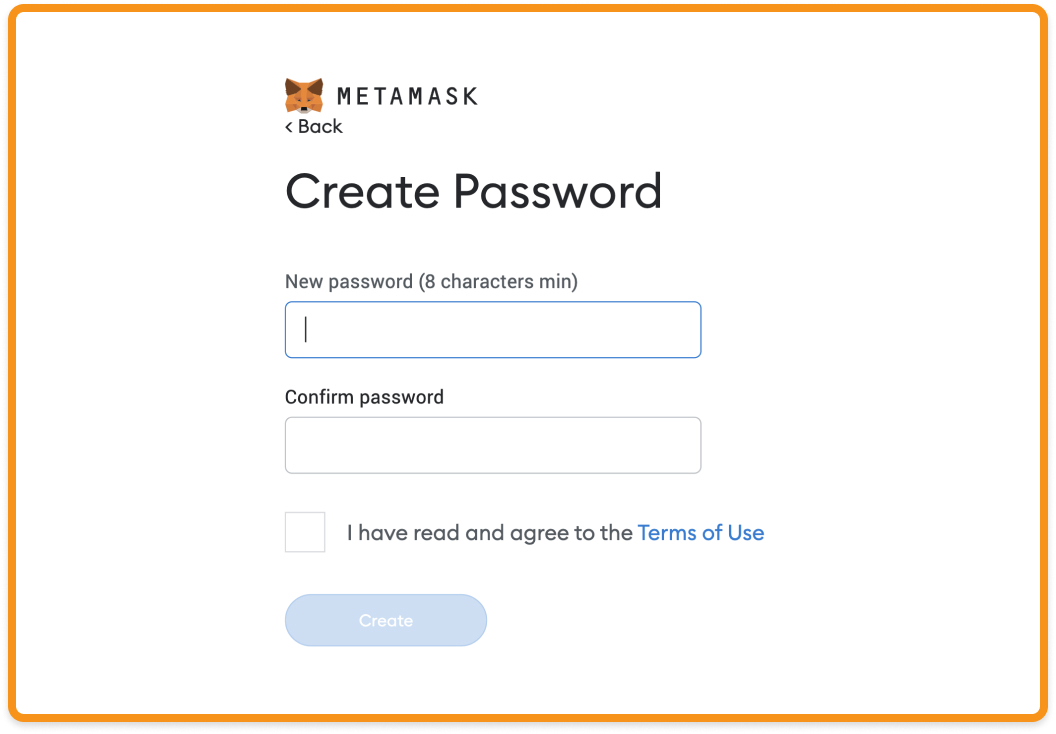
Пятый шаг: пришло время для закрытых ключей! Они необходимы, и вы должны хорошо их защищать — закрытые ключи это самое важное в вашем кошельке.
Любой, кто владеет ими, может получить доступ к вашему кошельку и средствам!
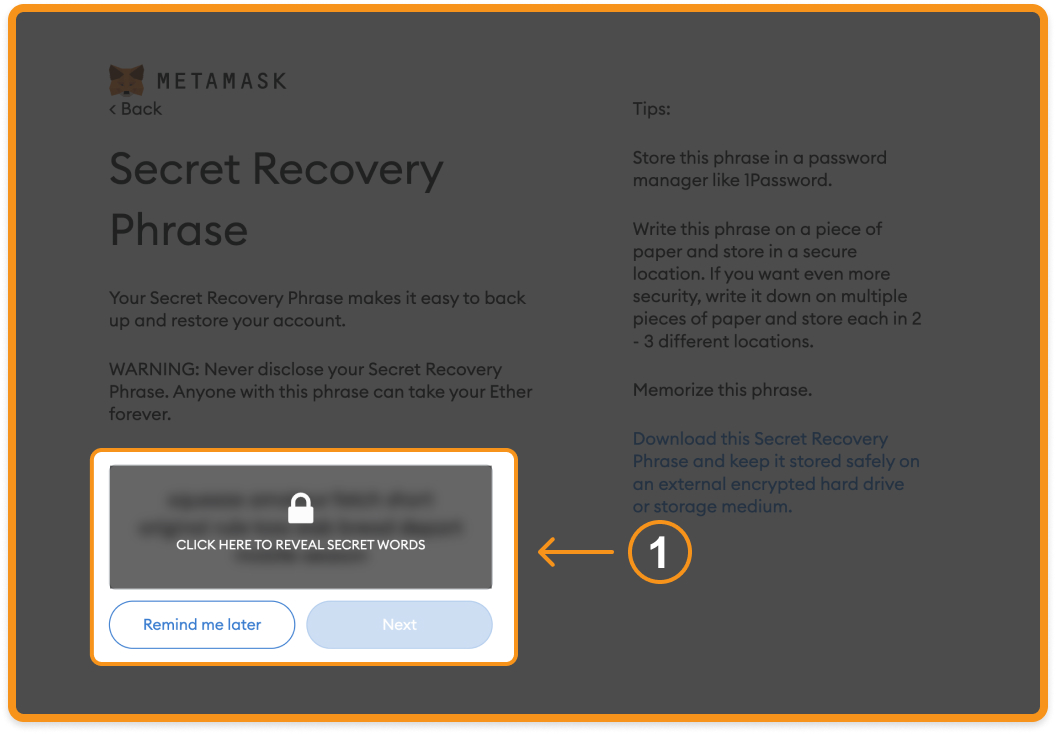
Нажмите на серую область, запомните порядок фраз, а затем повторите его на следующем экране.
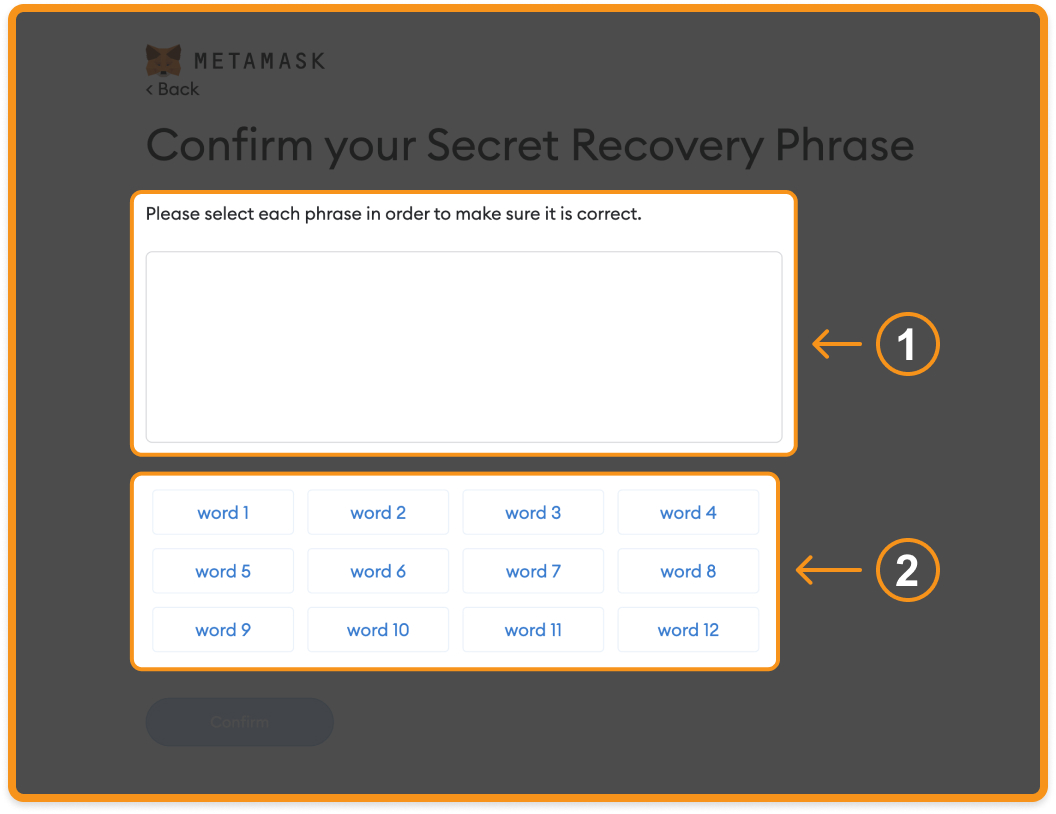
Вот и все! Теперь у вас есть собственный кошелек MetaMask!
Что вы можете найти в своем кошельке MetaMask?
- Адрес вашего кошелька. Нажмите на него, чтобы скопировать.
- Ваш текущий баланс ETH.
- Нажмите «Купить», чтобы приобрести криптовалюту с помощью предлагаемых сервисов.
- Нажмите «Отправить», если вы хотите отправить свои средства другим пользователям или перевести их на другой кошелек.
- Нажмите «Обмен», чтобы обменять ETH на другие криптовалюты.
- Нажмите «Активность», чтобы просмотреть историю транзакций.
Как использовать MetaMask в CT NFT на ПК?
Второй шаг: перейдите на панель управления CT NFT, нажмите «Подключить MetaMask» и подтвердите действие во всплывающем окне.
Примечание: иногда это окно может появляться под окном вашего браузера или не появляться вовсе — проверьте наличие синего уведомления у расширения и нажмите на него.
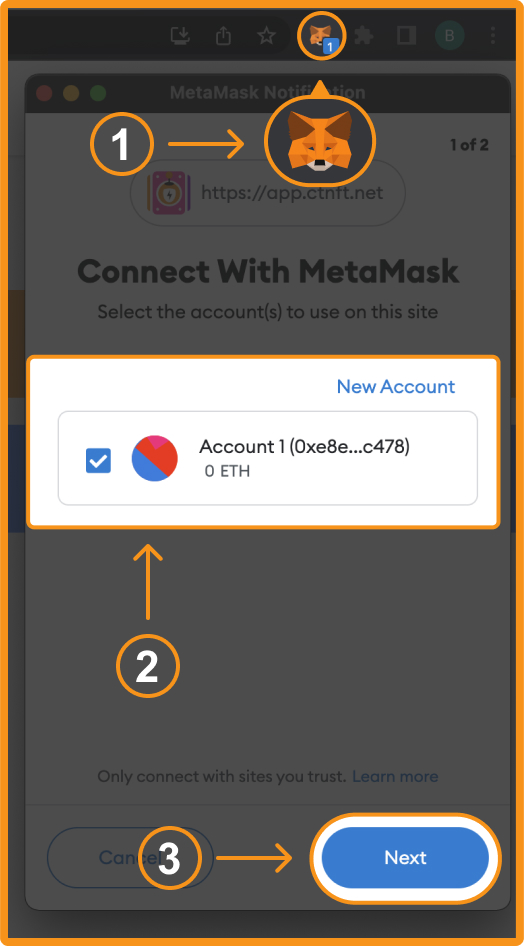
Третий шаг: Подпишите запрос от CryptoTab и подтвердите добавление сети Polygon.
Четвертый шаг: Введите адрес электронной почты в появившемся окне. Затем откройте почтовый ящик, найдите письмо от CryptoTab, откройте его и нажмите на ссылку для завершения.
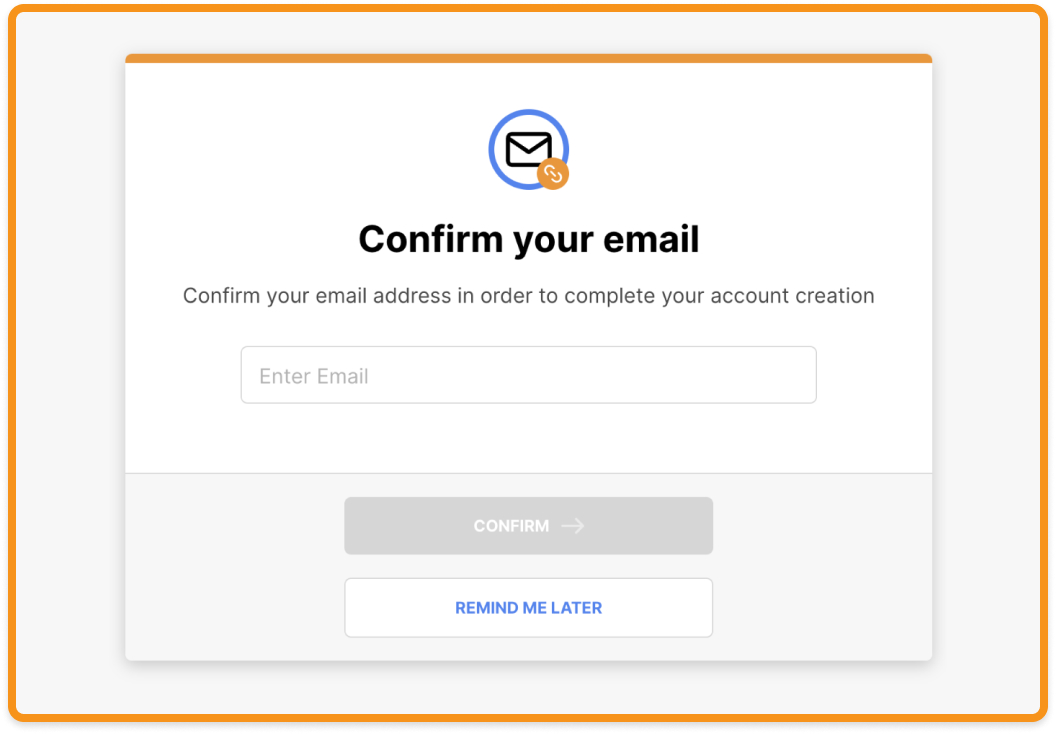
Вот и все! Ваш кошелек MetaMask подключен к CT NFT!
Теперь вы полностью готовы к погружению в мир NFT. Собирайте и расширяйте свою коллекцию токенов, а с помощью CT NFT получайте доход в BTC!
Опубликовано: 9 августа 2022 г.
Поделиться этой статьей на
Недавно Добавленные
Золотая пора майнинга: миллионы H/s, призы и новые возможности!
Что будет с наградами майнеров, когда будет добыт последний Биткойн?

Уровень 3: эпоха яиц в Тест-драйве!
CryptoTab Browser Terms of Service
Please read these Terms carefully. The presently included Terms of Service (“Terms”) in conjunction with CryptoTab Browser’s Privacy Policy (“Privacy Policy”), form a binding legal agreement between you and CryptoTab Browser (“The Company”, “We”).
Acceptance of agreement
By using CryptoTab Browser (“The Service”), you (“User”) hereby agree to be bound by these Terms, all applicable laws and regulations, and agree that you are responsible for compliance with any applicable local laws. In order to use the Service, you must be an adult above the age of majority able to enter into legal agreements so that as a prerequisite you can legally agree to these Terms. If you disagree with or dispute any term listed herein for any reason whatsoever, please immediately discontinue the use of CryptoTab Browser.
We reserve the right at any time and from time to time to modify or discontinue, temporarily or permanently, the Service (or any part thereof) with or without notice to the user. User agrees that the Company shall not be liable to user or to any third party for any modification, suspension, or discontinuance of the Service.
Your acceptance of these Terms also means you accept the following provisions:
- CryptoTab Browser can be installed from our official website only.
- CryptoTab Browser can be installed once Terms are accepted and by the owner of a computer only.
- CryptoTab Browser has a built-in cryptocurrency mining function. The browser is mining the cryptocurrency, which we consider relevant for the present moment. The mining results are displayed and paid out in Bitcoins at our exchange rate, and you agree to accept this rate.
- When having mining function activated, CryptoTab Browser icon shall stay visible in the taskbar at any time, it should not be hidden from a computer owner.
- If any of the provisions or terms specified herein are violated in any manner, we reserve the right to prohibit the use of CryptoTab Browser and stop mining process, including access and further use of the existing mining results.
Rules and conduct
As a condition of use, you promise not to use the Service for any purpose that is prohibited by the Terms of Service. For purposes of the Terms of Service, the term “Content” includes, without limitation, any information, data, text, photographs, videos, software, scripts, graphics, and interactive features generated, provided, or otherwise made accessible on or through the Service. By way of example, and not as a limitation, you shall not (and shall not permit any third party to) take any action (including contributing any Content) that: would constitute a violation of any applicable law, rule or regulation; infringes any intellectual property or other right of any other person or entity; is threatening, abusive, harassing, defamatory, libelous, deceptive, fraudulent, invasive of another’s privacy, tortious, obscene, offensive, or profane; constitutes unauthorized or unsolicited advertising, junk or bulk e-mail; contains software viruses or any other similar computer codes, files, or programs; or impersonates any person or entity.
Indemnification
You shall defend, indemnify, and hold harmless the Company, its affiliates and each of its representatives from all liabilities, losses, claims, and expenses, including reasonable attorneys’ fees, that arise from or relate to (i) your use or misuse of, or access to, the Service, or (ii) your violation of the Terms of Service or any applicable law, contract, policy, regulation or other obligation. We reserve the right to assume the exclusive defense and control of any matter otherwise subject to indemnification by you, in which event you will assist and cooperate with us in connection therewith.
Limitation of liability
The Service is provided «as-is.» We disclaim all warranties, whether express or implied, including without limitation, warranties that the services are merchantable and fit for your particular purposes. You bear the entire risk as to selecting the Service for your purposes and as to the quality and performance of the Service. Some jurisdictions do not allow the exclusion or limitation of implied warranties, so this disclaimer may not apply to you.
We will not be liable for any indirect, special, incidental, consequential, punitive, or exemplary damages arising out of or in any way relating to the use of the Service.
Advertisements
Some of the services available through CryptoTab Browser are supported by advertising revenue and may display advertisements and promotions. The manner, mode and extent of advertising by CryptoTab Browser are subject to change without specific notice to you.
Other content
The Service may include hyperlinks to other web sites or content or resources. You acknowledge and agree that we are not responsible for the availability of any such external sites or resources, and do not endorse any advertising, products or other materials on or available from such web sites or resources.
You further acknowledge and agree that we are not liable for any loss or damage which may be incurred by you as a result of the availability of those external sites or resources, or as a result of any reliance placed by you on the completeness, accuracy or existence of any advertising, products or other materials on, or available from, such web sites or resources.
Modification of terms
We reserve the right, at our sole discretion, to modify or replace any of the Terms of Service, or change, suspend, or discontinue the Service (including without limitation, the availability of any feature, database, or content) at any time by posting a notice on our websites or Service or by sending you an email. We may also impose limits on certain features and services or restrict your access to parts or all of the Service without notice or liability. It is your responsibility to check the Terms of Service periodically for changes. Your continued use of the Service following the posting of any changes to the Terms of Service constitutes acceptance of those changes.
Как посмотреть историю транзакций в метамаске

Пошаговая инструкция как получить 1000 монет WAN и конвертировать их в 200 USDT на Binance
Чтобы посмотреть транзакции в MetaMask, следуйте этим шагам:
- Откройте MetaMask в вашем браузере и убедитесь, что вы находитесь в главном окне кошелька.
- Щелкните на значке вашего аккаунта в правом верхнем углу экрана. Появится выпадающее меню.
- В выпадающем меню выберите «История транзакций». Это откроет страницу с историей всех ваших транзакций.
- На странице истории транзакций вы увидите список всех выполненных операций. Каждая транзакция будет отображаться с информацией о дате, времени, отправителе, получателе, сумме и статусе.
- Вы можете щелкнуть на отдельной транзакции, чтобы получить более подробную информацию о ней, такую как блокчейн-адреса, хэш транзакции и дополнительные детали.
Обратите внимание, что MetaMask показывает только транзакции, связанные с вашим кошельком. Если вы хотите просмотреть транзакции на блокчейне Ethereum или другом блокчейне, вам может потребоваться использовать блокчейн-эксплорер, такой как Etherscan для Ethereum. В этом случае вам нужно будет ввести соответствующий адрес вашего кошелька или хэш транзакции в поисковую строку блокчейн-эксплорера, чтобы получить информацию о конкретной транзакции.
Убедитесь, что вы следите за безопасностью своего кошелька MetaMask и храните свои данные доступа в надежном и безопасном месте.
Как в Метамаске посмотреть транзакции
Метамаск — это один из самых популярных криптокошельков, используемых для проведения транзакций с криптовалютой Ethereum. Чтобы быть уверенными в том, что все транзакции были успешно выполнены, важно уметь просматривать историю своих транзакций в Метамаске. В этой статье мы предоставим подробные инструкции о том, как это сделать.
Как посмотреть свои транзакции в Метамаске
- Откройте свой кошелек Метамаск и перейдите на вкладку «Activity», внизу экрана.
- Вы увидите список всех транзакций, совершенных с вашего кошелька.
- Транзакции будут отображены в порядке очереди.
- «Assets» покажет активы, по которым были совершены транзакции.
- «Activity» отоборажает действия, которые были проведены по активам.
Как отследить транзакцию Bitcoin
Для просмотра транзакции Bitcoin вы не можете использовать Метамаск. Вместо этого вы можете воспользоваться сайтом https://www.blockchain.com/explorer и использовать панель поиска в верхнем правом углу. Вам потребуется ввести адрес биткоина, хэш транзакции или номер блока в поле для поиска.
Как проверить транзакцию Ethereum
Если вы совершали транзакцию Ethereum, вы можете легко проверить ее статус в Метамаске.
- Откройте Метамаск и перейдите на страницу «Activity».
- Найдите транзакцию Ethereum, которую вы хотите проверить.
- Нажмите на кнопку «Details» справа от транзакции.
- Вы увидите подробную информацию о вашей транзакции, включая ее статус.
Как просмотреть код транзакции
Возможно, вы захотите посмотреть код вашей транзакции Ethereum, что необходимо, если вы создали смарт-контракт.
- Откройте Метамаск и перейдите на страницу «Activity».
- Найдите транзакцию Ethereum, которой вы хотите посмотреть код.
- Нажмите на кнопку «Details» справа от транзакции.
- Найдите «Transaction Hash» вверху экрана и нажмите на нее.
- Вы перейдете на сайт Etherscan, где вы увидите подробную информацию о вашей транзакции, включая ее код.
Советы и выводы
Проверка истории своих транзакций является важной частью управления своим криптовалютным кошельком. Можно избежать много проблем, если вы будете внимательно следить за своими транзакциями. Используйте Метамаск для того, чтобы просматривать и контролировать свои транзакции, и не забывайте проверять свои транзакции, чтобы быть уверенным, что все работает как надо.
Как проверить транзакцию в Метамаск
MetaMask является удобным и функциональным кошельком, который позволяет проверять транзакции, совершаемые в системе Waves. При открытии окна MetaMask пользователь имеет возможность просмотреть все детали транзакции и подтвердить ее или отклонить. Если пользователь подтверждает транзакцию, MetaMask генерирует для нее подпись ECDSA и отправляет подписанную транзакцию на ноду Waves через RPC API. Затем на экране отображается статус транзакции. Эта функция MetaMask весьма удобна и помогает пользователям контролировать свои денежные транзакции в системе Waves с высокой степенью точности и безопасности. Ее использование в большой степени упрощает жизнь пользователям и повышает уровень конфиденциальности и защиты их средств.
Как проверить файлы на наличие вирусов
Kaspersky Threat Intelligence Portal — это онлайн-сервис, который позволяет проверить файлы на наличие вирусов и потенциально опасного поведения. Этот инструмент также предназначен для проверки безопасности сайтов и ссылок в Интернете. Для проверки файлов пользователь загружает файл на сервер, где он проходит сканирование с использованием базы данных вредоносных программ. Если программное обеспечение находит угрозу, то файл помечается как подозрительный. Для проверки сайтов и ссылок в Интернете пользователь должен ввести URL-адрес или IP-адрес. Каждый адрес проходит сканирование, и пользователь получит отчет о результатах проверки, который содержит информацию о том, содержит ли сайт или ссылка вирусы, троянские программы, спам и другие угрозы безопасности. Kaspersky Threat Intelligence Portal — это удобный инструмент, который поможет вам защитить свой компьютер или сеть от потенциальных угроз.
Как можно проверить папку на наличие вирусов
Для проверки папки на наличие вирусов необходимо открыть программу F-Secure Anti-Virus через меню Windows Пуск. Затем выбрать в разделе «Вирусы и угрозы» опцию «Быстрая проверка» или «Полная проверка компьютера». Быстрая проверка сканирует только те области системы, которые содержат установленные приложения и обнаруживает вирусы в папках с документами. Полная проверка же сканирует полностью компьютер, в том числе скрытые файлы и папки. Если в результате проверки обнаружены вирусы, то необходимо сразу же удалить их с помощью антивирусного ПО. Таким образом, выполнение регулярных проверок на наличие вирусов помогает обеспечить безопасность компьютера и сохранить важные данные.
Где проверить на вирусы
Если вам нужно проверить компьютер на вирусы, можно воспользоваться программой F-Secure Anti-Virus. Для этого нужно открыть её через меню Пуск и выбрать режим проверки — быструю или полную. Быстрая проверка сканирует только те части системы, где могут быть установленные приложения, а также места, где часто встречаются вирусы, например, папки с документами. Если вы хотите более полный и детальный скан, выберите полную проверку компьютера. Программа F-Secure Anti-Virus эффективно выявляет и удаляет вирусы, защищая ваш компьютер от множества угроз и опасностей. Берегите свой компьютер и не забывайте проверять его на наличие вредоносных программ.
MetaMask — это криптовалютный кошелек, который позволяет пользователям хранить различные криптовалюты и осуществлять транзакции. Для просмотра истории транзакций в MetaMask необходимо зайти в аккаунт и прокрутить страницу до нижней части. Там можно увидеть две важные вкладки — «Assets» и «Activity». В первой находятся все активы, по которым проводились операции, такие как Ethereum, Chainlink или Binance Coin. Вторая вкладка предоставляет информацию о конкретных действиях, вызвавших изменения в активе, таких как отправка, получение или обмен криптовалют. Все транзакции соответствующего аккаунта сохраняются в этой истории, что позволяет в любой момент проверить, куда и как были направлены денежные средства.