Как изменить имя ключевого контейнера крипто про
Зарегистрирован: 20.10.2020(UTC)
Сообщений: 4
Подскажите, как переименовать контейнер? Т. е. ключ и сертификат должны остаться теми же самыми, а контейнер чтобы назывался по-другому.
Т.е. сейчас команда /opt/cprocsp/bin/amd64/csptest -keyset -enum_cont -verifycontext -fqcn
А мне нужно, чтобы она выводила:

Зарегистрирован: 30.06.2016(UTC)
Сообщений: 3,205
Сказал «Спасибо»: 53 раз
Поблагодарили: 723 раз в 675 постах
Подскажите, как переименовать контейнер? Т. е. ключ и сертификат должны остаться теми же самыми, а контейнер чтобы назывался по-другому.
Т.е. сейчас команда /opt/cprocsp/bin/amd64/csptest -keyset -enum_cont -verifycontext -fqcn
А мне нужно, чтобы она выводила:
Штатный способ — копированием ключевого контейнера.
Через терминал — параметр keycopy, справка:
Код:
Инструменты КриптоПро
Показать расширенные
Контейнеры
Скопировать контейнер как
Техническую поддержку оказываем тут
Наша база знаний
Зарегистрирован: 20.10.2020(UTC)
Сообщений: 4
Автор: Александр Лавник
Штатный способ — копированием ключевого контейнера.
Через терминал — параметр keycopy, справка:
Код:
Добрый день. Попробовал этот способ. В ответ:
Код:
Что такое может быть? Это может быть из-за того, что такого контейнера не существует?
Зарегистрирован: 30.06.2016(UTC)
Сообщений: 3,205
Сказал «Спасибо»: 53 раз
Поблагодарили: 723 раз в 675 постах
Автор: Александр Лавник
Штатный способ — копированием ключевого контейнера.
Через терминал — параметр keycopy, справка:
Код:
Добрый день. Попробовал этот способ. В ответ:
Код:
Что такое может быть? Это может быть из-за того, что такого контейнера не существует?
Предположительно, ключевой контейнер создавался с запретом экспорта.
Проверит это можно протестировав его командой:
Код:
Если в результате тестирования в секции Permissions нет флага CRYPT_EXPORT, то значит ключ нельзя экспортировать и, соответственно, скопировать его средствами КриптоПро CSP нельзя.
Только в виде папки с файлами, но при этом имя ключевого контейнера не изменится.
Техническую поддержку оказываем тут
Наша база знаний
Вы не можете создавать новые темы в этом форуме.
Вы не можете отвечать в этом форуме.
Вы не можете удалять Ваши сообщения в этом форуме.
Вы не можете редактировать Ваши сообщения в этом форуме.
Вы не можете создавать опросы в этом форуме.
Вы не можете голосовать в этом форуме.
Иногда случается так что необходимо перенести клиент-банк или другое разнообразное бухгалтерское и не очень ПО с одного компьютера на другой. В том случае когда в качестве криптопровайдера выступает СКЗИ Крипто-ПРО обычно проблем не возникает — СКЗИ имеет штатные средства копирования ключей. Но не всегда все гладко — в том случае, когда ключевой контейнер находится в реестре Windows, и при генерации ключа
выставлена галочка «Пометить ключ как экспортируемый» то при попытке скопировать куда-либо этот ключ Крипто-ПРО будет ругаться и не скопирует ключ.
Из этой ситуации есть очень простой выход — выгружаем ветку реестра HKLMSOFTWARECryptoProSettingsUsers Keys(в x64 операционках контейнеры лежат в HKLMSOFTWAREWow6432NodeCryptoProSettingsUsers Keys), а на том ПК куда необходимо импортировать смотрим
пользователя, блокнотом правим .reg файл(меняем SID и, если необходимо, путь к конечной ветке), и импортируем его в реестр.
Также этим методом очень удобно бекапить и клонировать ключи тогда, когда их много(например в аутсорс-бухгалтериях).
P.S. Не забывайте после переноса установить сертификаты из криптоконтейнеров в «Личные».
Добавление от Ghool
В крипто-про на контейнеры можно ставить пин-код.
А так же при вводе этого пин-кода можно поставить галочку «сохранить» — и в дальнейшем его вводить не придётся.
Иногда после этого пин-код благополучно забывают (что и произошло у нас в компании).
При копировании вышеописанным методом, контейнер остаётся защищён пин-кодом — а вот «сохранение» этого пин-кода не переносится на новый компьютер.
Что можно сделать в таком случае?
Если исходный компьютер ещё жив — заходим в панель управления -> КриптоПро CSP -> Сервис -> Скопировать
Выбираем нужный контейнер (кнопка «обзор» или «по сертификату», как проще найти) -> Далее -> вводим название нового контейнера -> далее -> устанавливаем на него новый пароль. Или не устанавливаем.
И вот после этого уже копируем ветку реестра на новый комп.
Кстати, что бы не мучаться с подменой SID — можно копировать сертификаты в контейнер компьютера а не пользователя, тогда они будут храниться тут:
1) устанавливаем cryptopro_install для установки зависимостей криптопро
2) устанавливаем whiptail (gui для интерактивного установщика криптопро)
3) запускаем gui-установщик и отмечаем все кроме КС2 из папки с разархивированным пакетом
4) стартуем и включаем службу pcscd
5) добавляем хранилище
6) убеждаемся что создалось
7) копируем контейнер с ключами в каталог /var/opt/cprocsp/keys/DOMAIN/user_name/ (контейнер с ключами — это каталог например xwsdfjgs.000 )
 копируем как обычный каталог с файлами, при помощи, например, mc
9) убеждаемся что создалось
какой путь будет у контейнера, вероятно \.HDIMAGEHDIMAGE\xwsdfjgs.000
(обратить внимание, если HDIMAGE будет указано 2 раза)
10) устанавливаем сертификат прямо из контейнера
если это не приносит результат, то 10а (привязка сертификата вручную)
11) устанавливаем корневые сертификаты
12) устанавливаем плагин для браузера ROOT
.png)
Как добавить контейнер при установке сертификата в СКЗИ
Установка личного сертификата КриптоПро CSP
Запустите криптопровайдер. Для этого перейдите в меню Пуск → Панель управления → КриптоПро CSP.
В открывшемся окне перейдите на вкладку Сервис и нажмите на кнопку Установить личный сертификат.

В следующем окне нужно задать расположение файла сертификата. Для этого выберите путь к файлу с помощью кнопки Обзор.

Откроется окно Контейнер закрытого ключа. Чтобы задать контейнер вручную, нажмите на кнопку Обзор и выберите его из списка. Мастер установки также может находить контейнер автоматически. Для этого установите соответствующую галочку и в блоке Введённое имя задаёт ключевой контейнер выберите нужный вариант: Пользователя или Компьютера.

Выберите хранилище, в которое будет установлен сертификат. Проставьте флажок Установить сертификат в контейнер.

В окне Завершение работы мастера установки личного сертификата проверьте, правильно ли указаны параметры. Чтобы установить сертификат ЭП, нажмите кнопку Готово.

Установка личного сертификата VipNet CSP
Откройте криптопровайдер через меню Пуск → Программы → VipNet CSP.
На вкладке Контейнеры ключей нажмите кнопку Установить сертификат.

Выберите путь к файлу с помощью кнопки Обзор.
Выберите хранилище, в которое нужно установить сертификат ЭП: текущего пользователя или компьютера.

В следующем окне из выпадающего списка выберите пункт Найти контейнер с закрытым ключом, чтобы поиск произошёл автоматически. Если мастер установки не находит контейнер, можно сделать это вручную. Для этого выберите из выпадающего списка пункт Указать контейнер с закрытым ключом.


После выбора контейнера нажмите ОК и Готово, чтобы закрыть окно.
После завершения установки контейнер и сертификат ЭП будут готовы к использованию.
Что делать, если мастер установки не находит контейнер
Если нужного контейнера нет в списке контейнеров СКЗИ, его можно добавить вручную. Для этого в окне Контейнеры ключей нажмите кнопку Добавить контейнер. В открывшемся окне выберите папку, где находится контейнер требуемого ключа, а в ней — нужный файл.
После выбора контейнера откроется окно с подтверждением. В нём нужно подтвердить, что сертификат пользователя устанавливается в системное хранилище сертификатов. Помните, что при перемещении контейнера ключа ЭП в другой каталог, его придётся установить повторно.
Комментарии для сайта Cackle
Продукты по направлению
Астрал-ЭТ
Электронная подпись для участия в торгах, работы на государственных порталах и электронного документооборота
Можно ли изменить имя контейнера?
Столкнулся с проблемой — необходимо подписать файл на сайте, работает ЭЦП с сайтом через программку "capicom"
При попытке подписать выдает ошибку "Не совпадают ФИО в заявлении и в сертификате ключа подписи". В крипто-про нашел проблему — в имени контейнера после отчества стоит знак "1" (цифра 1)..
Вопрос — можно ли ее как-нибудь убрать?
#2 Ответ от Vladimir Ivanov 2015-01-28 15:14:38
- Vladimir Ivanov
- Администратор
- Неактивен
Re: Можно ли изменить имя контейнера?
Если этот символ присутствует в самом сертификате, то исправить можно только перевыпуском сертификата в удостоверяющем центре, где Вы получали сертификат.
Создание электронной подписи

Являетесь пользователем электронной подписи и хотите надежно защитить свои персональные данные? Чтобы информация ЭЦП была надежно защищена, нужно создать контейнер закрытого ключа Криптопро. Этот вопрос требует подробного рассмотрения каждого момента.
Что такое контейнер закрытого ключа Криптопро
Контейнер закрытого ключа — это хранилище авторизации ЭЦП. Метод защиты криптографического средства хранения лицензий, сертификатов, паролей и прочих личных данных.
Контейнер с ключом позволяет гарантировать сохранность и конфиденциальность информации, необходимой для активации цифрового аналога подписи.
Создание контейнера
Формирование хранилища — сложный и ответственный процесс, который требуется выполнить предельно внимательно. Самостоятельно установить контейнер можно следующим образом:
- При формировании блока хранения сведений отобразится окно, где предоставлены варианты выбора носителя. Подобная форма отображается на мониторе пользователя, когда имеется несколько устройств считывания. Если ЭЦП один, то будет выбран автоматически.

- Отобразится окно ДСЧ, кроме случаев, когда БДСЧ является аппаратной составляющей ПК.
 Биологический ДСЧ позволяет выполнять генерацию начальных символов, являющихся компонентами обычного ДСЧ. Чтобы процесс формирования был успешно завершен, следует перемещать курсор мыши по экрану и нажимать кнопки на клавиатуре.
 - Когда БДСЧ завершит работу, система автоматически запустит диалоговое окно, где потребуется ввести пароль, обеспечивающий доступ к формируемому контейнеру.
 Пользователь имеет возможность самостоятельно ввести идентификационную комбинацию, открывающую доступ к ЗК. PIN-код вводится в два поля — «новый пароль» и «подтверждение». Созданный шифр вступит в силу после нажатия на «Ок». В случае выполнения генерации чисел и букв на носитель, предусматривающий функцию внесения аппаратного пароля либо пин-кода, придется ввести данные, которые соответствуют предоставлению доступа к накопителю.
 - Ввод пароля в СКЗИ является далеко не единственной мерой обеспечения защищенного доступа к ЗК. Чтобы выбрать оптимальный механизм безопасности в меню создания пароля следует нажать на пункт «Подробнее». На экране отобразятся варианты мер предотвращения несанкционированного использования ключа контейнера. Способом защиты файла и предоставлением доступа только его обладателю, в случае носителя с поддержкой пароля, является пин-код.
 На мониторе отобразятся параметры ввода пароля (комбинации символов в текстовом формате), мастер ключа (выполнение криптографии файла, хранимого на другом контейнере), а также раздела файлов на несколько носителей. Чтобы вернуться к выбору защитных систем следует снова нажать на «Подробнее».
 - Выбрав пункт «Установка нового пароля», следует понимать, что придуманный PIN станет защитным средством, устанавливаемым в соответствии с требованиями положения №3 текущей инструкции.
- Определившись с тем, что будет интегрирован мастер ключ, следует понимать, что зашифрованные данные перенесутся в иное криптографическое назначение. Выполнение мероприятия возможно после того, как введено значение хранилища или определено его местоположение при помощи кнопки «Выбрать».
 Отобразится перечень доступных контейнеров.
- Система произведет шифрование ключа на базе выбранного хранилища. Операционная система программного обеспечения открывает широкие возможности в сфере криптографии ЗК. Можно создать новый контейнер, нажав на соответствующий пункт в меню.

- При выборе значения «Раздел на несколько элементов» произойдет равномерное распределение доступа к ключу между некоторым числом носителей. Каждое из физических хранилищ является автономной базой данных с индивидуальными идентификационными сведениями в рамках рассматриваемого проекта.

- Для корректной работы системы потребуется ввести число носителей, обеспечивающих загрузку.

- Потребуется ввести общее число цифровых хранителей, между которыми распределятся объекты.

На следующем этапе произойдет формирование новых цифровых контейнеров, являющихся предметом распределения исходной информации. Сумма формируемых блоков пропорциональна значению, указанному в графе общего числа носителей:
- при формировании каждого участка нужно выбирать персональный элемент идентификации;
- когда для каждого фрагмента запрограммировано физическое местоположение, отобразится меню БДСЧ, где запустится генерация специальных последовательностей;
- система предложит ввести пароли для каждого сформированного объекта. Защитные файлы можно изменить нажатием кнопки «Подробнее»;
- окончательная настройка будет завершена после того, как каждый субъект хранения будет успешно задан.
Как прописать свой ключ
Ключ станет доступен после того, как пользователь программы сможет выполнить такие действия:
- Переход в меню «Пуск».
- Открытие папки «Крипто-Про».
- Обнаружение файла «Криптопро CSP».

- Запуск файла от имени администратора.

- Открыть вкладку «Оборудование», перейти разделу «Типы ключевых носителей» на вкладку «Типы носителей» и нажать «Настроить типы носителей…».

- Отобразится диалоговое окно управления сведениями персонализации.

- Выбираем оптимальный вариант и делаем его активным при помощи нажатия на «Добавить».
- На экране отобразится меню установки, где рекомендуется нажать «Далее».

- Выбираем подходящий пункт.

- Вводим имя выбранного носителя и продолжаем выполнение мероприятия.

- Возможно, отобразятся дополнительные идентификационные сведения. Для MPCOS/EMV актуально заполнение разметки, после чего можно продолжать инсталляцию.

- Мастер попросит нажать «Готово» для завершения выполнения требуемой операции.

В программе Криптопро можно самостоятельно создавать хранилище, распределять его на требуемое число носителей информации, а также добавлять ключи.
Благодаря подробным пошаговым инструкциям использование программного обеспечения, позволяющего пользоваться ЭЦП, становится простым и комфортным мероприятием.
Перенос контейнеров закрытых ключей и сертификатов CryptoPro
Криптопровайдер КриптоПро на сегодняшний день является, пожалуй, самым популярным на рынке, по крайней мере в России. Я хочу рассказать, как быстро и удобно перенести большое количество контейнеров закрытых ключей CryptoPro и сертификатов к ним. Существует штатный механизм в самой программе, работает в ручном режиме и не подходит, когда надо перенести большое количество.
Введение
Мне постоянно приходится иметь дело с сертификатами, токенами, закрытыми ключами, криптопровайдерами и прочим. Сейчас все завязано на это — банкинг, сдача отчетности в разные гос органы, обращения опять же в эти органы, в том числе и физ лиц. В общем, с этой темой рано или поздно придется познакомиться многим. Для того, чтобы перенести все это хозяйство с одного компьютера на другой, иногда приходится прилично повозиться, особенно тем, кто не в теме. Перенести закрытые ключи и сертификаты КриптоПро на другой компьютер можно двумя способами:
- Перенести или скопировать контейнер закрытого ключа через стандартную оснастку CryptoPro в панели управления. Это самый простой и быстрый способ, если у вас не много сертификатов и ключей. Если же их несколько десятков, а это не такая уж и редкость, то такой путь вам не подходит.
- Скопировать сертификаты и ключи непосредственно через перенос самих исходных файлов и данных, где все это хранится. Объем работы одинаков и для 5 и для 50-ти сертификатов, но требуется больше усилий и знаний.
Я опишу оба этих способа, но подробно остановлюсь именно на втором способе. В некоторых ситуациях он является единственно возможным.
Копирование закрытого ключа через оснастку КриптоПро
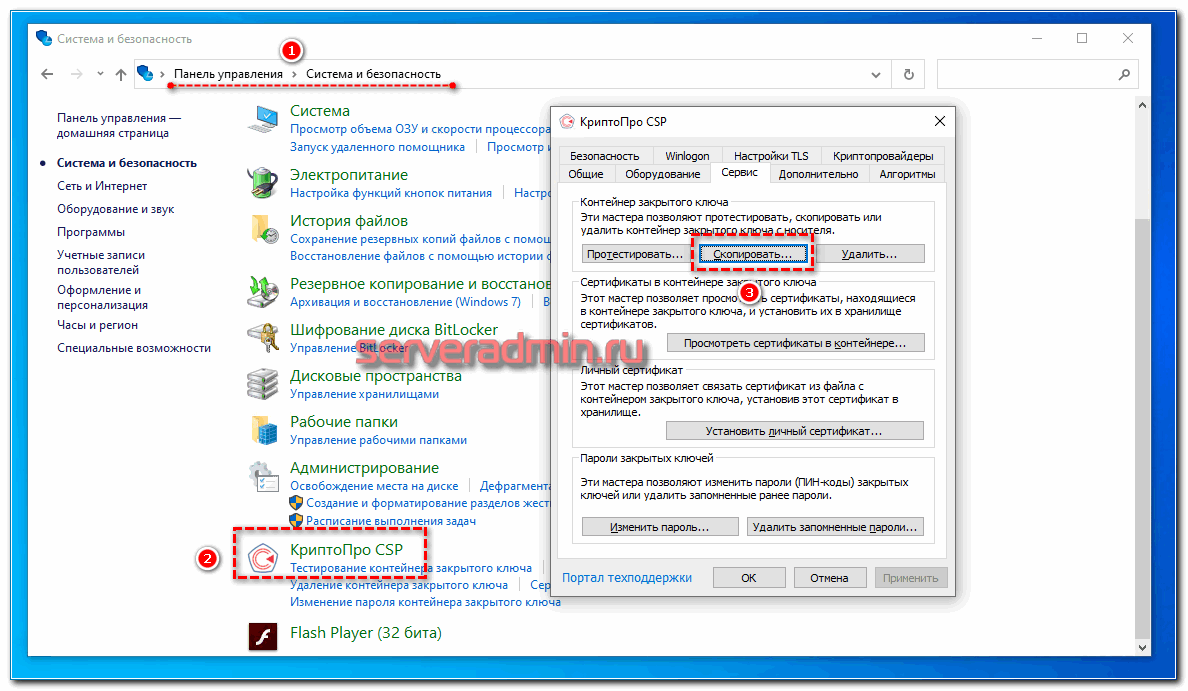
Для того, чтобы скопировать контейнер для хранения закрытого ключа сертификата штатным средством, необходимо в Панели управления открыть оснастку CryptoPro, перейти в раздел Сервис и нажать Скопировать.
Далее вы выбираете текущий контейнер, который хотите скопировать. Это может быть либо токен, либо реестр компьютера. Затем новое имя и новое расположение контейнера. Опять же, это может быть как реестр, так и другой токен.
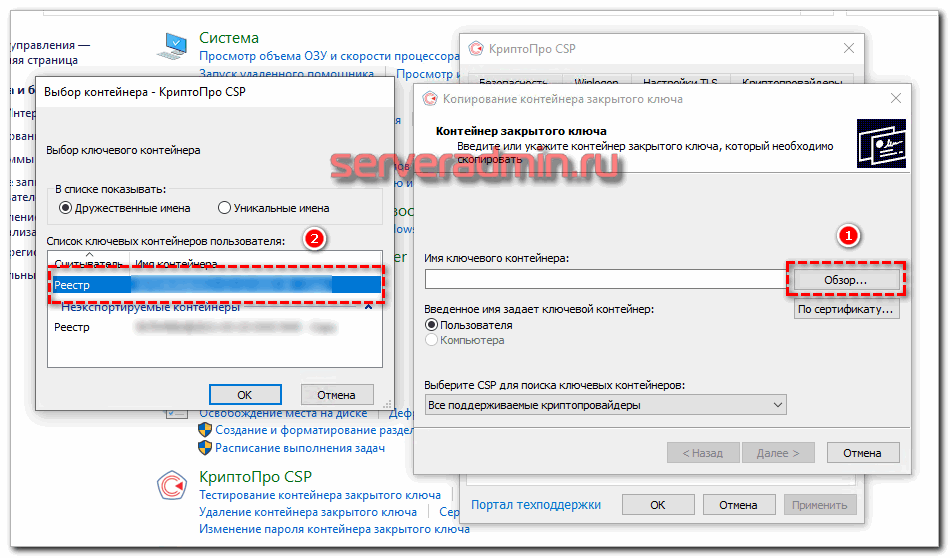
Ошибка копирования контейнера

Но тут есть важный нюанс. Если во время создания закрытого ключа он не был помечен как экспортируемый, скопировать его не получится. У вас будет ошибка:
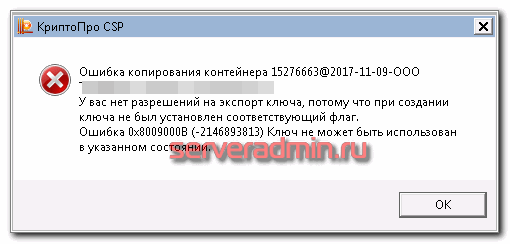
Ошибка копирования контейнера. У вас нет разрешений на экспорт ключа, потому что при создании ключа не был установлен соответствующий флаг. Ошибка 0x8009000B (-2146893813) Ключ не может быть использован в указанном состоянии. Либо вы просто не сможете его выбрать для копирования, если у вас последняя версия CryptoPro. Он будет неактивен:
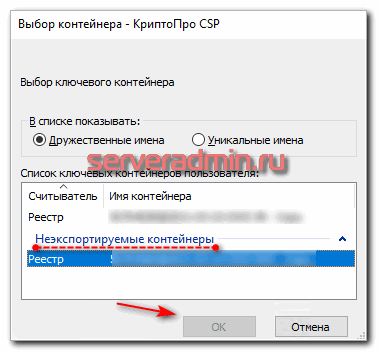
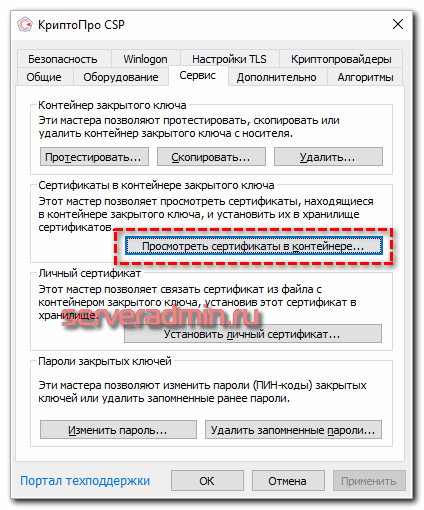
Если получили такую ошибку, то для вас этот способ переноса не подходит. Можно сразу переходить к следующему. Отдельно расскажу, как скопировать сертификат и закрытый ключ к нему в файл, чтобы перенести на другой компьютер без использования токена. Делаем это там же на вкладке Сервис в оснастке CryptoPro. Нажимаем Посмотреть сертификаты в контейнере.
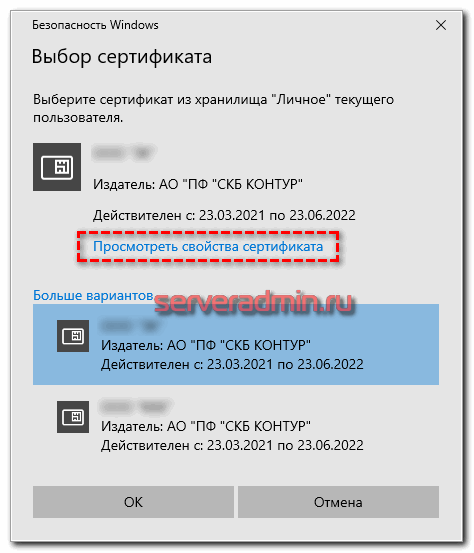
Выбираем необходимый сертификат и нажимаем Посмотреть свойства сертификата.
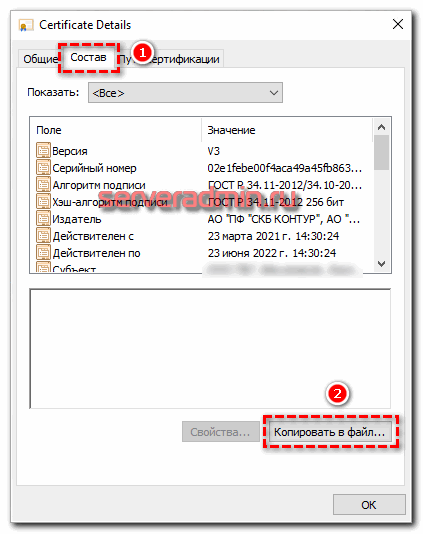
Далее переходим на вкладку Состав в информации о сертификате и нажимаем Копировать в файл.
Если у вас после слов «Экспортировать закрытый ключ вместе с сертификатом» нет возможности выбрать ответ «Да, экспортировать закрытый ключ«, значит он не помечен как экспортируемый и перенести его таким способом не получится. Можно сразу переходить к другому способу, который описан ниже.
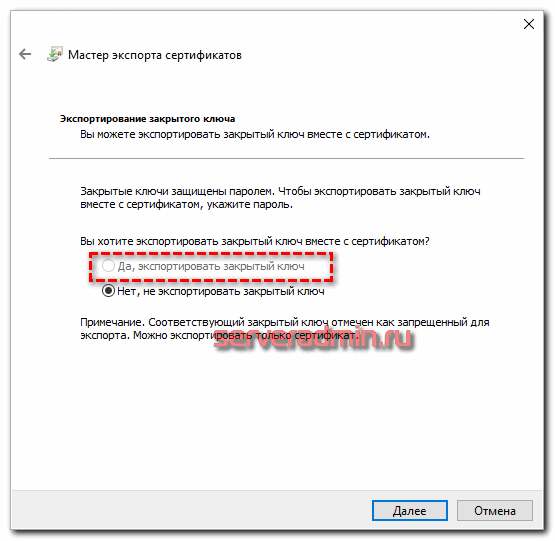
Если же такая возможность есть, то выбирайте именно этот пункт и жмите Далее. В следующем меню ставьте все галочки, кроме удаления. Так вам будет удобнее и проще в будущем, если вдруг опять понадобится копировать ключи уже из нового места.
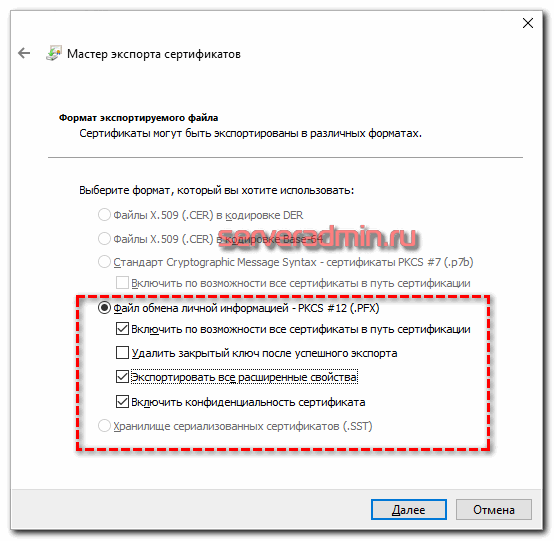
Укажите какой-нибудь пароль и запомните его! Без пароля продолжить нельзя. В завершении укажите имя файла, куда вы хотите сохранить закрытый ключ. Теперь вам нужно скопировать сам сертификат. Только что мы копировали закрытый ключ для него. Не путайте эти понятия, это разные вещи. Опять выбираете этот же сертификат в списке из оснастки Crypto Pro, жмёте Копировать в файл, экспортировать БЕЗ закрытого ключа. И выбираете файл формата .CER.
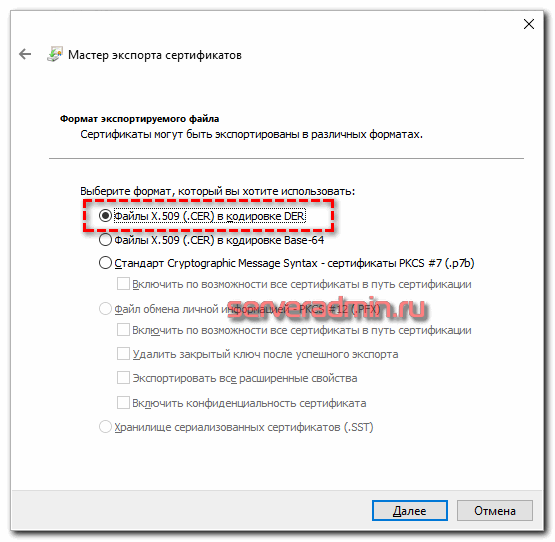
Сохраните сертификат для удобства в ту же папку, куда сохранили закрытый ключ от него. В итоге у вас должны получиться 2 файла с расширениями:
- .pfx
- .cer
Вам достаточно перенести эти 2 файла на другой компьютер и кликнуть по каждому 2 раза мышкой. Откроется мастер по установке сертификатов. Вам нужно будет выбрать все параметры по умолчанию и понажимать Далее. Сертификат и контейнер закрытого ключа к нему будут перенесены на другой компьютер. Я описал первый способ переноса в ручном режиме. Им можно воспользоваться, если у вас немного сертификатов и ключей. Если их много и руками по одному переносить долго, то переходим ко второму способу.
Массовый перенос ключей и сертификатов CryptoPro с компьютера на компьютер
В интернете достаточно легко находится способ переноса контейнеров закрытых ключей КриптоПро через копирование нужной ветки реестра, где это все хранится. Я воспользуюсь именно этим способом. А вот с массовым переносом самих сертификатов у меня возникли затруднения и я не сразу нашел рабочий способ. Расскажу о нем тоже. Для дальнейшей работы нам надо узнать SID текущего пользователя, у которого мы будем копировать или переносить сертификаты с ключами. Для этого в командной строке выполните команду:
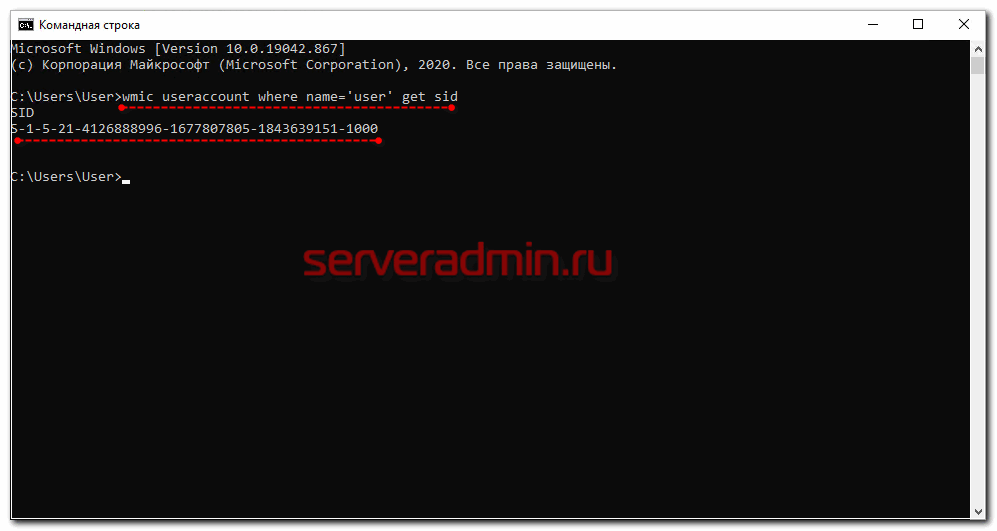
В данном случай user — имя учетной записи, для которой узнаем SID. Далее скопируем контейнеры закрытых ключей в файл. Для этого на компьютере открываем редактор реестра (regedit.exe) и переходим в ветку:
где S-1-5-21-4126888996-1677807805-1843639151-1000 — SID пользователя, у которого копируем сертификаты. Выбираем папку Keys и экспортируем ее. Этот путь актуален для 64-х битных систем — Windows 7, 8, 10. В 32-х битных путь может быть немного другой. Я специально не проверял, но поиском по реестру вы при желании найдете его.
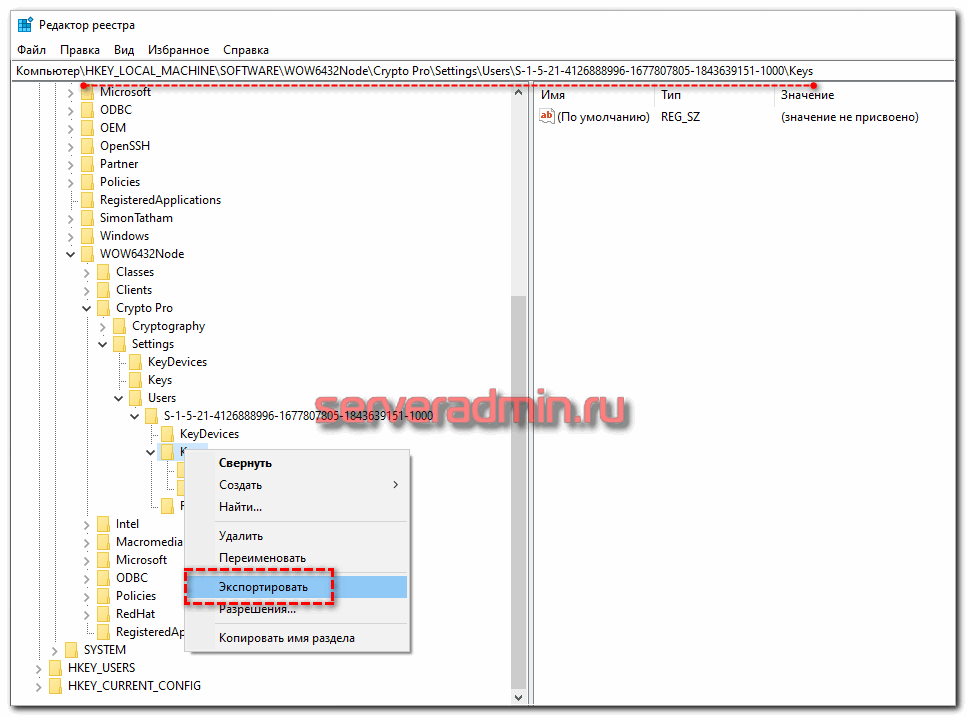
Сохраняем ветку реестра в файл. В ней хранятся закрытые ключи. Теперь нам нужно скопировать сразу все сертификаты. В Windows 7, 8 и 10 они живут в директории — C:\Users\user\AppData\Roaming\Microsoft\SystemCertificates\My. Сохраняйте эту директорию. Для переноса ключей и сертификатов нам надо скопировать на другой компьютер сохраненную ветку реестра и директорию с сертификатами My.
После того, как перенесли файлы со старого компьютера на новый, открываем файл с веткой реестра в текстовом редакторе и меняем там SID пользователя со старого компьютера на SID пользователя нового компьютера. Можно прям в блокноте это сделать поиском с заменой.
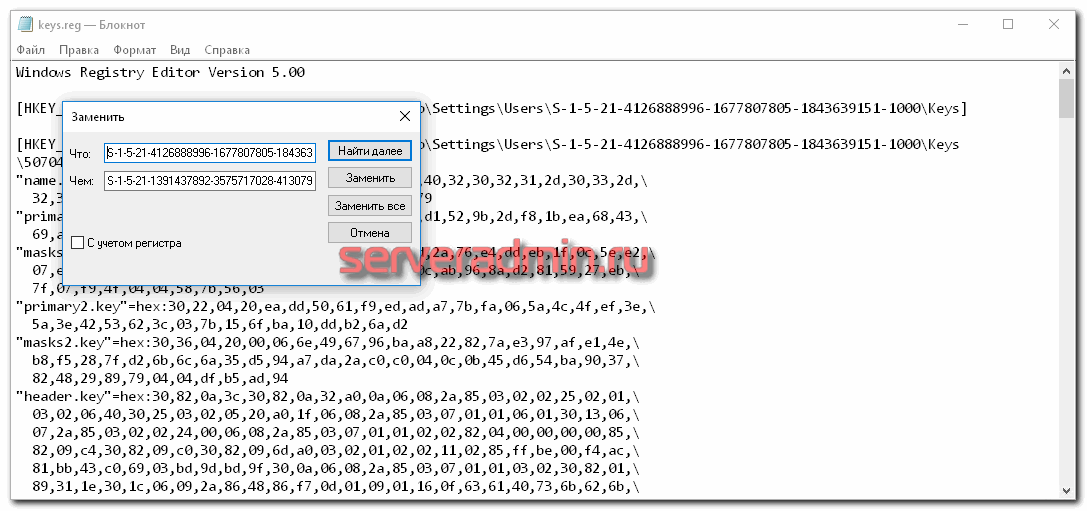
После этого запускаем .reg файл и вносим данные из файла в реестр. Теперь скопируйте папку My с сертификатами в то же место в профиле нового пользователя. На этом перенос сертификатов и контейнеров закрытых ключей КриптоПро завершен. Можно проверять работу. Я не раз пользовался этим методом, на текущий момент он 100% рабочий. Написал статью, чтобы помочь остальным, так как сам не видел в интернете подробной и понятной с первого раза статьи на эту тему. Надеюсь, моя таковой получилась.
КриптоПро CSP ошибка 0x80090010 Отказано в доступе
Иногда после переноса контейнеров закрытых ключей через экспорт — импорт ветки реестра с ключами можно увидеть ошибку доступа к контейнерам. Вроде бы все на месте, ключи есть в реестре. Их можно увидеть в останстке CryptoPro, но не получается прочитать. При попытке это сделать возникает ошибка:
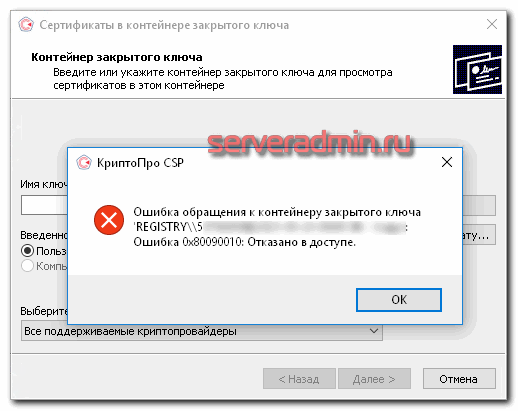
Ошибка обращения к контейнеру закрытого ключа. Ошибка 0x80090010: Отказано в доступе. Связано это с тем, что у текущего пользователя, под которым вы хотите получить доступ к контейнеру, нет полных прав на ветку реестра с хранящимися ключами. Исправить это просто. Переходите в редактор реестра и выставляйте полные права к ветке Keys для текущего пользователя.
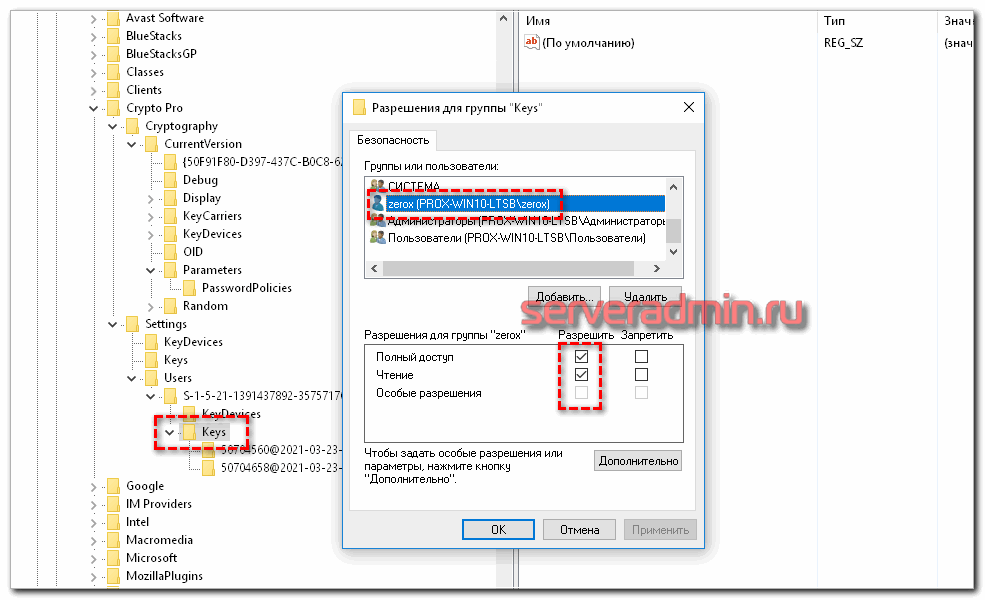
Убедитесь так же, что новые права наследовались на дочерние ветки с самими ключами. Обычно это так, но перепроверить на всякий случай непомешает. После этого ошибка с доступом к контейнеру закрытого ключа исчезнет.
Часто задаваемые вопросы по теме статьи (FAQ)
Очевидно, что предложенное в статье решение для этого не подойдет. Ведь тут идет речь о переносе сертификатов, которые хранятся в реестре, то есть уже были скопированы. Технические средства для копирования защищенных крипто контейнеров тоже существуют, но это не такое простое и очевидное решение.
Это не безопасно и в общем случае я не рекомендую это делать. USB токены для хранения сертификатов придуманы не просто так. Они реально защищают сертификаты от несанкционированного копирования. Если у вас нет объективной необходимости копировать сертификаты в реестр, лучше этого не делать. Если вам нужно сделать бэкап сертификата на случай поломки токена, то просто скопируйте его в зашифрованный архив и сохраните на флешке.
Нет, не подойдет. В статье описан способ переноса сертификатов CryptoPro. Другие криптопровайдеры хранят сертификаты по-другому. Универсального способа для всех не существует.
Да, есть статья на сайте контура, в ней ссылка на утилиту для копирования контейнеров Certfix. Можете воспользоваться ей.