Инструкция как подключить CScalp к бирже бинанс фьючерс
Настройка CScalp будет проходить на примере торговли биткойном, на бирже бинанс фьючерс. Для полноценной торговли одного подключения мало, и я постараюсь охватить основные горячие клавиши, стакан и тики.
Установка и подключение
Программа условно бесплатная, но для полноценной работы нам потребуется файл с лицензий который можно получить всего лишь оставив свой емейл на офф. сайте разработчика. Ответным письмом нам придёт файл с лицензией, и ссылка на загрузку программы.
 Ответное письмо с файлом лицензии на яндекс почте%
Добавление API ключей
Для того что бы их добавить, нужно сначала создать. Я, к сожалению, ещё не создал это руководство, но на ютубе есть ролики на эту тему. В нашем случае мы будем подключать фьючерсную торговлю, а значит и наши ключи должны подразумевать возможность торговли фьючерсами. По умолчанию галочка отключена, так что будьте внимательны.
После создания, нужно сохранить их в мастере паролей, я использую KeePass2, ну а вы можете просто и в блокноте записать. Сохранение ключей позволит нам использовать их повторно и не проделывать процедуру создания заново. Хотя как вариант можно и наизусть заучить.
Следующий ответственный шаг это добавление апи ключа в настройки программы.

- Открываем общие настройки
- Настройки бессрочных фьючерсных контрактов на бирже бинанс
- ApiKey
- ApiSecret
После того как наше подключение будет подсвечено зелёным цветом мы должны отключить другие биржи которые светятся зелёным. Так же просто, щёлкаем на значки бирж и всё будет отключено.
Настройка cscalp
Программа позиционирует себя не просто как инструмент к которому можно подключить несколько бирж, а как удобный инструмент для скальпера. А значит мы должны увидеть хороший стакан, кластера и тики покупок в виде больших кружков.
Весь этот функционал работает даже если подключить московскую фондовую биржу
Вкладки
Вкладки в первую очередь нужны для удобного переключения между биржами. Можем подключить московскую биржу, бинанс, и бинанс фьючерс. В нашем же случае мы возьмём только последнюю.

- Открыть меню вкладки
- Добавить новую
- Закрыть вкладку
Стакан
Стакан и его настройки выполнены хорошо, благодаря настраиваемой подсветке объёмов мы сможем быстро идентифицировать стенки, а при помощи сжатия стакана, быстро устанавливать ордера.
Подсветка объёмов
Показывать я продолжу на примере btc. В стакане присутствует пять цветов. Красный и зелёный в представлении не нуждаются, так как используются везде, и в данном случае не подсвечивают объём. А вот три оставшихся, связанны непосредственно с подсветкой объёмов.
Название Цвет Значение Описание Заполнение строки объёма Оранжевый 30 При достижении объёма в 30 биткойнов строка закрасится полностью Крупный объём Жёлтый 50 Если объём битков достигает значения 50 то строка окрашивается в жёлтый Крупный объём 2 Фиолетовый 100 Строка окрасится в фиолетовый при достижении в 100 битков в ордере Для каждого инструмента нужно подбирать свои значения что бы заявки в стакане подсвечивались. Для того что бы настроить стакан в CScalp нужно понимать зачем он настраивается: наглядное определение пустот в объёме или его плотности. Цене легче идти туда где пусто, для краткосрочной торговли это важно.

Сжатие стакана
Это настройка нужна для того что бы цена не слишком сильно прыгала. Об этой настройке важно знать, то что она является множителем. И по этому не нужно устанавливать большое значение.
Пример: множитель 5. Значит одно нажатие клавиши будет равно шагу в 5х10=50.
Как вариант нужно установить небольшое значение и поиграться со стаканом, что бы определить удобное для вас значение. Для себя я вывел более ли менее х180.
После изменения множителя, наведите мышку на стакан и нажмите + или — . Что повлечёт за собой сжатие или разжатие стакана.
Тики нужны для анализа покупок или продаж которые проходят сейчас в книге исполненных ордеров. Попытаюсь объяснить саму идею этих тиков, а потом уже и к настройкам пойдём.
Идея такова: в секунду совершается много сделок и нам нужно увидеть большие исполненные ордера. Инструмент позволяет суммировать мелкие тики в один большой и если этот большой тик больше нашего искусственного фильтра в 1 btc или в 5 btc то он покажется в ленте. Значение фильтра выбираем любое которое нам кажется правильным для данного инструмента.
Для этого нам понадобится настроить три значения.
Название Значение Описание Показывать объём тиков от 1 Если тик превышает 1 btc то он будет показан в ленте Скрыть отфильтрованные тики Да Напрямую связанно с следующей настройкой Складывать тики за период, мсек 500 Тики будут сложены в одно значение Я указываю только примерные настройки для btc. Вам может быть будет удобней работать с другими настройками.

Кластеры
Кластеры в чём то схожи с горизонтальным объёмом на tradingview. Но там этот функционал платный, а тут нет, хотя и различия очень большие.

Про кластеры стоит знать то что каждый столбец суммируется внизу, в верхней строчке, а строчка ниже показывает разницу между покупателями и продавцами, а ещё ниже показывается время.
В окне настроек вы можете увидеть не отмеченный пункт, стиль кластеров (цвет) это говорит нам о том что если по определённой цене было много продаж то ячейка кластера будет закрашиваться в тёмный.
Горячие клавиши
Есть два типа людей, те кто используют мышку для торговли и те кто используют горячие клавиши.

Тут вам следовало бы прочитать все пункты и изучить, Это нужно для того что бы снять галочки с тех клавиш которые использовать не будете. И всё же я настоятельно рекомендую изучить горячие клавиши, а что-то и вовсе записать на листочек. Потому что горячие клавиши это ключ к сердцу любой программы.
Сочетание Описание На вкладку F1 Финрез LeftShift Центрирование спреда LeftCtrl Закрытие позиций по рынку Space Отменить лимитные заявки RightAlt Отменить стоп заявки На стакан F4 Настройки инструмента D Закрыть позиции по рынку F Отменить лимитные заявки B Отменить стоп-заявки Т Купить по рынку Y Продать по рынку R Переворот позиции по рынку А Открыть лимитную заявку по лучшей покупке S Открыть лимитную заявку по лучшей продаже ЛКМ Купить по выбранной цене ПКМ Продать по выбранной цене С Режим установки стоп лосса и тейк-профита V Режим установки стоп лосса Как считать прибыль в Cscalp
Подсчёт прибыли и убытков можно разделить на два пункта:
- Отображение прибыли или убытка во время сделки
- Финрез всей деятельности на аккаунте
Весьма удобно что во время сделки мы можем видеть сколько пунктов или процентов мы заработали/потеряли. Я предпочитаю видеть эту информацию в процентах, потому что знаю какие комиссии взимает фьючерсная платформа на бинанс. Что в свою очередь позволяет выходить в без убыток при плохом раскладе.
Вид ордера Комиссия Встать в стакан 0.02% Исполнить по рынку 0.04% Не забываем что комиссия взимается каждый раз когда вы производите обмен

После того как выставите отображение прибыли в процентах вы сможете увидеть результат во время сделки и выглядит это примерно вот так:

Как обнулить финрез
Что касается обнуления финреза в cscalp так это тоже не сложная процедура. Выполняется она в основном окне настроек.

На четвёртом шаге нужно перевести тумблер в активное положение и снова подключиться к бирже.
Заключение
Я выбираю CScalp потому что он позволяет создавать несколько вкладок, которые позволяют одновременно торговать на московской бирже и на криптовалютной. Это весьма удобно, не приходится держать две разные программы. Выучил один функционал и пользуйся сколько душе угодно. А с горячими клавишами так вообще огонь.

Как смотреть доминацию биткойна
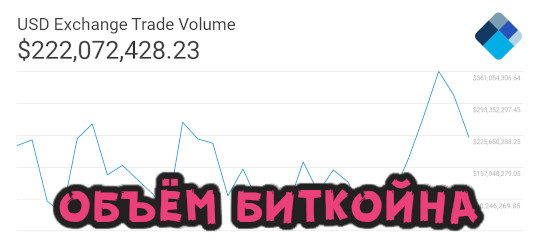
Объём биткойна Как смотреть график объёма биткойна в мире

Как выставить стоп лимит и тейк профит на бирже бинанс фьючерс

Как выставить OСО стоп лимит и тейк профит на бинанс

Ilya Kozel’
Я разработчик работающий один. Пожалуйста, рассмотрите возможность поделиться страницей в Вконтакте
Стратегия скальпинга на крипте по стакану

Подписывайтесь на канал Мир трейдинга и Криптовалют | Crypto | Крипта на YouTube, чтобы не пропускать новые видео!
Перед тем как перейдем непосредственно к теме напомню о нашем курсе “Криптотрейдинг. Быстрый старт”. Это набор материалов, которые обеспечат правильный вход в криптомир. Курс экономит время, дает ответы на общие вопросы и рабочую стратегию отбора перспективных криптовалют.
Все материалы бесплатны, но чтобы их получить нужно открыть депозит на Bybit. Эти деньги остаются у вас, а депозит будете использовать для заключения первых сделок в рамках обучения.
ПОЛУЧИ ПОЛНЫЙ КУРС
«КРИПТОТРЕЙДИНГ. БЫСТРЫЙ СТАРТ»
СОВЕРШЕННО БЕСПЛАТНОИнструменты для стратегии
Перед тем как приступить к изучению самой стратегии, необходимо знать из каких элементов она состоит. Их всего два: графический паттерн и биржевой стакан.
Графический паттерн
Торговля по стратегии заключается в пробое уровня с круглым ценовым числом. При этом графическое формирование должно выглядеть следующим образом:
Образование двух равных, либо практически равных максимумов под уровнем с круглым ценовым числом.
Затем происходит поджатие к уровню с последующей проторговкой под ним. При формировании данного паттерна должны соблюдаться все условия.

После формирования двух максимумов допускается импульсивное движение к уровню без поджатия, но с последующей проторговкой под ним.
Биржевой стакан
Биржевой стакан — это список в виде таблицы с активными лимитными ордерами на покупку или продажу. Является незаменимым инструментом в скальпинге, помогает определить текущую активность рынка и подтвердить потенциальные уровни поддержки/сопротивления.
Для скальпинга по биржевому стакану нам понадобится терминал, функционал которого позволит отфильтровывать скопление лимитных ордеров. В котором возможно будет быстро открывать и закрывать позиции. Все перечисленные факторы совмещает в себе платформа CScalp.
CScalp
CScalp — это бесплатный терминал для трейдинга, к которому необходимо присоединить ваш торговый аккаунт. Рекомендуем использовать Binance или ByBit.
Перейдите по ссылке и введите ваш почтовый адрес, на который придет ссылка на скачивание терминала и лицензионного файла. После скачивания установите CScalp, указав путь к лицензионному файлу.

Следующим шагом нужно подключить к терминалу биржу. Нажмите на вкладку “Настройки” в верхнем меню, затем в окне настроек перейдите в раздел “Подключения” и выберите биржу. Уберите галочку с пункта “Только просмотр”.

Для подключения вам понадобятся API-ключи. Для их создания перейдите на биржу и в личном кабинете нажмите на “Управление API”. Создайте API-ключи, пройдя двухфакторную аутентификацию. После поставьте галочки на включение фьючерсной и маржинальной торговли и сохраните изменения. Скопируйте API-ключ и Secret-ключ и вставьте их в терминал, вернувшись в настройки подключения.

Рабочая область торгового терминала состоит из:
Ценовой график с необходимыми графическими инструментами.
Биржевой стакан с лимитными заявками. На стакане указана цена и количество единиц актива на продажу/покупку. Между ордерами покупки и продажи по центру расположен спред — лучшая заявка на покупку и продажу.
Рекомендуем установить два стакана на один актив: спотовый и фьючерсный. Так как фьючерсная цена актива стремиться к спотовой;
Лента сделок показывает исполненные рыночные ордера. В каждом круге отображается количество купленного/проданного актива.

Кластер отображает полный объем свечи в режиме реального времени. По какой стоимости был куплен/продан актив и в каком количестве. Внизу панели с кластером находятся значения итогового объема свечи и разница между покупками и продажами.

Рекомендованные настройки CScalp:
Укажите рабочие торговые объемы (можно в количестве актива и в долларах) Рекомендуемые значения для альткоинов: $100000, 0$300000, $10000. В процессе торговли и наблюдения за стаканом вы можете переключаться между объемами на горячие клавиши “1,2,3”.

Установите автоматический стоп-лосс ордер для всех позиций. Он указывается в пунктах.

Для того чтобы сделать ваш стакан более информативным, укажите значения объемов, при которых ордера в стакане будут менять расцветку. Значения следует брать, исходя из ваших рабочих торговых объемов.

Необходимо выставить фильтр на объем тиков. От этого будут зависеть показатели на ленте сделок. Для того, чтобы не перегружать ленту показателями, за которыми невозможно уследить, установите большее значение и поставьте галочку на пункте “Скрывать отфильтрованные тики”. Это даст возможность следить только за крупными сделками на рынке.

Принцип торговли по стратегии
Торговля по стратегии осуществляется на пятиминутном таймфрейме. Для открытия позиции необходимо подтверждение сетапа по следующим критериям:
Графический паттерн с двумя одинаковыми, либо близкими по значениям максимумами. Они должны находиться на уровне с круглым ценовым числом.
После формации идет поджим к уровню, проторговка под ним.
На биржевом стакане сильно повышается активность (в несколько раз). Это будет заметно по росту количества сделок на ленте, и повышении объемов.
Затем следует открыть длинную позицию на пробой уровня по текущей цене, либо отложенным ордером. Тейк-профит необходимо установить под первым крупным ордером на продажу, так как вероятнее всего цена актива сделает отскок от данного ордера.

Помните о правилах риск/мани-менеджмента, выделяя на сделку не более 0.5% от капитала. Если вы недавно начали свое знакомство с трейдингом, рекомендуем его ускорить пройдя курс “Криптовалюта. Быстрый старт”. Это пошаговое руководство, в котором подробно описаны все самые важные аспекты торговли. Курс бесплатен, для его получения вам необходимо зарегистрировать аккаунт на ByBit и сделать минимальный депозит.
ПОЛУЧИ ПОЛНЫЙ КУРС
«КРИПТОТРЕЙДИНГ. БЫСТРЫЙ СТАРТ»
СОВЕРШЕННО БЕСПЛАТНОКак добавить стакан на CScalp?
Как работает: клавиша открывает окно настроек стакана, на который вы навели мышкой. CScalp, торговый терминал, привод бондаря, внутридневной трейдинг. Окно .
Как работает Стакан?
Стакан отображает суммарное количество отложенных заявок на покупку и продажу контрактов или акций по каждой цене выше и ниже рыночной цены. Биржевой стакан торгового терминала позволяет оценить спрос и предложение на рынке в данный момент времени.

Как добавить стакан на CScalp? Ответы пользователей
Например, при вводе «ЫИУК» будет искаться как «SBER». CScalp, торговый терминал, привод бондаря, внутридневной трейдинг.
Как работает: при обнаружении крупного объема сработает уведомление. Уведомление необходимо включить в настройках инструмента. CScalp, торговый терминал, привод .
Как добавить новую вкладку, окно? . Как добавить стакан и выбрать инструмент? . После перезапуска привода стаканы и график не отображаются, .
Она будет выставлена в стакан и позиция останется открытой. Как изменить: в поле ввода укажите новое значение или выставьте значение мышью. Если ввести «0», .
Как работает: определяет объем, выставленный в стакане по какой-либо цене, при котором цветовая полоса объема заполнит строку полностью. QScalp Строки объёма .
Добавление нового стакана Кликните по иконке стакана, расположенной в контекстном меню. Откроется пустой стакан для выбора инструментов. Примечание: стакан работает только при открытой вкладке. При добавлении стакана без вкладки, вкладка откроется автоматически.
CScalp «помнит» настройки рабочего объемы инструмента. Если вы закроете стакан, а потом откроете его снова, то увидите настроенные ранее объемы. Как .
На некоторых инструментах трейдеры сталкиваются с проблемой «разреженного» стакана. Шаг цены инструмента очень мелкий, а заявок мало. В результате в стакане .
Если в дополнительном рабочем пространстве открыт хотя бы один стакан или график, появится окно для подтверждения действия. CScalp, торговый терминал, привод .
Как настроить CScalp. Подробный мануал со скринами
Сегодня мы поговорим о том, как настроить Cscalp и привести его в боевую готовность. Первое, на что нужно обратить внимание — у нас сам терминал включается в демонстрационном режиме в режиме чтения, и мы с вами сразу видим две валютной пары. Это Биткоин и Эфир. Нужно отметить, что в начальном интерфейсе ничего не понятно. Сейчас мы покажем оптимальные настройки Cscalp, которые позволят вам оперативно отслеживать те или иные торговые ситуации и, соответственно, использовать все скрытые мощности терминала для успешной торговли.
Горячие клавиши, как настроить в Cscalp
Первое, что необходимо настроить в Cscalp после регистрации, это правильно установить горячие клавиши. Переходим в раздел «Настройки». Здесь нужно понимать, что есть два параметра настройки горячих клавиш. Это подраздел на вкладку и подраздел на стакан.

Если мы используем горячие клавиши в подразделе на вкладку, то любые горячие клавиши, которые будут использоваться в терминале будут использоваться сразу на все стаканы. По одной позиции вы можете ставить в покупку, а по другой в продажу, то есть какую-то позицию хотите сейчас закрыть, какую-то позже. И если будут неправильно настроены горячие клавиши, то соответственно обе позиции будут либо закрытые, либо будут совершаться какие-либо другие операции.
Нам сейчас нужно перенести горячие клавиши в подраздел на стакан. Во первых — это параметр «закрыть позиции по рынку». Это оперативная горячая клавиша, которая позволяет при большой волатильности быстро и молниеносно закрыть позицию. Мы сейчас сюда поставим букву P. И «отменить лимитные заявки» тоже поставим.
На самом деле мы сейчас освободили нужные нам клавиши и теперь поставим «закрыть позиции по рынку» на левый ctrl. Далее нам нужно убрать галочки из параметров «купить по рынку» и «продать по рынку», так как показано на картинке. Далее, оставляем галочку для режима установки Stop-loss. Режим заявка на закрытие 1 — оставим галочку и LeftAlt. Режим заявка на закрытие 2 — пока что оставим J. Режим установка уровня оставим L. Вот такие настройки и должны быть выставлены.Правильное расположение скальпов на ширину экрана монитора
Следующее, что нам необходимо настроить в Cscalp это правильно расположить все скальпы на мониторе, то есть правильно распределить нашу рабочую поверхность. Нужно сделать привод как можно шире, насколько это позволяет монитор. Как правило на стандартном разрешении вмещаются 10 стаканов.

Дальше нам необходимо обязательно использовать рабочее пространство таким образом, чтобы у нас где-то 4/5 места занимал стакан. И 1/5 будет занимать график. Стакан, так как мы с вами занимаемся скальпелем, у нас основная рабочая поверхность. Здесь мы будем отслеживать самих участников рынка и точки входа.

Следующим шагом давайте уберем некоторые вкладки. Нажимаем на черный треугольник, нажимаем закрыть вкладку. Также мы можем переименовать вкладку, чтобы знать, где что находится. Колесиком мыши вы можете менять масштаб стакана. Можете поменять таймфрейм, то есть от минутного до недельного таймфрейма. Это время, за которое формируется свеча. Мы, как правило используем пятиминутки.
[wpremark preset_name=»default-warning» icon_image=»warning-circle-regular» border_radius=»5″]Основной индикатор для внимания — это индикатор минимума и максимума.[/wpremark]
Когда мы его нажимаем у нас появляются две полоски — одна фиолетовая, другая темно зеленая. Это показатели сегодняшнего дня и вчерашнего. Как правило, на данных уровнях может возникать какая-то торговая ситуация. Поэтому трейдеры обращают на данный индикатор особое внимание. Дополнительная информация в принципе здесь вам больше не потребуется.

В первое время важно также обращать внимание на информацию, которая будет у нас слева наверху, это общий объем, цена открытия закрытия и соответственно, изменения свечи в процентах. Тоже немаловажный параметр, так как по нему мы обращаем внимание на диапазон движения, то есть, наведя мышкой на ту или иную свечу мы сразу видим сколько движения прошло именно в процентах. Почему следует настроить в Cscalp именно проценты? В основном опытные трейдеры используют это в первую очередь. Именно проценты. Если вы будете видеть цифры, это может вас запутать. Вы можете позицию не додерживать либо передерживать. Поэтому мы используем проценты, чтобы максимально объективно отрабатывать торговую ситуацию. В принципе сейчас рабочее пространство мы настроили.
Настройки монет в CScalp — ADA
Теперь нам необходимо сделать персональные настройки монет. Давайте возьмем монету-криптовалюту ADA.

Видим очень много фиолетового и желтого цвета. Эти моменты нам нужно будет сейчас исправить. Нажимаем настройки инструментов, вкладка «Торговля» и выставляем все как на картинке ниже. Отображение прибыли оставляем в процентах.

Переходим во вкладку «Стакан». Определяем какие объемы нужно поставить, чтобы у нас подсвечивались крупные объемы и не подсвечивались другие мелкие участники рынка. Вы должны понимать, что нет каких-то универсальных решений, которые позволят как-то шаблонно настроить параметры.

Объемы нужно настроить в Cscalp следующим образом — поставим 100 000 монет, крупный объем 100 000, и крупный объем 2 ставим 200 000. Вот теперь у нас ушли основные цвета. В будущем если вы захотите видеть пробросы каких-то крупных объемов, вы сможете этот параметр изменить.
Переходим на вкладку «Тики». Обратите внимание, что время у нас показано именно наше местное, то есть там, где вы находитесь сейчас.

Параметр «складывать тики за период миллисекунд» оставляем 200. Крупный объем — 999 999. Другие параметры не трогаем.
Переходим дальше во вкладку «Кластеры». Параметры должны быть точно такими же, как и в стакане.

Вкладка «Общие». Момент, на который необходимо обратить внимание — это максимальное количество знаков после запятой у объемов. Настроить в Cscalp этот параметр легко.

У нас никаких знаков после запятой нет, можно поставить параметр 0. Параметр «Сокращать тысячи объемов» тоже достаточно удобный, включаем его. Вот теперь это выглядит более компактно. Это, что касается настройки монет, у которых достаточно крупные объемы.
Настройки монет в CScalp — Ethereum
Давайте с вами разберемся как настроить в Cscalp монеты, у которых объемы не большие и почти не видны. Нам нужно тоже их настроить. Сделаем это на примере эфира (Ethereum).

Маркетмейкеров нужно стараться обозначить, это участники рынка, которые присутствуют в стакане для ликвидности. То есть, если бы их не было, стаканы бы были просто пустыми.
[wpremark preset_name=»default-thumbs-up» icon_image=»thumbs-up-regular» icon_color=»#34bc58″ background_color=»#def9e5″ border_color=»#34bc58″ border_radius=»5″]Маркетмейкеры — это такие же участники рынка. С ними нужно дружить, с ними нужно сосуществовать в биржевом стакане.[/wpremark]
Эфир достаточно сильно вырос. Раньше заполнение строки объема мы ставили 500. Сейчас достаточно поставить параметр 300. Вот видите, теперь подсвечиваются оранжевым цветом маркетмейкеры. Они постоянно туда-сюда бегают, то есть они держат определенный диапазон цены. Ставим также второй параметр крупный объем 300, крупный объем 2 ставим 600. Если у нас сейчас появится какой-то объем 600 монет, он сразу же подсветится.

Во вкладке «Кластеры» настроим заполнение кластеров 300. Вот сейчас, как раз таки нам понадобится параметр максимальное количество знаков после запятой.

Важно понимать, что в основном нам нужно видеть движение именно в целом. Мы можем полностью убрать знаки, после запятой и у нас получится компактный стакан. Все, что меньше единицы у нас подсвечивается. Сокращать тысячи объемов — здесь особо данный параметр не нужен. Мы его не трогаем, оставляем как есть. Закрываем параметры настройки.
Настройки монет в CScalp — Bitcoin
То же самое делаем с биткойном. Ставим параметр на крупный объем 250 и крупный объем 2 ставим 500. Здесь нам будет важен параметр, который отвечает за масштаб стакана. Видите, у нас постоянно летают какие-то заявки. Мы их даже особо не видим. Здесь тоже ставим максимальное количество знаков после запятой 0. Выставляем масштаб, достаточный для комфортного восприятия. Это делается для того, чтобы игнорировать какие-то мелкие с точки зрения монеты движения и сосредоточиться на глобальных изменениях.

Теперь нам необходимо с вами рассчитать объем. Представим, что у вас на депозите к примеру 50 долларов. Вам с плечом 1 к 1 рассчитают именно тот объем, которым нужно торговать, то есть — это без плеча.

Стандартное, как вы знаете, плечо на Binance это 1 к 20. Соответственно, вы можете настроить в Cscalp и больше. К примеру, если — это у нас с вами будет второе плечо, тогда мы ставим здесь не 50, а 50 умножаем на 2, то есть 100. Первое время старайтесь торговать без плеча, просто попробовать поторговать для того, чтобы освоить саму платформу. Далее уже можете в понятных ситуациях увеличивать объемы.
Теперь нам осталось последнее — это совершить сделку, чтобы полностью убедиться, что настройка CScalp полностью завершена и терминал в боевой готовности. Кнопкой мыши в красной зоне мы выставляем лимит на заявку на продажу.

Когда цена дойдет до моей лимитной заявки, тогда мы возьмем позицию и моя задача здесь заработать на понижении цены. Заявка ставится пробелом. Мы снимаем лимитные заявки. Обратите внимание, что снимаются они по очереди. Ту, которую вы поставили первой будет сниматься в первую очередь. Это важно понимать, потому что всегда существуют задержки в передаче информации. Для криптовалюты это может сыграть злую шутку, потому что волатильность бывает очень сильной. И так же выставляете лимит на заявки на покупку левой кнопкой мыши в зеленой зоне. Когда вы нажимаете ctrl вы закрываете позицию по рынку.

Но по рынку не закрывайтесь, потому, что во-первых, там чаще всего бывает больше комиссия, и во-вторых лучше сразу приучить себя закрываться лимитами, чтобы видеть свою цель, видеть цену, по которой вы планируете закрыться и, соответственно дожидаться достижения данной цели. Это вопрос самодисциплины, который не настроить в Cscalp. Вопрос того, что в будущем это позволит вам хорошо вытягивать прибыль в ваших сделках, чтобы не закрыться раньше времени.
А сейчас разберем с вами основные источники информации по вашим сделкам, то есть где их брать, где эту информацию смотреть. Смотрим вкладку сделки, открываем. Здесь у нас уже все позиции. Ну, соответственно, зеленая прибыль — это убыток. В параметрах Финрез также достаточно много информации.

Здесь подключены во-первых, вид на разные площадки, где и какие счета подключены. Очень рекомендую в параметре горячие клавиши выставить параметры. А именно — отменить лимитные заявки. У меня стоит NumPad0. Допустим, у меня сейчас вот на этих стаканах стоят заявки. Нажимаю 0, абсолютно все лимитные заявки снимаются.

Таким образом, мы настроили CScalp и привели его в боевую готовность. В следующей статье мы подробно расскажем о скальпинге и сборе спреда, научим считать комиссию и зарабатывать деньги. Первое время, пока вы учитесь, не сливайте депозит сразу, более того мы все проходили через все эти ошибки. Поэтому не стесняйтесь задавать вопросы на нашем форуме, пишите комментарии.