Как пользоваться gross beat в Фл Студио 20-21
Пошаговая инструкция: Как пользоваться gross beat в Fl studio
Gross Beat — это плагин-эффект для FL Studio, который используется для изменения темпа и тонового высоты аудио-материала.
Следующая инструкция поможет Вам использовать Gross Beat в FL Studio.
Шаг 1: Откройте Gross Beat на канале инструмента
Добавьте Gross Beat на канал инструмента. Для этого щелкните правой кнопкой мыши по каналу инструмента и выберите «Добавить эффект» в контекстном меню. Затем выберите «Gross Beat» в списке доступных плагинов.
Шаг 2: Выберите паттерн
На экране Gross Beat отображается несколько различных паттернов для выбора. Каждый паттерн имеет свой уникальный звуковой эффект. Щелкните по паттерну, чтобы выбрать его.
Шаг 3: Работайте с паттерном
После выбора паттерна, на экране появится его представление. Он состоит из графика и панели управления. График отображает изменения темпа и тоновой высоты звукового сигнала. Используйте панель управления для настройки параметров паттерна.
Шаг 4: Настройте параметры
Панель управления содержит несколько различных параметров, таких как скорость, глубина, ритм, тон и другие. Используйте их для настройки звукового эффекта. Например, можно изменить скорость вращения фильтра, чтобы изменить темп звукового сигнала.
Шаг 5: Примените изменения
Когда Вы настроили параметры паттерна, можно услышать звуковой эффект, нажав на кнопку «Play». Если звуковой эффект Вам нравится, сохраните его, нажав на кнопку «Apply».
IL Gross Beat Панель назначаемой огибающей
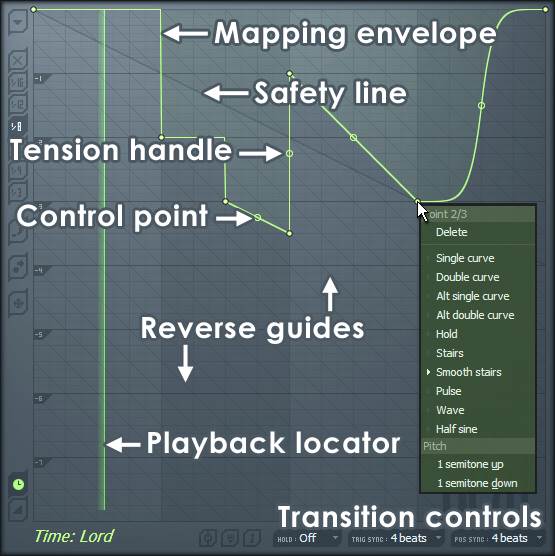
Панель назначаемой огибающей отображает выбранную временную или уровневую огибающую (слоты находятся слева от панели). Некоторые замечания по поводу назначаемой области:
- Параметры — серия параметров и опций запуска находятся с левой стороны и под областью назначения. Сверху-лева находится выпадающее меню (описано ниже). Щелчок правой кнопкой мыши по точкам открывает контекстное меню с опциями для построения форм графиков (как показано на скриншоте, выше).
- Ширина в сравнении с высотой — панель назначения имеет 4 удара (1 такт) в ширину и 8 ударов (2 такта) в высоту. Это означает, что можно сделать шаг назад на 8 ударов (2 такта) с текущей позиции воспроизведения, при условии, что звуковой буфер заполнен (т.е. плагин получил по крайней мере 2 такта звука).
- Удар обозначается локатором воспроизведения — вертикальная зеленая прокручивающаяся линия, видимая только тогда, когда воспроизводится хост.
- Угловая направляющая разметка — вы заметите тёмную и несколько более яркие угловые линий по всей области назначения:
- Линия безопасности (Safety line) — отдельная тёмная «линия безопасности» проходит через все первые 4 удара. Линия безопасности показывает безопасную зону для назначаемых огибающих во время первого такта песни. Область выше линии безопасности (и за положением локатора воспроизведения) находится в звуковом буфере в то время как область ниже нет. Если назначаемая временная огибающая опускается ниже линии безопасности до того как временной маркер достигнет этой точки, будет услышана тишина (или Gross Beat взорвётся создав электромагнитный импульс, в результате которого с неба падают спутники? Я не помню, вам просто придётся поэкспериментировать). Хотя это и не показано, представьте, что линия безопасности продолжается вниз до конца второго такта.
Если вам необходимо, чтобы песня началась с полным звуковым буфером добавить два такта предварительной песни (со звуком, конечно) и начните с назначаемой уровневой огибающей в виде плоской линии вдоль нижней нижней части назначаемой области, таким образом, чтобы предварительные такты не были услышанными. После того как проиграют два такта, любая назначаемая кривая является безопасной. Имейте в виду, что при перемещении в новый раздел песни, например переход от куплета к припеву, в буфере будут сохранены предыдущие два такта и они могут не совпадать со звуком, необходимым для нового раздела, пока не пройдут 2 такта. - Реверсирующие направляющие (Reverse guides) — многочисленные серые наклоные линии, требуется для осуществления реверсивного воспроизведения с нормальной скоростью. Наклоны круче этой линии будут воспризводить более быструю реверсию, если наклон не сильно круче то воспроизведение ускорится не сильно, в зависимости от угла линии. Примечание: Вы можете изменять наклон в полутонах, используя меню опций назначений (нажмите по точке правой кнопкой мыши и примените функцию 1 semitone up/down (1 полутон вверх/вниз)).
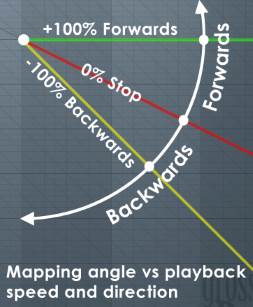
- Нормальная скорость воспроизведения (+100%) — горизонтальные участки воспроизводят вперёд на нормальной скорости (см. схему сверху). Для создания горизонтальных сегментов полезна огабающая Hold (удержание).
- Ускоренное/замедленное воспроизведение — прямые наклонные сегменты изменяют скорость воспроизведения (высоту тона). Наклоны вверх слева направо воспроизводят быстрее (высота тона выше), в то время как наклоны вниз слева направо воспроизводят медленнее (высота тона ниже). Используйте режим огибающей Single curve для прямых наклонных сегментов (при необходимости, сбросьте ручку натяжения для выпрямления кривой). Угол наклона регулирует скорость — при увеличении наклон вниз, воспроизведение становится всё медленнее. Когда наклон соответствует углу наклона линии безопасности, воспроизведение приостанавливается. Если угол наклона круче, чем угол линии безопасности, воспроизведение будет восстановлено, достигнув «нормальной скорости (высоты тона)» обратного воспроизведения, когда угол соответствует Reverse guides. Инструменты в меню опции области назначения позволят добавить или уменьшить склон в полутонах (выберите самую правую точку определяющую склон и примените функцию).
- Обратное воспроизведение (-100%) — соответствует наклону Reverse guides для нормального реверсивного воспроизведения. Склоны круче, чем направляющая будет воспроизводить перемотку назад (см. схему сверху). Используйте режим огибающей Single curve для создания склонов с постоянной высотой тона (при необходимости, сбросьте ручку натяжения для выпрямления кривой). Инструменты в меню опции области назначения позволят добавить или уменьшить склон в полутонах (выберите самую правую точку определяющую склон и примените функцию).
- Прыжок назад/вперёд во времени — шагающая огибающая вниз для прыжка назад или вверх, для прыжка вперёд. Количество долей прыжка измеряется на вертикальной оси (слева). Для создания шагов используйте огибающую Hold (удержание).
- Рост/падение высоты тона и скрэтч — используйте кривые (например, огибающие Single curve, Double curve, Half sine и настройте ручку натяжения).
- Приостановка воспроизведения (0%) — соответствует наклону линии безопасности (см. схему сверху) с прямой огибающей Single curve. Это будет приостанавливать воспроизведение на протяжении склона. Вместо этого для создания расстроенных/гармонических эффектов можно использовать ступенчатую огибающую.
Редактирование назначаемых огибающих [ править ]
Огибающие соответствовуют стандартному повидению огибающих Image-Line с некоторыми дополнительными функциями, настроенных для использования с Gross Beat.
Gross beat как замедлить в 2 раза
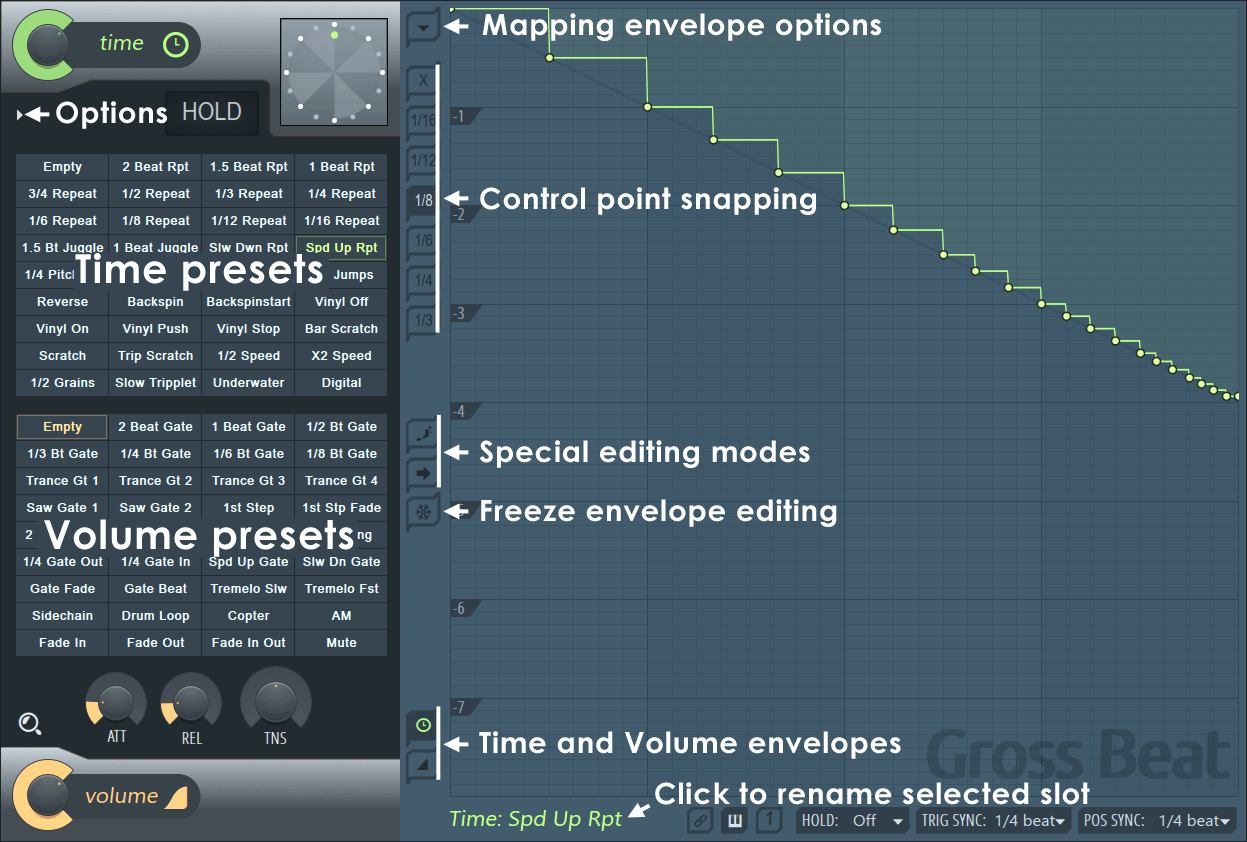
Play with time! Gross Beat is a real-time, audio-stream playback, pitch, position and volume manipulation effect. Gross Beat stores audio in a 2-bar rolling buffer controlled by 36 time and 36 volume mapping envelopes for easy beat-synced glitch, stutter, repeat, scratching and gating effects. Welcome to Gallifrey Time Lord!
VST Hint Bar
Main Options
Time Settings
- Time — Time mapping envelope mix setting. Range: 0% to 100%. Use this in preference to external host Wet/Dry mix controls to avoid phasing.
- Time offset (scratching) — Click the Scratching clock to the right of the Time knob (this is activated from the Options menu if not visible). Hold and drag your mouse vertically to vary the time offset and manually scratch. Right-click to link the Clock to internal/external controllers.
Hold delay (bar repeat) — Repeats the bar as long as the button is held and the song continues to play.
Ребят, подскажите, как в Gross beat увеличить его время действия?
Паттерн длится 16 битов, и каждые четыре эффект начинается заново, как это исправить?
Комментарии (6)
Константин Смирнов
о каких 16 битах идет речь
Тимофей Власов
Константин, я уже смотрел этот урок. Я хочу сделать так, чтобы, допустим, эффект замедления длился на протяжении всего паттерна, а он начинается заново 4 раза
Константин Смирнов
Тимофей, значит смотри еще раз. а проще скачать плагин tape stop и сделать в нем
Problem with Gross Beat 1/2 speed

half speed only pays the first half of a bar in a lower octave, thats why it skips.
I think I know what you're talking about. I haven't used grosbeat in ages (I use Halftime or Mrhymizer) but it sounds like you have the bar count of the instance set too low. I think you can adjust this by changing the tempo. There's a setting in there to make more bars get included too if I remember correctly.
Gross beat как замедлить в 2 раза
Reddit and its partners use cookies and similar technologies to provide you with a better experience.
By accepting all cookies, you agree to our use of cookies to deliver and maintain our services and site, improve the quality of Reddit, personalize Reddit content and advertising, and measure the effectiveness of advertising.
By rejecting non-essential cookies, Reddit may still use certain cookies to ensure the proper functionality of our platform.
For more information, please see our Cookie Notice and our Privacy Policy .
- Линия безопасности (Safety line) — отдельная тёмная «линия безопасности» проходит через все первые 4 удара. Линия безопасности показывает безопасную зону для назначаемых огибающих во время первого такта песни. Область выше линии безопасности (и за положением локатора воспроизведения) находится в звуковом буфере в то время как область ниже нет. Если назначаемая временная огибающая опускается ниже линии безопасности до того как временной маркер достигнет этой точки, будет услышана тишина (или Gross Beat взорвётся создав электромагнитный импульс, в результате которого с неба падают спутники? Я не помню, вам просто придётся поэкспериментировать). Хотя это и не показано, представьте, что линия безопасности продолжается вниз до конца второго такта.