Checking if the Site Connection is Secure Stuck: Fix & Bypass Loop
Sometimes while browsing the web you might notice that you get stuck on Checking if the site connection is secure messages on certain websites.
Usually, this issue can appear due to some specific limitations that block your IP address, country, and origin from accessing certain websites with Cloudflare on your browser.
Speaking about that, you can encounter this issue on several browsers such as Firefox, Safari, and others. In fact, you might see an entirely different version of the error: checking your browser before accessing stuck.
In these terms, you have to consider adjusting your date and time, disabling add-ons, or even better, using a specialized VPN that will hide your online activity.
Of course, because today’s issue might occur because of temporary and random glitches, we have one option that will support you in quickly testing this aspect.
Why am I stuck on checking your browser before accessing?
Several users reported that they are stuck on this screen: checking if the site connection is secure for Cloudflare websites.
This is normally a good thing as it indicates the respective website has Cloudflare protection. However, if you get stuck in an endless verification loop, it does not benefit anyone.
The Cloudflare protection or challenge feature helps to validate your browser and makes sure it’s not running any malicious scripts that could otherwise compromise a website.
When the checking if the site connection is secure screen gets stuck, that respective challenge does not take place as a result of a syntax error in the script.
How do I fix checking if a site connection is secure?
- Switch to a more performant browser
- Try Incognito Mode
- Check your date and time
- Disable Add-ons
- Use a VPN
Before we dig in, here are some quick prerequisites you should tick:
- Close the tab and/or relaunch the browser
- Reset your browser to default settings
1. Switch to a more performant browser
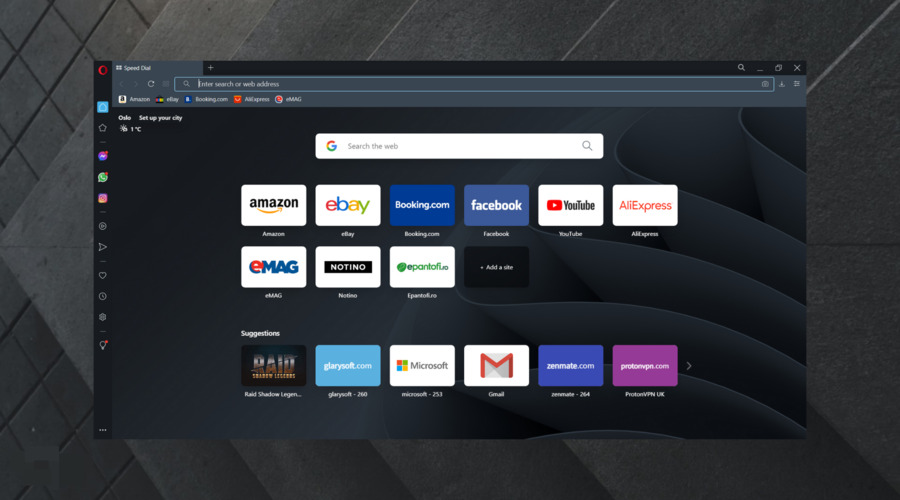
If you’re looking for a quick way to bypass checking if the site connection is secure messages, switching to a different browser solved the problem.
Opera might be the perfect fit for you as it comes with a built-in ad blocker that will make your web pages load faster.
Another great feature is the built-in VPN with unlimited bandwidth that will provide you with an extra layer of protection.
This will greatly help if you encounter other adware-related errors such as webpages wanting to run the following add-on and more.
Opera
2. Try Incognito Mode
- Hit the Windows key, type your browser’s name, then open the first result (In this particular case, we choose Chrome as an example).

- Use the following keyboard shortcut to open the Incognito mode: Ctrl + Shift + N .
- Check if the issue persists.
3. Change date/time to fix checking if a site connection is secure
- Use the following keyboard shortcut to open Windows Settings: Windows + I .
- Go to the Time & Language section.
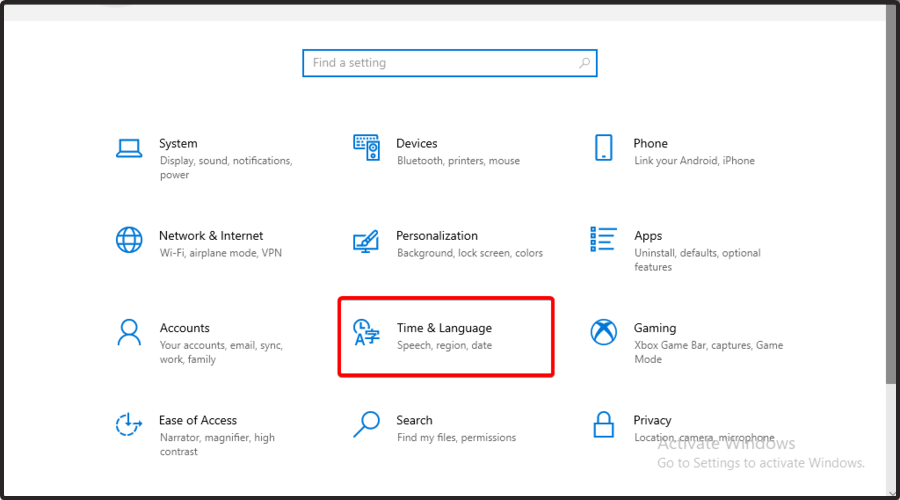
- Disable the Set time automatically options.
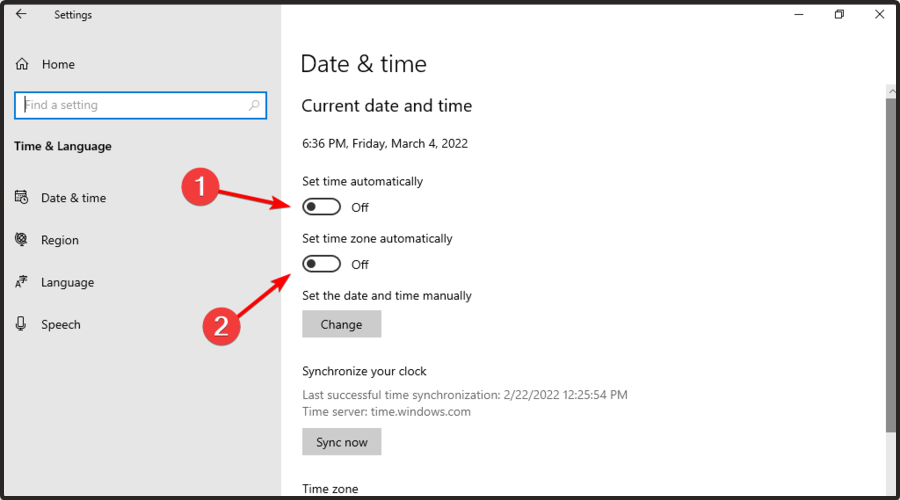
- Wait for a few moments, and turn it back on.
After doing that, your time and date should be synced. Alternatively, you can set your date and time manually or just click the Sync now button.
4. Disable Add-ons to fix checking if a site connection is secure
4.1 Google Chrome
- Press on the Windows key, type Chrome, then open the first result.
- From the top-right corner of the page, click on the 3-dots menu, then hover the mouse over More Tools, and navigate to Extensions.
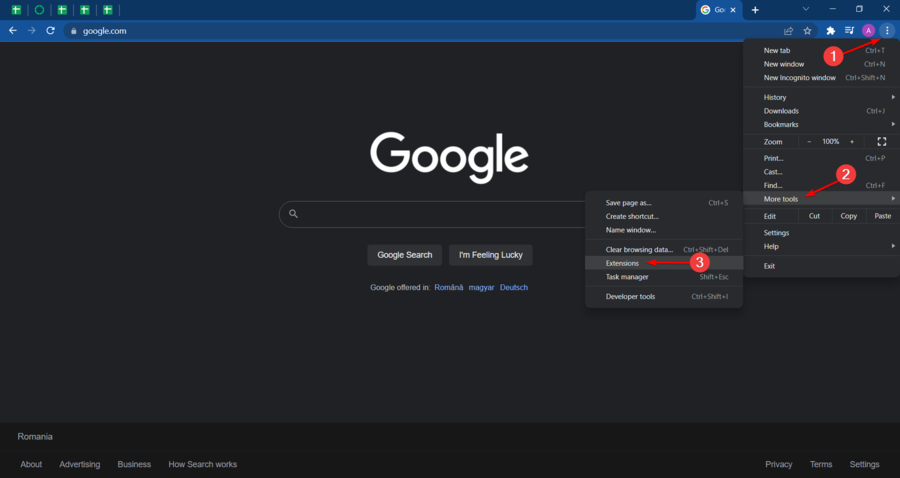
- Click on the extension you want to disable, then toggle the nearest button on Off.

4.2 Mozilla Firefox
- Press on Windows , type Firefox then open it.
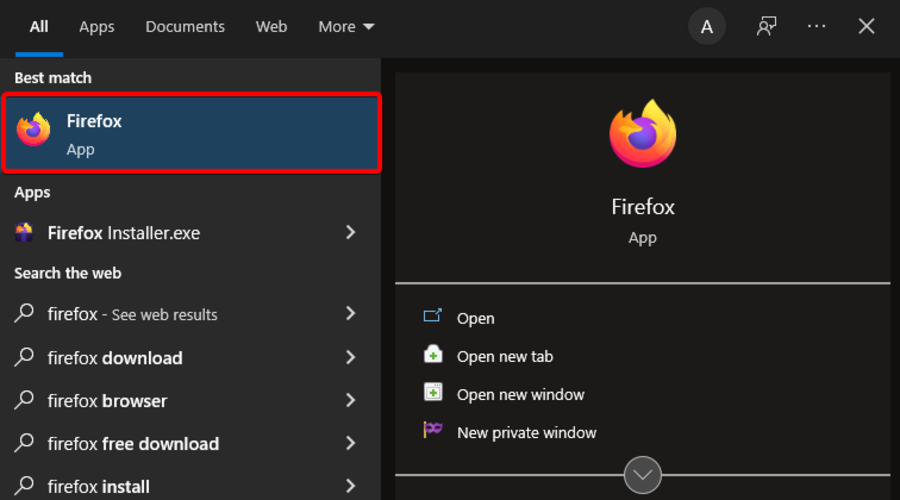
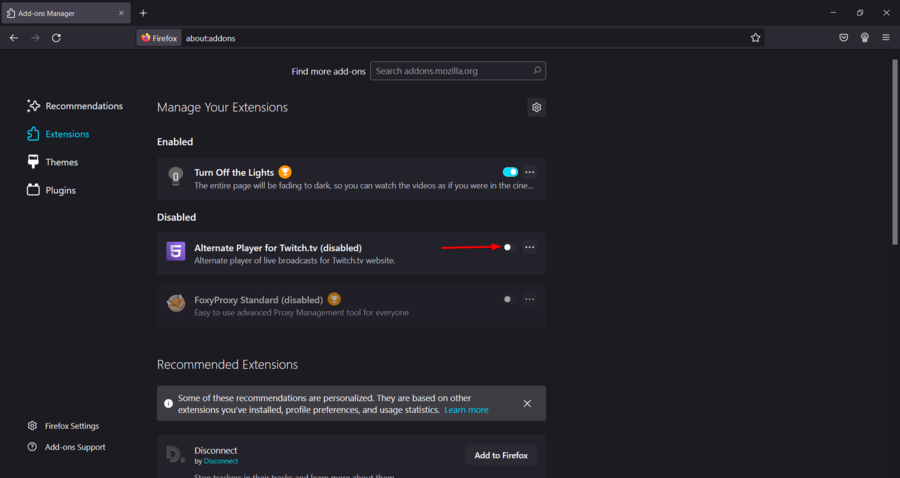
- Use the following keyboard shortcut: Ctrl + Shift + A .
- In the opened extensions list, search the ones you want to disable, then toggle the button on Off.
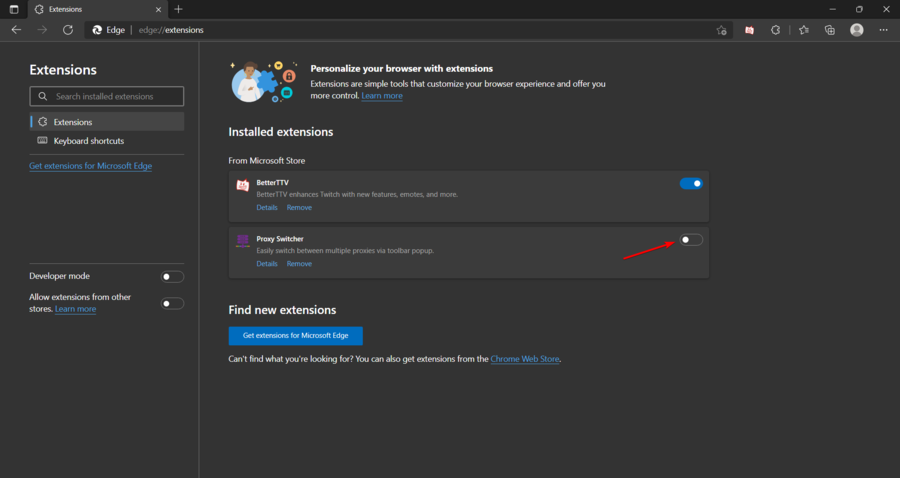
4.3 Microsoft Edge
- Hit Windows , type Edge, then open the browser. />
- In the top-right corner of the window, click on the 3-dots menu, then navigate to Extensions.
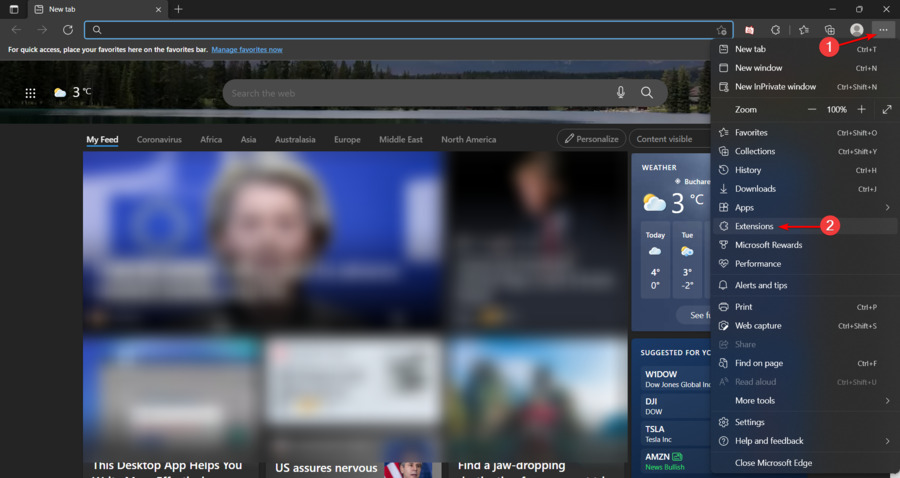
- Choose to Manage extensions from the pop-up window.
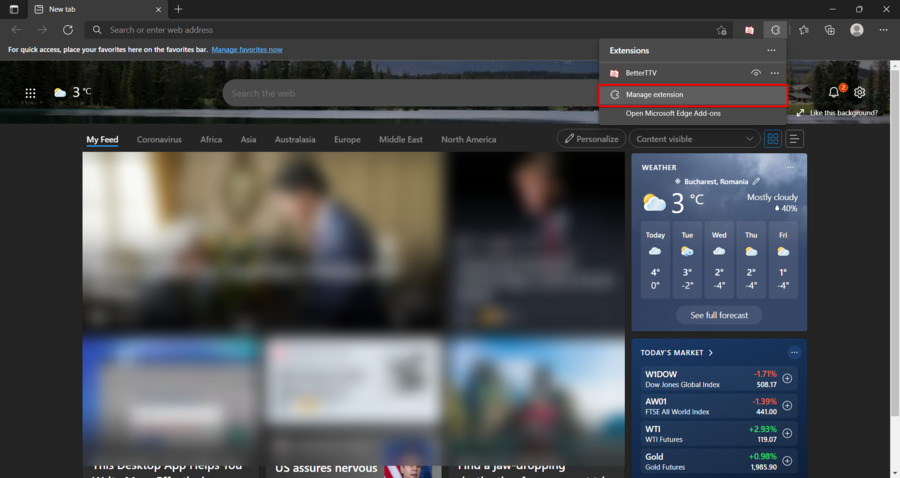
- Search for the extension you want to disable, then toggle the nearest button on Off.
5. Use a VPN to fix checking if a site connection is secure
Last, but not least, probably the best option to get rid of a checking if the site connection is secure stuck screen is to use a trustworthy VPN, that will always let you navigate anonymously and without any issues.
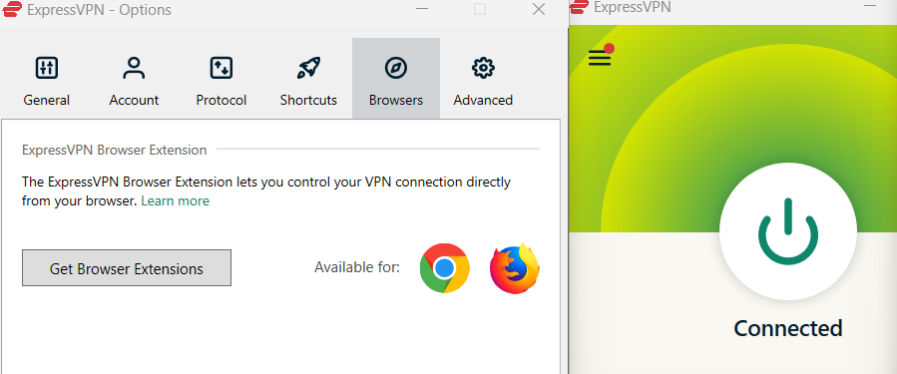
ExpressVPN is one of the world’s leading VPN services and secure proxies for browser users. It allows you to encrypt your network traffic and stay protected when online.
If you choose to use it while browsing, keep in mind that it works great with Google Chrome, Mozilla Firefox, and Opera. But it’s just as easy to use and set up on all devices.
This VPN allows you to create multiple simultaneous connections and it’s also compatible with various OSs like Windows, macOS, Linux, Android, or iOS, routers, servers, and more.
⇒ Get ExpressVPN
Some of the solutions in this article are a bit more time-consuming while others can help you get rid of the issue in just a couple of clicks.
Make sure to try the right ones for you and don’t forget to let us know in the comments section below what worked best.
How to Fix Checking Your Browser Before Accessing Stuck [MiniTool Tips]
When do you encounter the error checking your browser before accessing? How to fix checking your browser before accessing loop? This post from MiniTool will show you how to solve checking your browser before accessing stuck.
Some users reported that they come across the error checking your browser before accessing when opening a website. The error message always is shown as the following:
Checking your browser before accessing….
The process is automatic. Your browser will redirect to your requested content shortly.
Please allow up to 5 seconds.
DDos protection by Cloudflare.
In general, checking your browser before accessing is a standard security measure on certain website.
However, some users say that they are stuck on checking your browser before accessing. So, they want to know how to fix this error.
If you come across the same error and look for some solutions, you can read this post to find reliable solutions.

When you use Firefox, you may encounter the “a web page is slowing down your browser” issue. This post provides some useful methods for you to fix it.
How to Fix Checking Your Browser Before Accessing Stuck
In this part, we will show how to solve the error checking your browser before accessing loop.
Way 1. Wait Patiently
As this error checking your browser before accessing stuck is a security measure to avoid websites being attacked. So, as this message indicates, when coming across the error checking your browser before accessing stuck, you can wait for a while. It usually takes several minutes.
After that, check whether the message checking your browser before accessing is removed and whether you can access the website normally.
If this method does not help you to remove the message checking your browser for accessing, you can try other solutions.
Way 2. Change Browser
In order to fix the error checking your browser before accessing stuck, as it indicated, you can choose to change browser. In general, changing a browser is able to fix the problem checking your browser before accessing stuck.
So, if you come across the issue checking your browser before accessing loop, you can try switching another browser.
Way 3. Check Your Date and Time
If you come across the error checking your browser before accessing stuck, you can also try changing the date and time on Windows 10.
Now, here is the tutorial.
- Press Windows key and I key together to open Settings.
- In the pop-up window, click Time & Language section.
- Then disable Set time automatically option.
- Wait for a few moments and enable it again.
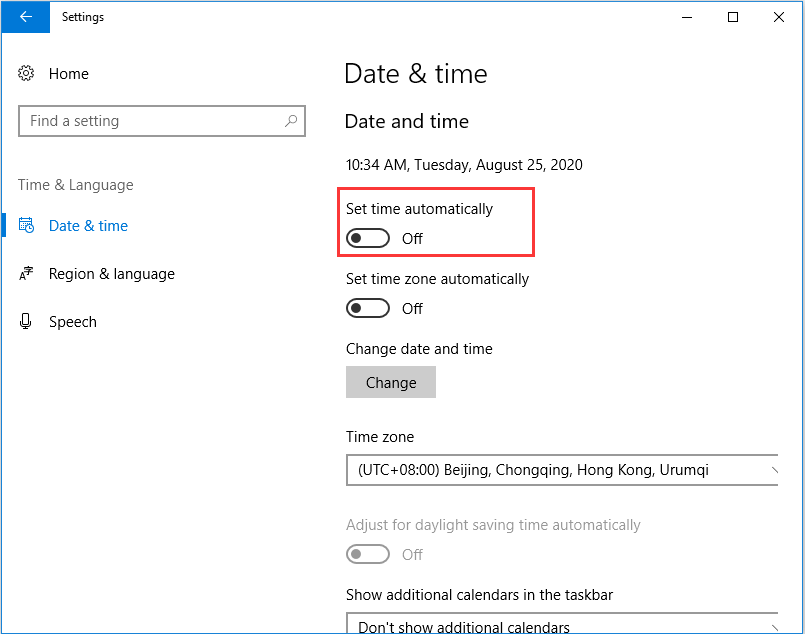
After that, your time and date should be synced. Besides, you can also choose to set the date and time manually or click Sync now to change time and date. Then re-open your browser and check whether the error checking your browser before accessing is solved.
Google Chrome may keep crashing when using it. This post will demonstrate you how to solve the problem Chrome keeps crashing Windows 10.
Final Words
When opening a website, it is common for you to come across the error checking your browser before accessing. In order to fix checking your browser before accessing stuck error, this post has introduced 3 ways. If you encounter this error, try these solutions. If you have any different ideas of checking your browser before accessing, you can share it in the comment zone.
About The Author
Tina is a technology enthusiast and joined MiniTool in 2018. As an editor of MiniTool, she is keeping on sharing computer tips and providing reliable solutions, especially specializing in Windows and files backup and restore. Besides, she is expanding her knowledge and skills in data recovery, disk space optimizations, etc. On her spare time, Tina likes to watch movies, go shopping or chat with friends and enjoy her life.
Как избежать сообщения «Проверка браузера» и почему оно появляется
Каждый раз, когда мы путешествуем по Интернету, мы можем столкнуться с самыми разными проблемами, связанными с используемыми нами программами и услугами. Некоторые могут даже повлиять на скорость сети, стабильность соединения и отображение страниц. Один из них, который мы можем найти в определенных случаях, — это когда поле, указывающее Проверка вашего Браузер появляется когда мы пытаемся зайти на сайт. Мы собираемся объяснить, что это такое и что делать, чтобы решить эту проблему.
Ошибка проверки вашего браузера при открытии страницы

Проблема, возникающая при появлении сообщения «Проверка вашего браузера», заключается в том, что веб-страница, которую мы пытаемся увидеть, заблокирована и ничего нам не показывает. Это сообщение может быть кратковременным, а затем исчезнуть, но может стать чем-то постоянным.
Обычно он появляется, когда мы хотим зайти на конкретный веб-сайт, но он также может появиться на разные страницы в то же время. Это что-то относительно распространенное, но мы также можем решить его простым способом, если выполним ряд шагов, которые мы покажем.
Чтобы исправить ошибки этого типа, чтобы они не появлялись повторно, интересно знать, почему они появляются. Положительным моментом в этом типе сбоев является то, что мы можем видеть код ошибки или сообщение, которое он нам показывает, и искать информацию, чтобы узнать, что это такое.
Почему появляется эта проблема
Почему я получаю сообщение «Проверяю ваш браузер»? Это вопрос, который задают себе многие пользователи, столкнувшиеся с этой проблемой. Причины, как это часто бывает в этих случаях, разнообразны. У вас нет единственной причины показывать нам это сообщение, как мы увидим ниже.
Подозрение на бота
Одна из причин, по которой появляется сообщение «Проверка вашего браузера», заключается в том, что есть подозрение, что мы являемся ботом. Например, если мы повторно заходим на страницу. Мы могли бы стать частью Ботнет и пытается зайти на эту страницу только для сбора данных, фактически не имея за этим пользователя.
Please enable JavaScript
Это одна из причин, по которой браузер иногда не показывает нам веб-сайт. Он может интерпретировать, что за поиском или посещением определенной веб-страницы скрывается что-то странное.
Вредоносное ПО в системе
Конечно, может случиться так, что у нас есть несколько различных вредоносное программное обеспечение в системе. Это то, что может появляться во многих случаях, поскольку ни одна операционная система или устройство не застрахованы от подобных осложнений.
Вредоносное ПО, будь то в системе или даже в браузере, может вызывать сбои и не иметь доступа к веб-странице. Сообщения, подобные тому, что мы рассмотрели в этой статье, будут появляться и вызывать постоянные ошибки.

Некоторое расширение создает конфликт
Устанавливали ли мы недавно какие-нибудь расширения? Может в этом проблема. Это правда, что у нас много дополнения доступны, которые могут быть очень полезны в наши дни, но иногда они также являются основной причиной проблем с браузером.
Если мы сталкиваемся с такой ошибкой, мы всегда должны учитывать возможность того, что она связана с расширением, которое создает конфликт. Особенно плагин, который мы недавно установили.
Общая проблема с браузером
Также возможно, что причина кроется в общей проблеме браузер что мы используем. Например, может случиться так, что она устарела или последняя установленная версия вызывает какой-то конфликт и вызывает эти ошибки.
Во многих случаях используемые нами программы могут быть скомпрометированы из-за программных ошибок, неправильной конфигурации и т.п. Это могло привести к серьезным сбоям.
Что делать, чтобы избежать ошибки проверки вашего браузера
Мы выяснили, каковы могут быть основные причины появления ошибки проверки вашего браузера при попытке доступа к веб-сайту. Теперь мы посмотрим, что мы можем сделать, чтобы исправить это и, таким образом, иметь возможность нормально перемещаться по сети.
Проверить на вредоносное ПО
Как мы уже указывали, одна из причин этого сбоя связана с различными вредоносными программами на компьютере. В сети присутствует множество угроз, которые могут нарушить нормальное функционирование наших систем. Хакеры могут использовать самые разные стратегии.
Для правильной проверки мы можем использовать хороший антивирус . Таким образом мы просканируем на предмет возможных вредоносных файлов, которые могут нарушить нормальную работу. Всегда важно иметь защитное программное обеспечение, которое защищает нас.
Контроль установленных расширений
Еще один момент, который следует принять во внимание, — это контролировать какие расширения мы установили , как они работают и особенно те, которые мы недавно добавили. Для основных браузеров доступно множество надстроек, но иногда могут возникать проблемы.
Мы должны увидеть, если при отключении всех или некоторых расширений эта проблема исчезнет, и мы сможем получить доступ в обычном режиме. Мы также должны рассмотреть возможные обновления, которые мы недавно сделали для этого типа программного обеспечения.
Посмотрите, обновлен ли браузер
Есть ли у нас последняя версия браузера ? Это очень важно для снижения риска возникновения проблем. В Google Chrome, который является наиболее часто используемым браузером, мы можем легко это увидеть. Для этого вам необходимо войти в меню выше, перейти в раздел «Справка» и получить доступ к информации Google Chrome.
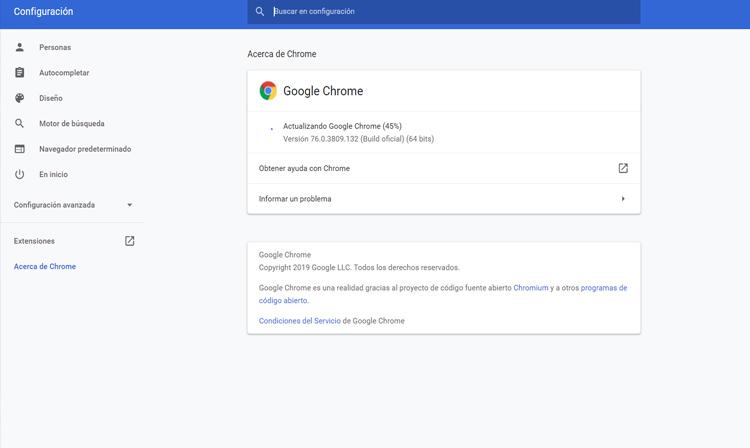
Как только это будет сделано, он автоматически начнет проверять наличие новой версии и устанавливать ее. Это также способ проверить, какой из них мы установили в данный момент, и убедиться в отсутствии проблем.
Проверьте дату и время
Одна из причин появления ошибки Checking Your Browser заключается в том, что она интерпретирует, что мы бот или что с нашим подключением что-то не так. В основном это происходит, если вы интерпретируете, что есть некоторые автоматизированный или странный процесс, что не должно.
Поэтому то, что мы можем увидеть, чтобы избежать проблем такого типа, — это дата и время нашего оборудования. Это правильно? Возможно, у нас включен другой, и это создает конфликт при открытии веб-страницы в браузере. Вы можете интерпретировать соединение как исходящее из другого места.
Настройте VPN правильно
Использование VPN сегодня очень распространено. Это очень полезная программа, которая помогает нам в повседневной жизни подключаться к общедоступным беспроводным сетям, которые могут быть небезопасными. Цель состоит в том, чтобы зашифровать соединение и сохранить личную информацию в безопасности, поскольку она отправляется так, как если бы она проходила через туннель.
Но могло случиться так, что это неправильно настроен или что он не работает, и это создает конфликт. Мы должны проверить, нет ли какой-либо проблемы, и в случае сомнений мы можем попытаться остановить ее на мгновение и посмотреть, исчезнет ли таким образом проблема.
Следовательно, выполнив эти шаги, которые мы упомянули, мы можем избежать сообщения «Проверка вашего браузера», которое может появиться при попытке доступа к веб-сайту. Просто выполнив некоторые действия этого типа, мы можем исправить эту проблему.
Checking your browser before accessing: что это значит, как убрать?
Достаточно часто при посещении того или иного сайта может выскакивать уведомление «Checking your browser before accessing». В большинстве случаев подобное сообщение является временной проверкой и после 5-10 секунд страница сайта загружается. Однако возникают ситуации, когда соединение сбрасывается и появляется ошибка «Error 523: origin is unreachable», которая буквально переводится как «источник не доступен». В статье мы расскажем, что означает подобное предупреждение и каким образом его можно убрать из браузера.
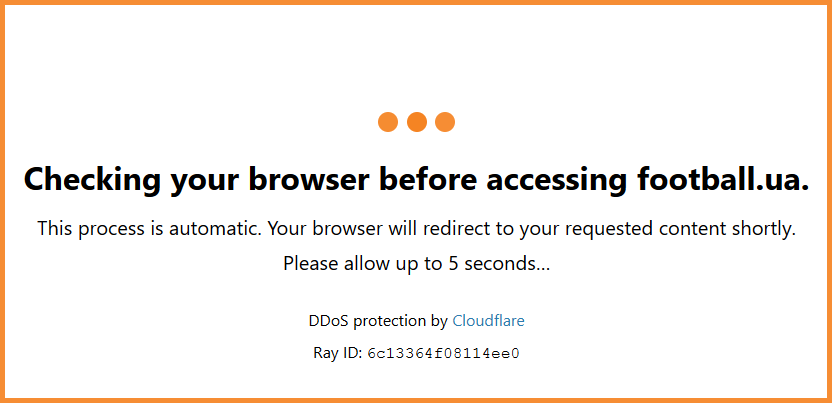
Ошибка Checking your browser before accessing в браузере
Что предупреждение означает?
Checking your browser before accessing — это уведомление от сервиса Cloudflare, который обеспечивает защиту сайтов от DDOS-атак. Если вы получаете подобное уведомление при запуске сайта, значит защита Cloudflare заметила подозрительную активность с вашей стороны и заблокировала соединение.
Администраторы многих сайтов подключают защиту от Cloudflare, если их ресурс подвергается периодическими или постоянными DDOS-атаками. Подобные атаки создаются недоброжелателями, которые хотят нарушить работоспособность сайта или онлайн-сервиса. Злоумышленники создают искусственный рост запросов к ресурсу, из-за чего он испытывает большую нагрузку и выходит из строя.
В большинстве случаев такая проверка не связана с действиями пользователя, носит профилактический характер и настроена администратором сайта. Выход в такой ситуации лишь один — постоянно ждать проведения проверки с последующим запуском или направить запрос в поддержку сайта, уведомив их о сбое.
Однако бывают ситуации, когда защита Cloudflare фиксирует аномальное количество запросов (переадресаций и перенаправлений) в секунду именно со стороны пользователя. В такой ситуации сайты могут запускаться чуть дольше, а некоторые и вовсе сбрасывать соединение, вызывая появление ошибки «Error 523». Далее мы опишем все самые вероятные причины появления проблемы со стороны пользователя и варианты ихр решения.
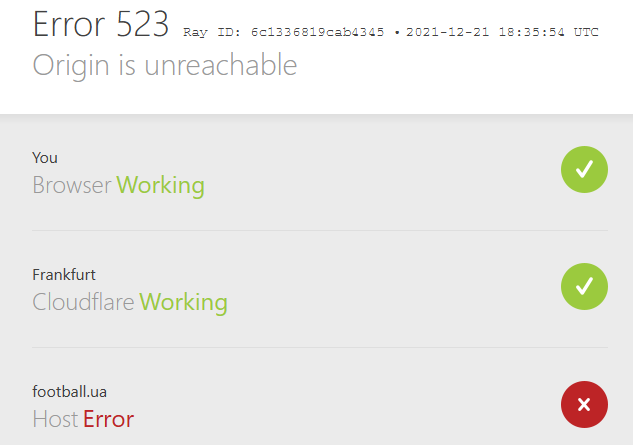
Ошибка Error 523: origin is unreachable
Единичный сбой соединения
Изредка бывает так, что браузер из-за долгой работы забивается мусорным кэшем и ненужными файлами cookies. Если вы получили предупреждение «Checking your browser before accessing», попробуйте выполнить стандартные действия, возможно сбой является единичным:
- перезапустите браузер и очистите историю серфинга;
- обновите проблемную страницу через CTRL+F5;
- выполните переподключение к сети интернет;
- перезапустите компьютер или смартфон;
- проверьте работоспособность проблемного сайта через другой браузер, желательно с другой архитектурой — например, с Google Chrome или Яндекс.Браузер перейдите на Opera или Mazilla Firefox.
- перезагрузите роутер, отключив его от питания на несколько минут.
Если на компьютере используются программы плана VPN или Hamachi — обязательно отключите их. Проверьте в диспетчере задач, что бы были завершены их все процессы.
Проверьте время и дату
Обязательно проверьте правильность выставленного времени и даты на компьютере. Лучше выставить автоматическое определение времени. Не забудьте про корректные настройки часового пояса. Что бы узнать точный часовой пояс — воспользуйтесь сервисом 2ip.ru, который покажет прописанный вашим провайдером город.

Проверьте правильность настроек времени и даты
Сбой возникает из-за вирусов или антивируса
Попробуйте на время отключить антивирус. Все современные антивирусные программы работают с функцией мониторинга запускаемых сайтов. Возможно антивирус влияет на подключение и оно блокируется. Важно: простая остановка защиты не всегда решает проблему и необходимо полностью завершить работу антивируса, отключив все его процессы через «Диспетчер задач».
Большое влияние на работу браузера и его активных подключений имеют вирусные скрипты. В последнее время развелось большое количество троянов «угонщиков браузеров», которые перехватывают данные пользователей и историю посещений страниц. Мы рекомендуем применить любой из антивирусных сканеров, не требующих установки: Kaspersky Virus Removal Tool , MalwareBytes или Dr.Web CureIT. Желательно проверить систему несколько раз, перезагружая компьютер после каждого сканирования.
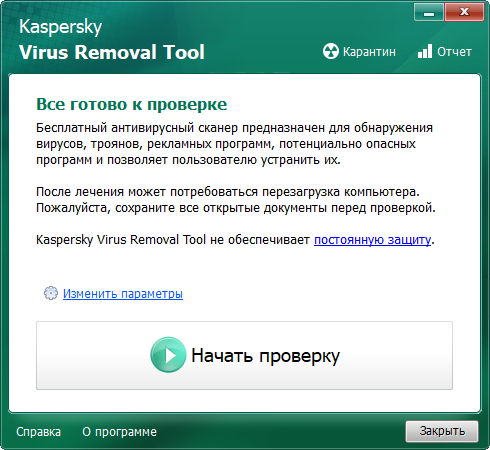
Антивирусный сканер Kaspersky Virus Removal Tool
В отдельных случаях вирусные скрипты могут необратимо нарушить работу браузера и наилучшим выходом будет стандартная переустановка. Скачивать инстал браузера необходимо исключительно из официальных источников.
Браузер сбоит из-за расширений и плагинов
Многие пользователи устанавливают из магазина приложений различные расширения для удобства работы с браузером. Это могут быть блокировщики рекламы, flash-плагины, дополнения для ускорения страниц, VPN расширения. Откройте список расширений (у Хрома он находится по адресу chrome://extensions/) и поочередно деактивируйте все активные плагины. Если вы расширением не пользуетесь — рекомендуем удалить.
Обязательно обновляйте браузер до последних версий. Сделать это можно через настройки. Например, проверить актуальность обновлений в Опере можно через страницу opera://update.
Заключение
Предупреждение Checking your browser before accessing… в браузере появляется из-за работы сервиса защиты от DDOS-атак — Cloudflare. В большинстве случаев проблема находится на стороне web-сайта. Если проверка выскакивает при запуске большинства сайтов — рекомендуем выполнить вышеописанные способы.