Как сделать полный экран в AnyDesk?
Нажав на эту иконку, откроется меню, с пунктом “Вид”. Там же можно выбрать подпункт “Полноэкранный режим”, в этом случае будет активирован режим, когда окно с удалённым рабочим столом развернётся на весь экран .
Как сделать Remote Desktop на весь экран?
При запуске диалогового окна RDP и перед входом в систему / подключением к удаленному компьютеру выберите вкладку « Дисплей » и настройте конфигурацию дисплея. Если вы хотите полноэкранный режим, установите ползунок полностью вправо.
Как изменить разрешение экрана при подключении к удаленному рабочему столу?
1. После запуска клиента подключения к удаленному рабочему столу в появившемся окне нажмите кнопку Параметры (обозначена красным на скриншоте ниже). 2. Далее перейдите на вкладку Экран и передвигайте появившийся ползунок (обозначен красным на скриншоте ниже) для измения разрешения .
Как завершить сеанс в AnyDesk?
Завершающий этап установки соединения – нажатие кнопки «Принять» в небольшом окне программы AnyDesk на подключаемом компьютере. В этом же окне после установки соединения станет доступной кнопка завершения сеанса .
Как нажать Ctrl Alt Del AnyDesk?
- Использование Ctrl + Alt +End. Удаленный рабочий стол использует клавишу End в качестве альтернативы клавише Alt . По этому просто нажмите Ctrl + Alt +End, вместо Ctrl + Alt + Del . .
- Использовать сенсорную клавиатуру Найдите сенсорную клавиатуру на удаленном компьютере.
Как открыть Remote Desktop на полный экран?
В диалоговом окне Подключения к удаленному рабочему столу выберите Параметры. Щелкните вкладку Display. Переместите слайдер конфигурации Отображения в большой (полный экран ), а затем подключите к удаленному компьютер
Как изменить масштаб экрана в удаленном доступе?
нужно нажать на пустом месте рабочего стола правой кнопкой мыши и выбрать пункт «Параметры экрана». Далее переходим к «Дополнительным параметрам экрана». Окно «Дополнительные параметры экрана» пролистываем в самый низ, нажимаем на «Дополнительные изменения размера текста и других элементов
Как изменить размер окна RDP?
Для включения масштабирования достаточно кликнуть правой клавишей мыши в левом верхнем углу окна RDP и отметить в контекстном меню пункт Интеллектуальное изменение размера (Smart sizing
Как увеличить масштаб экрана при удаленном доступе?
Для этого отключаемся от сервера и открываем «Подключения к удаленному рабочему столу», нажимаем на кнопку «Показать параметры»: Далее переходим на вкладку Экран , ползунок размера удаленного рабочего стола перемещаем в крайнее правое положение и нажимаем «Подключить
Как изменить настройки удаленного рабочего стола?
- Откройте Настройки — нажмите для этого сочетания клавиш [Win] + [I].
- Здесь выберите раздел «Система», а затем слева в предложенном списке кликните на « Удаленный рабочий стол ».
- В пункте «Включить удаленный рабочий стол » установите ползунок на «ВКЛ».
Как разрешить подключение через удаленный рабочий стол?
- Убедитесь, что у вас установлена Windows 10 Pro. .
- Когда все будет готово, выберите Начните > Параметры > система > удаленный рабочий стол и включит включить удаленный рабочий стол .
Как нажать Ctrl Alt Del на удаленном рабочем столе AnyDesk?
Чтобы добиться аналогичного эффекта на удаленном компьютере, нужно нажать комбинацию клавиш Control + Alt + End (сокр. Ctrl + Alt + End ).
Как выйти из полноэкранного режима Ани деск?
Выйти из режима во весь экран – переключиться в оконный.
Подведите курсор мыши к верхнему краю рабочего стола и выберите «Переход в оконный режим ».
Как послать Ctrl Alt Del?
Если Вы хотите послать Ctrl — Alt — Del на удаленный компьютер, то можно воспользоваться пунктом меню этого окна ‘Послать Ctrl — Alt — Del ‘. Эта возможность будет работать только при подключении в режиме управления. Имеется «горячая клавиша»: Ctrl — Alt -F12.
Как включить полноэкранный режим в AnyDesk и потом выйти из него
Многие пользователи для организации удаленного доступа к компьютеру используют программу AnyDesk. Все потому что её очень просто скачать и установить, настроек делать вообще не нужно, за редким исключением, так же она очень проста в использование. Но все же есть один момент, это включение полноэкранного режима а так же выход из него. У многих пользователей с этим возникают проблемы, они просто не знают как его включить. В большинстве случаев полноэкранный режим не нужен, так как практически все пользователи обладают мониторами с большой диагональю, но все же работать через удаленный доступ в полноэкранном режиме гораздо удобней.
AnyDesk Как включить полноэкранный режим
Не знаю почему но разработчики не добавили соответствующею кнопку на панель инструментов AnyDesk, так же нет сочетания клавиш для переключения в полноэкранный режим, возможно данный функционал будет доступен если приобрести лицензию, но такой информации пока нет. Можно конечно пользоваться им и в обычно режиме но это не всегда удобно, особенно если разрешения мониторов сильно отличаются.

Для того чтобы включить полноэкранный режим нужно на панели инструментов выбрать иконку «Настройка экрана» и в открывшемся окне выбрать соотвествующий пункт «Полноэкранный режим» .

После этого должен запуститься полноэкранный режим.
AnyDesk Как выйти из полноэкранного режима
Выйти из него с помощью клавиш не получиться, да же нажатием привычной в подобных случаях «Esc» , для того чтобы выйти из полноэкранного режима в AnyDesk нужно сденлать следующие, подвести курсор к верхней части экрана, после этого появиться выпадающая панель, на которой нужно нажать на следующею кнопку.

После этого произойдет выход из полноэкранного режима.
Автоматические включение полноэкранного режима
При необходимости можно настроить запуск сеансов сразу в полноэкранном режиме, для этого необходимо зайти в «Настройки», выбрать раздел «Отображение», найти подраздел «Режим отображения» и отметить пункт «Запускать новые сеансы в полноэкранном режиме» .

После этого все новые подключения будут запускаться сразу в полноэкранном режим, что в некоторых случаях достаточно удобно.
Как изменить разрешение удаленного рабочего стола в Windows 11/10
В этом руководстве мы рассмотрим, как изменить разрешение удаленного рабочего стола в Windows 11/10 с помощью приложения Microsoft Remote Desktop, AnyDesk и TeamViewer. Таким образом, вы можете легко настроить экран удаленно подключенного компьютера.
Изменить разрешение удаленного рабочего стола в Windows 11/10
Мы увидим, как изменить разрешение удаленного рабочего стола в Windows 11/10 при использовании следующих приложений.
- Удаленный рабочий стол Майкрософт
- AnyDesk
- TeamViewer
Поговорим о них подробно.
1]Удаленный рабочий стол Майкрософт
Программы для Windows, мобильные приложения, игры — ВСЁ БЕСПЛАТНО, в нашем закрытом телеграмм канале — Подписывайтесь:)
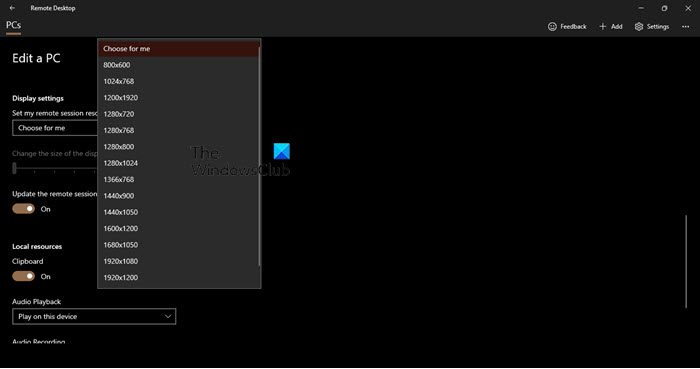
Если вы хотите изменить разрешение удаленного рабочего стола в Windows 11/10, попробуйте выполнить следующие действия.
- Откройте удаленный рабочий стол Microsoft.
- Нажмите на три горизонтальные точки, связанные с рабочим столом, разрешение которого вы хотите изменить.
- Выбирать Редактировать.
- Нажмите на Показать больше.
- Теперь прокрутите вниз, чтобы перейти к настройкам дисплея.
- Затем нажмите на Выбери для меня раскрывающееся меню и выберите разрешение.
Это сделает работу за вас. При желании вы также можете изменить размер экрана, который по умолчанию установлен на 100%.
После внесения необходимых изменений вернитесь и откройте удаленно подключенный рабочий стол. Вы увидите изменения, которые вы внесли.
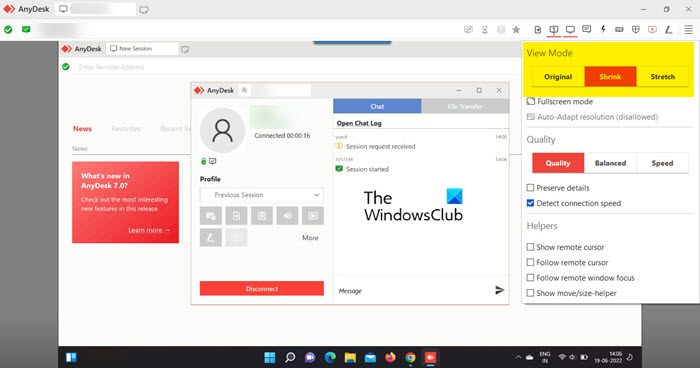
Вы не можете установить точное разрешение экрана с помощью AnyDesk, но вы можете масштабировать свой дисплей. Чтобы сделать то же самое, когда вы подключены, щелкните параметр «Отображение», а затем измените Режим просмотра к Оригинал, Сжатие, или же Протяжение.
Если вы хотите изменить разрешение экрана, вам нужно сделать это с помощью настроек Windows.
Чтобы изменить разрешение экрана удаленного рабочего стола в TeamViewer, выполните указанные шаги.
- Когда вы находитесь в окне удаленного управления, нажмите на Вид.
- Затем нажмите «Разрешение экрана».
- Выберите Оптимальное разрешение экрана для наилучшего просмотра, вы также можете выбрать любое другое разрешение.
Как получить разрешение 2560×1440 в Windows 11?
Вы можете получить разрешение 2560×1440 только в том случае, если ваш монитор и драйверы способны обеспечить такое разрешение. Если вы ищете новую систему на рынке, обязательно спросите у поставщика не только разрешение вашего монитора, но и драйвер дисплея, поддерживаемый вашим процессором. В случае, если у вас уже есть мощная система, просто зайдите в Настройки (Win+I) и нажмите на Система > Дисплей. Затем измените разрешение экрана. Идеально использовать рекомендуемое разрешение, но при желании вы можете выбрать и любое другое разрешение экрана.
Как изменить настройки дисплея в удаленном рабочем столе?
Параметры дисплея можно легко настроить для конкретного подключения в приложении удаленного рабочего стола. Вам просто нужно зайти в его настройки, для этого нажмите на горизонтальные точки и выберите Редактировать. Теперь разверните Показать больше, и вы увидите различные типы параметров для изменения. Если вы хотите выбрать другое разрешение, измените настройки дисплея. Кроме того, вы также можете изменить масштабирование.
Почему я не могу изменить разрешение в Windows 11?
В большинстве случаев вы не можете изменить разрешение экрана, если есть проблема с драйвером дисплея. Обычно такая проблема возникает, если драйверы устарели или содержат ошибки. Также нельзя исключать возможность повреждения драйвера дисплея. Если вы столкнулись с такими проблемами, мы рекомендуем вам ознакомиться с нашим руководством и посмотреть, что вам нужно сделать, если вы не можете изменить разрешение экрана. Мы упомянули все решения, необходимые для решения этой проблемы и получения наилучших впечатлений от просмотра.
Читайте также: Исправление проблем с разрешением экрана в Windows 11/10.
Программы для Windows, мобильные приложения, игры — ВСЁ БЕСПЛАТНО, в нашем закрытом телеграмм канале — Подписывайтесь:)
Display
The display settings allow the user to control how the device they are connecting to is visualized on their screen. The default settings can be configured in Settings > Display. The display settings can also be changed mid-session through the AnyDesk toolbar.
Settings
In Settings > Display, the user can set the default session quality and view mode when connecting to a new AnyDesk client.
Quality: Choose between higher quality or a better reaction time.
Visual helpers: These helpers give you better visibility of actions.
View Mode: Controls how the remote image is displayed locally. Here, the user can choose to start a new session in fullscreen mode by default and whether to use edge scrolling or mouse scrolling while the «Original Size» view mode is selected.
Hardware Acceleration: Choose your preferred renderer (OpenGL/Direct3D/DirectDraw) or disable acceleration. You can also choose to reduce the rendering to 16bit.
Please note that Direct3D forces exclusive fullscreen mode meaning if the focus leaves AnyDesk, AnyDesk will minimize.
For multi-monitor setups, we recommend using «DirectDraw» or «OpenGL».
Individual Settings: Save settings for each desk or reset them to default on every connection.
Session Settings
If the user wishes to change the display settings mid-session, they can also be changed mid-session through the AnyDesk toolbar.
Here, the user can:
- Enable fullscreenmode
- Change the size of the remote view on the local AnyDesk client.
- Original uses the original size and resolution of the remote display.
- Shrink «shrinks» the remote display to the maximum size allowed by the aspect ratio of the local AnyDesk window. This feature should be used if part of the remote display is being cut off in the local AnyDesk window.
- Stretch «stretches» the remote display to the maximum size allowed by the aspect ratio of the local AnyDesk window. This feature should be used if the remote view in the local AnyDesk is too small and does not fill the majority of the AnyDesk window.
Fullscreen Mode
AnyDesk for Windows offers two forms of fullscreen mode: one for Direct3D and one for DirectDraw/OpenGL.
Direct3D
Note: Direct3D runs in exclusive fullscreen mode. If using a multi-monitor set up and fullscreen is desired, please use DirectDraw/OpenGL.
If Direct3D is selected in Settings > Display > Hardware Acceleration, the below menu can be seen when hovering over the top middle edge of the local display.

 Using the numbered monitor icons on the left side of the menu bar, users are able to switch between remote displays.
 In the middle of the menu bar, the user will find the option to minimize AnyDesk.
 In the middle of the menu bar, the user will find the option to leave fullscreen mode.
 When clicking the menu bar on the left, the user will find the options normally found in the AnyDesk toolbar such as Actions and Permissions settings. See Session Settings.
DirectDraw/OpenGL
If DirectDraw/OpenGL is selected in Settings > Display > Hardware Acceleration, the below menu can be seen when hovering over the top middle edge of the local display.

 Using the numbered monitor icons on the left side of the menu bar, users are able to switch between remote displays.
In the middle of the menu bar, the user will find the option to leave fullscreen mode.
 When clicking the menu bar on the left, the user will find the options normally found in the AnyDesk toolbar such as Actions and Permissions settings. See Session Settings .