Как оплатить через Сбербанк онлайн пошаговая инструкция
Владельцы пластиковых финансовых продуктов Сбербанка и личного кабинета на сайте, уже давно знают о преимуществах и удобстве оплат онлайн. А для новых пользователей будет полезным узнать, как оплатить через Сбербанк онлайн различные услуги.
Платеж такого рода невероятно удобен, теперь не придется отправляться в сберкассу или искать ближайший к дому терминал. Достаточно только чтобы компьютер или телефон имели доступ к интернету. Онлайн можно оплачивать коммуналку, штрафы, налоги, погашать кредит, вносить платежа рассрочки, пополнять мобильный телефон, покупать товары, в том числе и за границей, приобретать билеты и многое другое. Транзакции можно совершать в любое время суток, не зависимо от режима работы самого банка. Также, стоит заметить, что интерфейс Сбербанка онлайн, разработан максимально понятно и просто для обычного пользователя.
Рассмотрим подробно популярные из видов платежей, которые возможно провести онлайн.
1. Оплата кредита.
Для оплаты кредита Сбербанка, нужно авторизоваться в кабинете на сайте и выбирать опцию «Переводы и Платежи». Далее нужно нажать «Погашение кредитов»: в Сбербанке.
На экране отобразится информация с кредитной историей платежей. Как правило, погашение кредита разбито на равные платежные доли, поэтому внести месячный платеж очень просто: вводится сумма перевода и нажимается опция «Перевести». На телефон придет смс сообщение с кодом подтверждения. Вводим его и подтверждаем платеж. Зачисление переводов внутри банка производится в день оплаты. При получении кредита можно настроить опцию, при которой определенная сума будет автоматически списываться в пользу банка. Это удобно тем, что клиент не забудет своевременно произвести расчет, и тем самым не испортит свою кредитную историю.

Если кредит был взят в другом банке, например, «Тинькофф», нужно под опцией «Погашение кредитов» выбрать: «В других банках».

Выбрать нужный банк из открывшегося списка или нажать опцию перевод по БИК. Чтобы провести кредитный платеж, нужно знать банковские реквизиты.


Далее вписать номер кредитной карточки банка Тинькофф и сумму погашения кредита или БИК банка и номер договора по кредиту. Подтверждение платежа также осуществляется через смс.

2. Оплата мобильной связи МТС.
Оплатить сотовую связь через Сбербанк онлайн очень просто. Выбираем «Платежи и Переводы», затем кликаем на опцию «Мобильная связь», и выбираем МТС.

Заполняем открывшуюся форму, пункты обязательные для заполнения отмечены звездочкой *, и жмем «Продолжить».

3. Оплата коммунальных услуг.
Как и ранее, в разделе «Переводы», находим пункт ЖКХ и затем подпункт, за что конкретно платить, например, «Электроэнергия» и название организации.


Вписываем номер лицевого счета, вид платежа и кликаем «Продолжить».

Далее, вводим показания счетчика, сумма к оплате должна появиться автоматически, нажимаем «Показать все реквизиты», проверяем и снова жмем «Оплатить».

После этого на обновленной странице появится штамп «Исполнено». Если в списке нет нужной компании, ее можно найти ее, через поиск по цифрам ИНН или другим параметрам, которые есть в квитанции.

Также, возможно оплатить коммуналку через QR код со смартфона.
Для этого необходимо авторизоваться в приложении Сбербанк, открыть раздел «Платежи», выбрать опцию: Оплата по QR или штрих коду, и отсканировать камерой штрих код или QR код на квитанции. Оплата произведётся мгновенно.

4. Оплата интернета.
В «Переводах и Платежах» выбираем опцию «Интернет и ТВ». В открывшемся окне отмечаем нужного нам провайдера интернет услуг, например, Ростелеком.

Потом, заполняем пункты открывшейся формы: номер телефона или лицевой счет, сумма к оплате, выбираем карту, с которой спишутся деньги. Проверив правильность данных и нажимаем «Оплатить».

5. Оплата спутникового телевидения Триколор.
При выборе опции «Интернет и ТВ» выбираем подпункт «ТВ» и далее находим среди провайдеров «Триколор». Заполняем все поля, важно знать идентификатор вашего спутникового приемника, это номер, состоящий из двенадцати или четырнадцати цифр.

6. Оплата штрафов.
Оплатить через Сбербанк онлайн также можно разные штрафы, например, штраф ГИБДД. Для этого в «Переводах и Платежах» выбираем опцию: «Штрафы» и кликаем пункт: «Транспорт, вождение, парковки».

Нажимаем на «Штрафы»: и выбираем пункт: «Оплатить по квитанции» и заполняем все строки.
Данный платеж можно совершить через приложение Сбербанка на смартфоне, выбрав в «Платежах» оплату по штрих или QR коду, отсканировать код, и оплата уйдет моментально.

7. Оплата Госпошлины.
Также с компьютера или телефона (через приложение или QR коду) можно заплатить госпошлину за паспорт, визу, гражданство, услуги ЗАГСА.

Для этого в «Переводах и Платежах» выбираем «Госпошлины», далее нужную организацию, заполняем открывшуюся форму, проверяем данные и платим.

8. Оплата ипотеки.
Чтобы оплатить через Сбербанк онлайн ипотеку, нужно после авторизации в кабинете выбрать меню «Кредиты». Откроется окно с информацией о ваших кредитах в Сбербанке, выбираем, например, Кредит: Приобретение строящего жилья. В окне будет отображена вся информация по этой ипотеке: какая была внесена первоначальная сумма, сколько осталось до полного погашения, все проводимые операции, дата очередного платежа, возможности о досрочном погашении.
Здесь, как и по любому другому кредиту, можно подключить функцию автоплатеж, и деньги будут списываться со счета в определённую дату каждый месяц.
Функцию автооплаты можно подключить к любому виду платежа, если он регулярный. Также, для постоянных платежей можно создать и сохранить шаблоны, чтобы не вводить реквизиты вручную каждый раз.
После любого перечисления средств можно получить скан копию квитанции, которую можно всегда при необходимости распечатать.
Перед тем, как начать пользоваться личным виртуальным кабинетом, необходимо знать, что и здесь иногда случаются сбои в работе системы и в некоторых случаях, лучше оплатить не через Сбербанк онлайн, а по старинке, через кассу в офисе компании или отделения банка.
1. Например, может не пройти платеж, или зачисление средств осуществляется с задержкой в несколько дней. В случае оплаты кредита, это может вызвать определенные проблемы.
2. При вводе реквизитов самостоятельно, можно ошибиться и деньги будут отправлены не по назначению. Если вы не уверены в правильности данных на квитанции, лучше провести платеж с сотрудником банка в кассе.
3. За некоторые электронные платежи банк взимает комиссию, что не всегда приятно.
4. Некоторые коммунальные службы до сих пор, при возникновении финансовых споров по задолженностям, охотнее принимают собственн ую оплаченную квитанцию в качестве доказательств, чем скан чека, распечатанный клиентом на обычном листе бумаги.
Совершить любую оплату через интернет банк или мобильное приложение сбербанк онлайн это как
Как совершить оплату через интернет-банк или мобильное приложение Сбербанк Онлайн? В меню на нижней панели выберите «Платежи», далее нажмите кнопку «Оплата по QR или штрих-коду» и наведите камеру телефона на квадратный штрих-код на квитанции. ПАО Сбербанк. Генеральная лицензия Центрального банка РФ на осуществление банковских операций №1481 от 11.08.2015 г.
- Оплата через интернет-банк или мобильное приложение Сбербанк Онлайн доступна для перевода денег, оплаты счетов и кредитов.
- Через интернет-банк можно зайти с любого устройства через браузер.
- Чтобы подключить оплату через интернет в Сбербанке Онлайн, нужно выбрать «Автоплатежи и автопереводы» и подключить новый автоплатеж.
- Оплата через мобильное приложение Сбербанк Онлайн производится через раздел «Платежи» и ввод номера телефона или выбор нужного контакта из списка.
- Если не проходит платеж картой Сбербанка в интернете, нужно проверить настройки операций по карте в разделе «Лимиты и ограничения».
- Для оплаты банковской картой через интернет нужно ввести номер карты и код CVV2/CVC2.
- Мобильное приложение банка и интернет-банк отличаются только в способе пользования (SMS или мобильное приложение).
- Оплата через интернет происходит через пополнение карты банка и ввод данных на сайте или приложении интернет-магазина.
- Интернет-оплата это оплата товаров и услуг в интернете или с помощью мобильных приложений, доступные через онлайн-банкинг, банковские карты и другие способы.
Что значит совершить оплату через интернет-банк
Интернет-банк — это система, которая позволяет получать услуги банка через интернет. Например, переводить деньги, оплачивать счета, погашать кредит. Зайти в интернет-банк можно с компьютера, планшета, смартфона просто через браузер.
Как в СберБанке онлайн подключить оплату через интернет
Зайдите в приложение СберБанк Онлайн → «Платежи» → «Автоплатежи и автопереводы» → «Подключить новый» → «Автоплатёж» → «Интернет и ТВ» → выберите оператора.
Как оплатить через мобильное приложение Сбербанк Онлайн
Зайдите в приложение СберБанк Онлайн → «Платежи» → «Мобильная связь» → введите номер телефона или выберите нужный контакт из списка → введите сумму платежа и подтвердите оплату.
Почему не могу оплатить картой Сбербанка в интернете
Сбер Если у вас не проходит платёж в онлайн-магазине или через SberPay, это скорее всего вызвано изменением настроек операций по карте. В разделе «Лимиты и ограничения» есть вкладка «Покупки в интернете», где по умолчанию разрешено платить картой без подтверждения по СМС.
Как оплатить банковской картой через интернет
Делать это довольно просто. Вводишь номер карты, ее код CVV2/CVC2 (три цифры на обратной стороне карты), нажимаешь кнопку «готово» — деньги поступили на счет продавца, товар куплен. Это удобный способ, если помнить про правила безопасности.
Чем отличается Мобильное приложение банка от интернет банка
По сути, отличие мобильного банка и интернет-банка только в том, что в первом случае для пользования нужно отправлять команды по SMS, а в случае интернет-банкинга нужно пользоваться мобильным приложением или веб-интерфейсом.
Как происходит оплата через интернет
Покупатель пополняет карту банка. Банк, выпустивший карту, называется банком-эмитентом. Покупатель вводит данные банковской карты на сайте или приложении интернет-магазина или платит за покупку через терминал. Данные поступают в платёжный шлюз, шифруются и отправляются в банк, сотрудничающий с магазином.
Что значит интернет оплата
Интернет-платёж — оплата товаров и услуг в интернете или с помощью мобильных приложений. Варианты осуществления интернет-платежей — онлайн-банкинг, оплата с помощью банковских карт, оплата электронными деньгами, оплата со счёта телефона.
Как сделать оплату через мобильный банк
Для этого вам необходимо отправить смс-сообщение на номер 900. В тексте сообщения вам нужно прописать сумму, на которую вы хотите провести платёж (от 100 до 10 тысяч рублей), а также — последние четыре цифры номера карты, с которой этот платёж совершается. После того, как платёж был оформлен, его необходимо провести.
Как отключить оплату в интернете Сбербанк
Для этого в Сбербанк Онлайн зайдите в раздел «Платежи» → «Автоплатежи и переводы» → выберите нужный автоплатёж и нажмите «Приостановить». Если хотите отключить насовсем, нажмите «Отключить».
Как оплатить счет на оплату через СберБанк Онлайн
- Перейдите на вкладку «Платежи и переводы» и выберете пункт «Перевод организации».
- Заполните форму выбор получателя, указав в ней:
- Укажите в следующей форме наименование организации-получателя:
- Укажите назначение платежа:
- Указание суммы платежа:
- Подтвердите платеж:
Что нужно указывать в назначении платежа
В назначение платежа обязательного необходимо отразить наименование контрагента и товар/услугу за которую перечисляют деньги. Иногда банки в назначении требуют указать основание для такого перечисления. Это может быть письмо от контрагента с просьбой о перечислении денег. Сам оригинал письма также может запросить банк.
Нужно ли платить за приложение Сбербанк Онлайн
Сколько стоит СберБанк Онлайн? И установка, и использование приложения полностью бесплатны. Рекомендуем скачивать приложение через wi-fi, если находитесь в роуминге.
Что безопаснее интернет-банк или мобильный банк
Большинство экспертов из банковских IT-служб, в том числе и зарубежных, склоняются к тому, что мобильный банкинг всё-таки безопаснее, чем интернет-банк. На это есть несколько причин. Как правило, уровень безопасности современных мобильных устройств гораздо выше, чем у ноутбуков и стационарных компьютеров.
Что нужно для оплаты в интернете
Какие данные нужно вводить при оплате картой в интернете? Банки и платежные системы требуют вводить при оплате картой имя и фамилию владельца, номер карты, код проверки подлинности карты (трехзначный код на оборотной стороне) и срок ее действия.
Для чего нужна услуга Мобильный банк
«Мобильный банк» от Сбербанка представляет собой sms-сервис, с помощью которого клиенты могут получать информацию обо всех операциях по картам, а также совершать платежи, переводы и другие операции с помощью мобильного телефона.
Как безопасно оплачивать услуги в интернете
Используйте систему безопасных платежей
Когда переходите на страницу оплаты, ищите логотипы программ MasterCard SecureCode, Visa Secure и Mir Accept. Эти программы с помощью технологии 3D-Secure дополнительно защищают вас во время покупок в интернете.
Как совершить оплату с помощью телефона
Как настроить способ оплаты для бесконтактных платежей:
- Откройте Google Кошелек.
- Вверху выберите нужную карту. Если вы ее не видите, проведите по экрану.
- Проверьте, что написано над картой: «Поднесите устройство к терминалу». С помощью этой карты можно совершать бесконтактные платежи. «Карта не настроена».
Как можно принимать оплату онлайн
Чтобы легально принимать платежи в онлайне, бизнес должен подключить онлайн-кассу и зарегистрировать ее в налоговой. Касса фискализирует каждую операцию: передает информацию о платеже в налоговую и печатает чек для покупателя. По закону чек нужно выбить и передать клиенту в момент оплаты.
Как включить оплату в Интернете
Как подключить оплату для интернет-магазина:
- выбрать платежные системы;
- определить способы организации автоматического или автоматизированного приема платежей;
- выбрать агрегатора и заключить договор;
- настроить интеграцию.
Как оплатить счет на оплату через Сбербанк Онлайн
- Перейдите на вкладку «Платежи и переводы» и выберете пункт «Перевод организации».
- Заполните форму выбор получателя, указав в ней:
- Укажите в следующей форме наименование организации-получателя:
- Укажите назначение платежа:
- Указание суммы платежа:
- Подтвердите платеж:
Можно ли оплатить через Сбербанк Онлайн
Откройте на смартфоне приложение Сбербанк Онлайн, нажмите «Сканировать QR-код» на главном экране и наведите камеру на QR-код. Все реквизиты для оплаты заполнятся сами — вам останется только подтвердить оплату.
Довольно сложно представить современного человека без доступа к интернету. Соответственно, оплата товаров и услуг через интернет становится все более популярной. Системы интернет-банкинга и мобильного банка, такие как Сбербанк Онлайн, стали незаменимыми помощниками в этом процессе.
Интернет-банк позволяет получать услуги банка через интернет. С помощью интернет-банка можно совершать переводы денег, оплачивать счета, погашать кредиты и многое другое. Для этого нужно лишь зайти в интернет-банк с компьютера, планшета или смартфона через браузер.
Совершить оплату через интернет-банк или мобильное приложение Сбербанк Онлайн также очень просто. Для этого нужно зайти в приложение Сбербанк Онлайн, выбрать «Платежи» и далее «Оплата по QR или штрих-коду», после чего навести камеру телефона на квадратный штрих-код на квитанции.
Чтобы подключить оплату через интернет в Сбербанк Онлайн, нужно зайти в приложение и выбрать «Платежи», далее «Автоплатежи и автопереводы», «Подключить новый» и выбрать нужный оператор.
Если у вас возникли проблемы с оплатой картой Сбербанка в интернете, то это может быть вызвано изменением настроек операций по карте. В разделе «Лимиты и ограничения» есть вкладка «Покупки в интернете», где по умолчанию разрешено платить картой без подтверждения по СМС.
Интернет-платеж — это оплата товаров и услуг в интернете или с помощью мобильных приложений. Существует несколько способов осуществления интернет-платежей, таких как онлайн-банкинг, оплата с помощью банковских карт, оплата электронными деньгами и оплата со счета телефона.
Важно помнить про правила безопасности при оплате через интернет. Необходимо вводить данные банковской карты только на защищенных сайтах и не передавать их третьим лицам. Также следует проверять правильность введенных данных перед подтверждением оплаты.
Системы интернет-банкинга и мобильного банка значительно упрощают процесс оплаты через интернет и делают его доступным для всех пользователей. Будучи владельцами карт Сбербанка, можно не беспокоиться о безопасности и удобстве оплаты через интернет.
В чем разница между «Мобильным банком» и «Сбербанк онлайн»
Существует 2 основных сервиса, которые позволяют обслуживать клиентов удаленно, без визита в банк – это «Сбербанк онлайн» (предоставляется бесплатно) и «Мобильный банк» (или бесплатно, или за 60 рублей в месяц). Меня, как сотрудника Сбербанка, клиенты часто просят проконсультировать, какая из этих услуг выгоднее. Можно ли вообще пользоваться только одним сервисом или обязательно подключить обе опции? Подробно отвечу на все эти вопросы прямо сейчас.
Основные отличия
 Если говорить кратко, то:
- «Мобильный банк» – это сервис СМС-уведомлений обо всех операциях по карте. Также эта опция дает возможность совершения некоторых транзакций (например, перевод или пополнение мобильного) с помощью SMS или USSD-команды.
- «Сбербанк онлайн» – это личный кабинет клиента, в который можно попасть через мобильное приложение или через любой браузер компьютера.
С помощью сервиса «Сбербанк онлайн» вы можете совершать самые разные операции – оплачивать телефон, ЖКХ, инвестировать средства, открывать сберегательные счета и многое другое. В этом плане «Мобильный банк» значительно уступает услуге личного кабинета. Но у него есть 2 незаменимых преимущества:
- С помощью СМС вы подтверждаете все операции, в том числе проводимые через «Сбербанк онлайн». Т.е. пользоваться одной услугой без другой невозможно.
- С помощью СМС вы сразу можете отследить каждую операцию по карте. И при подозрении на мошеннические действия незамедлительно заблокировать ее (также отправив SMS).
Оба сервиса можно сравнить с помощью такой таблицы.
| Параметр сравнения | «Сбербанк онлайн» | «Мобильный банк» |
|---|---|---|
| Узнать баланс | + | |
| Заблокировать карту | ||
| Перевод между своими карточками | ||
| Перевод другому клиенту Сбербанка | ||
| Оплата мобильного телефона | ||
| Автоплатеж мобильного телефона | ||
| Оплата в пользу организации | + | Только после создания шаблона в «Сбербанк онлайн» |
| Информация об операциях | За последние 6 месяцев | Только последние 5 |
| График платежей | + | — |
| Покупка некоторых товаров | + | — |
| Перевод в другой банк | + | — |
| Получение СМС-уведомлений об операциях | — | + |
| Стоимость обслуживания | Бесплатно | 60 руб./мес.* |
*По социальным картам – 30 руб./мес., а кредитные и премиальные карты (уровня Gold и выше) обслуживаются бесплатно. В течение первых 2 месяцев после открытия счета «Мобильный банк» предоставляется бесплатно всем клиентам.
Возможности «Сбербанк онлайн»
Сервис «Сбербанк онлайн» действительно дает очень много возможностей. Фактически вы можете выполнить любое действие без посещения банка.
Что можно узнать
Зайдя в личный кабинет, вы сразу сможете получить информацию обо всех счетах, открытых вами в Сбербанке:
- зарплатные карты;
- пенсионные;
- кредитки;
- все открытые кредиты;
- вклады;
- инвестиционные счета;
- персональные приложения по кредитам и кредитным картам.
По каждой карте вы можете увидеть:
- название, например: Visa Classic;
- список операций минимум за последние 6 месяцев;
- место совершения транзакции, дату и точное время;
- суммы списания или зачисления;
- реквизиты банковского счета.
Если карта кредитная, можно также уточнить данные об общей задолженности, минимальном платеже и долге, который необходимо погасить для полного восстановления льготного периода.
По каждому кредиту вы узнаете:
- название;
- график погашения на все годы;
- остаток общей задолженности;
- минимальный ежемесячный платеж;
- какая часть из этого платежа идет на проценты, какая – на погашение основного долга.
Что можно настроить
В разделе «Настройки» можно:
- узнать о том, какой пакет «Мобильного банка» подключен – тариф «Экономный» или «Полный»;
- создать шаблон для перевода платежей в пользу организаций с помощью СМС;
- установить мобильное приложение Сбербанка для любых систем – «Андроид», устройства Apple или Windows Phone;
- самостоятельно установить лимиты на проведение операций (например, не более 10 тысяч рублей в день);
- сменить логин и пароль от «Сбербанк онлайн»;
- выбрать тип оповещения о входе в систему – СМС или е-мэйл;
- настроить собственный интерфейс, выбрав порядок расположения окон на странице;
- добавить промо-код (его можно получить, приняв участие в акции в социальных сетях).
Какие операции доступны
Каждому клиенту доступны такие операции:
- блокировка/разблокировка карты (например, в случае утери);
- переводы между своими счетами, иному клиенту Сбербанка, в другой банк, в пользу организации;
- подключение копилки для получения процента на остаток годовых;
- оплата мобильного телефона и коммунальных услуг;
- погашение штрафов, налогов и других задолженностей;
- покупка электронных товаров, онлайн игр, программного обеспечения;
- страхование и инвестиции;
- покупка билетов;
- переводы на благотворительные цели.
Любые операции в «Сбербанк онлайн» подтверждаются с помощью СМС, которое сразу поступает на телефон. Поэтому предварительно вам нужно подключить хотя бы бесплатный (экономный) пакет «Мобильного банка». Как правило, его автоматически устанавливают по карте в день ее выдачи.
Уточнить наличие или отсутствие сервиса можно также в личном кабинете или в колл-центре по бесплатному телефону 8-800-555-555-0.
Возможности «Мобильного банка»
Основное назначение «Мобильного банка» – постоянно уведомлять клиента обо всех операциях по его карте, а также о дате ближайшего платежа по кредитке или кредиту. Однако сервис дает возможность совершения и некоторых переводов.
Что можно узнать
В этом сервисе вы уточните:
- баланс по карте или остаток по кредитке;
- сведения о последних 5 операциях;
- информацию о каждой проведенной операции в режиме реального времени.
Последняя функция наиболее важна, поскольку вы сразу получаете данные о транзакции. И если ее проводили не вы, карточку нужно сразу заблокировать.
Что можно настроить
Вы можете в любой момент сменить тариф по каждой карте с полного на экономный и наоборот. Для этого на номер 900 нужно отправить СМС с таким текстом.
| Подключить экономный | Подключить полный |
|---|---|
| ЭКОНОМ АААА | ПОЛНЫЙ АААА |
| ECONOM АААА | POLNYPAKET АААА |
Здесь АААА – это последние 4 цифры от номера вашей карточки.
Какие операции доступны
Клиент может переводить средства:
- между своими счетами (также для погашения кредитки, кредита);
- другому клиенту Сбербанка по номеру карты;
- ему же по номеру телефона;
- в пользу организации (предварительно нужно создать шаблон в «Сбербанк онлайн»);
- для пополнения баланса мобильного телефона любого оператора.
Также вы можете сразу заблокировать карточку при подозрении на сомнительные операции. Для этого нужно отправить на 900 такое СМС: «БЛОКИРОВКА АААА 0». Здесь АААА – также последние 4 цифры соответствующей карты, а 0 – причина блокировки (по утере). Если ее украли, введите цифру «1», а если вы оставили ее в банкомате – цифру «2». Другие причины – цифра «3».
Все описанные услуги доступны пользователям даже с бесплатным (экономным пакетом).
Чем выгоднее пользоваться
«Сбербанк онлайн» дает намного больше возможностей для клиента. По сути, это удобный «банк в кармане», с помощью которого можно делать всевозможные операции в любом месте, где есть доступ в Интернет. Однако «Мобильный банк» дополняет этот сервис, поскольку обеспечивает поступление СМС для подтверждения любого действия.
Поэтому, оплачивая в месяц всего 60 рублей за сервис «Мобильного банка», вы получаете полный спектр банковских услуг. И благодаря этому можно практически никогда не обращаться в сам банк, совершая все операции не выходя из дома. Это экономит не только ваше время, но и деньги.
Совершить любую оплату через интернет банк или мобильное приложение сбербанк онлайн это как
Мобильное приложение Сбербанка установили более 50 млн пользователей. Разбираемся, что умеет и не умеет одно из самых популярных приложений в стране.
Первое мобильное приложение (для iPad) Сбербанк выпустил в 2011 году. Через год появилось приложение для iPhone и устройств с операционной системой Android. С тех пор приложение не раз дорабатывалось.
Как подключить приложение Сбербанка?
Затем система предложит ввести пятизначный пароль (его нужно придумать). В дальнейшем с помощью него можно будет входить в приложение. Также, если устройство поддерживает идентификацию по лицу или отпечатку пальца, будет предложено применять их для входа. Специалисты по безопасности считают, что биометрическая идентификация лучше защищает, ведь пароль, который состоит только из цифр, не сложно подобрать. Это может помочь, например, если мошенник получил доступ к вашему устройству.
Удалить приложение можно так же, как любую другую программу. Если у вас устройство на iOS, надо нажать пальцем на ярлык приложения на экране и удерживать, пока в левом верхнем углу не появится крестик. Нажимаете на него, и программа удаляется. Для устройств на базе Android схема другая: нужно зайти в «Настройки», выбрать опцию «Приложения», найти приложение Сбербанка, отметить галочкой и нажать кнопку «Удалить», затем подтвердить действие, нажав «Ок».
Что отображается в приложении
После того как вы зарегистрировались, все открытые вами в Сбербанке продукты отображаются в приложении (балансы, история операций). Здесь же можно посмотреть курсы валют и драгоценных металлов, найти ближайшие отделения и банкоматы банка, связаться со службой поддержки. Пользователю доступна функция анализа финансов, где можно посмотреть, в каких категориях траты самые большие. Также во вкладке «Каталог» можно увидеть специальные предложения для конкретного пользователя, список партнеров программы «Спасибо» и условия по ним.
Пользователю мобильного банка Сбербанка доступно множество трансакционных сервисов: переводы между своими счетами и картами, переводы частным лицам и организациям, оплата мобильной связи и т. д. Это стандартный набор, который предоставляют все крупные кредитные организации. Рассмотрим самые интересные/полезные.
Делать переводы за рубеж на карты Visa и Mastercard. Опция свежая, запущена в октябре 2019-го. Услуга доступна во вкладке «Платежи». Чтобы воспользоваться ею, необходимо ввести номер карты получателя, сумму, валюту перевода (рубли, доллары или евро), имя и фамилию получателя. Услуга доступна как для iOS, так и для Android.
Назначить карту, на которую будут приходить переводы по номеру телефона. Эта возможность появилась недавно. Если такую приоритизацию не установить, то переводы могут приходить на разные карты, например какие-то — на дебетовую, какие-то — на кредитную.
Платить по QR-коду — например, за услуги ЖКХ. Не нужно вводить реквизиты.
Приобрести страховой полис ООО «Сбербанк страхование», а также заказать сим-карту оператора «Сбербанк Онлайн» с доставкой.
Создавать цели (например «накопить на компьютер, 80 000 рублей»), а также подключать «Копилку»: автоматические переводы средств с дебетовой карты на сберегательный или пополняемый счет по вкладу по заданным параметрам. «Копилку» можно подключить к «цели», в этом случае последняя будет пополняться автоматически.
Открывать обезличенные металлические счета.
Устанавливать новый ПИН-код для карт (его потом потребуется подтвердить в любом банкомате Сбербанка: ввести новый ПИН-код и заказать баланс по карте).
Заказать кредитную историю (оплачивается по тарифам Сбербанка).
Воспользоваться опциями портала госуслуг: доставка пенсии, получение сведений о состоянии лицевого счета в ПФР.
Получать информацию об инвестиционных продуктах, оформленных в Сбербанке.
Как подключить бонусы «Спасибо» в приложении Сбербанка
Получать информацию о бонусах и управлять ими можно в приложении во вкладке «Каталог». Там отображаются бонусы пользователя, список партнеров банка, их условия по начислению и списанию бонусов. Здесь же можно повысить свой уровень в программе, выполняя задания на месяц. Например, если пользователь хочет изменить уровень со «Спасибо» на «Большое спасибо», ему могут предложить ежемесячно совершать покупки по картам на определенную сумму и соблюдать определенный баланс между покупками по картам и снятием средств в банкоматах.
Чего не хватает приложению Сбербанка
Упростить процедуру регистрации, убрав этап подключения к мобильному банку, сделав его автоматическим, — шаг, лежащий на поверхности.
Нет возможности привязывать карты других банков, как это, например, реализовано в мобильном приложении Тинькофф Банка. Там, если совершить операцию с использованием карты другого банка, она автоматически устанавливается в приложение, и с нее можно пополнять продукты банка и совершать другие операции
Приложение не сохраняет контакты тех, кому чаще всего переводятся средства из него. Это заставляет пользователя вводить все данные заново или искать операции в истории и повторять. У других банков, например у Альфа-Банка, частые контакты запоминаются и выводятся при обращении к сервису переводов, что облегчает процесс и экономит время.
Интернет и различные электронные технологии значительно облегчают выполнение многих задач: мы можем покупать билеты, бронировать гостиницы, заказывать доставку продуктов и делать еще много других полезных вещей. Сбербанк также не стоит на месте и постоянно улучшает технологии обслуживания клиентов: многие платежи проводятся через онлайн-обеспечение. Для использования новых технологий нам достаточно изучить, как пользоваться Сбербанк Онлайн.

Как пользоваться Сбербанк Онлайн — инструкция
Работать в системе онлайн-операций Сбербанка очень просто для каждого пользователя. Для вашего удобства мы рассмотрим все основные моменты использования системы более подробно.
1.Получите ваш уникальный логин и пароль.
Сделать это могут только держатели карт Сбербанка. Получить логин и пароль можно несколькими способами:
- на официальном сайте банка по номеру своей карты;
- через банкомат или платежный терминал банка в любом его отделении.
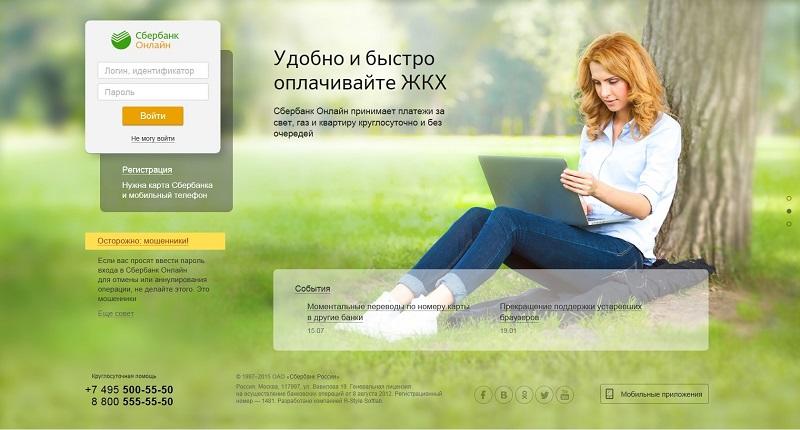
После получения логина и пароля для вас будет создан личный кабинет, где вы сможете совершать необходимые операции. Чтобы войти в него, просто введите логин и пароль на главной странице официального сайта. Обратите внимание, что при входе в систему вам потребуется подтвердить вход одноразовым паролем, который придет по смс. Это сделано для обеспечения безопасности при потере или краже третьими лицами вашего логина и пароля.

3.Проверьте свои продукты, с которыми вы можете работать в системе
Если в списке ваших продуктов (пункты основного меню «Вклады и счета», «Карты», «Кредиты») нет какого-либо из нужных вам продуктов, оформленных в Сбербанке, то это могло произойти по следующим причинам:
- По продукту устарели личные данные или они изменились (фамилия, паспорт и т.д.). В таком случае обратитесь с заявлением в ближайшее отделение банка.
- На продукт не заведен договор банковского обслуживания. Такая ситуация может сложится с вашими вкладами. Без данного договора вклады в системе Сбербанк Онлайн не обслуживаются.
4.Настроите свою главную страницу
При каждом входе в систему вы будете начинать работу с главной страницы. Что на ней будет отображено решать вам: вы можете выбрать те карты, счета или кредиты, которые хотите видеть в первую очередь, и с которыми работаете чаще всего. Порядок расположения пунктов главного меню вы также можете настроить под себя.
Кроме этого, вы можете сразу же изучить, как пользоваться приложением Сбербанк Онлайн: просто скачайте его себе на компьютер или телефон и изучите инструкцию.
Если вы произвели первоначальные настройки, и проверили свои продукты, можете переходить к совершению операций.
Какие операции можно совершать в Сбербанк онлайн?
Система предоставляет доступ к многочисленному набору операций.
В разделе «Платежи и переводы» вы можете воспользоваться следующими функциями:
По вашим продуктам вы можете получить следующую информацию:
- остаток на счете;
- последние операции;
- выписка;
- реквизиты.
Кроме этого, Сбербанк онлайн позволяет пользоваться различными инструментами финансового анализа и планирования.
Если у вас возникает вопрос, как пользоваться Сбербанк Онлайн с мобильного телефона, то для этого достаточно иметь подключение к интернету и зайти на сайт или же установить себе мобильное приложение.

Сбербанк Онлайн – приложение, с помощью которого можно контролировать состояние счета или проводить основные финансовые операции в любое время. Пользоваться системой могут клиенты Сбербанка, для этого нужно получить доступ к ней. Перед тем как активировать услугу, следует уточнить стоимость годового обслуживания и плату за подключение.
Возможности Сбербанк Онлайн
Как уверяет сам банк, Сбербанк Онлайн – это банк, который всегда рядом с клиентом. Благодаря дистанционному сервису клиент сам принимает решения, какими услугами пользоваться, и они доступны в любое удобное для него время.
Через сервис можно:
- отправлять переводы на карты или счета физических или юридических лиц;
- оплачивать коммунальные услуги, интернет, услуги сотовой связи, кредиты, штрафы, налоги и т.д.
- открывать вклады;
- подавать заявку на карту, кредит;
- устанавливать блокировку по карте в случае утери или заказать ее перевыпуск;
- приобрести договор страхования;
- настроить автоплатеж.
Через Сбербанк Онлайн клиент может совершить практически все операции, что и в офисе. Единственное ограничение – система не позволяет получить справку о погашении задолженности и ответы по запросу, поскольку они оформляются на официальном бланке банка.
Отличия Сбербанк Онлайн от мобильного банка
Для большинства клиентов это совершенно одинаковые сервисы, которые помогают получить необходимую информацию по банковскому продукту в режиме онлайн.
На самом же деле мобильный банк – это услуга, предназначенная для получения информации, через отправку специального кода запроса на номер 900. Приложение в данном случае не устанавливается!

Так что же удобнее и выгоднее? Ответ простой – Сбербанк Онлайн. Он имеет такие преимущества, которых нет у мобильного банка:
- не нужно уточнять комбинации запросов, которые с течением времени могут меняться;
- получить любую информацию можно в режиме онлайн;
- для удобства клиентов создано бесплатное мобильное приложение, повторяющее функционал системы на сайте.
Однако мобильный банк тоже нужен – он выручит в том случае, если нет доступа в интернет.
Условия подключения Сбербанк Онлайн
Для подключения Сбербанк Онлайн нужно, прежде всего, стать клиентом Сбербанка. Для этого достаточно получить бесплатную дебетовую карту Моментум. Для активации доступа в личный кабинет не нужно писать заявление специалисту банка. Все операции клиент может провести самостоятельно.
Подключить доступ можно через:
Доступ предоставляется бесплатно всем клиентам. Главное, чтобы по карте клиента был подключен пакет смс-банк.
За смс-банк клиенту также ничего платить не нужно. Бесплатными являются такие операции, как:
- 30 рублей для базовых;
- 60 рублей для стандартных;
- бесплатно для премиальных.

Можно опробовать услугу и не платить за нее: первые 2 месяца пользования смс-банком с расширенным функционалом предоставляется бесплатно.
Платные услуги в сбербанк онлайн
Несмотря на то, что доступ и обслуживание в Сбербанк Онлайн бесплатные, за ряд операций клиентам придется заплатить комиссию.
- 1% от суммы, максимум 500 рублей взимается при оплате: услуг ЖКХ, стационарного телефона и интернета, государственных внебюджетных платежей (кроме налогов);
- 1-3% при переводе денег на карты других банков;
- 0-1% при пополнении электронного кошелька, кроме системы Яндекс.Деньги (для нее услуга бесплатная).
Размер комиссии всегда отображается при вводе суммы платежа перед подтверждением оплаты.
Как происходит оплата услуг
Комиссия за проведение платежа или перевода списывается сразу с карты плательщика после подтверждения операции.
При подключении смс-банка с расширенным функционалом важно знать, что ежемесячная плата будет списываться автоматически в определенную дату.
Получается, обслуживание и подключение Сбербанк Онлайн предоставляется клиентам бесплатно, независимо от типа карты. Однако многие операции осуществляются через интернет-банк на платной основе. Размер комиссии всегда можно узнать, введя сумму перевода, и на практике она не будет больше 3%.

Полезнейшее приложение СБЕРБАНК ОНЛАЙН — личный кабинет в смартфоне. Возможности проведения операций с денежными средствами не выходя из дома через Сбербанк онлайн.
Сегодня я хочу рассказать о мобильном приложении Сбербанк онлайн (доступно бесплатно на Android и iOS), которое позволяет проводить множество операций с собственными денежными средствами не выходя из дома.
В числе таких операций:
- оплата сотовых операторов
- оплата счетов
- оплата интернета
- переводы между своими счетами
- переводы клиентам Сбербанка и клиентам других банков
- отслеживание истории операций
- сохранение электронного чека и многое другое.

Сбербанк Онлайн отображает все имеющиеся у вас карты Сбербанка (в том числе и кредитные), вклады, счета, кредиты и бонусы «СПАСИБО».
После регистрации при входе программа станет запрашивать пятизначный пароль. На телефонах, имеющих функцию считывания отпечатков пальцев, можно установить вход по отпечатку (удобно и надежно).

Приветственные слова при загрузке меняются в зависимости от времени суток.

Вот так выглядит программа изнутри.


Основное меню программы располагается снизу (темная полоса).
Главная страница (первая вкладка) так и называется «Главный». Здесь отображается вся необходимая информация об имеющихся у вас средствах, а именно:
«Мой помощник» содержит в себе информацию о начислениях и расходах на каждый из месяцев.

Людям, которым нравится контролировать свой бюджет, можно ввести здесь какую-нибудь ограниченную сумму и проверять свои расходы.

Приложение не просто подсчитывает эти ежемесячные расходы, но и делит их в зависимости от того, на что были потрачены денежные средства.


Это довольно интересный раздел программы, позволяющий сравнивать и анализировать свои расходы.
Раздел «Мои финансы и бонусы» отображает собственные средства (без учета кредитных) и баллы СПАСИБО от Сбербанка.

При переходе к бонусным баллам открывается вкладка с информацией о партнерах бонусной системы «СПАСИБО от Сбербанка» и расположении их относительно вашего местоположения.


Щелкнув на любую из карт открывается меню этой конкретной карты со всей необходимой информацией и мини-выпиской последних операций.


Одним из главных достоинств данной программы является возможность просматривать в этом разделе информацию по кредитной карте (например, отслеживать появившиеся платежи и задолженности, чтобы успеть загасить их в 50-тидневный период).

Ниже карт располагается разделы «Вклады и счета» и «Цели».

Цель, как видите, я не создавала, но идея очень полезная: на цель создается «копилка» (по факту — это вклад), куда в определенный день будет начисляться определенная сумма с вашей дебетовой карты.


Так как я являюсь «счастливой» обладательницей кредита от Сбербанка, важную значимость для меня имеет строка «Кредиты».

Здесь отображается остаток по кредиту на сегодняшний день, дата следующего платежа, дата открытия кредита и дата его закрытия, сумма, условия и другая важная информация.

Завершает главную страницу раздел «Металлы».

Вкладка «Платежи» позволяет производить необходимые операции не выходя из дома.


Чаще всего я использую шаблонную функцию — оплатить свой собственный мобильный. Номер телефона уже вбит, необходимо ввести сумму и выбрать карту для списания.

Также моей «палочкой-выручалочкой» является перевод «Между своими счетами». Например, когда требуется положить деньги на кредитную карту с дебетовой. Вводится карта на списание, карта на зачисление, сумма и все готово!


Раздел перевод «Клиенту Сбербанка» используют для перевода денег на карты клиентам Сбербанка. Причем, можно вводить как номер карты, так и перейти в свой телефонный справочник и выбрать получателя по его номеру телефона.


Приятен еще тот факт, что у владельцев карт Сбербанка с подключенным мобильным банком стоят характерные значки справа (см. фото выше).
Деньги с ваших счетов в приложении можно переводить и клиентам других банков, но эту функцию я еще не испытала.
Приложение позволит также оплатить любой мобильный телефон или интернет.


Программа «Сбербанк Онлайн» может предоставить электронный чек по любой проведенной операции!
Вкладка «История» хранит информацию о последних операциях с вашими денежными средствами и данные электронных чеков.

Вкладка «На карте» показывает ближайшее к вам отделение Сбербанка или банкомат.

Вкладка «Курсы» отображает курс валют и металлов на сегодняшний день.

Если вы являетесь владельцем карты Сбербанк обязательно установите данное приложение! Оно сделает многие денежные операции доступнее и проще.