Приложение СберБанк Онлайн для Android и iOS
Банковские услуги с каждым днем становятся все доступней: чтобы перевести деньги, оплатить ЖКХ, заказать справку или оформить новую карту, не нужно идти в отделение, ведь большинство операций доступно владельцам смартфонов в дистанционном режиме. Мобильное приложение СберБанк Онлайн — это удобный и безопасный кабинет клиента с обширными возможностями. Скачать программу можно на устройства с операционными системами Android и iOS. Правда, из-за введенных в отношении Сбера санкций загрузка затруднена, но представители финансовой организации уже предложили клиентам несколько способов обхода ограничений.
Функционал приложения Сбер Онлайн
Официальное приложение СберБанка — это платформа, где клиенты могут управлять услугами из любой точки планеты буквально в несколько кликов. В Сбер Онлайн представлено множество возможностей:
- денежные переводы на карты, по телефону, реквизитам, через СБП;
- безналичные платежи: за интернет, ЖКХ, налоги, штрафы;
- проверка баланса и отслеживание операций;
- контроль количества бонусов по программам лояльности;
- оформление новых продуктов: карт, счетов, депозитов, кредитов;
- настройка уведомлений об операциях и установка лимитов;
- экстренная блокировка утерянной карточки;
- внесение ежемесячных платежей по кредиту и пополнение кредитных карт, в т.ч. с соблюдением условий льготного периода;
- консультации с оператором в мобильном чате.
Пользователям доступны платежи по QR-коду, анализ финансов, подключение подписок, поиск отделений и банкоматов с режимом работы, а также другие услуги и сервисы.
Как скачать мобильное приложение СберБанк Онлайн?
Ранее установить приложение СберБанка не составляло труда, достаточно было загрузить программу в Google Play или App Store (в зависимости от операционной системы смартфона). Однако сейчас Сбер Онлайн доступен для скачивания не на всех площадках: клиентам необходимо воспользоваться альтернативным способами. При этом использовать сторонние источники для загрузки (различные программы, боты, сообщества в мессенджерах и социальных сетях) не следует, ведь при установке с неофициального сервиса высок риск заражения смартфона вирусом , что повлечет за собой доступ к учетной записи злоумышленников и последующее хищение средств.
На Android
В Google Play скачать приложение СберБанк Онлайн на телефон больше нельзя , но владельцам устройств Android дистанционная установка программы по-прежнему доступна.
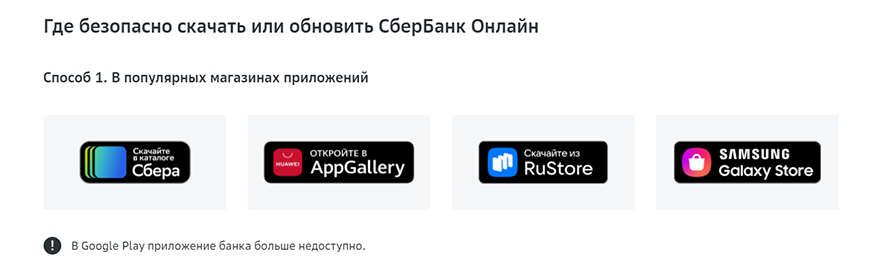
Как загрузить ПО? Следуйте пошаговой инструкции:
- Зайдите на официальный сайт банка, выберите вкладку «Для частных клиентов»;
- Пролистайте вниз страницы и нажмите на кнопку «Мобильное приложение»;
- Кликните по иконке с названием одного из популярных магазинов приложений;
- Для установки в магазине Сбера нажмите «Скачать для Android»;
- Чтобы загрузить через AppGallery, кликните «Установить»;
- Для скачивания с RuStore нажмите «Установить с RuStore» в фирменном магазине;
- Для загрузки с Samsung Galaxy Store нажмите «Установить».
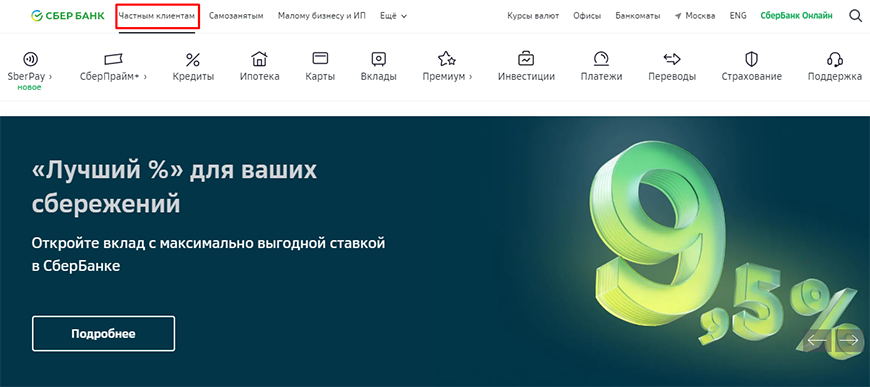
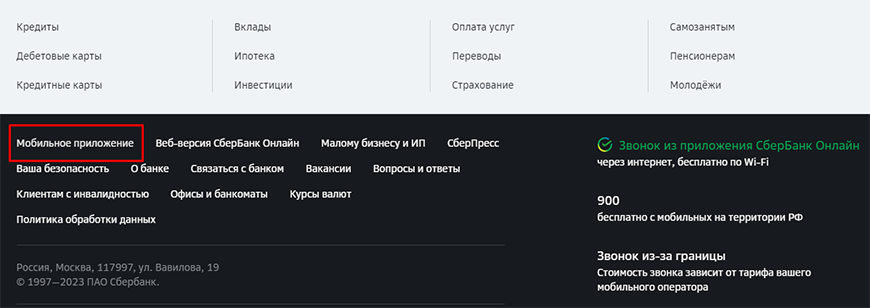
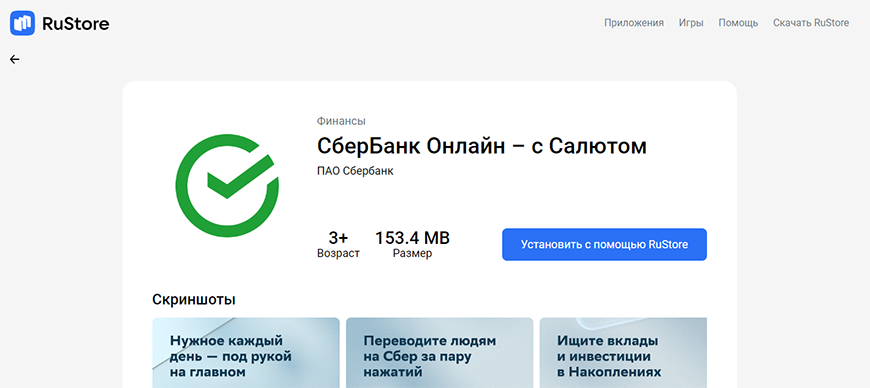
В СберБанк скачать приложение для андроид через фирменные Store столь же просто, как и через Google Play ранее. Открывать магазины необходимо непосредственно с телефона, на который планируется загрузка. Также найти и скачать программу можно в Store (без перехода с официального сайта банка), воспользовавшись формой поиска по названию. Если ни один из магазинов не поддерживается устройством, установка возможна непосредственно с сайта банка, об этом мы расскажем позже.
На iOS
Скачать приложение СберБанк Онлайн для айфона самостоятельно больше нельзя : из App Store программу удалили. Однако в каталоге App Store появилось новое приложение SBOL, которое повторяет функционал прежней программы и доступно только для российского региона.
Клиенты банка могут также лично обратиться в ближайший офис кредитного учреждения, где обслуживают физических лиц. Сотрудники банка установят Сбер Онлайн на устройство (услуга доступна для iPhone от 14 версии и выше).
Также пользоваться клиентским кабинетом можно с сайта СберБанка (через браузер): для авторизации требуется ввод логина, пароля, разового кода. Доступна упрощенная авторизация (без ввода данных) — по отпечатку пальца либо фото.
Как установить приложение СберБанк Онлайн на андроид?
Установить приложение СберБанка для Android можно не только через магазины приложений, но и воспользовавшись сайтом банка. Для этого выполните ряд шагов:
- Откройте вкладку «Мобильное приложение» в разделе «Для частных лиц» в браузере со смартфона;
- Нажмите кнопку «Скачать версию…»;
- Подтвердите загрузку файла в формате apk;
- Откройте скачанный файл (можно найти в разделе недавних загрузок либо в разделе «Загрузки»);
- Если требуется, разрешите браузеру устанавливать приложения (кнопка «Настройки»);
- После установки появится сообщение «Приложение установлено», его можно запускать.
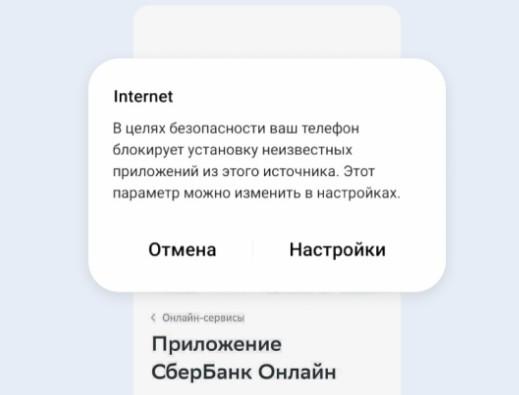
Предупреждение устройства о том, что файл может быть небезопасен, так как скачан из неизвестного источника, является стандартным. Если программа скачана с официального сайта банка, она не содержит вирусов, абсолютно надежна и проверена.
Как установить приложение СберБанк Онлайн на айфон?
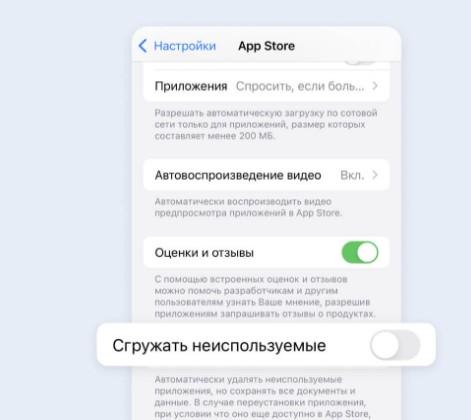
Пользователи устройств iOS не могут установить прежний мобильный банк от Сбера без визита в офис, загрузка программы доступна только в отделении. Однако ранее установленное Сбер-приложение продолжает работать без ограничений. Чтобы не потерять к нему доступ, не удаляйте программу, а также в настройках устройства запретите удаление неиспользуемого ПО (App Store, переведите флажок «Сгружать неиспользуемые» в неактивное положение).
Пользоваться кабинетом также можно в браузере, для быстрого доступа добавив иконку сайта на рабочий стол (откройте страницу Сбер Онлайн, нажмите «На экран домой», кликните «Добавить»).
Также клиенты могут скачать новое приложение для айфона SBOL, которое доступно в App Store.
Регистрация и вход в приложение
После установки Сбер Онлайн регистрация доступна действующим клиентам, оформившим банковскую карту. Необходимо следовать инструкции:
- Укажите данные дебетовой карты;
- Введите полученный в SMS разовый код;
- Подтвердите регистрацию;
- Сформируйте надежный логин и пароль;
- Если требуется, включите авторизацию по отпечатку.
Для входа достаточно ввести короткий код либо отсканировать отпечаток пальца. При вводе неправильного кода 3 раза доступ в систему автоматически блокируется.
Как восстановить доступ к мобильному банку?
Если вы забыли ранее сформированный пароль, воспользуйтесь кнопкой «Не можете войти?» и создайте новый код для доступа в систему. Аналогично следует поступить и при других проблемах с авторизацией. Например, если забыт логин, необходимо воспользоваться функцией его восстановления. Для этого нужно будет указать ФИО и ИНН.
Если утеряны и логин, и пароль, можно обратиться за помощью в офис банка.
Пошаговая инструкция, как обновить приложение СберБанк Онлайн
Банк регулярно обновляет приложение для смартфона: добавляет новые функции, совершенствует систему защиты, меняет дизайн. Клиенту нужно следить за тем, чтобы на устройстве была установлена одна из последних версий программы, так как устаревшие модификации ПО прекращают свою работу. Узнать, какая версия установлена на телефоне, можно на экране авторизации (вкладка «О приложении»).
Android
В Google Play услуга недоступна. На Android обновить приложение СберБанк Онлайн можно непосредственно в Store, где вы скачивали программу.
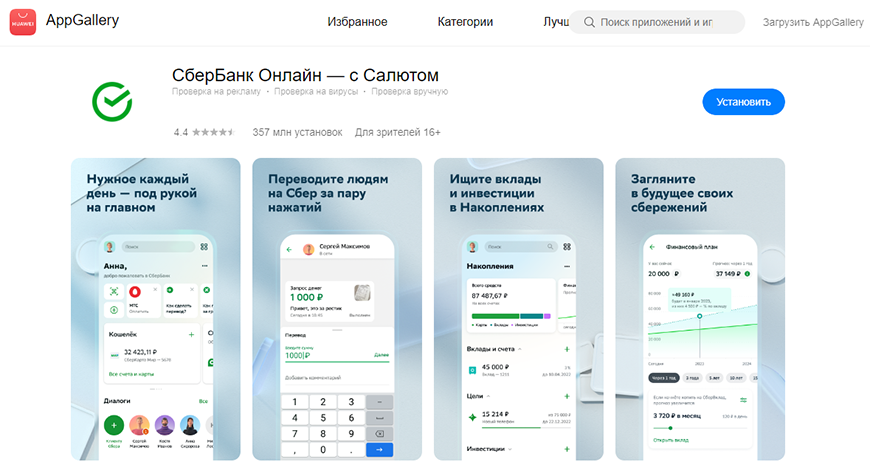
Также обновить ПО можно через сайт Сбера:
- Зайти на официальный сайт банка с телефона (вкладка «Мобильное приложение»);
- Нажать «Скачать версию…» и загрузить файл в формате apk;
- Открыть скачанный файл и разрешить установку приложения, полученного из неизвестного источника;
- Дождаться полной установки.
Новая версия будет загружена поверх действующей модификации, после чего программа автоматически обновится. Дополнительные действия не потребуются.
На iOS версия 12.14.1 и более ранние не работают (узнать актуальную версию можно на экране входа). Чтобы обновить установленную на айфон программу, обратитесь в ближайший офис СберБанка , самостоятельно скачать обновленную версию не получится, требуется помощь специалиста финансового учреждения. Также для доступа к услугам можно воспользоваться веб-версией.
Кроме этого, можно скачать новое приложение SBOL.
Частые ошибки при установке приложения
Иногда приложение СберБанк Онлайн не устанавливается на андроид или возникают другие сложности при попытке загрузить программу. В таблице представлены наиболее частые ошибки и способы их устранения.
ошибки 24, 491, 504 и т.д. при установке ПО
обратитесь к производителю устройства или в поддержку Google, если не удается решить проблему, звоните в контакт-центр Сбера
вход/логин/учетная запись заблокированы
подождите 1 час для разблокировки либо пройдите повторную регистрацию в системе
сеть небезопасна, ошибки 60-02/60-01/60-16
подключитесь к другой сети, обновите программу, отключите VPN либо используйте российские IP-адреса для входа
проверьте скорость соединения, подключитесь к другой сети, используйте российские IP-адреса
ведутся технические работы
нужно подождать, повторив вход позднее
воспользуйтесь кнопкой «Забыли код»
неоригинальная прошивка, опасное ПО, root-доступ
обновите Сбер Онлайн
Заключение
Приложение для смартфона от Сбера — удобный личный кабинет для быстрого доступа к финансам, управления накоплениями и отслеживания платежей. Скачать бесплатно приложение СберБанк Онлайн на Android можно в официальных магазинах и на сайте кредитного учреждения. Для устройств на базе iOS скачивание и обновление доступно исключительно в офисе банка. Ранее установленные программы, несмотря на введенные санкции, продолжают работать, поэтому не удаляйте их, чтобы не потерять доступ, либо воспользуйтесь личным кабинетом в мобильном браузере.
Мобильное приложение
СберБанк Онлайн

ОАО «Сбер Банк» (далее — Банк) использует файлы «cookie» с целью повышения эффективности работы с веб-сайтом Банка, персонализации возможностей веб-сайта Банка под Ваши потребности и упрощения Вашего взаимодействия с веб-сайтом Банка во время будущих сессий.
Если Вы не хотите использовать файлы «cookie» рекомендуем Вам изменить настройки Вашего браузера или прекратить работу с веб-сайтом Банка.
Что такое Сбербанк Онлайн
У каждой крупной кредитной организации разработана специальная система для дистанционного управления счетом и пользования услугами. Называется такая система по-разному: Банк-клиент, интернет-банкинг, и прочее. Клиенты Сбербанка пользуются одним из самых удобных функционалов из всех, которые предлагают своим пользователям российские банки. Называется данная система – Сбербанк Онлайн, и на Бробанк.ру будет дано самое полное руководство по ее использованию.

Что такое Сбербанк Онлайн и как им пользоваться
Сбербанк онлайн – система дистанционного пользования банковскими услугами. Доступна к использованию только действующим клиентам банка. Ее не следует путать с сайтами и подсайтами Сбербанка, которые предполагают свободный доступ без какой-либо регистрации.
- Что такое Сбербанк Онлайн и как им пользоваться
- Как войти в систему
- Как пользоваться Сбербанк онлайн
- Как зайти в Сбербанк онлайн с телефона
- Руководство по использованию приложения Сбербанк онлайн
- Ответы на самые частые вопросы по использованию Сбербанк онлайн
- Как пользоваться Сбербанк онлайн без подключения мобильного банка
- В какое время суток проходят платежи в системе
- Как через Сбербанк онлайн оформить кредит
- Что такое шаблоны, зачем они нужны, как используются
- Что такое автоплатеж
- Какие ограничения на переводы между своими счетами в системе
- Что делать, если не получается зайти в личный кабинет
- Что делать, если на телефоне не работает приложение СБ онлайн
- Можно получить выписку по счету в СБ онлайн
- Как настроить главную страницу так, чтобы на ней отображались нужные продукты и вкладки

Клиенты Сбербанка могут пользоваться некоторыми государственными услугами через личный кабинет на сайте банка
В системе пользователи могут совершать большое количество операций без визита в офис, используя свой компьютер. Среди таких операций выделяются следующие:
- Совершение переводов.
- Открытие счетов и вкладов.
- Оформление дополнительных карт.
- Оформление кредитов.
- Покупка акций и инвестирование.
- Полное управление картой или счетом.
- Открытие копилок и специальных накопительных счетов.
- Подключение основных и дополнительных услуг и опций.
- Оплата ЖКХ и кредитов – предусматривается оплата кредитов как в Сбербанке, так и в сторонних кредитных организациях.
- Оплата штрафов, налогов, образовательных услуг, телевидения, интернета.
- Отслеживание курсов валют.
- Оформление запросов денежных средств.
- Отслеживание баланса и истории совершенных операций.
- Запрос кредитной истории.
- Подключение пенсионных программ.
- Настройка автоматических платежей.
Это основные услуги и опции, которыми могут пользоваться клиенты Сбербанка. В личном кабинете список доступных услуг намного обширнее, чем приведенный выше. Также здесь можно пользоваться некоторыми государственными услугами: в меню слева располагается соответствующий раздел.
Как войти в систему
Официальный сайт у системы один – Сбербанк Онлайн. Других сайтов и доменов у системы нет. Следует быть внимательным при входе: в интернете действует немало мошенников, которые создают поддельные сайты-дублеры для получения доступа к счетам клиентов Сбербанка.
Если у пользователя нет карты или счета, открытых в Сбербанке, то войти в онлайн систему он не сможет. Дело в том, что Сбербанк онлайн – это не пользовательский функционал: им не смогут пользоваться те, кто пока не является клиентом банка.
Открывается он только для управления картой или счетом. Для всех остальных случаев предусматривается использование официального сайта и других ресурсов банка.
Клиенты получают доступ в систему сразу после оформления какого-либо банковского продукта. Первичные ключи для входа в систему, как правило, устанавливаются в офисе банка, при оформлении карты.
- Клиент получает карту и вскрывает пин-конверт.
- Сотрудник банка вставляет карту в специальный терминал.
- Клиент вводит пин-код и назначает логин и пароль для дальнейшего входа в систему.
После первого входа ключи считаются активированными. Ими можно пользоваться в последующее время, либо назначить новые. В любом случае, знать ключи для входа в систему должен только обладатель карты лично. При разглашение этой информации, Сбербанк снимает с себя ответственность за сохранность счета и денежных средств клиента.
После ввода логина и пароля пользователю на номер привязки приходит смс сообщение с разовым кодом. Это код необходимо вписать в соответствующую форму авторизации. И так пользователю придется осуществлять вход каждый раз. Подобную авторизацию и систему безопасности отключить не получится.
Первичные ключи для входа в систему устанавливаются банком при оформлении карты
Если пользователь оставит страницу открытой и перейдет на какой-либо другой сайт, то в целях безопасности через несколько минут система автоматически закроет личный кабинет и самостоятельно перейдет на страницу начального входа. Делается это на тот случай, если пользователь забудет страницу открытой. Третьи лица не смогут получить к ней доступ.
Как пользоваться Сбербанк онлайн
Пользоваться системой очень просто. Во-первых, следует напомнить, что это электронное отображение счета карты. Если потребуется просмотреть баланс карты или совершить перевод, то сделать это можно будет всего в несколько кликов.
Во-вторых, для пользования системой не потребуется наличие специальных знаний и навыков. Система одновременно настолько эффективна и проста, что уже после первого ее использования у клиента не возникает в дальнейшем никаких проблем.
- Вход в систему.
- Открытие вкладки «Переводы и платежи».
- Выбор адресата – клиенту Сбербанка.
- Ввод номера карты или номера телефона, привязанного к карточному счету.
- Назначение суммы.
- Активация операции.
- Ввод разового СМС-кода по технологии 3D-Secure.
Отследить направления операции можно здесь же. На большинство карт российских банков переводы через Сбербанк онлайн поступают мгновенно. Между клиентами Сбербанка, находящимися в одном регионе, переводы совершаются без комиссии.

Система эффективна и проста, понятна на интуитивном уровне
Примерно таким же образом в системе совершаются и все остальные операции. Достаточно правильно выбрать нужный раздел, и далее следовать автоматическим подсказкам. При этом большее количество операций обрабатывается и совершается моментально.
Как зайти в Сбербанк онлайн с телефона
Изначально Сбербанк онлайн является системой, рассчитанной для персональных компьютеров. Именно с ПК в систему совершается большее количество входов. Некоторые пользователи пытаются зайти в систему с телефона, при том, что и такой вариант предусматривается разработчиками.
Для этого нужно перейти по указанному выше адресу через любой мобильный браузер. Перед открытием личного кабинета, система предложит скачать мобильную версию для мобильных устройств. Если пользователь желает продолжать работать с полной версией, то ему достаточно нажать на кнопку «Продолжить».
Далее вход осуществляется стандартным образом – с вводом логина и пароля. Но работать с телефона в полноценной версии не совсем удобно. Для решения этой проблемы Сбербанк разработал одно из лучших приложений – Сбербанк онлайн мобайл.
Руководство по использованию приложения Сбербанк онлайн
На данный момент это самое популярное и скачиваемое приложение в среде российских пользователей. Оно одинаково эффективно работает на устройствах iOS и Android. Скачивание в фирменных магазинах совершенно бесплатно.
По функциональной части приложение заметно уступает интернет-версии. Но разработчики и не хотели создавать два одинаковых ресурса. Ценность приложения заключается в том, что с его помощью, прямо с устройства, пользователи могут совершать основные операции.
- Совершать переводы.
- Пополнять счета мобильных телефонов.
- Оплачивать услуги и штрафы.
- Заказывать дополнительные карты.
- Просматривать историю операций.
- Переписываться во внутреннем чате.
- Открывать вклады.
Пользователям доступен еще целый ряд других функций. К примеру, если потребуется быстро заблокировать карту, то проще всего это делается именно через приложение, – карта блокируется в несколько кликов. Следовательно, пользоваться Сбербанк онлайн с телефона нет необходимости. Вместо этого намного удобнее скачать и использовать удобное приложение банка. При небольших различиях в функционале, оно может полностью заменить полную версию ресурса.
Ответы на самые частые вопросы по использованию Сбербанк онлайн
Клиенты Сбербанка часто задают вопросы по использованию системы Сбербанк онлайн. Далее будут даны ответы на самые частые вопросы, а также будут приведены кратчайшие решения типовых проблем. Эта информация должна помочь пользователям в самых разных ситуациях.
Как пользоваться Сбербанк онлайн без подключения мобильного банка
Важной особенностью основной версии Сбербанк онлайн является обязательное подключение мобильного банка. Некоторые пользователи отказываются от данной услуги, так как она платная — на классических картах стоимость мобильного банка составляет 60 рублей в месяц. Эта плата взимается отдельно от стоимости годового обслуживания.
В какое время суток проходят платежи в системе
Операции в системе производятся пользователями в круглосуточном режиме. Никакой привязки к времени суток нет. Все операции в системе совершаются в автоматическом режиме.

Клиенты Сбербанка часто задают вопросы по Сбербанк онлайн. Ответы на них — ниже
Как через Сбербанк онлайн оформить кредит
Заявка на кредит в системе подается через раздел “Кредиты”. После перехода в раздел, нужно следовать подсказкам системы. Заявка заполняется без ухода из личного кабинета. Здесь же можно отследить статус ранее поданной заявки.
Что такое шаблоны, зачем они нужны, как используются
В системе есть удобная опция, которая заключается в создании шаблонов операций. К примеру, пользователю требуется регулярно совершать одну и ту же операцию по одинаковым реквизитам. Не вводить информацию по операции каждый раз помогают шаблоны: достаточно заполнить реквизиты один раз, и нажать на кнопку «создать шаблон». Все сохраненные шаблоны хранятся в одноименном разделе. При необходимости совершения той или иной операции, пользователю достаточно выбрать подходящий шаблон и активировать операцию.
Что такое автоплатеж
Опытные пользователи понимают разницу между автоплатежом и шаблоном. В первом случае пользователь настраивает автоплатеж таким образом, чтобы он производился без его прямого участия: система в одно и то же время будет автоматически совершать нужную операцию. К примеру, если клиенту необходимо каждое первое число платить по кредиту, он настраивает автоплатеж. Главное, чтобы на счету карты было достаточно денежных средств.
Какие ограничения на переводы между своими счетами в системе
Между собственными счетами клиенты могут совершать операции в системе без каких-либо ограничений и лимитов. Это правило прописано в пользовательском соглашении.
Что делать, если не получается зайти в личный кабинет
Для начала необходимо установить корень проблемы: если это неверно введенные ключи для входа. В этом случае можно попробовать восстановить логин / пароль. Ссылка на восстановление размещена на странице входа в систему. Если не приходит разовый код, а проблем с мобильной сетью нет, нужно позвонить в службу поддержки. Это может быть техническим сбоем. В Сбербанк онлайн крайне редко случаются подобные инциденты. Чаще всего ошибки и неполадки возникают на стороне самих пользователей.
Что делать, если на телефоне не работает приложение СБ онлайн
Чтобы приложение исправно работало на мобильном устройстве, необходимо периодически его обновлять. Если после обновления никакого результата нет, значит, проблемы в самом устройстве. В большинстве случаев проблема заключается в загруженности памяти устройства.
Можно получить выписку по счету в СБ онлайн
Такая возможность у пользователей есть. Достаточно перейти в раздел «Выписки и справки». Здесь структурирована вся информация по операциям за любой период, на который укажет пользователь.
Как настроить главную страницу так, чтобы на ней отображались нужные продукты и вкладки
Для этого следует открыть личный кабинет. Далее пользователь следует следующему пути: Настройки → Интерфейс → Настройка главной страницы. Настройки после этого нужно сохранить.
Как установить Сбербанк Онлайн
 Приложение для смартфонов «Сбербанк Онлайн» — это специализированная программа, при помощи которой клиент данной финансовой организации получает возможность переводить деньги, оплачивать счета и пользоваться другими услугами Сбербанка.
Возможности Сбербанк Онлайн
У приложения «Сбербанк Онлайн» множество возможностей. Среди основных выделяют следующие:
Просмотр баланса на счетах пользователя.
Изучение истории операций.
Контроль за количеством бонусов «Спасибо».
Перевод денег между своими счетами на счета других людей (включая сюда перечисление и в другие банки).
Оплата коммунальных услуг, штрафов, мобильной связи и так далее.
Открытие вкладов и счетов.
Онлайн-консультации с менеджерами банка.
Получение уведомлений о совершенных операциях.
Где скачать приложение
Скачать приложения можно бесплатно в Google Play или App Store (в зависимости от того, на какой ОС работает смартфон).
Лучше всего переходить по ссылкам на сайте банка. Рассмотрим подробнее.
На iOS
Для того, чтобы скачать приложение на iOS, нужно:
Перейти на официальный сайт банка.
Пролистать страницу вниз.
Нажать на соответствующую кнопку приложения.

Откроется окно официального магазина приложений.
Нажать на кнопку «Загрузить».
На Android
Для установки приложения на смартфон с ОС Android, необходимо:
На официальном сайте банка найти нужную кнопку так же, как это описано выше.

После перехода в официальный магазин, нажать на кнопку «Установить».

В обоих предыдущих случаях нужно учитывать тот факт, что потребуется разрешение на смартфоне на установку приложений. Также они запросят доступ к различным функциям устройства. Рекомендуется дать полный доступ ко всему, что понадобится приложению. В отдельных ситуациях установка может не начаться автоматически из-за пользовательских настроек. В таком случае придется запускать ее вручную.
На Windows Phone
На данный момент Сбербанк не поддерживает приложение для смартфонов, которые управляются операционной системой Windows Phone. Как следствие, приложения тоже нет.
Как установить приложение Сбербанк Онлайн
Практически во всех случаях приложение будет установлено сразу после загрузки. Если этого не произошло, придется заниматься данным вопросом самостоятельно.
На iOS
Чтобы установить Сбербанк Онлайн, нужно:
Загрузить приложение так, как это описано выше.
Найти установочный файл на диске смартфона.
Согласиться с условиями использования.
Дать разрешение на установку.
На Android
Установить приложение на Android можно по той же схеме, которая описана выше:
Найти установочный файл в смартфоне.
На Windows Phone
Так как на данный момент подключить не телефон с Windows Phone Сбербанк Онлайн невозможно (нет такого приложения), то и устанавливать нечего.
Как подключить Сбербанк Онлайн
Подключение Сбербанк Онлайн – простая процедура, с которой могут разобраться абсолютно все владельцы смартфонов. Подробнее о ней, а также существующих особенностях можно прочитать в этой статье.
Возможные ошибки при установке
При установке могут возникать различные ошибки:
Удалить ненужный файлы и очистить место на диске. Повторить установку.
Старая версия ОС
Актуально для старых версий iOS и Android. Нужно обновить операционную систему.
Файл не загрузился полностью
Может происходить при обрыве связи. Требуется повторно загрузить приложение.
При установке произошел сбой. Нужно удалить все загруженные файлы, повторно скачать приложение и повторить установку.
Вирусы на смартфоне
Необходимо воспользоваться антивирусной программой и удалить все вирусы.
Превышен лимит на приложения
Приложение данного пользователя уже установлено на 5 устройствах. Необходимо удалить его хотя бы на одном из них.