Платежное поручение — как создать в Сбербанк Бизнес Онлайн
Сбербанк Бизнес Онлайн – это сервис по управлению расчетами и контролю за счетами для малого бизнеса. Рассмотрим в видео нструкциях, как составить платежное поручение в Сбербанк онлайн, и другие возможности сервиса.
Возможности Бизнес Онлайн
Для получения доступа в Бизнес Онлайн необходимо заполнить заявление, после чего принести в отделение обязательные документы. После заключения договора, клиенту передаются идентификаторы для входа в сервис. Преимуществами его использования для малого бизнеса выступают:
- Возможность составлять и направлять в Сбербанк платежные поручения.
- Отслеживать статус документов.
- Иметь доступ к раннее составленным поручениям, с целью проверки. Для поиска используется удобная система фильтров и сортировки.
- Наличие справочника банковских реквизитов. Существует возможность создавать собственные справочники клиентов, поставщиков и других партнеров.
- Возможность систематизировать документы посредством шаблонов.
- Интеграция с 1С: импорт, экспорт информации.
- Распечатать исполненное платежное поручение со штампом банка (не требуется посещать Сбербанк для получения официальной бумаги).
- Подтверждать операции в Бизнес Онлайн по СМС.
- Клиент получает уведомления о происходящих процессах.
- Право наделить сотрудника полномочиями по подготовке платежных поручений.
- Работать в Бизнес Онлайн можно даже без открытия расчетного счета в Сбербанке.
Поэтому важно всегда иметь доступ к учетной записи, а при внезапной блокировке — своевременно восстановить доступ в Сбербанк Бизнес Онлайн.
Как создать платежное поручение
Чтобы направить платежное поручение в Сбербанк онлайн, существует несколько способов. Вот видео инструкция для каждого способа:
Теперь систематизируем полученные знания из видео в текстовую инструкцию, которой можно пользоваться каждый раз, когда понадобится создать платежное поручение в Сбербанк Бизнес Онлайн.
Через пункт «Платеж контрагенту»
Один из них подразумевает такой порядок действий:
- Зайти в Платежи и переводы – Платеж контрагенту. Заполнить платежку. Проверить правильность внесенных данных.
- Нажать на Получить СМС-код. Ввести его.
- Подписать. Отправить в банк.
Платежка содержит несколько граф:
- Сумма операции;
- Назначение: указать применимый размер НДС в процентах (сумма рассчитается автоматически);
- Выбрать свой счет для списания;
- Назначить получателя из своего справочника. После его выбора, можно нажать на Показать реквизиты и проверить их соответствие;
- Дата, номер документа отображаются автоматически.
Из раздела «Счета и выписки»
Второй вариант, как создать платежное поручение, подразумевает использование раздела «Счета и выписки». В нем располагаются все счета клиента с указанием актуального остатка.
В правой части экрана напротив выбранного счета нужно навести курсор на три точки, после чего откроется меню. В нем указать Платеж контрагенту. Открывшееся платежное поручение заполняется, как указано выше, после чего стандартно подтверждается по СМС.
Через пункт «Контрагенты»
Составить платежное поручение можно также через пункт «Контрагенты». Здесь расположены банки и учреждения, на которые подписан клиент. Выбрав необходимый, нужно навести на него курсор в правой части экрана, чтобы появилась надпись Новый платеж. Нажав на нее, указать Контрагенту, после чего появляется бланк платежки.
Импортировать поручение из 1С
Бизнес Онлайн позволяет не составлять платежное поручение вручную, а импортировать его из 1С. Сделать это можно так:
- Зайти в «Платежи», в верхней части выбрать «Импорт».
- Нажать на «Выбрать файл» (его также можно перетащить с компьютера).
- Найти необходимое поручение, нажать «Начать».
- Платежка появится в общем перечне.
Для завершения операции, потребуется кликнуть на нее и подтвердить кодом из полученного от Сбербанка сообщения.
Статусы платежных поручений в Бизнес Онлайн
После составления платежного поручения, ему присваивается определенный статус. С его помощью можно контролировать время исполнения, а также узнавать о необходимости внести изменения. Они могут быть такого формата:
- Создан. Появляется после составления, при отсутствии недочетов.
- Подписан. Успешно подписанное поручение.
- Ошибка контроля. В поручении имеются ошибки, что не позволяет банку его исполнить.
- Ошибка реквизитов. Неверно или с ошибками указаны реквизиты.
- Доставлен. Поручение потупило в Сбербанк.
- На проверке у специалиста. Происходит дополнительная проверка.
- Принят. Поручение принято к исполнению. После этого, средства должны поступить получателю в течение суток.
- Отказан АБС. Банк отказал в отправке. Узнать причину можно, кликнув на это наименование. Например, недостаточно средств.
После создания платежного поручения
Готовое поручение нужно подписать, а после скачать и использовать по прямому назначению.
Как подписать
На главной странице Бизнес Онлайн расположены кнопки: На подпись, К отправке и Все платежи. При наличии неподписанных, их количество отображается рядом с наименованием. Нажав на кнопку, клиент видит перечень неподписанных документов. Напротив каждого есть значок Подписать. Также можно воспользоваться значком Подписать все, который находится выше списка.
Поставить подпись можно и через раздел Все платежи. Здесь нужно выделить поручения со статусом Создан и кликнуть внизу страницы кнопку Подписать.
После подписания, платежное поручение готово к отправке в Сбербанк. Остается только кликнуть на соответствующую кнопку.
Как скачать
Любое платежное поручение можно скачать, чтобы распечатать. Сделать это можно так:
- Зайти в «Платежи и переводы» – «Все платежи».
- Выделить необходимые платежные поручения. Для этого в левой части (перед номером) кликнуть на него, чтобы появилась отметка.
- Внизу экрана есть строка, где отмечено, сколько выбрано поручений и на какую сумму. Здесь же расположена кнопка «Скачать pdf».
- Кликнув на нее, предлагается выбор: скачать одним документом или комплектом. В первом случае все платежные поручения сохранятся в один файл, во втором – в отдельные (архивом).
- Выбрать папку в компьютере, куда сохранить файлы.
Аналогичным образом можно скопировать или удалить одно или несколько платежных поручений.
Заключение
Платежное поручение в Сбербанк Онлайн Бизнес можно составить несколькими способами. Готовые шаблоны позволяют максимально упростить процедуру. После чего его нужно подписать и направить в Сбербанк для исполнения.
Платеж контрагенту что это сбербанк
Вид экранной формы заполнения платежа контрагенту в рублях представлен ниже.
При создании платежа номер ему присваивается автоматически. Для того чтобы указать номер вручную, необходимо перейти по ссылке Задать номер и ввести нужное значение.
Для изменения или удаления введенного значения используется ссылка Изменить и пиктограмма соответственно.
Внимание! Если при создании платежа контрагенту в качестве счета списания выбран счет, управляемый головной компанией (счет контроля и акцепта), необходимо заполнить аналитические данные.
Если в качестве счета списания выбран отдельный (обособленный) инжиниринговый счет (ОБС), требуется прикрепить обосновывающие документы и заполнить аналитику инвестиционного проекта.
При выборе счета списания ГОЗ требуется указать Тип списания.
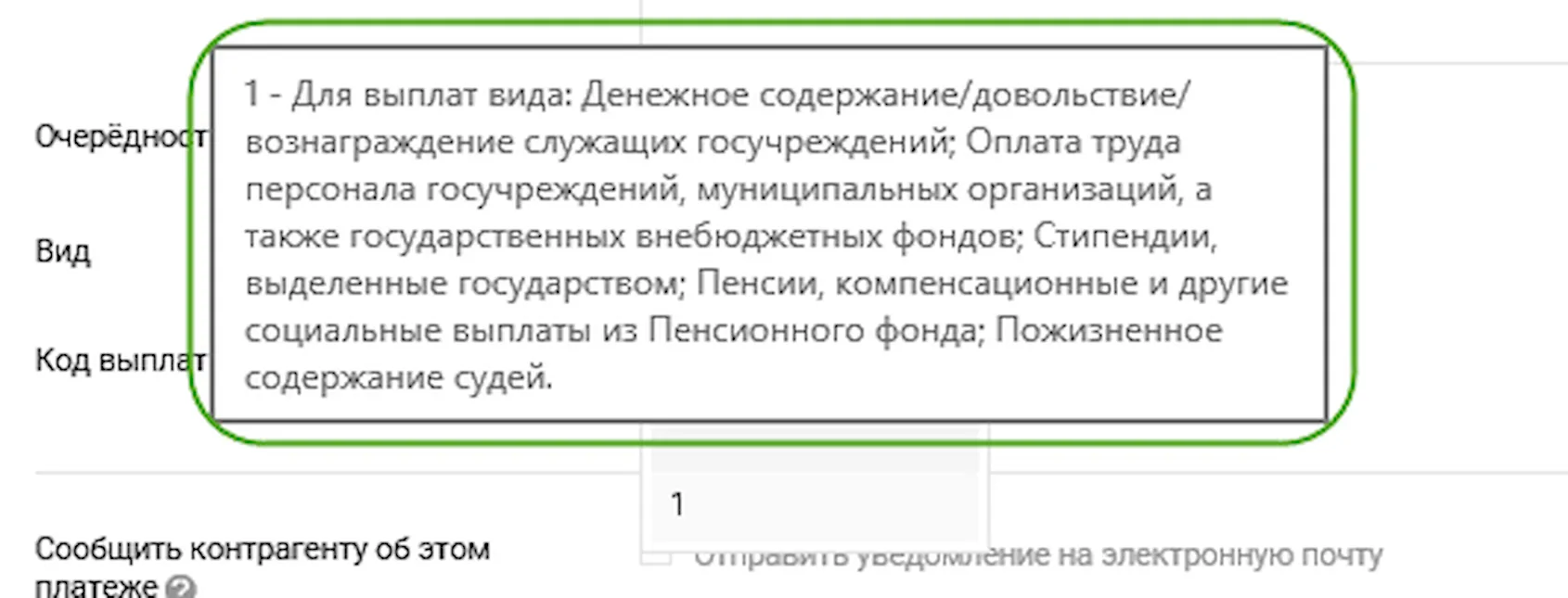
Если выплату получает физическое лицо за счет списания, то коду выплаты присваивается 1.
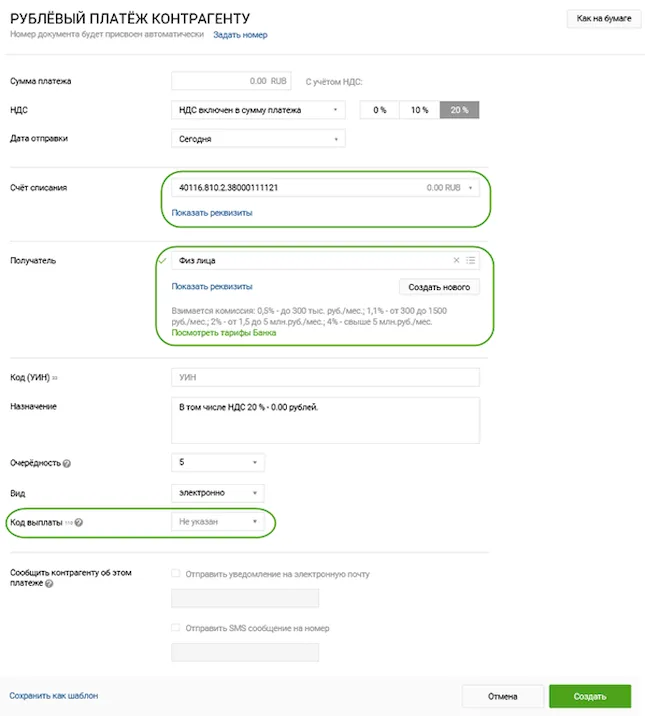
Примечание. Списание средств соответствует следующим счетам:
- 40116%%%%%%%%%%1%%%%
- 40116%%%%%%%%%%2%%%%
- 40302%%%%%%%%1%%%%%%
- 40302%%%%%%%%2%%%%%%
- 40302%%%%%%%%3%%%%%%
- 40302%%%%%%%%4%%%%%%
- 40302%%%%%%%%5%%%%%%
- 40302%%%%%%%%6%%%%%%
- 40302%%%%%%%%7%%%%%%
- 40302%%%%%%%%8%%%%%%
- 40501%%%%%%%%1%%%%%%
- 40501%%%%%%%%2%%%%%%
- 40601%%%%%%%%1%%%%%%
- 40601%%%%%%%%2%%%%%%
- 40601%%%%%%%%3%%%%%%
- 40601%%%%%%%%4%%%%%%
- 40701%%%%%%%%1%%%%%%
- 40701%%%%%%%%2%%%%%%
- 40701%%%%%%%%3%%%%%%
- 40701%%%%%%%%4%%%%%%
- 40703%%%%%%%%4%%%%%%
Получателю соответствуют счета 40817 и 40820.
Для просмотра информации о коде выплаты щелкните кнопку и наведите мышью на код.
Для перехода в режим отображения платежного документа «Как на бумаге» необходимо нажать на соответствующую кнопку, расположенную в верхнем правом углу страницы. В данном режиме также можно продолжить заполнение документа.
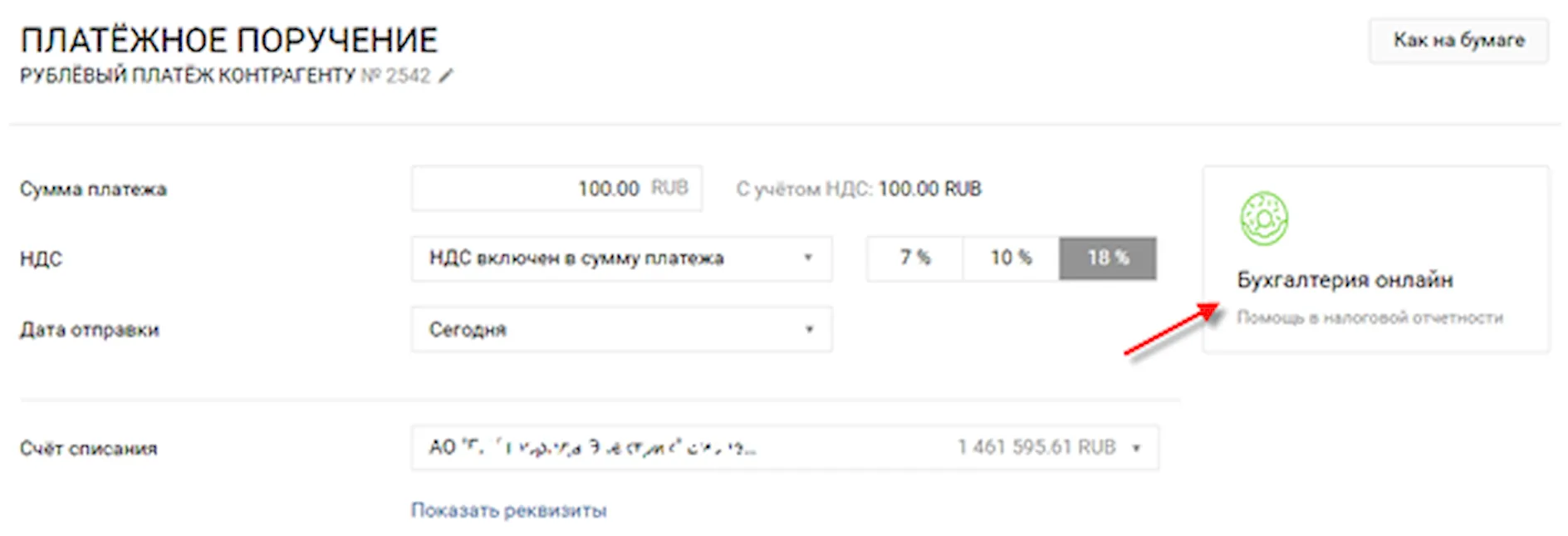
При наличии для вас персонального предложения по сервису «Онлайн-бухгалтерия» (сервис ведения бухгалтерского учета онлайн без специализированных навыков бухгалтера) на странице создания, редактирования и просмотра платежа будет отображаться соответствующая информация. Для просмотра персонального предложения необходимо щелкнуть по баннеру с информацией о нем.
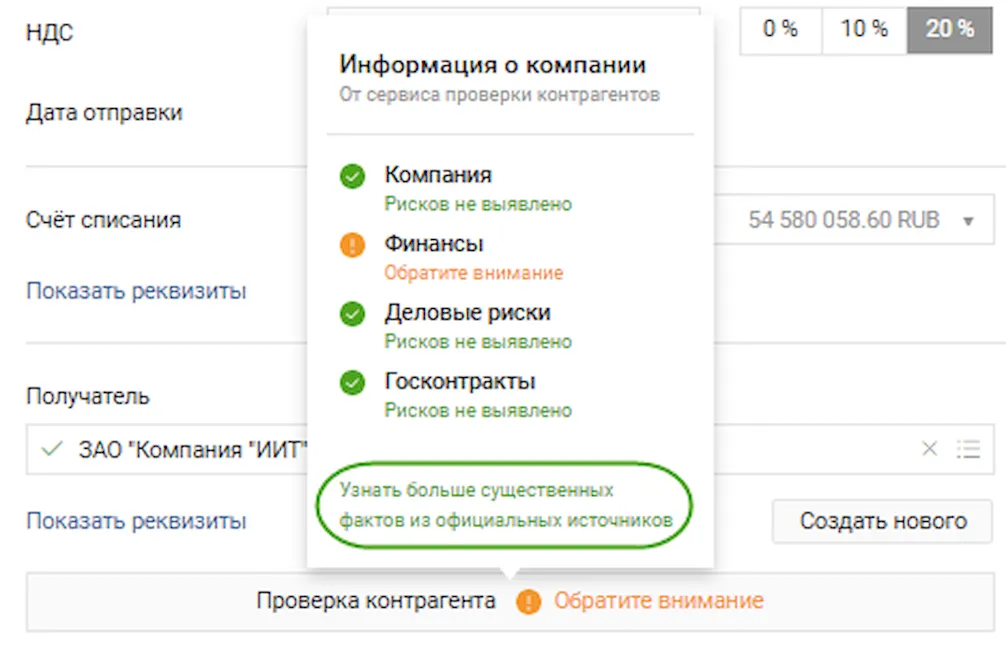
При выборе получателя платежа по выбранному контрагенту отображается индикатор «светофор» ( красного , желтого или зеленого цвета ), отражающий агрегированную оценку по организации на основе информации из открытых официальных источников.
Примечание. При отсутствии информации о контрагенте статусу проверке присвоится серый цвет .
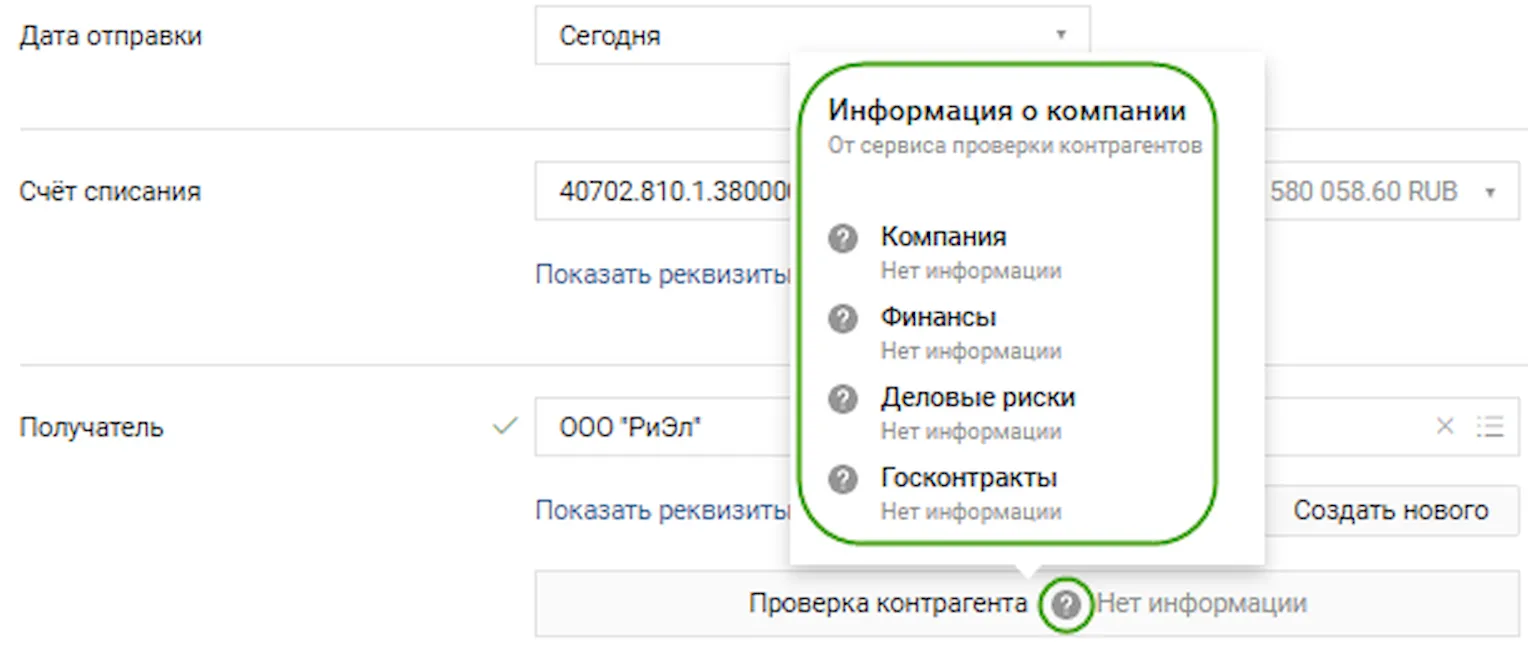
Для просмотра более подробной информации необходимо с помощью мыши навести курсор на индикатор. В результате на экране будет показана детализация оценки.
Для получения детальной информации о контрагенте можно воспользоваться сервисом «Проверка контрагентов». Для этого выполните следующие действия:
-
Перейдите по ссылке Узнать больше существенных фактов из официальных источников.

Примечание. Если вы подписываете документ с контрагентом, данные которого не добавлены в Справочник контрагентов, то при сохранении документа появится информация об ошибке. Чтобы подписать контрагента без добавления в справочник, то необходимо щелкнуть кнопку Все равно сохранить .
Чтобы подписать контрагента:
- Щелкните кнопку Подписать .
- В открывшемся окне щелкните кнопку Подписать контрагента .
- Щелкните кнопку Получить СМС-код .
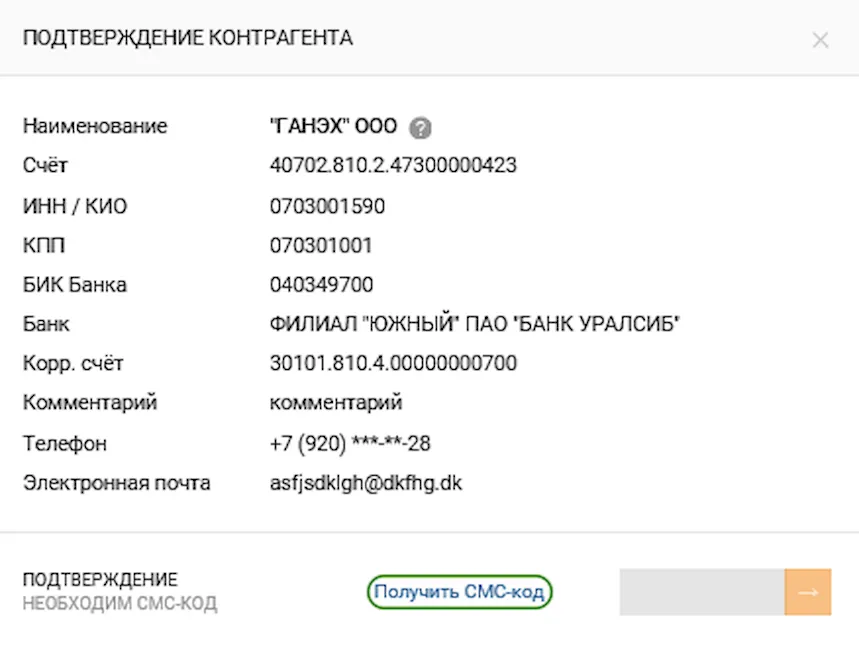
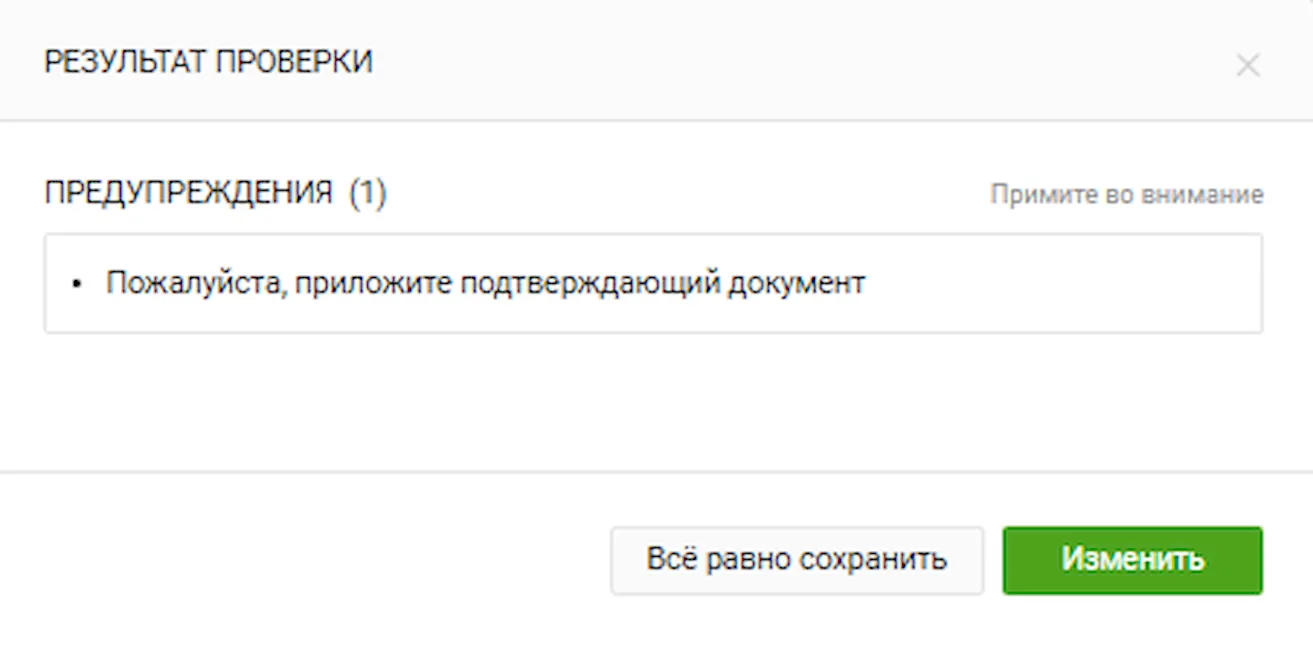
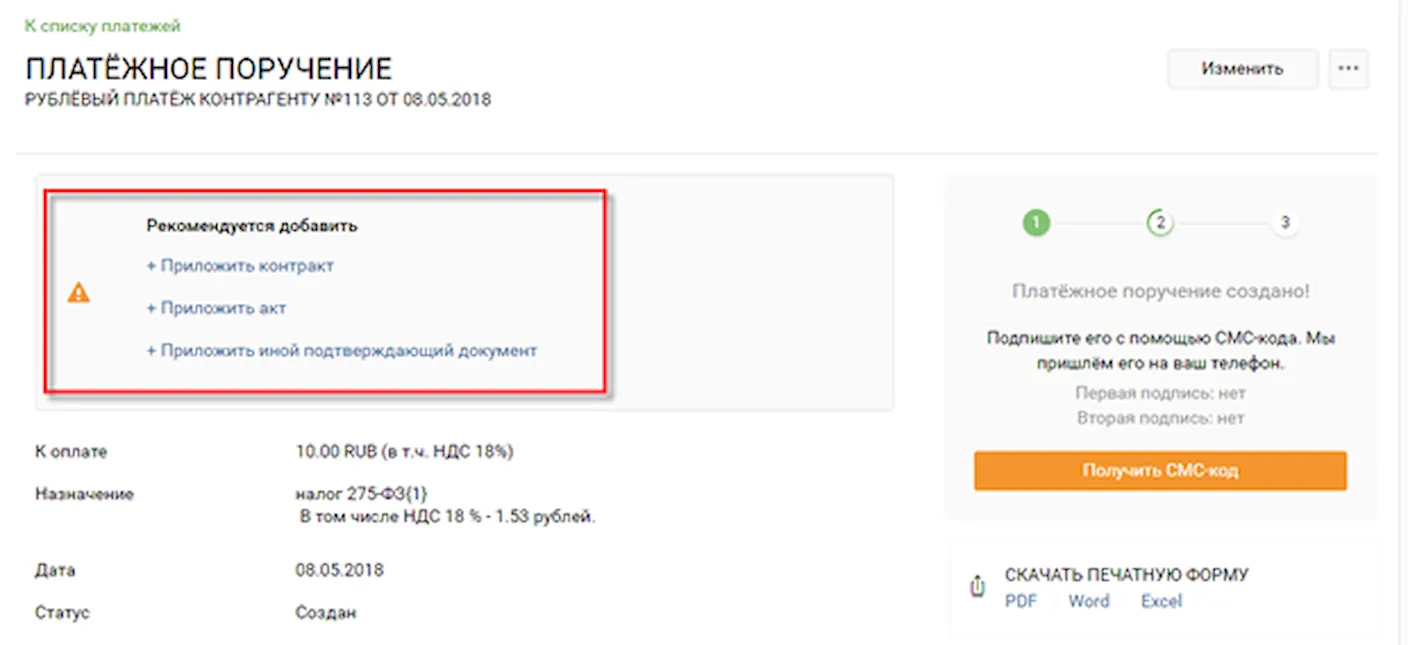
Если выбран счет списания ГОЗ, то при сохранении документа требуется приложить подтверждающий документ. Для того чтобы приложить подтверждающий документ, необходимо выполнить следующие действия:
-
В информационном окне нажать на кнопку Все равно сохранить .
Формирование сведений о валютной операции при создании платежа в пользу нерезидента
При создании платежа контрагенту в пользу нерезидента необходимо сформировать документ «Сведения о валютной операции».
Для этого в Сбербанк Бизнес ОнЛайн нужно выполнить следующие действия:
Примечание. Получатель-нерезидент вычисляется по первым 5 цифрам номера счета (например, 40807, 30111 и другие).
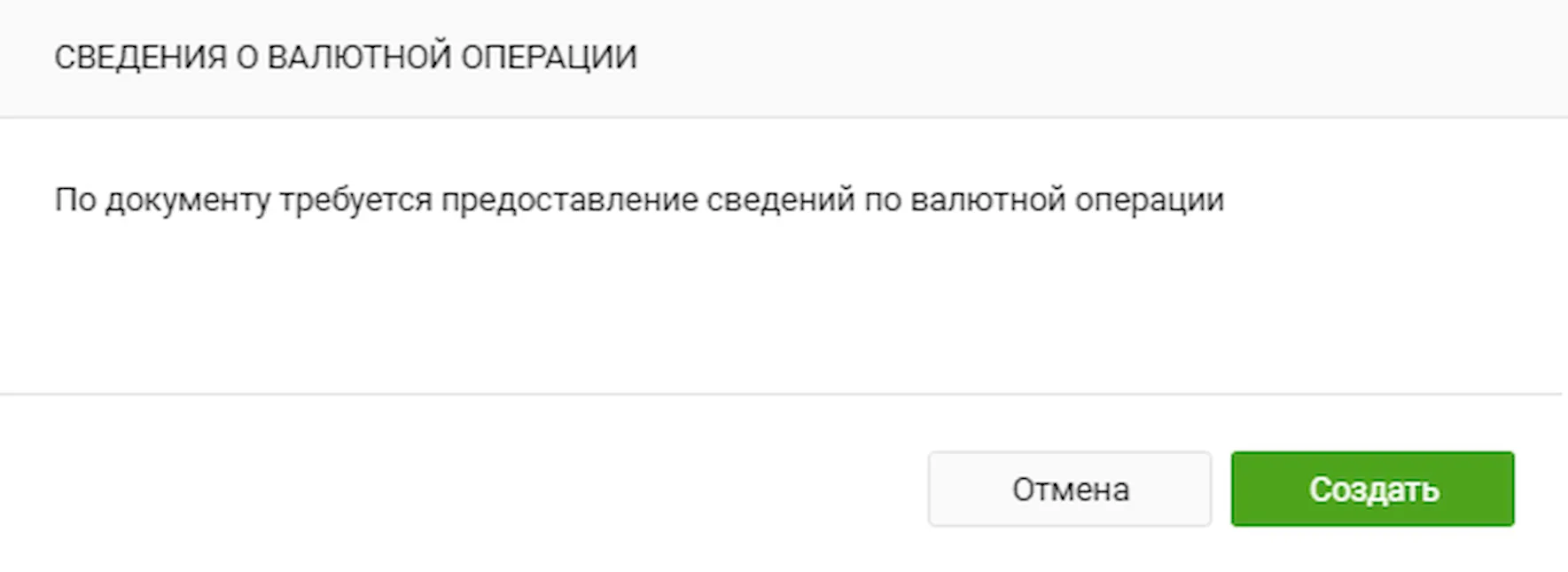
Внимание! Если основанием для проведения операции является контракт (кредитный договор) с нерезидентом, не требующий постановки на учет, сумма которого > 200 000 рублей РФ, или контракт (кредитный договор), поставленный на учет в Банке, а в поле Состав представляемой информации выбрано одно из следующих значений: «Документы, связанные с проведением операции», «Документы, связанные с проведением операции + информация об уникальном номере контракта» или «Сведения уполномоченного Банка о проведении операции с указанием уникального номера контракта (кредитного договора)», то прикрепление необходимых файлов является обязательным требованием.
Для добавления информации о данном контактном лице в справочник контактных лиц необходимо установить флажок в соответствующем поле.
Для создания нового платежа в системе Сбербанк Бизнес ОнЛайн необходимо перейти в пункт меню Платежи и переводы и выбрать интересующий тип платежа.
Внимание! На данный момент при выборе пункта меню Платежи и переводы для удобства реализован переход сразу к списку платежей и переводов, без выпадающего меню. Данная возможность доступна при подключении соответствующей услуги. Если услуга не была подключена, переход осуществляется указанным выше способом.
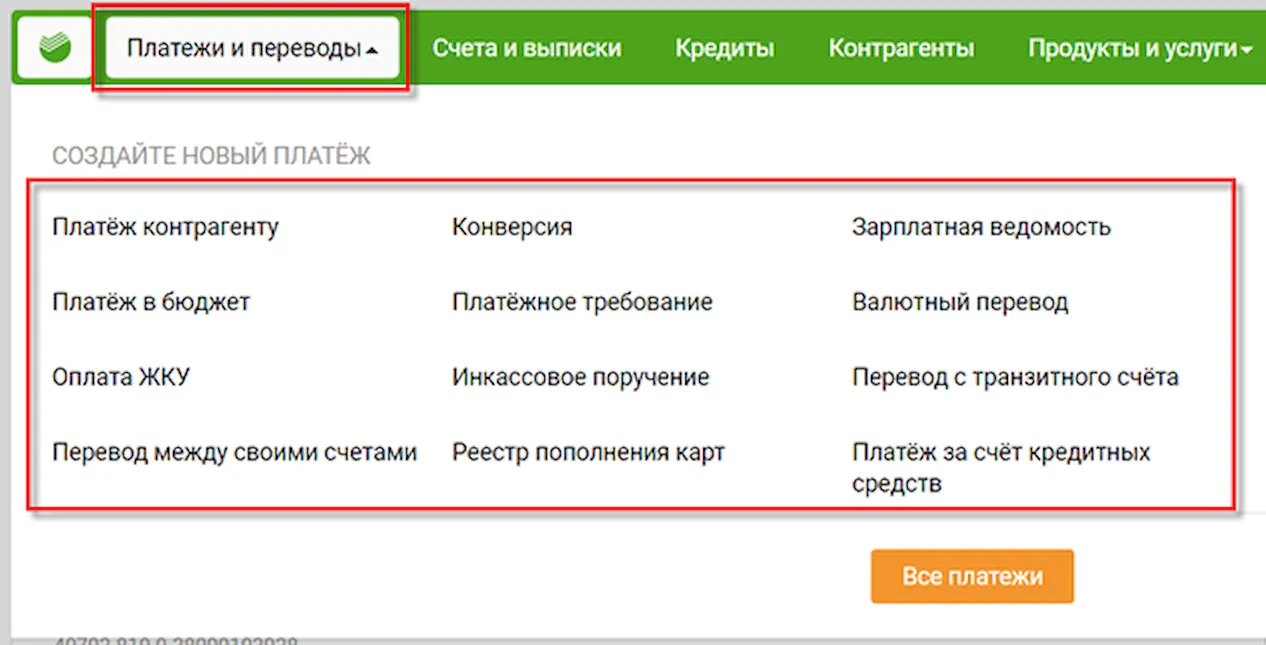
Также перейти к созданию нового платежного документа можно из списка платежей и переводов, созданных в системе Сбербанк Бизнес ОнЛайн.
Для этого необходимо выполнить следующие действия:
- В пункте меню Платежи и переводы нажать на кнопку Все платежи .
- На открывшейся странице нажать на кнопку Новый платеж и выбрать нужный тип платежного документа из списка.
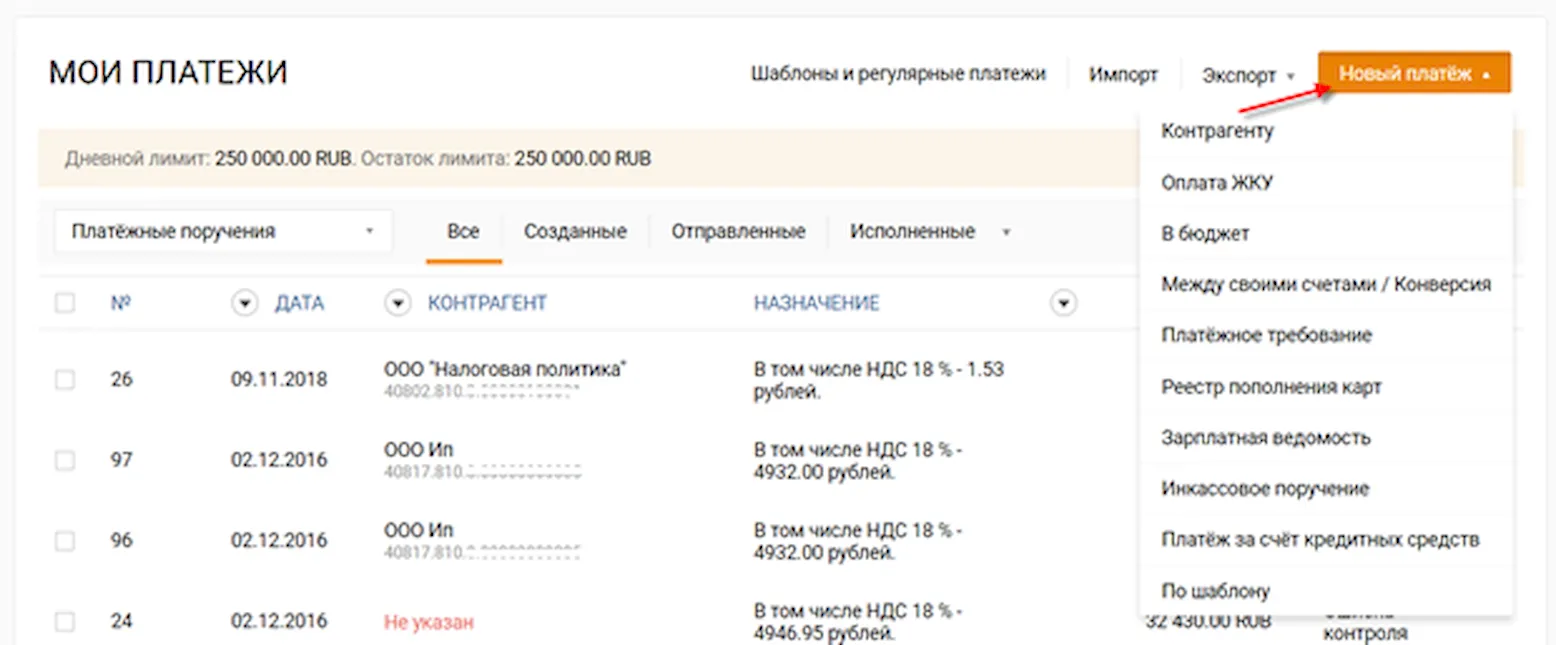
В системе Сбербанк Бизнес ОнЛайн можно создать следующие типы платежных документов:
- Платежное поручение контрагенту;
- Платежное поручение для перечисления в бюджет (для уплаты налогов, таможенных деклараций и штрафов);
- Оплата ЖКУ (для оплаты жилищно-коммунальных услуг);
- Платежное поручение перевода между своими счетами/конверсия (для перевода между своими счетами, а также для покупки и продажи валюты);
- Платежное требование (требования взыскателя денежных средств (кредитора, поставщика, получателя) к должнику (плательщику) о перечислении определенной суммы на его банковский счет в уплату долга);
- Инкассовое поручение (для передачи распоряжения Банку о списании денежных средств со счета в бесспорном порядке);
- Реестр на пополнение карт (пополнение «старых» и бюджетных бизнес-карт);
- Зарплатная ведомость (для учета выплаты заработной платы);
- Продажа валюты (для передачи распоряжения клиента Банку о продаже денежной суммы в иностранной валюте в безналичном порядке, либо со счета Банка, на который предварительно перечислены денежные средства поручением на перевод валюты);
- Покупка валюты (для передачи распоряжения клиента Банку о покупке денежной суммы в иностранной валюте в безналичном порядке);
- Валютные переводы (для передачи распоряжения владельца валютного счета Банку перевести денежную сумму в произвольной валюте на счет получателя средств, открытый в этом или другом банке России или за рубежом);
- Переводы с транзитного счета (для передачи распоряжения на перевод иностранной валюты с транзитного валютного счета на расчетный валютный счет);
- Платеж за счет кредитных средств;
- Реестр платежей (для выгрузки отправленных Банком файлов – реестров платежей);
- Реестр задолженностей (для загрузки в платежную систему Банка файлов – реестров с задолженностью).
Внимание! Если созданный платеж не прошел валидацию и содержит ошибки, документ сохранится в статусе «Ошибка контроля».
Ниже представлены элементы управления платежными поручениями:
- элемент Вид позволяет выбрать вид платежа;
- при заполнении поля Получатель кнопка позволяет выбрать контрагента из справочника контрагентов;
- Очередность предназначена для установки порядка списания денежных средств со счета;
- поле Дата отправки позволяет указать признак степени срочности платежа.
Внимание! По платежам с признаком неотложности взимается комиссия.
Примечание . Признак неотложности доступен только для следующих видов платежей: платеж контрагенту, оплата ЖКУ и перевод на свои счета в другой банк.
Также можно создать новое платежное поручение с помощью импорта платежей.
Внимание! Если при подписании платежных поручений и заявлений на акцепт вами будет превышен лимит, установленный на выполнение рублевых платежей в Сбербанк Бизнес ОнЛайн, операция не будет выполнена. Посмотреть наличие лимита и доступную сумму для подписания документов можно в списке всех платежей (пункт меню Платежи и переводы, кнопка Все платежи ), выбрав из списка тип платежей «Платежные поручения» или «Заявления на акцепт».
С помощью системы Сбербанк Бизнес можно производить разные финансовые операции, в том числе, оплачивать счета. Обычно это не занимает много времени, а платеж, чаще всего, поступает адресату в течение дня или нескольких минут. Для этого надо пройти определенный порядок действий.

Оплата счета контрагента в СББОЛ
Для оплаты какого-либо счета, в системе необходимо создать платежное поручение. Порядок его создания зависит от того, куда будете направлять платеж. Наиболее популярным является направление денежных средств контрагенту. Для этого:
Появится ссылки, пройдя по которым можете скачать документ. После отправки платежное поручение отобразится в категории проведенных операций.

Оплата выставленных счетов в Сбербанк Бизнес
В некоторых случаях через Сбербанк Бизнес Онлайн могут выставлять платежные требования, которые также подлежат оплате. Для этого:
Платежное поручение отобразится во вкладке «Заявления».

Как оплатить счет физического лица в Сбербанк Бизнес Онлайн
Если необходимо оплатить счет физического лица, то процедура идентична. Для этого:

Учитывайте тот факт, что за оплату счета физического лица взимают комиссию. В среднем она составляет:
«Сбербанк Бизнес Онлайн» — это система дистанционных банковских услуг для юридических лиц, позволяющая вести электронный документооборот. Платежное поручение позволяет дистанционно совершить оплату труда сотрудников, создать платежи для контрагентов, государственных органов и так далее.

Как работает система платежных поручений в системе Сбербанк Бизнес
Предоставляется услуга перевода финансов с расчетного счета на счет получателя денег. Существует стандарты оформления документации на законодательном уровне. В программе оформляются поручения по образцу. Для заполнения платежного поручения укажите:
- Справка о получателе;
- Наименование банка отправителя и банка получателя;
- Размер платежки;
- Реквизиты получателя.
Правильно оформленное платежное поручение имеет срок действия.
Обратите внимание: Бумажное платёжное поручение утрачивает свою актуальность спустя 10 календарных дней со следующего дня после изготовления документа. Тоже самое актуально и для платёжного поручение в СберБизнесе. Между его созданием в системе и отправкой в банк должно пройти не более 10 календарных дней.

Как создать платежное поручения в Сбербанк Бизнес Онлайн
Следуя данной инструкции, можно оформить платежное поручение самостоятельно:
- Войдите в Сбербанк бизнес через приложение или на сайте;
- Выберите в меню категорию «Платежи и переводы»;
- Выберите требуемый вид платежки. Полный спектр можно увидите в разделе «Все платежи».
- Затем нажмите на раздел «Перевод контрагенту», который наиболее востребован или же любой другой тип перевода;
- Заполните форму, которая появится на новой странице, она будет стандартной;
- Дождитесь сформирования платежного поручения.
При необходимости, любое действие в программе может быть отменено вами в любое время до завершения процесса окончательного формирования.

Можно использовать другой метод для создания платежного документа. Он работает в Сбербанк Бизнес только в том случае, если клиент ранее переводил средства контрагентам. Чтобы заполнить форму, необходимо перейти в категорию со счетами и выписками и выбрать из списка ранее выполненный заказ. Затем следовать нескольким несложным шагам:
- Нажать на раздел «Платеж контрагенту» справа и проверить детали, чтобы избежать ошибки при выполнении операции.
- После этого указать сумму перевода и заполнить раздел с комментарием.
- И только после этого поставить электронную подпись, чтобы началась обработка документа.
- Выберите подходящего вам контрагента.
- Для создания заказа, нажмите на кнопку «Контрагенту» .
- Далее заполните необходимые поля и отправьте форму в банковское учреждение для обработки.

Как проходит подписание и отправка платежа
Платежное поручение является важным финансовым документом, определяющим движение денежных средств, и оно должно быть утверждено. Вам будет необходимо:
Сбербанк Бизнес онлайн делает процесс работы ИП и организаций безопасной благодаря контрагенту. Это допускает осуществлять платежи лишь на известные реквизиты, тем самым обеспечить безопасный онлайн перевод денег. Порядок создания контрагентов в зависимости от валюты отличается друг от друга. Присоединение контрагента возможно только через интернет сайт Сбербанк Бизнес онлайн, а не мобильное приложение. Данные условия сделаны для безопасности клиентов.

Как создать контрагента в Сбербанк Бизнес Онлайн по рублевым операциям
Оформить контрагента можно, следуя следующей инструкции:
- Зарегистрироваться и войти в систему. Выберите “Контрагенты” на странице сайта в меню;
- Далее на вкладке рублевые операции и нажмите “Новый контрагент”.
- Следующим шагом создается запись, указав реквизиты контрагента, БИК, ИНН, счет, наименование.
- Результат проверки данных и подтверждение операции.
Если все заполнено верно, подтвердите документ с помощью одноразового пароля, который придет по смс.

Результаты проверки контрагента будут показаны определенным цветом. Это официальная оценка компании через сервис проверки.
Если в сети не будут найдены сведения о компании, то значок около наименования будет серого цвета. Если компания не входит в список подписанных организаций, услуга перевода денежных средств недоступна.
Создание контрагента в Сбербанк Бизнес для валютных операций
Добавление партнера по работе с валютой несколько отличается. Пользователю надо выполнить следующие пункты:
- Во вкладке выбрать пункт с валютными операциями и нажать “Новый бенефициар”;
- Внести реквизиты партнера и банка и его расчетный счет;
- Нажать “Добавить бенефициара в справочник”;
- Нажимаем “Импорт” для открытия выписки и выбираем функцию “Показать” кликнув на новый контакт организации-партнера.
Теперь, при частых валютных переводах посреднику, после добавлении в систему информацию о нём, вам не придётся каждый раз заново вносить реквизиты и данные о его банке.

Как изменить сведения о существующих контрагентах в СББОЛ
Чтобы изменить данные заказчика, который есть в базе, выполните следующее:
- В справочнике выбрать того, которого надо изменить;
- Снимите подпись, нажав клавишу «Изменить». Она располагается в верхнем углу;
- Произвести необходимые изменения.
- После сохранения даем имя новому контрагенту.
Своевременное добавление контрагентов в базу ускорит процесс работы в дальнейшем.

Справочная информация о контрагентах в Сбербанк Бизнес
Справочник в приложении СББ содержит информацию о заказчике. В нем можно видеть всю информацию, редактировать ее и добавлять обновленную информацию. При изменениях сведений о контрагенте следует предварительно отменить подпись. Также возможно сменить директора через приложение.
Благодаря этому можно сократить время на выполнение обычных операций связанных с переводом клиентам денежных средств.
Порядок оплаты счета через Сбербанк Бизнес Онлайн
Онлайн-банкинг стал неотъемлемой частью расчетно-кассового обслуживания. Клиенты – юридические лица – получают возможность в дистанционном режиме проводить различные операции, оплачивать товары и услуги, контролировать остатки средств на счетах, просматривать архив поступлений и расходных транзакций и многое другое. Чтобы оплатить свой счет через Сбербанк Бизнес Онлайн, достаточно пройти авторизацию и создать платежный документ – проводится операция всего в несколько этапов.

Инструкция по оплате счета через Сбербанк Бизнес Онлайн
Интернет-банкинг для бизнеса от Сбербанка очень прост и удобен в использовании. Заполнить платежное поручение и оплатить выставленный счет можно тремя способами: через раздел «Платежи», «Счета» или «Контрагенты».
Традиционный вариант, как оплатить счет через Сбербанк Бизнес Онлайн, – создать платежку:
- В разделе меню «Платежи и переводы», в открывшемся списке выбрать первый пункт – «Платеж контрагенту».
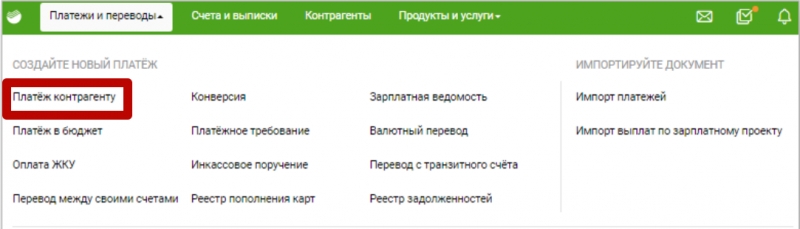
- Откроется электронная форма платежного поручения. Здесь необходимо заполнить все поля: сумму операции, метод расчета НДС, счет, с которого производится оплата. Из списка нужно выбрать необходимого контрагента, указать назначение перевода.
- При необходимости данные отправителя и получателя можно проверить – под названиями счетов и компаний есть ссылка «Проверить реквизиты».
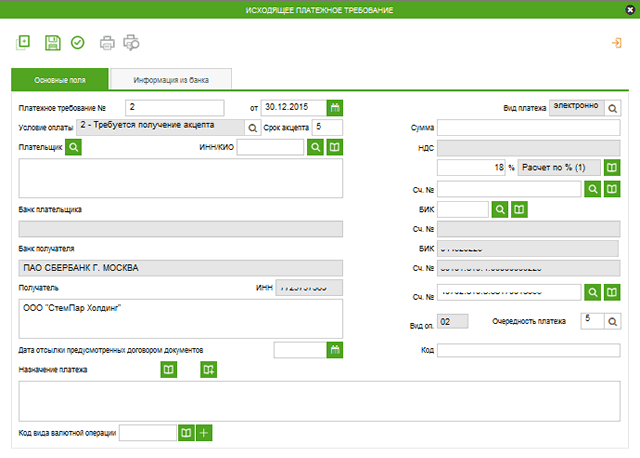
- Кликнуть по кнопке «Создать».
- На новой странице, в правой части, будет кнопка «Получить СМС-код». Кликнув по ней, пользователь получит пароль по СМС, он вводится в появившееся окно.
- Чтобы оплатить счет, нужно кликнуть по кнопке «Отправить в банк» – она появится в том же месте, где вводился код из СМС.
Ниже будут ссылки для скачивания поручения в разных форматах. После отправления документа ПП отобразится в списке проведенных операций.
Два других способа, как оплатить счет через Сбербанк Бизнес Онлайн, практически аналогичны. Пользователь может зайти в раздел «Счета», в списке открытых расчетных счетов выбрать тот, с которого нужно оплатить счет. В правой части, напротив названия, есть функциональная кнопка. Если на нее кликнуть, откроется небольшое меню, в нем нужно выбрать «Платеж контрагенту». Далее откроется платежка, где данные отправителя будут уже заполнены.
Второй вариант – зайти в раздел меню «Контрагенты» и найти компанию, перед которой требуется оплатить задолженность. Напротив наименования организации расположена кнопка «Новый платеж». После создается новое ПП, где раздел «Контрагенты» уже заполнен.
Как изменить, отменить или скопировать платежку
Подписанное и отправленное в Сбербанк поручение можно отменить и при необходимости внести в документ изменения. Для этого нужно:
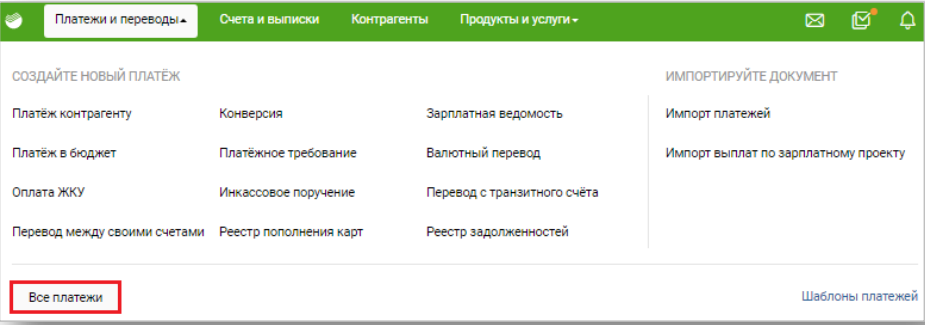
- Зайти в раздел платежей и переводов, кликнуть по кнопке «Все платежи».
- Найти в списке подписанных ПП искомое, нажать на его название. Ниже откроются детали отправления, здесь нужно кликнуть по кнопке «Снять подпись».
- Действие нужно подтвердить дважды, после чего можно вносить изменения и оплатить счет онлайн или аннулировать документ.
Чтобы скопировать ПП, на этапе № 2 необходимо кликнуть по кнопке «Скопировать». Также создать копии можно иным образом – в разделе «Все платежи» отметить галочками нужные переводы из списка, после чего кликнуть по кнопке «Скопировать», она расположена в нижней части окна.
Нюансы оплаты счета, выставленного через Сбербанк Бизнес Онлайн
Документ на оплату может быть выставлен через интернет-сервис Сбербанк Бизнес Онлайн. В данном случае он называется «Входящее платежное требование» и, соответственно, находится в разделе личного кабинета «Входящие требования».
Чтобы оплатить выставленных счет, пользователь должен подтвердить перевод денег по требованию – «акцептовать» его.
Для проведения денежного перевода в Сбербанк Бизнес Онлайн достаточно воспользоваться пошаговой инструкцией по оплате требования:
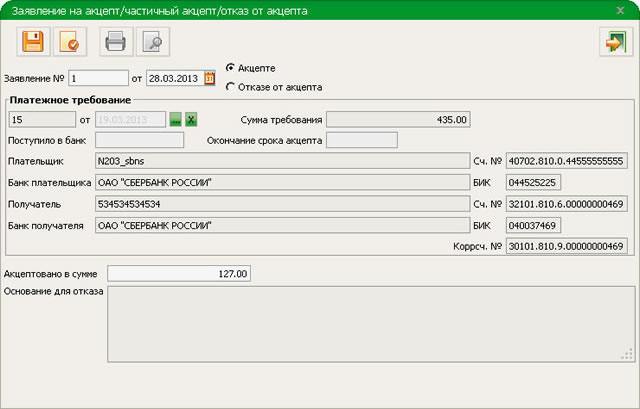
- Зайти в пункт меню «Платежи и переводы», затем – во «Входящие требования».
- Выбрать требование, кликнуть на кнопку «На акцепт».
- Нажать на пункт «Заявление на акцепт», после чего нужно внести данные в поля «Тип заявления» и «К оплате».
- Указать дату отправки документа в банк.
Созданное поручение отображается в разделе меню «Заявления». Чтобы закончить формирование документа и оплатить счет, требование подписывается с помощью электронной подписи (вводится код-подтверждение из СМС) и отправляется в банк на обработку.
ПП получает отметку «Исполнен», после проверки документа системой деньги списываются и поступают на реквизиты получателя. На этом операция считается проведенной.
Возможные причины отказа в оплате
Отказ в обработке ПП может быть сформирован по разным причинам. Чаще всего основанием становится некорректное оформление документа. Чтобы не возникало сложностей, нужно обратить внимание на несколько правил:
- Если дата отправки и обработки ПП прописана «На указанное число», то оплатить его можно не позже числа, указанного в требовании.
- Если в реквизитах допущена ошибка, система вернет платежку обратно и не проведет операцию. Чтобы оплатить задолженность, необходимо перепроверить цифры и выявить опечатку.
- Обязательно нужно указывать НДС и прописывать назначение платежа.
Важно! Как правило, система оповещает о причинах, по которым платежное поручение вернулось отправителю. Если ошибку невозможно устранить самостоятельно либо сложно разобраться в каких-либо вопросах, можно обратиться в колл-центр Сбербанка. Специалисты помогут решить проблему и предоставят необходимые инструкции.
Сбербанк Бизнес Онлайн – современная версия интернет-банкинга. Он удобен, прост в использовании и, главное, функционален. Оплата выставленных счетов производится всего в несколько кликов, а при необходимости документы можно отменять, редактировать или копировать. Сервис полностью адаптирован под бизнес-процессы, безопасен и имеет мобильную версию – приложение для планшетов или смартфонов.
Как создать контрагента в Сбербанк Бизнес Онлайн
 Для успешной работы в Сбербанк Бизнес Онлайн, пользователь должен знать порядок осуществления операций в системе. Одной из первостепенных задач является создание справочника контрагентов. С его помощью формируются платежные поручения. В процессе деятельности в справочник добавляются новые организации.
Что потребуется от пользователя
Для осуществления перевода получатель средств должен находиться в справочнике контрагентов. Поэтому при первом перечислении денег пользователь должен добавить партнера в справочник. Это можно сделать в личном кабинете Сбербанк Бизнес Онлайн.
Для того чтобы создать контрагента, необходимо знать его реквизиты, на какой счет будут зачисляться денежные средства, в какой банк, реквизиты банка.
Как добавить контрагента
Работа с контрагентами в системе осуществляется в одноименном разделе, доступном с главной страницы личного кабинета.

Операции по счетам могут осуществляться в рублях или долларах (евро), создают контрагента в зависимости от валюты платежей.
По рублевым операциям
Инструкция по созданию контрагента по рублевым операциям:
Перейти в нужный раздел, выбрать «Рублевые операции», «Добавить контрагента»;

Заполнить сведения о партнере: Наименование, ИНН, КПП, номер счета, реквизиты банка, затем нажать «Добавить»;

После добавления, около наименования контрагента появиться значок определенного цвета, который присваивается, согласно оценке компании, на основании сведений, получаемых сервисом проверки контрагентов.
Получить код подтверждения по смс;
Подтвердить операцию и нажать «Закрыть».
Если платеж уже совершен, можно добавить получателя средств из выписки. Для этого потребуется импортировать контрагента из раздела «Выписки», выбрать дату, номер счета и нажать «Показать».

Чтобы выбрать контрагента, надо нажать на знак «+».
По долларовым операциям
Для создания контрагента по долларовым операциям, необходимо следующее:
Выбрать вкладку «Валютные операции»;
Нажать «Новый бенефициар»;

Заполнить форму и нажать «Создать»;
Возможные ошибки
При совершении платежа могут возникнуть следующие ошибки:
«Невозможно подписать документ». Это означает, что контрагент отсутствует в справочнике или не подтвержден. Потребуется подписать контрагента смс-паролем;
«Ошибка при вводе смс-кода». Если введен неверный код подтверждения, система заблокирует операцию. Для проведения операции необходимо запросить повторный код;
«Технические проблемы на сервере». Необходимо подождать, затем повторить операцию.
Что такое справочник контрагентов
Справочник контрагентов – это раздел в системе Сбербанк Бизнес Онлайн, который создан для упрощения формирования платежных документов пользователем, проверки получателя средств специальным сервисом обеспечения безопасности операций. Если клиента нет в справочнике, совершить платеж невозможно.
Как подтвердить контрагента
В целях обеспечения безопасности расчетов после создания контрагента, его необходимо подтвердить. Совершать платежи неподписанным контрагентам в системе Сбербанк Бизнес Онлайн невозможно.
Для этого, после введения информации о контрагенте и нажатия кнопки «Создать» нажимается «Получить смс-код». На телефон пользователя система отправит код подтверждения, который необходимо ввести в открывшееся поле.
Как изменить контрагента
Если требуется изменить сведения о контрагенте, потребуется сделать следующее:
В справочнике контрагентов выбрать нужного;
Снять подпись и нажать «Изменить»;

В открывшейся форме внести необходимые изменения;
Как изменить директора
При смене директора потребуется создать новую учетную запись, заблокировав старую. Для этого нужно заполнить специальное заявление по следующей форме:

Заявление вместе с подтверждающими документами предоставляется в банк.Одновременно создается запрос на новый сертификат под чистым контейнером на токене (ПИН).
После внесения изменений в юридическое дело новому директору выдается электронный ключ, записанный на USB-накопитель, записанные на диске инсталляционные файлы программного обеспечения, которые устанавливаются на ПК. После установки необходимой сертифицирующей документации, директор компании создает электронную подпись и сможет подписывать документы.
Дистанционно можно только продлить срок полномочия директора. Это делается из раздела «Управление организацией», во вкладке «Информация». Потребуется внести необходимые изменения, сформировать соответствующее заявление и приложить к небу обосновывающие документы. Заявление подписывается смс-кодом и отправляется в банк.