No eth на терминале сбербанка что значит
«Недостаточно ETH для отправки» — зачем нужен ETH для отправки токенов ERC 20?
Вы пытаетесь отправить токены , но получаете сообщение об ошибке «Not enough ETH to send» («Недостаточно для отправки»)? Это означает, что у вас нет достаточного количества ETH (Эфира), чтобы покрыть стоимость .
Недавно после нашего руководства по кошельку пользователь сделал депозит токена, и у него возникли проблемы с отправкой из своего кошелька. Это связано с тем, что на его счету недостаточно ETH.
MetaMask, , , EXODUS или любой другой кошелек. Для отправки токенов вам необходимо иметь в кошельке ETH. Это покрывает комиссию за транзакцию.
При переводе Ethereum можно платить комиссией ETH. Но зачем нужен ETH для отправки токенов ERC-20? Могу ли я не платить комиссию токенами, которые я перевожу?
Если вы только начинаете работать с Ethereum и токенами ERC 20, это может показаться запутанным. В этой статье мы объясним необходимость в Эфире для передачи токенов ERC-20.
Комиссия за транзакции в Ethereum
Давайте сначала предположим, что комиссии за транзакцию не было. Каждый может отправлять транзакции в сети Ethereum. Что случится?
Очевидно, что сеть будет забита миллионами транзакций, и в конечном итоге она забьется. Чтобы этого избежать, нам необходимо ввести комиссию за транзакцию. Комиссия за транзакцию — единственная мотивация для майнеров включить вашу транзакцию в блок.
Каким бы ни было изменение состояния сети; Независимо от того, передаете ли вы Эфир, токены ERC-20, развертываете смарт-контракт или выполняете функции смарт-контракта, вам необходимо платить комиссию в . Это потому, что в Ethereum комиссия за транзакцию измеряется в единицах газа, то есть в долях Эфира.
Теперь возникает следующий вопрос. Нужен ли мне ETH для получения ETH и токенов ERC-20?
Нужен ли ETH для получения (депозита)?
Нет, чтобы получить Ethereum или любые токены ERC-20 на свой кошелек, вам не нужно держать ETH. Однако для отправки ETH или перевода токенов ERC-20 из вашего кошелька вам понадобится ETH для газа. Комиссию за транзакцию оплачивает только отправитель, а не получатель.
Скажем, например, вы отправляете токены из одного кошелька в другой, тогда вы будете платить комиссию. Если кто-то отправляет токен на ваш адрес Ethereum, отправитель платит эту комиссию.
Таким образом, чтобы хранить токены в кошельке, вам не нужно иметь ETH. Но убедитесь, что у вас в кошельке есть небольшое количество Ethereum, чтобы оплатить газ (комиссию). На всякий случай, если в будущем вы захотите вывести эти токены из своего кошелька.
Зачем нужен эфир для отправки токенов ERC-20?
Разрешить людям оплачивать комиссии в токенах ERC-20 имеет смысл. Однако это не так.
ERC-20 — это блокчейн актив. Так же, как Биткойн и другие криптовалюты, они могут хранить и передавать стоимость. Однако главное отличие в том, что у них нет собственного блокчейна.
Токены ERC-20 — это токены на основе Ethereum. Это означает, что они создаются и размещаются в блокчейне . , , , , , , , , и YFI — вот некоторые из популярных токенов ERC-20, работающих на блокчейне Ethereum.
На сегодняшний день в блокчейне Ethereum сосуществуют тысячи токенов на базе Ethereum (ERC-20), и все они используют одну и ту же технологию.
Поскольку токен ERC 20 работает на блокчейне Ethereum, они хранятся на адресе Ethereum, и все их транзакции происходят только в сети Ethereum. Поскольку эти токены работают на блокчейне Ethereum, комиссии за транзакции оплачиваются только в Ethereum, а не в этих же токенах.
Для транзакций ETH требуется газ
Каждая операция в блокчейне Ethereum требует определенного количества газа. Будь то обычная транзакция Ethereum или исполнение смарт-контракта. Для выполнения любой транзакции потребуется газ (Gas). Этот газ оплачивается в ETH, обычно часть Эфира называется газом.
Понимание газа, цены на газ (GWEI) и лимита газа в Ethereum может стать довольно сложным и выходит за рамки этой статьи.
На данный момент все, что вам нужно понять, это то, что, если ваш баланс Ethereum равен нулю или если он слишком низкий, ваш перевод токенов ERC-20 не пройдет. Так что имейте в своем кошельке немного Эфира, чтобы покрыть стоимость транзакции.
Ошибка терминала

Сбер, Альфа-Банк, Тинькофф активно предоставляют торговым предприятиям услуги эквайринга. Повсеместно в магазинах можно видеть терминалы марок Ingenico или Verifone.
Но даже самая надежная техника иногда работает со сбоями. И вместо надписи «Операция проведена успешно» кассир, покупатель или пользователь платежного терминала на экране видят код ошибки.
Ниже в таблице собраны данные обо всех возможных ошибках. Они могут быть связаны как с неисправностью техники, так и с ошибками пользователей. При появлении соответствующего кода на экране остается только выполнить необходимые действия в соответствии с рекомендациями производителя или поставщика оборудования. В отдельных случаях пользователю остается только звонить в техподдержку и ждать визита специалиста.
Проблемы с соединением
Как исправить ошибку соединения у переносного терминала?
Есть три способа наладить соединение в этих терминалах.
Проверить связь с банком. Обычно проверка проходит быстро и сразу помогает наладить связь. Начните с нее:
На терминале Ingenico можно перейти к «Проверке связи» сразу после нажатия на «2».
На чеке будет написано, как прошел тест связи. Если выяснится, что связи с банком нет, перезагрузите терминал и повторите проверку. Если связи все равно нет — перезагрузите еще раз. После трех неудачных попыток можно пробовать другие способы наладить соединение.
Проверить подключение сим‑карты. Если связи с банком нет или терминал выдает ошибку через 5 — 10 секунд после перезагрузки, проверьте, правильно ли стоит сим‑карта. Возможно, она не до конца встала в слот и терминал ее не распознает. Достаньте сим‑карту, вставьте снова и прижмите. Потом перезагрузите терминал и проверьте связь еще раз.
Вставить другую сим‑карту. Используйте другую сим‑карту, если остальные способы не помогли или терминал устанавливает соединение 30—40 секунд и выдает ошибку. Она должна быть в коробке из‑под терминала или в самом корпусе на дополнительных держателях. После замены сим‑карты перезагрузите терминал и проверьте связь.
У терминалов PAX не все слоты под сим‑карты рабочие. В PAX S920 работает только левый слот — SIM1, а в PAX D210e — только правый слот.
Если ни один из вариантов не сработал и связь не появилась, напишите в чат поддержки — вам помогут решить проблему.
Проверить подключение по Wi‑Fi. Этот способ подходит для терминалов PAX — терминалы Ingenico к Wi‑Fi подключить нельзя.
Если иконка Wi‑Fi на экране PAX бледная, связи нет. Попробуйте переподключиться к сети.
Если проблема в самом Wi‑Fi, можно раздать интернет со смартфона. Для этого перейдите в «Настройки» смартфона и активируйте «Точку доступа Wi‑Fi». Проверьте в настройках точки доступа, что выбран диапазон частот 2,4 ГГц. Затем подключитесь к Wi‑Fi в настройках терминала. Общие требования к Wi‑Fi
Как исправить ошибку соединения у стационарного терминала?
Есть пять способов наладить соединение в этих терминалах.
Проверить связь с банком. Обычно проверка проходит быстро и сразу помогает наладить связь. Начните с нее:
На терминале Ingenico можно перейти к «Проверке связи» сразу после нажатия на «2».
На чеке будет написано, как прошел тест связи. Если выяснится, что связи с банком нет, перезагрузите терминал и повторите проверку. Если связи все равно нет — сделайте перезагрузку еще раз. После трех неудачных попыток попробуйте другие способы наладить связь.
Подключить проводной интернет. Хоть все терминалы и работают через сим‑карту, но связь без перебоев доступна только через проводной интернет. Когда настроите его, сделайте сверку итогов или перезагрузите терминал. Если этого не сделать, терминал будет по‑прежнему работать через сим‑карту и вам придется часто налаживать связь.
Проверить соединение с интернетом. Если вы и так работаете по проводному интернету, проверьте, все ли с ним в порядке. Убедитесь, что интернет-кабель вставлен в нужный порт на терминале — с надписью ETH.
Если терминал подключен правильно, вы его перезагрузили, а связи все равно нет — скорее всего, проблема в интернете.
Проверьте работу роутера. Если он включен, попробуйте его перезагрузить. Если не помогает, проверьте, не поврежден ли кабель интернета. Если все в порядке, а интернета все равно нет, позвоните интернет-провайдеру.
Проверить подключение сим‑карты. Если вы не можете подключить проводной интернет, а принять оплату от покупателя надо прямо сейчас, проверьте сим‑карту. Может быть, она не до конца встала в слот и терминал ее не распознает. Достаньте сим‑карту, вставьте снова и прижмите. Потом перезагрузите терминал и проверьте связь еще раз.
Вставить другую сим‑карту. Используйте другую сим‑карту, если остальные способы не помогли или терминал устанавливает соединение 30—40 секунд и выдает ошибку. Она должна быть в коробке из‑под терминала или в самом корпусе на дополнительных держателях. После замены сим‑карты перезагрузите терминал и проверьте связь.
Если ни один из вариантов не сработал и связь не появилась, напишите в чат поддержки в личном кабинете или в приложении Тинькофф Бизнеса.
Как исправить ошибку соединения у aQsi?
Если выскакивает ошибка Communication error или «Эквайринговое ядро не отвечает по тайм‑ауту», значит, на кассе нет связи. Есть три способа наладить соединение.
Выбрать только один источник интернета. Иногда кассу подключают к интернету сразу и по Wi‑Fi, и по сим‑карте. Это мешает передаче данных: касса не понимает, какой вид связи использовать. Оставьте только один: вытащите из кассы сим‑карту или отключите от Wi‑Fi.
Раздать Wi‑Fi со смартфона. Если источник интернета один, но ничего не работает, проще всего сразу раздать Wi‑Fi со смартфона и подключить онлайн-кассу к нему. Для этого перейдите в «Настройки» смартфона и активируйте «Точку доступа Wi‑Fi». А затем подключитесь к Wi‑Fi в настройках aQsi — это делается точно так же, как на смартфоне.
Поменять сим‑карту. С aQsi работают только сим‑карты Тинькофф Мобайла. Напишите в чат поддержки, и мы привезем такую. Это бесплатно.
Типичные ошибки с транзакциями (ETH, BEP-20, Polygon, TRC-20, Ledger, Trezor, SafePal, Trust Wallet)
Всем привет, друзья! Хочу простыми словами описать самые частые ситуации с отправкой "не в ту сеть", "не пришло на кошелёк", "транзакция зависла", "не свапается", "пишет, что недостаточно средств, а деньги есть", "эзермайн не выводит в полигон", "какой кошелёк нужен для USDT" и вот это вот всё. Проблема в том, что невозможно описать каждую возможную ситуацию. Вы должны понять суть, это избавит вас (и нас) от кучи ненужных вопросов и сэкономит вам нервные клетки. Пожалуйста, прочитайте внимательно!
При любой состоявшейся транзакции у вас есть её хэш, он же txid, его даёт любой сервис, любой кошелёк, любая биржа. Не смотрите, что вам рисует ваш кошелёк в балансе, а смотрите что вам говорит обозреватель блокчейна.
0x3e5254ff5b849b94d5b77cb5a505268a35bb7595ba01825640b63e99e53779b3 — пример txid.
Кроме txid биржа вам пишет, в каком блокчейне (перестаньте называть это сетью!) была произведена транзакция. В данном примере будет написано BSC (Binance Smart Chain), а это значит, что транзакцию нужно искать в обозревателе bscscan
Зная txid и блокчейн, мы можем найти транзакцию в обозревателе https://bscscan.com/tx/0x3e5254ff5b849b94d5b77cb5a505268a35bb7595ba01825640b63e99e53779b3
Что мы здесь видим (ради бога, отключите перевод на русский язык):
Tokens Transferred: From Binance: Hot Wallet 6 To 0xae3ce77097c97a34e2b25e98ce820a9e1f71cfad For 0.02289457 ($67.41)

Binance-Peg Ethereum Token (ETH)
Переведено 0.02289457 ТОКЕНОВ ETH с Binance: Hot Wallet 6 на адрес 0xae3ce77097c97a34e2b25e98ce820a9e1f71cfad
Ключевое то, что ETH здесь является токеном, как какая-нибудь SHIBA. Это не эфир! Это фантик, стоимость которого приравнена к стоимости эфира.
Чтобы пользователь мог увидеть эти токены на балансе своего кошелька, этот кошелёк должен поддерживать работу с блокчейном BSC. Эти токены не потерялись, не "не пришли", они просто не отображаются в вашем кошельке!
В случае с Trezor:
Нужно установить MetaMask, после чего в меню метамаска выбрать "Использовать аппаратный кошелёк" и подключить аппаратник.
Перейти на https://chainlist.org и найти нужный блокчейн в поиске и добавить его в MetaMask.
Теперь необходимо добавить токен по адресу контракта. Опять же смотрим в вашу транзакцию — Interacted With (To): Contract 0x2170ed0880ac9a755fd29b2688956bd959f933f8 (Ethereum: ETH Token) — копируем его.
Нажимаем в метамаске "Добавить токены" или "Import tokens" и вставляем скопированный выше адрес. Остальные поля должны заполниться автоматически и далее вы увидите баланс токенов на вашем адресе.
Бинго!
Если у вас Ledger — просто добавьте аккаунт Binance Smart Chain в Ledger Live. Если это не помогло, делайте по аналогии с Trezor.
Если у вас MetaMask — всё написано в пункте про Trezor.
Если у вас Trust Wallet или SafePal — найдите поиском нужный токен, используя знания о разных блокчейнах, например ETH (BEP-20). Если не находите нужный токен, делайте по аналогии с MetaMask, добавив токен в нужном блокчейне по адресу контракта.
Как перевести монеты в "нормальный" блокчейн ("сеть")?
Не морочьте голову со всякими мостами! Верните токены на биржу и выведите так, как вам нужно. Запомните, в эфире безумно дорогие транзакции, может вам и не нужен блокчейн эфира для ваших токенов? Подумайте над этим.
Едем дальше. Токены "увиделись", а транзакцию отправить не могу!
Всё потому, что для отправки токенов у вас должны быть монеты для оплаты комиссии. При чём монеты должны быть на том же адресе, на котором у вас "застряли" токены! Вы не можете платить комиссию токенами!
Смотрим нашу транзакцию — Transaction Fee: 0.00036103 BNB ($0.15) — в данном случае, монета — это BNB
Блокчейн — Монета, в которой платится комиссия
ETH (Ethereum, ERC-20) — ETH
BSC (Binance Smart Chain, BEP-20) — BNB
Polygon (Matic) — MATIC
Tron (TRC-20) — TRX
Всё просто, закидываете минимальную сумму нужной монеты с биржи (не вздумайте снова перепутать блокчейн), сначала выводите токены, затем выводите остатки монет.
Не вижу USDT (любой другой токен) в Tron (TRC-20)
Если вы используете адрес впервые, то вы не увидите в некоторых кошельках (тот же Ledger Live) токены до тех пор, пока не пришлёте на этот же адрес TRX.
Если адрес уже использовался, а какой-то токен не отображается в Ledger Live, подключите аппаратник к tronscan.org. Там вы увидите все ваши токены и сможете их отправить.
НИКОГДА не пытайтесь повторить неудачную (по вашему субъективному ощущению) транзакцию. После каждого нажатия на кнопку "отправить" смотрите, что происходит в обозревателе блокчейна по txid или вашему адресу.
Часто бывает так, что по txid транзакция не находится в обозревателе. Особенно это касается bscscan и polygonscan. Это не значит, что транзакция не была отправлена. Смотреть нужно в этом случае в историю транзакций в вашем кошельке. В метамаске это вкладка "Активность". И если вы видите, что транзакция находится в ожидании, не отправляйте следующую! Если ожидание затянулось, то нужно воспользоваться функцией "ускорить" или "отменить". Я не буду здесь подробно расписывать, как победить "висяки" в тяжёлых случаях, когда уже сверху навалено транзакций, это намного проще решить в конкретной ситуации. Скажу лишь, что вы должны чётко понимать, что не пройдёт ни одна следующая транзакция, пока вы не отмените самую первую из "зависших".
txid есть, денег нет, ethermine скам!
Пул умеет создавать транзакции, но не отправлять их в блокчейн, ожидая более низких комиссий. Просто потерпите, отправит.
Какой кошелёк нужен для USDT
Нужно искать не "кошелёк для USDT", а кошелёк, который умеет работать с блокчейном, в котором выпущен токен USDT.
USDT, как и другие стейблы, выпущен в блокчейнах (из популярных): ETH (Ethereum, ERC-20), BSC (Binance Smart Chain, BEP-20), Polygon (Matic), Tron (TRC-20).
Как видите, он есть ВЕЗДЕ) Если вы внимательно читали мой опус, то понимаете, что в Ethereum использовать USDT дорого. Самый популярный (в том смысле, что он есть всюду) вариант — это USDT (TRC-20), то есть в блокчейне Tron. Значит и кошелёк вам нужен, который поддерживает Tron.
Спасибо за внимание! Надеюсь, помог) Вопросы приветствуются. Если что, есть уютный чатик, в котором я оперативно помогаю с решением подобных вопросов.
На терминале написано eth и No eth на терминале сбербанка что это значит

Карманный ПК
Загрузка конфигураций на терминал
1. На компьютер необходимо установить программу Аркус2 и драйвер IngenicoUSBDrivers_2.80_setup;
2. Подключаем терминал к компьютеру через USB;
3. При включении терминала на экране появится надпись «Для режима работы с кассой нажать F» — нужно нажать кнопку F;
Далее:
— Работа с кассой? Нажать да — зеленая;
— Настройка — Нажать — зеленая;
— Интерфейс — Нажать — зеленая;
— Канал — Нажать — зеленая;
— USB — Нажать — зеленая;
— Шаг назад (нажать — красная);
— Сеть — Нажать — зеленая;
— IP через кассу — Нажать — зеленая;
— Да — Нажать — зеленая;
— 2 шага назад (2 раза нажать на красную) и выбрать «Сохранить» — на терминале должна появиться надпись «Готов к работе»
7. Загрузка рабочих ключей:
— Запустить байтник cacher_menu — на терминале откроется Меню кассира;
— Выбираем пункт «Загрузить ключи», нажимаем зеленую;
— Выбираем терминалы LPPxxxx, нажимаем зеленую — на терминале появится надпись Авторизация — Ответ и снова LPPxxxx — нажимаем на красную до надписи «Готов к работе» на экране.
— Открыть файл cheq в папке Аркус2. В файле д.б. указано «Загрузка мас-ключа успешно», «Загрузка пин-ключа успешно».
Причины возникновения ошибки
Причина простая — между терминалом и банком нет связи, нет интернета, — называйте как хотите, суть от этого не меняется. Терминал пытается передать пакет данных в банк-эквайер, но из-за отсутствия или плохого интернет-соединения пакеты не доходят до получателя или отправителя. Самое неприятное в этой ситуации, когда деньги с карты покупателя списались, но на счет продавца не поступили. Вернуть их конечно не очень сложно, зачастую даже не требуется участие покупателя, — деньги сами возвращаются на карту в течение 1—30 дней. Если денежные средства не вернулись на карту покупателю, то вероятнее всего клиенту придется топать в банк и писать заявление на возврат денежных средств в результате технического сбоя платежного терминала.
В банковских POS-терминалах используются разные типы связи:
С каждым из этих типов связи могут быть свои проблемы, поэтому будем разбираться по очереди.
Ethernet соединение
Проводной интернет считается самым надежным и стабильным каналом связи. Инженеры в банке рекомендуют использовать именно данный тип связи для передачи данных.
Что делать
Проверить баланс вашего счета у интернет-провайдера. Нет денег — нет интернета.
Проверить роутер. Попробуйте переключить кабель в другой порт роутера и/или перезагрузить роутер. Перезагрузка часто помогает, если терминал не может получить IP адрес, выдаваемый роутером. Бывают случаи, когда POS-терминал не работает с одним роутером, но прекрасно работает с другим.
Проверить разъем Ethernet в POS-терминале. Например, при исправном разъеме Ingenico iCT220 показывает на экране Eth и поднятую трубку. Если написано ETH (да, именно заглавными буквами) — порт, скорее всего неисправен или скоро выйдет из строя. А если при подключении кабеля на экране вообще ничего не отображается — порт уже мертвый.
GPRS/3G
Мобильная связь — самое слабое звено в цепочке передачи данных от терминала в банк. Как раз с данным типом связи чаще всего возникают проблемы при проведении транзакций. Слишком много факторов влияют на качество мобильной связи, на некоторые из которых, к сожалению, не можем повлиять мы.
Проверяем баланс сим-карты. Нет денег — нет интернета. В программном обеспечении POS-терминалов некоторых банков есть отдельный пункт меню — «Баланс SIM». Удобная штука для пользователя. Если вам повезло, то не придется доставать сим-карту из терминала, вставлять ее в телефон и отправлять USSD-запрос для проверки баланса. Если нет, то вы знаете что делать.
Уровень сигнала сотовой связи. Отдельно хочется отметить, что не всегда полный индикатор уровня сигнала на экране терминала является объективным показателем реального уровня сигнала сотовой связи. Но если на экране всего 1—2 палочки, то это повод призадуматься. Обычно помогает смена оператора сотовой связи или перемещение терминала в другое место, где мобильная связь лучше ловит.
Сбои в работе оборудования оператора сотовой связи. Чаще всего причиной тому являются природные капризы, — грозы, молнии, ураганы и прочие погодные явления. Бывает, что оборудование просто выходит из строя, ничто не вечно. Иногда, конечно, виноваты сами криворукие сотрудники оператора сотовой связи. Это тот самый случай, когда от нас ничего не зависит. Остается только терпеливо ждать, когда все починят.
Криво установлена сим-карта. Необходимо проверить не болтается ли сим-карта в разъеме для SIM. Иногда бывает так, что контакты сим-карты недостаточно плотно прилегают к контактам в терминале — поможет маленький кусочек бумаги, проложенный между сим-картой и разъемом. Сейчас все симки сразу нарезаны под разные форматы, — обычная SIM, microSIM и nanoSIM, поэтому мы рекомендуем проклеивать сим-карту скотчем с обратной стороны (это не там, где контакты), чтобы она не развалилась на части при установке.
Неисправный GPRS модуль в терминале. Эта проблема встречается довольно редко и самостоятельно решить ее не получится, — только ремонт или замена терминала.
В случае с WiFi соединением, в первую очередь, необходимо убедиться, что интернет вообще присутствует, т.е. нет ограничений со стороны провайдера и проверить роутер, часто помогает перезагрузка.
Проверить настройки WiFi соединения в терминале. Проверьте правильно ли указаны данные для подключения к WiFi сети, — название сети и пароль. Также рекомендуется проверить роутер, — некоторые роутеры сейчас имеют встроенный файрвол, который блокирует все, что явно не разрешено.
Расстояние до роутера. Если роутер находится далеко или присутствуют какие-то препятствия, например бетонные стены, то уровень сигнала будет меньше.
Bluetooth
POS-терминалы с данным типом связи довольно редко можно встретить на торговой точке, поэтому по ним пробежимся кратко. В таких терминалах для связи с банком используется проводной интернет (Ethernet), провод от которого подключен к док-станции (базе) POS-терминала. Сам терминал при этом связывается с док-станцией через Bluetooth.
Поднимаемся выше и читаем все, что относится к проводному интернету.
Проверяем Bluetooth. Дальность действия Bluetooth варьируется в зависимости от версии протокола и сильно зависит от наличия преград и помех. В ранних версиях — до 10 м., в более поздних версиях — до 400 м. К сожалению, у нас нет точной информации, на какой версии протокола работают POS-терминалы. Поэтому рекомендации можем дать только следующие: тестируйте устройство на разных расстояниях от базы и убедитесь, чтобы между базой и терминалом было как можно меньше преград.
Интегрированные POS-терминалы
Такие терминалы не имеют своих модулей связи и полностью зависят от устройства, к которому они подключены, например онлайн-касса или компьютер с установленной программой 1С. Для удобства, далее по тексту будем называть онлайн-кассу, POS-систему и компьютер с ПО одним общим словом — касса.
Проверяем наличие доступа в интернет. Необходимо убедиться, что в кассе с интернетом все в порядке. Никаких восклицательных знаков в желтом треугольнике, ограничений и блокировок не должно быть.
Проверить драйвер. Для нормальной работы терминала и кассы всегда требуется драйвер. Убедитесь, что драйвер установлен правильно. Если требуется — обновите драйвер на актуальную версию.
Брандмауэр. Это касается только компьютеров с настольной операционной системой, например Windows. Часто бывает, что брандмауэр (межсетевой экран) блокирует входящие соединения с порта, к которому подключен терминал. Блокировку необходимо снять, — для этого создаем правило для входящих соединений на нужный нам порт. Некоторые айтишники вообще отключают встроенный брандмауэр, возможно им виднее, но мы так делать не рекомендуем.
С интегрированными терминалами, думаю понятно, в какую сторону копать в случае неполадок со связью. Главное — убедиться, что с кассой нет проблем, а уже потом смотреть в сторону терминала.
Да и еще, в 99% случаев восстановить соединение помогает обычная перезагрузка POS-терминала. Как это сделать читайте в статье «Как перезагрузить POS-терминал». Иногда помогает перепрошивка терминала, но самостоятельно вы это не сделаете — коротко об этом рассказали в статье «Как происходит прошивка терминала».
На этом все. Надеюсь статься помогла решить проблему с неполадками связи. Если ничего не помогло, то обращайтесь в банк или к продавцу — возможно требуется замена терминала.
Eth NO-CARRIER при подключённом проводе и что с ним делать
Столкнулся с очень странной проблемой.
В одной организации начались проблемы с интернетом, а именно, он начал пропадать по несколько раз в день, и появлялся снова только после перезагрузки «Роутера» — машины с установленной в давние времена Fedora Core 5. Однако появлялся интернет снова не очень надолго.
В ходе экспериментов было попробовано: смена сетевых карт роутера, использование в качестве роутера Wifi-коробочки Asus RT-N66U (так как все машины в организации подключаются к сети по Wi-fi, это было самым простым решением), однако это не привело к изменению ситуации. Интернет также мог время от времени отваливаться, при этом помогало только «передёргивание» провода в разъеме роутера.
Вызывали даже мастера из тех-поддержки провайдера, который прозвонил провод тестером, и сказал что всё отлично.
Поскольку, как я решил, данный wi-fi-роутер (Asus) всё равно не смог бы вытянуть интернет, пользуемый 20-ю машинами (он люто грелся, и на яндекс-маркете про него был срач на 10 страниц о том что «эта шляпа умеет только греться как утюг и лампочками мигать), а в федоре я не особо разбираюсь (и предшественником было оставлено море хитрых правил iptables и ip route, которые уже давно не использовались но понимание затрудняли), решил поставить на роутер Debian чтобы по крайней мере быть как рыба в воде.
Поставив Debian Wheezy со всеми необходимыми firmware для сетевых карт, и сделав настройки для простейшего интернет-шлюза я, успев долго просидеть за настройкой, обнаружил основной симптом болезни:
В моменты, когда пропадает интернет, ip link show показывает что на устройстве eth8 (интернет-карте) нет сигнала (NO-CARRIER). Факты:
1) Выдёргивание и вставление провода назад помогает, сигнал сразу же появляется.
2) Отключение и включение сетевого интерфейса (ip link set dev eth8 down/up) не помогает.
3) Служба поддержки провайдера, в тот момент когда у нас NO-CARRIER тоже наблюдает в своём админском интерфейсе (не знаю что у них там, наверное cisco какое-нибудь) отсутствие устройств подключённых к порту.
4) Смена сетевой карты никак не влияет на результат.
5) Большая часть NO-CARRIER’ов приходится на утро, возможно потому что все приходят на работу и начинают проверять почту, заходить вконтактики и включать ютюбы.
6) Ни в каких логах, в том числе в dmesg ничего кроме сообщений о том что „провод отключён“/„провод подключён“ нету. Выглядит это примерно так:
7) После долгих уговоров, провайдер согласился в течении 3-х дней поменять порт к которому подключён наш провод на какой-нибудь другой. Но это в течении 3-х дней, а работать как-то надо. Организация торговая, и интернет для неё жизненно необходим.
Сейчас я просто вывел интернет-кабель, соединённый переходником „на стол“ и дал инструкцию по „починке интернета“ персоналу. Однако это решение, разумеется, никому не нравится, в том числе и мне. Что можно сделать в этой ситуации?
Можно ли как-то программно „отключить“ сетевую карту так, чтобы процесс „обнаружения провода“ начался в ней по новой? Чем может быть вызвано такое поведение? Я, к сожалению, недостаточно хорошо представляю себе физический уровень организации связи по витой паре, чтобы понять причины.
Терминал gprs no eth что значит
Alfa130 » 16 авг 2013, 16:29
ICT 220 отказывается работать по Ethernet
aitp337 » 16 авг 2013, 17:57
Alfa130 » 16 авг 2013, 18:15
aitp337 » 16 авг 2013, 21:17
i_GOR » 12 мар 2014, 04:37
lajatron » 12 мар 2014, 16:25
Khodiki » 12 мар 2014, 19:00
i_GOR » 18 мар 2014, 03:42
PashaSennheiser » 18 мар 2014, 14:49
i_GOR » 19 мар 2014, 04:34
lajatron » 19 мар 2014, 18:19
i_GOR » 20 мар 2014, 11:21
lajatron » 21 мар 2014, 17:49
ОС 8.2.Netway 4.0.2.143 bc.В основном DHCP. На статике не припомню. Редко сейчас у кого статик.
Терминалов iCT220 несколько с таким косяком. Приходят новые и время от времени клиенты звонят, что терминал связаться не может. Помогает полное обесточивание минут на 5. Дальше работает норм.
i_GOR » 21 мар 2014, 18:30
Ось норм, Newway — старовата версия, не интересовалмсь по поводу обновления?А точно уверен, что проблема с терминалом, а не с сетью? Судя по симптомам у тебя сеть пропадает — может быть надо сетевое оборудование проверить, хотя бы логи с маршрутизатора посмотреть.
Как вариант быстро проверить в чём проблема — поменять местами терминалы с разных точек, если терминал ранее работающий без проблем, в другом месте начнёт отваливаться — то уже будет понятно, в чём причина.
Но не исключена конечно вероятность неисправности самого терминала, если точно уверен, что неисправен терминал — присылай в ремонт, поменяем эзернетовский чип.
lajatron » 24 мар 2014, 15:25
h2cl » 24 сен 2014, 16:21
Кто-нибудь решил проблему с потерей связи по Ethernet на ict 220 (пропадает надпись Eth)?
Пробовал менять и статик и dhcp, скорость уменьшать, также ктото на форуме писал мол можно поставить в настройки (5)- доп. настройки-таймаут диалогов на 0, по умолчанию 30, ноль отказывается запоминать, ставил 999. не помогает.
Проблема возникает на многих терминалах ingenico, гдето чаще, гдето реже возникает, гдето без проблем.
Самое интересное, что мне говорят проблема только у меня в городе , мол больше таких проблем ни у кого нет (гпб)
i_GOR » 24 сен 2014, 16:30
h2cl » 24 сен 2014, 17:32
Под первым сверху штрихкодом:ICT220-01T1073C
i_GOR » 24 сен 2014, 19:16
h2cl » 25 сен 2014, 17:14
Проблема часто возникает только на двух (всего на ethernet 6шт, остальные на gprs) на других терминалах где была подобная проблема либо перевели на GPRS либо вообще отключили по разным причинам.
На втором терминале референс другой ICT220-01T1003F
Драйвер для терминала VeriFone VX 520
Для настройки взаимодействия VeriFone VX 520 с 1C, необходимо установить на компьютер дополнительные драйверы. Для этого активируйте установочный файл, загруженный на сайте производителя устройства. Если всё прошло успешно, то должен появиться ещё один COM-порт, ему автоматически присваивается номер 9.
Перезагрузка устройства
Перезагрузить VeriFone VX520 можно любым из двух вариантов:
Отсоединить устройство от электросети, вынуть аккумуляторную батарею, а через две минуты вернуть всё, как было, и активировать устройство.
Нет соединения с банком
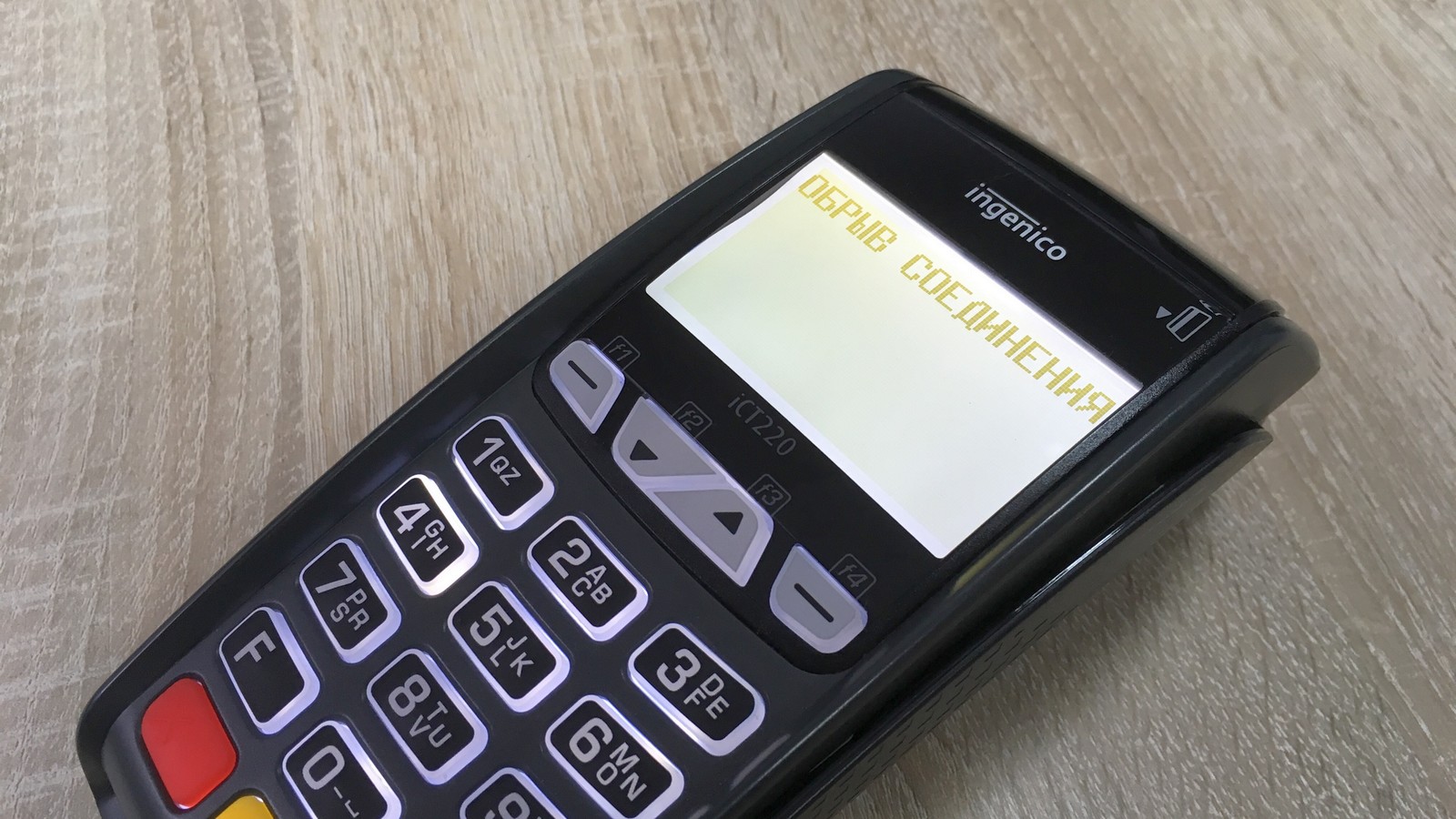
Если терминалу не удается установить соединение с банком для проведения транзакции, то на экране появится надпись «Нет соединения», «Обрыв соединения» или «Нет связи с банком» и распечатывается чек с надписями «Отказ» и «Не проводить», а потом наступает момент легкой паники у продавца и покупателя. Попробуем разобраться с этой ошибкой и дадим несколько советов, что делать в данной ситуации.
Возникающие в процессе работы VeriFone VX 520 неполадки и способы их исправления

Инструкция по подключению, настройке и использованию
VeriFone занимается изготовлением оборудования, способствующего проведению безналичных карточных платежей. В число выпущенных устройств входит и пос-терминал модели VX520 от VeriFone, который является компактным, портативным и весьма производительным пос-оборудованием.
VeriFone занимается изготовлением оборудования, способствующего проведению безналичных карточных платежей. В число выпущенных устройств входит и пос-терминал модели VX520 от VeriFone, который является компактным, портативным и весьма производительным пос-оборудованием. Терминал удобен в эксплуатации, имеет мощный процессор, обеспечивает защищенность всех проводимых транзакций. Попытаемся рассмотреть все важнейшие параметры прибора, инструкцию по его использованию и ошибки, возникающие в процессе функционирования.
О подготовке аппарата VeriFone VX520 к рабочему процессу
Инструкция сообщает, что подключение пос-терминала к сети возможно не одним методом, а именно:
Стоит добавить, что коннект посредством Wi-Fi-технологии не предусмотрен.
Изучим кнопки клавиатуры, обладающие важнейшим функционалом:
В начале работы с устройством следует убедиться в том, что кассовая лента установлена в принтер. Ее установка подразумевает следующие этапы:
Чтобы аппарат включился, нужно совершить нажатие и удержание зеленой кнопки в течение 5 секунд. Режим ожидания отображает на дисплее сообщение о введении карты. Отключение терминала происходит при нажатии клавиши красного цвета.
Особенности применения VeriFone VX520
Возможности пос-терминала предусматривают осуществление операций административного и финансового плана. Основной функцией выступает прохождение платежей за продукцию (услуги). Ориентируясь на разновидности карт (магнитные, чипованные) их следует проводить сквозь специальный ридер либо вставлять в определенный считывающий слот. Транзакции, прошедшие за одну рабочую смену, можно отменить, тогда финансы вернуться обратно обладателю карты.
Переход к режиму пониженного энергопотребления осуществляется прибором на автомате через несколько секунд бездействия. Чтобы выделить нужную позицию используют, как навигационные, так и цифровые кнопки. Допускаются различия в меню, это зависит от версии ПО.
Особенности финансовых операций с VeriFone VX520
Чтобы оплатить за товар (услугу) необходим выбор соответствующего раздела:
Отмена транзакции может быть произведена только за одну трудовую смену. Алгоритм ее совершения таков:
При успешном ходе операции, ее заключительным этапом будет распечатка чековых квитанций. Финансы возвращаются на РС клиента по банковскому регламенту о проведении транзакций.
Особенности операций административного плана
Пос-терминал поддерживает функцию, позволяющую напечатать дубликат чековой квитанции. Поиск фискального документа ведется по его номеру либо путем повторения последнего действия. Чековые данные (их номера) хранятся в разделе «Отчетов» в главном меню. После перехода туда осуществляем выбор полного отчета, где есть данные обо всех транзакциях текущего периода. Стоит понимать, что терминальная база данных подвержена очистке после закрытия трудовых смен, тогда уже распечатать чековую квитанцию не получится. Данные о фискальной документации вводят в раздел «Печать копии чека по номеру».
При помощи VeriFone Vx520 можно распечатать отчетность за текущий период, причем, как полную, так и краткую версию. Полная отличается наличием всей детальной информации, а краткая содействует выведению итоговых сумм по транзакциям.
В меню «Служебных операций» имеются такие возможности:
Если по случайности произошла блокировка пос-терминала, нажмите F1, а потом зеленую подтверждающую кнопку.
Как справиться с ошибками и неисправностями VeriFone Vx520?
Стоит перечислить следующие возможные сбои:
Экран может отобразить цифровой код, оповещающий о таких ошибках:
Если возникли серьезные технические неисправности, то без обращения к специалистам здесь не обойтись.
Коннект VeriFone Vx520 с 1С
Данное пос-оборудование поддерживает это товароучетное ПО. Для работы с ним нужно скачивание и установка драйвера. Подключение терминала осуществляется посредством RS-232 либо USB-интерфейса. Все функционирует по такому алгоритму:
Ход настройки пос-терминала обладает несколькими этапами:
Возможен ввод и дополнительных параметров (например, выбора валюты). Тест поможет убедиться в правильности терминальных настроек.
Выполнение перезагрузки терминала
Зависание терминала тоже случается, тогда он не дает никакой реакции на введение команд. Часто достаточным будет выполнить простую перезагрузку, которая производится при помощи двух методов:
Если выполнение перезагрузки не смогло помочь в устранении сбоя, то без специалистов не обойтись. Операции по пос-терминалу будет невозможно осуществлять, если не была закрыта предыдущая рабочая смена.
Терминал безналичного расчёта VeriFone VX 520
VeriFone VX 520 – это компактный, стационарный платёжный терминал. Устройство имеет несколько вариантов подключения, а также отличается легкостью использования и может принимать все типы банковских карт.
Благодаря большому объему памяти (500 Мб) терминал обладает высоким уровнем безопасности и производительности. Аппарат оснащён самым быстрым на сегодняшний день процессором и может осуществлять операции, а также шифровку и дешифровку данных в режиме онлайн. Это позволяет проводить процедуру расчёта в несколько раз быстрее, чем на других подобных устройствах, что позволяет оптимизировать работу кассового узла и повысить прибыль.

Инструкция по настройке VeriFone VX 520
Производитель предусмотрел два способа соединения с интернетом:
GPRS – позволяет осуществлять выход через мобильный интернет, установив в терминал SIM-карту любого оператора;
Ethernet – выход в сеть обеспечивается благодаря подключению кабеля от модема, либо роутера. Достоинство данного способа в стабильной связи на хорошей скорости.
Терминал не имеет Wi-Fi модуля.
Помимо цифровых кнопок клавиатура имеет несколько функциональных клавиш, на каждую из которых возложена своя задача:
F1-F4 – эти четыре кнопки располагаются вертикально, с правой стороны от экрана и отвечают за навигацию внутри меню, которое открывается нажатием F1;
красная кнопка, с изображением крестика, отменяет совершаемую операцию;
желтая кнопка, с изображением стрелочки, указывающей налево, позволяет удалять неправильно внесенные цифры, либо буквы;
зелёная кнопка – это подтверждение операции либо ввода.
Перед тем, как начать работу, необходимо проверить, заправлена ли в устройство катушка с чековой лентой. Для этого поднимите крышку, расположенную с верхней лицевой части аппарата, потянув вверх за черный переключатель. Если бумаги нет, либо её осталось мало, положите новую катушку так, чтобы бумага шла из-под катушки в сторону клавиатуры, закройте крышку и оторвите излишки.
Инструкция по использованию VeriFone VX 520
На одинаковых устройствах, на которые было установлено разное программное обеспечение, могут отличаться некоторые разделы меню.
Финансовые операции
Для принятия оплаты от клиента, откройте в основном меню соответствующий раздел, а затем:
Когда сумма указана, вставьте банковскую карту и сделайте подтверждение нажатием зелёной кнопки.
В случае необходимости аутентификации, устройство запросит ввод PIN-кода, после того, как покупатель его введёт, снова нажмите не зелёную кнопку.
Для списания средств, устройство отправляет запрос в банк. Его обработка может занимать от 3 до 40 секунд.
После того, как клиент поставит на чеке подпись, снова нажмите кнопку подтверждения и распечатанный после этого повторный чек отдайте покупателю.
Если во время транзакции произошёл сбой, и оплата не была произведена, то устройство распечатает фискальный документ с указанием кода ошибки.
Любую, совершенную в течение открытой смены, операцию по оплате можно отменить. В таком случае средства, удержанные с карты покупателя в счет оплаты товаров, либо услуг будут возвращены обратно. Для этого:
Если всё выполнено верно, терминал распечатает чек, подтверждающий операцию. Средства будут возвращены не карту клиента в течение нескольких секунд, в редких случаях процедура может занять до трех рабочих дней.
Возврат можно совершить только на ту же карту, с которой была совершена оплата.

Функционал VeriFone VX 520
Создать можно не только полный, но и частичный отчет. Они отличаются по своему содержанию:
Полный – включает в себя полные данные о совершенных операциях (номер фискального документа, реквизиты карты, по которой совершена оплата, число, а также время создания документа и другое);
Короткий – содержит только указание суммы по каждой совершенной транзакции.
«Загрузка ключей» — производит скачивание активных ключей из системы банка на устройство. (Требуется в случае, если на терминале возникло сообщение об ошибке 898).
«Проверка связи» — производит тестирование соединения с банком.
Возникающие в процессе работы неполадки и способы их исправления
Способы их исправления
Устройство не выпускает итоговый чек
Убедитесь, что в лоток для бумаги заправлена чековая лента
Из-за ошибки при соединении с интернетом не получается окончить операцию (GPRS)
Выключите устройство и включите его через 60 секунд
Убедитесь, что на SIM-карте положительный баланс
Из-за ошибки при соединении с интернетом, не получается окончить операцию (Ethernet)
Вот обозначение самых распространённых ошибок на VeriFone VX 520
051 – карта покупателя недействительна по причине истекшего срока действия;
050 – карта клиента заблокирована;
055 – процедура оплаты остановлена банком-эмитентом;
076 – средств на счете недостаточно для оплаты по чеку;
205 – указана некорректная сумма оплаты;
201 – PIN-код введен неверно.
При возникновении серьезных неполадок необходимо обратиться в сервисный центр.
Зачем нужен эфир для отправки токенов ERC-20?
Разрешить людям оплачивать комиссии в токенах ERC-20 имеет смысл. Однако это не так.
ERC-20 — это блокчейн актив. Так же, как Биткойн и другие криптовалюты, они могут хранить и передавать стоимость. Однако главное отличие в том, что у них нет собственного блокчейна.
Токены ERC-20 — это токены на основе Ethereum. Это означает, что они создаются и размещаются в блокчейне . , , , , , , , , и YFI — вот некоторые из популярных токенов ERC-20, работающих на блокчейне Ethereum.
На сегодняшний день в блокчейне Ethereum сосуществуют тысячи токенов на базе Ethereum (ERC-20), и все они используют одну и ту же технологию.
Поскольку токен ERC 20 работает на блокчейне Ethereum, они хранятся на адресе Ethereum, и все их транзакции происходят только в сети Ethereum. Поскольку эти токены работают на блокчейне Ethereum, комиссии за транзакции оплачиваются только в Ethereum, а не в этих же токенах.
Нужен ли ETH для получения (депозита)?
Нет, чтобы получить Ethereum или любые токены ERC-20 на свой кошелек, вам не нужно держать ETH. Однако для отправки ETH или перевода токенов ERC-20 из вашего кошелька вам понадобится ETH для газа. Комиссию за транзакцию оплачивает только отправитель, а не получатель.
Скажем, например, вы отправляете токены из одного кошелька в другой, тогда вы будете платить комиссию. Если кто-то отправляет токен на ваш адрес Ethereum, отправитель платит эту комиссию.
Таким образом, чтобы хранить токены в кошельке, вам не нужно иметь ETH. Но убедитесь, что у вас в кошельке есть небольшое количество Ethereum, чтобы оплатить газ (комиссию). На всякий случай, если в будущем вы захотите вывести эти токены из своего кошелька.
Комиссия за транзакции в Ethereum
Давайте сначала предположим, что комиссии за транзакцию не было. Каждый может отправлять транзакции в сети Ethereum. Что случится?
Очевидно, что сеть будет забита миллионами транзакций, и в конечном итоге она забьется. Чтобы этого избежать, нам необходимо ввести комиссию за транзакцию. Комиссия за транзакцию — единственная мотивация для майнеров включить вашу транзакцию в блок.
Каким бы ни было изменение состояния сети; Независимо от того, передаете ли вы Эфир, токены ERC-20, развертываете смарт-контракт или выполняете функции смарт-контракта, вам необходимо платить комиссию в . Это потому, что в Ethereum комиссия за транзакцию измеряется в единицах газа, то есть в долях Эфира.
Теперь возникает следующий вопрос. Нужен ли мне ETH для получения ETH и токенов ERC-20?
Терминал пишет no eth что значит
Каждая операция в блокчейне Ethereum требует определенного количества газа. Будь то обычная транзакция Ethereum или исполнение смарт-контракта. Для выполнения любой транзакции потребуется газ (Gas). Этот газ оплачивается в ETH, обычно часть Эфира называется газом.
Понимание газа, цены на газ (GWEI) и лимита газа в Ethereum может стать довольно сложным и выходит за рамки этой статьи.
На данный момент все, что вам нужно понять, это то, что, если ваш баланс Ethereum равен нулю или если он слишком низкий, ваш перевод токенов ERC-20 не пройдет. Так что имейте в своем кошельке немного Эфира, чтобы покрыть стоимость транзакции.
«Недостаточно ETH для отправки» — зачем нужен ETH для отправки токенов ERC 20?
Вы пытаетесь отправить токены , но получаете сообщение об ошибке «Not enough ETH to send» («Недостаточно для отправки»)? Это означает, что у вас нет достаточного количества ETH (Эфира), чтобы покрыть стоимость .
Недавно после нашего руководства по кошельку пользователь сделал депозит токена, и у него возникли проблемы с отправкой из своего кошелька. Это связано с тем, что на его счету недостаточно ETH.
MetaMask, , , EXODUS или любой другой кошелек. Для отправки токенов вам необходимо иметь в кошельке ETH. Это покрывает комиссию за транзакцию.
При переводе Ethereum можно платить комиссией ETH. Но зачем нужен ETH для отправки токенов ERC-20? Могу ли я не платить комиссию токенами, которые я перевожу?
Если вы только начинаете работать с Ethereum и токенами ERC 20, это может показаться запутанным. В этой статье мы объясним необходимость в Эфире для передачи токенов ERC-20.
Интеграция VeriFone VX 520 с 1C
Для интеграции VeriFone VX 520 с 1C, необходимо загрузить дополнительно программное обеспечение.
Взаимодействие устройства с 1C происходит в следующем порядке:
Программа 1C направляет драйверу запрос, а он, в свою очередь, отправляет его на терминал;
Осуществляется обмен информацией между устройством и банковским сервером;
В 1C поступает оповещение об исходе операции. Если всё хорошо, аппарат выпускает итоговый чек, если транзакция не прошла, на дисплее терминала высвечивается соответствующая ошибка.
Интеграция VeriFone VX 520 с 1С происходит через USB или RS232.
Для того, чтобы произвести настройку устройства, необходимо:
Подсоединить терминал к компьютеру;
Инсталлировать необходимое программное обеспечение;
Также можно задать дополнительные параметры (например, указать принимаемую валюту и прочее). Когда настройка закончена, необходимо запустить тестирование системы.
No eth на терминале сбербанка что значит
ОС 8.2.
Netway 4.0.2.143 bc.
В основном DHCP. На статике не припомню. Редко сейчас у кого статик.
Терминалов iCT220 несколько с таким косяком. Приходят новые и время от времени клиенты звонят, что терминал связаться не может. Помогает полное обесточивание минут на 5.
Дальше работает норм.
Re: ICT 220 отказывается работать по Ethernet
Ось норм, Newway — старовата версия, не интересовалмсь по поводу обновления?
А точно уверен, что проблема с терминалом, а не с сетью? Судя по симптомам у тебя сеть пропадает — может быть надо сетевое оборудование проверить, хотя бы логи с маршрутизатора посмотреть.
Как вариант быстро проверить в чём проблема — поменять местами терминалы с разных точек, если терминал ранее работающий без проблем, в другом месте начнёт отваливаться — то уже будет понятно, в чём причина.
Но не исключена конечно вероятность неисправности самого терминала, если точно уверен, что неисправен терминал — присылай в ремонт, поменяем эзернетовский чип.
Re: ICT 220 отказывается работать по Ethernet
Re: ICT 220 отказывается работать по Ethernet
Кто-нибудь решил проблему с потерей связи по Ethernet на ict 220 (пропадает надпись Eth)?
Пробовал менять и статик и dhcp, скорость уменьшать, также ктото на форуме писал мол можно поставить в настройки (5)- доп. настройки-таймаут диалогов на 0, по умолчанию 30, ноль отказывается запоминать, ставил 999. не помогает.
Проблема возникает на многих терминалах ingenico, гдето чаще, гдето реже возникает, гдето без проблем.
Самое интересное, что мне говорят проблема только у меня в городе , мол больше таких проблем ни у кого нет (гпб)
Re: ICT 220 отказывается работать по Ethernet
Re: ICT 220 отказывается работать по Ethernet
Под первым сверху штрихкодом:
ICT220-01T1073C
Re: ICT 220 отказывается работать по Ethernet
Re: ICT 220 отказывается работать по Ethernet
Проблема часто возникает только на двух
(всего на ethernet 6шт, остальные на gprs) на других терминалах где была подобная проблема либо перевели на GPRS либо вообще отключили по разным причинам.
POS-терминал: нет соединения с банком
Если терминалу не удается установить соединение с банком для проведения транзакции, то на экране появится надпись «Нет соединения», «Обрыв соединения» или «Нет связи с банком» и распечатывается чек с надписями «Отказ» и «Не проводить», а потом наступает момент легкой паники у продавца и покупателя. Попробуем разобраться с этой ошибкой и дадим несколько советов, что делать в данной ситуации.
Причины возникновения ошибки
Причина простая — между терминалом и банком нет связи, нет интернета, — называйте как хотите, суть от этого не меняется. Терминал пытается передать пакет данных в банк-эквайер, но из-за отсутствия или плохого интернет-соединения пакеты не доходят до получателя или отправителя. Самое неприятное в этой ситуации, когда деньги с карты покупателя списались, но на счет продавца не поступили. Вернуть их конечно не очень сложно, зачастую даже не требуется участие покупателя, — деньги сами возвращаются на карту в течение 1—30 дней. Если денежные средства не вернулись на карту покупателю, то вероятнее всего клиенту придется топать в банк и писать заявление на возврат денежных средств в результате технического сбоя платежного терминала.
В банковских POS-терминалах используются разные типы связи:
- Ethernet
- GPRS/3G
- WiFi
- Bluetooth
- Интеграция с онлайн-кассой или POS-системой.
С каждым из этих типов связи могут быть свои проблемы, поэтому будем разбираться по очереди.
Ethernet соединение
Проводной интернет считается самым надежным и стабильным каналом связи. Инженеры в банке рекомендуют использовать именно данный тип связи для передачи данных.
Что делать
Проверить баланс вашего счета у интернет-провайдера. Нет денег — нет интернета.
Проверить роутер. Попробуйте переключить кабель в другой порт роутера и/или перезагрузить роутер. Перезагрузка часто помогает, если терминал не может получить IP адрес, выдаваемый роутером. Бывают случаи, когда POS-терминал не работает с одним роутером, но прекрасно работает с другим.
Проверить разъем Ethernet в POS-терминале. Например, при исправном разъеме Ingenico iCT220 показывает на экране Eth и поднятую трубку. Если написано ETH (да, именно заглавными буквами) — порт, скорее всего неисправен или скоро выйдет из строя. А если при подключении кабеля на экране вообще ничего не отображается — порт уже мертвый.
В случае с Ethernet соединением иногда помогает четко прописать в настройках терминала IP-адрес, который выделяется роутером данному терминалу в вашей локальной сети. Обычно этим занимаются банковские инженеры.
GPRS/3G
Мобильная связь — самое слабое звено в цепочке передачи данных от терминала в банк. Как раз с данным типом связи чаще всего возникают проблемы при проведении транзакций. Слишком много факторов влияют на качество мобильной связи, на некоторые из которых, к сожалению, не можем повлиять мы.
Что делать
Проверяем баланс сим-карты. Нет денег — нет интернета. В программном обеспечении POS-терминалов некоторых банков есть отдельный пункт меню — «Баланс SIM». Удобная штука для пользователя. Если вам повезло, то не придется доставать сим-карту из терминала, вставлять ее в телефон и отправлять USSD-запрос для проверки баланса. Если нет, то вы знаете что делать.
Уровень сигнала сотовой связи. Отдельно хочется отметить, что не всегда полный индикатор уровня сигнала на экране терминала является объективным показателем реального уровня сигнала сотовой связи. Но если на экране всего 1—2 палочки, то это повод призадуматься. Обычно помогает смена оператора сотовой связи или перемещение терминала в другое место, где мобильная связь лучше ловит.
Сбои в работе оборудования оператора сотовой связи. Чаще всего причиной тому являются природные капризы, — грозы, молнии, ураганы и прочие погодные явления. Бывает, что оборудование просто выходит из строя, ничто не вечно. Иногда, конечно, виноваты сами криворукие сотрудники оператора сотовой связи. Это тот самый случай, когда от нас ничего не зависит. Остается только терпеливо ждать, когда все починят.
Криво установлена сим-карта. Необходимо проверить не болтается ли сим-карта в разъеме для SIM. Иногда бывает так, что контакты сим-карты недостаточно плотно прилегают к контактам в терминале — поможет маленький кусочек бумаги, проложенный между сим-картой и разъемом. Сейчас все симки сразу нарезаны под разные форматы, — обычная SIM, microSIM и nanoSIM, поэтому мы рекомендуем проклеивать сим-карту скотчем с обратной стороны (это не там, где контакты), чтобы она не развалилась на части при установке.
Неисправный GPRS модуль в терминале. Эта проблема встречается довольно редко и самостоятельно решить ее не получится, — только ремонт или замена терминала.
В случае с WiFi соединением, в первую очередь, необходимо убедиться, что интернет вообще присутствует, т.е. нет ограничений со стороны провайдера и проверить роутер, часто помогает перезагрузка.
Что делать
Проверить настройки WiFi соединения в терминале. Проверьте правильно ли указаны данные для подключения к WiFi сети, — название сети и пароль. Также рекомендуется проверить роутер, — некоторые роутеры сейчас имеют встроенный файрвол, который блокирует все, что явно не разрешено.
Расстояние до роутера. Если роутер находится далеко или присутствуют какие-то препятствия, например бетонные стены, то уровень сигнала будет меньше.
Bluetooth
POS-терминалы с данным типом связи довольно редко можно встретить на торговой точке, поэтому по ним пробежимся кратко. В таких терминалах для связи с банком используется проводной интернет (Ethernet), провод от которого подключен к док-станции (базе) POS-терминала. Сам терминал при этом связывается с док-станцией через Bluetooth.
Что делать
Поднимаемся выше и читаем все, что относится к проводному интернету.
Проверяем Bluetooth. Дальность действия Bluetooth варьируется в зависимости от версии протокола и сильно зависит от наличия преград и помех. В ранних версиях — до 10 м., в более поздних версиях — до 400 м. К сожалению, у нас нет точной информации, на какой версии протокола работают POS-терминалы. Поэтому рекомендации можем дать только следующие: тестируйте устройство на разных расстояниях от базы и убедитесь, чтобы между базой и терминалом было как можно меньше преград.
Интегрированные POS-терминалы
Такие терминалы не имеют своих модулей связи и полностью зависят от устройства, к которому они подключены, например онлайн-касса или компьютер с установленной программой 1С. Для удобства, далее по тексту будем называть онлайн-кассу, POS-систему и компьютер с ПО одним общим словом — касса.
Что делать
Проверяем наличие доступа в интернет. Необходимо убедиться, что в кассе с интернетом все в порядке. Никаких восклицательных знаков в желтом треугольнике, ограничений и блокировок не должно быть.
Проверить драйвер. Для нормальной работы терминала и кассы всегда требуется драйвер. Убедитесь, что драйвер установлен правильно. Если требуется — обновите драйвер на актуальную версию.
Брандмауэр. Это касается только компьютеров с настольной операционной системой, например Windows. Часто бывает, что брандмауэр (межсетевой экран) блокирует входящие соединения с порта, к которому подключен терминал. Блокировку необходимо снять, — для этого создаем правило для входящих соединений на нужный нам порт. Некоторые айтишники вообще отключают встроенный брандмауэр, возможно им виднее, но мы так делать не рекомендуем.
С интегрированными терминалами, думаю понятно, в какую сторону копать в случае неполадок со связью. Главное — убедиться, что с кассой нет проблем, а уже потом смотреть в сторону терминала.
Да и еще, в 99% случаев восстановить соединение помогает обычная перезагрузка POS-терминала. Как это сделать читайте в статье «Как перезагрузить POS-терминал». Иногда помогает перепрошивка терминала, но самостоятельно вы это не сделаете — коротко об этом рассказали в статье «Как происходит прошивка терминала».
На этом все. Надеюсь статься помогла решить проблему с неполадками связи. Если ничего не помогло, то обращайтесь в банк или к продавцу — возможно требуется замена терминала.