СБОЛ для Айфона: Новое веб-приложение Сбербанк Онлайн с поддержкой Touch ID и Face ID
С момента последнего удаления Сбербанк Онлайн из App Store Сбербанк активно работал над новыми версиями своего приложения, выпуская обновления под названием СБОЛ для iPhone. Тем не менее, каждое из этих обновлений также было систематически удалено Apple из магазина приложений.
Однако за последние три месяца Сбербанк сумел сделать заметный прогресс, создав полноценное веб-приложение Сбербанк Онлайн для Айфона, которое Apple не в состоянии удалить.
Новое веб-приложение Сбербанк Онлайн для iPhone
Основные функции банковского сервиса, такие как переводы через СБП, доступны в веб-приложении, а также сохраняется возможность оплаты услуг ЖКХ и пополнения баланса мобильного телефона. Веб-приложение также позволяет использовать контакты из телефонной книги пользователя для удобства переводов.

Приложение, хотя и обладает всеми основными функциями, все же несколько ограничено в своих возможностях. Например, он не поддерживает оплату через QR-код, в отличие от конкурента в лице Тинькофф Банка, и не отправляет push-уведомления. Но, учитывая, что устройства Apple поддерживают их, начиная с iOS 16.4, а также активное развитие Сбербанка Онлайн на платформе Android, можно ожидать, что эти недостатки будут исправлены в ближайшее время.
Однако, несмотря на эти недостатки, новое веб-приложение Сбербанк Онлайн предлагает ряд удобных функций. С его помощью можно быстро и легко входить в свою учетную запись с помощью Touch ID или Face ID, что делает его крайне удобным и безопасным для пользователей iPhone.
Веб-приложение можно легко установить на рабочий стол iPhone и использовать его в качестве полноценного приложения, без необходимости открывать браузер Safari. Кроме того, оно позволяет входить в учетную запись без ввода пароля, используя лишь данные биометрии, что упрощает и ускоряет процесс входа.
Как установить веб-приложение Сбербанк Онлайн наiPhone
Установка веб-приложения на iPhone довольно проста и не занимает много времени. Следуйте этим шагам:
- Откройте Safari на вашем iPhone и перейдите на https://online.sberbank.ru
- Когда сайт откроется, нажмите на кнопку «Поделиться». Это иконка, которая выглядит как квадрат с стрелкой, выходящей вверх, и она находится в нижней части экрана.
- В открывшемся меню прокрутите вниз и нажмите «На экран «Домой»».
- Здесь вы можете переименовать иконку приложения, если хотите.
- Нажмите «Добавить» в верхнем правом углу.

Теперь веб-приложение Сбербанк Онлайн должно быть установлено на вашем iPhone и видно на экране «Домой» в виде иконки, точно так же, как и любое другое приложение. Чтобы открыть его, просто нажмите на эту иконку.
Авторизация без пароля
Одной из ключевых функций нового приложения является возможность входа без пароля, используя Face ID или Touch ID. Это позволяет ускорить процесс входа и упрощает взаимодействие с приложением.
Как использовать веб-приложение Сбербанк Онлайн на iPhone без пароля с помощью Touch ID или Face ID
Использование веб-приложения Сбербанк Онлайн без пароля с помощью Touch ID или Face ID – это удобный и безопасный способ получить доступ к вашей учетной записи. Следуйте этим шагам:
- Добавьте веб-приложение Сбербанк Онлайн на рабочий стол вашего iPhone (если вы еще этого не сделали) и откройте его.
- Введите ваш логин и пароль. Если вы их не помните, переключитесь на вход по номеру телефона, введите его и нажмите «Восстановить доступ».
- Введите номер любой вашей карты Сбера и подтвердите вход паролем из СМС сообщения.
- Придумайте новый пароль для входа в Сбербанк Онлайн.
- Выполните вход в личный кабинет и дождитесь, когда веб-приложение само предложит вам активировать беспарольный вход. Если этого не произошло, откройте панель многозадачности, закройте Сбербанк Онлайн и повторно зайдите в личный кабинет. После этого сразу появится уведомление с предложением активировать вход по биометрии.
- Нажмите кнопку “Использовать” и подтвердите действие с помощью Touch ID или Face ID.

Теперь каждый раз, когда вы открываете веб-приложение Сбербанк Онлайн на iPhone, вы можете использовать биометрию для входа, и вам не нужно вводить логин и пароль.
В целом, новое веб-приложение Сбербанк Онлайн представляет собой значительное улучшение по сравнению с предыдущими версиями и ожидается, что его функционал будет дополнительно расширяться в будущем. Таким образом, новое веб-приложение Сбербанк Онлайн может стать прекрасной заменой как старому приложению Сбербанк Онлайн, так и более свежей версии СБОЛ для iPhone.
Приложение СБОЛ (Сбербанк Онлайн) вернулось в App Store
 В закладки
Сбербанк Онлайн снова доступен в App Store. Об этом в редакцию iPhones.ru сообщил читатель, получивший соответствующее SMS от номера 900, который принадлежит Сберу.
В магазин приложений вернулось приложение СБОЛ, которое заменяло Сбер на iOS. Как долго его ещё можно будет скачать — неизвестно.
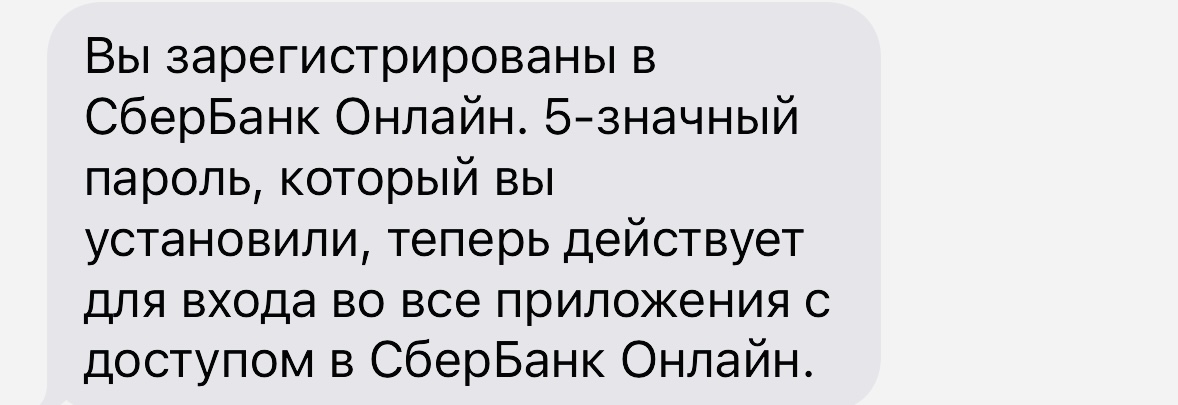
Мы уже проверили программу, и это оказался именно тот самый СБОЛ, который был доступен ранее. В ответ на установку с номера 900 (Сбер) приходит подтверждающее сообщение.
В техподдержке Сбера также подтвердили, что это приложение защищено и позволяет работать с продуктами банка, как раньше:
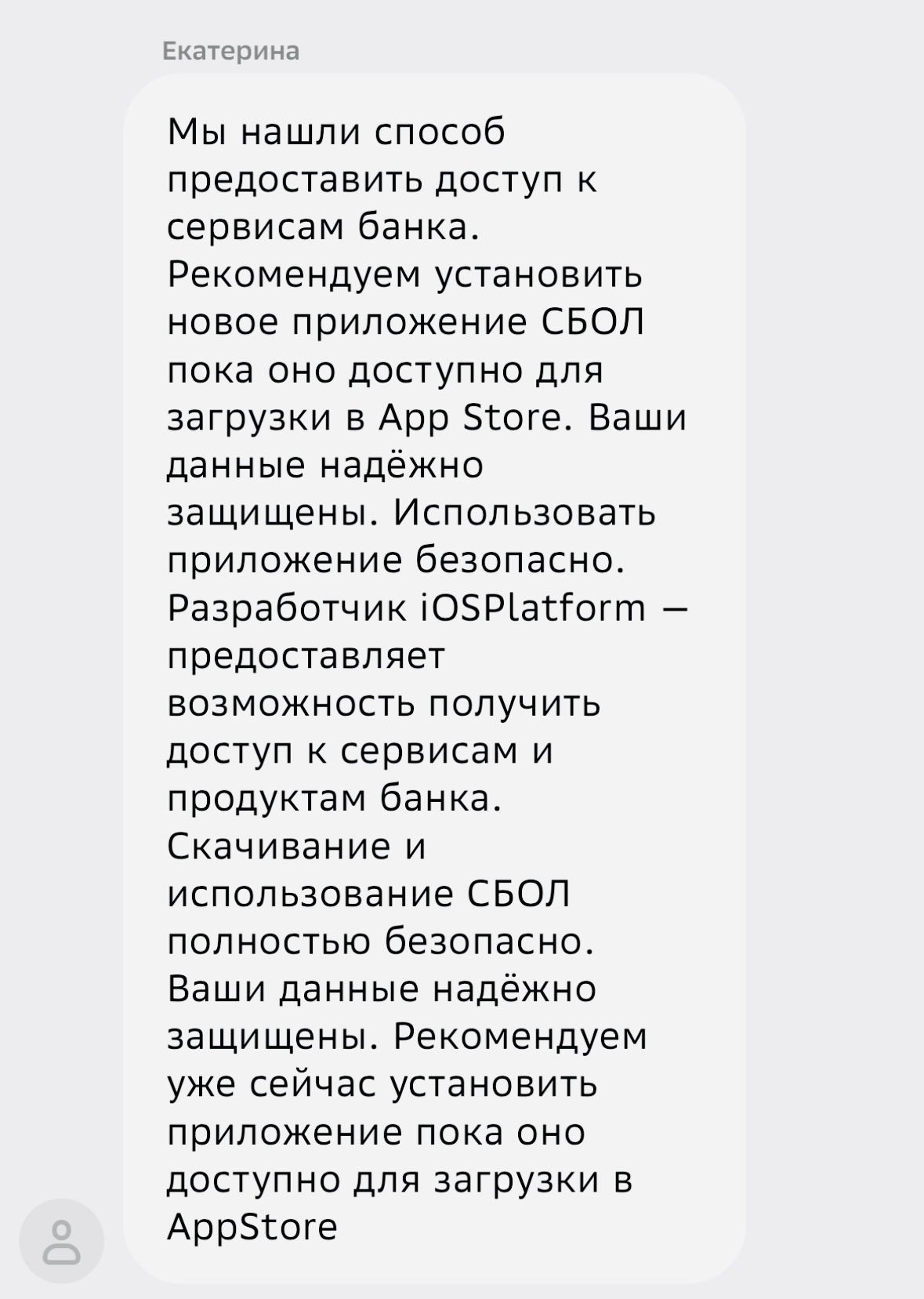
На момент написания статьи приложение ещё доступно для загрузки.
Спасибо @vovkaprigarin за информацию.
В закладки
Можно ли установить Сбербанк-онлайн в новый iPhone 14
Когда в апреле 2022 года Apple удалила из App Store приложение Сбербанк Онлайн, пользователи этого бренда были замешательстве, если не сказать больше. Некоторые успели скачать альтернативный «СБОЛ» (приложение, повторяющее функционал «СберБанка Онлайн») до удаления из App Store. Для неуспевших скачать и для новых пользователей iPhone-14 нужны всего две вещи: компьютер и бесплатная программа, а можно даже просто через App Store.
Всего полчаса и Сбербанк-онлайн в вашем Iphone
Скачать «СберБанк Онлайн» из App Store больше нельзя, а пользоваться мобильной версией сайта неудобно. Если вы только купили новый iPhone и хотите установить на него приложение банка — это можно сделать с помощью специальной программы iMazing. Это бесплатно и займет не больше 30 минут.
Шаг 1. Найдите Apple ID с установленным «СберБанком Онлайн»:
Если вы устанавливали «СберБанк Онлайн» на старый iPhone, он уже есть в вашей медиатеке Apple. Ничего искать не нужно, приложение получится вытащить через iMazing. Главное — подключить новый телефон к прежнему Apple ID.
Если это ваш первый iPhone или вы никогда не пользовались приложением Сбера, придется найти человека, на iPhone которого оно установлено. С помощью программы вы скопируете приложение с этого телефона и перенесете на ваш. Этот способ подойдет и в тех случаях, когда у вас нет доступа к вашему старому Apple ID.
Шаг 2. Скачайте программу iMazing:
Скачайте и установите на ПК программу iMazing с официального сайта. Она доступна для iOS и Windows на русском языке. Приложение позволяет переносить данные с одного устройства на другое и создавать резервные копии. Внимание! Не покупайте платную версию, потому что нужная функция доступна бесплатно.
Шаг 3. Подключите iPhone к iMazing:
Откройте iMazing на компьютере и подключите к нему iPhone с помощью USB. Дальше действуйте в зависимости от того, с какого телефона вы будете копировать приложение.
Если переносите со старого Apple ID:
Если на вашем предыдущем iPhone был установлен «СберБанк Онлайн» и вы зашли под старым Apple ID — подключите новый смартфон, где еще нет приложения Сбера.
1. На экране подключенного смартфона нажмите кнопку «Доверять» — компьютер получит доступ к файлам на телефоне.
2. Программа iMazing предложит создать резервную копию iPhone — это стандартное предложение при первом запуске. Чтобы отказаться, нажмите кнопку «Позже».
3. Когда вы откажетесь от резервного копирования, откроется меню. Зайдите в раздел «Управление приложениями».
Если переносите с другого телефона
Если вы никогда не устанавливали «СберБанк Онлайн» или зашли под новым Apple ID, сначала подключите iPhone, на котором уже есть приложение Сбера. Дальше повторите пункты 1–3, описанные выше.
Шаг 4. Извлеките приложение из медиатеки и перенесите на устройство: теперь придется подождать, пока программа создаст резервную копию устройства. На рабочем столе компьютера появится файл «СберБанк» с разрешением imazingapp — его и нужно перенести на iPhone.
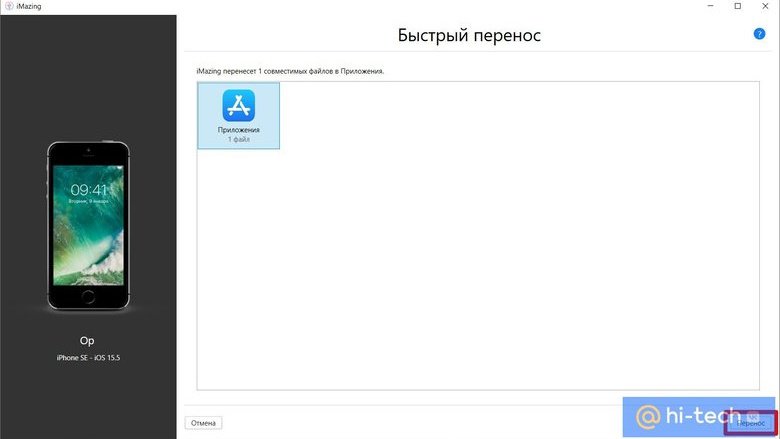
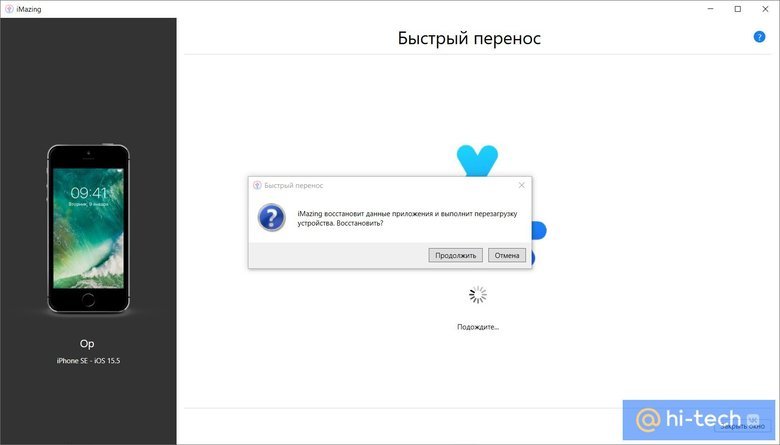
Не закрывая iMazing, подключите к компьютеру iPhone, на который нужно установить «СберБанк Онлайн». Появится меню, где нужно выбрать «Быстрый перенос». Откроется окно, перетащите туда иконку Сбера с рабочего стола. Нажмите кнопку «Перенос», она находится в правом нижнем углу экрана. Появится уведомление о том, что iMazing восстановит приложение и перезагрузит телефон, — кликните «Продолжить».
Появится окно, куда нужно ввести пароль от Apple ID и код двухфакторной аутентификации, если она установлена. После этого iMazing скопирует приложение на iPhone, затем телефон автоматически перезагрузится. Готово — иконка Сбера появится на экране вашего iPhone.
Шаг 5. Смените пароль от Apple ID
iMazing — приложение стороннего разработчика. С ним не было связано никаких скандалов по утечке данных, но лучше не рисковать Apple ID, особенно если там хранятся реквизиты карт. Придумайте новый пароль для аккаунта.
Приложением Сбера можно пользоваться как обычно. Оно никуда не пропадет, если вы, конечно, не удалите его специально. А вот обновить «СберБанк Онлайн» пока не получится — для этого нужно, чтобы приложение вернулось в App Store.
Как из магазина приложений скачать Сбербанк-онлайн?
Иногда в App Store появляются копии удаленных программ, но они быстро исчезают. Например, 16 августа 2022 года появилось приложение «СБОЛ», которое повторяло функционал «СберБанка Онлайн» — его удалили ровно через неделю.
Отметим, если вы привыкли к старой версии «СберБанка Онлайн», воспользуйтесь способом, описанным в статье. Он подходит и для других приложений, которые больше нельзя скачать из официального магазина, например Аэрофлота или Альфа-Банка.
Как скачать Сбербанк Онлайн на iPhone: проверенный способ
«СберБанк Онлайн», «Сбербанк Инвестиции», «СберСпасибо», а также «СберБизнес», больше нельзя скачать в App Store. Если они уже установлены на телефоне, то удалять их не стоит. Ранее мы писали, как сохранить те приложения, которые уже установлены на телефоне. В этой статье рассказываем, как установить «Сбербанк Онлайн», минуя официальный App Store. При этом все способы легальные и делать джейлбрейк не потребуется.
Установка приложений из сторонних источников может быть рискованной. Особенно это касается банковских или прочих приложений для оплаты и проведения финансовых операций. Подобные действия вы выполняете на свой страх и риск!
Важно! В декабре 2022 года появилась официальная услуга от «Сбербанка» по установке «Сбербанк Онлайн» на телефон. На текущий момент это самый надежный и простой способ, но придется физически прийти в отделение. Подробную информацию можно узнать по ссылке на официальной странице «Сбербанка».
Как установить альтернативный магазин приложений
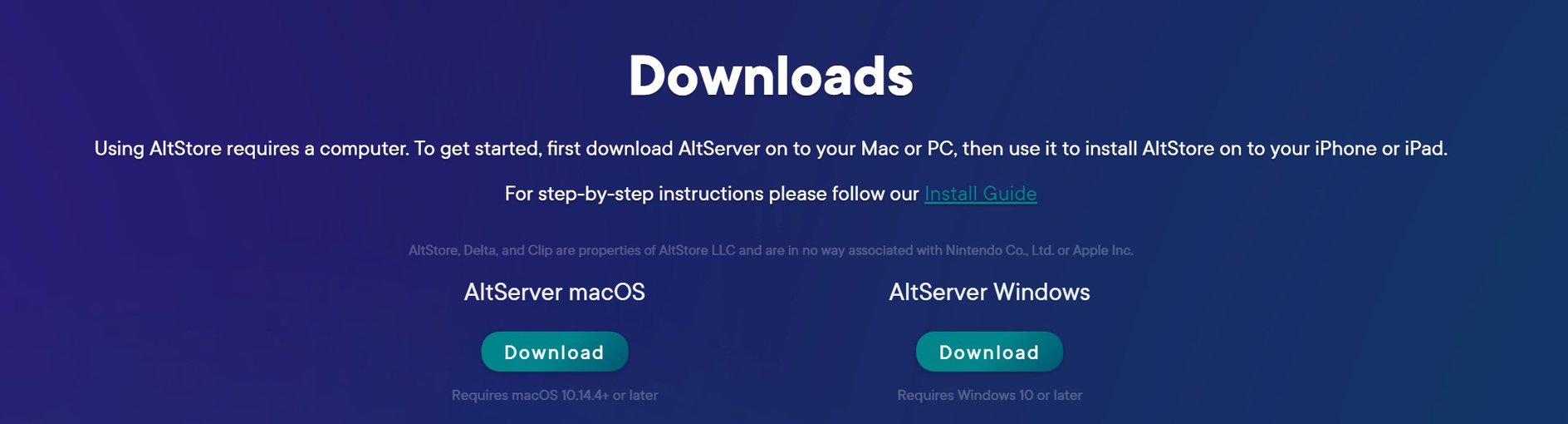
Зайдите на официальный сайт AltStore и скачайте версию, которая предназначена для операционной системы вашего компьютера. Программа доступна для macOS (от 10.14.4 и выше), а также для Windows 10. Сначала рассмотрим установку на примере Windows.
Windows
Архив с программой распакуйте в любое удобное место и затем запустите файл setup. Интерфейс при установке будет англоязычный, но сложностей возникнуть не должно. Регистрации не требуется. Можно оставить все параметры по умолчанию и просто прокликать все окна, пока не начнется установка (все равно никакой важной информации там нет).
Теперь перейдите в каталог, куда была установлена программа (по умолчанию это C:\Program Files (x86)\AltServer, но можно выбрать любое расположение). Запустите файл AltServer. Обратите внимание, что если у вас не установлен iTunes, то программа выведет окно с предупреждением iTunes Not Found.
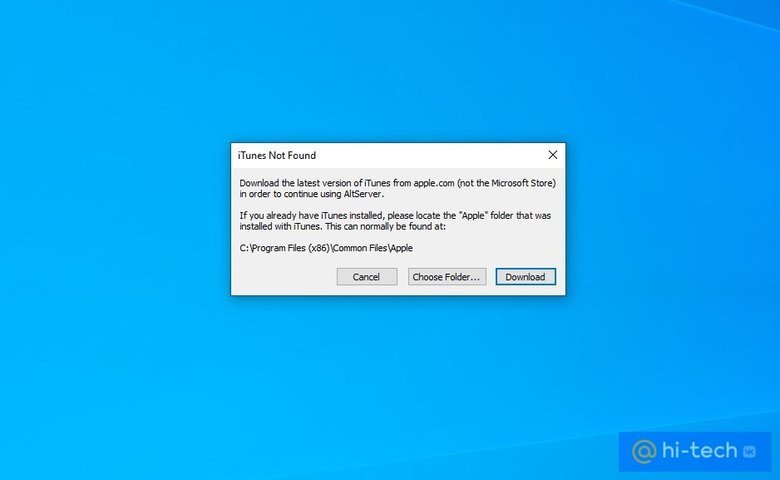
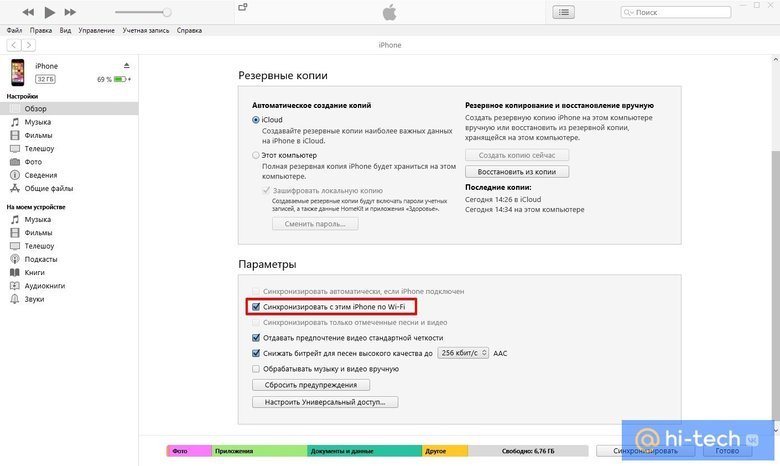
Нажмите кнопку Download, чтобы перейти к загрузке, либо сделайте это вручную, скачав программу с официального сайта. Запустите iTunes и подсоедините iPhone к компьютеру при помощи кабеля.
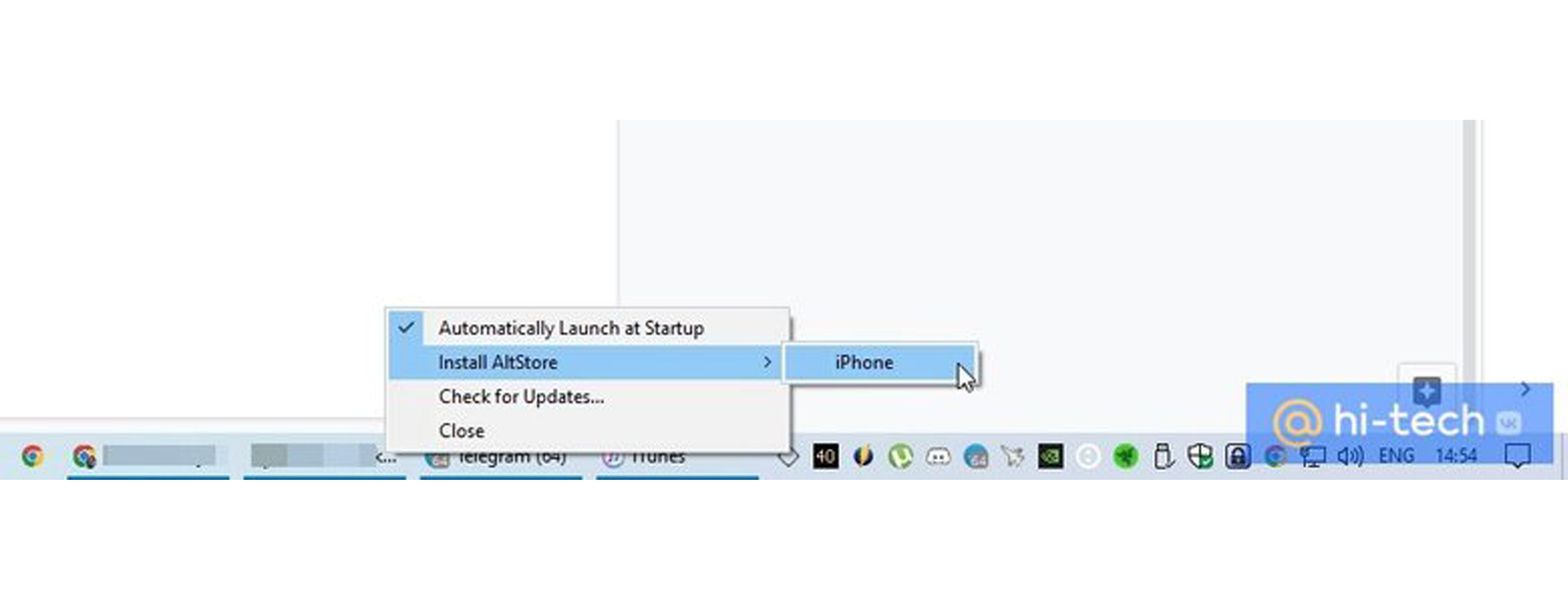
Обратите внимание, при запуске программы AltServer на компьютере она сворачивается в трей. Ищите иконку в виде серого ромба. Работать с ней придется именно так. Теперь кликните левой кнопкой мыши и выберите пункт Install AltStore, а затем — свой смартфон.
Понадобится ввести логин и пароль от учетной записи. Если iCloud не был установлен ранее, то снова откроется окно с предупреждением. Скачать iCloud можно вручную (но не из Microsoft Store, но если нужен именно этот вариант, то на сайте AltStore есть инструкция) или через кнопку Download. После установки может потребоваться перезагрузка.
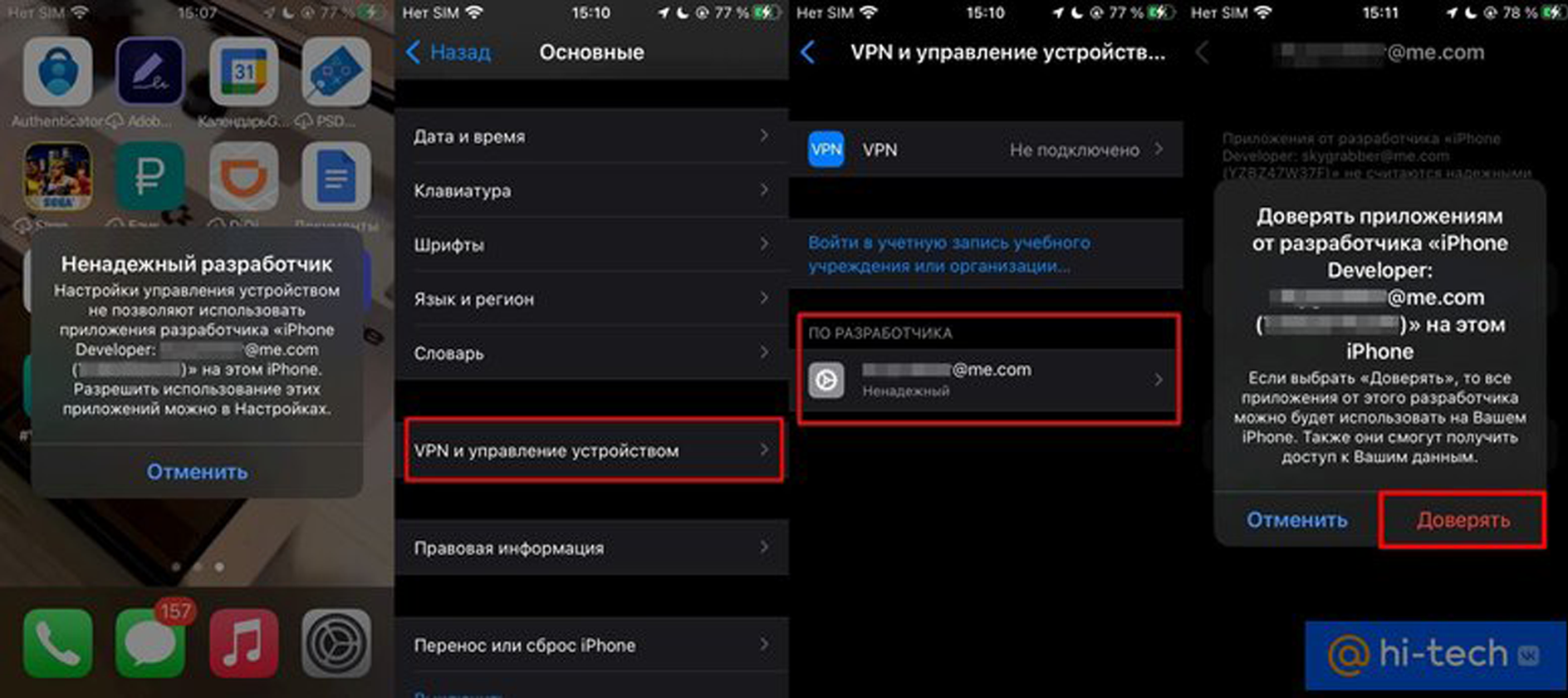
Если все сделано правильно, то приложение установится на смартфон. Если открыть его сейчас, то появится предупреждение «Ненадежный разработчик». Исправить это можно в настройках:
- Перейдите в «Основные», затем «VPN и управление устройством».
- Тапните на свой адрес электронной почты, который использовался для входа и выберите «Доверять» и затем еще раз подтвердите свой выбор.
Теперь AltStore можно открыть. Выдайте запрашиваемые разрешения и приложение готово к работе. Обратите внимание, что в самом приложении тоже потребуется ввести данные Apple ID.
macOS
Установка на macOS проще. Скачивайте на компьютер приложение AltStore с официального сайта. На верхней панели появится значок — серый ромб. Нажмите на него правой кнопкой мыши и затем на «Install Mail Plug-In». После установки перейдите в почтовое приложение Apple, выберите «Настройки» -> «Плагины». Поставьте галочку рядом с плагином «AltPlugin.mailbundle» и подтвердите установку.
Подключите iPhone кабелем к компьютеру. Снова кликните на серый ромб правой кнопкой мыши, далее «Install Altstore» и выберите из списка ваш iPhone. После установки значок AltSotre появится на рабочем столе iPhone — кабель можно отключить.
Как установить «Сбербанк Онлайн» через AltStore
В самом AltStore вы не найдете «Сбербанк Онлайн», есть лишь эмулятор консолей для запуска старых игр, а также менеджер буфера обмена. Так что «Сбербанк Онлайн» и все остальное придется скачивать через браузер. Для iOS нужны файлы с расширением ipa.
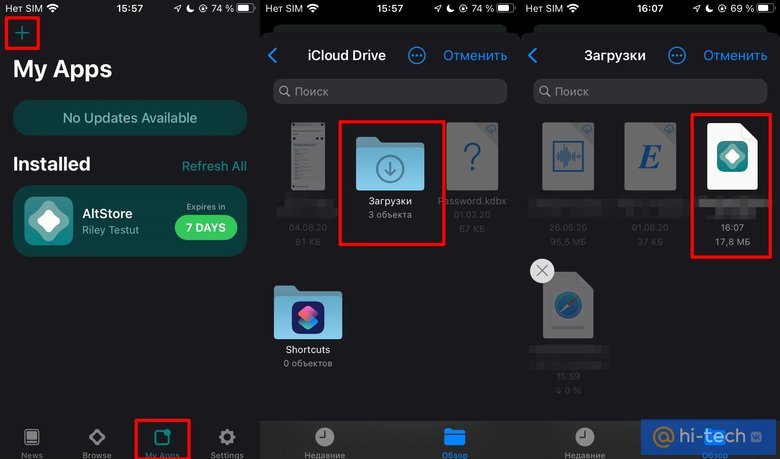
IPA можно искать, например, на форуме 4PDA. Впрочем, в случае со «СберБанк Онлайн» подходящий файл ipa, который успешно установился, был найден в телеграм-канале iApps.
- Скачайте файл на смартфоне через браузер.
- Далее откройте AltStore и перейдите на вкладку My Apps.
- В левом верхнем углу тапните плюс, затем на «Загрузки» и найдите скачанное приложение.
- Также можно открыть файл в загрузках через AltStore. Нажмите на значок квадратика со стрелочкой.
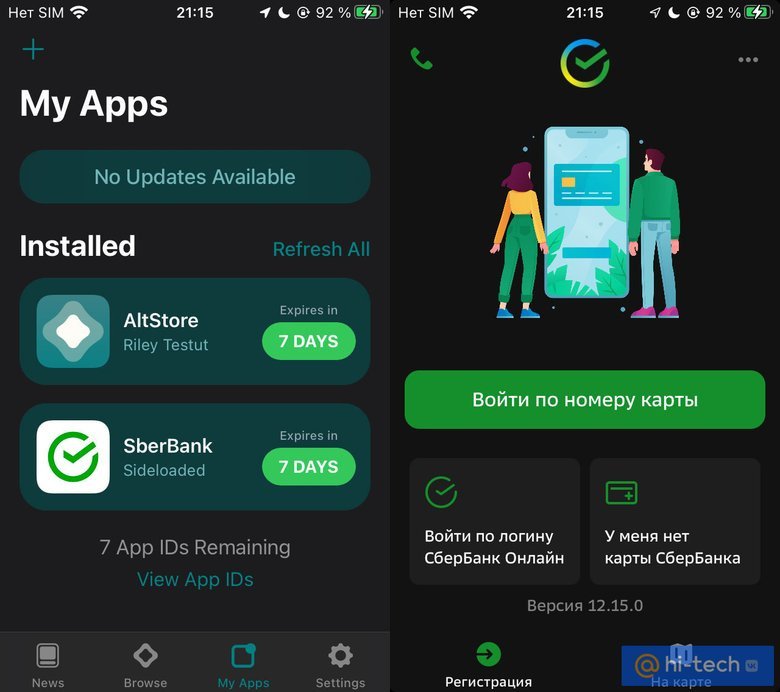
Приложение «СберБанка» успешно установилось, но вводить свои данные и идти далее стартового экрана мы не стали. Все же гораздо надежнее в текущих условиях выглядят смартфоны на Android, которые в отличие от iOS позволяют получить банковские приложения по официальным каналам. Если все-таки захотите воспользоваться этим способом, помните: AltStore — неофициальный магазин приложений, и разработчики не отвечают за сохранность данных. Чтобы не подвергать опасности свои финансы, устанавливайте «Сбербанк Онлайн» через официальные источники.
Что еще следует знать
Установленные приложения будут действовать только 7 дней (если у вас нет аккаунта разработчика), однако это не проблема. У AltStore есть полезная функция — он автоматически может их обновлять, если на компьютере запущен сервер и смартфон находится в той же сети. Убедитесь, что AltServer запускается вместе с системой, чтобы все происходило автоматически.
Вы не сможете установить больше трех приложений (включая сам AltStore). Если понадобится другое приложение, то предыдущие придется удалить с устройства.
Как перенести «Сбербанк Онлайн» на новый iPhone
Если способ с AltStore показался слишком сложным или ненадежным, то есть более простое решение, которым поделился блогер Romancev768. К слову, в сети полно предложений по установке «СберБанка» за небольшие деньги (потеряло актуальность в связи с тем, что это можно сделать в офисе «Сбербанка» бесплатно и безопасно), но с нашей инструкцией, все можно сделать и бесплатно.
Способ сработает, если вы ранее уже скачивали на свой телефон (или другое устройство, например, планшет) нужное приложение и вам требуется перенести его на новый (или ваш второй) iPhone. Если же у вас никогда не было приложения «Сбера», то читайте следующий раздел нашей статьи.
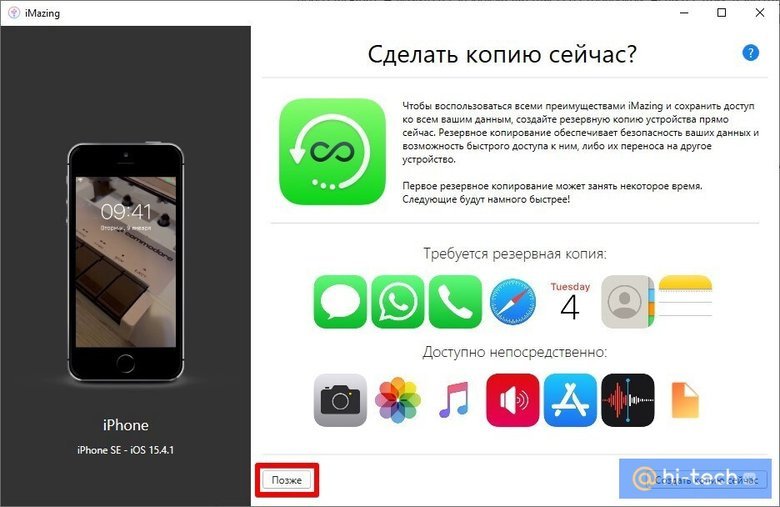
Скачайте на компьютер с Windows или MacOS программу iMazing с официальной страницы. Она переведена на русский и для наших целей хватит бесплатной версии, но помните, что некоторые функции, например обновление iOS на устройстве, будут недоступны (лицензия обойдется минимум в 3980 рублей). Подключите смартфон по кабелю. При необходимости разрешите доступ к устройству. При первом запуске программа предложит купить полную версию, а также сделать полную резервную копию, откажитесь.
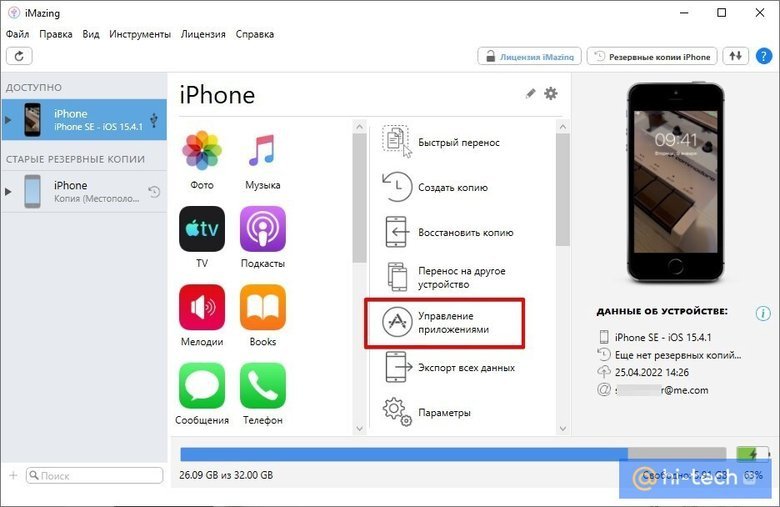
Находясь в главном меню, выделите нужное устройство, затем кликните на вкладку «Управление приложениями» и далее в «Медиатека». Теперь попробуйте найти в поиске «СберБанк Онлайн». Если ничего не нашлось, то нажмите на нем правой кнопкой мыши и затем — «Установить на устройство».
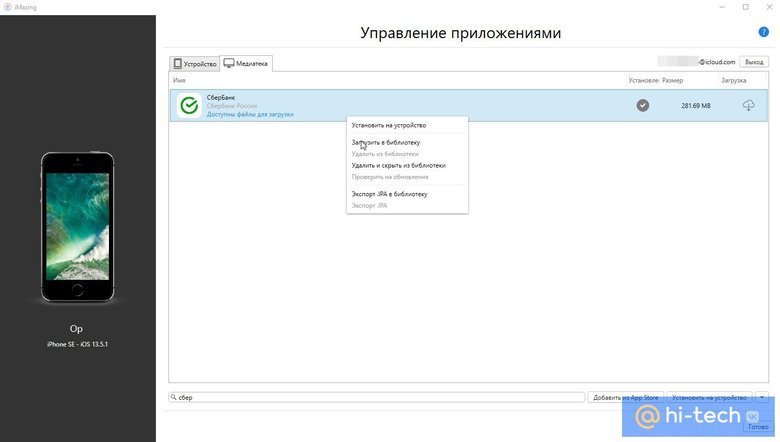
Если приложение не нашлось, то понадобится ваш старый iPhone, на котором приложение установлено. Подключите его к программе и найдите приложение. Кликните на нем правой кнопкой мыши, затем на «Добавить в библиотеку». Также приложение можно экспортировать в виде файла формата ipa, а затем снова импортировать в библиотеку. После этого подключите новый телефон и установите приложение.
Как установить «СберБанк Онлайн»
Если на смартфоне никогда не устанавливался «СберБанк Онлайн» или вы используете новый Apple ID, то в «Медиатеке» ничего не будет. В этом случае придется переносить «Сбер» с другого устройства. В этом случае помогут друзья или рлдственники, у которых можно одолжить айфон.
Важно! Так как «Сбер» будет привязан к конкретной учетной записи App Store, вы не сможете просто установить его на свой айфон. Придется вводить данные от чужого Apple ID на своем устройстве. Это стоит учитывать, потому что не каждый пользователь на это согласится.
Порядок действий практически тот же. Подключите телефон кабелем к ПК и запустите программу iMazing. После этого кликните на смартфоне правой кнопкой мыши и выберите «Управление приложениями».
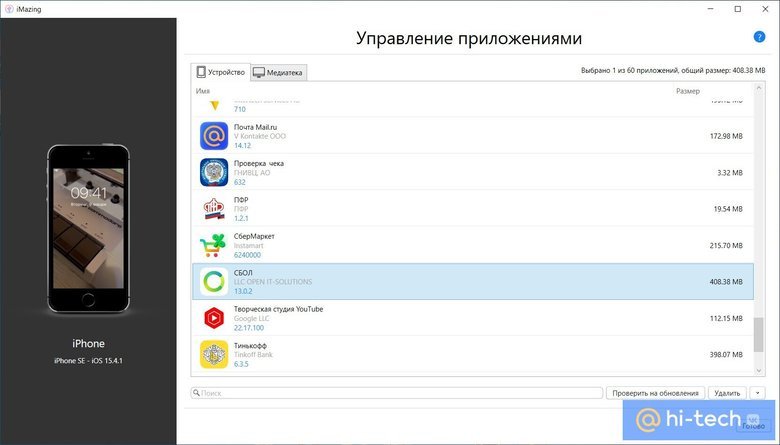
На вкладке «Устройство» найдите установленный «Сбер» (или его клон «СБОЛ») и перетащите его на «Рабочий стол» (если делаете это впервые, то выскочит окошко с призывом перезапустить Windows Explorer). Как вариант, можно кликнуть на приложении правой кнопкой мыши и далее «Создать копию данных приложения».
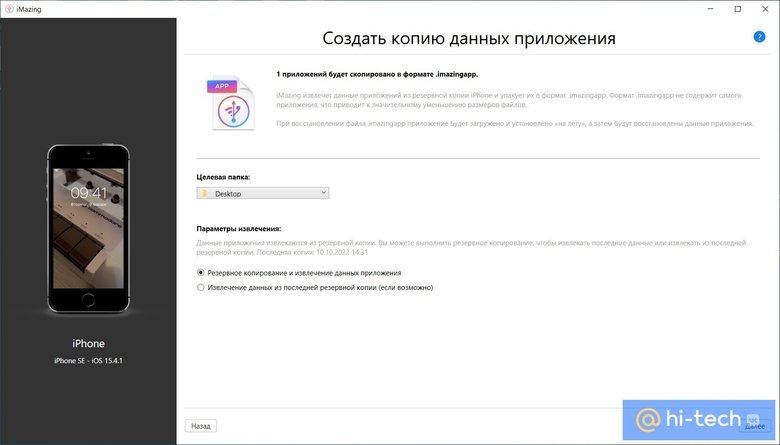
В следующем окне можно будет изменить место для сохранения файла (в нашем случае это «Рабочий стол»). Теперь нажмите «Далее» и дождитесь окончания процесса извлечения. В процессе программа может запросить пароль для резервной копии. В результате у вас должен получиться файл с расширением imazingapp. Обратите внимание, что не всё можно восстановить подобным образом.
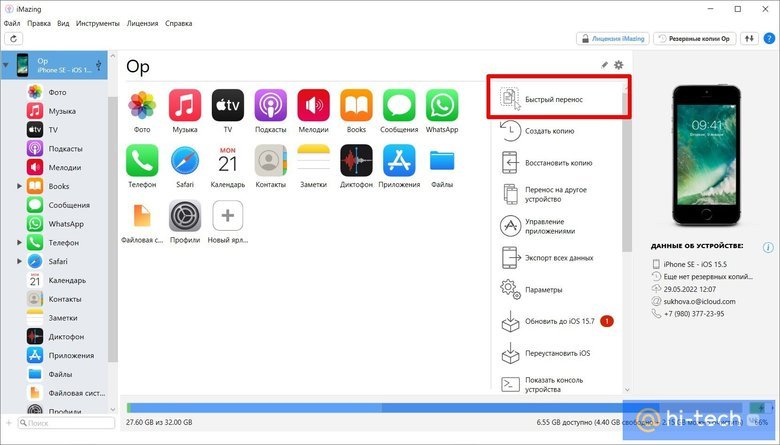
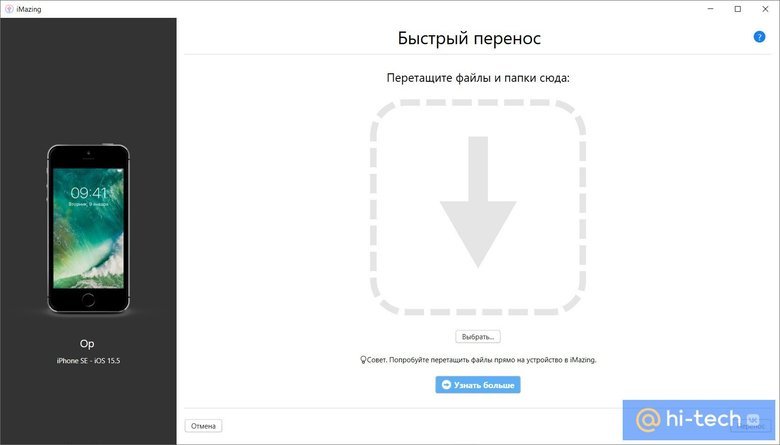
Не закрывая iMazing, подключите айфон, на который вы хотите перенести «Сбер». Выберите это устройство и кликните на кнопку «Быстрый перенос» в правой части экрана. В новом окне перетяните только что созданный файл в указанную область или укажите путь к файлу через «Выбрать».
Далее подтвердите, что вы переносите «СберБанк Онлайн» именно в «Приложения» (скорее всего, будет доступен только один пункт, как на скриншоте). Нажмите кнопку «Перенос» в правом нижнем углу экрана, а затем «Продолжить» (потребуется отключить функцию «Найти iPhone» в настройках iOS).
Наконец, введите данные от Apple ID, который был использован для скачивания «Сбербанк Онлайн». Если подключена двухфакторная аутентификация, то также понадобится ввести код подтверждения, который получите при попытке входа. Дождитесь процесса восстановления и следуйте инструкциям программы.
Последним шагом останется только войти в свой аккаунт «Сбербанк Онлайн», используя номер карты, телефона или другой способ авторизации, и пользоваться им как обычно.
Что еще стоит учитывать
Позаботьтесь о безопасности и конфиденциальности. Программа iMazing создана сторонним разработчиком и не принадлежит компании Apple. После установки «Сбера», VK и других полезных сервисов, оказавшихся под санкциями, стоит сменить пароль. Хотя репутация у iMazing незапятнанная и никакой негативной информации в сети нет, лучше перестраховаться.
Если «СберБанк Онлайн» найти не удалось, стоит попробовать поискать его альтернативную версию — «СБОЛ», которую в течение некоторого времени можно было скачать на телефон из русского App Store («Сбербанк» периодически добавляет его, но затем компания Apple убирает из каталога, например, 10 октября 2022 года «СБОЛ» повторно появился, а затем снова пропал, то же самое происходило и в апреле 2023 года). Возможно, у кого-то из знакомых получилось его скачать. По возможностям «СБОЛ» не отличается от стандартной версии мобильного банка — можно проводить любые операции и пользоваться другими услугами «Сбербанка».
Даже если вы скачаете полноценный «Сбербанк Онлайн», устройства Apple в любом случае не подойдут для бесконтактной оплаты через NFC, так как она работает только с Apple Pay, где карты «Сбербанка» не принимаются.
Указанным в статье способом можно скачать и установить не только сервисы «СберБанка», но и другие, например, про «Тинькофф Банк» можно подробнее прочитать по ссылке.
Стоит учитывать, даже если «СберБанк Онлайн» тем или иным способом установится на устройство, обновления приходить не будут. Из-за этого, во-первых, страдает безопасность (разработчики не могут закрывать уязвимости в приложении). Во-вторых, нет гарантии, что все будет работать на новой версии iOS.
Если вас устраивает мобильная версия сайта «СберБанка» или любого другого банка, то в приложении как таковом смысла нет. По возможностям мобильная веб-версия «Сбербанк Онлайн» мало чем отличается — можно проводить все те же операции, управлять деньгами и счетами, проверять баланс карты, оплачивать штрафы и ЖКХ, менять валюту, осуществлять платежи и переводы, открывать вклады, погашать кредиты и получать другие услуги через интернет. Подробнее о том, как на iOS вывести ярлык для быстрого доступа к веб-версии «Сбера» мы писали в отдельной статье. Дополнительная информация доступна на официальной странице «Сбербанка» по ссылке.
Как установить «Сбер» на Android
Смартфоны на Android теперь выглядят еще более убедительно (подробнее читайте в статье «Что выбрать в 2022 году — iPhone или Android-смартфон?»). У них гораздо больше возможностей и ими можно полноценно пользоваться, несмотря на введенные для России ограничения. Так, «Сбербанк Онлайн» отсутствует в Google Play, а Google Pay не принимает русские карты. Но, все это решаемо: для бесконтактной оплаты подойдут карты «МИР», а банковские и другие полезные мобильные приложения можно скачать из альтернативных источников, например, с официального сайта банка или ресурсов вроде 4PDA.
С точки зрения безопасности лучше пользоваться только официальными источниками. Многие банки выкладывают установочные файлы в свободный доступ, с официального сайта пользователи могут их скачать без опасений. Касательно «Сбера» все просто — у банка есть официальная инструкция для пользователей смартфонов на Android (скачать файл apk можно по ссылке). Также клиентам банка рекомендуется использовать альтернативные сторы, например, Huawei AppGallery, RuStore и Samsung Galaxy Store. Подробнее о том, что делать владельцам Android мы писали в отдельной статье.