Кошелек Exodus: обзор, отзывы, загрузка с официального сайта и установка, руководство по работе, пример ввода и вывода криптовалюты
 Автор Редакция Profinvestment
  Проверено экспертом Сергей Воробей Обновлено Июн 5, 2023
Exodus — это анонимный мультикриптовалютный HD-кошелек для хранения и выполнения операций с виртуальными монетами. Десктопное приложение предназначено для установки на устройства под управлением операционных систем: Windows, MacOS, Linux. В 2019 году вышло мобильное приложение (Android, iOS). Редакция Profinvestment.com сделала подробный обзор криптовалютного бумажника и проверила его в работе.
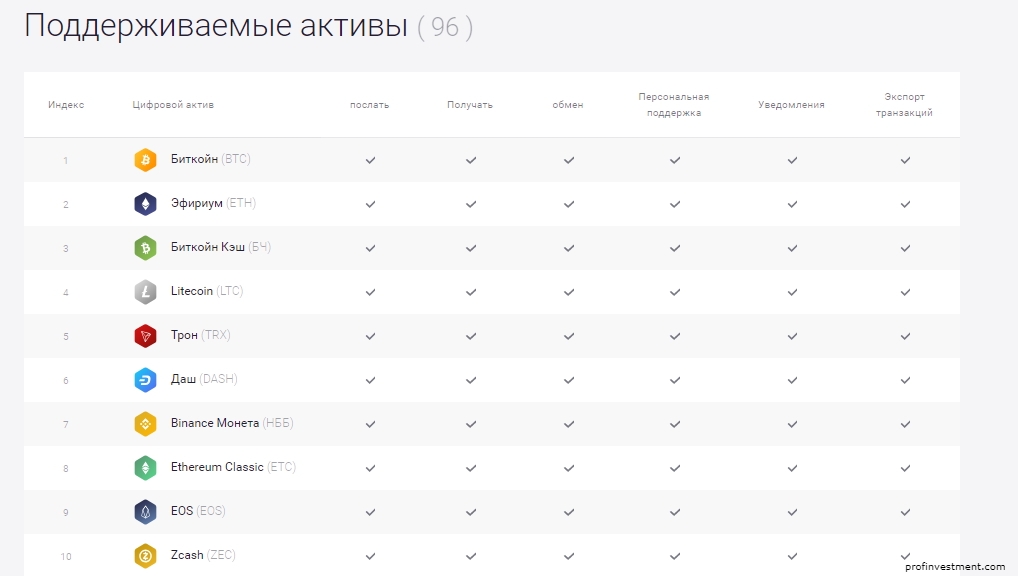
Криптокошелек поддерживает хранение самых востребованных и ликвидных монет. На конец 2021 года Exodus поддерживает 100+ криптовалют и токенов: Bitcoin, Ethereum, Bitcoin Cash, Litecoin, TRON, Dash, Binance Coin, Ethereum Classic, EOS, Zcash и других.
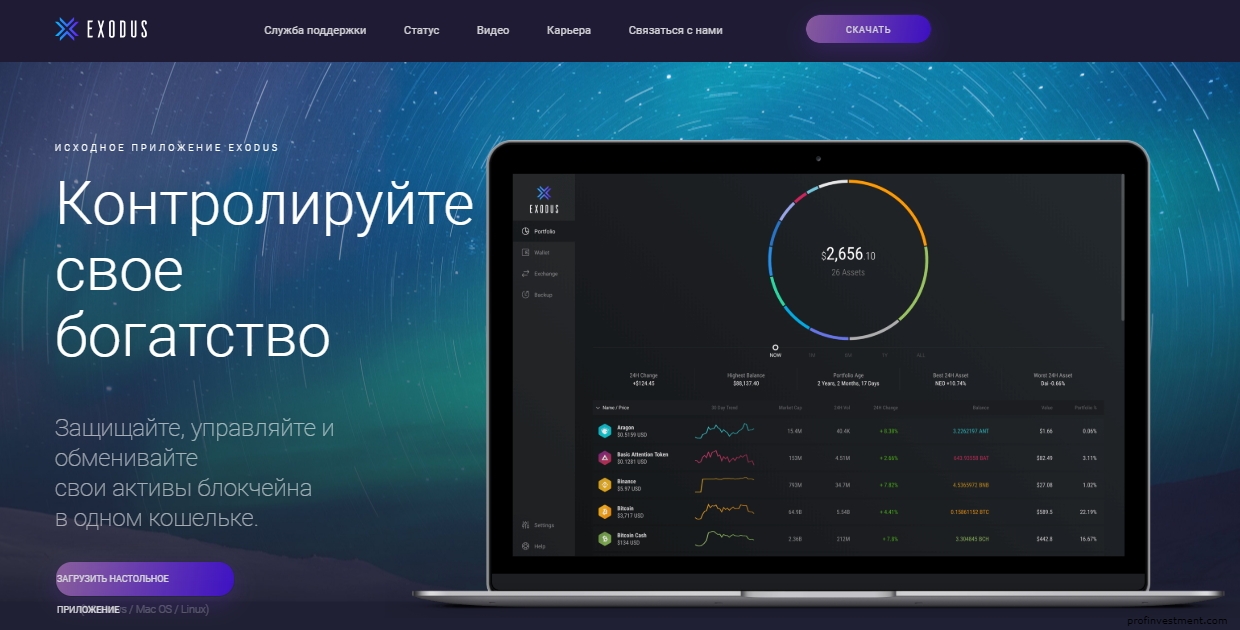
Приложение позволяет экспортировать приватные ключи, которые создаются локально, и загружать их. Интерфейс кошелька простой и отлично подойдет для новичков. Помимо стандартных операций ввода и вывода, в Exodus встроен криптовалютный обменник для конвертации коинов. Основатели и руководители проекта: Daniel Castagnoli и JP Richardson.
Обзор кошелька Exodus
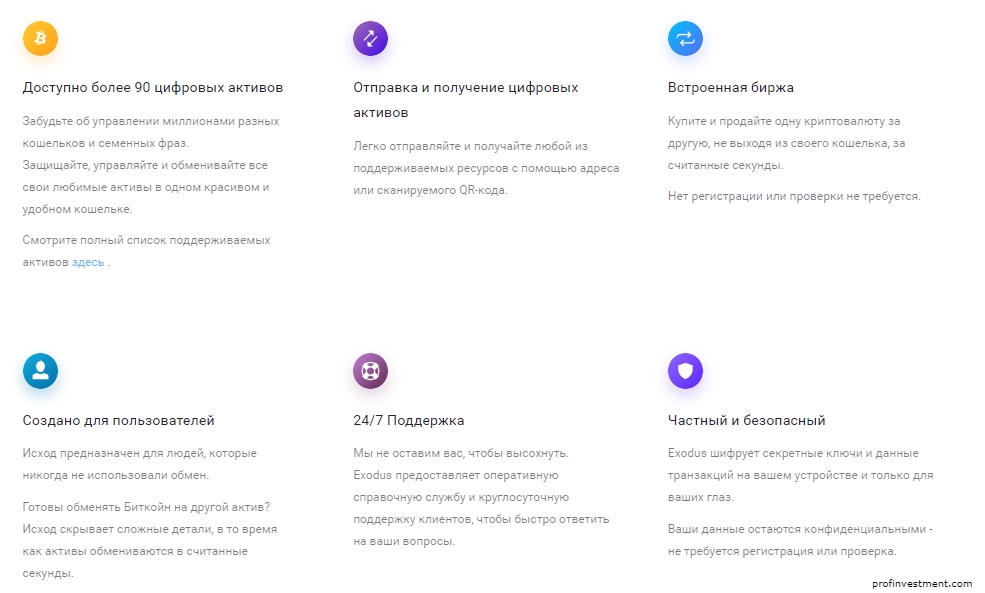
Кошелек Exodus обладает следующими особенностями, которые выгодно отличают его от других криптовалютных хранилищ:
- Отсутствует регистрация. Нужно просто скачать установочный файл программы с официального сайта exodus.io и запустить установку.
- Отсутствует верификация.
- Доступна выгрузка приватных ключей.
- Exodus относится к «тонким» кошелькам и для работы не загружает на диск блокчейн сети, а синхронизируется онлайн с сервером.
- Служба поддержки работает круглосуточно.
- Мультивалютность. В листинге 96 самых перспективных криптовалют.
- Интуитивно очень простой и удобный в использовании.
- Возможность сделать бэкап с использованием сид-фразы.
- Динамическая комиссия, которая устанавливается автоматически и идет майнерам за включение транзакции в ближайший блок. Изменить ее нельзя. Exodus не взимает свою комиссию при выводе или пополнении.
- Восстановление с помощью seed (12 слов на английском языке).
- Приватные ключи и другие конфиденциальные данные надежно зашифрованы и хранятся локально на компьютере. Третьи лица, в том числе сотрудники Exodus, не имеют к ним доступ и не хранят их на своих серверах.
Недостатки
Отметим минусы кошелька Exodus:
- Закрытый исходный код.
- Только англоязычный перевод.
- Чтобы сохранить seed, нужно сперва пополнить кошелек.
- Нельзя вручную выставить комиссию.
Несмотря на недостатки, криптовалютный кошелек Exodus пользуется популярностью. Нареканий на его работу практически нет.
Установка Exodus
Для загрузки нужно перейти на официальный сайт Exodus в раздел «Downloads». На этой странице будет дата последнего и следующего релиза, история обновления, пользовательское соглашение, ссылки на загрузку приложения для операционных систем.
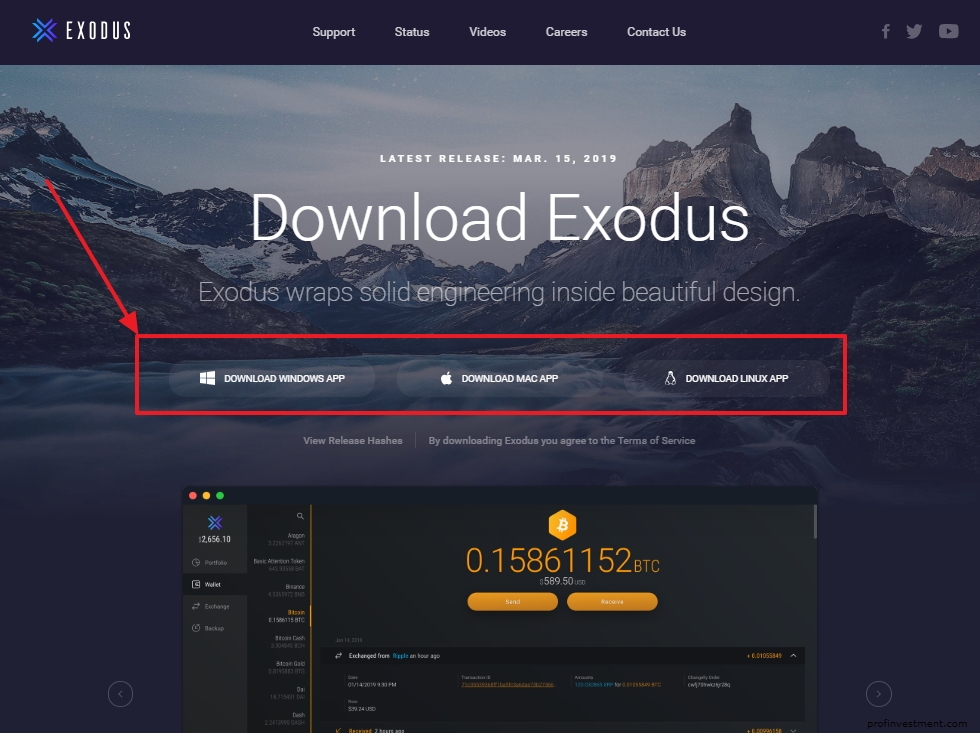
Инструкция по установке кошелька Эксодус:
- Запустить установочный файл.
- Подождать, пока длится установка (1–2 минуты), по завершении появится уведомление:
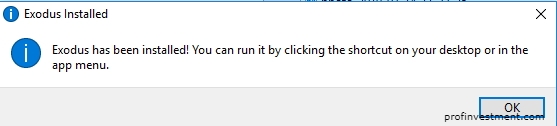
- На рабочем столе создастся иконка с названием » Exodus». Нажав по нее, можно войти в кошелек.
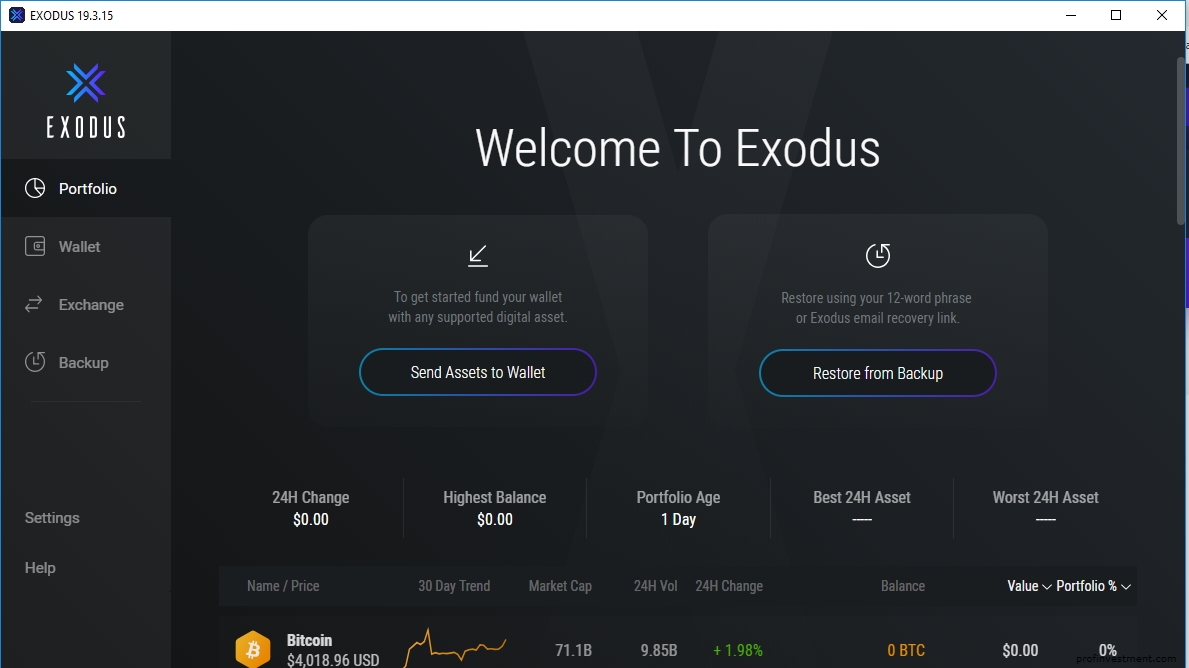 Разделы кошелька Exodus
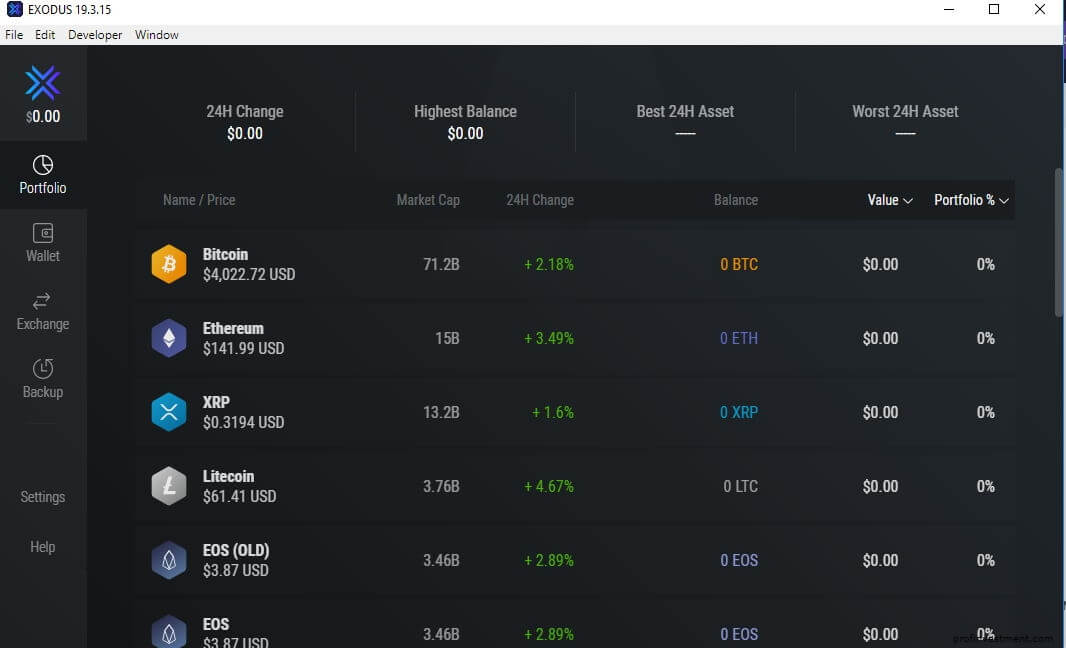
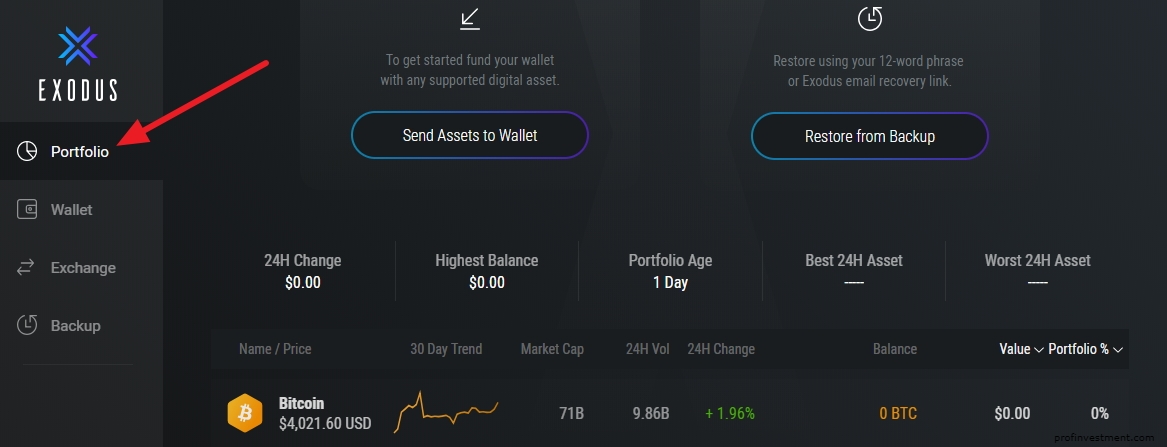
- Первоначально происходит переход в раздел «Portfolio». Вверху расположены две кнопки: «Send assets to wallet» — перейти к пополнению кошелька криптовалютой и «Restore from backup» — восстановить с помощью seed-фразы (12-word phrase). Под ними расположен список криптовалют и показан баланс каждой.
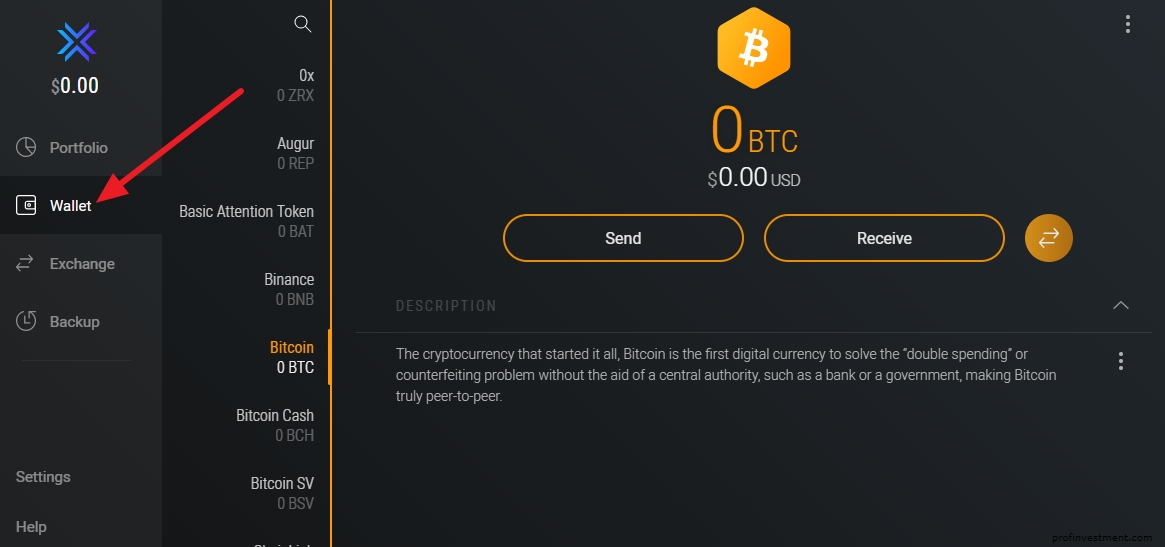
- Раздел «Wallet» служит для пополнения или вывода криптовалюты из кошелька Exodus и просмотра приватных ключей.
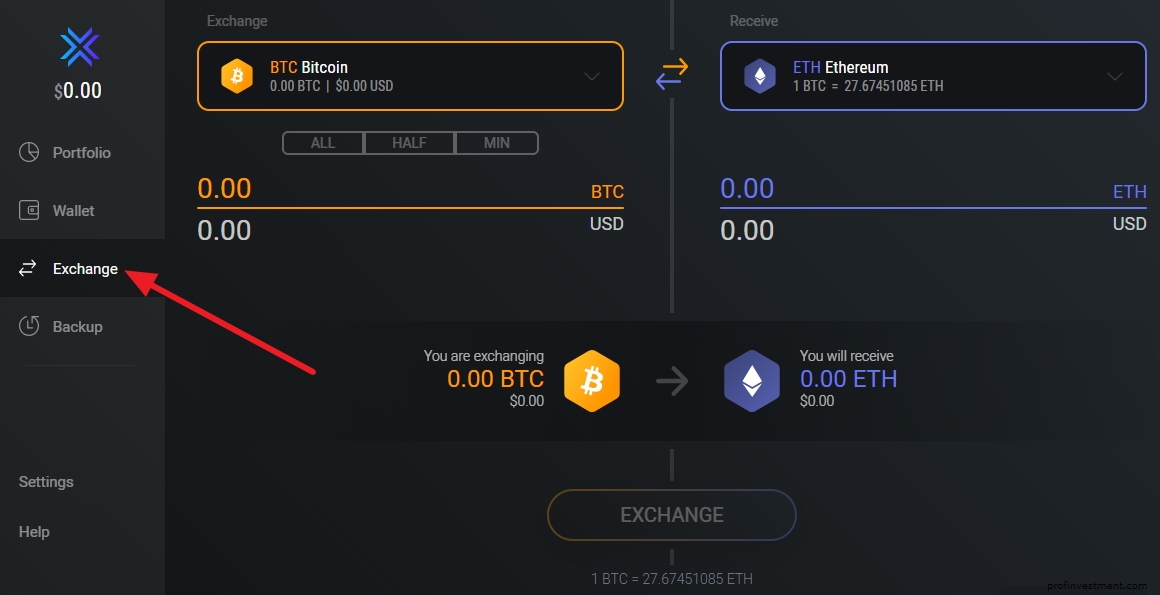
- В разделе «Exchange» осуществляется обмен криптовалют между собой. Например, можно обменять Bitcoin на Ethereum:
- В разделе «Backup» нужно записать 12 слов на английском языке. Эта фраза называется seed (сид). Имея эти слова, легко в любой момент восстановить доступ к кошельку Эксодус. Увидеть seed можно только после внесения первого депозита.
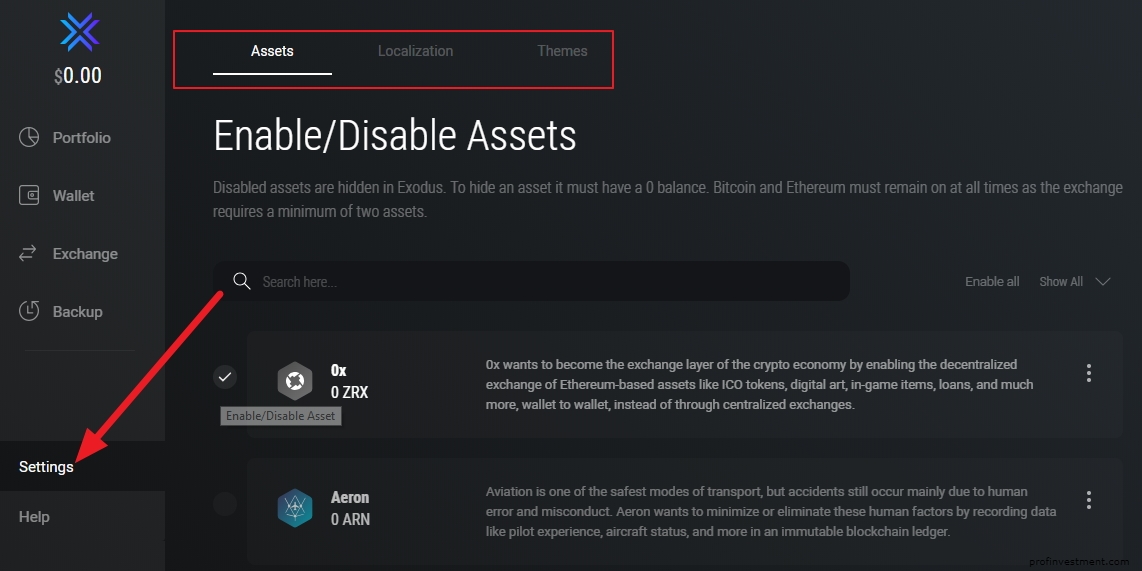
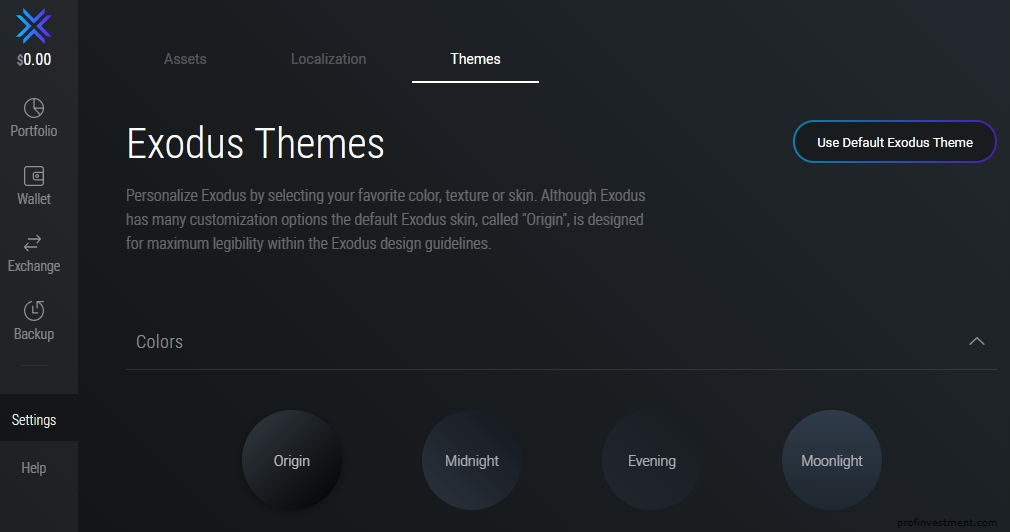
- Разделе «Setting» состоит из подразделов: «Assets» — можно добавлять или исключать криптовалюты, которые отображаются в разделе «Wallet»; «Localization» — выбор фиатной валюты, в которой будет отображаться баланс; «Themes» — персональные настройки интерфейса.
- «Help» — обращение в службу поддержки кошелька.
Резервная копия
Чтобы сделать резервную копию, нужно пополнить кошелек Exodus криптовалютой на любую сумму. Далее, в разделе «Backup» необходимо придумать пароль и записать 12 слов (seed) в указанной последовательности.
- Пополнить Exodus.
- Подождать, пока около раздела «Backup» появится красный восклицательный значок.
- Войти в раздел «Backup» и задать пароль, нажать «Next» и повторить пароль.
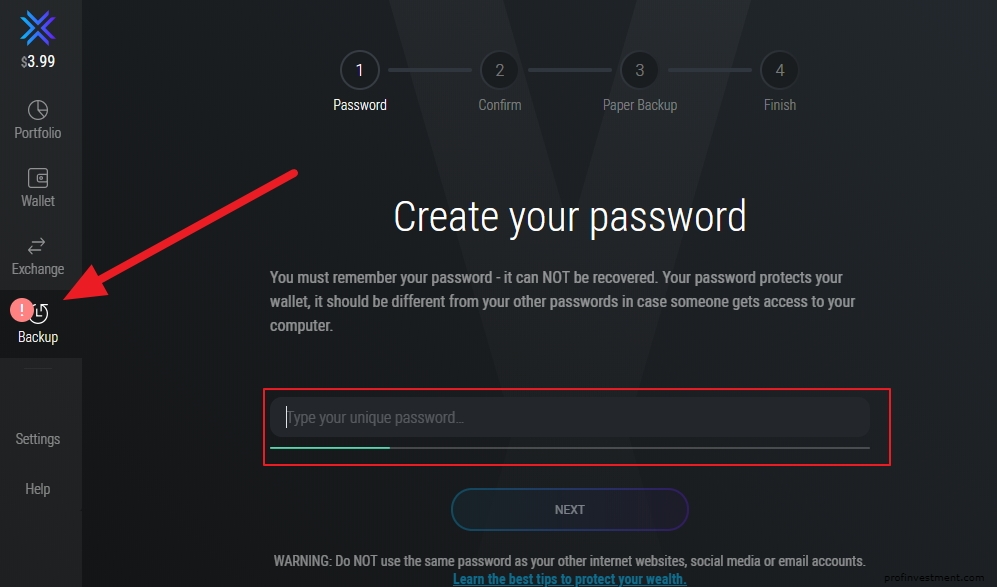
- Записать seed строго в приведенном порядке.
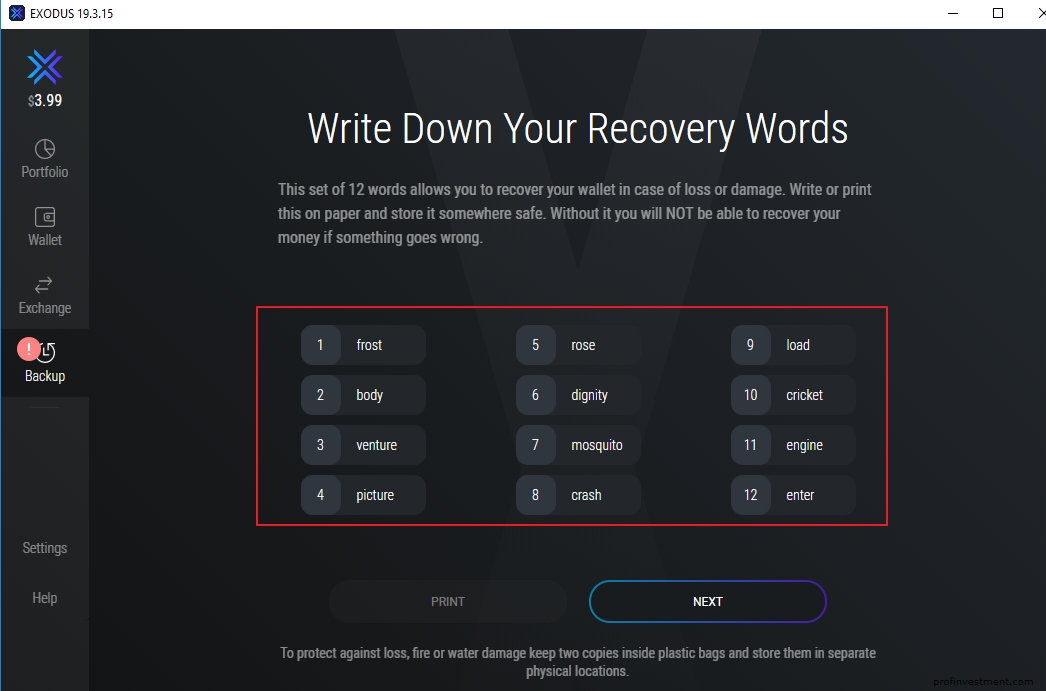
- На последнем этапе указать слово, которое присутствует в сид-фразе, остальные три слова неверные. Нажать «Finish».
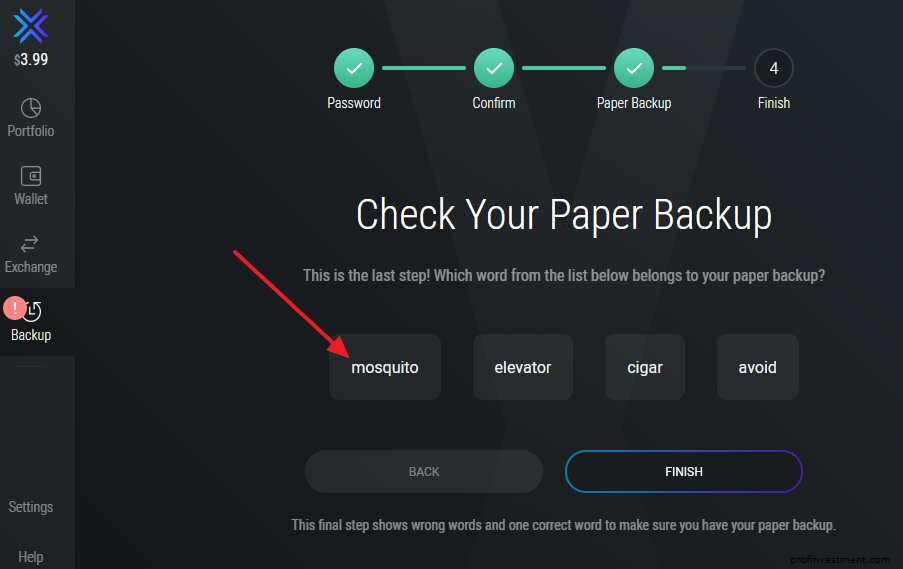
Как извлечь приватные ключи
В кошельке Exodus доступен просмотр приватных ключей (private key) для каждого адреса криптовалюты. Их можно импортировать в другие криптокошельки или просто сохранить на случай восстановления доступа к средствам.
Есть два способа увидеть приватный ключ в Exodus:
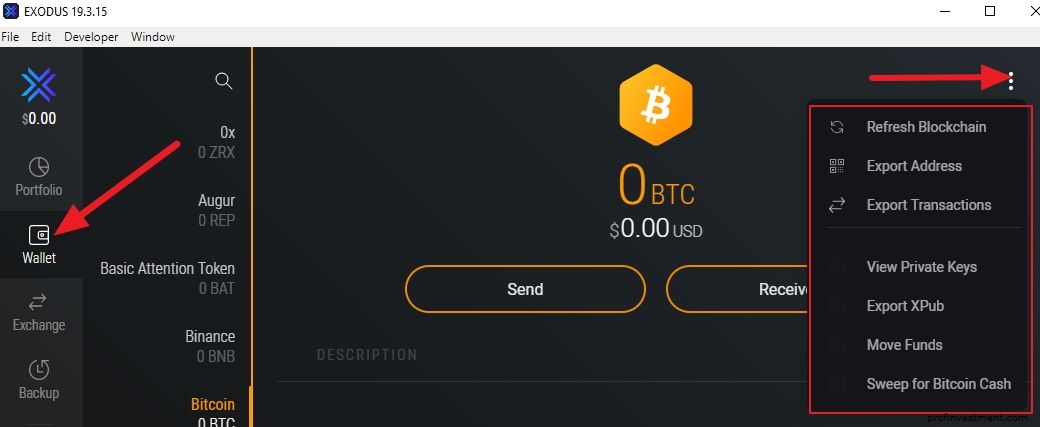
- В первом случае нужно перейти в раздел «Wallet», выбрать криптовалюту и зайти в правое меню. Выбрать «View private keys». Появится окошко с предупреждением о том, что никто не должен видеть и знать ключи. Нажать «Yes, I am sure» и перейти к их просмотру.
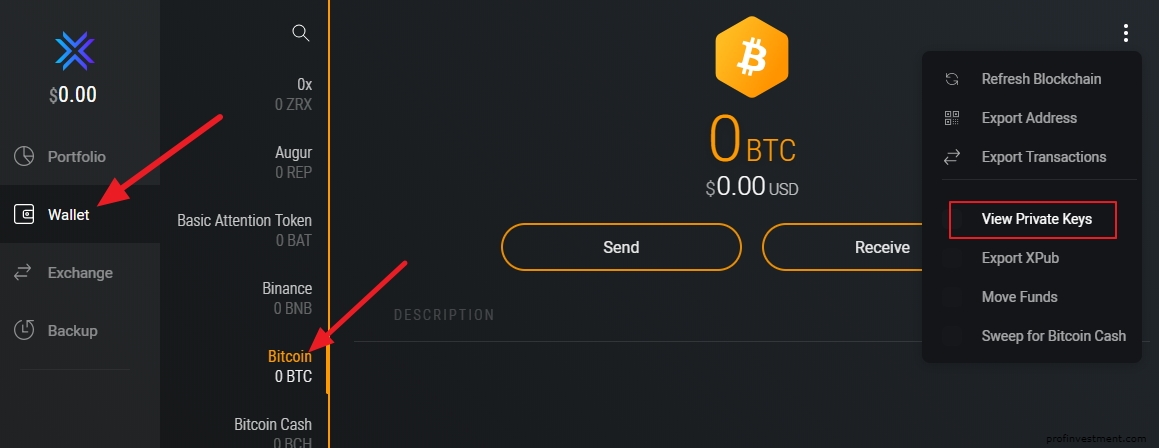 В новом окне отобразятся используемые криптовалютные адреса и соответствующие им приватные ключи. Сохранить их в безопасном месте.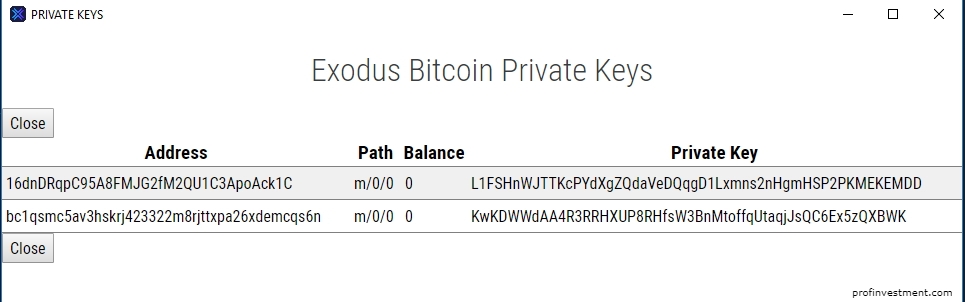
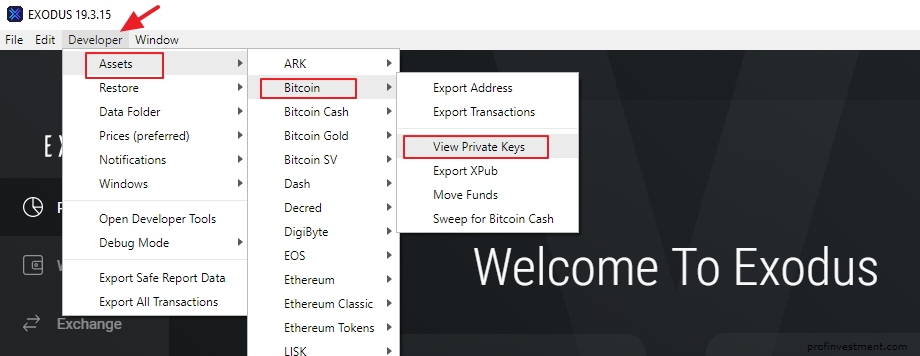
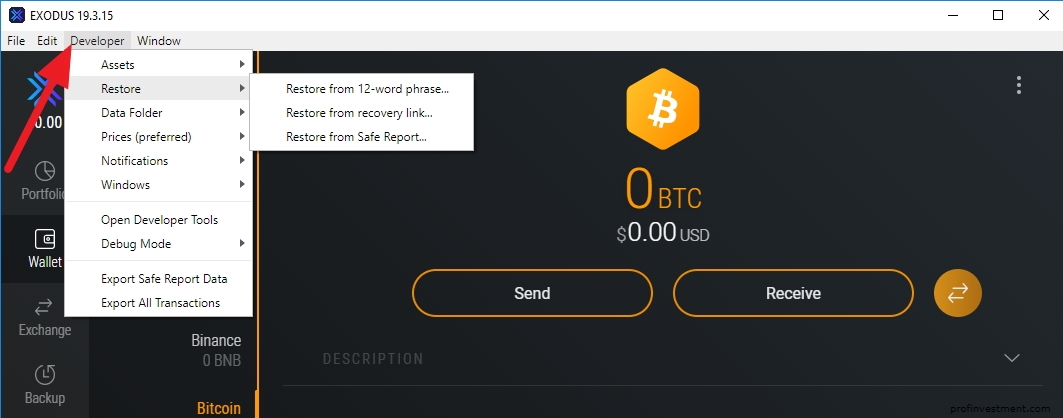
- Второй способ экспортировать приватные ключи — это включить расширенную верхнюю панель. Нажать на клавиатуре Ctrl+Shift+D и выбрать пункты: «Developer» – «Assets» – указать криптовалюту – «View private keys».
Как внести криптовалюту на кошелек Exodus
При пополнении кошелька Эксодус отсутствует лимит на минимальную и максимальную сумму.
Инструкция по переводу криптовалюты в Exodus:
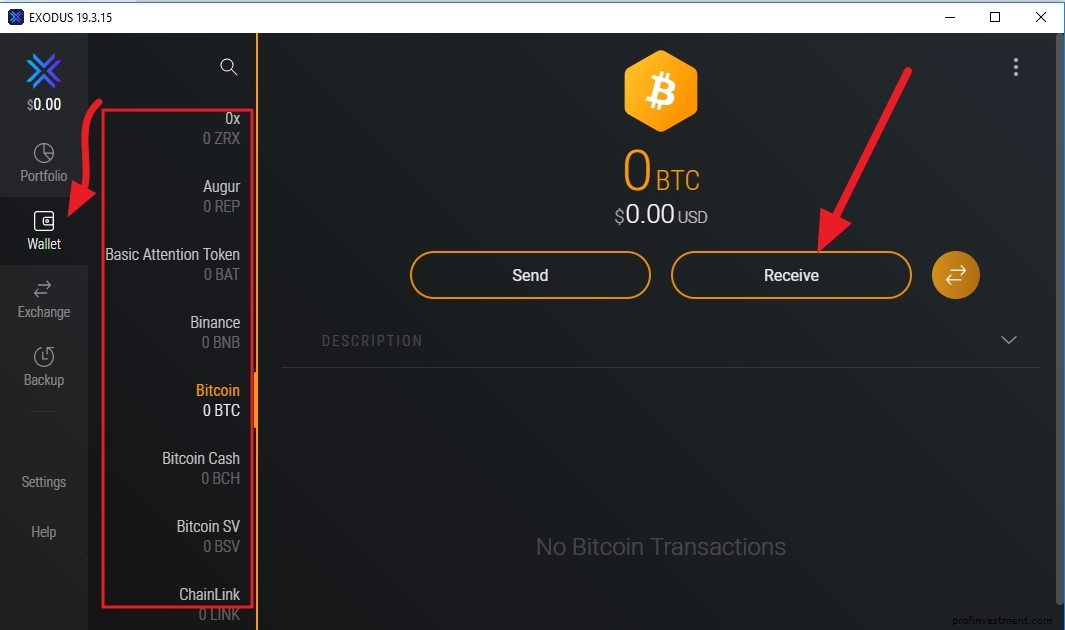
- Перейти в раздел «Wallet».
- Выбрать криптовалютный счет, который нужно пополнить. В примере — Bitcoin.
- Нажать «Receive» (на рус. получить).
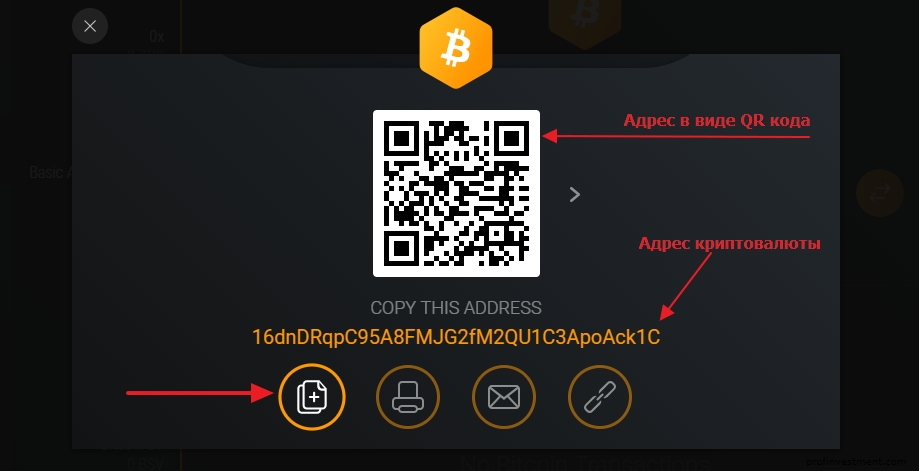
- Выбрать адрес для получения и скопировать его или отсканировать QR код. Если нажать на значок «Звено», то произойдет переход на сайт блокчейн-обозревателя Blockstream (для Bitcoin). Там можно отследить все транзакции и узнать баланс. Популярный обозреватель Bitcoin, Ethereum: Blockchain.com.
- Далее, нужно перевести на скопированный адрес криптовалюту из другого кошелька. Например, перевод с биржи LocalBitcoins (ЛокалБиткоинс) 0,001 BTC на кошелек Exodus:
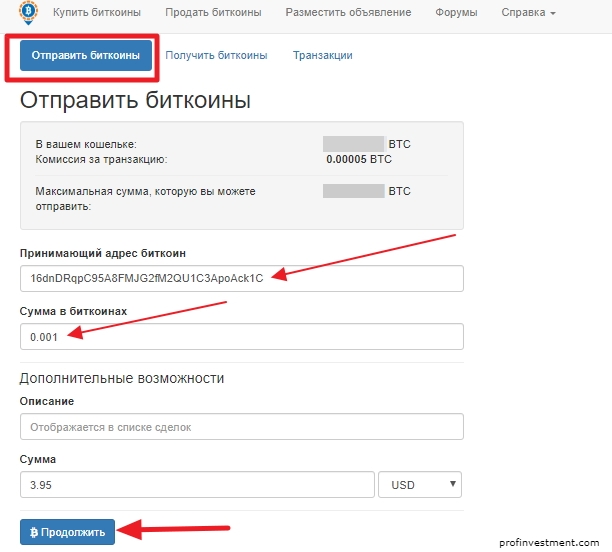
- Перевод успешно обработан биржей. Осталось дождаться зачисления. В примере использована биржа биткоинов LocalBitcoins, но порядок действия при переводе из других кошельков аналогичен: нужно указать принимающий адрес, количество и при необходимости комиссию.

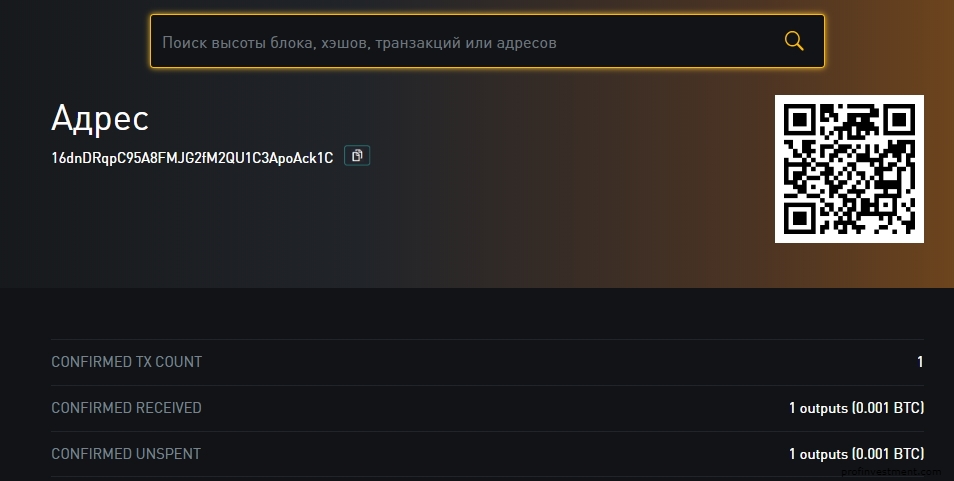
- Отследить транзакцию биткоина можно с помощью блокчейн-обозревателей. Exodus использует для этого сервис Blockstream. После указания адреса видно, что транзакция имеет уже одно подтверждение:
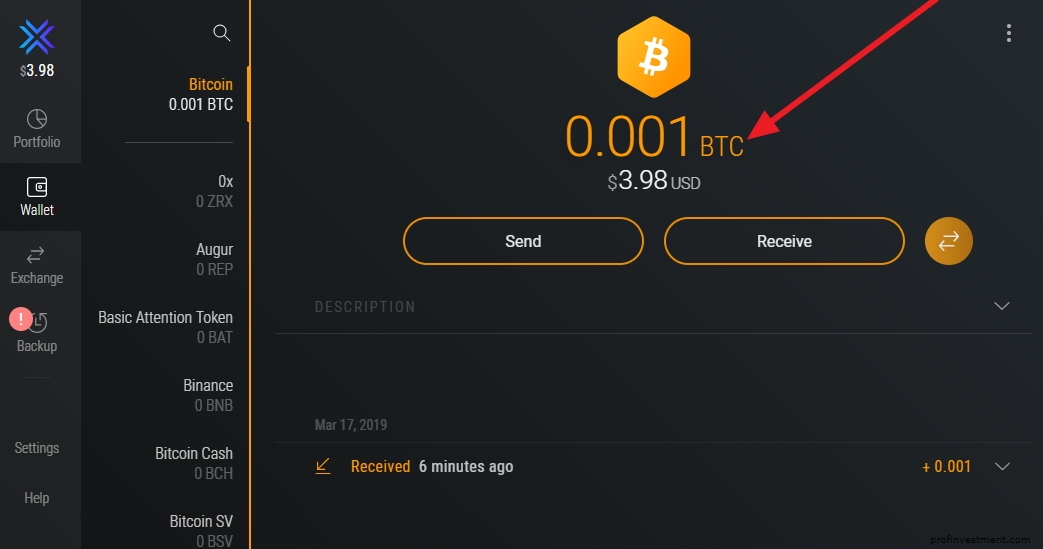
- В кошельке Exodus баланс увеличится на сумму пополнения. Сам перевод занял около 5 минут.
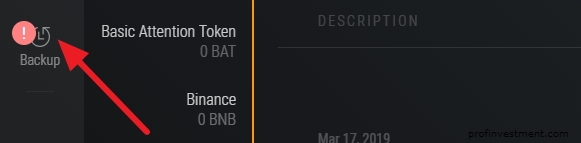
- После первого пополнения рядом со значком раздела «Backup» появится восклицательный знак. Он сигнализирует, что нужно сохранить seed-фразу для восстановления и придумать пароль.
Как вывести криптовалюту
В примере будет показан перевод криптовалюты из кошелька Exodus на другой адрес. Это может быть перевод на обменники, биржи для последующей конвертации в фиат.
- В раздел «Wallet» выбрать криптовалюту, которую нужно вывести, и нажать «Send» (рус. отправить).
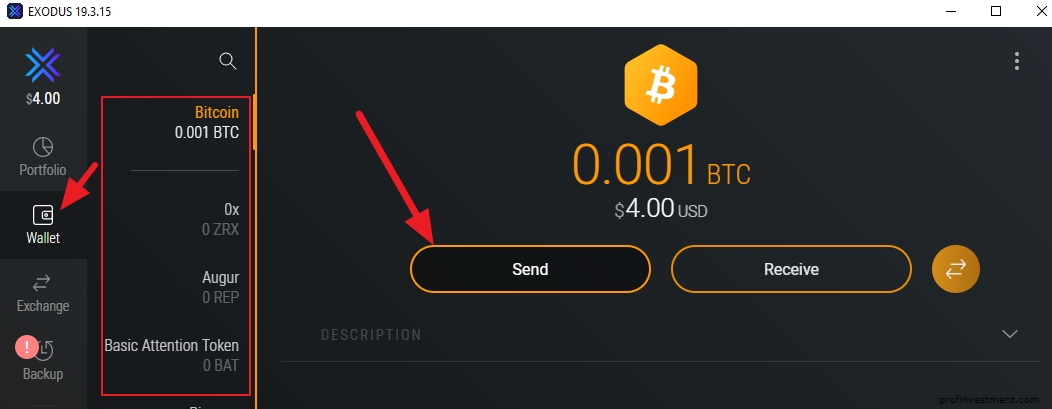
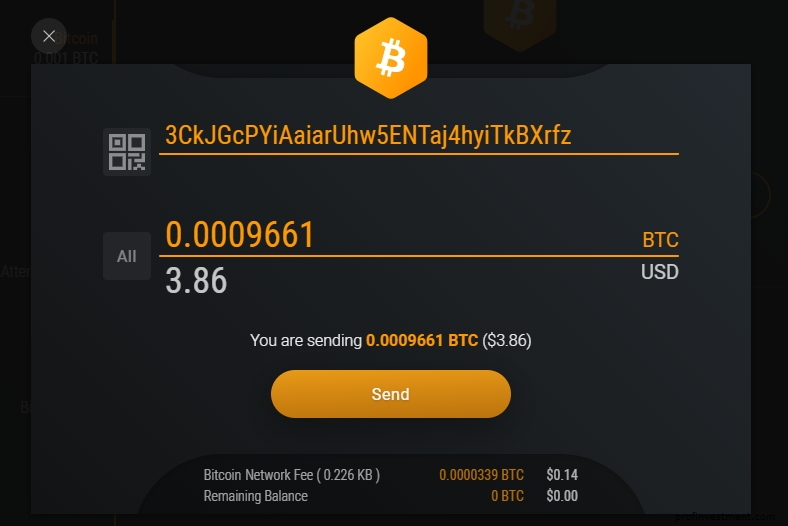
- Вставить адрес, указать количество. Комиссия на вывод динамическая, не зависит от суммы, вычитывается от выводимого количества. Например, при переводе из кошелька 0,001 BTC комиссия составит 0,0000339 BTC или 0,14 $. В итоге получится 0,0009661 BTC. Для продолжения нужно тапнуть на кнопку «Send».
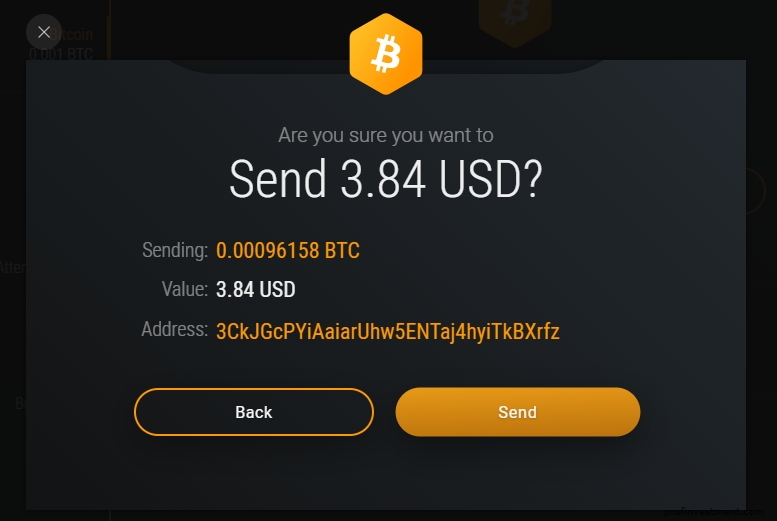
- Подтвердить перевод.
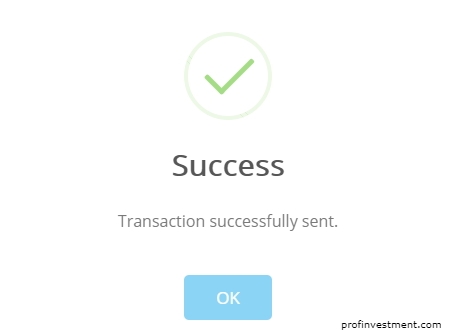
- Сообщение об успешном переводе криптовалюты из кошелька Exodus.
 можно в обозревателях. Как видим из скриншота, транзакция из примера уже имеет 8 подтверждений.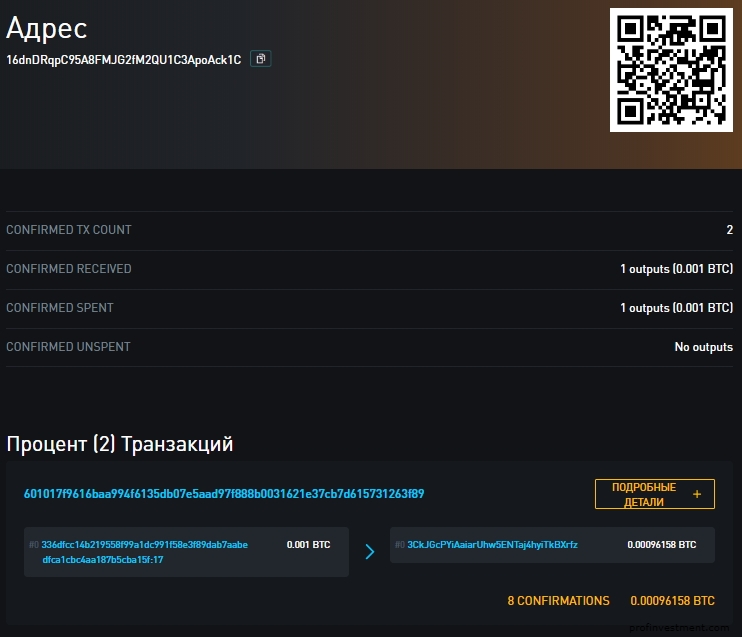
Настройки
Произвести настройку кошелька можно двумя способами:
- Из раздела «Setting»: добавить или удалить криптовалюты из списка; выбрать, в какой валюте будет отображаться курс криптовалюты; изменить стандартный вид приложения, выбрав другую тему на свой вкус.
- Расширенные настройки: при нажатии CTRL+SHIFT+D откроется верхнее меню, в котором доступно изменение любых параметров работы криптокошелька; извлечение и импорт приватных ключей; экспорт всех транзакций; восстановление; включение уведомлений; выбор сервиса, с которого транслируется курс; просмотр папки приложения на компьютере и т. д.
- Настройки для каждой криптовалюты доступны в меню раздела «Wallet»: обновление блокчейна; экспорт адресов и транзакций; просмотр private key; импорт приватного ключа; экспорт расширенного открытого ключа XPub.
Что представляет собой криптовалютный кошелек Exodus?
Как создать кошелек и пользоваться Exodus?
Где скачать Exodus?
Доступен ли мобильный кошелек Exodus на Android и iOS?
Как пополнить Exodus?
Как вывести деньги с Exodus на карту?
Как отправить криптовалюту из Exodus на другой кошелек?
Как пополнить Exodus кошелек с карты?
Как купить криптовалюту на Exodus?
Какие криптовалюты поддерживаются в Exodus?
Есть ли биткоин кошелек Exodus на русском?
Кошелек Exodus обеспечивает надежность?
Какие в кошельке Эксодус комиссии?
Можно ли в Exodus регулировать комиссию?
Где взять в Exodus адрес кошелька?
Как восстановить доступ к криптокошельку Exodus?
Как связаться с поддержкой Exodus в случае проблем?
Вывод и отзывы
Отрицательных отзывов о Exodus практически нет. Могут возникнуть вопросы у тех, кто плохо разбирается в технологии блокчейн, криптовалютах и безопасности.
Profinvestment — независимый информационный портал о криптовалюте, блокчейн-технологиях, инвестициях в криптосфере. Содержит тематические статьи, новости, рейтинги, обзоры, руководства для начинающих и экспертов, написанные на собственном опыте, наблюдениях и практических экспериментах. Редакция сайта Profinvestment.com всегда в курсе основных событий крипторынка, чтобы предоставлять самые актуальные и проверенные данные читателям.
Не является финансовой рекомендацией. Применяя полученную информацию, помните о необходимости собственного исследования и анализа (DYOR) любого сервиса или криптовалюты.
Как вывести с кошелька
В главном меню вверху нажмите на иконку « Wallet ».
Используйте строку поиска, чтобы быстро найти нужную монету для вывода.
Нажмите « Send ».

Вставляем адрес в строку как на примере и убеждаемся в его подлинности (галочка справа).

Вводим нужную сумму к отправке, или жмём «ALL», чтобы вывести всё.
Подтверждаем отправку кнопкой « Send ».
Видим оповещение об успехе.

Статус исходящей транзакции теперь можно отслеживать через меню «History» (переход из меню, в правом верхнем углу окна).
Exodus криптовалютный кошелек: как установить и пользоваться
Наверняка вы уже слышали о том, что хранить свои активы на централизованной бирже — не самый лучший вариант. Ведь они находятся на чужом кошельке, к которому у вас нет ключей. А поэтому вы не имеете никакого контроля над ними — их могут заблокировать, потребовать показать источник происхождения, биржа может обанкротиться и т.д.
Поэтому для хранения криптовалюты вам понадобится личный кошелек, ключи к которому будут находиться только у вас.
Есть два варианта: аппаратный (устройство в форме флешки) и десктопный (устанавливается на компьютер). В обоих случаях только вы будете являться владельцем приватных ключей.
О преимуществах и недостатках этих способов хранения криптовалюты подробнее вы можете прочесть в этой статье.

Далее речь пойдет об Exodus.
Что такое кошелек Exodus — обзор и главные преимущества
Exodus (Эксодус) — лучший выбор для новичков, который предлагает массу возможностей и преимуществ:
- удобные функции, простой понятный интерфейс, высокий уровень безопасности, кроссплатформенная поддержка, а также круглосуточная поддержка для решения возникших проблем.
- простая настройка и восстановление.
- поддерживает 291 криптовалюту (в том числе BTC и ETH), а также основные блокчейны: Ethereum, Polygon, Avalanche, BSC, Solana, Tron, Fantom и Algorand.
- возможность покупать, продавать, обменивать и конвертировать активы прямо в кошельке.
- встроенная торговая площадка NFT, доступная после установки приложения.
- функция стейкинга Cosmos (ATOM), Algorand (ALGO), Ontology (ONT), Ontology Gas (ONG), Tezos (XTZ), Cardano (ADA), VeChain (VET), Vethor (VTHO), Solana (SOL).
- можно использовать протокол DeFi Compound Finance через Exodus, чтобы ссудить свои активы Ethereum в пул для получения процентов.
- не является кастодиальным кошельком, то есть он не собирает личную информацию пользователей или какие-либо конфиденциальные данные. Вместо этого данные хранятся локально на устройствах пользователей.
- дополнительные меры безопасности — Face ID и Touch ID.
- поддерживает аппаратные кошельки Trezor Model T и Trezor One.
- все транзакции на Exodus анонимны.
- бесплатный (вы платите только комиссию в сети).
Интуитивно понятный пользовательский интерфейс, простая навигация и отзывчивая поддержка делают его одним из лучших кошельков для новичков.
Добавление опций стейкинга, поддержка dApps и NFT, встроенный обменник и широкий выбор цифровых активов понравятся профессиональным криптоинвесторам.
Какие сети поддерживает

Exodus поддерживает такие сети:
- Ethereum
- Solana
- Algorand
- Polygon
- BSC
- Cardano
- Fantom
- Avalanche.
Комиссия
Как и большинство десктопных кошельков, Exodus можно бесплатно загрузить, получить доступ и использовать.

Он не взимает комиссию за полученные активы. Однако при отправке криптовалюты пользователям необходимо платить сетевые сборы за транзакцию.
При обмене цифровых активов прямо в кошельке, кроме комиссии сети ваши расходы будут включать спред (разница между покупкой и продажей). Перед совершением обмена вы всегда сможете увидеть количество токенов к получению за вычетом всех расходов.
Менять токены сразу в кошельке удобно и быстро, но курс очень не выгодный для пользователя. Поэтому лучше делать это через биржу.
Конфиденциальность и анонимность
У Exodus нет требований «Знай своего клиента» (KYC). Пользователям не нужно вводить какую-либо личную информацию для загрузки, установки или использования кошелька. Все транзакции анонимны.
Безопасность
Эксодус не является кастодиальным (не хранит приватные ключи), то есть он не собирает личную информацию пользователей или какие-либо конфиденциальные данные о кошельке. Данные хранятся локально на устройствах клиентов (компьютерах, мобильных телефонах, аппаратных кошельках).
Благодаря возможности входа в систему с фразой восстановления из 12 слов и паролем пользователи всегда контролируют свои активы.
В кошелек также интегрированы меры безопасности — Face ID и Touch ID.
Кроме этого, Эксодус выпускает обновления программного обеспечения каждые две недели, для устранения возможных уязвимостей.
На Эксодусе нет двухфакторной аутентификации, но есть поддержка аппаратных кошельков Trezor Model T и Trezor One для автономного хранения криптовалют. Надежность Trezor в сочетании с удобными функциями и возможностями Exodus обеспечивает безопасность и спокойствие клиентов.
Плюсы
Простая установка: настроить Эксодус на компьютере и мобильном телефоне очень просто. Создайте кошелек, а затем импортируйте его на разные устройства, используя seed-фразу из 12 слов.
Поддержка более 290 криптовалют: поддерживает широкий спектр цифровых активов, включая Биткоин и Эфириум. Пользователи также могут хранить собственные токены, отправляя их на соответствующий адрес.
Поддержка клиентов: вы можете обратиться за помощью через чат или по электронной почте. Кошелек даже позволяет пользователям отправлять сообщения основателям JP и Дэниелу напрямую (но ответ прийдется немного дольше подождать).
Регулярные обновления: каждые две недели производится обновление, о котором вам прийдет уведомление.
Возможность стейкинга: так как Exodus поддерживает блокчейны с алгоритмом Proof-of-Stake (PoS), пользователи могут размещать свои токены в стейкинг непосредственно из кошелька — активы блокируются на определенный вами период.
Минусы
Отсутствие защиты безопасности 2FA: Эксодус не имеет традиционного метода двухфакторной аутентификации для обеспечения дополнительного уровня безопасности и вместо этого полагается на ввод пароля пользователями. Это может иметь серьезные последствия, если пароль пользователя будет скомпрометирован.
Нет поддержки конвертации криптовалюты в фиат: у пользователей нет возможности обменять свои криптоактивы на фиатные валюты непосредственно в кошельке. Чтобы обналичить деньги, пользователям необходимо отправить свои активы из Эксодуса на биржу.
Не с открытым исходным кодом: Exodus не имеет открытого исходного кода. Это означает, что никто за пределами компании не может видеть, изменять или распространять программный код кошелька. Поэтому широкая общественность не может оценить его надежность.
Отсутствие поддержки пользовательских комиссий для альткоинов: в Эксодусе отсутствует настройка сетевой комиссии вручную (для ускорения транзакции). В настоящее время можно настраивать только сетевые сборы BTC и ETH.
Что произойдет, если Exodus обанкротится
На официальном сайте кошелька есть такой вопрос: что произойдет с моей криптовалютой, если компания Exodus вдруг закроется? И вот какой ответ.
Так как он не является кастодиальным (то есть приватные ключи зашифрованы локально на устройстве пользователя и только он имеет к ним доступ), вы сможете легко восстановить доступ к своим средствам на другом кошельке (например, MetaMask). Для этого вам понадобится секретная фраза из 12 слов, а также приватные ключи от всех счетов, на которых есть криптоактивы.
Где скачать и как установить Exodus Wallet
Раширение для браузера (Web3)
Браузерная версия работает с Google Chrome и Brave.
После установки вы можете настроить его двумя способами:
- создать новый кошелек;
- восстановить существующий с помощью seed-фразы (Exodus, MetaMask, Phantom).
1. Скачайте и установите расширение в свой браузер по ссылке: www.exodus.com/download/

2. Зайдите в Эксодус (значок в верхней панели рядом с поисковой строкой), нажмите на кнопку «Create new Wallet» — «Создать новый кошелек».

3. Придумайте и введите надежный и безопасный пароль (не забудьте его сохранить себе на лист/флешку), перейдите далее — «Next».

4. Подтвердите пароль, кликните по кнопке «Get Started» — «Начать».

5. Прочтите Условия и Политику конфиденциальности, нажмите «Continue» — «Продолжить».

6. Сохраните секретную фразу из 12 слов на листе/флешке в нескольких экземплярах и спрячьте в недоступное для других место.
Для этого перейдите на страницу своего профиля (последний значок в нижней панели).

Нажмите на «Back Up» — «Восстановить».

Введите свой пароль, который вы придумали для кошелька, перейдите далее — «Next».

Чтобы увидеть свою seed-фразу из 12 слов, поставьте галочку возле «Reveal phrase» — «Показать». Запишите ее себе на лист бумаги, сохраните на флешку.

Теперь проверьте себя — из предложенных 4-х слов нажмите на то, которое есть в вашей фразе. Завершите действие — «Done».

1. Перейдите на официальный сайт: www.exodus.com/download/
2. В опции Desktop в выпадающем списке Download Exodus выберите ваше устройство — кошелек сразу же будет загружен в вашей операционной системе. Ярлык будет расположен на рабочем столе.
3. Теперь нужно создать пароль, seed-фразу и сохранить их для последующего доступа. Для этого откройте кошелек, в верхней панели справа перейдите в настройки (значок шестеренки) и нажмите на меню «BackUp».

4. Придумайте надежный пароль для входа, введите его в пустое поле. Перейдите далее — «Next».

5. Здесь повторите его, вновь нажмите «Next».

6. Теперь получаем секретную фразу из 12 слов — перейдите по кнопке «View secret phrase». Мышкой наведите на каждую цифру по порядку, запишите всплывающие слова себе на лист бумаги. Записывайте в том же порядке, теми же буквами и регистрами. Затем нажмите на кнопку «Done» — «Готово».


7. Пройдите проверку: нажмите на слово под указанным в уведомлении номером. Завершите действие — «Done».

1. Скачайте приложение для телефона: www.exodus.com/download/
2. Откройте его и запустите —«Get started».
3. В нижней панели перейдите по иконке пользователя в настройки. Здесь перейдите в раздел Security («Безопасность»).
4. Выберите кнопку «Secure width Passcode» — «Зашифровать с помощью пароля». Придумайте пароль и введите его в пустое поле, затем повторите его.
5. Теперь выберите Backup. Перейдите по ссылке внизу «View Secret Phrase».
6. Введите код, который сохранили в предыдущем пункте. На экране вы увидите секретную фразу, которую перепишите себе в блокнот.
Что нужно обязательно сохранить
У вас должны быть сохранены следующие данные:
- Пароль входа в кошелек.
- Секретная фраза из 12 слов.
- Адреса и приватные ключи от каждого актива, который хранится у вас на кошельке.
Обязательно запишите себе эти данные на листе бумаги, на нескольких флешках (они тоже могут ломаться), сделайте скрины. Спрячьте в недоступном для других месте. Это данные от вашего электронного сейфа, поэтому отнеситесь к ним серьезно.
Не сохраняйте их в мессенджерах, на рабочем столе, в электронной почте, гугл-диске и др.
Это все вам понадобится на случай восстановления. Ведь в жизни может случиться все что угодно: сломаться компьютер, слететь операционная система. Имея входную информацию, вы легко и без потерь восстановите свои активы на новом устройстве.
Запомните! Cекретная фраза из 12 слов является самой важной! Если вы ее потеряете, о своих активах можете забыть навсегда. Никто вам не поможет их вернуть, даже служба поддержки кошелька (у них нет доступа к вашим данным). Эта фраза генерируется только на вашем устройстве, поэтому ее никто не знает кроме вас.
Где взять и как посмотреть приватные ключи
У каждого актива внутри кошелька есть свои приватные ключи (подобно коду от отдельной ячейки). Вам необходимо их записать в нескольких копиях (на флешку, лист бумаги и т.д.) и спрятать в недоступное для других место. Никогда никому их не показывайте, никуда не импортируйте. Иначе вы рискуете потерять свои деньги.
Предупреждение! При просмотре своих приватных ключей убедитесь, что рядом с вами никого нет. Если кто-то может просматривать вашу систему с помощью приложений удаленного доступа (Skype, Zoom, TeamViewer и т. д.), сначала отключите их! Служба поддержки Exodus никогда не попросит ваши секретные данные.
Раширение для браузера (Web3)
1. Откройте кошелек, нажмите на значок «Профиль» внизу, затем на «Security» — «Безопасность».

2. Перейдите в пункт «Back up» — «Резервное копирование».

3. Введите свой пароль, кнопка «Next» — «Далее».

4. В верхнем правом углу вы увидите значок ключа, нажмите на него.

5. В выпадающем списке выберите актив, приватный ключ которого хотите получить. Затем кликните по кнопке «View key» — «Просмотреть ключ».

6. Нажмите на Private key, чтобы увидеть данные.

1. Войдите в кошелек на рабочем столе. Выберите нужный вам актив (в верхней панели), а также сеть (в выпадающем списке).

2. Справа кликните мышкой три точки, выберите пункт «View Private Keys» — «Просмотреть приватные ключи».

3. Вы увидите сообщение «Warning!». В нем система предупреждает вас о рисках и просит подтвердить ваши намерения. Вы можете отменить действие («Cansel»), или согласиться («Yes, I’m shure»).

4. Теперь введите свой пароль.

5. На экране появится ключ, который вы можете скопировать и сохранить.
Чтобы скопировать закрытый ключ в буфер обмена, нажмите на клавиатуре CMD+C на Mac или CTRL+C на Windows. После этого обязательно очистите данные буфера обмена, так как веб-сайты или приложения могут получить доступ к его содержимому. На Mac перейдите в Finder — меню «Правка» — «Показать буфер обмена». На Windows откройте Параметры (сочетание клавиш Win + I), перейдите в раздел Система — Буфер обмена.
Как пополнить кошелек Exodus с биржи
Например: вам нужно перевести свои USDT с биржи на хранение в Exodus. Использовать будете сеть BSC.
Раширение для браузера (Web3)
1. Зайдите в приложение, в нижней панели нажмите на значок кошелька. Затем кнопку «Receive» — «Получить».

2. В списке активов выберите тот, которым хотите пополнить свой счет , а также сеть (по условиям примера выбираем USDT в сети BSC).

3. Вы увидите свой адрес в текстовом формате и в виде QR-кода. Скопируйте его и укажите на бирже при выводе средств (здесь тоже не забудьте выбрать сеть BSC (по нашему примеру), иначе потеряете свои деньги — это очень важно!).

1. Кликните мышью на значок кошелька, выберите нужный токен (по примеру USDT).

2. Если он поддерживается в нескольких сетях, под его значком откройте выпадающий список и выберите подходящую сеть (в нашем случае BSC).

3. После этого нажмите «Receive» — «Получить».

4. Откроется адрес, который вы можете скопировать и указать на бирже при выводе (не забудьте при этом указать сеть).

1. В Exodus Mobile коснитесь значка кошелька в нижней панели, затем выберите нужный актив.

2. Здесь выберите сеть, в которой будете делать перевод (например, BSC).

3. Теперь нажмите значок «Получить».

4. Скопируйте полученный адрес (в текстовом формате или в виде QR-кода) и укажите его на бирже при отправке (не забудьте при этом указать сеть).

Как пополнить Exodus кошелек с банковской карты
На Эксодус нельзя перечислить деньги, только криптовалюту. В этом случае вам необходимо воспользоваться площадкой BestChange.
1. Здесь выбираете нужное направление:
- правая колонка: банковская карта (например, Тинькофф)
- левая колонка: токен (например, Tether BEP20).
2. Перед вами появится список обменников. Заходите на подходящий и делаете обмен.
Здесь необходимо будет заполнить форму, в которой указать номер своей карты и адрес токена на Эксодус (как его получить, я написала чуть выше). В результате будет создана заявка на обмен, в результате которого с вашей карты будет списана необходимая сумма, а на ваш кошелек поступят токены.
Как вывести токены с кошелька Exodus
Например, вам нужно перевести свои USDT с Exodus на биржу Binance. Использовать будете сеть BSC.
Раширение для браузера (Web3)
1. Зайдите в приложение, в нижней панели нажмите на значок кошелька. Затем кнопку «Send» — «Отправить».

2. В списке выберите токен, который хотите отправить, а также сеть (по условиям примера выбираем USDT в сети BSC).

3. Вверху откройте выпадающий список и выберите нужную сеть (по примеру выбираем BSC).
В первом пустом поле введите адрес вашего кошелька на бирже (в той же сети, иначе потеряете свои деньги — в нашем случае это BSC), во втором поле укажите количество монет для отправки. Внизу будет указан размер комиссии за транзакцию.
Затем коснитесь кнопки «Continue» — «Продолжить».

4. Подтвердите детали транзакции, нажмите «Send» — «Отправить».

Ваши токены поступят на биржу в течение нескольких секунд/минут (скорость зависит от объема трафика в сети).
1. Кликните мышью на значок кошелька, выберите нужный токен (по примеру USDT).

2. Если он поддерживается в нескольких сетях, под его значком откройте выпадающий список и выберите подходящую сеть (в нашем случае BSC).
В первом пустом поле введите адрес вашего кошелька на бирже (в той же сети, иначе потеряете свои деньги — в нашем случае это BSC), во втором поле укажите количество монет для отправки. Внизу будет указан размер комиссии сети за транзакцию.

4. Нажмите кнопку «Send» — «Отправить».
Ваши токены поступят на биржу в течение нескольких секунд/минут (скорость зависит от объема трафика в сети).
1. В Exodus Mobile коснитесь значка кошелька в нижней панели, затем выберите нужный актив.

2. Выберите сеть, в которой будете делать перевод (например, BSC).

3. Нажмите стрелочку «Отправить» в левой части экрана кошелька.

4. Здесь введите количество монет, которое хотите отправить на биржу.

5. Кликните по полю «Tap to paste address» — «Нажмите, чтобы вставить адрес».

6. Чтобы вручную ввести адрес кошелька на бирже (не забудьте, что он должен быть в той же сети — в нашем случае в BSC), коснитесь и удерживайте поле для вызова клавиатуры. Укажите адрес, на который вы хотите отправить свои монеты. В нижней части экрана будет указан размер комиссии сети за отправку.
Нажмите кнопку «Send» — «Отправить».

7. Теперь внимательно проверьте данные платежа — если все указано верно (токен, количество, сеть), сдвиньте стрелку вправо «Slide to Transfer».

Если ваш кошелек защищен паролем, TouchID или FaceID, вам нужно будет пройти аутентификацию, прежде чем ваши средства будут отправлены!
Когда транзакция будет завершена, Exodus сообщит вам об этом сообщением на экране телефона.
Как выбрать или поменять язык на русский
Официальная версия Exodus Wallet выпущена только на английском языке. В этой статье подробно разобраны все основные вопросы, связанные с интерфейсом и настройками. Поэтому сохраняйте ее в закладки и пользуйтесь при необходимости.
Как отправить токены в стейкинг
Если в вашем кошельке есть токены Cosmos (ATOM), Algorand (ALGO), Ontology (ONT), Ontology Gas (ONG), Tezos (XTZ), Cardano (ADA), VeChain (VET), Vethor (VTHO), Solana (SOL), то вы можете отправить их в стейкинг прямо в Exodus.
Вознаграждение начинает начисляться через 4-8 дней после отправки активов в стейкинг.
Ваша награда будет автоматически добавляться к вашему балансу.
Web3 Wallet (расширение в Google Chrom)
1. Зайдите в приложение, откройте кошелек с активом, который хотите застейкать (например, Solana).

2. Вверху справа щелкните на значок «Награды».

3. Теперь нажмите на «Stake SOL». Откроется экран «Earn Solana».

4. В пустое поле введите количество, которое хотите отправить в стейкинг. Подтвердите «Stake SOL».

5. Через несколько минут вы получите подтверждение — «SOL Staked». Кликните по кнопке «Ok».

6. Если вы вдруг решили отменить стейкинг, перейдите в кошелек актива, вверху щелкните на значок «Награды». Теперь — «Unstake SOL».

После сообщения об успешной отмене нажмите «Continue» — «Продолжить».

1. Запустите Эксодус на рабочем столе. Перейдите в пункт меню «Rewards» — «Награды».

2. На открывшейся странице «Earn Rewards» выберите токен, который хотите застейкать (например, Solana).

Кликните по кнопке «Start Earning» — «Начать зарабатывать».
3. Теперь укажите количество монет и подтвердите «Stake SOL».

4. Для отмены стейкинга перейдите в меню «Rewards» — «Награды».

Выберите кошелек нужного актива, коснитесь кнопки «Overview» — «Обзор».

Вверху перейдите на вкладку «Unstake», затем нажмите на синюю кнопку «Unstake SOL».

1. В мобильном приложении откройте кошелек с нужным токеном (например, Solana). В верхнем правом меню коснитесь значка «Earn Rewards» — «Заработать награды».

2. Кликните на «Stake SOL».

3. В открывшемся окошке введите количество токенов, которые хотите застейкать. Подтвердите — «Stake SOL».

4. Чтобы отменить стейкинг, в правом верхнем углу коснитесь значка «Earn Rewards» — «Заработать награды».

Нажмите на «Unstake SOL» и подтвердите дейтвие «Unstake».


Как обновить Exodus
Необходимо своевременно загружать новую версию кошелька. Это нужно не только для получения новых функций, но и для безопасности. Разработчики постоянно работают над своим продуктом — в первую очередь стараются внедрить дополнительные функции защиты, исправить выявленные недочеты. Поэтому следите за тем, чтобы у вас была последняя актуальная версия.
Перед обновлением убедитесь в том, что вы записали секретную фразу из 12 слов от своего Exodus.
Расширение в браузере (Web3 Wallet)
Браузер Гугл Хром автоматически обновляет все расширения. Если вы хотите сделать это самостоятельно, произведите следующие действия:
1. В верхней панели (справа от поисковой строки) выберите «Управление расширениями».

2. Включите режим разработчика.

3. Нажмите кнопку «Обновить».

Для начала вам необходимо включить автоматическое обновление.
1. Перейдите в «Настройки» (значок в углу справа), затем выберите в верхнем меню «Personalize» — «Персонализация».

2. Напротив пункта «Auto-update» («Автообновление») сдвиньте ползунок вправо, чтобы сделать его активным.

Теперь процесс обновления будет происходить автоматически. Когда вы зайдете в свой Exodus, при наличии новой версии вы получите следующее уведомление на экране:
Нажмите на кнопку «Update now» — «Обновить сейчас». Начнется загрузка последней версии, вам нужно дождаться ее завершения. После этого необходимо перезагрузить Exodus.

Exodus Mobile на iOS и Android обновляется автоматически.
Если забыл свой пароль к Exodus
Для восстановления своего пароля понадобится seed-фраза от кошелька из 12 слов.
Расширение в браузере
1. На экране блокировки нажмите «Reset Secret Phrase» — «Сбросить секретную фразу».

2. Подтвердите действие, нажав на «Reset» — «Сбросить».

3. Введите последовательно фразу из 12 слов, которую вы записывали при установке кошелька. После ввода перейдите по кнопке «Next» — «Далее».

4. Создайте новый пароль к кошельку, вновь перейдите далее — «Next».

5. Повторно введите новый пароль для подтверждения, затем нажмите «Restore» — «Восстановить».

6. Подтвердите еще раз — «Restore».

1. Откройте Exodus и нажмите «Restore» — «Восстановить».

2. Введите последовательно секретную фразу от кошелька из 12 слов.

Если вы забыли пароль и не можете использовать Touch ID или Face ID для разблокировки Exodus Mobile, вы можете использовать секретную фразу восстановления из 12 слов для восстановления доступа к своему кошельку.
1. Откройте приложение и на экране блокировки нажмите и удерживайте X в течение 10 секунд. Или введите неправильный пароль 3 раза.

2. Затем нажмите «Forgot your passcode?» — «Забыли пароль?».

3. Коснитесь «Countinue» — «Продолжить».

4. На экране введите первые 4 слова от seed-фразы, затем «Next» — «Далее». Продолжайте, пока не введете все 12 слов. Затем нажмите «Restore» — «Восстановить».

5. Теперь Exodus необходимо перезапустить для синхронизации ваших активов. Это будет происходить в течение нескольких секунд или минут (в зависимости от истории вашего кошелька). Для этого коснитесь кнопки «Continue & Restart» — «Продолжить и перезагрузить».

6. Как только восстановление будет завершено, вы получите сообщение о том, что все прошло успешно.

Как восстановить кошелек Exodus
Если вы купили новое устройство (телефон, компьютер, ноутбук), или обновили операционную систему, вам нужно переустановить свой Exodus. Для этого у вас должна быть seed-фраза и пароль от первоначальной версии кошелька (вы должны были ее сохранить).
1. Скачайте последнюю версию Эксодуса и установите ее на свое устройство.
2. На главном экране приветствия нажмите на кнопку «Restore from Backup» — «Восстановить из резервной копии».

3. Затем вам нужно перезагрузить программу. Для этого кликните на «Restart» — «Перезагрузить».

4. Введите seed-фразу из 12 слов по-порядку без заглавных букв. Когда закончите, нажмите на стрелочку справа.

5. Через несколько секунд программа откроется со всплывающим окном «все готово!». Нажмите «Ok» и подождите несколько минут, пока Эксодус повторно просканирует блокчейны и отобразит ваши балансы.

6. Обязательно установите пароль для защиты вашего недавно восстановленного приложения.

На мобильном телефоне
Этот процесс перезапишет ваш текущий мобильный кошелек. Поэтому перед восстановлением отправьте все средства в Exodus на компьютере или в другое место.
1. Запустите Эксодус на мобильном телефоне.
а) коснитесь значка «Профиль» в правом нижнем углу экрана.
б) затем нажмите «Settings» — «Настройки».

2. Прокрутите вниз и нажмите «Restore Wallet» — «Восстановить кошелек».

3. Этот процесс перезапишет ваш текущий мобильный кошелек. Поэтому если у вас есть на нем средства, отправьте их на десктопный Exodus перед синхронизацией. Коснитесь «Continue» — «Продолжить».

4. Теперь введите первые 4 из 12 слов вашей seed-фразы. Нажмите «Next» — «Следующие». Продолжайте, пока не введете все 12 слов. Затем кликните «Restore» — «Восстановить».


5. Exodus спросит: «Are you sure?» — «Вы уверены?». Кликните «Continue & Restart» — «Продолжить и восстановить».

Процесс восстановления может занять от нескольких секунд до нескольких минут в зависимости от истории транзакций вашего кошелька. Как только все будет закончено, вы получите сообщение «Restore Successful!» — «Восстановление успешно!».

В браузере (Chrome и Brave) — Web3 Wallet
Web3 Wallet поддерживает seed-фразы из 12 слов, сгенерированные Exodus, Phantom и MetaMask. Однако Эксодус восстановит адрес из Phantom или MetaMask только, если на нем есть предыдущая история транзакций. Если нет, то для этого актива будет создан новый адрес.
Если вы импортируете существующий кошелек в Web3 Wallet, вы увидите активы только в поддерживаемых сетях (Bitcoin, Ethereum, Solana, Algorand, Avalanche, BNB, Cardano, Fantom, Polygon). Если у вас есть активы в других сетях, вы получите к ним доступ через десктопную или мобильную версии.
Этот процесс перезапишет ваш текущий кошелек Web3. Поэтому перед восстановлением отправьте все средства на другой Exodus, установленный на компьютере или на мобильном телефоне.
1. Запустите расширение в вашем браузере.
а) коснитесь значка «Профиль» в правом нижнем углу экрана.
б) затем нажмите «Settings» — «Настройки».

2. Нажмите «Restore Wallet» — «Восстановить кошелек».

3. Коснитесь кнопки «Continue» — «Продолжить».

4. Теперь введите первые 4 из 12 слов вашей seed-фразы. Нажмите «Next» — «Следующие». Продолжайте, пока не введете все 12 слов. Вводите их по порядку с 1 по 12, строчными буквами.

Помните о том, что эта фраза является ключом к вашим средствам, поэтому держите ее в секрете. Не сообщайте ее никому, в том числе персоналу из службы поддержки Эксодус.
5. Затем кликните «Restore» — «Восстановить».

6. Создайте надежный пароль для своего Web3. Нажмите кнопку «Next» — «Далее».

7. Чтобы подтвердить новый пароль, введите его еще раз. После этого кликните по кнопке «Restore Wallet» — «Восстановить кошелек».

8. Теперь нажмите на «Restore» — «Восстановить». Через несколько секунд Exodus отобразит ваши балансы.

После восстановления кошелек пустой
1. Перепроверьте правильность написания seed-фразы.
Секретная фраза из 12 слов генерирует все приватные ключи в вашем кошельке. Поэтому ее ввод даже с малейшей ошибкой (например, с большой буквы) изменит приватные ключи, которые предоставляют доступ к вашим средствам. То есть, будет создан новый кошелек, а не восстановлен исходный. Поэтому, если после восстановления вы увидите, что ваш баланс пуст, перепроверьте правильность написания вами всех 12 слов.
2. Введите слова в правильном порядке от 1 до 12.
3. Они должны быть написаны строчными буквами (не большими).
4. Никаких специальных символов быть не должно — вводите только символы английского алфавита.
5. Убедитесь, что клавиатура вашего устройства на английском языке.
6. С помощью списка слов BIP39 (ссылка на BIP39: www.github.com/bitcoin/bips/blob/master/bip-0039/english.txt ) вы можете проверить правильность написания каждого слова.
Отзывы о кошельке Exodus
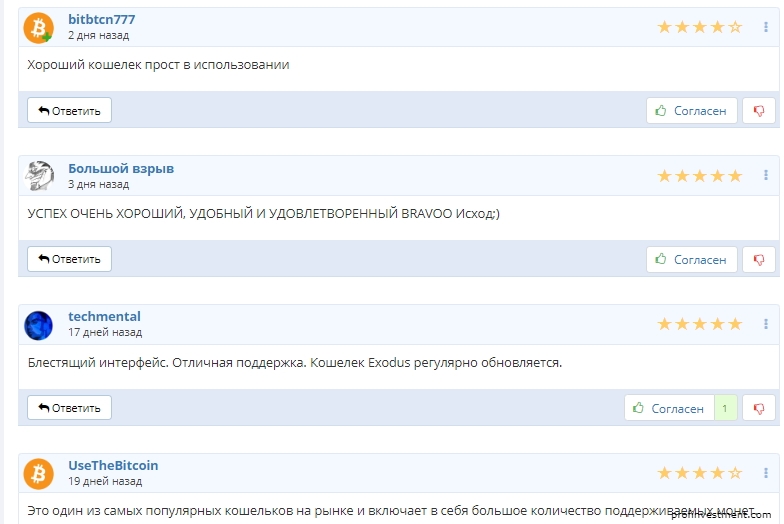
Привожу некоторые отзывы пользователей — как положительные, так и отрицательные.
ᐅ Exodus Wallet: обзор и отзывы о криптовалютном кошельке
Кошелек предназначен для хранения и проведения различных операций с более чем ста различными токенами, включая как самые популярные, так и менее ликвидные. В связи с этим мы решили, что многим будет полезно узнать больше об особенностях его работы, преимуществах и недостатках.
Exodus Wallet – что это за кошелек?
На сегодняшний день Exodus Wallet считается одним из наиболее распространенных мультивалютных кошельков так называемого «тонкого» типа, которые не предусматривают необходимость в полноценном скачивании блокчейна. При этом стоит отметить, что работа с этим сервисом будет зависеть от того, какие именно активы вам нужны и с каким их количеством вы планируете работать.
К примеру, если вы установите приложение на свой компьютер в виде десктопной версии, то оно поддерживает более 70 криптовалют и 33 токена. Если же вы планируете работать с ним с помощью своего смартфона, то в таком случае в вашем распоряжении будет лишь 35 криптовалют, а ERC20 токены в мобильной версии отсутствуют в принципе.
Первоначально Exodus Wallet скачать можно было только на компьютер, но уже тогда он поддерживал любые популярные операционные системы. Мобильная версия для iOS появилась относительно недавно, поэтому вполне вероятно, что в будущем ее функционал будет постоянно расширяться.
Помимо этого, планируется также выпуск отдельного приложения для смартфонов, работающих на Android. В остальном как десктопная, так и мобильная версия работают абсолютно бесплатно, так как прибыль разработчиков идет в виде спреда между курсами биржи и внутри системы.
Одной из ключевых особенностей работы этого кошелька является хранение приватных ключей от всех кошельков прямо на компьютере пользователя, где они располагаются в зашифрованном виде. По словам разработчиков, у них нет какой-либо возможности предоставить себе или третьим лицам доступ к средствам клиентов, несмотря на то что работа сервиса предусматривает регулярное резервное копирование, за счет которого в случае необходимости можно будет восстановить кошелек уже на другом устройстве.
Плюсы и минусы кошелька Exodus Wallet
- Нет необходимости проходить процедуру регистрации – достаточно просто загрузить и установить программу на свой компьютер или смартфон.
- Нет необходимости в верификации, что обеспечивает полную анонимность пользователей и их кошельков.
- Это тонкий кошелек, то есть вам не потребуется скачивать на свой компьютер полный блокчейн сети, потому что приложение полностью автоматически синхронизируется с сервером.
- Круглосуточная работа службы поддержки позволяет в любое время быстро получить ответ на интересующий вас вопрос о работе сервиса.
- Большой выбор криптовалют. Так как пользоваться Exodus Wallet с каждым годом начинает все больше людей, на данный момент в его листинге имеется более 100 различных токенов.
- Хорошо проработанный интерфейс позволяет быстро разобраться в работе кошелька даже при отсутствии опыта работы с подобными программами.
- Можно сделать резервное копирование и последующее восстановление с помощью сид-фразы.
- Комиссия за проведение сделок является динамической, устанавливается системой полностью автоматически и отправляется майнерам за то, что они включают ту или иную транзакцию в ближайший блок. Менять комиссию каким-либо образом невозможно, а сам проект взимает свою комиссию при пополнении или выводе средств.
- Вся персональная информация владельца кошелька находится только на его компьютере, благодаря чему какие-то третьи лица, включая сотрудников Exodus, не могут получить к этим сведениям доступ.
- Исходный код закрыт и узнать что-либо о работе сервиса не представляется возможным.
- Отсутствует русскоязычная локализация.
- Отсутствует возможность изменения комиссии.
Как установить Exodus Wallet?
Чтобы загрузить кошелек на свой компьютер, вам достаточно перейти на официальный сайт и зайти в категорию Downloads.
Вам сразу предложат скачать наиболее актуальную версию с указанием даты ее выпуска, а также продемонстрируют историю последних обновлений. В обязательном порядке каждый человек принимает пользовательское соглашение. Вам нужно будет нажать «Download Exodus» и выбрать нужную операционную систему.
- Дождитесь скачивания установочного файла на ваш компьютер и откройте его.
- Дождитесь, пока завершится процедура установки. В преимущественном большинстве случаев она занимает не более двух минут и заканчивается соответствующим уведомлением.
- Сразу после этого на рабочем столе появится иконка с названием, с помощью которой вы сможете открывать кошелек и пользоваться его функционалом.
Настройки кошелька
- Send assets to wallet. Позволяет пополнить кошелек удобной вам криптовалютой.
- Restore from backup. Восстановление кошелька с помощью сид-фразы из 12 слов.
Под этими двумя функциями вы сможете увидеть полный перечень криптовалют с уточнением баланса каждой из них на вашем кошельке. Далее вы можете перейти в раздел «Wallet», на котором будут доступны функции пополнения или вывода криптовалюты, а также просмотра приватных ключей для последующего восстановления в случае необходимости.
Раздел «Exchange» предназначен для обмена одной криптовалюты на любую другую, доступную в перечне сервиса. Обратите внимание, что курс может несколько отличаться от биржевого, поэтому мы рекомендуем всегда перепроверять его, чтобы проводить подобные транзакции выгодно для себя.
Чтобы перейти к настройкам, вы можете нажать в правом верхнем углу на изображение шестеренки – это раздел «Settings».
- Assets. Эта категория предназначена для работы с различными криптовалютными кошельками. Вы можете выбрать их по разделам или отыскать какой-то конкретный. Вам будет показана поддержка аппаратного кошелька, а также возможность быстрого обмена.
- Apps. В этом разделе показан перечень полезных и популярных приложений, которые упрощают или делают более удобной работу с различными криптовалютами.
- Devices. Тут вы можете синхронизировать несколько устройств для работы с вашим кошельком или же установить связь между аппаратным кошельком Trezor с данным приложением.
- Personalize. Здесь уже идут первые настройки кошелька. Вы можете выбрать валюту, в которой вам наиболее удобно работать, а также включить или отключить отображение дополнительных опций. Помимо этого, здесь вы сможете установить наиболее подходящий для себя внешний вид кошелька, а также подробнее настроить звуковые уведомления.
- Security. В десктопной версии данная категория предназначена для настройки автоматической блокировки кошелька через некоторое время. Если вы не хотите, чтобы кто-то воспользовался открытым кошельком на компьютере в ваше отсутствие, поставьте интервал, с которым кошелек будет переходить в режим блокировки. По умолчанию он никогда не блокируется.
- Backup. Данный раздел предназначен для настройки резервного копирования данных. Вы можете установить пароль для кошелька, а также скопировать сид-фразу, которая потом будет использоваться для восстановления ваших активов при необходимости.
Как создать резервную копию
- Установите персональный пароль на свой кошелек.
- Повторите персональный пароль, чтобы система убедилась, что вы ввели его корректно.
- Запишите сид-фразу. Для этого наведитесь на каждую ячейку слева-направо и перепишите слова в правильном порядке. Рекомендуем записывать их на какой-то физический носитель, а не в блокнот на компьютере или смартфоне – так вы минимизируете риск потери средств в случае взлома вашего устройства злоумышленниками.
- Выберите среди предложенных слов то, которое присутствует в вашей сид-фразе. Таким образом система подтверждает, что вы действительно ее записали и сможете восстановить доступ к своим активам в случае их утраты.
- Нажмите Finish.
Как восстановить кошелек Exodus?
-
Откройте кошелек Exodus и нажмите на кнопку «Restore».
Приватные ключи
- Выбрать интересующий вас актив.
- Нажать три точки в правом верхнем углу, чтобы открыть меню этого актива.
- Кликнуть на «View Private Keys».
После этого перед вами откроется окно, на котором будут указаны различные адреса кошельков и привязанные к ним ключи. Рекомендуем также хранить их только в каком-нибудь безопасном месте.
Инструкция по работе с кошельком Exodus Wallet
Теперь поговорим непосредственно о том, как работать с криптовалютой через кошелек Exodus Wallet, то есть как ее выводить, обменивать и пополнять. На практике каждая из этих процедур предельно проста, но на всякий случай мы опишем все их подробнее.
Где найти свой номер кошелька
-
Открыть кошелек, перейти в раздел «Wallet» и выбрать нужный вам токен или монету.