Мобильное приложение Сбербанк Онлайн — отзыв

Полезнейшее приложение СБЕРБАНК ОНЛАЙН — личный кабинет в смартфоне. Возможности проведения операций с денежными средствами не выходя из дома через Сбербанк онлайн.
Всем привет!
Сегодня я хочу рассказать о мобильном приложении Сбербанк онлайн (доступно бесплатно на Android и iOS), которое позволяет проводить множество операций с собственными денежными средствами не выходя из дома.
В числе таких операций:
- оплата сотовых операторов
- оплата счетов
- оплата интернета
- переводы между своими счетами
- переводы клиентам Сбербанка и клиентам других банков
- отслеживание истории операций
- сохранение электронного чека и многое другое.

Сбербанк Онлайн отображает все имеющиеся у вас карты Сбербанка (в том числе и кредитные), вклады, счета, кредиты и бонусы «СПАСИБО».
После регистрации при входе программа станет запрашивать пятизначный пароль. На телефонах, имеющих функцию считывания отпечатков пальцев, можно установить вход по отпечатку (удобно и надежно).

Приветственные слова при загрузке меняются в зависимости от времени суток.

Вот так выглядит программа изнутри.


Основное меню программы располагается снизу (темная полоса).
Главная страница (первая вкладка) так и называется «Главный». Здесь отображается вся необходимая информация об имеющихся у вас средствах, а именно:
«Мой помощник» содержит в себе информацию о начислениях и расходах на каждый из месяцев.

Людям, которым нравится контролировать свой бюджет, можно ввести здесь какую-нибудь ограниченную сумму и проверять свои расходы.

Приложение не просто подсчитывает эти ежемесячные расходы, но и делит их в зависимости от того, на что были потрачены денежные средства.


Это довольно интересный раздел программы, позволяющий сравнивать и анализировать свои расходы.
Раздел «Мои финансы и бонусы» отображает собственные средства (без учета кредитных) и баллы СПАСИБО от Сбербанка.

При переходе к бонусным баллам открывается вкладка с информацией о партнерах бонусной системы «СПАСИБО от Сбербанка» и расположении их относительно вашего местоположения.

Раздел «Карты» показывает все зарегистрированные на вас карты, в том числе и кредитные.

Щелкнув на любую из карт открывается меню этой конкретной карты со всей необходимой информацией и мини-выпиской последних операций.


Одним из главных достоинств данной программы является возможность просматривать в этом разделе информацию по кредитной карте (например, отслеживать появившиеся платежи и задолженности, чтобы успеть загасить их в 50-тидневный период).

Ниже карт располагается разделы «Вклады и счета» и «Цели».

Цель, как видите, я не создавала, но идея очень полезная: на цель создается «копилка» (по факту — это вклад), куда в определенный день будет начисляться определенная сумма с вашей дебетовой карты.


Так как я являюсь «счастливой» обладательницей кредита от Сбербанка, важную значимость для меня имеет строка «Кредиты».

Здесь отображается остаток по кредиту на сегодняшний день, дата следующего платежа, дата открытия кредита и дата его закрытия, сумма, условия и другая важная информация.

Завершает главную страницу раздел «Металлы».

Вкладка «Платежи» позволяет производить необходимые операции не выходя из дома.


Чаще всего я использую шаблонную функцию — оплатить свой собственный мобильный. Номер телефона уже вбит, необходимо ввести сумму и выбрать карту для списания.

Также моей «палочкой-выручалочкой» является перевод «Между своими счетами». Например, когда требуется положить деньги на кредитную карту с дебетовой. Вводится карта на списание, карта на зачисление, сумма и все готово!


Раздел перевод «Клиенту Сбербанка» используют для перевода денег на карты клиентам Сбербанка. Причем, можно вводить как номер карты, так и перейти в свой телефонный справочник и выбрать получателя по его номеру телефона.


Приятен еще тот факт, что у владельцев карт Сбербанка с подключенным мобильным банком стоят характерные значки справа (см. фото выше).
Деньги с ваших счетов в приложении можно переводить и клиентам других банков, но эту функцию я еще не испытала.
Приложение позволит также оплатить любой мобильный телефон или интернет.


Программа «Сбербанк Онлайн» может предоставить электронный чек по любой проведенной операции!
Вкладка «История» хранит информацию о последних операциях с вашими денежными средствами и данные электронных чеков.

Вкладка «На карте» показывает ближайшее к вам отделение Сбербанка или банкомат.

Вкладка «Курсы» отображает курс валют и металлов на сегодняшний день.

Если вы являетесь владельцем карты Сбербанк обязательно установите данное приложение! Оно сделает многие денежные операции доступнее и проще.
Сбербанк Онлайн личный кабинет
 В 2020 году (если точнее – весной) Сбер существенно обновил дизайн десктопной (браузерной) версии личного кабинета. Новый ЛК научился адаптироваться под любые размеры экрана, приобрел версию для слабовидящих и обогатился новым разделом, в котором клиенты могут посмотреть предложения от банка, наиболее им подходящие. Стоит отметить, что функционал, в отличие от дизайна, практически не изменился. Ниже мы посмотрим, как изменился онлайн банк Сбербанка и что предлагает личный кабинет.
Как подключить Сбербанк Онлайн?
Для начала вам нужно стать клиентом банка – открыть у них карточку. Заметим, что карточка теперь обязательна – раньше в Сбербанк Онлайн личный кабинет был доступен и тем, кто открыл счет без карточки, теперь же без пластика зарегистрироваться в ЛК не получится. К карточке обязательно должен быть привязан СМС-банкинг – возможность управления пластиковой картой через СМС. Если вы – новый клиент Сбера, СМС-банкинг будет подключен у вас изначально. Если у вас – старая карточка, смотрите следующий подраздел.
Через банкомат
Раньше СбербанкОнлайн ру позволял подключить личный кабинет через банкоматы – вы вставляли карточку, выбирали пункт меню и получали логин и набор одноразовых паролей для входа. Теперь такой возможности нет – регистрироваться нужно через интернет. Но банкомат все еще может помочь вам, если у вас на карточке не подключен СМС-банкинг.
Чтобы через банкомат подключить СМС-банкинг на карточке, сделайте следующее:
- Вставьте карточку.
- Выберите раздел «Мобильный банк».

Теперь можно переходить непосредственно к регистрации. Кстати, в терминалах тоже можно подключить мобильный банкинг – это делается в «Информация и сервисы -> СМС-банкинг».
Через интернет
Чтобы зарегистрироваться, вам нужно зайти на вот эту вот страницу: https://online.sberbank.ru/CSAFront/index.do#/registration.

Для начала сайт предложит вам ввести номер вашей банковской карточки – вводите. Если верно ввели номер – на телефон придет СМС с одноразовым кодом, его нужно будет ввести в появившемся на странице поле проверки. Ввели – Сбер Онлайн предложит придумать данные на вход в личный кабинет, логин и пароль. Придумали – все, зарегистрировались.
Вход в личный кабинет Сбербанк Онлайн на сайте online.sberbank.ru
Вход через логин и пароль
Сб РФ онлайн предоставляет вход в личный кабинет вот тут: https://online.sberbank.ru/.

Как видите, в СБ онлайн доступен вход в личный кабинет по логину и паролю – вводите их в форме, попадаете в ЛК.
Вход через идентификатор и пароль
Ранее в СБРФ онлайн был доступен вход в личный кабинет по идентификатору – идентификатор можно было взять из договора или запросить в банкомате, в качестве пароля использовалась таблица из 50 паролей, при каждом входе ЛК требовал ввести 1 конкретный пароль из таблицы. Сейчас всю эту систему упразднили – войти с помощью идентификатора нельзя, только с помощью логина/пароля, указанных при регистрации.
Восстановление пароля
Если потеряли данные для входа – нужно их восстанавливать, вход в Сбербанк Онлайн будет недоступен, в личный кабинет войти не получится. Чтобы восстановить данные, нажмите на «Забыли логин или пароль?» в нижней части формы входа. Сайт попросит уточнить, что именно вы забыли – логин или пароль:

Если забыли логин – жмите на «Напомнить». Сайт попросит указать номер вашей карты, после этого на телефон придет одноразовый проверочный код – введите его в нужное поле. На телефон придет еще одно СМС, на этот раз – с логином.
Если забыли пароль – жмите на «Сменить». Сайт попросит ввести логин – вводим, также вводим проверочный код, который после этого придет в СМС. Когда все ввели – сайт предложит сменить пароль на новый.
Основные возможности личного кабинета
Как вообще сейчас выглядит личный кабинет:

Как видите, он разделен на 4 основные секции: «Главная», «Платежи», «История», «Каталог». На «Главной» располагаются плитки быстрого доступа и основные функции, в «Платежах» можно оформить любой платеж или перевод, в «Истории» хранятся ваши финансовые действия, в «Каталоге» можно посмотреть предложения банка. Слева – ваш профиль и настройки (вверху), а также все ваши продукты – карточки, вклады, кредиты, страховые полисы, металлические счета и так далее. Здесь же можно посмотреть прогресс своих целей.
Более подробно о меню:
- Главная. В самом верху находится поиск по интернет-банкингу. Чуть ниже – плитки быстрой оплаты, сюда сохраняются ваши наиболее частые платежи. Еще ниже – последние совершенные вами операции, можно отсортировать: все операции, онлайн-операции, покупка товаров и оплата услуг, операции наличными. В подразделе «Финансы и бюджет» можно посмотреть свою статистику расходов за месяц, накопленные баллы «Спасибо» и сумму средств на всех счетах/карточках.

Что касается бокового меню, то для каждого продукта или услуги есть значок «+». Нажимаете – переходите к оформлению:
- Карты. Тут можно оформить как дебетовую, так и кредитную карту. Если выбираете дебетовую карту – нужно указать вид, тариф и способ доставки, по каждому из пунктов будет дана исчерпывающая информация. Если выбираете кредитную карточку – сначала выбираете продукт и подаете на него заявку. Через некоторое время банк ответит, если ответ будет положительным – выбираете способ доставки кредитки.
- Вклады. Выбираете тип вклада, выбираете счет и сумму списания – открываете вклад.
- Цели. Сбербанк позволяет открыть накопительный счет, к которому можно привязать цель и сроки ее достижения. Открываете счет, указываете цель, переводите деньги, отслеживаете прогресс.
- Кредиты. В онлайн-банкинге можно подать заявку на кредит – указываете тип и желаемые условия, после чего подаете заявку. Если кредит предварительно одобрят – нужно будет подойти в офис банка для подписания договора.
- Страхование. Здесь можно оформить страховой полис от Сбербанк Страхования.
- Инвестиции. Тут можно открыть инвестиционный счет.
- Металлические счета. Здесь можно подать заявку на открытие металлического счета. С вами свяжется сотрудник банка, который подробнее расскажет об условиях.
Как пополнить карту в Сбербанк Онлайн?
Пополнить карточку онлайн можно с любой другой карты. Идете в «Платежи», выбираете «Перевод себе», указываете реквизиты карточки, с которой нужно снять деньги, указываете счет/карту для зачисления, выбираете сумму, подтверждаете операцию.
Как распечатать чек в Сбербанк Онлайн?
Для этого вам нужно зайти в «Историю», выбрать интересующий вас платеж, кликнуть на него – откроется детальная информация. Нажимаете на «Распечатать», распечатываете.
Как перевести деньги через Сбербанк Онлайн?
Переводы осуществляются на вкладке «Платежи». Вам нужно выбрать тип перевода: по номеру карты, другому клиенту Сбербанка, по телефону, себе, по реквизитам. После этого – указываете данные для перевода, выбираете счет и сумму списания. Все, деньги отправлены.
Как отключить Сбербанк Онлайн?
Вообще, особого смысла в отключении онлайн-банкинга нет – он абсолютно бесплатен, и вы можете просто не пользоваться им, если в этом нет необходимости. Но если вы все же намерены полностью отключить Сбербанк Онлайн – позвоните в техподдержку и попросите удалить ваш личный кабинет. В старой версии онлайн-банкинга удалить ЛК можно было самостоятельно, теперь это можно сделать только с помощью техподдержки.
Мобильное приложение Сбербанк Онлайн
У Сбербанк Онлайн есть мобильное приложение, и оно, в отличие от десктопной версии, уже довольно давно не меняло свой дизайн. Ходят слухи, что следующим на переработку стоит именно приложение, но есть веский повод в этих слухах сомневаться – у приложения все хорошо и без редизайна. И это – не пустые слова, качество и удобство приложения подтверждается оценками – 4.7/5 в Google Play, 4.8/5 в AppStore.
У приложения – даже более богатый функционал, чем у десктопной версии. В нем есть все то же, что и в обычном личном кабинете (учет финансов, платежи и переводы, возможность открытия новых продуктов, история), плюс к этому – оперативная информация о скидках в различных сервисах для клиентов банка и возможность работать с SberPay и QR-кодами. Приложение постоянно обновляется, и обновления носят функциональный характер – например, в декабре 2020 года разработчики существенно упростили работу со SberPay.
Как выглядит сбербанк онлайн
Будь в курсе последних новостей из мира гаджетов и технологий

Вышел обновлённый «СберБанк Онлайн» — с кардинально улучшенным сервисом бесконтактных платежей

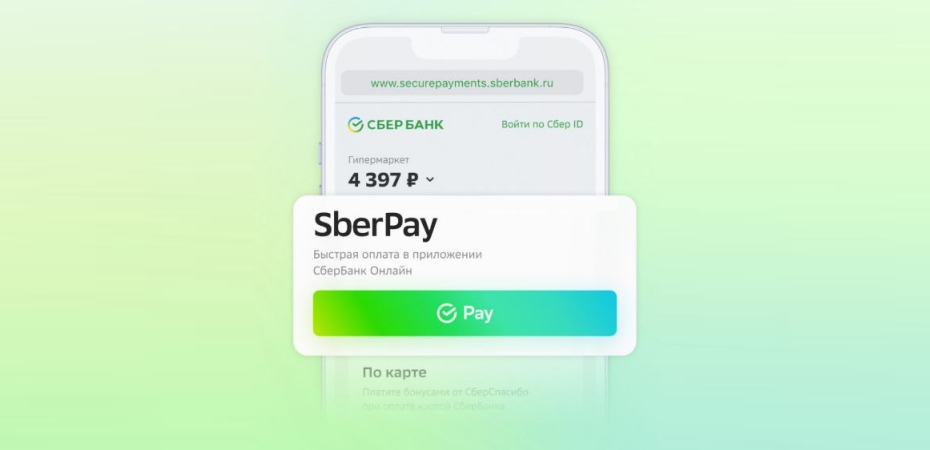
«Сбер» обновил мобильное приложение «СберБанк Онлайн» для Android. В нём под общим брендом SberPay объединён сервис бесконтактной оплаты «SberPay оплата по QR» (раньше назывался «Плати QR») и биометрическая система «Оплата одним взглядом».
«SberPay оплата по QR» позволяет оплачивать покупки сканированием QR-кода на кассе магазина и подтверждать оплату в мобильном приложении. Использовать такой способ платежа можно даже на смартфонах без NFC, поскольку задействуется не этот модуль, а камера. При оплате стандартно начисляется кэшбэк «Спасибо», как при использовании банковской карты.
С помощью системы «Оплата одним взглядом» можно расплачиваться без карты и смартфона. Сначала её нужно настроить в приложении, сделав селфи, после чего можно платить в тех местах, которые поддерживают эту систему: вы смотрите в камеру, установленную в торговой точке, и со счёта списывается сумма покупки.
SberPay также позволяет оплачивать покупки в интернет-магазинах. Вводить данные банковской карты и SMS-код не нужно, покупка подтверждается через мобильное приложение.
Обновление «СберБанк Онлайн» доступно на сайте банка, а также в RuStore и некоторых других альтернативных магазинах приложений. В Play Маркете и App Store этого приложения нет, поскольку Google и Apple удалили его из-за того, что «Сбер» находится под санкциями властей США.
Сбербанк Онлайн: что это такое и как пользоваться
Современный Сбербанк прилагает много усилий для облегчения работы со своей огромной аудиторией клиентов. Специально к их услугам был разработаны и созданы дистанционные многофункциональные сервисы по управлению счетами и вкладами. Речь идет об известном для многих сбербанковских клиентов интернет-банкинге Сбербанк-Онлайн.
Но далеко не все еще держатели пластиковых банковских карт осведомлены о том, что такое Сбербанк Онлайн и как им пользоваться. Стоит подробнее остановиться на данном сервисе, который объединяет в себе большое количество возможностей и позволяет в режиме реального времени отслеживать и контролировать состояние своих счетов. А также и оперативное проводить все необходимые денежные транзакции.

Сбербанк-Онлайн — многофункциональный сервис, позволяющий клиентам банка оперативно управлять своими счетами
Определение Сбербанк-Онлайн
Интернет-банкинг представляет собой объединенный продукт, услугу от кредитно-финансовой организации, разработанную специально для клиентов, являющихся держателями пластиковых карт (независимо от типа носителя). Для полноценного использования данного сервиса требуется полноценный выход в интернет с домашнего компьютера либо планшета.
Объясняя, что такое Онлайн-банк Сбербанка, специалисты первостепенно затрагивают главную цель программы. А именно предоставление клиентам удобного способа обращения с персональными счетами/картами без посещения банковского офиса.
Далеко не всегда у человека есть возможность отбросить свои насущные дела и потратить время на посещение офиса банка. Вместо этого можно в комфортных домашних условиях, не торопясь, зайти в персональный кабинет сервиса и провести запланированные финансовые транзакции. Все, что для этого нужно – устройство с выходом в интернет и авторизацию на портале Сбербанка.

Основные особенности системы
Какие операции возможны в Онлайн-сервисе
Прежде чем вооружать данным сервисом, стоит понимать о Сбербанк Онлайн, что это такая система, которая может полноценно заменить поход в банковское учреждение по практически любому вопросу. С помощью дистанционного онлайн-сервиса клиент способен совершить огромное количество самых разнообразных финансовых операций. К наиболее распространенным можно отнести следующие услуги:
- оформить предварительную заявку на кредитование (запрос обрабатывается специалистами центра в течение 10–15 минут);
- просматривать состояние своих счетов/карт и проводить по ним любые финансовые операции;
- оперативно узнавать активный курс валют;
- пополнять баланс мобильных телефонов;
- блокировать карты в результате их потери;
- открывать новые счета и депозиты;
- оформлять дополнительные карточки к уже имеющимся;
- рассматривать все предложения по кредитованию, отбирая для себя оптимальный;
- оперативно оплачивать налоги, штрафы, различные услуги;
- подключить услуги Копилка (для планомерного накопления средств) и Автоплатеж, позволяющего в обозначенную дату автоматически проводить все намеченные платежи.
Стоит заметить, что Сбербанк-Онлайн – это наиболее популярная услуга среди сбербанковских клиентов. Кстати, по отзывам пользователей, который используют подобные сервисы в иных банках, интерфейс Сбербанк-Онлайн отличается удобством и легкостью в понимании. При возникновении каких-либо затруднений по работе с системой всегда можно обратить в круглосуточную службу поддержки клиентов (8-800-555-55-50).

Сбербанк-Онлайн предоставляет большой перечень всевозможных услуг для клиентов банка
Главные преимущества онлайн-сервиса
Сбербанк-Онлайн обладает рядом неоспоримых достоинств по сравнению с иными способами управления своими финансами. В частности:
- Возможность осуществления любых запланированных финансовых транзакций в комфортных условиях, не покидая стен дома. Причем оперировать со своими накоплениями можно в любое время суток.
- Отпадает необходимость тратить время на походы в банк и стояние в очередях. Ведь все необходимые операции выполняются на домашнем компьютере/планшете.
- Экономия денег. Все финансовые операции, выполняемые в Сбербанк-Онлайн, облагаются низкой комиссией либо вообще бесплатны, что делает работу с системой не только удобной, но и выгодной.
- Так как ПАО Сберегательный банк является крупнейшей в России кредитно-финансовой организацией, платежи и переводы можно совершать практически всем предприятиям и организациям РФ. Это относится и к частным лицам (по статистике держателями сберкарточек является более 90% российских граждан).
- Оперативное отслеживание состояния своих кредитов, благодаря услуге Автоплатеж клиент может не беспокоиться о возможной просрочке по оплате, сервис-система автоматически в заранее отмеченную дату проведет запланированное перечисление. В персональном кабинете также можно уточнять и график выплат, и сумму погашения займа.
Удаленный сервис Сбербанк-Онлайн отличается и повышенными мерами безопасности по сохранению личных данных клиента и проводимым финансовым транзакциям.
Особенности работы со Сбербанк-Онлайном
Для полноценного взаимодействия с удаленным сервисом от клиента потребуется наличие активного сбербанковского пластика (дебетового или кредитного) и подключение (привязка) его к сервису мобильного банкинга. Стоит знать, что все клиенты при первичной регистрации получают ограниченный доступ к Сбербанк-Онлайн. Этого достаточно для проведения всех необходимых финансовых операций от частных лиц. Если необходим полный функционал сайта, стоит позаботиться об оформлении договора на универсальное обслуживание.

Для входа в систему требуется указать идентификатор (логин и пароль)
Регистрация в системе
Поняв, для чего нужен Сбербанк-Онлайн, конечно, каждый держатель сбербанковских карт будет заинтересован в подключении к данной услуге. А сделать это очень просто. Например:
- Зарегистрироваться с помощью сбербанковских служащих. На руках следует иметь банковскую карточку и паспорт. Работник Сбера проведет все требуемые манипуляции и выдаст на руки идентификатор для последующего захода на сайт (логин/пароль).
- Провести регистрацию самостоятельно через банкомат. Данная операция осуществима при наличии активного Мобильного банка.
- Также можно запросить идентификатор (пароль доступа) через СМС-команду, логин пользователя будет предоставлен операторами колл-центра.
- Можно и самостоятельно пройти необходимую регистрацию на официальном портале Сбера.
Подключение Мобильного банка
Данное приложение – необходимая и важная часть полноценного взаимодействия со Сбербанк-Онлайн. Посредством мобильного банкинга происходит СМС-оповещение. С помощью SMS-информирования клиент получает числовые капчи-коды, без которых невозможно авторизоваться на персональной странице и провести запланированные оплаты. Подключить мобильный банкинг разрешается несколькими способами:
- в сбербанковском отделении;
- при использовании устройств самообслуживания (банкоматы/терминалы).
Например, с использованием банкомата процедура подключения мобильного банкинга выглядит следующим образом:
- Авторизовать сберкарту в устройстве путем введения ПИНа.
- На главном меню выбрать и отметить опцию «Платежи в моем городе», затем перейти в подменю «Мобильный банк».
- Кликнуть по функции «Подключить» и указать тип сервиса (Экономный или Полный тариф).
- Отметить номер смартфона, на который решено зарегистрировать услугу и подтвердить операцию.
Вход в персональный кабинет
Чтобы войти на личную страницу онлайн-сервиса, следует зайти на главное меню официального портала Сбербанка и ввести в указанные окошки (они расположены в левой верхней части страницы) пароль и логин. Затем кликнуть по кнопке «Зайти». Спустя несколько минут на телефон поступит СМС-сообщение с кодом. Кодовое число следует вбить в соответствующую графу и кликнуть на «Подтвердить». Вход будет выполнен.
Интерфейс сайта
Как уже было сказано, структура меню, и сам процесс работы с личным кабинетом сервиса отличается простотой и легкостью в понимании. Все основные инструментарии финансовой системы отображены на главной странице персонального кабинета. Чтобы зайти в необходимые подразделы, следует лишь кликнуть по ним мышкой.
Для удобства пользователя каждое действие сопровождается всплывающими подсказками-пояснениями. Любой клиент, независимо от опыта работы с сервисными системами может оперативно и быстро провести все необходимые операции.
Основы работы
После авторизации и входа на персональную страницу стоит изучить все имеющиеся в сервисе функции. Особенно тщательно освоить меню главной навигации, раздел «Платежи/переводы». Это именно тот раздел, к услугам которого пользователя системы обращаются наиболее часто. Полезным станет и поисковая строка – с ее помощью осуществляется оперативный поиск нужного получателя. Информация, касающаяся депозитов, располагается в подменю «Вклады». Также стоит прогулять и по остальным переходам в подразделы, чтобы оперативно и быстро впоследствии ориентироваться в системе.

При работе с системой важно придерживаться рекомендаций по безопасности
Важные советы по безопасности
Получив доступ в сервис дистанционного обслуживания, не стоит забывать и о мерах безопасности работы с системой. Ведь дело касается личных денежных средств. И хотя Сбербанк-Онлайн уже имеет надежную систему защиты данных, о личном вкладе в защиту своих средств забывать не стоит. А помогут в этом выполнение несложных правил:
- Хранить идентификатор в надежном месте, не передавая его посторонним.
- Смартфон, к которому подключен Мобильный банк, не передавать в пользование другим людям. В случае получения СМС-оповещений (без проведения личных операций на сайте), не вводить полученные данные в графу авторизации. Помните, что каждое СМС с кодом должно следовать только после совершения каких-либо действий в Сбербанк-Онлайн самим пользователем.
- Заходить на сайт только с официальной страницы Сбера. Чтобы проверить подлинность страницы, стоит обратить внимание на строку браузера (там должен появиться значок безопасности системы). Он имеет вид закрытого замочка. При его отсутствии какие-либо манипуляции на данной странице проводить не следует.
- После окончания работы следует выйти из системы путем нажатия на кнопку «Выход». Просто закрывать страницу не стоит.
Можно ли работать со Сбербанк-Онлайн без регистрации
Чтобы успешно пользоваться удаленным банковским сервисом, необязательно проводить предварительную регистрацию. Некоторые пользователи предпочитают использовать одноразовые пароли для доступа в личный кабинет. Получить их можно из банкомата по такой инструкции:
- Вставить карту в картоприемник и авторизовать ее ПИН-кодом.
- Из главного меню выбрать и перейти в подраздел «Сбербанк-Онлайн».
- Затем отметить опцию «Получить данные для входа».
- Подтвердить процедуру кодом, полученным из СМС.
- Получить на руки распечатанные листок с перечнем одноразовых паролей для входа на сайт.
Выводы
Лучше всего заранее подключиться к многофункциональному сервису Сбербанк-Онлайн, сделав это на этапе получения банковской карты. Но, если это не сделано вовремя, всегда есть возможность самостоятельно подключиться к системе и использовать весь имеющийся функционал банковского сервиса.