Как выбрать приоритетную карту Сбербанка
При переводе денег по номеру телефона, они приходят не на ту банковскую карту. Рассмотрим как выбрать другую карту и сделать её основной для входящих переводов по номеру телефона и СБП
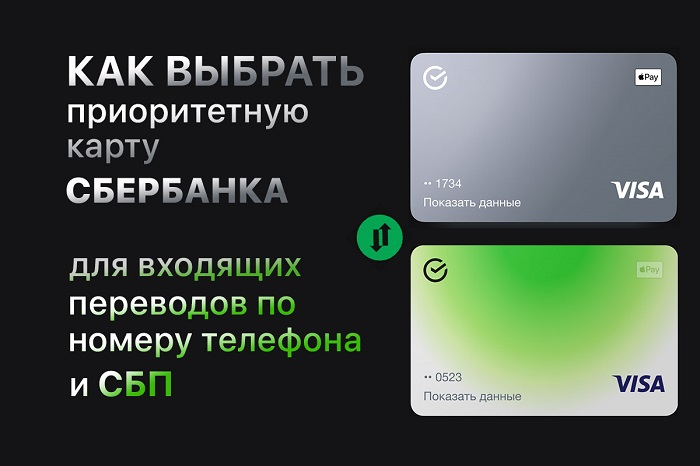
Выбрать приоритетную карту для входящих переводов
В конце 2018 года в России стала доступна система быстрых платежей (СБП), благодаря которой стало возможным отправлять деньги с карты на карту без комиссии, но с определенным лимитом, который устанавливает банк.
- мгновенное зачисление денежных средств
- мгновенное списание денежных средств
- перевод денежных средств по номеру телефона в любой банк
- оплата покупок в магазинах с помощью QR-кода
Сбербанк особо не распространяется о наличии функции у себя. Чтобы стала доступна СБП, её необходимо активировать.
Не важно активирована у вас система быстрых платежей или нет, вы и без неё принимаете денежные средства. Например от друзей и знакомых, у которых тоже карта или счет находится в Сбербанке.
В любом случае, вам, возможно потребуется установить приоритетную карту для входящих переводов.
Допустим у вас несколько дебетовых карт, либо вы создали виртуальную карту, которая при создании, автоматически может стать приоритетной картой для входящих переводов.
Далее рассмотрим оба варианта:
а) как выбрать приоритетную карту в мобильном приложении Сбербанк Онлайн;
б) как выбрать приоритетную карту через браузер, на стационарном компьютере или ноутбуке, в Сбербанк Онлайн.
Как выбрать приоритетную карту через Мобильное приложение «СберБанк Онлайн»
Необходимо предварительно обновить приложение «Сбербанк Онлайн» для Android или iOS до последней версии. Интерфейс программы для обоих операционных систем теперь идентичен.
Далее выполняем следующее:
1) Открыть приложение → Главная страница → выбрать и нажать на любую дебетовую карту, либо конкретно на ту, которую необходимо выбрать приоритетной
2) В окне с картой, выбрать раздел «Настройки»
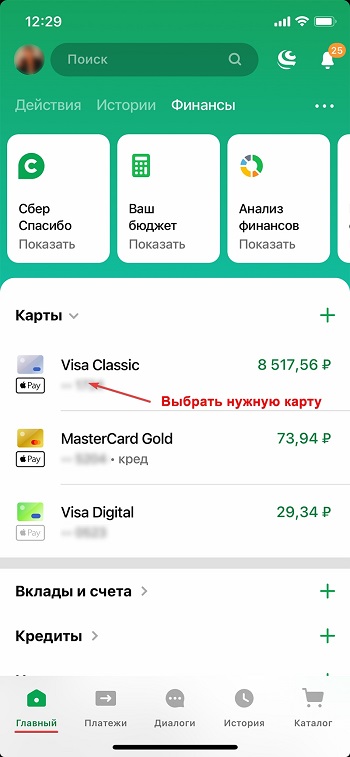 1. Выбрать карту
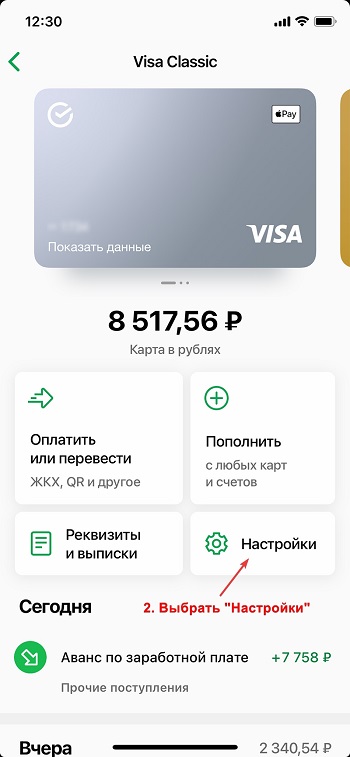 2. выбрать «НАСТРОЙКИ«
3) Спускаемся в самый низ и выбираем вкладку «Приоритетная карта»
4) В следующем окне вы увидите все дебетовые карты, в том числе и виртуальные, для которых вы можете назначить приоритет и выбрать карту, которая в дальнейшем будет считаться «приоритетной»
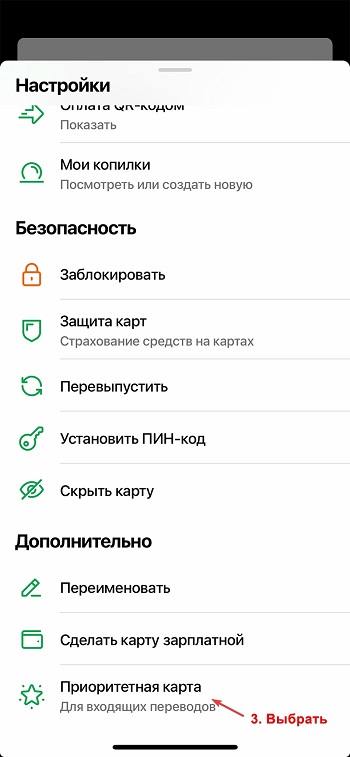 3. выбрать «Приоритетная карта»
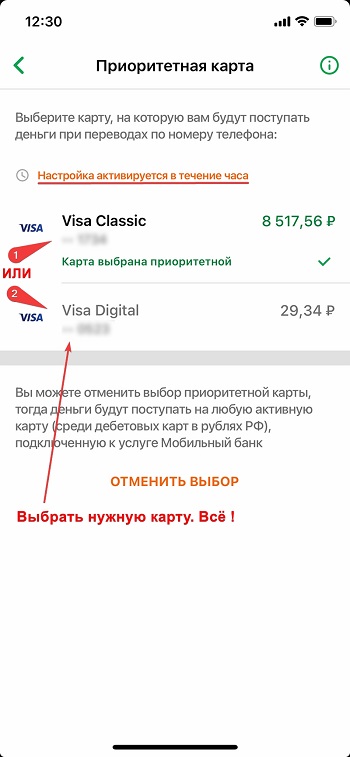 4. Выбрать карту для приоритета
Новые настройки вступят в силу в течении часа. На этом настройки закончились, далее приложение можно закрыть.
Как выбрать приоритетную карту в Сбербанк Онлайн на компьютере или ноутбуке, через браузер
Кому-то удобнее работать и выполнять любые операции в Сбербанк Онлайн на стационарном компьютере либо ноутбуке.
Интерфейс браузерной версии сильно переработан и теперь стал очень похож на мобильную.
1) Главная страница → в левом окне, выбрать и нажать на любую дебетовую карту, либо конкретно на ту, которую необходимо выбрать приоритетной
2) Далее в правом окне, чуть ниже, найти и выбрать раздел «Настройки»
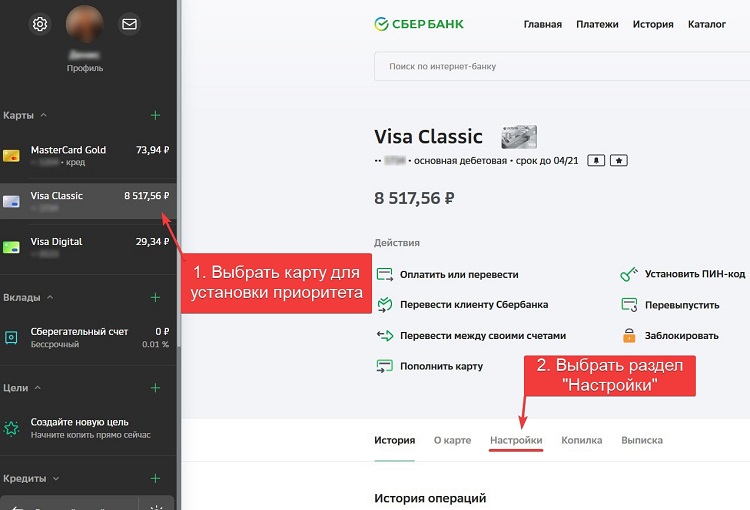
Сбербанк Онлайн — Главная страница
3) Под настройками, выбираем и раскрываем вкладку «Приоритетная карта»
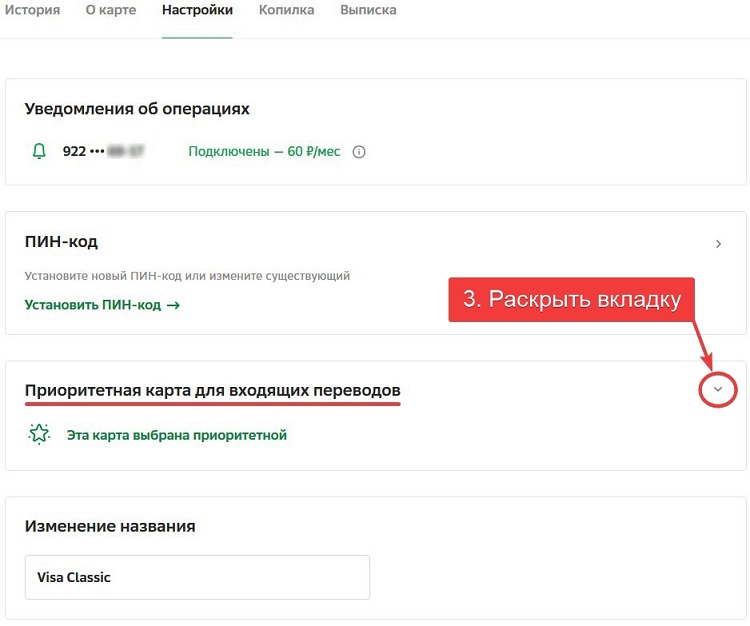
Сбербанк Онлайн — раздел «Настройки»
4) В следующем окне будет показан список всех дебетовых карт, в том числе и виртуальных, для которых вы можете назначить приоритет и выбрать карту, которая в дальнейшем будет считаться «приоритетной»
5) Нажать «Сохранить изменения». Настройка активируется в течение часа .
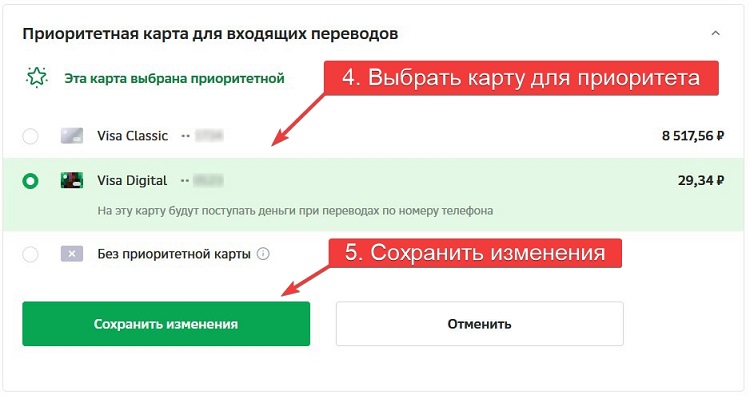
Сбербанк Онлайн — вкладка «Приоритетная карта»
Пункт «Без приоритетной карты» означает — Деньги будут поступать на любую активную дебетовую карту (в рублях РФ), к которой добавлен номер телефона в Сбербанк Онлайн.
Кредитную карту нельзя выбрать приоритетной !
поделиться: Поделиться этим контентом
Вам также может понравиться

Как стать самозанятым в 2021 — пошаговая инструкция: приложение «Мой налог» и через Сбербанк «Свое дело»
Система быстрых платежей Сбербанк как подключить
Как сделать приоритетную карту в Сбербанк Онлайн?
Что значит сменить приоритет – сменить основную карту для переводов. Как говорилось выше, если основной (приоритетной) картой является ваша «зарплатная карта/или иная» вы можете сменить ее на другую, на которую будут начисляться входящие переводы.
- Запускаем приложение.
- Проходим авторизацию. Вводим свой логин/пароль.
- Открываем главную страницу приложения.
- Из списка имеющихся в приложении ваших карт, выбираем ту, которую хотим сделать приоритетной.
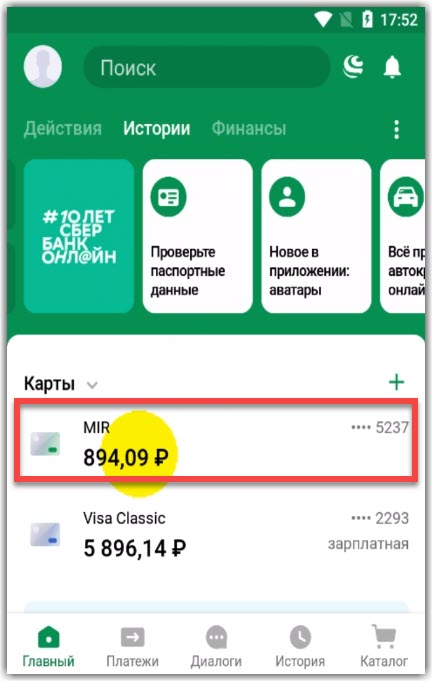
- Жмем на настройки.
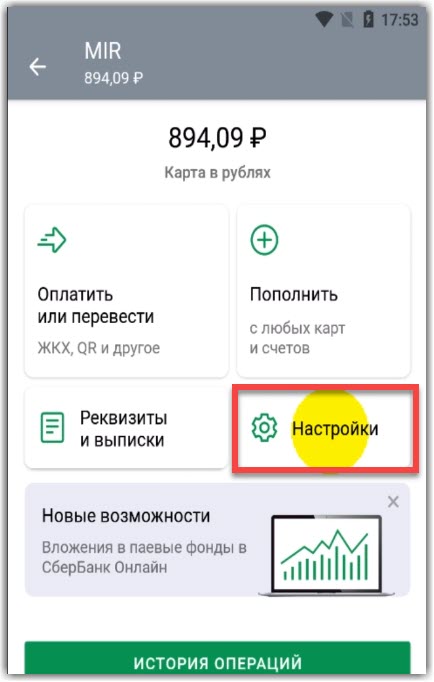
- Нажимаем по пункту «Приоритетная карта».
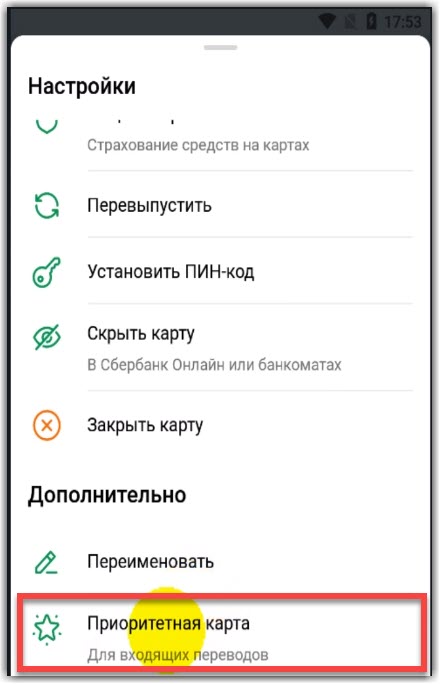
- Жмем на подходящий счет, который будет использоваться по умолчанию как основной.
- Подтверждаем сохранение данных.
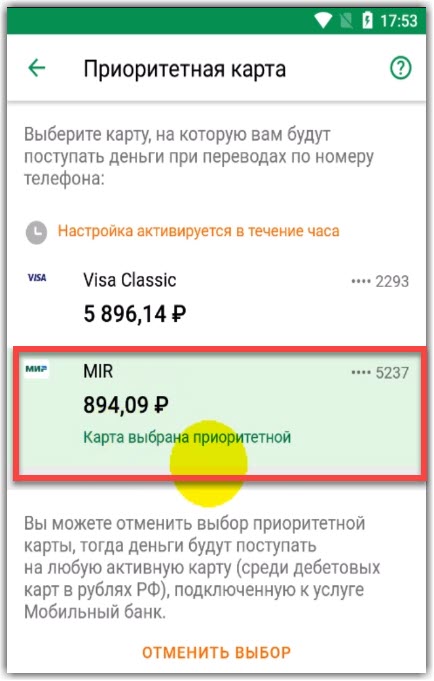
Измененная настройка вступит в силу в течение часа после сохранения измененной информации.
Если вы не поняли, как сменить приоритет карточки, обратитесь в техподдержку. Специалист более детально подскажет вам как это сделать, либо произведет замену своими силами.
- Заходим на сайт Сбербанка.
- Проходим авторизацию используя регистрационные данные.
- Открываем главную страницу банка.
- Выбираем карту, которую хотелось бы сделать приоритетной.
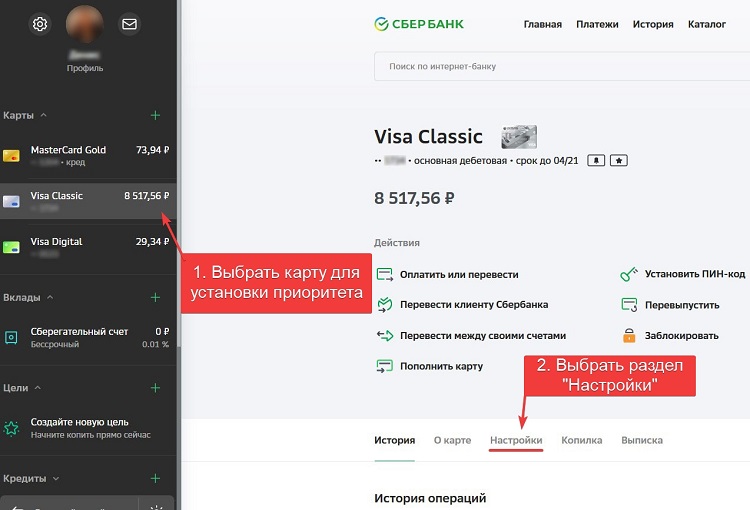
- Открываем настройки.
- Жмем на «Приоритетная карта для входящих переводов».
- Находим необходимый счет, выделяем. Если все сделано правильно, подсветка будет слегка зеленого цвета.
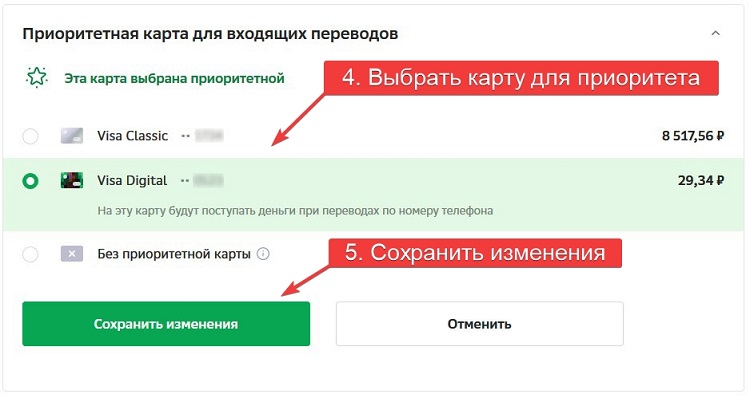
- Сохранить изменения.
Приоритетной можно сделать не только физическую карту, но и виртуальную. Действия по установке приоритета аналогичные.
Как сделать приоритетную карту в Сбербанк Онлайн
Благодаря системе быстрых платежей можно за считанные секунды перевести деньги нужному человеку, указав его номер мобильного телефона. По умолчанию выбранная сумма будет зачислена на тот счет, который выбран приоритетным. Но что делать, если необходимо изменить эту настройку? Как поменять местами карты в Сбербанк Онлайн? На самом деле это реально сделать как с телефона, так и с компьютера. В первом случае используем фирменное приложение Сбера, а во втором – официальный сайт интернет-банкинга. Чтобы не допустить ошибок, советуем внимательно ознакомиться с инструкциями!
Как поменять местами карты в Сбербанк Онлайн?
Под сменой банковской карточки в Сбербанк Онлайн понимается изменение приоритета. Проще говоря, вы можете указать основную карту для всех входящих переводов. Это значит, что любая отправленная сумма будет автоматически зачисляться на конкретный счет. Для изменения настройки можете использовать или приложение, или сайт.
В приложении на телефоне
Так как большинство предпочитает использовать приложение Сбербанк Онлайн на смартфоне, то начнем именно с этого способа. Вам нужно открыть программу, а затем выполнить авторизацию в своем профиле. Если вход в аккаунт уже произведен, то переходим к пошаговому руководству:
- Заходим на главную страницу приложения.
- В списке со всеми картами находим ту, которую нужно сделать приоритетной.

- Выбираем «Настройки».

- В самом конце перечня отмечаем пункт «Приоритетная карта».

- Нажимаем по подходящему счету, который требуется использовать по умолчанию.

- Сохраняем изменения.
Обратите внимание! Выбранная настройка приоритета будет автоматически активирована в течение часа. Если вы так и не разобрались, как поменять местами карты в Сбербанк Онлайн, то обратитесь в техническую поддержку. Специалист ответит вам и поможет изменить параметры через официальное приложение. Дополнительно можете прочитать как сохранить чек в Сбербанк Онлайн или отключить уведомления по карте.
На сайте интернет-банкинга
Для выбора приоритетной карты можно использовать и официальный сайт интернет-банкинга. В этом случае порядок действий практически не отличается, не считая некоторых пунктов. И, как в предыдущем случае, первым делом выполняем авторизацию в своем профиле. А затем плавно переходим к пошаговой инструкции:
- Переходим на главную страницу Сбербанк Онлайн.
- Нажимаем по карте, которую планируем сделать приоритетной. Также вы можете выбрать и любую карточку, это не принципиально.

- Заходим во вкладку «Настройки».
- Разворачиваем группу «Приоритетная карта для входящих переводов».
- В списке находим подходящий счет и выделяем его. Если все сделано правильно, то фон станет слегка светло-зеленым.

- В конце сохраняем изменения, кликнув по одноименной кнопке.
Важно! По желанию приоритетной удастся указать и виртуальную карточку. Она также отобразится в перечне со всеми вашими счетами. Выделите ее, а затем стандартным образом сохраните результат.
Таким образом, мы подробно рассмотрели, как поменять карты местами в Сбербанк Онлайн. Это можно сделать как со смартфона, так и с любого стационарного компьютера или ноутбука. Все настройки автоматически применяются в течение часа, поэтому нужно немного подождать. Единственное, важно помнить, что кредитную карточку приоритетной назначить не получится. Остались дополнительные вопросы по теме материала? Тогда переходите в комментарии и задавайте их!
Новость для тех, у кого есть несколько дебетовых карт Сбербанка ⚡️ Теперь вы можете установить в Сбербанк Онлайн приоритетную карту для входящих переводов по номеру телефона.
Именно на неё будут приходить все такие переводы, в том числе из других банков — наших партнёров. Раньше они могли зачисляться на разные карты. Вы нам писали, что это не очень удобно, и мы меняемся для вас!
Вы можете назначить приоритетной любую из своих дебетовых рублёвых карт Сбербанка. Для этого зайдите в Сбербанк Онлайн, кликните по нужной карте, перейдите в раздел настроек и просто выберите строчку «Приоритетная карта».
Мы всегда ждём ваших советов о том, как улучшить нашу работу. Пишите о своих пожеланиях в комментариях к этом посту.
#меняемсядлявас